



更新日 2026年4月23日
deepstream io(開発者向けのしくみ)
この記事では、オープンリアルタイムサーバdeepstreamとIronPDFを使用してPDFを生成する方法を学びます。
詳しく読む

Flaskは、開発者が効率的で拡張性のある複雑なウェブアプリケーションを迅速に作成するのを支援するために設計された、多用途で軽量 for Pythonウェブフレームワークです。 それは、迅速な開発のために調整された一連のツールとライブラリを提供します。 そのシンプルさとミニマリズムで知られ、Pythonでのウェブ開発環境を簡単に始めることができます。 この記事では、Flask Pythonパッケージ、その機能について考察し、その後でIronPDF Python Packagについて簡単に触れます。
Flaskは、Python用の強力で柔軟なマイクロウェブサーバーフレームワークです。 小規模なものから大規模で複雑なウェブアプリケーションに理想的です。 ここにFlaskの主な機能があります:
1.軽量でミニマル:
2.ルーティングシステム:
3.テンプレート継承エンジン(Jinja2)
4.拡張性と柔軟性:
ファイルを作成します app.py。 Flaskをインストールするために、以下のコマンドを実行したことを確認します。
pip install flask次に、以下のコードをapp.pyに追加します。
# Importing the Flask class from the flask module
from flask import Flask

# Creating an instance of the Flask class for the web application
app = Flask(__name__)

# Defining a route for the root URL ('/')
@app.route('/')
def index():
    # Function that handles the root URL route, returns a string as response
    return 'Awesome IronPDF'

# Running the application
if __name__ == '__main__':
    # Debug mode is enabled for easier troubleshooting
app.run(debug=True)以下のように、app.pyという名前 for Pythonファイルを使用してコードを実行します。
python app.py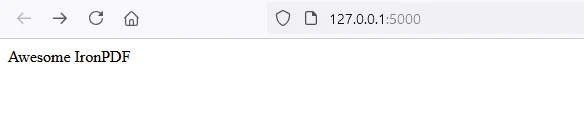
IronPDFは、HTML、CSS、画像、およびJavaScriptを使用してPDF文書を作成、編集、および署名できるように設計された強力なPythonライブラリです。 それは、最小限のメモリ使用量で優れたパフォーマンスを発揮します。 主な機能は以下のとおりです:
まず、スクリプトを追加するPythonファイルを作成してください。
Visual Studio Codeを開き、ファイルを作成します, flaskDemo.py。
必要なライブラリをインストールします。
次に、IronPDFとFlask Pythonパッケージの使い方を示すために、以下のコードを追加します。
# Import necessary libraries
from flask import Flask, request, send_file
from ironpdf import *

# Apply your IronPDF license key
License.LicenseKey = "Your key"

# Create an instance of the Flask class
app = Flask(__name__)

# Define a route for the root URL
@app.route('/')
def index():
    return 'Awesome IronPDF'

# Define a route for generating PDFs
@app.route('/pdf')
def pdf():
    # Retrieve 'g1' and 'g2' parameters from the request's query string
    g1 = request.args.get('g1')
    g2 = request.args.get('g2')

    # Create an instance of the ChromePdfRenderer
    renderer = ChromePdfRenderer()

    # Generate HTML content dynamically based on user inputs
    content = "<h1>Document Generated using IronPDF with Flask GET</h1>"
    content += "<p> Demonstrate PDF generation using User Inputs</p>"
    content += f"<p>Greetings from: {g1}</p>"
    content += f"<p>And Greetings from: {g2}</p>"

    # Render the HTML as a PDF
    pdf = renderer.RenderHtmlAsPdf(content)

    # Save PDF to a file
    pdf.SaveAs("flaskIronPDF.pdf")

    # Set headers to display the PDF inline in the browser
    headers = {
        "Content-Disposition": "inline; filename=sample.pdf"
    }

    # Return the generated PDF to be viewed in the browser
    return send_file('flaskIronPDF.pdf')

# Run the Flask web application
if __name__ == '__main__':
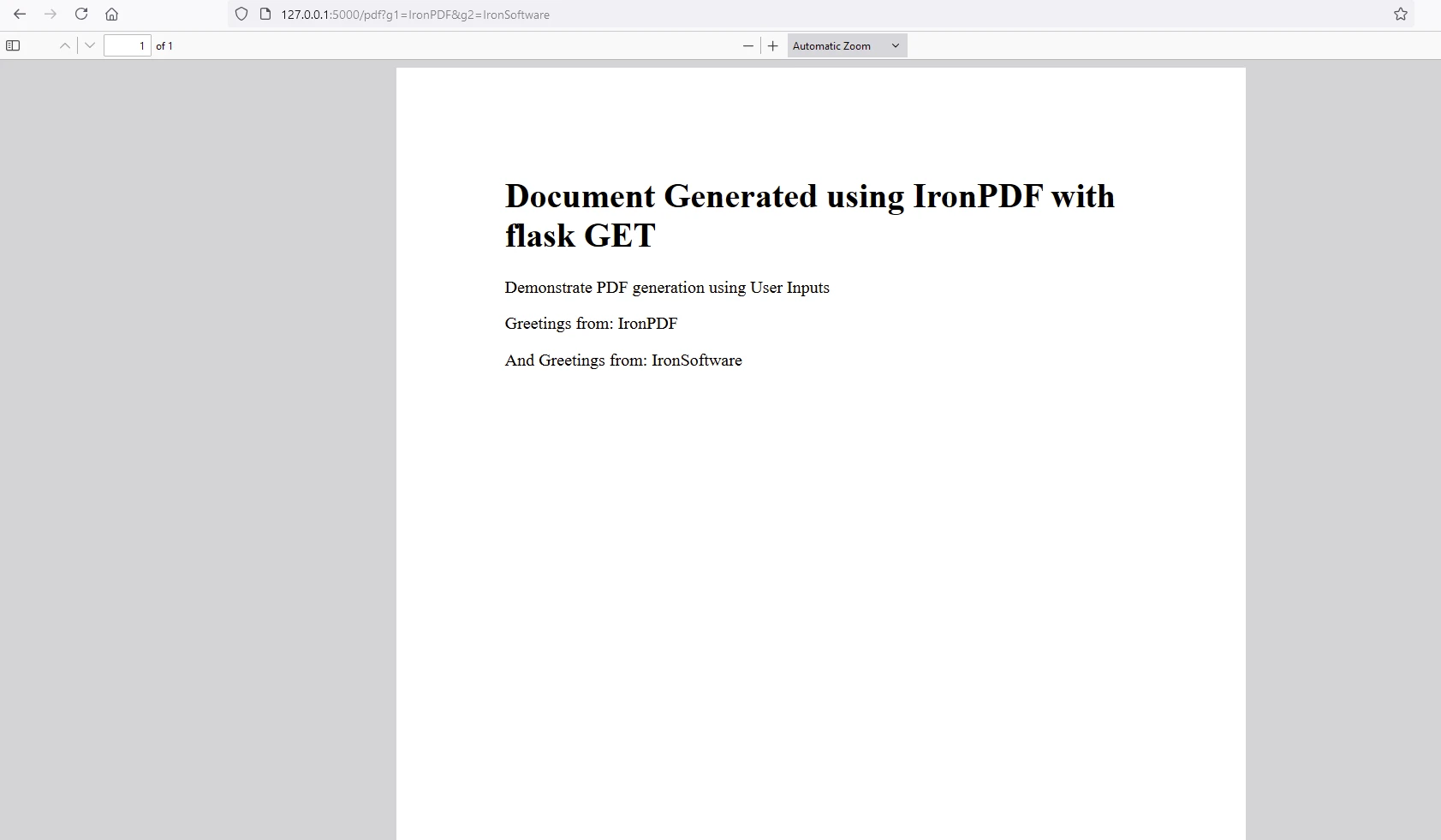
app.run(debug=True)このコードスニペットは、IronPDFを使用してPDFドキュメントを生成し、URLパラメータ(g1 とg2)を介してのユーザー入力に基づいて提供するFlaskアプリケーションを示しています。
インポート:
from flask import Flask, request, send_file: ウェブアプリの作成とリクエストの処理に必要なFlaskモジュールをインポートします。from ironpdf import *: PDF生成のためのIronPDFの機能をインポートします。ライセンスキーの設定:
License.LicenseKey = "Your key": IronPDF機能の利用に必要なライセンスキーを適用します。3.** Flaskアプリケーションのセットアップ:**
app = Flask(__name__): Flaskアプリケーションインスタンスを作成します。4.** ルート定義:**
@app.route('/'): ルートURL ('/') のルートを定義します。 アクセスすると、文字列 'Awesome IronPDF' を返します。@app.route('/pdf'): '/pdf' のルートを定義します。 アクセスすると、ユーザーの入力(g1 とg2)に基づいてPDFドキュメントを生成します。pdf() 関数の内部で:
g1 とrequest.args.get()を使用して取得します。ChromePdfRenderer() インスタンスを初期化します。content)を構築します。renderer.RenderHtmlAsPdf(content) を使用してHTMLコンテンツをPDFに変換します。6.** PDFファイルの送信:**
"Content-Disposition": "inline; filename=sample.pdf")。send_file('flaskIronPDF.pdf') を使用して生成されたPDFファイルをユーザーのブラウザにレスポンスとして送信します。7.** アプリケーションの実行:**
if __name__ == '__main__': app.run(debug=True): デバッグモードでFlaskアプリケーションを開始し、簡単にデバッグおよび開発が行えるようにします。このFlaskアプリケーションは、ウェブアプリケーションコンテキストでのPDF生成のためにIronPDFを統合する方法を示しています。 URLパラメータ(g1 とg2)を介してのユーザー入力に基づいて動的にPDFを作成し、生成されたPDFファイルをユーザーのブラウザに提供します。 このセットアップは、ウェブリクエストから直接レポート、請求書、または動的に生成されたドキュメントを生成するのに便利です。
IronPDFはPythonのライセンスキーで動作します。 IronPDF for Pythonは、購入前にその広範な機能をチェックできるように、無料試用版ライセンスキーを提供しています。
スクリプトを使用する前にライセンスキーを配置しIronPDFパッケージを使用します。
from ironpdf import *
# Apply your license key
License.LicenseKey = "key"ウェブアプリケーションの開発にFlask Python パッケージを使用します。 それはウェブサーバーの作成とHTTPリクエストの処理を簡素化し、APIやウェブサービスの構築に人気があります。 Flaskの軽量な性質と柔軟性は、開発者がアプリケーションを迅速にプロトタイプし、スケールアップすることを可能にします。 その豊富な拡張機能の生態系は認証、データベース統合などのタスクをサポートし、機能を拡張します。 そのシンプルさにもかかわらず、Flaskは小規模プロジェクトから大規模で複雑なアプリケーションに至るまで強力です。 Flaskのシンプルさ、柔軟性、および強力な機能は、ウェブ開発のための優れた選択肢にしています。
IronPDFは、PDF文書をプログラム的に生成、編集、および操作するために設計されたPythonライブラリです。 それは、ゼロからPDFを作成、HTMLからPDFへの変換、PDFのマージまたは分割、注釈と透かしの追加、PDFからのテキストや画像の抽出などの機能を提供します。 IronPDFは、PythonアプリケーションでのPDFの処理を簡素化し、ドキュメントレイアウト、フォント、色、その他のスタイリング要素を管理するためのツールを提供します。 このライブラリは、Webアプリケーションでのドキュメント生成から自動レポート生成、およびドキュメント管理システムまでのタスクに役立ちます。
両方のライブラリを組み合わせることで、ユーザーはPDF生成機能を備えたWebアプリを簡単に開発できます。

Curtis Chauは、カールトン大学でコンピュータサイエンスの学士号を取得し、Node.js、TypeScript、JavaScript、およびReactに精通したフロントエンド開発を専門としています。直感的で美しいユーザーインターフェースを作成することに情熱を持ち、Curtisは現代のフレームワークを用いた開発や、構造の良い視覚的に魅力的なマニュアルの作成を楽しんでいます。


IronPDF はIRONSUITEの一部です
オフィス文書向けの.NET API製品10個

PDFがHTMLのように見える必要があるとき、迅速に。











