


IronPDF i EO.Pdf: Porównanie

Czy szukasz biblioteki PDF, która może obsłużyć wszystkie zadania związane z PDF, ale nie wiesz, która z nich jest dla Ciebie odpowiednia? Istnieje tak wiele bibliotek skoncentrowanych na PDF, że trudno jest określić, która z nich jest dla ciebie najlepsza. Dziś przyjrzymy się bliżej dwóm bibliotekom PDF, IronPDF i EO.PDF. Przyglądając się porównawczo tym dwóm bibliotekom, przyjrzymy się kilku kluczowym aspektom: jakie funkcje oferują, jak radzą sobie z typowymi zadaniami związanymi z PDF, jakie dokumentacje i wsparcie oferują oraz jaki model cenowy mają na użycie swoich licencji.
Przegląd IronPDF i EO.Pdf
IronPDF to wszechstronna i potężna biblioteka .NET zaprojektowana do tworzenia, edytowania i konwertowania dokumentów PDF w aplikacji .NET. Dzięki IronPDF można łatwo konwertować HTML, URL i strony internetowe do PDF, jednocześnie wspierając zaawansowane funkcje, takie jak szyfrowanie PDF, adnotacje, podpisy cyfrowe i znakowanie wodne. Z obszerną dokumentacją i kompatybilnością międzyplatformową, IronPDF jest idealnym rozwiązaniem dla programistów .NET szukających bezproblemowego rozwiązania do obsługi zadań związanych z PDF.
EO.Pdf to biblioteka klas .NET, która umożliwia programistom tworzenie plików PDF programowo, opierając się na silniku Google Chromium. Oferuje podstawowe funkcje, takie jak konwersja HTML do PDF, tworzenie, odczytywanie, dzielenie, łączenie i szyfrowanie plików PDF. Wszystkie funkcje są zawarte w kilku plikach DLL, co ułatwia instalację. EO.Pdf koncentruje się na dostarczaniu intuicyjnych obiektów do tworzenia i manipulacji dokumentami PDF, dzięki czemu jest odpowiednim wyborem do podstawowych funkcji PDF w aplikacjach .NET.
Kompatybilność między platformami
IronPDF
IronPDF wyróżnia się swoją szeroką kompatybilnością między platformami. Wspiera szeroki zakres środowisk w ramach frameworku .NET, zapewniając bezproblemowe działanie na różnych platformach. Poniżej znajduje się podsumowanie kompatybilności platform IronPDF:
-
Wersje .NET:
- Całkowicie napisany w i wspiera C#, VB.NET i F#
- .NET Core (8, 7, 6, 5 i 3.1+)
- .NET Standard (2.0+)
- .NET Framework (4.6.2+)
-
Środowiska aplikacji: IronPDF działa w różnych środowiskach aplikacyjnych, takich jak Windows, Linux, Mac, Docker, Azure i AWS.
-
IDE: Działa z IDE, takimi jak Microsoft Visual Studio i JetBrains Rider & ReSharper
- OS i Procesory: Wspiera kilka różnych systemów operacyjnych i procesorów, w tym Windows, Mac, Linux, x64, x86, ARM
Więcej szczegółów na temat kompatybilności IronPDF można znaleźć na stronie IronPDF Compatibility.
EO.Pdf
-
Wersje .NET:
- .NET Framework 4.0+
- .NET Core 2.0+
- Środowiska aplikacji: Ponieważ EO.Pdf jest biblioteką skoncentrowaną na Windows, zbudowaną z myślą o .NET Framework, EO.Pdf doskonale sprawdza się w tradycyjnej aplikacji Windows z zależnościami od niektórych specyficznych komponentów Windows. To również oznacza, że choć oferuje wsparcie dla macOS i Linux, to jest ono ograniczone.
Porównanie kluczowych funkcji: Funkcjonalności PDF w IronPDF vs. EO.Pdf
Jednym z głównych aspektów, które należy wziąć pod uwagę przy wyborze biblioteki PDF, jest to, jakie funkcje biblioteka oferuje i jakie funkcje potrzebujesz do wykonywania planowanych zadań. Przyjrzyjmy się teraz przeglądowi funkcji, jakie oferują każda z bibliotek.
Funkcje IronPDF
-
Konwersja PDF: IronPDF może konwertować HTML na PDF, z pełnym wsparciem dla współczesnych standardów internetowych; możesz być pewien, że IronPDF konsekwentnie zwróci idealne pod względem pikseli PDF-y z twojego pliku HTML czy treści. IronPDF może również konwertować pliki PDF z innych formatów, takich jak DOCX, obrazy, RTF i inne.
-
Generowanie PDF: Dzięki IronPDF można generować PDF-y z adresów URL, plików ASPX, czy ciągów HTML.
-
Funkcje bezpieczeństwa: Dzięki IronPDF zawsze masz pewność, że wszelkie poufne pliki PDF są bezpieczne dzięki jego funkcjom bezpieczeństwa. Użyj IronPDF do szyfrowania plików PDF, ustawiania haseł i uprawnień dla plików PDF.
- Funkcje edycji plików PDF: Dzięki IronPDF możesz z łatwością przetwarzać istniejące dokumenty PDF, edytować je i odczytywać pliki PDF. IronPDF oferuje funkcje edycji, takie jak dodawanie nagłówków i stopek, umieszczanie tekstu i obrazów na stronach PDF, dodawanie niestandardowych znaków wodnych do plików PDF, praca z formularzami PDF oraz dzielenie lub łączenie plików PDF.
Pełna lista funkcji IronPDF znajduje się w funkcje IronPDF.
Funkcje EO.Pdf
-
Tworzenie PDF: Twórz pliki PDF korzystając z narzędzia PDF Creator EO.Pdf, a jeśli szukasz czegoś prostszego, spróbuj jego konwertera HTML-to-PDF.
-
Czytnik PDF: Narzędzie do czytania PDF EO.Pdf może odczytywać istniejące pliki PDF. Następnie można modyfikować pliki PDF, dzielić, łączyć czy szyfrować te pliki.
-
Łączenie i dzielenie: W EO.Pdf można podzielić dowolny istniejący plik PDF, lub połączyć kilka plików PDF.
- Szyfrowanie PDF: EO.Pdf wspiera szyfrowanie PDF, jak również dekodowanie zaszyfrowanych plików PDF.
Porównanie kluczowych funkcji z przykładami kodu: IronPDF vs. EO.Pdf
W tej sekcji przyjrzymy się niektórym typowym zadaniom związanym z PDF i jak IronPDF oraz EO.Pdf radzą sobie z tymi przypadkami użycia.
Konwersja HTML do PDF
Przykład IronPDF:
using IronPdf;

// Enable web security features such as disabling local disk access or cross-origin requests
Installation.EnableWebSecurity = true;

// Instantiate Renderer
var renderer = new ChromePdfRenderer();

// Create a PDF from an HTML string using C#
var pdf = renderer.RenderHtmlAsPdf("<h1>Hello World</h1>");
pdf.SaveAs("output.pdf");

// Advanced Example with HTML Assets
var myAdvancedPdf = renderer.RenderHtmlAsPdf("<img src='icons/iron.png'>", @"C:\site\assets\");
myAdvancedPdf.SaveAs("html-with-assets.pdf");
using IronPdf;
// Enable web security features such as disabling local disk access or cross-origin requests
Installation.EnableWebSecurity = true;
// Instantiate Renderer
var renderer = new ChromePdfRenderer();
// Create a PDF from an HTML string using C#
var pdf = renderer.RenderHtmlAsPdf("<h1>Hello World</h1>");
pdf.SaveAs("output.pdf");
// Advanced Example with HTML Assets
var myAdvancedPdf = renderer.RenderHtmlAsPdf("<img src='icons/iron.png'>", @"C:\site\assets\");
myAdvancedPdf.SaveAs("html-with-assets.pdf");Imports IronPdf
' Enable web security features such as disabling local disk access or cross-origin requests
Installation.EnableWebSecurity = True
' Instantiate Renderer
Dim renderer = New ChromePdfRenderer()
' Create a PDF from an HTML string using C#
Dim pdf = renderer.RenderHtmlAsPdf("<h1>Hello World</h1>")
pdf.SaveAs("output.pdf")
' Advanced Example with HTML Assets
Dim myAdvancedPdf = renderer.RenderHtmlAsPdf("<img src='icons/iron.png'>", "C:\site\assets\")
myAdvancedPdf.SaveAs("html-with-assets.pdf")Przykład EO.Pdf:
HtmlToPdf.ConvertHtml("<h1>Hello World</h1>", "output.pdf");HtmlToPdf.ConvertHtml("<h1>Hello World</h1>", "output.pdf");HtmlToPdf.ConvertHtml("<h1>Hello World</h1>", "output.pdf")Jak widać w powyższym kodzie, konwerter HTML-to-PDF IronPDF zapewnia potężną metodę tworzenia plików PDF z treści HTML w zaledwie kilku liniach kodu. Dzięki silnemu wsparciu dla współczesnych standardów internetowych możesz być pewien, że za każdym razem otrzymasz idealne dokumenty PDF ze swojej aplikacji webowej czy stron internetowych. EO.Pdf wymaga tylko jednej linii kodu do konwersji treści HTML na PDF, co sprawia, że jest szybki i łatwy w implementacji.
Szyfrowanie plików PDF
Przykład IronPDF:
using IronPdf;
using System;

// Open an Encrypted File, alternatively create a new PDF from Html
var pdf = PdfDocument.FromFile("encrypted.pdf", "password");

// Edit file metadata
pdf.MetaData.Author = "Satoshi Nakamoto";
pdf.MetaData.Keywords = "SEO, Friendly";
pdf.MetaData.ModifiedDate = DateTime.Now;

// Edit file security settings
pdf.SecuritySettings.RemovePasswordsAndEncryption();
pdf.SecuritySettings.MakePdfDocumentReadOnly("secret-key");
pdf.SecuritySettings.AllowUserAnnotations = false;
pdf.SecuritySettings.AllowUserCopyPasteContent = false;
pdf.SecuritySettings.AllowUserFormData = false;
pdf.SecuritySettings.AllowUserPrinting = IronPdf.Security.PdfPrintSecurity.FullPrintRights;

// Change or set the document encryption password
pdf.Password = "my-password";
pdf.SaveAs("secured.pdf");
using IronPdf;
using System;
// Open an Encrypted File, alternatively create a new PDF from Html
var pdf = PdfDocument.FromFile("encrypted.pdf", "password");
// Edit file metadata
pdf.MetaData.Author = "Satoshi Nakamoto";
pdf.MetaData.Keywords = "SEO, Friendly";
pdf.MetaData.ModifiedDate = DateTime.Now;
// Edit file security settings
pdf.SecuritySettings.RemovePasswordsAndEncryption();
pdf.SecuritySettings.MakePdfDocumentReadOnly("secret-key");
pdf.SecuritySettings.AllowUserAnnotations = false;
pdf.SecuritySettings.AllowUserCopyPasteContent = false;
pdf.SecuritySettings.AllowUserFormData = false;
pdf.SecuritySettings.AllowUserPrinting = IronPdf.Security.PdfPrintSecurity.FullPrintRights;
// Change or set the document encryption password
pdf.Password = "my-password";
pdf.SaveAs("secured.pdf");Imports IronPdf
Imports System
' Open an Encrypted File, alternatively create a new PDF from Html
Private pdf = PdfDocument.FromFile("encrypted.pdf", "password")
' Edit file metadata
pdf.MetaData.Author = "Satoshi Nakamoto"
pdf.MetaData.Keywords = "SEO, Friendly"
pdf.MetaData.ModifiedDate = DateTime.Now
' Edit file security settings
pdf.SecuritySettings.RemovePasswordsAndEncryption()
pdf.SecuritySettings.MakePdfDocumentReadOnly("secret-key")
pdf.SecuritySettings.AllowUserAnnotations = False
pdf.SecuritySettings.AllowUserCopyPasteContent = False
pdf.SecuritySettings.AllowUserFormData = False
pdf.SecuritySettings.AllowUserPrinting = IronPdf.Security.PdfPrintSecurity.FullPrintRights
' Change or set the document encryption password
pdf.Password = "my-password"
pdf.SaveAs("secured.pdf")Przykład EO.Pdf:
PdfDocument doc = new PdfDocument();
doc.Security.UserPassword = "user";
doc.Security.OwnerPassword = "owner";
doc.Save("encrypted.pdf");
PdfDocument doc = new PdfDocument();
doc.Security.UserPassword = "user";
doc.Security.OwnerPassword = "owner";
doc.Save("encrypted.pdf");Dim doc As New PdfDocument()
doc.Security.UserPassword = "user"
doc.Security.OwnerPassword = "owner"
doc.Save("encrypted.pdf")Choć proces szyfrowania IronPDF wymaga więcej linii kodu, zapewnia potężne narzędzie do szyfrowania, które może zabezpieczyć twoje pliki PDF, dając pełną kontrolę nad procesem z szeregiem opcji pozwalających na pełne dostosowanie zadania szyfrowania. EO.Pdf oferuje krótkie, proste w implementacji narzędzie do szyfrowania, ale brakuje mu poziomu kontroli, jaki oferuje IronPDF.
Redagowanie treści PDF
Przykład IronPDF:
using IronPdf;

PdfDocument pdf = PdfDocument.FromFile("novel.pdf");

// Redact 'are' phrase from all pages
pdf.RedactTextOnAllPages("are");
pdf.SaveAs("redacted.pdf");
using IronPdf;
PdfDocument pdf = PdfDocument.FromFile("novel.pdf");
// Redact 'are' phrase from all pages
pdf.RedactTextOnAllPages("are");
pdf.SaveAs("redacted.pdf");Imports IronPdf
Private pdf As PdfDocument = PdfDocument.FromFile("novel.pdf")
' Redact 'are' phrase from all pages
pdf.RedactTextOnAllPages("are")
pdf.SaveAs("redacted.pdf")EO.PDF: Brak natywnego wsparcia.
IronPDF zapewnia wbudowane narzędzie do redagowania zdolne do redagowania określonych treści z twojego PDF w zaledwie kilku liniach kodu. EO.Pdf jednak nie oferuje takiej funkcji, więc musiałbyś zainstalować dodatkowe biblioteki do wykonania redagowania PDF.
Podpisywanie dokumentów PDF
Przykład IronPDF:
using IronPdf.Signing;
using System.Security.Cryptography.X509Certificates;

ChromePdfRenderer renderer = new ChromePdfRenderer();
PdfDocument pdf = renderer.RenderHtmlAsPdf("<h1>foo</h1>");

// Create X509Certificate2 object with X509KeyStorageFlags set to Exportable
X509Certificate2 cert = new X509Certificate2("IronSoftware.pfx", "123456", X509KeyStorageFlags.Exportable);

// Create PdfSignature object
var sig = new PdfSignature(cert);

// Sign PDF document
pdf.Sign(sig);
pdf.SaveAs("signed.pdf");
using IronPdf.Signing;
using System.Security.Cryptography.X509Certificates;
ChromePdfRenderer renderer = new ChromePdfRenderer();
PdfDocument pdf = renderer.RenderHtmlAsPdf("<h1>foo</h1>");
// Create X509Certificate2 object with X509KeyStorageFlags set to Exportable
X509Certificate2 cert = new X509Certificate2("IronSoftware.pfx", "123456", X509KeyStorageFlags.Exportable);
// Create PdfSignature object
var sig = new PdfSignature(cert);
// Sign PDF document
pdf.Sign(sig);
pdf.SaveAs("signed.pdf");Imports IronPdf.Signing
Imports System.Security.Cryptography.X509Certificates
Private renderer As New ChromePdfRenderer()
Private pdf As PdfDocument = renderer.RenderHtmlAsPdf("<h1>foo</h1>")
' Create X509Certificate2 object with X509KeyStorageFlags set to Exportable
Private cert As New X509Certificate2("IronSoftware.pfx", "123456", X509KeyStorageFlags.Exportable)
' Create PdfSignature object
Private sig = New PdfSignature(cert)
' Sign PDF document
pdf.Sign(sig)
pdf.SaveAs("signed.pdf")EO.PDF:
// Create a PdfSigner object
PdfSigner signer = new PdfSigner(your_x509_certificate);

// Sign the PDF file
signer.Sign(pdf_file_name);
// Create a PdfSigner object
PdfSigner signer = new PdfSigner(your_x509_certificate);
// Sign the PDF file
signer.Sign(pdf_file_name);' Create a PdfSigner object
Dim signer As New PdfSigner(your_x509_certificate)
' Sign the PDF file
signer.Sign(pdf_file_name)Dzięki IronPDF możesz bezpiecznie podpisać dowolny plik PDF bez trudu. Narzędzie do podpisywania PDF daje pełną kontrolę nad procesem, a jednocześnie metoda pozostaje krótka i łatwa w implementacji. Proces podpisywania EO.Pdf jest prosty w użyciu i wymaga bardzo niewiele linii kodu do uruchomienia.
Adresowanie własnych znaków wodnych
Przykład IronPDF:
using IronPdf;

// Stamps a Watermark onto a new or existing PDF
var renderer = new ChromePdfRenderer();
var pdf = renderer.RenderUrlAsPdf("https://www.nuget.org/packages/IronPdf/");
pdf.ApplyWatermark("<h2 style='color:red'>SAMPLE</h2>", 30, IronPdf.Editing.VerticalAlignment.Middle, IronPdf.Editing.HorizontalAlignment.Center);
pdf.SaveAs(@"C:\Path\To\Watermarked.pdf");
using IronPdf;
// Stamps a Watermark onto a new or existing PDF
var renderer = new ChromePdfRenderer();
var pdf = renderer.RenderUrlAsPdf("https://www.nuget.org/packages/IronPdf/");
pdf.ApplyWatermark("<h2 style='color:red'>SAMPLE</h2>", 30, IronPdf.Editing.VerticalAlignment.Middle, IronPdf.Editing.HorizontalAlignment.Center);
pdf.SaveAs(@"C:\Path\To\Watermarked.pdf");Imports IronPdf
' Stamps a Watermark onto a new or existing PDF
Private renderer = New ChromePdfRenderer()
Private pdf = renderer.RenderUrlAsPdf("https://www.nuget.org/packages/IronPdf/")
pdf.ApplyWatermark("<h2 style='color:red'>SAMPLE</h2>", 30, IronPdf.Editing.VerticalAlignment.Middle, IronPdf.Editing.HorizontalAlignment.Center)
pdf.SaveAs("C:\Path\To\Watermarked.pdf")EO.PDF: Brak natywnego wsparcia dla znakowania wodnego.
Dzięki podejściu podobnemu do HTML/CSS, narzędzie do znakowania wodnego IronPDF jest łatwe w użyciu i pozwala na łatwe nakładanie własnych znaków wodnych na pliki PDF. EO.Pdf nie posiada natywnego wsparcia dla znakowania wodnego, więc zewnętrzne biblioteki będą potrzebne do wykonania tego zadania.
Stemplowanie tekstu i obrazów na dokumentach PDF
Przykład IronPDF:
Stemplowanie tekstem:
using IronPdf;
using IronPdf.Editing;

ChromePdfRenderer renderer = new ChromePdfRenderer();
PdfDocument pdf = renderer.RenderHtmlAsPdf("<h1>Example HTML Document!</h1>");

// Create text stamper
TextStamper textStamper = new TextStamper()
{
    Text = "Text Stamper!",
    FontFamily = "Bungee Spice",
    UseGoogleFont = true,
    FontSize = 30,
    IsBold = true,
    IsItalic = true,
    VerticalAlignment = VerticalAlignment.Top,
};

// Stamp the text stamper
pdf.ApplyStamp(textStamper);
pdf.SaveAs("stampText.pdf");
using IronPdf;
using IronPdf.Editing;
ChromePdfRenderer renderer = new ChromePdfRenderer();
PdfDocument pdf = renderer.RenderHtmlAsPdf("<h1>Example HTML Document!</h1>");
// Create text stamper
TextStamper textStamper = new TextStamper()
{
Text = "Text Stamper!",
FontFamily = "Bungee Spice",
UseGoogleFont = true,
FontSize = 30,
IsBold = true,
IsItalic = true,
VerticalAlignment = VerticalAlignment.Top,
};
// Stamp the text stamper
pdf.ApplyStamp(textStamper);
pdf.SaveAs("stampText.pdf");Imports IronPdf
Imports IronPdf.Editing
Private renderer As New ChromePdfRenderer()
Private pdf As PdfDocument = renderer.RenderHtmlAsPdf("<h1>Example HTML Document!</h1>")
' Create text stamper
Private textStamper As New TextStamper() With {
.Text = "Text Stamper!",
.FontFamily = "Bungee Spice",
.UseGoogleFont = True,
.FontSize = 30,
.IsBold = True,
.IsItalic = True,
.VerticalAlignment = VerticalAlignment.Top
}
' Stamp the text stamper
pdf.ApplyStamp(textStamper)
pdf.SaveAs("stampText.pdf")Stemplowanie obrazem:
using IronPdf;
using IronPdf.Editing;
using System;

ChromePdfRenderer renderer = new ChromePdfRenderer();

PdfDocument pdf = renderer.RenderHtmlAsPdf("<h1>Example HTML Document!</h1>");

// Create image stamper
ImageStamper imageStamper = new ImageStamper(new Uri("https://ironpdf.com/img/svgs/iron-pdf-logo.svg"))
{
    VerticalAlignment = VerticalAlignment.Top,
};

// Stamp the image stamper
pdf.ApplyStamp(imageStamper, 0);
pdf.SaveAs("stampImage.pdf");
using IronPdf;
using IronPdf.Editing;
using System;
ChromePdfRenderer renderer = new ChromePdfRenderer();
PdfDocument pdf = renderer.RenderHtmlAsPdf("<h1>Example HTML Document!</h1>");
// Create image stamper
ImageStamper imageStamper = new ImageStamper(new Uri("https://ironpdf.com/img/svgs/iron-pdf-logo.svg"))
{
VerticalAlignment = VerticalAlignment.Top,
};
// Stamp the image stamper
pdf.ApplyStamp(imageStamper, 0);
pdf.SaveAs("stampImage.pdf");Imports IronPdf
Imports IronPdf.Editing
Imports System
Private renderer As New ChromePdfRenderer()
Private pdf As PdfDocument = renderer.RenderHtmlAsPdf("<h1>Example HTML Document!</h1>")
' Create image stamper
Private imageStamper As New ImageStamper(New Uri("https://ironpdf.com/img/svgs/iron-pdf-logo.svg")) With {.VerticalAlignment = VerticalAlignment.Top}
' Stamp the image stamper
pdf.ApplyStamp(imageStamper, 0)
pdf.SaveAs("stampImage.pdf")EO.PDF: Nie obsługuje zaawansowanych opcji stemplowania.
Stemplowanie tekstu i obrazów na swoich plikach PDF nigdy nie było łatwiejsze dzięki potężnym, ale łatwym w obsłudze narzędziom do stemplowania obrazu i tekstu IronPDF. Jeśli znasz się na HTML i CSS, to te narzędzia są jeszcze łatwiejsze w użyciu dzięki podobnemu podejściu do CSS przy stosowaniu pieczęci do PDF.
Jeśli chcesz zastosować stemple tekstowe i graficzne do swoich PDF i używasz EO.Pdf, musisz zainstalować oddzielne biblioteki, ponieważ EO.Pdf nie oferuje żadnego wsparcia dla tego procesu.
Dashboard wydajnościowy Bootstrap
Współczesne biblioteki PDF muszą demonstrować swoje możliwości poprzez mierzalne wskaźniki wydajności. Ten przykład dashboardu Bootstrap 5 pokazuje, jak IronPDF może renderować złożone układy z komponentami wizualizacji danych w czasie rzeczywistym.
using IronPdf;

var renderer = new ChromePdfRenderer();

string performanceDashboard = @"
<!DOCTYPE html>
<html>
<head>
    <meta charset='utf-8'>
    <link href='https://cdn.jsdelivr.net/npm/bootstrap@5.3.0/dist/css/bootstrap.min.css' rel='stylesheet'>
    <style>
        .metric-card {
            transition: transform 0.2s;
            border-left: 4px solid #0d6efd;
        }
        .metric-card:hover { transform: translateY(-2px); }
        .progress-custom { height: 8px; border-radius: 4px; }
        @media print { .metric-card { page-break-inside: avoid; } }
    </style>
</head>
<body class='bg-light'>
    <div class='container py-4'>
        <div class='card shadow-sm mb-4'>
            <div class='card-body'>
                <h2 class='mb-0'>PDF Library Performance Metrics</h2>
                <p class='text-muted mb-0'>Comparative Analysis - Q4 2024</p>
            </div>
        </div>

        <div class='row g-4 mb-4'>
            <div class='col-md-3'>
                <div class='card metric-card shadow-sm h-100'>
                    <div class='card-body'>
                        <h6 class='text-muted text-uppercase mb-2'>Render Speed</h6>
                        <h2 class='display-6 mb-3'>0.9s</h2>
                        <div class='progress progress-custom'>
                            <div class='progress-bar bg-success' style='width: 95%'></div>
                        </div>
                        <small class='text-success mt-2 d-block'>↑ 40% faster than alternatives</small>
                    </div>
                </div>
            </div>
            <div class='col-md-3'>
                <div class='card metric-card shadow-sm h-100'>
                    <div class='card-body'>
                        <h6 class='text-muted text-uppercase mb-2'>Browser Fidelity</h6>
                        <h2 class='display-6 mb-3'>98%</h2>
                        <div class='progress progress-custom'>
                            <div class='progress-bar bg-info' style='width: 98%'></div>
                        </div>
                        <small class='text-info mt-2 d-block'>Chrome V8 Engine</small>
                    </div>
                </div>
            </div>
            <div class='col-md-3'>
                <div class='card metric-card shadow-sm h-100'>
                    <div class='card-body'>
                        <h6 class='text-muted text-uppercase mb-2'>CSS3 Support</h6>
                        <h2 class='display-6 mb-3'>100%</h2>
                        <div class='progress progress-custom'>
                            <div class='progress-bar bg-primary' style='width: 100%'></div>
                        </div>
                        <small class='text-primary mt-2 d-block'>Full Flexbox + Grid</small>
                    </div>
                </div>
            </div>
            <div class='col-md-3'>
                <div class='card metric-card shadow-sm h-100'>
                    <div class='card-body'>
                        <h6 class='text-muted text-uppercase mb-2'>Memory Usage</h6>
                        <h2 class='display-6 mb-3'>Low</h2>
                        <div class='progress progress-custom'>
                            <div class='progress-bar bg-warning' style='width: 30%'></div>
                        </div>
                        <small class='text-warning mt-2 d-block'>Optimized Streaming</small>
                    </div>
                </div>
            </div>
        </div>

        <div class='card shadow-sm'>
            <div class='card-header bg-primary text-white'>
                <h5 class='mb-0'>Feature Availability Matrix</h5>
            </div>
            <div class='card-body'>
                <div class='row g-3'>
                    <div class='col-md-6'>
                        <div class='d-flex justify-content-between align-items-center mb-2'>
                            <span><strong>HTML5 Rendering</strong></span>
                            <span class='badge bg-success'>Available</span>
                        </div>
                        <div class='d-flex justify-content-between align-items-center mb-2'>
                            <span><strong>JavaScript Execution</strong></span>
                            <span class='badge bg-success'>Full Support</span>
                        </div>
                        <div class='d-flex justify-content-between align-items-center mb-2'>
                            <span><strong>CSS Grid Layouts</strong></span>
                            <span class='badge bg-success'>Native</span>
                        </div>
                    </div>
                    <div class='col-md-6'>
                        <div class='d-flex justify-content-between align-items-center mb-2'>
                            <span><strong>Digital Signatures</strong></span>
                            <span class='badge bg-success'>Advanced</span>
                        </div>
                        <div class='d-flex justify-content-between align-items-center mb-2'>
                            <span><strong>Form Handling</strong></span>
                            <span class='badge bg-success'>Interactive</span>
                        </div>
                        <div class='d-flex justify-content-between align-items-center mb-2'>
                            <span><strong>Cross-Platform</strong></span>
                            <span class='badge bg-success'>Win/Lin/Mac</span>
                        </div>
                    </div>
                </div>
            </div>
            <div class='card-footer text-muted'>
                <small><strong>Note:</strong> EO.PDF may require additional configuration or libraries for advanced features.</small>
            </div>
        </div>
    </div>
</body>
</html>";

var pdf = renderer.RenderHtmlAsPdf(performanceDashboard);
pdf.SaveAs("performance-dashboard.pdf");
using IronPdf;
var renderer = new ChromePdfRenderer();
string performanceDashboard = @"
<!DOCTYPE html>
<html>
<head>
<meta charset='utf-8'>
<link href='https://cdn.jsdelivr.net/npm/bootstrap@5.3.0/dist/css/bootstrap.min.css' rel='stylesheet'>
<style>
.metric-card {
transition: transform 0.2s;
border-left: 4px solid #0d6efd;
}
.metric-card:hover { transform: translateY(-2px); }
.progress-custom { height: 8px; border-radius: 4px; }
@media print { .metric-card { page-break-inside: avoid; } }
</style>
</head>
<body class='bg-light'>
<div class='container py-4'>
<div class='card shadow-sm mb-4'>
<div class='card-body'>
<h2 class='mb-0'>PDF Library Performance Metrics</h2>
<p class='text-muted mb-0'>Comparative Analysis - Q4 2024</p>
</div>
</div>
<div class='row g-4 mb-4'>
<div class='col-md-3'>
<div class='card metric-card shadow-sm h-100'>
<div class='card-body'>
<h6 class='text-muted text-uppercase mb-2'>Render Speed</h6>
<h2 class='display-6 mb-3'>0.9s</h2>
<div class='progress progress-custom'>
<div class='progress-bar bg-success' style='width: 95%'></div>
</div>
<small class='text-success mt-2 d-block'>↑ 40% faster than alternatives</small>
</div>
</div>
</div>
<div class='col-md-3'>
<div class='card metric-card shadow-sm h-100'>
<div class='card-body'>
<h6 class='text-muted text-uppercase mb-2'>Browser Fidelity</h6>
<h2 class='display-6 mb-3'>98%</h2>
<div class='progress progress-custom'>
<div class='progress-bar bg-info' style='width: 98%'></div>
</div>
<small class='text-info mt-2 d-block'>Chrome V8 Engine</small>
</div>
</div>
</div>
<div class='col-md-3'>
<div class='card metric-card shadow-sm h-100'>
<div class='card-body'>
<h6 class='text-muted text-uppercase mb-2'>CSS3 Support</h6>
<h2 class='display-6 mb-3'>100%</h2>
<div class='progress progress-custom'>
<div class='progress-bar bg-primary' style='width: 100%'></div>
</div>
<small class='text-primary mt-2 d-block'>Full Flexbox + Grid</small>
</div>
</div>
</div>
<div class='col-md-3'>
<div class='card metric-card shadow-sm h-100'>
<div class='card-body'>
<h6 class='text-muted text-uppercase mb-2'>Memory Usage</h6>
<h2 class='display-6 mb-3'>Low</h2>
<div class='progress progress-custom'>
<div class='progress-bar bg-warning' style='width: 30%'></div>
</div>
<small class='text-warning mt-2 d-block'>Optimized Streaming</small>
</div>
</div>
</div>
</div>
<div class='card shadow-sm'>
<div class='card-header bg-primary text-white'>
<h5 class='mb-0'>Feature Availability Matrix</h5>
</div>
<div class='card-body'>
<div class='row g-3'>
<div class='col-md-6'>
<div class='d-flex justify-content-between align-items-center mb-2'>
<span><strong>HTML5 Rendering</strong></span>
<span class='badge bg-success'>Available</span>
</div>
<div class='d-flex justify-content-between align-items-center mb-2'>
<span><strong>JavaScript Execution</strong></span>
<span class='badge bg-success'>Full Support</span>
</div>
<div class='d-flex justify-content-between align-items-center mb-2'>
<span><strong>CSS Grid Layouts</strong></span>
<span class='badge bg-success'>Native</span>
</div>
</div>
<div class='col-md-6'>
<div class='d-flex justify-content-between align-items-center mb-2'>
<span><strong>Digital Signatures</strong></span>
<span class='badge bg-success'>Advanced</span>
</div>
<div class='d-flex justify-content-between align-items-center mb-2'>
<span><strong>Form Handling</strong></span>
<span class='badge bg-success'>Interactive</span>
</div>
<div class='d-flex justify-content-between align-items-center mb-2'>
<span><strong>Cross-Platform</strong></span>
<span class='badge bg-success'>Win/Lin/Mac</span>
</div>
</div>
</div>
</div>
<div class='card-footer text-muted'>
<small><strong>Note:</strong> EO.PDF may require additional configuration or libraries for advanced features.</small>
</div>
</div>
</div>
</body>
</html>";
var pdf = renderer.RenderHtmlAsPdf(performanceDashboard);
pdf.SaveAs("performance-dashboard.pdf");Imports IronPdf
Dim renderer As New ChromePdfRenderer()
Dim performanceDashboard As String = "
<!DOCTYPE html>
<html>
<head>
<meta charset='utf-8'>
<link href='https://cdn.jsdelivr.net/npm/bootstrap@5.3.0/dist/css/bootstrap.min.css' rel='stylesheet'>
<style>
.metric-card {
transition: transform 0.2s;
border-left: 4px solid #0d6efd;
}
.metric-card:hover { transform: translateY(-2px); }
.progress-custom { height: 8px; border-radius: 4px; }
@media print { .metric-card { page-break-inside: avoid; } }
</style>
</head>
<body class='bg-light'>
<div class='container py-4'>
<div class='card shadow-sm mb-4'>
<div class='card-body'>
<h2 class='mb-0'>PDF Library Performance Metrics</h2>
<p class='text-muted mb-0'>Comparative Analysis - Q4 2024</p>
</div>
</div>
<div class='row g-4 mb-4'>
<div class='col-md-3'>
<div class='card metric-card shadow-sm h-100'>
<div class='card-body'>
<h6 class='text-muted text-uppercase mb-2'>Render Speed</h6>
<h2 class='display-6 mb-3'>0.9s</h2>
<div class='progress progress-custom'>
<div class='progress-bar bg-success' style='width: 95%'></div>
</div>
<small class='text-success mt-2 d-block'>↑ 40% faster than alternatives</small>
</div>
</div>
</div>
<div class='col-md-3'>
<div class='card metric-card shadow-sm h-100'>
<div class='card-body'>
<h6 class='text-muted text-uppercase mb-2'>Browser Fidelity</h6>
<h2 class='display-6 mb-3'>98%</h2>
<div class='progress progress-custom'>
<div class='progress-bar bg-info' style='width: 98%'></div>
</div>
<small class='text-info mt-2 d-block'>Chrome V8 Engine</small>
</div>
</div>
</div>
<div class='col-md-3'>
<div class='card metric-card shadow-sm h-100'>
<div class='card-body'>
<h6 class='text-muted text-uppercase mb-2'>CSS3 Support</h6>
<h2 class='display-6 mb-3'>100%</h2>
<div class='progress progress-custom'>
<div class='progress-bar bg-primary' style='width: 100%'></div>
</div>
<small class='text-primary mt-2 d-block'>Full Flexbox + Grid</small>
</div>
</div>
</div>
<div class='col-md-3'>
<div class='card metric-card shadow-sm h-100'>
<div class='card-body'>
<h6 class='text-muted text-uppercase mb-2'>Memory Usage</h6>
<h2 class='display-6 mb-3'>Low</h2>
<div class='progress progress-custom'>
<div class='progress-bar bg-warning' style='width: 30%'></div>
</div>
<small class='text-warning mt-2 d-block'>Optimized Streaming</small>
</div>
</div>
</div>
</div>
<div class='card shadow-sm'>
<div class='card-header bg-primary text-white'>
<h5 class='mb-0'>Feature Availability Matrix</h5>
</div>
<div class='card-body'>
<div class='row g-3'>
<div class='col-md-6'>
<div class='d-flex justify-content-between align-items-center mb-2'>
<span><strong>HTML5 Rendering</strong></span>
<span class='badge bg-success'>Available</span>
</div>
<div class='d-flex justify-content-between align-items-center mb-2'>
<span><strong>JavaScript Execution</strong></span>
<span class='badge bg-success'>Full Support</span>
</div>
<div class='d-flex justify-content-between align-items-center mb-2'>
<span><strong>CSS Grid Layouts</strong></span>
<span class='badge bg-success'>Native</span>
</div>
</div>
<div class='col-md-6'>
<div class='d-flex justify-content-between align-items-center mb-2'>
<span><strong>Digital Signatures</strong></span>
<span class='badge bg-success'>Advanced</span>
</div>
<div class='d-flex justify-content-between align-items-center mb-2'>
<span><strong>Form Handling</strong></span>
<span class='badge bg-success'>Interactive</span>
</div>
<div class='d-flex justify-content-between align-items-center mb-2'>
<span><strong>Cross-Platform</strong></span>
<span class='badge bg-success'>Win/Lin/Mac</span>
</div>
</div>
</div>
</div>
<div class='card-footer text-muted'>
<small><strong>Note:</strong> EO.PDF may require additional configuration or libraries for advanced features.</small>
</div>
</div>
</div>
</body>
</html>"
Dim pdf = renderer.RenderHtmlAsPdf(performanceDashboard)
pdf.SaveAs("performance-dashboard.pdf")Wynik: Profesjonalny PDF dashboard analityczny z kartami metrycznymi Bootstrap 5, paskami postępu i macierzami funkcji. IronPDF dokładnie renderuje wszystkie układy flexbox, klasy użytkowe i elementy projektu responsywnego z doskonałą dokładnością kolorów i odstępami.
Aby uzyskać kompleksową kompatybilność z frameworkiem Bootstrap, zobacz Przewodnik Bootstrap & Flexbox CSS.
Konwersja DOCX na PDF
Przykład IronPDF:
using IronPdf;

// Instantiate Renderer
DocxToPdfRenderer renderer = new DocxToPdfRenderer();

// Render from DOCX file
PdfDocument pdf = renderer.RenderDocxAsPdf("Modern-chronological-resume.docx");

// Save the PDF
pdf.SaveAs("pdfFromDocx.pdf");
using IronPdf;
// Instantiate Renderer
DocxToPdfRenderer renderer = new DocxToPdfRenderer();
// Render from DOCX file
PdfDocument pdf = renderer.RenderDocxAsPdf("Modern-chronological-resume.docx");
// Save the PDF
pdf.SaveAs("pdfFromDocx.pdf");Imports IronPdf
' Instantiate Renderer
Private renderer As New DocxToPdfRenderer()
' Render from DOCX file
Private pdf As PdfDocument = renderer.RenderDocxAsPdf("Modern-chronological-resume.docx")
' Save the PDF
pdf.SaveAs("pdfFromDocx.pdf")EO.PDF: Wymaga dodatkowych narzędzi do obsługi konwersji DOCX na PDF.
IronPDF upraszcza konwersję DOCX na PDF bezpośrednio w środowiskach .NET dzięki potężnemu narzędziu DOCX na PDF, przy jednoczesnym wykorzystaniu tylko kilku linii kodu i oszczędności czasu i wysiłku. EO.Pdf z kolei nie zawiera żadnego wbudowanego narzędzia do konwersji DOCX na PDF, dlatego będziesz musiał sięgnąć po zewnętrzne biblioteki do tego celu.
Podsumowanie porównania przykładów kodowania
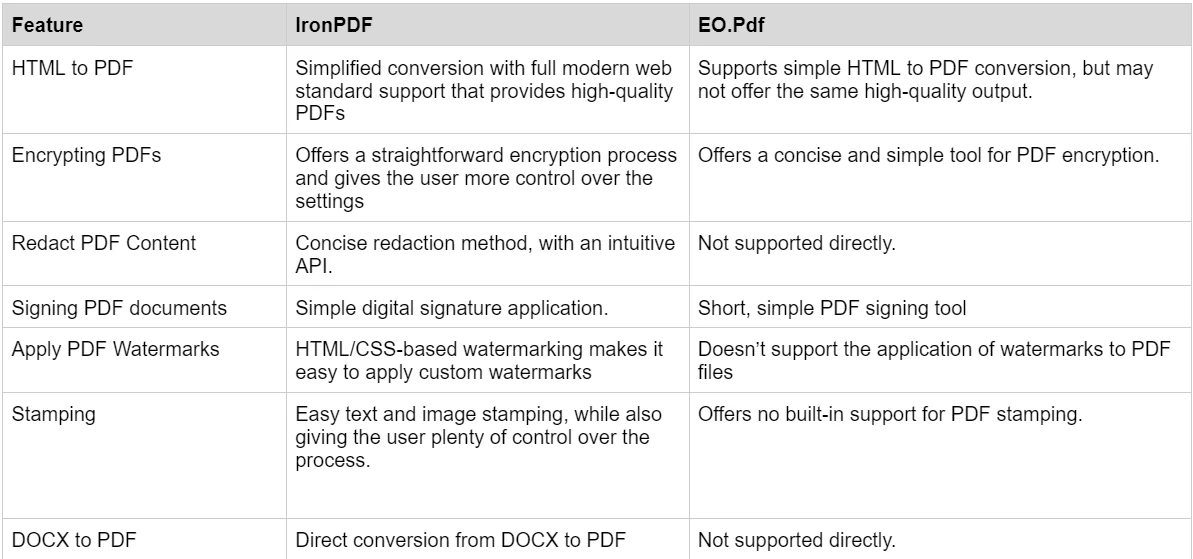
Aby dowiedzieć się więcej o bogatym zestawie funkcji, jakie oferuje IronPDF, i zobaczyć je w akcji, zapoznaj się z przewodnikami how-to IronPDF, które szczegółowo analizują każdą funkcję, eksplorują, jak działają i dają ci umiejętności potrzebne do bycia ekspertem PDF.
Ceny i licencjonowanie: IronPDF vs. Biblioteka EO.Pdf
IronPDF
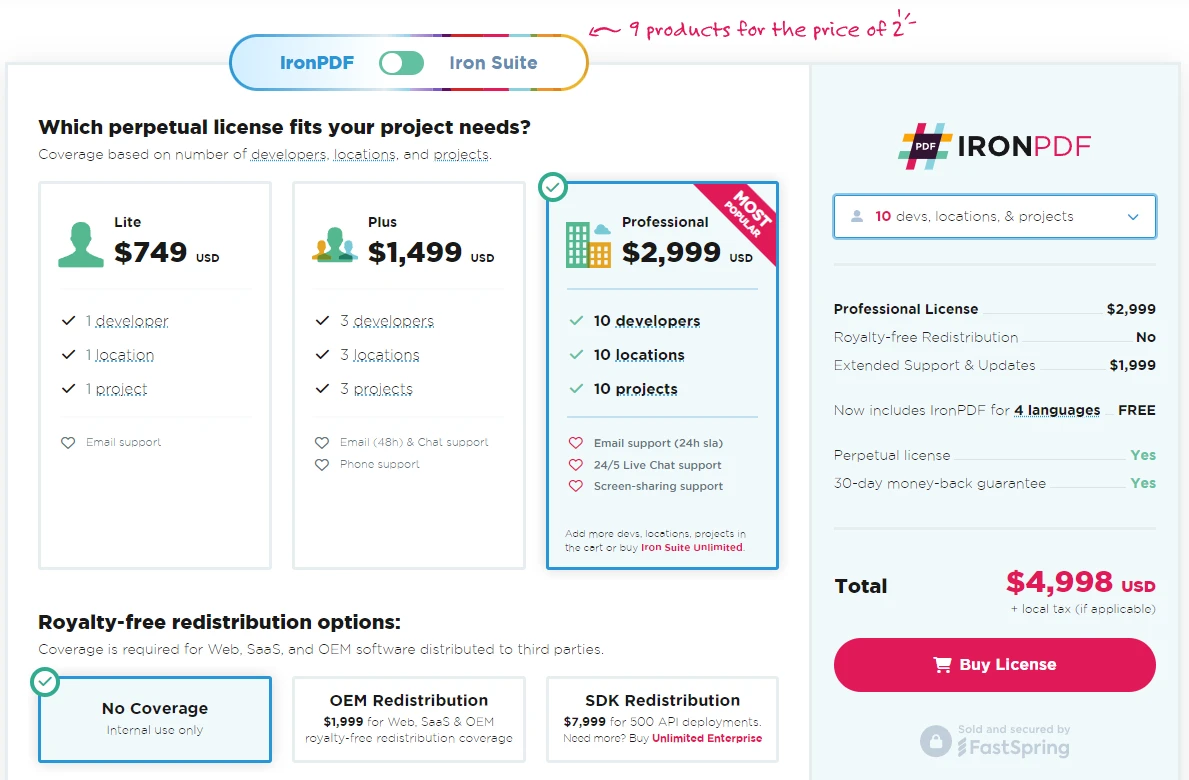
IronPDF ma różne poziomy i dodatkowe funkcje związane z zakupem licencji. Programiści mogą również kupić Iron Suite, co daje im dostęp do wszystkich produktów Iron Software w cenie dwóch. Jeśli nie jesteś gotów na zakup licencji, IronPDF oferuje bezpłatną wersję próbną, aby odkryć wszystkie funkcje, które ma do zaoferowania przed podjęciem decyzji o licencji.
-
Licencje wieczyste: Oferuje szeroką gamę licencji wieczystych w zależności od wielkości zespołu, potrzeb projektu i liczby lokalizacji. Każdy typ licencji zawiera wsparcie e-mailowe.
-
Lite License: Ta licencja kosztuje $799 i wspiera jednego dewelopera, jedną lokalizację i jeden projekt.
-
Plus License: Wspierająca trzech deweloperów, trzy lokalizacje i trzy projekty, jest to kolejny krok po licencji lite i kosztuje $1,199. Licencja Plus oferuje wsparcie na czacie i wsparcie telefoniczne oprócz podstawowego wsparcia e-mailowego.
-
Professional License: Ta licencja jest odpowiednia dla większych zespołów, wspierając dziesięciu deweloperów, dziesięć lokalizacji i dziesięć projektów za $2,399. Oferuje te same kanały wsparcia, co poprzednie poziomy, ale również oferuje wsparcie przy udostępnianiu ekranu.
-
Redystrybucja bez opłat licencyjnych: Licencjonowanie IronPDF oferuje również pokrycie redystrybucji bez opłat licencyjnych za dodatkowe $2,399.
-
Nieprzerwane wsparcie produktów: IronPDF oferuje dostęp do bieżących aktualizacji produktów, aktualizacje funkcji zabezpieczeń i wsparcie od zespołu inżynieryjnego za $1,199 rocznie lub jednorazowy zakup $2,399 za 5 lat pokrycia.
- Iron Suite: Za $1,498 otrzymujesz dostęp do wszystkich produktów Iron Software, w tym IronPDF, IronOCR, IronWord, IronXL, IronBarcode, IronQR, IronZIP, IronPrint, oraz IronWebScraper.
EO.Pdf
EO.Pdf oferuje niewielki zakres opcji licencjonowania swojego produktu.
Jeśli chcesz kupić tylko pojedynczą licencję na EO.Pdf, bez żadnych innych produktów, które oferuje EO, możesz wybrać spośród następujących opcji:
-
**Pojedyncza licencja: $799.
-
**Pakiet trzech licencji: $1,799.
-
**Pakiet korporacyjny: $2,999.
- **Pakiet korporacyjny Plus: $4,499.
Dokumentacja i wsparcie: IronPDF vs. EO.Pdf
IronPDF
-
Obszerna dokumentacja: Rozbudowana i przyjazna dla użytkownika dokumentacja obejmująca wszystkie funkcje.
-
Wsparcie 24/5: Aktywne wsparcie inżyniera jest dostępne.
-
Samouczki wideo: Krok po kroku przewodniki wideo dostępne na YouTube.
-
Forum społecznościowe: Zaangażowana społeczność do dodatkowego wsparcia.
-
Regularne aktualizacje: Miesięczne aktualizacje produktów zapewniające najnowsze funkcje i poprawki bezpieczeństwa.
- Dokumentacja API PDF: Oferuje referencje API, aby w pełni wykorzystać możliwości naszych narzędzi.
Aby uzyskać więcej informacji, zapoznaj się z obszerną dokumentacją IronPDF i odwiedź Kanał YouTube Iron Software.
EO.Pdf
-
Dokumentacja API: EO.Pdf zawiera szczegółowe informacje o swoich funkcjach w sekcji referencji API, rozkładając każdą metodę i narzędzie w bibliotece.
-
Dokumentacja: EO.Pdf zawiera obszerną dokumentację na swojej stronie internetowej wraz z przykładami kodu, aby pokazać każdą funkcję w akcji.
- Forum: Na forum wsparcia EO.Pdf użytkownicy mogą wchodzić w interakcje ze sobą i z deweloperami, aby rozwiązywać znalezione problemy, uczyć się korzystania z różnych aspektów biblioteki i wysyłać opinie.
Wnioski
W konkluzji, gdy chodzi o wybór biblioteki PDF do zadań związanych z PDF, jest wiele do rozważenia. Czy biblioteka, której się przyglądasz, zapewnia wszystkie potrzebne funkcje? Czy jest dobrze udokumentowana i łatwa do nauki? Jak jej cennik wygląda w porównaniu z budżetem? Mamy nadzieję, że po dzisiejszym dniu czujesz się pewniej w kwestii wyboru odpowiedniej biblioteki dla siebie i możesz wykorzystać nasze tematy porównawcze, aby porównać przyszłe biblioteki dla siebie.
IronPDF to potężna biblioteka PDF, którą warto mieć pod ręką, oferująca kompleksowy zestaw funkcji związanych z plikami PDF, solidną kompatybilność międzyplatformową oraz obszerną dokumentację. Od prostych funkcji, takich jak generowanie PDF z różnych typów plików, po bardziej zaawansowane funkcje, takie jak szyfrowanie PDF i podpisywanie, IronPDF ma wszystko pokrycie.
EO.Pdf oferuje przyzwoity zestaw funkcji PDF, ale brakuje mu tego szerokiego zestawu funkcji, jaki oferuje IronPDF. Jednak z prostym w obsłudze charakterem, narzędziami do generowania PDF i przejrzystą dokumentacją, EO.Pdf jest silnym konkurentem, jeśli nie potrzebujesz szerokiego zakresu funkcji.
Możesz wypróbować 30-dniową bezpłatną wersję próbną, aby sprawdzić dostępne funkcje.
Często Zadawane Pytania
Jakie są główne różnice między IronPDF a EO.Pdf?
IronPDF oferuje bardziej kompleksowy zestaw funkcji, w tym zaawansowane funkcje PDF, solidną kompatybilność międzyplatformową oraz obszerną dokumentację. EO.Pdf koncentruje się na podstawowych funkcjach PDF, charakteryzujących się prostszą implementacją i ograniczoną obsługą różnych platform.
Jak mogę przekonwertować HTML na PDF za pomocą biblioteki .NET?
Możesz użyć metody RenderHtmlAsPdf biblioteki IronPDF do konwersji ciągów HTML na pliki PDF. Pozwala ona również na konwersję plików HTML na pliki PDF za pomocą metody RenderHtmlFileAsPdf.
Czy IronPDF obsługuje podpisy cyfrowe w dokumentach PDF?
Tak, IronPDF obsługuje podpisy cyfrowe, co pozwala zwiększyć bezpieczeństwo i autentyczność dokumentów PDF.
Czy IronPDF może być używany w środowisku Docker?
Tak, IronPDF obsługuje wdrażanie w środowiskach Docker, zapewniając elastyczność w przypadku aplikacji wieloplatformowych.
Jakie opcje licencyjne są dostępne w IronPDF?
IronPDF oferuje kilka opcji licencyjnych, w tym licencje Lite, Plus i Professional, z dodatkowymi opcjami redystrybucji bez opłat licencyjnych i wsparcia premium.
W jaki sposób EO.Pdf radzi sobie z szyfrowaniem plików PDF?
EO.Pdf zapewnia podstawowe funkcje szyfrowania plików PDF, umożliwiając zabezpieczenie dokumentów PDF hasłem.
Czy dostępna jest bezpłatna wersja próbna IronPDF?
Tak, IronPDF oferuje bezpłatną wersję próbną, która pozwala użytkownikom zapoznać się z jego funkcjami i możliwościami przed dokonaniem zakupu.
Jakiego rodzaju wsparcie oferuje IronPDF swoim użytkownikom?
IronPDF zapewnia obszerną dokumentację, samouczki wideo oraz wsparcie inżynierów dostępne 24 godziny na dobę, 5 dni w tygodniu, gwarantując użytkownikom dostęp do zasobów niezbędnych do efektywnego wykorzystania biblioteki.
Czy mogę dodawać adnotacje do plików PDF za pomocą IronPDF?
Tak, IronPDF obsługuje adnotacje w plikach PDF, umożliwiając dodawanie komentarzy, zaznaczeń i innych oznaczeń do dokumentów PDF.
Jak wsparcie wieloplatformowe EO.PDF wypada w porównaniu z IronPDF?
Podczas gdy EO.PDF jest przeznaczony głównie dla systemu Windows z ograniczoną obsługą systemów macOS i Linux, IronPDF oferuje solidną kompatybilność międzyplatformową, obsługując systemy Windows, Linux, Mac, Docker, Azure i AWS.








 Rozpocznij za DARMO
 Rozpocznij za DARMO
 Zarezerwuj darmowe Demo na żywo





 Nie wymaga karty kredytowej ani tworzenia konta










