PDF関連のタスクをすべて処理できるPDFライブラリを探しているが、どれが自分に合っているか分からない? PDFに特化したライブラリは多く存在し、どれが自分に最適か判断するのは難しいかもしれない。 今日は、IronPDFとEO.PDFという2つのPDFライブラリを詳しく見ていきます。 これらの2つのライブラリを比較して、提供する機能、一般的なPDF関連タスクの処理方法、ドキュメントとサポートの提供状況、ライセンスの利用料金モデルについて詳しく見ていきます。
IronPDFとEO.Pdfの概要
IronPDFは、.NETアプリケーション内でPDF文書を作成、編集、変換するために設計された多機能かつ強力な.NETライブラリです。 IronPDFを使用すると、HTML、URL、およびウェブページを簡単にPDFに変換でき、PDFの暗号化、注釈、デジタル署名、透かし追加などの高度な機能をサポートします。 充実したドキュメントとクロスプラットフォームでの互換性を備えており、.NET開発者がPDFタスクをシームレスに処理するのに最適なソリューションです。
EO.Pdfは、Google Chromiumエンジンに基づいて、開発者がプログラムでPDFファイルを作成できる.NETクラスライブラリです。HTMLからPDFへの変換、PDF作成、読み取り、分割、結合、暗号化などの基本機能を提供します。 これらの機能は数個のDLLファイル内に収められており、インストールが簡単です。 EO.Pdfは、PDF文書を作成および操作するための直感的なオブジェクトを提供しており、.NETアプリケーションにおける基本的なPDF機能に適しています。
クロスプラットフォームの互換性
IronPDF
IronPDF は、広範なクロスプラットフォーム互換性で際立っている。 .NET Framework内の幅広い環境をサポートし、異なるプラットフォーム間でのシームレスな動作を保証します。 以下に IronPDF のプラットフォーム互換性の概要を示します。
-
.NET バージョン:
-
完全にC#で書かれ、C#、VB.NET、F#をサポート
- .NET Core (8, 7, 6, 5, および 3.1+)
- .NET Standard (2.0+)
- .NET Framework (4.6.2+)
-
アプリ環境: IronPDF は Windows、Linux、Mac、Docker、Azure、AWS などの様々なアプリ環境で動作します。
-
IDEs: Microsoft Visual Studio および JetBrains Rider & ReSharper などの IDE で動作します。
-
OS とプロセッサ: Windows、Mac、Linux、x64、x86、ARM などの様々な OS & プロセッサをサポートします。
IronPDFの互換性に関する詳細についてはIronPDF Compatibilityをご覧ください。
EO.Pdf
主要機能の比較: IronPDFとEO.PdfのPDF機能
自分に最適なPDFライブラリを探す際に考慮すべき最も重要な点は、そのライブラリが持つ機能と、実行予定のタスクに必要な機能です。 そのため、次に、それぞれのライブラリが提供する機能の概要を見ていきましょう。
IronPDFの機能
-
PDF変換: IronPDFはHTMLからPDFへの変換が可能で、最新のウェブ標準を完全にサポートしています; HTMLファイルやコンテンツからIronPDFが常にピクセル完璧なPDFを返すことを保証できます。 IronPDFはまた、DOCX、画像、RTFなどからPDFファイルを変換することもできます。
-
PDF 生成: IronPDF では、URL、ASPX ファイル、HTML 文字列から PDF を生成することができます。
-
セキュリティ機能: IronPDFを使えば、セキュリティ機能のおかげで機密PDFファイルが常に安全であることを保証します。 IronPDFを使用してPDFファイルを暗号化し、パスワードを設定し、PDFファイルの権限を設定します。
-
PDF編集機能: IronPDFを使えば、既存のPDFドキュメントを処理し、編集し、PDFファイルを簡単に読むことができます。 IronPDFは、ヘッダーとフッターの追加、テキストや画像のPDFページへのスタンプ、PDFカスタム透かしの追加、PDFフォームの利用、PDFファイルの分割やマージなどの編集機能を提供します。
IronPDFの機能全体のリストについては、IronPDFの機能を参照してください。
EO.Pdfの機能
-
PDF作成: EO.PdfのPDFクリエーターツールを使用してPDFファイルを作成するか、HTMLからPDFへの変換を試してください。
-
PDFリーダー: EO.PdfのPDFリーダーツールで既存のPDFファイルを読み込むことができます。 これに続いて、PDFファイルを変更、分割、結合、または暗号化することができます。
-
結合と分割: EO.Pdfを使用して、既存のPDFファイルを分割したり、複数のPDFファイルを結合したりできます。
-
PDF暗号化: EO.PdfはPDFの暗号化と、暗号化されたPDFファイルの復号化をサポートします。
コード例を用いた主要機能の比較: IronPDF vs. EO.Pdf
このセクションでは、一般的なPDF関連のタスクと、それらのユースケースをIronPDFとEO.Pdfがどのように処理するかを見ていきます。
HTMLからPDFへの変換
IronPDFの例:
using IronPdf;

// Enable web security features such as disabling local disk access or cross-origin requests
Installation.EnableWebSecurity = true;

// Instantiate Renderer
var renderer = new ChromePdfRenderer();

// Create a PDF from an HTML string using C#
var pdf = renderer.RenderHtmlAsPdf("<h1>Hello World</h1>");
pdf.SaveAs("output.pdf");

// Advanced Example with HTML Assets
var myAdvancedPdf = renderer.RenderHtmlAsPdf("<img src='icons/iron.png'>", @"C:\site\assets\");
myAdvancedPdf.SaveAs("html-with-assets.pdf");
using IronPdf;

// Enable web security features such as disabling local disk access or cross-origin requests
Installation.EnableWebSecurity = true;

// Instantiate Renderer
var renderer = new ChromePdfRenderer();

// Create a PDF from an HTML string using C#
var pdf = renderer.RenderHtmlAsPdf("<h1>Hello World</h1>");
pdf.SaveAs("output.pdf");

// Advanced Example with HTML Assets
var myAdvancedPdf = renderer.RenderHtmlAsPdf("<img src='icons/iron.png'>", @"C:\site\assets\");
myAdvancedPdf.SaveAs("html-with-assets.pdf");
Imports IronPdf
' Enable web security features such as disabling local disk access or cross-origin requests
Installation.EnableWebSecurity = True
' Instantiate Renderer
Dim renderer = New ChromePdfRenderer()
' Create a PDF from an HTML string using C#
Dim pdf = renderer.RenderHtmlAsPdf("<h1>Hello World</h1>")
pdf.SaveAs("output.pdf")
' Advanced Example with HTML Assets
Dim myAdvancedPdf = renderer.RenderHtmlAsPdf("<img src='icons/iron.png'>", "C:\site\assets\")
myAdvancedPdf.SaveAs("html-with-assets.pdf")
Imports IronPdf

' Enable web security features such as disabling local disk access or cross-origin requests
Installation.EnableWebSecurity = True

' Instantiate Renderer
Dim renderer = New ChromePdfRenderer()

' Create a PDF from an HTML string using C#
Dim pdf = renderer.RenderHtmlAsPdf("<h1>Hello World</h1>")
pdf.SaveAs("output.pdf")

' Advanced Example with HTML Assets
Dim myAdvancedPdf = renderer.RenderHtmlAsPdf("<img src='icons/iron.png'>", "C:\site\assets\")
myAdvancedPdf.SaveAs("html-with-assets.pdf")
EO.Pdfの例:
HtmlToPdf.ConvertHtml("<h1>Hello World</h1>", "output.pdf");
HtmlToPdf.ConvertHtml("<h1>Hello World</h1>", "output.pdf");HtmlToPdf.ConvertHtml("<h1>Hello World</h1>", "output.pdf")
HtmlToPdf.ConvertHtml("<h1>Hello World</h1>", "output.pdf")
上記のコードでわかるように、IronPDFのHTMLからPDFへの変換は、わずか数行のコードでHTMLコンテンツからPDFファイルを作成できる強力な方法を提供します。 最新のウェブ標準を強力にサポートしているため、Webアプリケーションやウェブページからピクセル完璧なPDF文書を毎回得ることができます。EO.Pdfは、HTMLコンテンツをPDFに変換するためのわずか1行のコードを必要とするため、迅速かつ簡単に実装できます。
PDFファイルの暗号化
IronPDFの例:
using IronPdf;
using System;

// Open an Encrypted File, alternatively create a new PDF from Html
var pdf = PdfDocument.FromFile("encrypted.pdf", "password");

// Edit file metadata
pdf.MetaData.Author = "Satoshi Nakamoto";
pdf.MetaData.Keywords = "SEO, Friendly";
pdf.MetaData.ModifiedDate = DateTime.Now;

// Edit file security settings
pdf.SecuritySettings.RemovePasswordsAndEncryption();
pdf.SecuritySettings.MakePdfDocumentReadOnly("secret-key");
pdf.SecuritySettings.AllowUserAnnotations = false;
pdf.SecuritySettings.AllowUserCopyPasteContent = false;
pdf.SecuritySettings.AllowUserFormData = false;
pdf.SecuritySettings.AllowUserPrinting = IronPdf.Security.PdfPrintSecurity.FullPrintRights;

// Change or set the document encryption password
pdf.Password = "my-password";
pdf.SaveAs("secured.pdf");
using IronPdf;
using System;

// Open an Encrypted File, alternatively create a new PDF from Html
var pdf = PdfDocument.FromFile("encrypted.pdf", "password");

// Edit file metadata
pdf.MetaData.Author = "Satoshi Nakamoto";
pdf.MetaData.Keywords = "SEO, Friendly";
pdf.MetaData.ModifiedDate = DateTime.Now;

// Edit file security settings
pdf.SecuritySettings.RemovePasswordsAndEncryption();
pdf.SecuritySettings.MakePdfDocumentReadOnly("secret-key");
pdf.SecuritySettings.AllowUserAnnotations = false;
pdf.SecuritySettings.AllowUserCopyPasteContent = false;
pdf.SecuritySettings.AllowUserFormData = false;
pdf.SecuritySettings.AllowUserPrinting = IronPdf.Security.PdfPrintSecurity.FullPrintRights;

// Change or set the document encryption password
pdf.Password = "my-password";
pdf.SaveAs("secured.pdf");
Imports IronPdf
Imports System
' Open an Encrypted File, alternatively create a new PDF from Html
Private pdf = PdfDocument.FromFile("encrypted.pdf", "password")
' Edit file metadata
pdf.MetaData.Author = "Satoshi Nakamoto"
pdf.MetaData.Keywords = "SEO, Friendly"
pdf.MetaData.ModifiedDate = DateTime.Now
' Edit file security settings
pdf.SecuritySettings.RemovePasswordsAndEncryption()
pdf.SecuritySettings.MakePdfDocumentReadOnly("secret-key")
pdf.SecuritySettings.AllowUserAnnotations = False
pdf.SecuritySettings.AllowUserCopyPasteContent = False
pdf.SecuritySettings.AllowUserFormData = False
pdf.SecuritySettings.AllowUserPrinting = IronPdf.Security.PdfPrintSecurity.FullPrintRights
' Change or set the document encryption password
pdf.Password = "my-password"
pdf.SaveAs("secured.pdf")
Imports IronPdf
Imports System

' Open an Encrypted File, alternatively create a new PDF from Html
Private pdf = PdfDocument.FromFile("encrypted.pdf", "password")

' Edit file metadata
pdf.MetaData.Author = "Satoshi Nakamoto"
pdf.MetaData.Keywords = "SEO, Friendly"
pdf.MetaData.ModifiedDate = DateTime.Now

' Edit file security settings
pdf.SecuritySettings.RemovePasswordsAndEncryption()
pdf.SecuritySettings.MakePdfDocumentReadOnly("secret-key")
pdf.SecuritySettings.AllowUserAnnotations = False
pdf.SecuritySettings.AllowUserCopyPasteContent = False
pdf.SecuritySettings.AllowUserFormData = False
pdf.SecuritySettings.AllowUserPrinting = IronPdf.Security.PdfPrintSecurity.FullPrintRights

' Change or set the document encryption password
pdf.Password = "my-password"
pdf.SaveAs("secured.pdf")
EO.Pdfの例:
PdfDocument doc = new PdfDocument();
doc.Security.UserPassword = "user";
doc.Security.OwnerPassword = "owner";
doc.Save("encrypted.pdf");
PdfDocument doc = new PdfDocument();
doc.Security.UserPassword = "user";
doc.Security.OwnerPassword = "owner";
doc.Save("encrypted.pdf");
Dim doc As New PdfDocument()
doc.Security.UserPassword = "user"
doc.Security.OwnerPassword = "owner"
doc.Save("encrypted.pdf")
Dim doc As New PdfDocument()
doc.Security.UserPassword = "user"
doc.Security.OwnerPassword = "owner"
doc.Save("encrypted.pdf")
IronPDFの暗号化プロセスは多くのコード行を必要としますが、強力な暗号化ツールを提供し、PDFファイルを安全にし、タスクの暗号化を完全にカスタマイズするための多くのオプションを提供します。 EO.Pdfは短く簡単に実装できる暗号化ツールを提供しますが、IronPDFが提供する制御レベルには欠けます。
PDFコンテンツの編集
IronPDFの例:
using IronPdf;

PdfDocument pdf = PdfDocument.FromFile("novel.pdf");

// Redact 'are' phrase from all pages
pdf.RedactTextOnAllPages("are");
pdf.SaveAs("redacted.pdf");
using IronPdf;

PdfDocument pdf = PdfDocument.FromFile("novel.pdf");

// Redact 'are' phrase from all pages
pdf.RedactTextOnAllPages("are");
pdf.SaveAs("redacted.pdf");
Imports IronPdf
Private pdf As PdfDocument = PdfDocument.FromFile("novel.pdf")
' Redact 'are' phrase from all pages
pdf.RedactTextOnAllPages("are")
pdf.SaveAs("redacted.pdf")
Imports IronPdf

Private pdf As PdfDocument = PdfDocument.FromFile("novel.pdf")

' Redact 'are' phrase from all pages
pdf.RedactTextOnAllPages("are")
pdf.SaveAs("redacted.pdf")
**EO.Pdf:**の場合ネイティブではサポートされていません。
IronPDFは、指定されたコンテンツをPDFから編集できる編集ツールを備えており、わずか数行のコードで実行できます。 EO.Pdfは、そのような機能を提供していないため、PDF編集を行うには追加のライブラリをインストールする必要があります。
PDFのデジタル署名
IronPDFの例:
using IronPdf.Signing;
using System.Security.Cryptography.X509Certificates;

ChromePdfRenderer renderer = new ChromePdfRenderer();
PdfDocument pdf = renderer.RenderHtmlAsPdf("<h1>foo</h1>");

// Create X509Certificate2 object with X509KeyStorageFlags set to Exportable
X509Certificate2 cert = new X509Certificate2("IronSoftware.pfx", "123456", X509KeyStorageFlags.Exportable);

// Create PdfSignature object
var sig = new PdfSignature(cert);

// Sign PDF document
pdf.Sign(sig);
pdf.SaveAs("signed.pdf");
using IronPdf.Signing;
using System.Security.Cryptography.X509Certificates;

ChromePdfRenderer renderer = new ChromePdfRenderer();
PdfDocument pdf = renderer.RenderHtmlAsPdf("<h1>foo</h1>");

// Create X509Certificate2 object with X509KeyStorageFlags set to Exportable
X509Certificate2 cert = new X509Certificate2("IronSoftware.pfx", "123456", X509KeyStorageFlags.Exportable);

// Create PdfSignature object
var sig = new PdfSignature(cert);

// Sign PDF document
pdf.Sign(sig);
pdf.SaveAs("signed.pdf");
Imports IronPdf.Signing
Imports System.Security.Cryptography.X509Certificates
Private renderer As New ChromePdfRenderer()
Private pdf As PdfDocument = renderer.RenderHtmlAsPdf("<h1>foo</h1>")
' Create X509Certificate2 object with X509KeyStorageFlags set to Exportable
Private cert As New X509Certificate2("IronSoftware.pfx", "123456", X509KeyStorageFlags.Exportable)
' Create PdfSignature object
Private sig = New PdfSignature(cert)
' Sign PDF document
pdf.Sign(sig)
pdf.SaveAs("signed.pdf")
Imports IronPdf.Signing
Imports System.Security.Cryptography.X509Certificates

Private renderer As New ChromePdfRenderer()
Private pdf As PdfDocument = renderer.RenderHtmlAsPdf("<h1>foo</h1>")

' Create X509Certificate2 object with X509KeyStorageFlags set to Exportable
Private cert As New X509Certificate2("IronSoftware.pfx", "123456", X509KeyStorageFlags.Exportable)

' Create PdfSignature object
Private sig = New PdfSignature(cert)

' Sign PDF document
pdf.Sign(sig)
pdf.SaveAs("signed.pdf")
**EO.Pdf:**の場合
// Create a PdfSigner object
PdfSigner signer = new PdfSigner(your_x509_certificate);

// Sign the PDF file
signer.Sign(pdf_file_name);
// Create a PdfSigner object
PdfSigner signer = new PdfSigner(your_x509_certificate);

// Sign the PDF file
signer.Sign(pdf_file_name);
' Create a PdfSigner object
Dim signer As New PdfSigner(your_x509_certificate)

' Sign the PDF file
signer.Sign(pdf_file_name)
' Create a PdfSigner object
Dim signer As New PdfSigner(your_x509_certificate)

' Sign the PDF file
signer.Sign(pdf_file_name)
IronPDFを使用すると、任意のPDFファイルに簡単に安全に署名できます。 そのPDF署名ツールは、短く実装が簡単な方法でプロセスを完全に制御します。 EO.Pdfの署名プロセスは使いやすく、少ないコード行で動作します。
カスタム透かしの適用
IronPDFの例:
using IronPdf;

// Stamps a Watermark onto a new or existing PDF
var renderer = new ChromePdfRenderer();
var pdf = renderer.RenderUrlAsPdf("https://www.nuget.org/packages/IronPdf/");
pdf.ApplyWatermark("<h2 style='color:red'>SAMPLE</h2>", 30, IronPdf.Editing.VerticalAlignment.Middle, IronPdf.Editing.HorizontalAlignment.Center);
pdf.SaveAs(@"C:\Path\To\Watermarked.pdf");
using IronPdf;

// Stamps a Watermark onto a new or existing PDF
var renderer = new ChromePdfRenderer();
var pdf = renderer.RenderUrlAsPdf("https://www.nuget.org/packages/IronPdf/");
pdf.ApplyWatermark("<h2 style='color:red'>SAMPLE</h2>", 30, IronPdf.Editing.VerticalAlignment.Middle, IronPdf.Editing.HorizontalAlignment.Center);
pdf.SaveAs(@"C:\Path\To\Watermarked.pdf");
Imports IronPdf
' Stamps a Watermark onto a new or existing PDF
Private renderer = New ChromePdfRenderer()
Private pdf = renderer.RenderUrlAsPdf("https://www.nuget.org/packages/IronPdf/")
pdf.ApplyWatermark("<h2 style='color:red'>SAMPLE</h2>", 30, IronPdf.Editing.VerticalAlignment.Middle, IronPdf.Editing.HorizontalAlignment.Center)
pdf.SaveAs("C:\Path\To\Watermarked.pdf")
Imports IronPdf

' Stamps a Watermark onto a new or existing PDF
Private renderer = New ChromePdfRenderer()
Private pdf = renderer.RenderUrlAsPdf("https://www.nuget.org/packages/IronPdf/")
pdf.ApplyWatermark("<h2 style='color:red'>SAMPLE</h2>", 30, IronPdf.Editing.VerticalAlignment.Middle, IronPdf.Editing.HorizontalAlignment.Center)
pdf.SaveAs("C:\Path\To\Watermarked.pdf")
**EO.Pdf:**の場合透かしのネイティブサポートがありません。
HTML/CSSに似たアプローチで、IronPDFのウォーターマークツールは使いやすく、カスタムウォーターマークをPDFファイルに簡単に適用できます。 EO.Pdfは透かしをネイティブにサポートしていないため、このタスクを実行するには外部ライブラリが必要です。
テキストと画像をPDF文書にスタンプする
IronPDFの例:
テキストスタンプ機能:
using IronPdf;
using IronPdf.Editing;

ChromePdfRenderer renderer = new ChromePdfRenderer();
PdfDocument pdf = renderer.RenderHtmlAsPdf("<h1>Example HTML Document!</h1>");

// Create text stamper
TextStamper textStamper = new TextStamper()
{
    Text = "Text Stamper!",
    FontFamily = "Bungee Spice",
    UseGoogleFont = true,
    FontSize = 30,
    IsBold = true,
    IsItalic = true,
    VerticalAlignment = VerticalAlignment.Top,
};

// Stamp the text stamper
pdf.ApplyStamp(textStamper);
pdf.SaveAs("stampText.pdf");
using IronPdf;
using IronPdf.Editing;

ChromePdfRenderer renderer = new ChromePdfRenderer();
PdfDocument pdf = renderer.RenderHtmlAsPdf("<h1>Example HTML Document!</h1>");

// Create text stamper
TextStamper textStamper = new TextStamper()
{
    Text = "Text Stamper!",
    FontFamily = "Bungee Spice",
    UseGoogleFont = true,
    FontSize = 30,
    IsBold = true,
    IsItalic = true,
    VerticalAlignment = VerticalAlignment.Top,
};

// Stamp the text stamper
pdf.ApplyStamp(textStamper);
pdf.SaveAs("stampText.pdf");
Imports IronPdf
Imports IronPdf.Editing
Private renderer As New ChromePdfRenderer()
Private pdf As PdfDocument = renderer.RenderHtmlAsPdf("<h1>Example HTML Document!</h1>")
' Create text stamper
Private textStamper As New TextStamper() With {
.Text = "Text Stamper!",
.FontFamily = "Bungee Spice",
.UseGoogleFont = True,
.FontSize = 30,
.IsBold = True,
.IsItalic = True,
.VerticalAlignment = VerticalAlignment.Top
}
' Stamp the text stamper
pdf.ApplyStamp(textStamper)
pdf.SaveAs("stampText.pdf")
Imports IronPdf
Imports IronPdf.Editing

Private renderer As New ChromePdfRenderer()
Private pdf As PdfDocument = renderer.RenderHtmlAsPdf("<h1>Example HTML Document!</h1>")

' Create text stamper
Private textStamper As New TextStamper() With {
	.Text = "Text Stamper!",
	.FontFamily = "Bungee Spice",
	.UseGoogleFont = True,
	.FontSize = 30,
	.IsBold = True,
	.IsItalic = True,
	.VerticalAlignment = VerticalAlignment.Top
}

' Stamp the text stamper
pdf.ApplyStamp(textStamper)
pdf.SaveAs("stampText.pdf")
画像スタンプ機能:
using IronPdf;
using IronPdf.Editing;
using System;

ChromePdfRenderer renderer = new ChromePdfRenderer();

PdfDocument pdf = renderer.RenderHtmlAsPdf("<h1>Example HTML Document!</h1>");

// Create image stamper
ImageStamper imageStamper = new ImageStamper(new Uri("https://ironpdf.com/img/svgs/iron-pdf-logo.svg"))
{
    VerticalAlignment = VerticalAlignment.Top,
};

// Stamp the image stamper
pdf.ApplyStamp(imageStamper, 0);
pdf.SaveAs("stampImage.pdf");
using IronPdf;
using IronPdf.Editing;
using System;

ChromePdfRenderer renderer = new ChromePdfRenderer();

PdfDocument pdf = renderer.RenderHtmlAsPdf("<h1>Example HTML Document!</h1>");

// Create image stamper
ImageStamper imageStamper = new ImageStamper(new Uri("https://ironpdf.com/img/svgs/iron-pdf-logo.svg"))
{
    VerticalAlignment = VerticalAlignment.Top,
};

// Stamp the image stamper
pdf.ApplyStamp(imageStamper, 0);
pdf.SaveAs("stampImage.pdf");
Imports IronPdf
Imports IronPdf.Editing
Imports System
Private renderer As New ChromePdfRenderer()
Private pdf As PdfDocument = renderer.RenderHtmlAsPdf("<h1>Example HTML Document!</h1>")
' Create image stamper
Private imageStamper As New ImageStamper(New Uri("https://ironpdf.com/img/svgs/iron-pdf-logo.svg")) With {.VerticalAlignment = VerticalAlignment.Top}
' Stamp the image stamper
pdf.ApplyStamp(imageStamper, 0)
pdf.SaveAs("stampImage.pdf")
Imports IronPdf
Imports IronPdf.Editing
Imports System

Private renderer As New ChromePdfRenderer()

Private pdf As PdfDocument = renderer.RenderHtmlAsPdf("<h1>Example HTML Document!</h1>")

' Create image stamper
Private imageStamper As New ImageStamper(New Uri("https://ironpdf.com/img/svgs/iron-pdf-logo.svg")) With {.VerticalAlignment = VerticalAlignment.Top}

' Stamp the image stamper
pdf.ApplyStamp(imageStamper, 0)
pdf.SaveAs("stampImage.pdf")
**EO.Pdf:**の場合高度なスタンプ オプションはサポートされていません。
テキストと画像をPDFファイルにスタンプするのは、IronPDFの強力かつ使いやすい画像およびテキストスタンピングツールのおかげでかつてないほど簡単です。 HTMLやCSSに精通しているなら、PDFにスタンプを適用する際に似たアプローチをするため、これらのツールはさらに簡単に使用できます。
PDFにテキストおよび画像スタンプを適用し、EO.Pdfを利用する場合、このプロセスのサポートを提供していないEO.Pdfのため、別途ライブラリをインストールする必要があります。
Bootstrapパフォーマンスダッシュボード
現代のPDFライブラリは、その機能を測定可能な性能指標で示す必要があります。 このBootstrap 5ダッシュボードの例は、IronPDFがリアルタイムデータビジュアライゼーションコンポーネントを使用して複雑なレイアウトをレンダリングできることを示しています。
using IronPdf;

var renderer = new ChromePdfRenderer();

string performanceDashboard = @"
<!DOCTYPE html>
<html>
<head>
    <meta charset='utf-8'>
    <link href='https://cdn.jsdelivr.net/npm/bootstrap@5.3.0/dist/css/bootstrap.min.css' rel='stylesheet'>
    <style>
        .metric-card {
            transition: transform 0.2s;
            border-left: 4px solid #0d6efd;
        }
        .metric-card:hover { transform: translateY(-2px); }
        .progress-custom { height: 8px; border-radius: 4px; }
        @media print { .metric-card { page-break-inside: avoid; } }
    </style>
</head>
<body class='bg-light'>
    <div class='container py-4'>
        <div class='card shadow-sm mb-4'>
            <div class='card-body'>
                <h2 class='mb-0'>PDF Library Performance Metrics</h2>
                <p class='text-muted mb-0'>Comparative Analysis - Q1 2026</p>
            </div>
        </div>

        <div class='row g-4 mb-4'>
            <div class='col-md-3'>
                <div class='card metric-card shadow-sm h-100'>
                    <div class='card-body'>
                        <h6 class='text-muted text-uppercase mb-2'>Render Speed</h6>
                        <h2 class='display-6 mb-3'>0.9s</h2>
                        <div class='progress progress-custom'>
                            <div class='progress-bar bg-success' style='width: 95%'></div>
                        </div>
                        <small class='text-success mt-2 d-block'>Chrome-based rendering engine</small>
                    </div>
                </div>
            </div>
            <div class='col-md-3'>
                <div class='card metric-card shadow-sm h-100'>
                    <div class='card-body'>
                        <h6 class='text-muted text-uppercase mb-2'>Browser Fidelity</h6>
                        <h2 class='display-6 mb-3'>High</h2>
                        <div class='progress progress-custom'>
                            <div class='progress-bar bg-info' style='width: 95%'></div>
                        </div>
                        <small class='text-info mt-2 d-block'>Chrome V8 Engine</small>
                    </div>
                </div>
            </div>
            <div class='col-md-3'>
                <div class='card metric-card shadow-sm h-100'>
                    <div class='card-body'>
                        <h6 class='text-muted text-uppercase mb-2'>CSS3 Support</h6>
                        <h2 class='display-6 mb-3'>Full</h2>
                        <div class='progress progress-custom'>
                            <div class='progress-bar bg-primary' style='width: 100%'></div>
                        </div>
                        <small class='text-primary mt-2 d-block'>Full Flexbox + Grid</small>
                    </div>
                </div>
            </div>
            <div class='col-md-3'>
                <div class='card metric-card shadow-sm h-100'>
                    <div class='card-body'>
                        <h6 class='text-muted text-uppercase mb-2'>Memory Usage</h6>
                        <h2 class='display-6 mb-3'>Low</h2>
                        <div class='progress progress-custom'>
                            <div class='progress-bar bg-warning' style='width: 30%'></div>
                        </div>
                        <small class='text-warning mt-2 d-block'>Optimized Streaming</small>
                    </div>
                </div>
            </div>
        </div>

        <div class='card shadow-sm'>
            <div class='card-header bg-primary text-white'>
                <h5 class='mb-0'>Feature Availability Matrix</h5>
            </div>
            <div class='card-body'>
                <div class='row g-3'>
                    <div class='col-md-6'>
                        <div class='d-flex justify-content-between align-items-center mb-2'>
                            <span><strong>HTML5 Rendering</strong></span>
                            <span class='badge bg-success'>Available</span>
                        </div>
                        <div class='d-flex justify-content-between align-items-center mb-2'>
                            <span><strong>JavaScript Execution</strong></span>
                            <span class='badge bg-success'>Full Support</span>
                        </div>
                        <div class='d-flex justify-content-between align-items-center mb-2'>
                            <span><strong>CSS Grid Layouts</strong></span>
                            <span class='badge bg-success'>Native</span>
                        </div>
                    </div>
                    <div class='col-md-6'>
                        <div class='d-flex justify-content-between align-items-center mb-2'>
                            <span><strong>Digital Signatures</strong></span>
                            <span class='badge bg-success'>Advanced</span>
                        </div>
                        <div class='d-flex justify-content-between align-items-center mb-2'>
                            <span><strong>Form Handling</strong></span>
                            <span class='badge bg-success'>Interactive</span>
                        </div>
                        <div class='d-flex justify-content-between align-items-center mb-2'>
                            <span><strong>Cross-Platform</strong></span>
                            <span class='badge bg-success'>Win/Lin/Mac</span>
                        </div>
                    </div>
                </div>
            </div>
            <div class='card-footer text-muted'>
                <small><strong>Note:</strong> EO.PDF may require additional configuration or libraries for advanced features.</small>
            </div>
        </div>
    </div>
</body>
</html>";

var pdf = renderer.RenderHtmlAsPdf(performanceDashboard);
pdf.SaveAs("performance-dashboard.pdf");
using IronPdf;

var renderer = new ChromePdfRenderer();

string performanceDashboard = @"
<!DOCTYPE html>
<html>
<head>
    <meta charset='utf-8'>
    <link href='https://cdn.jsdelivr.net/npm/bootstrap@5.3.0/dist/css/bootstrap.min.css' rel='stylesheet'>
    <style>
        .metric-card {
            transition: transform 0.2s;
            border-left: 4px solid #0d6efd;
        }
        .metric-card:hover { transform: translateY(-2px); }
        .progress-custom { height: 8px; border-radius: 4px; }
        @media print { .metric-card { page-break-inside: avoid; } }
    </style>
</head>
<body class='bg-light'>
    <div class='container py-4'>
        <div class='card shadow-sm mb-4'>
            <div class='card-body'>
                <h2 class='mb-0'>PDF Library Performance Metrics</h2>
                <p class='text-muted mb-0'>Comparative Analysis - Q1 2026</p>
            </div>
        </div>

        <div class='row g-4 mb-4'>
            <div class='col-md-3'>
                <div class='card metric-card shadow-sm h-100'>
                    <div class='card-body'>
                        <h6 class='text-muted text-uppercase mb-2'>Render Speed</h6>
                        <h2 class='display-6 mb-3'>0.9s</h2>
                        <div class='progress progress-custom'>
                            <div class='progress-bar bg-success' style='width: 95%'></div>
                        </div>
                        <small class='text-success mt-2 d-block'>Chrome-based rendering engine</small>
                    </div>
                </div>
            </div>
            <div class='col-md-3'>
                <div class='card metric-card shadow-sm h-100'>
                    <div class='card-body'>
                        <h6 class='text-muted text-uppercase mb-2'>Browser Fidelity</h6>
                        <h2 class='display-6 mb-3'>High</h2>
                        <div class='progress progress-custom'>
                            <div class='progress-bar bg-info' style='width: 95%'></div>
                        </div>
                        <small class='text-info mt-2 d-block'>Chrome V8 Engine</small>
                    </div>
                </div>
            </div>
            <div class='col-md-3'>
                <div class='card metric-card shadow-sm h-100'>
                    <div class='card-body'>
                        <h6 class='text-muted text-uppercase mb-2'>CSS3 Support</h6>
                        <h2 class='display-6 mb-3'>Full</h2>
                        <div class='progress progress-custom'>
                            <div class='progress-bar bg-primary' style='width: 100%'></div>
                        </div>
                        <small class='text-primary mt-2 d-block'>Full Flexbox + Grid</small>
                    </div>
                </div>
            </div>
            <div class='col-md-3'>
                <div class='card metric-card shadow-sm h-100'>
                    <div class='card-body'>
                        <h6 class='text-muted text-uppercase mb-2'>Memory Usage</h6>
                        <h2 class='display-6 mb-3'>Low</h2>
                        <div class='progress progress-custom'>
                            <div class='progress-bar bg-warning' style='width: 30%'></div>
                        </div>
                        <small class='text-warning mt-2 d-block'>Optimized Streaming</small>
                    </div>
                </div>
            </div>
        </div>

        <div class='card shadow-sm'>
            <div class='card-header bg-primary text-white'>
                <h5 class='mb-0'>Feature Availability Matrix</h5>
            </div>
            <div class='card-body'>
                <div class='row g-3'>
                    <div class='col-md-6'>
                        <div class='d-flex justify-content-between align-items-center mb-2'>
                            <span><strong>HTML5 Rendering</strong></span>
                            <span class='badge bg-success'>Available</span>
                        </div>
                        <div class='d-flex justify-content-between align-items-center mb-2'>
                            <span><strong>JavaScript Execution</strong></span>
                            <span class='badge bg-success'>Full Support</span>
                        </div>
                        <div class='d-flex justify-content-between align-items-center mb-2'>
                            <span><strong>CSS Grid Layouts</strong></span>
                            <span class='badge bg-success'>Native</span>
                        </div>
                    </div>
                    <div class='col-md-6'>
                        <div class='d-flex justify-content-between align-items-center mb-2'>
                            <span><strong>Digital Signatures</strong></span>
                            <span class='badge bg-success'>Advanced</span>
                        </div>
                        <div class='d-flex justify-content-between align-items-center mb-2'>
                            <span><strong>Form Handling</strong></span>
                            <span class='badge bg-success'>Interactive</span>
                        </div>
                        <div class='d-flex justify-content-between align-items-center mb-2'>
                            <span><strong>Cross-Platform</strong></span>
                            <span class='badge bg-success'>Win/Lin/Mac</span>
                        </div>
                    </div>
                </div>
            </div>
            <div class='card-footer text-muted'>
                <small><strong>Note:</strong> EO.PDF may require additional configuration or libraries for advanced features.</small>
            </div>
        </div>
    </div>
</body>
</html>";

var pdf = renderer.RenderHtmlAsPdf(performanceDashboard);
pdf.SaveAs("performance-dashboard.pdf");
Imports IronPdf
Dim renderer As New ChromePdfRenderer()
Dim performanceDashboard As String = "
<!DOCTYPE html>
<html>
<head>
<meta charset='utf-8'>
<link href='https://cdn.jsdelivr.net/npm/bootstrap@5.3.0/dist/css/bootstrap.min.css' rel='stylesheet'>
<style>
.metric-card {
transition: transform 0.2s;
border-left: 4px solid #0d6efd;
}
.metric-card:hover { transform: translateY(-2px); }
.progress-custom { height: 8px; border-radius: 4px; }
@media print { .metric-card { page-break-inside: avoid; } }
</style>
</head>
<body class='bg-light'>
<div class='container py-4'>
<div class='card shadow-sm mb-4'>
<div class='card-body'>
<h2 class='mb-0'>PDF Library Performance Metrics</h2>
<p class='text-muted mb-0'>Comparative Analysis - Q1 2026</p>
</div>
</div>
<div class='row g-4 mb-4'>
<div class='col-md-3'>
<div class='card metric-card shadow-sm h-100'>
<div class='card-body'>
<h6 class='text-muted text-uppercase mb-2'>Render Speed</h6>
<h2 class='display-6 mb-3'>0.9s</h2>
<div class='progress progress-custom'>
<div class='progress-bar bg-success' style='width: 95%'></div>
</div>
<small class='text-success mt-2 d-block'>Chrome-based rendering engine</small>
</div>
</div>
</div>
<div class='col-md-3'>
<div class='card metric-card shadow-sm h-100'>
<div class='card-body'>
<h6 class='text-muted text-uppercase mb-2'>Browser Fidelity</h6>
<h2 class='display-6 mb-3'>High</h2>
<div class='progress progress-custom'>
<div class='progress-bar bg-info' style='width: 95%'></div>
</div>
<small class='text-info mt-2 d-block'>Chrome V8 Engine</small>
</div>
</div>
</div>
<div class='col-md-3'>
<div class='card metric-card shadow-sm h-100'>
<div class='card-body'>
<h6 class='text-muted text-uppercase mb-2'>CSS3 Support</h6>
<h2 class='display-6 mb-3'>Full</h2>
<div class='progress progress-custom'>
<div class='progress-bar bg-primary' style='width: 100%'></div>
</div>
<small class='text-primary mt-2 d-block'>Full Flexbox + Grid</small>
</div>
</div>
</div>
<div class='col-md-3'>
<div class='card metric-card shadow-sm h-100'>
<div class='card-body'>
<h6 class='text-muted text-uppercase mb-2'>Memory Usage</h6>
<h2 class='display-6 mb-3'>Low</h2>
<div class='progress progress-custom'>
<div class='progress-bar bg-warning' style='width: 30%'></div>
</div>
<small class='text-warning mt-2 d-block'>Optimized Streaming</small>
</div>
</div>
</div>
</div>
<div class='card shadow-sm'>
<div class='card-header bg-primary text-white'>
<h5 class='mb-0'>Feature Availability Matrix</h5>
</div>
<div class='card-body'>
<div class='row g-3'>
<div class='col-md-6'>
<div class='d-flex justify-content-between align-items-center mb-2'>
<span><strong>HTML5 Rendering</strong></span>
<span class='badge bg-success'>Available</span>
</div>
<div class='d-flex justify-content-between align-items-center mb-2'>
<span><strong>JavaScript Execution</strong></span>
<span class='badge bg-success'>Full Support</span>
</div>
<div class='d-flex justify-content-between align-items-center mb-2'>
<span><strong>CSS Grid Layouts</strong></span>
<span class='badge bg-success'>Native</span>
</div>
</div>
<div class='col-md-6'>
<div class='d-flex justify-content-between align-items-center mb-2'>
<span><strong>Digital Signatures</strong></span>
<span class='badge bg-success'>Advanced</span>
</div>
<div class='d-flex justify-content-between align-items-center mb-2'>
<span><strong>Form Handling</strong></span>
<span class='badge bg-success'>Interactive</span>
</div>
<div class='d-flex justify-content-between align-items-center mb-2'>
<span><strong>Cross-Platform</strong></span>
<span class='badge bg-success'>Win/Lin/Mac</span>
</div>
</div>
</div>
</div>
<div class='card-footer text-muted'>
<small><strong>Note:</strong> EO.PDF may require additional configuration or libraries for advanced features.</small>
</div>
</div>
</div>
</body>
</html>"
Dim pdf = renderer.RenderHtmlAsPdf(performanceDashboard)
pdf.SaveAs("performance-dashboard.pdf")
Imports IronPdf

Dim renderer As New ChromePdfRenderer()

Dim performanceDashboard As String = "
<!DOCTYPE html>
<html>
<head>
    <meta charset='utf-8'>
    <link href='https://cdn.jsdelivr.net/npm/bootstrap@5.3.0/dist/css/bootstrap.min.css' rel='stylesheet'>
    <style>
        .metric-card {
            transition: transform 0.2s;
            border-left: 4px solid #0d6efd;
        }
        .metric-card:hover { transform: translateY(-2px); }
        .progress-custom { height: 8px; border-radius: 4px; }
        @media print { .metric-card { page-break-inside: avoid; } }
    </style>
</head>
<body class='bg-light'>
    <div class='container py-4'>
        <div class='card shadow-sm mb-4'>
            <div class='card-body'>
                <h2 class='mb-0'>PDF Library Performance Metrics</h2>
                <p class='text-muted mb-0'>Comparative Analysis - Q1 2026</p>
            </div>
        </div>

        <div class='row g-4 mb-4'>
            <div class='col-md-3'>
                <div class='card metric-card shadow-sm h-100'>
                    <div class='card-body'>
                        <h6 class='text-muted text-uppercase mb-2'>Render Speed</h6>
                        <h2 class='display-6 mb-3'>0.9s</h2>
                        <div class='progress progress-custom'>
                            <div class='progress-bar bg-success' style='width: 95%'></div>
                        </div>
                        <small class='text-success mt-2 d-block'>Chrome-based rendering engine</small>
                    </div>
                </div>
            </div>
            <div class='col-md-3'>
                <div class='card metric-card shadow-sm h-100'>
                    <div class='card-body'>
                        <h6 class='text-muted text-uppercase mb-2'>Browser Fidelity</h6>
                        <h2 class='display-6 mb-3'>High</h2>
                        <div class='progress progress-custom'>
                            <div class='progress-bar bg-info' style='width: 95%'></div>
                        </div>
                        <small class='text-info mt-2 d-block'>Chrome V8 Engine</small>
                    </div>
                </div>
            </div>
            <div class='col-md-3'>
                <div class='card metric-card shadow-sm h-100'>
                    <div class='card-body'>
                        <h6 class='text-muted text-uppercase mb-2'>CSS3 Support</h6>
                        <h2 class='display-6 mb-3'>Full</h2>
                        <div class='progress progress-custom'>
                            <div class='progress-bar bg-primary' style='width: 100%'></div>
                        </div>
                        <small class='text-primary mt-2 d-block'>Full Flexbox + Grid</small>
                    </div>
                </div>
            </div>
            <div class='col-md-3'>
                <div class='card metric-card shadow-sm h-100'>
                    <div class='card-body'>
                        <h6 class='text-muted text-uppercase mb-2'>Memory Usage</h6>
                        <h2 class='display-6 mb-3'>Low</h2>
                        <div class='progress progress-custom'>
                            <div class='progress-bar bg-warning' style='width: 30%'></div>
                        </div>
                        <small class='text-warning mt-2 d-block'>Optimized Streaming</small>
                    </div>
                </div>
            </div>
        </div>

        <div class='card shadow-sm'>
            <div class='card-header bg-primary text-white'>
                <h5 class='mb-0'>Feature Availability Matrix</h5>
            </div>
            <div class='card-body'>
                <div class='row g-3'>
                    <div class='col-md-6'>
                        <div class='d-flex justify-content-between align-items-center mb-2'>
                            <span><strong>HTML5 Rendering</strong></span>
                            <span class='badge bg-success'>Available</span>
                        </div>
                        <div class='d-flex justify-content-between align-items-center mb-2'>
                            <span><strong>JavaScript Execution</strong></span>
                            <span class='badge bg-success'>Full Support</span>
                        </div>
                        <div class='d-flex justify-content-between align-items-center mb-2'>
                            <span><strong>CSS Grid Layouts</strong></span>
                            <span class='badge bg-success'>Native</span>
                        </div>
                    </div>
                    <div class='col-md-6'>
                        <div class='d-flex justify-content-between align-items-center mb-2'>
                            <span><strong>Digital Signatures</strong></span>
                            <span class='badge bg-success'>Advanced</span>
                        </div>
                        <div class='d-flex justify-content-between align-items-center mb-2'>
                            <span><strong>Form Handling</strong></span>
                            <span class='badge bg-success'>Interactive</span>
                        </div>
                        <div class='d-flex justify-content-between align-items-center mb-2'>
                            <span><strong>Cross-Platform</strong></span>
                            <span class='badge bg-success'>Win/Lin/Mac</span>
                        </div>
                    </div>
                </div>
            </div>
            <div class='card-footer text-muted'>
                <small><strong>Note:</strong> EO.PDF may require additional configuration or libraries for advanced features.</small>
            </div>
        </div>
    </div>
</body>
</html>"

Dim pdf = renderer.RenderHtmlAsPdf(performanceDashboard)
pdf.SaveAs("performance-dashboard.pdf")
出力: Bootstrap 5 メトリック カード、進行状況バー、機能マトリックスを備えたプロフェッショナルな分析ダッシュボード PDF。 IronPDFはすべてのフレックスボックスレイアウト、ユーティリティクラス、応答デザイン要素を完璧な色精度と間隔でレンダリングします。
Bootstrapのフレームワークの互換性についての詳細は、BootstrapとFlexbox CSSガイドを参照してください。
DOCXからPDF変換
IronPDFの例:
using IronPdf;

// Instantiate Renderer
DocxToPdfRenderer renderer = new DocxToPdfRenderer();

// Render from DOCX file
PdfDocument pdf = renderer.RenderDocxAsPdf("Modern-chronological-resume.docx");

// Save the PDF
pdf.SaveAs("pdfFromDocx.pdf");
using IronPdf;

// Instantiate Renderer
DocxToPdfRenderer renderer = new DocxToPdfRenderer();

// Render from DOCX file
PdfDocument pdf = renderer.RenderDocxAsPdf("Modern-chronological-resume.docx");

// Save the PDF
pdf.SaveAs("pdfFromDocx.pdf");
Imports IronPdf
' Instantiate Renderer
Dim renderer As New DocxToPdfRenderer()
' Render from DOCX file
Dim pdf As PdfDocument = renderer.RenderDocxAsPdf("Modern-chronological-resume.docx")
' Save the PDF
pdf.SaveAs("pdfFromDocx.pdf")
Imports IronPdf

' Instantiate Renderer
Dim renderer As New DocxToPdfRenderer()

' Render from DOCX file
Dim pdf As PdfDocument = renderer.RenderDocxAsPdf("Modern-chronological-resume.docx")

' Save the PDF
pdf.SaveAs("pdfFromDocx.pdf")
**EO.Pdf:**の場合 DOCX から PDF への変換を処理するには追加のツールが必要です。
IronPDFは.NET環境で強力なDOCXからPDFへのツールを使用して、DOCXからPDFへの変換を簡単に行い、数行のコードで時間と労力を節約します。 EO.Pdfには、DOCXからPDFへの変換用の組み込みツールが含まれていないため、外部ライブラリを利用する必要があります。
コード例の比較の要約
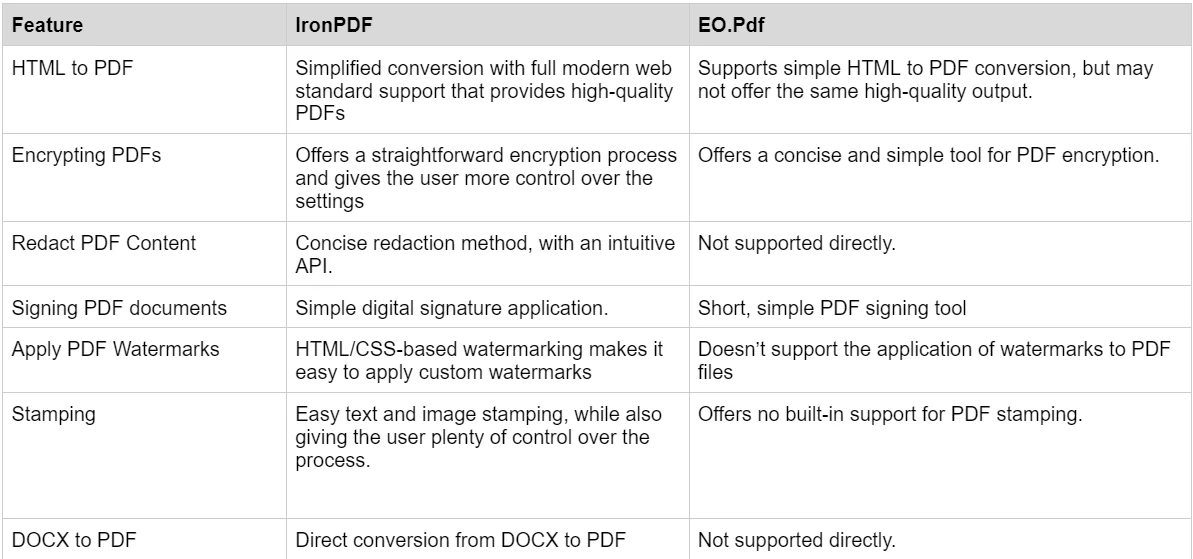
IronPDFが提供する豊富な機能セットについての詳細を学び、それらがどのように動作するかを探求し、PDFプロとしてのスキルを磨くためには、IronPDFの利用開始ガイドをご覧ください。
価格とライセンシング: IronPDF対EO.Pdfライブラリ
IronPDF
IronPDFは、ライセンスの購入にさまざまなレベルと追加の機能を提供しています。 開発者は、Iron Softwareのすべての製品を2つの価格で使用できる[Iron Suite](Iron Suite)も購入できます。 ライセンスの購入をまだ決めていない場合、IronPDFは無料トライアルを提供しており、ライセンスを購入する前に提供されているすべての機能を探ることができます。
-
永久ライセンス: チームの規模、プロジェクトの要件、場所の数に応じて、さまざまな永久ライセンスを提供します。 各ライセンスタイプには電子メールサポートが付属しています。
-
Lite License: このライセンスは$999の費用がかかり、1人の開発者、1つの場所、および1つのプロジェクトをサポートします。
-
Plus License: 3人の開発者、3つの場所、3つのプロジェクトをサポートするこのライセンスは、Lite Licenseから次のステップアップであり、$1,499の費用がかかります。 Plusライセンスは、基本的なメールサポートに加えて、チャットサポートと電話サポートを提供します。
-
Professional License: このライセンスは、10人の開発者、10つの場所、および10のプロジェクトをサポートする、大きなチームに適しています。費用は$2,399です。 以前の階層と同様の連絡サポートチャンネルを提供し、画面共有サポートも提供しています。
-
ロイヤリティフリー再配布: IronPDFのライセンスは、追加の$2,399でロイヤリティフリーの再配布範囲を提供します。
-
途切れない製品サポート: IronPDFは継続的な製品更新、セキュリティ機能のアップグレード、およびエンジニアリングチームからのサポートへのアクセスを、年間$2,399で5年間のカバレッジを提供します。
-
Iron Suite: For $2,998, you get access to all Iron Software products including IronPDF, IronOCR, IronWord, IronXL, IronBarcode, IronQR, IronZIP, IronPrint, and IronWebScraper.
EO.Pdf
EO.Pdfは、その製品を利用するための小規模なライセンスオプションを提供しています。
EO.Pdfのライセンスだけを購入し、EOの他の製品を購入するつもりがない場合、以下のオプションから選択できます:
-
**シングルライセンス: $799。
-
**3ライセンスバンドル: $1,799。
-
**企業バンドル: $2,999。
-
**企業Plusバンドル: $4,499。
ドキュメントとサポート: IronPDF vs. EO.Pdf
IronPDF
-
包括的なドキュメント: すべての機能を網羅したユーザーフレンドリーなドキュメントを提供
-
24/5 サポート: アクティブなエンジニアサポートが利用可能です。
-
ビデオチュートリアル: YouTubeでステップバイステップのビデオガイドが利用可能です。
-
コミュニティフォーラム: 追加のサポートのための参加型コミュニティ。
-
定期的な更新: 最新の機能とセキュリティパッチを保証する月次製品更新。
-
PDF APIリファレンス: ツールが提供する機能を最大限に活用できるようにAPIリファレンスを提供します。
詳細はIronPDFの包括的なドキュメントをご覧になり、Iron Software YouTube チャンネルにアクセスしてください。
EO.Pdf
-
APIリファレンス: EO.Pdfは、ライブラリ内の各メソッドとツールを分解したAPIリファレンスセクションで、その機能に関する詳細を提供します。
-
ドキュメント: EO.Pdfでは、ウェブサイトに充実したドキュメントを用意しており、各機能を実際に示すためのコード例も含めています。
-
フォーラム: EO.Pdfのサポートフォーラムでは、ユーザー同士、また開発者との問題解決の交流や、ライブラリのさまざまな側面の使用方法を学ぶこと、フィードバックの送信ができます。
結論
結論として、自分のPDF関連のタスクに最適なPDFライブラリを選ぶ際には、考慮すべきことがたくさんあります。 あなたが検討しているライブラリは、必要なすべての機能を提供していますか?それはよく文書化されていて学びやすいですか? 予算に対して価格はどうですか? 今日の比較後に、より自信を持って適切なライブラリを選べるようになり、将来的に自分でライブラリを比較できるようになることを期待しています。
IronPDFは、PDFに関連する機能の包括的なセット、強力なクロスプラットフォーム互換性、そして広範なドキュメントを備えた強力なPDFライブラリです。 さまざまなファイルタイプからのPDF生成といったシンプルな機能から、PDF暗号化や署名といったより高度な機能まで、IronPDFはすべてをカバーしています。
EO.Pdfは適度なPDF機能を提供していますが、IronPDFが提供するほどの広範な機能セットはありません。 ただし、使いやすい性質、PDF生成ツール、およびストレートフォワードなドキュメントを備えており、多くの機能が必要ない場合にはEO.Pdfは強力な候補です。
30 日間無料トライアルを試して、利用可能な機能をチェックできます。
EO.Pdfは、その所有者の登録商標です。 このサイトは、EO.Pdfと関連付けられていません、承認されていません、またはスポンサーされていません。 すべての製品名、ロゴ、およびブランドは各所有者の所有物です。 比較は情報提供のみを目的としており、執筆時点で公開されている情報を反映しています。























