using IronPdf;

// Disable local disk access or cross-origin requests
Installation.EnableWebSecurity = true;

// Instantiate Renderer
var renderer = new ChromePdfRenderer();

// Create a PDF from a HTML string using C#
var pdf = renderer.RenderHtmlAsPdf("<h1>Hello World</h1>");

// Export to a file or Stream
pdf.SaveAs("output.pdf");

// Advanced Example with HTML Assets
// Load external html assets: Images, CSS and JavaScript.
// An optional BasePath 'C:\site\assets\' is set as the file location to load assets from
var myAdvancedPdf = renderer.RenderHtmlAsPdf("<img src='icons/iron.png'>", @"C:\site\assets\");
myAdvancedPdf.SaveAs("html-with-assets.pdf");
using IronPdf;// Disable local disk access or cross-origin requestsInstallation.EnableWebSecurity = true;// Instantiate Renderervar renderer = new ChromePdfRenderer();// Create a PDF from a HTML string using C#var pdf = renderer.RenderHtmlAsPdf("<h1>Hello World</h1>");// Export to a file or Streampdf.SaveAs("output.pdf");// Advanced Example with HTML Assets// Load external html assets: Images, CSS and JavaScript.// An optional BasePath 'C:\site\assets\' is set as the file location to load assets fromvar myAdvancedPdf = renderer.RenderHtmlAsPdf("<img src='icons/iron.png'>", @"C:\site\assets\");myAdvancedPdf.SaveAs("html-with-assets.pdf");
Konwersja HTML do PDF jest kluczowym zadaniem w wielu nowoczesnych procesach tworzenia oprogramowania, niezależnie od tego, czy chodzi o generowanie raportów, faktur czy tworzenie dokumentacji. Jako programista C# masz do dyspozycji kilka bibliotek, które usprawniają ten proces.
W tym artykule porównamy dwie z najpopularniejszych bibliotek w ekosystemie .NET: IronPDF i iText. Obie biblioteki oferują solidną funkcjonalność, ale różnią się w kluczowych obszarach, takich jak łatwość użytkowania, narzędzia do tworzenia plików PDF, obsługa stylów CSS oraz licencjonowanie. Bez względu na to, czy jesteś początkującym, czy doświadczonym deweloperem, ten przewodnik pomoże ci zrozumieć ich podstawowe funkcje i zdecydować, która z nich jest najlepszym wyborem na podstawie twoich potrzeb i wymagań projektu.
Chcesz śledzić postępy? Pobierz bezpłatną wersję próbną IronPDF, aby samodzielnie poznać zaawansowane funkcje IronPDF.
Porównanie Najlepszych Bibliotek: iText i IronPDF
Zarówno iText, jak i IronPDF zapewniają deweloperom narzędzia potrzebne do konwersji HTML na PDF w C#. Każde z nich ma jednak swoje mocne i słabe strony.
iText to otwartoźródłowa biblioteka, która istnieje od długiego czasu. Oferuje elastyczność i szerokie opcje dostosowania, ale może być nieco skomplikowana do zainstalowania i użycia, szczególnie przy obsłudze zaawansowanego renderowania HTML i CSS. Należy jednak zauważyć, że iText jest produktem przestarzałym i obecnie otrzymuje tylko aktualizacje związane z bezpieczeństwem.
Z kolei IronPDF to produkt komercyjny opracowany przez firmę Iron Software. Jest znany z przyjaznego dla użytkownika interfejsu, solidnej obsługi CSS i łatwości użytkowania. Integruje się płynnie z aplikacjami C#, co czyni go doskonałym wyborem dla programistów, którzy potrzebują szybkiego i wydajnego generowania plików PDF bez utraty jakości.
Zanim zagłębimy się w sposób konwersji formatu HTML do PDF przy użyciu tych dwóch bibliotek, przyjrzyjmy się najpierw podstawowemu przykładowi porównawczemu, który pokazuje różnicę w sposobie, w jaki te dwie biblioteki radzą sobie z konwersją treści stron internetowych/HTML zawierających dużo kodu CSS i JavaScript do dokumentu PDF.
Jak można zobaczyć na wynikowych dokumentach PDF, pokazuje to, jak iText może tylko przetwarzać surową zawartość HTML z podanego URL, podczas gdy IronPDF jest w stanie zachować oryginalny układ i styl CSS, zapewniając, że wygenerowany dokument PDF blisko przypomina oryginalną stronę internetową.
Przewodnik instalacji krok po kroku
Ustawienie iText
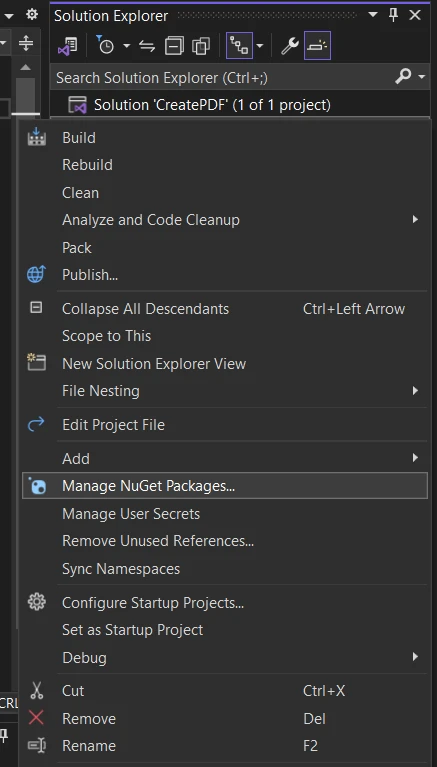
Instalacja przez Konsolę NuGet: Aby rozpocząć używanie iText, możesz go zainstalować bezpośrednio z NuGet. Otwórz projekt Visual Studio, przejdź do Menedżera pakietów NuGet i uruchom następujące polecenie:
PM > Install-Package iTextSharp
Install-Package iTextSharp
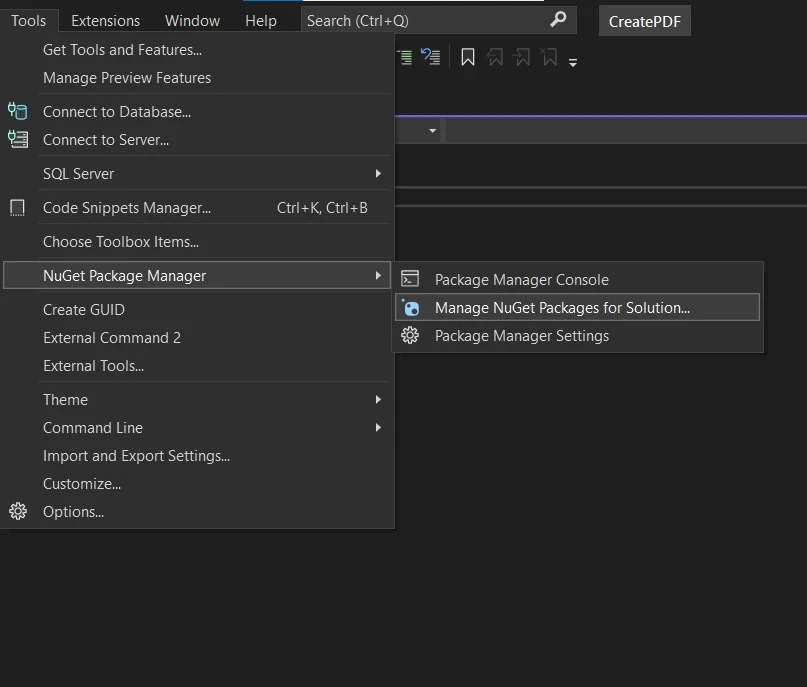
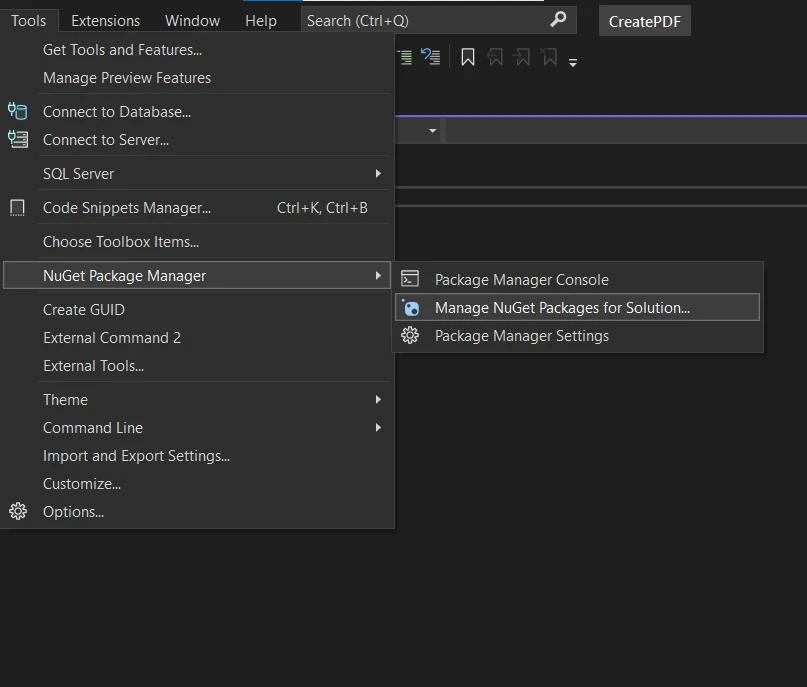
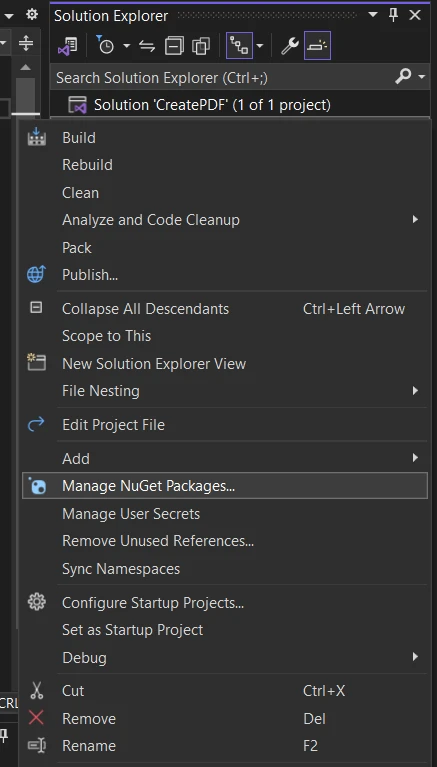
Zainstaluj za pomocą menedżera pakietów NuGet: Alternatywnie możesz zainstalować go za pomocą menedżera pakietów NuGet na ekranie Solution. Aby to zrobić, przejdź do "Narzędzia > Menedżer pakietów NuGet > Zarządzaj pakietami NuGet dla rozwiązania".
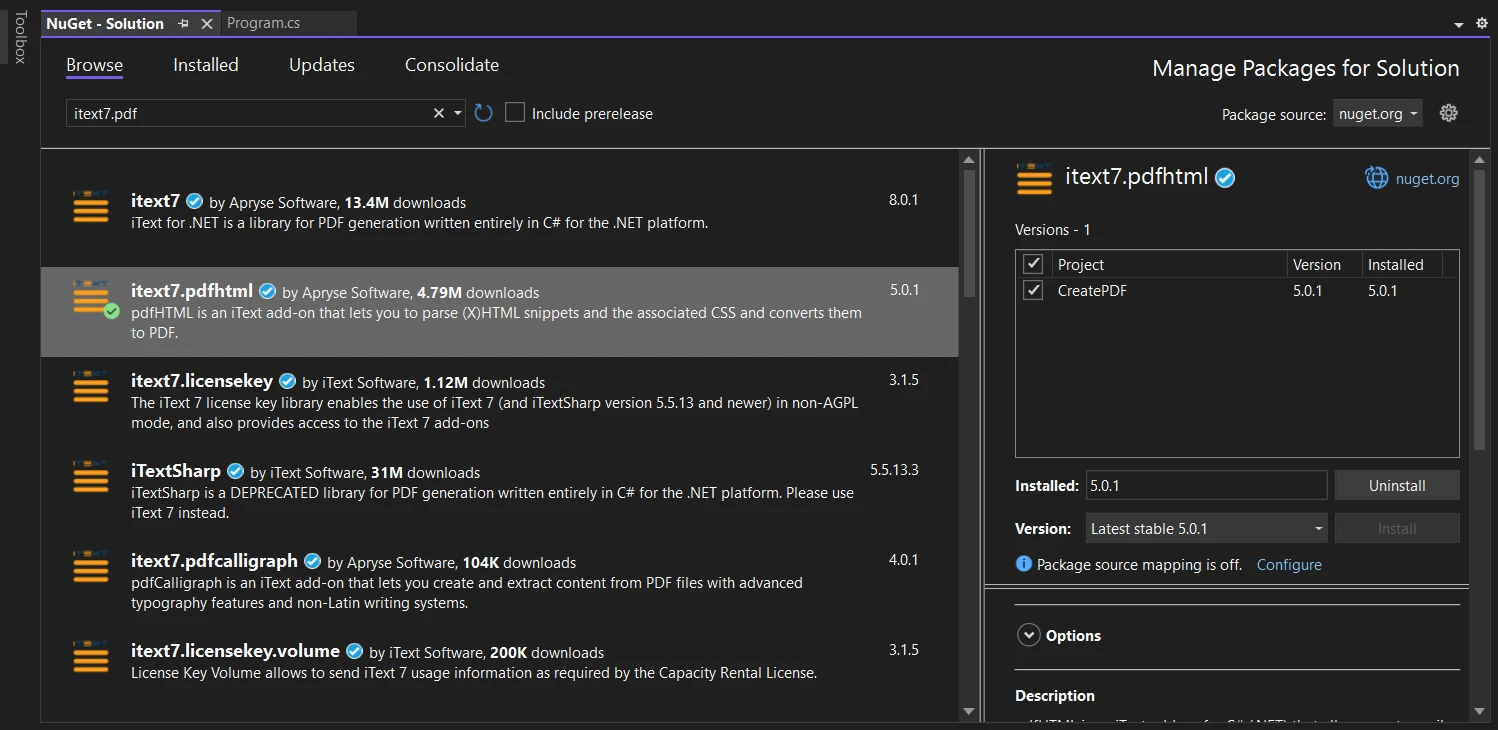
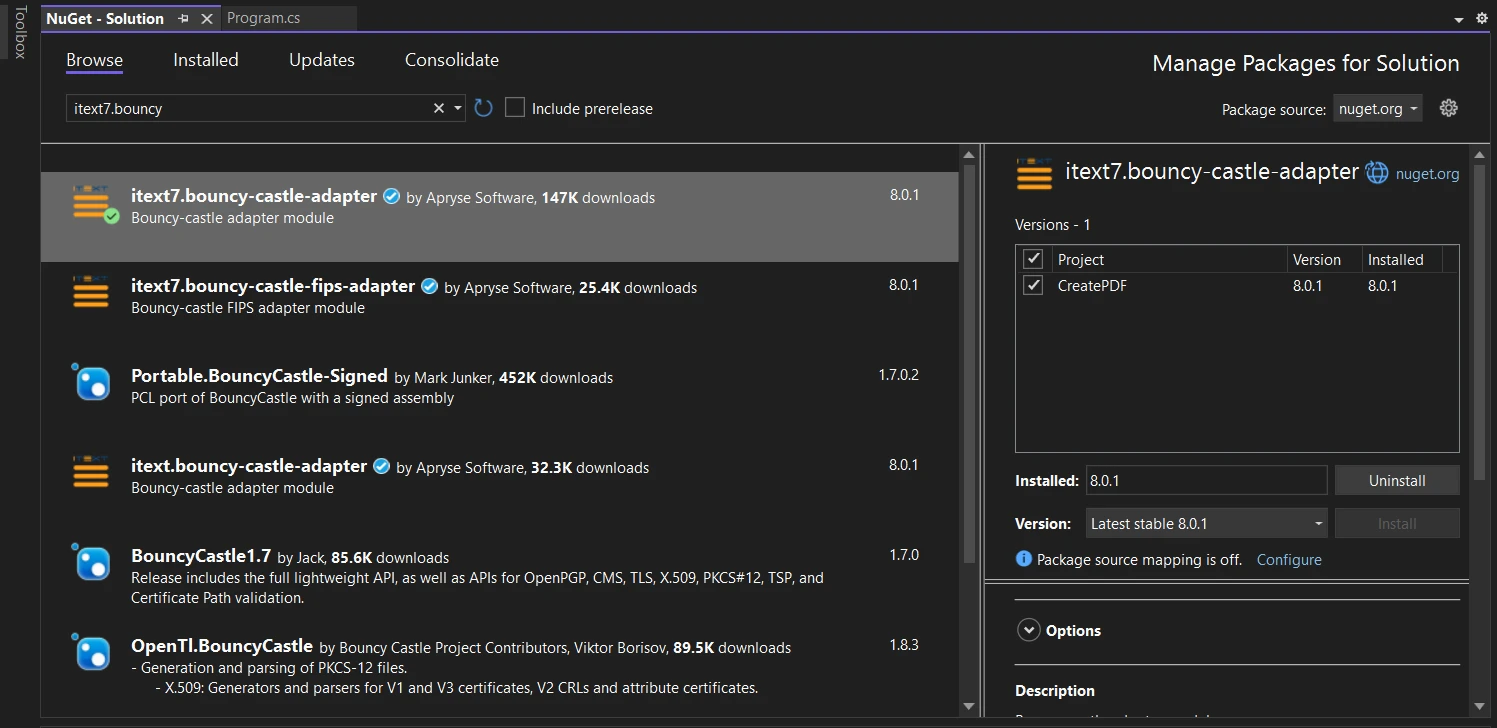
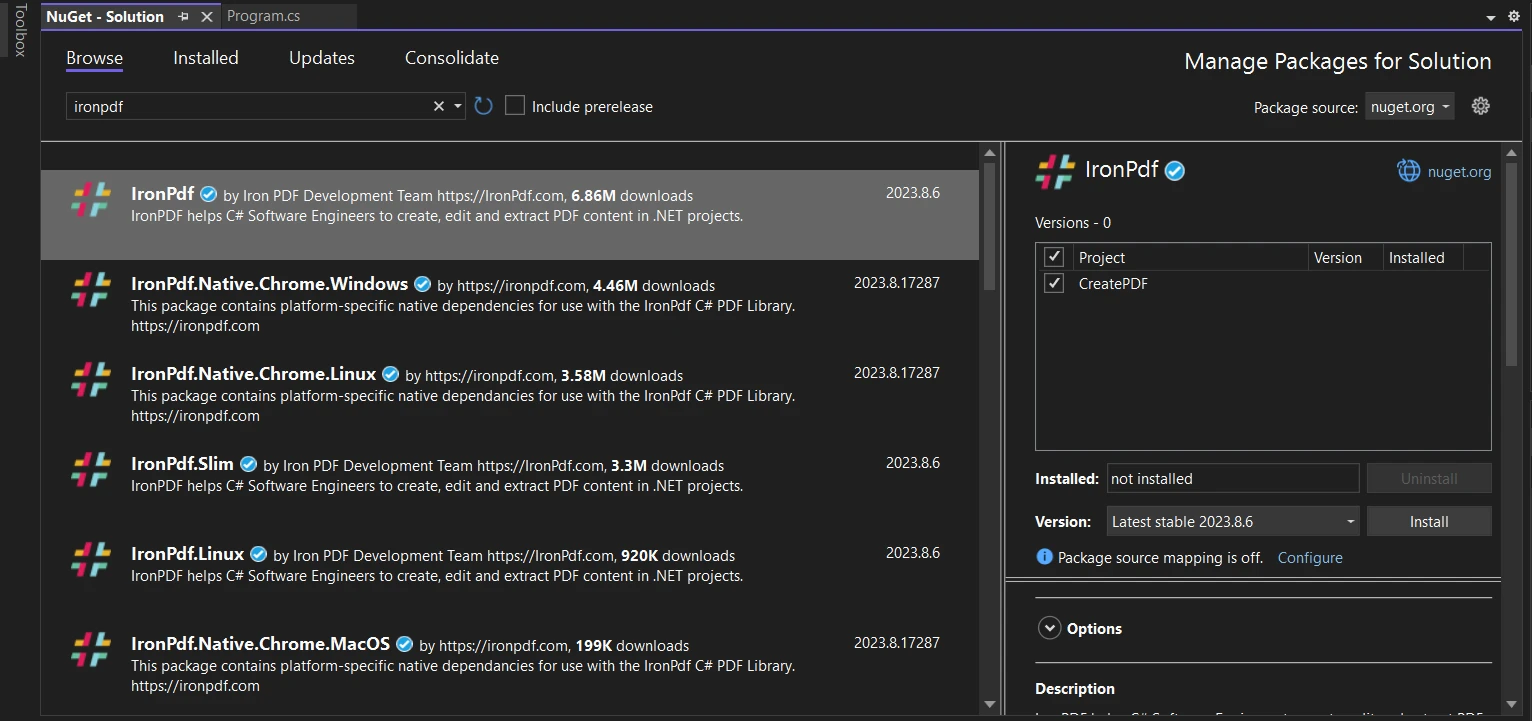
Następnie, wyszukaj bibliotekę iText i kliknij "Instaluj".
Dodaj odwołania: Po zainstalowaniu dodaj do projektu niezbędne odwołania, zwłaszcza te związane z konwersją HTML do PDF.
using iTextSharp.text.pdf;using iTextSharp.text.html.simpleparser;
using iTextSharp.text.pdf;
using iTextSharp.text.html.simpleparser;
Instalacja za pomocą konsoli NuGet: Aby rozpocząć korzystanie z IronPDF, można zainstalować go bezpośrednio z NuGet. Otwórz projekt Visual Studio, przejdź do Menedżera pakietów NuGet i uruchom następujące polecenie:
PM > Install-Package IronPdf
Install-Package IronPdf
Instalacja przez Menedżera Pakietów NuGet: Alternatywnie, możesz go zainstalować przez menedżera pakietów NuGet dla ekranu Rozwiązania, tak jak zrobiliśmy to w krokach powyżej dla iText. Jednak tym razem, wyszukaj IronPDF, zanim klikniesz "Instaluj".
Dodaj referencje: Po zainstalowaniu zaimportuj IronPDF do swojego projektu:
using IronPdf;
using IronPdf;
ImportsIronPdf
Imports IronPdf
Należy pamiętać, że IronPDF wymaga klucza licencyjnego do użytku komercyjnego/poza środowiskiem programistycznym.
Wdrażanie konwersji HTML do PDF
Używanie iText
Gdy iText jest zainstalowany, upewnij się, że masz zainstalowany pakiet itextsharp.xmlworker w swoim projekcie, zanim zaczniejsz tworzyć PDF z zawartości HTML. Jednakże napotkasz trudności związane z bardziej złożonym kodem HTML, zwłaszcza gdy w grę wchodzą style CSS. iText zazwyczaj wymaga dodatkowego wysiłku, aby osiągnąć perfekcyjne stylizowanie w porównaniu do IronPDF. Ważne jest, aby pamiętać, że iText obsługuje tylko podstawowe HTML/CSS2 (bez flexbox, bez grid, ograniczone CSS).
using System;using System.IO;using iTextSharp.text;using iTextSharp.text.pdf;using iTextSharp.tool.xml;// Register provider for specific code pagesEncoding.RegisterProvider(CodePagesEncodingProvider.Instance);// Define HTML content with CSS stylingstring html = @"<html><head> <style> body { font-family: Arial; color: #333; } h1 { background: #3498db; color: #fff; padding: 10px; } table { width: 100%; border-collapse: collapse; margin-top: 15px; } th, td { border: 1px solid #ccc; padding: 6px; } th { background: #2980b9; color: #fff; } .footer { margin-top: 20px; font-size: 12px; color: #777; text-align: center; } </style></head><body> <h1>April Report</h1> <p>Here’s a quick overview of this month’s performance metrics.</p> <table> <tr><th>Metric</th><th>Value</th></tr> <tr><td>Features</td><td>12</td></tr> <tr><td>Bugs Fixed</td><td>89</td></tr> </table> <p class='footer'>Generated by iTextSharp</p></body></html>";// Create PDF from HTML contentusing (FileStream stream = new FileStream("report.pdf", FileMode.Create)){ Document pdfDoc = new Document(PageSize.A4, 25, 25, 30, 30); PdfWriter writer = PdfWriter.GetInstance(pdfDoc, stream); pdfDoc.Open(); using (StringReader sr = new StringReader(html)) { // Use XMLWorkerHelper to parse and add HTML content to the PDF documentXMLWorkerHelper.GetInstance().ParseXHtml(writer, pdfDoc, sr); } pdfDoc.Close(); writer.Close();}Console.WriteLine("PDF generation completed successfully.");
using System;
using System.IO;
using iTextSharp.text;
using iTextSharp.text.pdf;
using iTextSharp.tool.xml;

// Register provider for specific code pages
Encoding.RegisterProvider(CodePagesEncodingProvider.Instance);

// Define HTML content with CSS styling
string html = @"
<html>
<head>
  <style>
    body { font-family: Arial; color: #333; }
    h1 { background: #3498db; color: #fff; padding: 10px; }
    table { width: 100%; border-collapse: collapse; margin-top: 15px; }
    th, td { border: 1px solid #ccc; padding: 6px; }
    th { background: #2980b9; color: #fff; }
    .footer { margin-top: 20px; font-size: 12px; color: #777; text-align: center; }
  </style>
</head>
<body>
  <h1>April Report</h1>
  <p>Here’s a quick overview of this month’s performance metrics.</p>
  <table>
    <tr><th>Metric</th><th>Value</th></tr>
    <tr><td>Features</td><td>12</td></tr>
    <tr><td>Bugs Fixed</td><td>89</td></tr>
  </table>
  <p class='footer'>Generated by iTextSharp</p>
</body>
</html>";

// Create PDF from HTML content
using (FileStream stream = new FileStream("report.pdf", FileMode.Create))
{
    Document pdfDoc = new Document(PageSize.A4, 25, 25, 30, 30);
    PdfWriter writer = PdfWriter.GetInstance(pdfDoc, stream);
    pdfDoc.Open();
    using (StringReader sr = new StringReader(html))
    {
        // Use XMLWorkerHelper to parse and add HTML content to the PDF document
        XMLWorkerHelper.GetInstance().ParseXHtml(writer, pdfDoc, sr);
    }
    pdfDoc.Close();
    writer.Close();
}
Console.WriteLine("PDF generation completed successfully.");
ImportsSystemImportsSystem.IOImports iTextSharp.textImports iTextSharp.text.pdfImports iTextSharp.tool.xml' Register provider for specific code pagesEncoding.RegisterProvider(CodePagesEncodingProvider.Instance)' Define HTML content with CSS stylingDim html AsString = "<html><head> <style> body { font-family: Arial; color: #333; } h1 { background: #3498db; color: #fff; padding: 10px; } table { width: 100%; border-collapse: collapse; margin-top: 15px; } th, td { border: 1px solid #ccc; padding: 6px; } th { background: #2980b9; color: #fff; } .footer { margin-top: 20px; font-size: 12px; color: #777; text-align: center; } </style></head><body> <h1>April Report</h1> <p>Here’s a quick overview of this month’s performance metrics.</p> <table> <tr><th>Metric</th><th>Value</th></tr> <tr><td>Features</td><td>12</td></tr> <tr><td>Bugs Fixed</td><td>89</td></tr> </table> <p class='footer'>Generated by iTextSharp</p></body></html>"' Create PDF from HTML contentUsing stream As New FileStream("report.pdf", FileMode.Create) Dim pdfDoc As New Document(PageSize.A4, 25, 25, 30, 30) Dim writer AsPdfWriter = PdfWriter.GetInstance(pdfDoc, stream) pdfDoc.Open()Using sr As New StringReader(html) ' Use XMLWorkerHelper to parse and add HTML content to the PDF documentXMLWorkerHelper.GetInstance().ParseXHtml(writer, pdfDoc, sr)EndUsing pdfDoc.Close() writer.Close()EndUsingConsole.WriteLine("PDF generation completed successfully.")
Imports System
Imports System.IO
Imports iTextSharp.text
Imports iTextSharp.text.pdf
Imports iTextSharp.tool.xml

' Register provider for specific code pages
Encoding.RegisterProvider(CodePagesEncodingProvider.Instance)

' Define HTML content with CSS styling
Dim html As String = "
<html>
<head>
  <style>
    body { font-family: Arial; color: #333; }
    h1 { background: #3498db; color: #fff; padding: 10px; }
    table { width: 100%; border-collapse: collapse; margin-top: 15px; }
    th, td { border: 1px solid #ccc; padding: 6px; }
    th { background: #2980b9; color: #fff; }
    .footer { margin-top: 20px; font-size: 12px; color: #777; text-align: center; }
  </style>
</head>
<body>
  <h1>April Report</h1>
  <p>Here’s a quick overview of this month’s performance metrics.</p>
  <table>
    <tr><th>Metric</th><th>Value</th></tr>
    <tr><td>Features</td><td>12</td></tr>
    <tr><td>Bugs Fixed</td><td>89</td></tr>
  </table>
  <p class='footer'>Generated by iTextSharp</p>
</body>
</html>"

' Create PDF from HTML content
Using stream As New FileStream("report.pdf", FileMode.Create)
	Dim pdfDoc As New Document(PageSize.A4, 25, 25, 30, 30)
	Dim writer As PdfWriter = PdfWriter.GetInstance(pdfDoc, stream)
	pdfDoc.Open()
	Using sr As New StringReader(html)
		' Use XMLWorkerHelper to parse and add HTML content to the PDF document
		XMLWorkerHelper.GetInstance().ParseXHtml(writer, pdfDoc, sr)
	End Using
	pdfDoc.Close()
	writer.Close()
End Using
Console.WriteLine("PDF generation completed successfully.")
Plik PDF wyjściowy
Korzystanie z IronPDF
IronPDF upraszcza proces generowania plików PDF, umożliwiając łatwą konwersję treści HTML na nowe dokumenty PDF za pomocą zaledwie kilku wierszy kodu, jak pokazano w poniższym przykładzie kodu. Obsługuje zaawansowane dokumenty HTML z plikami CSS używanymi do stylizacji, ciągi HTML oraz treści internetowe bogate w CSS i JavaScript.
Oto prosty przykład zawierający wbudowany kod CSS:
Dzięki IronPDF możesz oczekiwać dopracowanego pliku PDF z dokładnym stylizowaniem CSS, jak widać na powyższym przykładzie kodu, co sprawia, że jest to narzędzie wybierane przez wielu programistów pracujących ze złożonymi plikami HTML, ciągami znaków i nie tylko. Oprócz prostych zadań związanych z konwersją dokumentów z HTML do PDF, IronPDF umożliwia zaawansowaną edycję plików PDF oraz zapewnia ich bezpieczeństwo. To sprawia, że jest to doskonała biblioteka PDF typu "wszystko w jednym".
Kluczowe różnice i otoczenie konkurencyjne
Przy ocenianiu iText i IronPDF, ważne jest, aby brać pod uwagę nie tylko ich funkcje, ale także konkurencyjny krajobraz. Inni konkurenci, tacy jak Apryse i Aspose.PDF, oferują podobne rozwiązania do konwersji HTML na PDF, ale mają swoje wady i zalety pod względem cen i funkcjonalności.
Funkcja
IronPDF
iText
Apryse
Aspose.PDF
Łatwość użytkowania
Wysokie
Średnie
Wysokie
Średnie
Obsługa CSS
Full
Częściowe
Full
Pełna
Licencjonowanie
Commercial
Otwarty kod źródłowy
Commercial
Komercjalne
Wsparcie
Doskonałe
Społeczność
Premium
Premium
Ceny
Od $999
Licencja bezpłatna/komercyjna
Na podstawie wyceny
Od 1679 USD rocznie
IronPDF wyróżnia się dzięki kompleksowej obsłudze nowoczesnych standardów HTML5 i CSS3, co ma kluczowe znaczenie dla większości dzisiejszych programistów. Rozszerzona obsługa manipulacji dokumentami PDF, kontrola nad tworzeniem dokumentów PDF, łatwość procesu konwersji i wiele innych funkcji sprawiają, że IronPDF jest popularną biblioteką do obsługi plików PDF.
Wnioski i zalecenia
Podsumowując, zarówno IronPDF jak i iText oferują silne możliwości konwersji HTML na PDF w C#, ale są skierowane do różnych typów deweloperów. Jeśli szukasz rozwiązania otwartego źródła z silnym wsparciem społeczności, iText może być właściwym wyborem. Jednak dla deweloperów, którzy potrzebują łatwości użycia, wszechstronnego wsparcia dla CSS oraz rozwiązania komercyjnego, IronPDF oferuje znacznie bardziej uproszczone i bogatsze funkcje. Niezależnie od tego, czy szukasz narzędzia do automatycznego generowania faktur, tworzenia dokumentów PDF z brandingiem, czy konwersji całych stron internetowych do plików PDF, IronPDF spełni Twoje oczekiwania.
Wypróbuj przyjazne dla użytkownika funkcje IronPDF już dziś – pobierz bezpłatną wersję próbną, aby przekonać się na własnej skórze, jak łatwa może być konwersja HTML do PDF.
Zwróć uwagę: iText jest zarejestrowanym znakiem towarowym jego właściciela. Ta strona nie jest powiązana, wspierana ani sponsorowana przez iText. Wszystkie nazwy produktów, logo i marki są własnością ich odpowiednich właścicieli. Porównania mają charakter wyłącznie informacyjny i odzwierciedlają informacje dostępne publicznie w momencie pisania.
Curtis Chau posiada tytuł licencjata z informatyki (Uniwersytet Carleton) i specjalizuje się w front-endowym rozwoju, z ekspertką w Node.js, TypeScript, JavaScript i React. Pasjonuje się tworzeniem intuicyjnych i estetycznie przyjemnych interfejsów użytkownika, Curtis cieszy się pracą z nowoczesnymi frameworkami i tworzeniem dobrze zorganizowanych, atrakcyjnych wizualnie podręczników.