


Adobe Reader SDK vs IronPDF: Porównanie bibliotek PDF Enterprise

Full Comparison
Looking for a detailed feature-by-feature breakdown? See how IronPDF stacks up against Itext on pricing, HTML support, and licensing.
Łączenie dokumentów PDF jest częstym wymaganiem w różnych aplikacjach, takich jak systemy zarządzania dokumentami, narzędzia do generowania raportów i inne. W ekosystemie .NET programiści mają do dyspozycji kilka bibliotek do obsługi plików PDF. iText i IronPDF to dwa popularne wybory do pracy z PDF w aplikacjach C#. W tym artykule zbadamy, jak scalać PDF za pomocą iText i porównamy to z IronPDF, aby pomóc Ci podjąć poinformowaną decyzję przy wyborze biblioteki do potrzeb manipulacji PDF.
Jak Scalać Pliki PDF Za Pomocą iText
Oto przewodnik krok po kroku, jak scalać PDF za pomocą iText:
- Utwórz nowy obiekt
Documenti określ ścieżkę bazową dla swoich plików PDF. - Otwórz
Documentdo edycji. - Zdefiniuj tablicę nazw plików PDF do scałania.
- Dla każdego pliku PDF na liście, stwórz
PdfReader, dodaj jego zawartość do obiektuPdfCopy, a następnie zamknijPdfReader. - Zamknij
Document, finalizując scalony PDF.
IronPDF
IronPDF Webpage to biblioteka .NET, która umożliwia programistom tworzenie, modyfikowanie i interakcję z dokumentami PDF w ramach ich aplikacji C# i .NET. Upraszcza zadania związane z plikami PDF, oferując funkcje takie jak generowanie plików PDF od podstaw, konwersja HTML do PDF, manipulowanie plikami PDF (w tym dodawanie, usuwanie i modyfikowanie treści), obsługa interaktywnych formularzy, łączenie i dzielenie plików PDF, szyfrowanie oraz kompatybilność międzyplatformowa, co czyni go cennym narzędziem dla szerokiego zakresu zastosowań wymagających zarządzania dokumentami PDF i ich generowania.
iText
iText został zastąpiony przez iText, ponieważ osiągnął swój koniec życia (EOL), a w przyszłości będą tylko poprawki związane z bezpieczeństwem. Zdecydowanie zaleca się użycie iText lub rozważenie ich przejścia na nowe projekty. iText oferuje znaczące usprawnienia, w tym konwersję HTML na PDF, redakcję PDF, wsparcie SVG, lepsze wsparcie językowe, narzędzia do debugowania, ekstrakcję danych i bardziej modularne funkcjonalności. Ułatwia obsługę dokumentów PDF i jest dostępny na licencji AGPL oraz na licencji komercyjnej.
Zainstaluj bibliotekę IronPDF
Aby zainstalować pakiet IronPDF NuGet w projekcie Visual Studio, wykonaj następujące czynności:
- Zacznij od otwarcia projektu w Visual Studio, w którym chcesz użyć biblioteki IronPDF.
- Jeśli korzystasz z programu Visual Studio, przejdź do menu Narzędzia > Menedżer pakietów NuGet > Konsola menedżera pakietów.
- W konsoli menedżera pakietów uruchom następujące polecenie, aby zainstalować IronPDF:
Install-Package IronPdf
Visual Studio pobierze i zainstaluje pakiet oraz jego zależności. Postęp tłumaczenia można monitorować w oknie Wynik. Po zakończeniu instalacji możesz zacząć używać IronPDF w swoim kodzie C#.
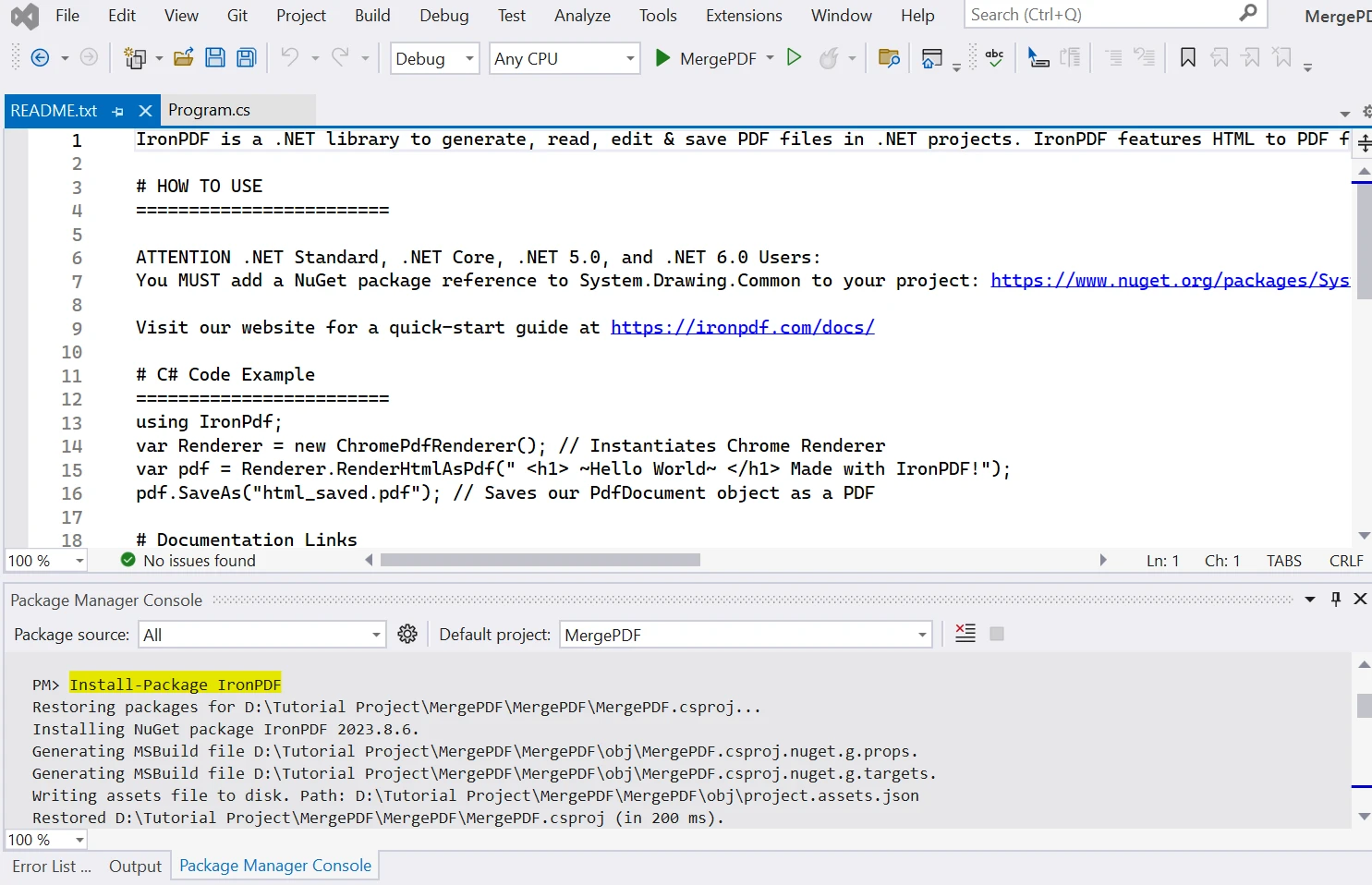
Po pomyślnym zainstalowaniu IronPDF możesz teraz zacząć używać go w swoim projekcie. Dodaj niezbędne instrukcje "using" do plików kodu i zacznij pracować z plikami PDF, korzystając z funkcji IronPDF.
using IronPdf;using IronPdf;Imports IronPdfTeraz możesz korzystać z funkcji i możliwości oferowanych przez IronPDF do pracy z dokumentami PDF w swoim projekcie C#. Pamiętaj, aby zapisać projekt i skompilować go, aby upewnić się, że biblioteka została poprawnie zintegrowana.
Instalacja Biblioteki iText PDF
Aby zainstalować bibliotekę iText PDF w projekcie C#, wykonaj te kroki:
- Otwórz projekt C#, w którym chcesz używać biblioteki iText w preferowanym zintegrowanym środowisku programistycznym (IDE), takim jak Visual Studio.
- Przejdź do Narzędzia > Menedżer pakietów NuGet > Konsola menedżera pakietów.
- W konsoli menedżera pakietów uruchom następujące polecenie:
Install-Package iTextSharp
To polecenie mówi NuGet (menedżerowi pakietów dla Visual Studio), aby pobrać i zainstalować pakiet iText i jego zależności do twojego projektu.
NuGet pobierze i zainstaluje pakiet iText oraz wszelkie wymagane zależności. Postęp instalacji można monitorować w konsoli menedżera pakietów.
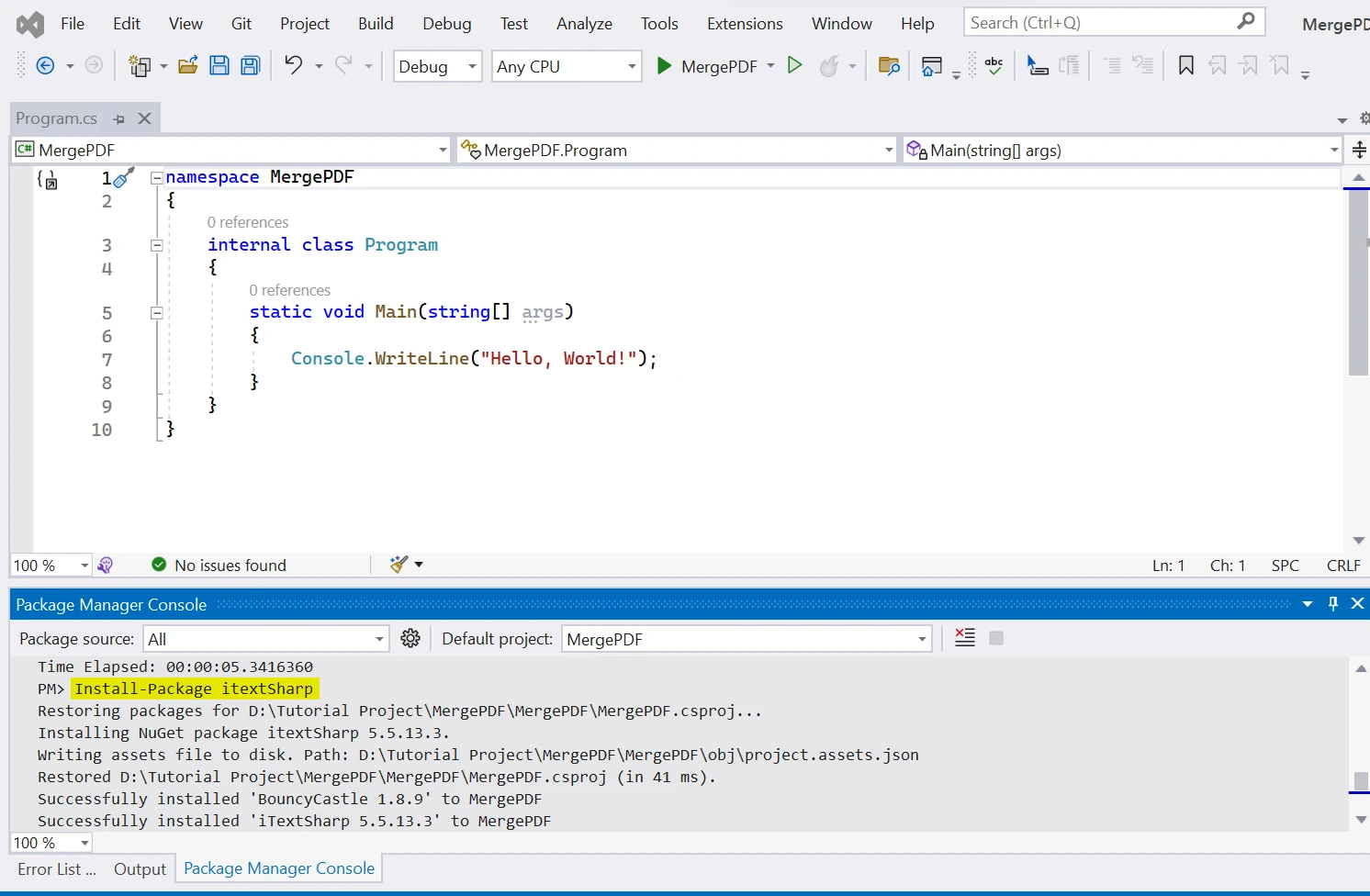
Gdy instalacja zostanie zakończona, zobaczysz komunikat potwierdzający w konsoli Menedżera Pakietów, wskazujący, że pakiet iText został pomyślnie zainstalowany. Po pomyślnej instalacji iText, możesz teraz zacząć używać go w swoim projekcie. Uwzględnij w swoich plikach kodu niezbędne deklaracje using i zacznij pracować z PDFami używając funkcji iText.
Łączenie plików PDF w jeden dokument PDF za pomocą IronPDF
IronPDF zapewnia bezpośrednią metodę łączenia wielu plików PDF w jeden plik PDF. IronPDF oferuje dużą elastyczność w zakresie łączenia dokumentów PDF. Poniższy przykładowy kod ilustruje scałanie plików PDF w jeden plik PDF:
using IronPdf;
using System.Collections.Generic;

static void Main(string[] args)
{
    string basePath = @"D:\PDFFiles\";
    string[] pdfFiles = { "PdfFile_1.pdf", "PdfFile_2.pdf" };

    // Create a list to hold the PDF documents to be merged
    List<PdfDocument> docList = new List<PdfDocument>();

    // Add each PDF to the list
    foreach (string filename in pdfFiles)
    {
        docList.Add(new PdfDocument(basePath + filename));
    }

    // Merge the PDFs into one document
    var mergedPDF = PdfDocument.Merge(docList);

    // Save the merged PDF to the specified path
    mergedPDF.SaveAs(basePath + "mergePDFby IronPDF.pdf");
}
using IronPdf;
using System.Collections.Generic;
static void Main(string[] args)
{
string basePath = @"D:\PDFFiles\";
string[] pdfFiles = { "PdfFile_1.pdf", "PdfFile_2.pdf" };
// Create a list to hold the PDF documents to be merged
List<PdfDocument> docList = new List<PdfDocument>();
// Add each PDF to the list
foreach (string filename in pdfFiles)
{
docList.Add(new PdfDocument(basePath + filename));
}
// Merge the PDFs into one document
var mergedPDF = PdfDocument.Merge(docList);
// Save the merged PDF to the specified path
mergedPDF.SaveAs(basePath + "mergePDFby IronPDF.pdf");
}Imports IronPdf
Imports System.Collections.Generic
Module Program
Sub Main(args As String())
Dim basePath As String = "D:\PDFFiles\"
Dim pdfFiles As String() = {"PdfFile_1.pdf", "PdfFile_2.pdf"}
' Create a list to hold the PDF documents to be merged
Dim docList As New List(Of PdfDocument)()
' Add each PDF to the list
For Each filename As String In pdfFiles
docList.Add(New PdfDocument(basePath & filename))
Next
' Merge the PDFs into one document
Dim mergedPDF = PdfDocument.Merge(docList)
' Save the merged PDF to the specified path
mergedPDF.SaveAs(basePath & "mergePDFby IronPDF.pdf")
End Sub
End ModulePowyższy kod wykorzystuje bibliotekę IronPDF do połączenia dwóch plików PDF ("PdfFile_1.pdf" i "PdfFile_2.pdf") znajdujących się w określonej ścieżce bazowej ("D:\PDFFiles"). Tworzy listę obiektów PdfDocument, dodaje wejściowe PDFy do listy, scala je w jeden PDF przy użyciu PdfDocument.Merge, i zapisuje scalony PDF jako "mergePDFby IronPDF.pdf" w tej samej ścieżce bazowej.
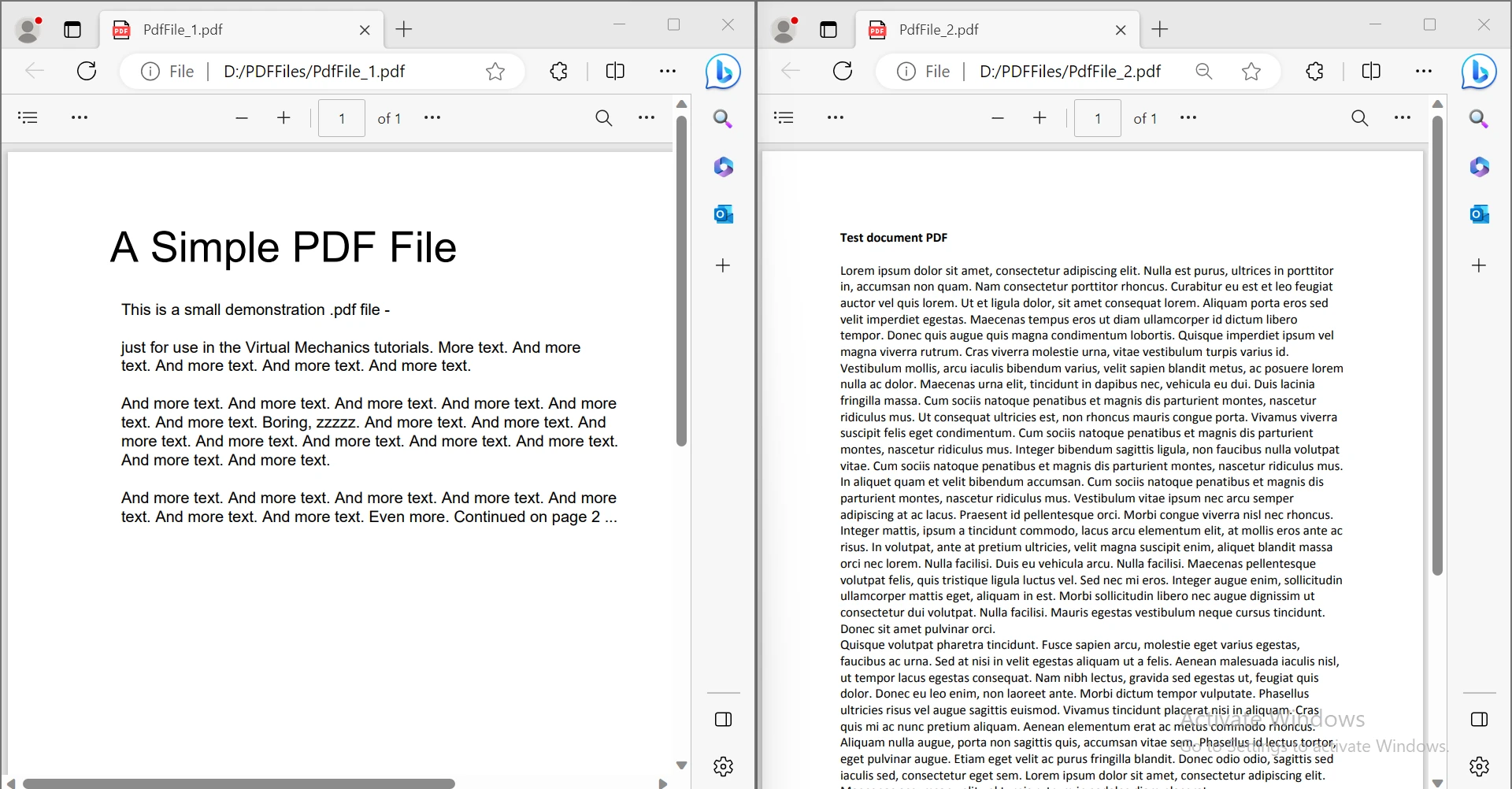
Poniżej znajdują się przykładowe pliki PDF wykorzystane w tym przykładzie:
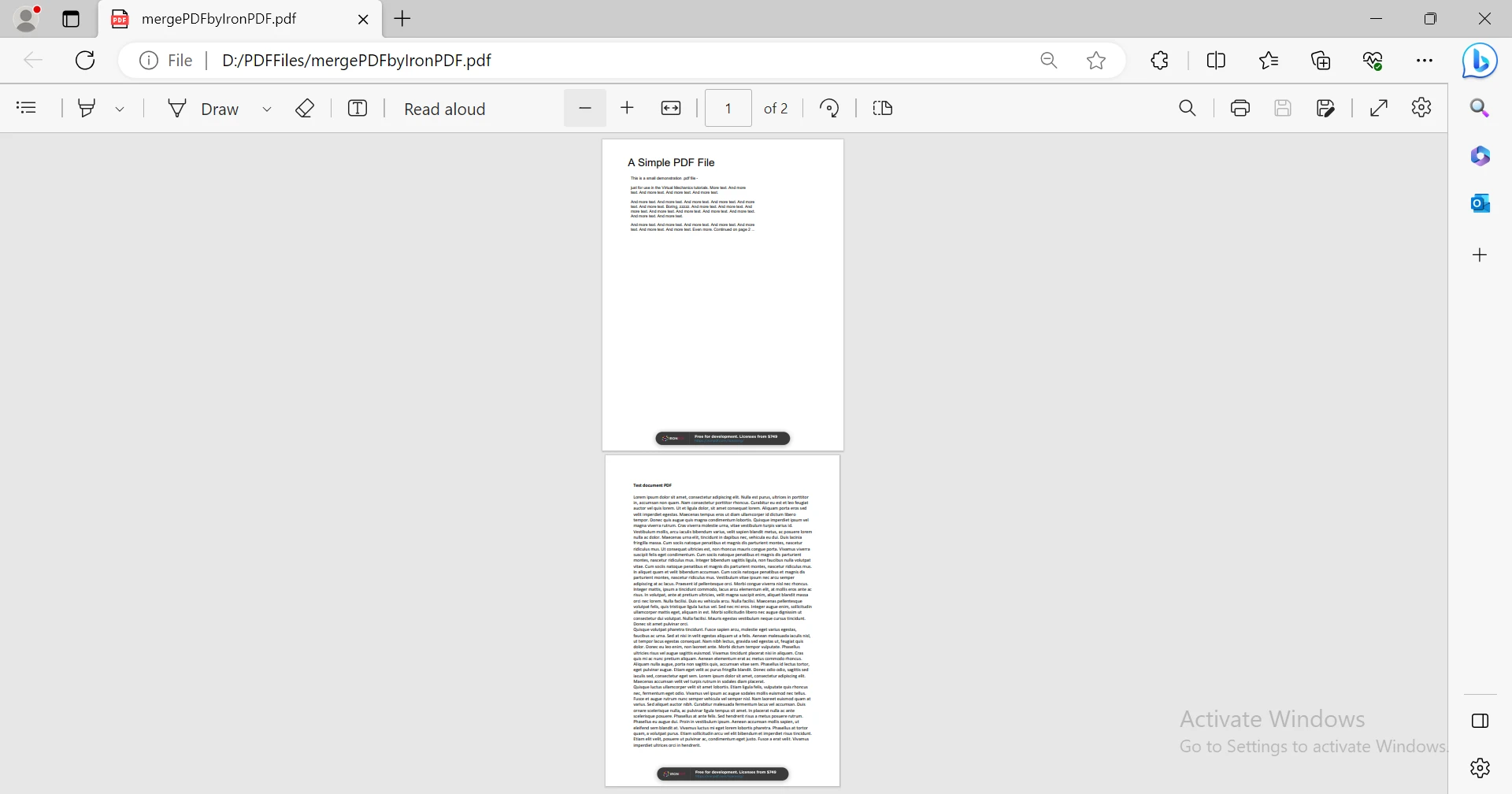
Poniżej znajduje się połączony plik PDF:
Scalać Wiele Plików PDF przy Użyciu iText
iText nie zapewnia bezpośredniej metody łączenia plików PDF. Możemy to jednak osiągnąć, otwierając każdy plik PDF wejściowy i dodając jego zawartość do dokumentu wyjściowego. Poniższy przykładowy kod łączy pliki PDF w jeden dokument PDF:
using iTextSharp.text;
using iTextSharp.text.pdf;
using System.IO;

static void Main(string[] args)
{
    // Create a new Document
    Document doc = new Document();

    string basePath = @"D:\PDFFiles\";

    // Create a PdfCopy instance to copy pages from source PDFs
    PdfCopy copy = new PdfCopy(doc, new FileStream(basePath + "mergePdf.pdf", FileMode.Create));

    // Open the document for writing
    doc.Open();

    string[] pdfFiles = { "PdfFile_1.pdf", "PdfFile_2.pdf" };

    // Loop through all the PDF files to be merged
    foreach (string filename in pdfFiles)
    {
        // Read the content of each PDF
        PdfReader reader = new PdfReader(basePath + filename);

        // Add the document to PdfCopy
        copy.AddDocument(reader);

        // Close the reader
        reader.Close();
    }

    // Close the Document
    doc.Close();
}
using iTextSharp.text;
using iTextSharp.text.pdf;
using System.IO;
static void Main(string[] args)
{
// Create a new Document
Document doc = new Document();
string basePath = @"D:\PDFFiles\";
// Create a PdfCopy instance to copy pages from source PDFs
PdfCopy copy = new PdfCopy(doc, new FileStream(basePath + "mergePdf.pdf", FileMode.Create));
// Open the document for writing
doc.Open();
string[] pdfFiles = { "PdfFile_1.pdf", "PdfFile_2.pdf" };
// Loop through all the PDF files to be merged
foreach (string filename in pdfFiles)
{
// Read the content of each PDF
PdfReader reader = new PdfReader(basePath + filename);
// Add the document to PdfCopy
copy.AddDocument(reader);
// Close the reader
reader.Close();
}
// Close the Document
doc.Close();
}Imports iTextSharp.text
Imports iTextSharp.text.pdf
Imports System.IO
Shared Sub Main(ByVal args() As String)
' Create a new Document
Dim doc As New Document()
Dim basePath As String = "D:\PDFFiles\"
' Create a PdfCopy instance to copy pages from source PDFs
Dim copy As New PdfCopy(doc, New FileStream(basePath & "mergePdf.pdf", FileMode.Create))
' Open the document for writing
doc.Open()
Dim pdfFiles() As String = { "PdfFile_1.pdf", "PdfFile_2.pdf" }
' Loop through all the PDF files to be merged
For Each filename As String In pdfFiles
' Read the content of each PDF
Dim reader As New PdfReader(basePath & filename)
' Add the document to PdfCopy
copy.AddDocument(reader)
' Close the reader
reader.Close()
Next filename
' Close the Document
doc.Close()
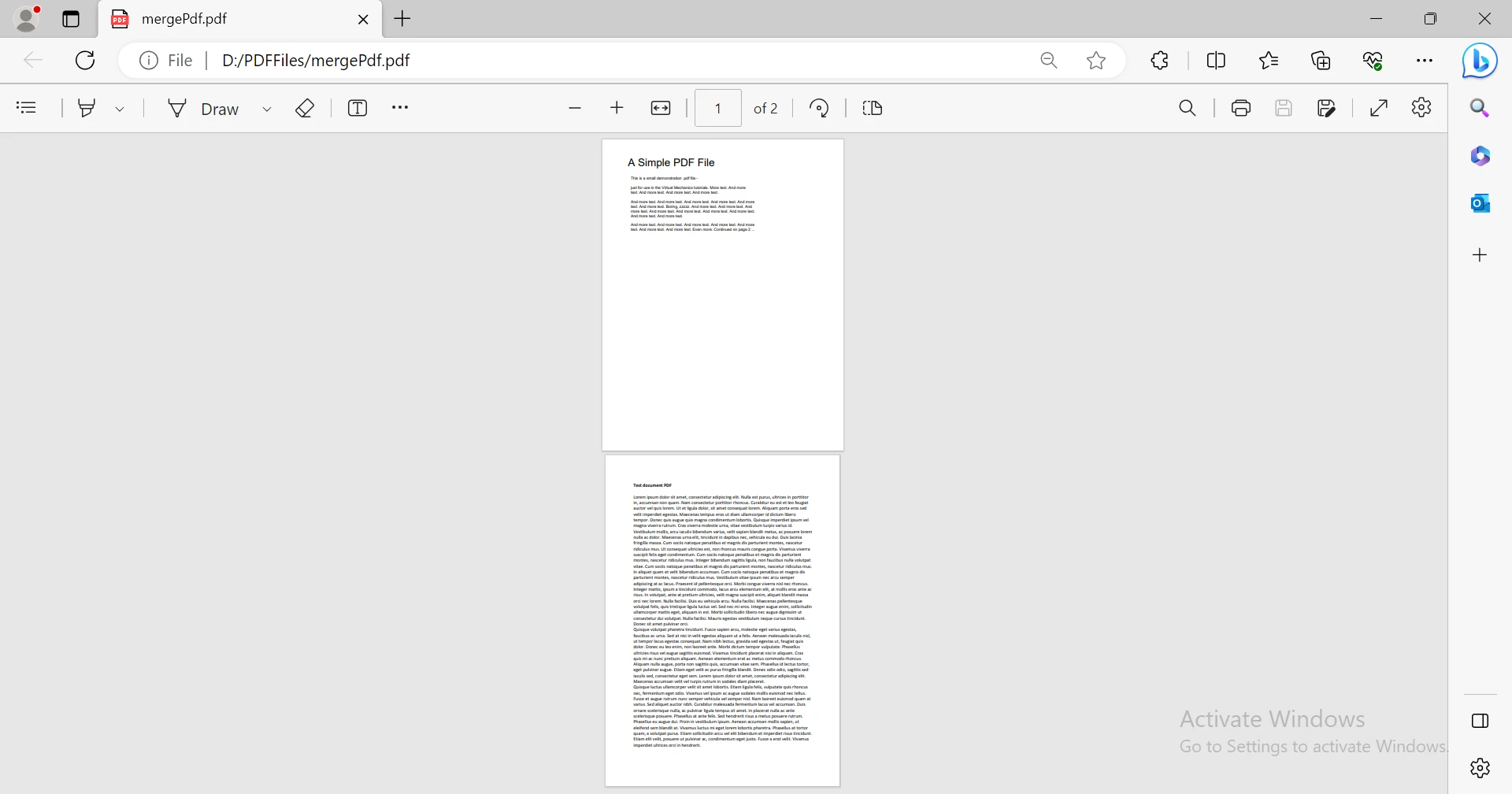
End SubPowyższy kod używający iText scala dwa pliki PDF ("PdfFile_1.pdf" i "PdfFile_2.pdf") z określonej ścieżki bazowej ("D:\PDFFiles") w jeden plik PDF nazwany "mergePdf.pdf". Osiąga to otwierając każdy wejściowy PDF, dodając jego zawartość do dokumentu wyjściowego, a następnie zamykając dokumenty. Powyższy kod połączy wiele plików PDF w jeden plik PDF.
Wykorzystaliśmy dwa pliki wejściowe, jak poniżej:
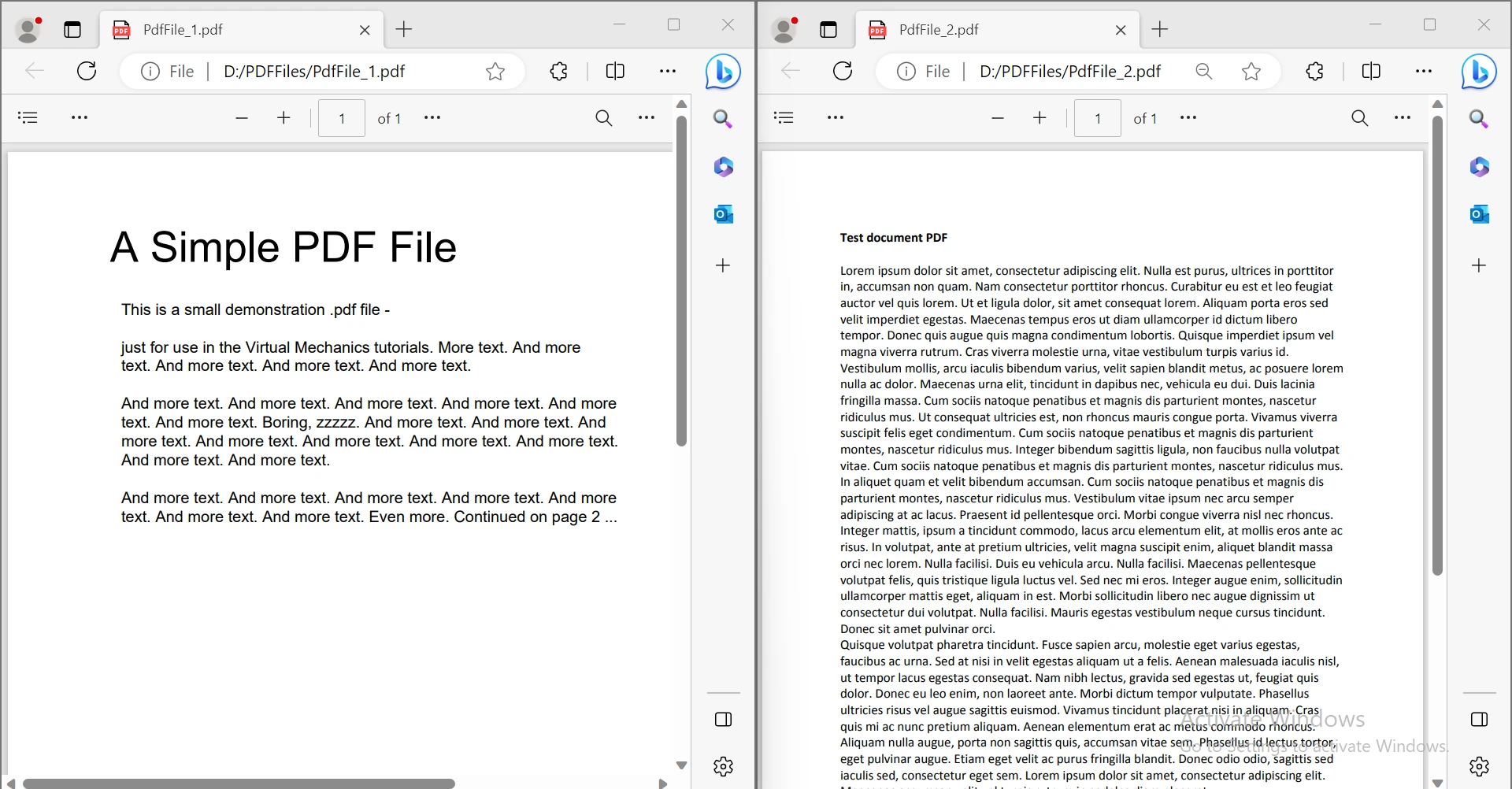
Nowy plik utworzony przez nasz kod wygląda następująco:
Wnioski
W porównaniu do iText, IronPDF wyłania się jako lepszy wybór do łączenia dokumentów PDF w aplikacjach C#. Chociaż obie biblioteki są wydajne, IronPDF oferuje bardziej przyjazny dla użytkownika interfejs, nowoczesne funkcje, takie jak konwersja HTML do PDF, przejrzyste opcje licencjonowania, prostą integrację poprzez NuGet oraz aktywny rozwój, co łącznie upraszcza proces scałania, skraca czas rozwoju i zapewnia bardziej niezawodne rozwiązanie dla zadań związanych z plikami PDF. Przyjazny dla użytkownika interfejs, bogaty zestaw funkcji i ciągły rozwój sprawiają, że IronPDF jest najlepszym rozwiązaniem do łączenia plików PDF w języku C#.
Często Zadawane Pytania
Jak mogę połączyć pliki PDF w języku C#?
Można łączyć pliki PDF w języku C# za pomocą biblioteki IronPDF, tworząc listę obiektów PdfDocument i wykorzystując metodę PdfDocument.Merge do połączenia ich w jeden dokument PDF.
Jakie są zalety korzystania z IronPDF do obróbki plików PDF?
IronPDF oferuje przyjazny dla użytkownika interfejs, nowoczesne funkcje, takie jak konwersja HTML do PDF, interaktywne formularze oraz kompatybilność międzyplatformową, co czyni go wydajnym narzędziem do manipulacji plikami PDF w aplikacjach C#.
Jak zainstalować bibliotekę PDF w Visual Studio dla projektów C#?
Aby zainstalować IronPDF w projekcie Visual Studio C#, należy użyć menedżera pakietów NuGet, wykonując polecenie „Install-Package IronPDF” w konsoli menedżera pakietów.
Jakie są różnice między iTextSharp a IronPDF w zakresie scałania plików PDF?
iTextSharp wymaga ręcznego dodawania treści z każdego dokumentu PDF, podczas gdy IronPDF zapewnia prostsze rozwiązanie z bezpośrednią metodą łączenia plików PDF, co skraca czas programowania i zmniejsza złożoność.
Dlaczego programiści powinni przejść z iTextSharp na iText 7 lub IronPDF?
Programiści powinni przejść na inne rozwiązanie, ponieważ iTextSharp osiągnął koniec cyklu życia, a iText 7 oferuje ulepszoną funkcjonalność. Jednak IronPDF zapewnia jeszcze bardziej nowoczesne funkcje i łatwość użytkowania, co czyni go lepszym wyborem do pracy z plikami PDF.
Czy IronPDF potrafi więcej niż tylko łączyć pliki PDF?
Tak, IronPDF obsługuje szeroki zakres operacji na plikach PDF, w tym tworzenie plików PDF od podstaw, konwersję HTML do PDF, modyfikowanie treści, obsługę formularzy oraz stosowanie szyfrowania.
Co sprawia, że IronPDF jest niezawodnym wyborem do obróbki plików PDF w języku C#?
IronPDF jest aktywnie rozwijany, oferuje nowoczesne funkcje i zapewnia przyjazny dla użytkownika interfejs, który upraszcza zadania związane z obsługą plików PDF, co czyni go niezawodnym i wydajnym wyborem dla programistów.
W jaki sposób IronPDF usprawnia proces łączenia plików PDF w porównaniu ze starszymi bibliotekami?
IronPDF usprawnia proces łączenia plików, oferując bezpośrednie metody łączenia plików PDF, usprawniając integrację z projektami C# i skracając całkowity czas rozwoju.
O czym programiści powinni pamiętać przy wyborze biblioteki PDF dla języka C#?
Przy wyborze biblioteki PDF do projektów w języku C# programiści powinni wziąć pod uwagę takie czynniki, jak łatwość obsługi, zestaw funkcji, opcje licencjonowania, kompatybilność oraz aktywne wsparcie techniczne. IronPDF wyróżnia się w tych obszarach, co czyni go preferowanym wyborem.









 Rozpocznij za DARMO
 Rozpocznij za DARMO
 Zarezerwuj darmowe Demo na żywo





 Nie wymaga karty kredytowej ani tworzenia konta










