using IronPdf;

// Disable local disk access or cross-origin requests
Installation.EnableWebSecurity = true;

// Instantiate Renderer
var renderer = new ChromePdfRenderer();

// Create a PDF from a HTML string using C#
var pdf = renderer.RenderHtmlAsPdf("<h1>Hello World</h1>");

// Export to a file or Stream
pdf.SaveAs("output.pdf");

// Advanced Example with HTML Assets
// Load external html assets: Images, CSS and JavaScript.
// An optional BasePath 'C:\site\assets\' is set as the file location to load assets from
var myAdvancedPdf = renderer.RenderHtmlAsPdf("<img src='icons/iron.png'>", @"C:\site\assets\");
myAdvancedPdf.SaveAs("html-with-assets.pdf");
using IronPdf;// Disable local disk access or cross-origin requestsInstallation.EnableWebSecurity = true;// Instantiate Renderervar renderer = new ChromePdfRenderer();// Create a PDF from a HTML string using C#var pdf = renderer.RenderHtmlAsPdf("<h1>Hello World</h1>");// Export to a file or Streampdf.SaveAs("output.pdf");// Advanced Example with HTML Assets// Load external html assets: Images, CSS and JavaScript.// An optional BasePath 'C:\site\assets\' is set as the file location to load assets fromvar myAdvancedPdf = renderer.RenderHtmlAsPdf("<img src='icons/iron.png'>", @"C:\site\assets\");myAdvancedPdf.SaveAs("html-with-assets.pdf");
PM >Install-Package IronPdf
Install-Package IronPdf
PDF ARAÇLARI
PDF Dosyalarını Tek Bir Belgeye Nasıl Birleştiririm
PDF belgelerini birleştirmek, belge yönetim sistemleri, rapor oluşturma araçları ve daha birçok yazılım uygulamasında yaygın bir gereksinimdir. .NET ekosisteminde, geliştiricilerin PDF dosyalarını işlemek için kullanabilecekleri birçok kütüphane vardır. iText ve IronPDF, C# uygulamalarında PDF'lerle çalışmak için iki popüler seçenektir. Bu makalede, PDF'leri iText kullanarak nasıl birleştireceğimizi inceleyeceğiz ve IronPDF ile karşılaştırarak PDF düzenleme ihtiyaçlarınız için bir kütüphane seçerken bilinçli bir karar vermenize yardımcı olacağız.
iText Kullanarak PDF Dosyalarını Birleştirme
iText kullanarak PDF'leri birleştirmek için adım adım kılavuz:
Yeni bir Document nesnesi oluşturun ve PDF dosyalarınız için bir temel yol belirtin.
Düzenleme için Document açın.
Birleşecek PDF dosya isimlerinin bir dizisini tanımlayın.
Listedeki her PDF dosyası için bir PdfReader oluşturun, içeriğini PdfCopy nesnesine ekleyin ve ardından PdfReader kapatın.
Document kapatın ve birleştirilen PDF'i tamamlayın.
IronPDF
IronPDF Web Sayfası bir .NET kütüphanesidir ve geliştiricilere C# ve .NET uygulamaları içinde PDF belgeleri oluşturma, değiştirme ve bunlarla etkileşime geçme yetkisi verir. Sıfırdan PDF oluşturma, HTML'den PDF'e dönüşüm, PDF manipülasyonu (içerik ekleme, kaldırma ve değiştirme dahil), etkileşimli form işleme, PDF birleştirme ve ayırma, şifreleme ve çapraz platform uyumluluğu gibi özellikler sunarak, PDF belge yönetimi ve oluşturma gerektiren çok çeşitli uygulamalar için değerli bir araç haline gelir.
iText
iText, iText ile değiştirildi çünkü ölü yaşam döngüsüne (EOL) ulaştı ve yalnızca güvenlik düzeltmeleri görünürde. iText kullanmanız veya yeni projeler için mevcut olanları geçiş yapmayı düşünmeniz şiddetle tavsiye edilir. iText, HTML'den PDF'e dönüştürme, PDF redaksiyonu, SVG desteği, daha iyi dil desteği, hata ayıklama araçları, veri çıkarma ve daha modüler işlevsellik dahil olmak üzere önemli iyileştirmeler sunar. PDF belge işleme işlemlerini basitleştirir ve AGPL ve Ticari lisanslar altında mevcut durumdadır.
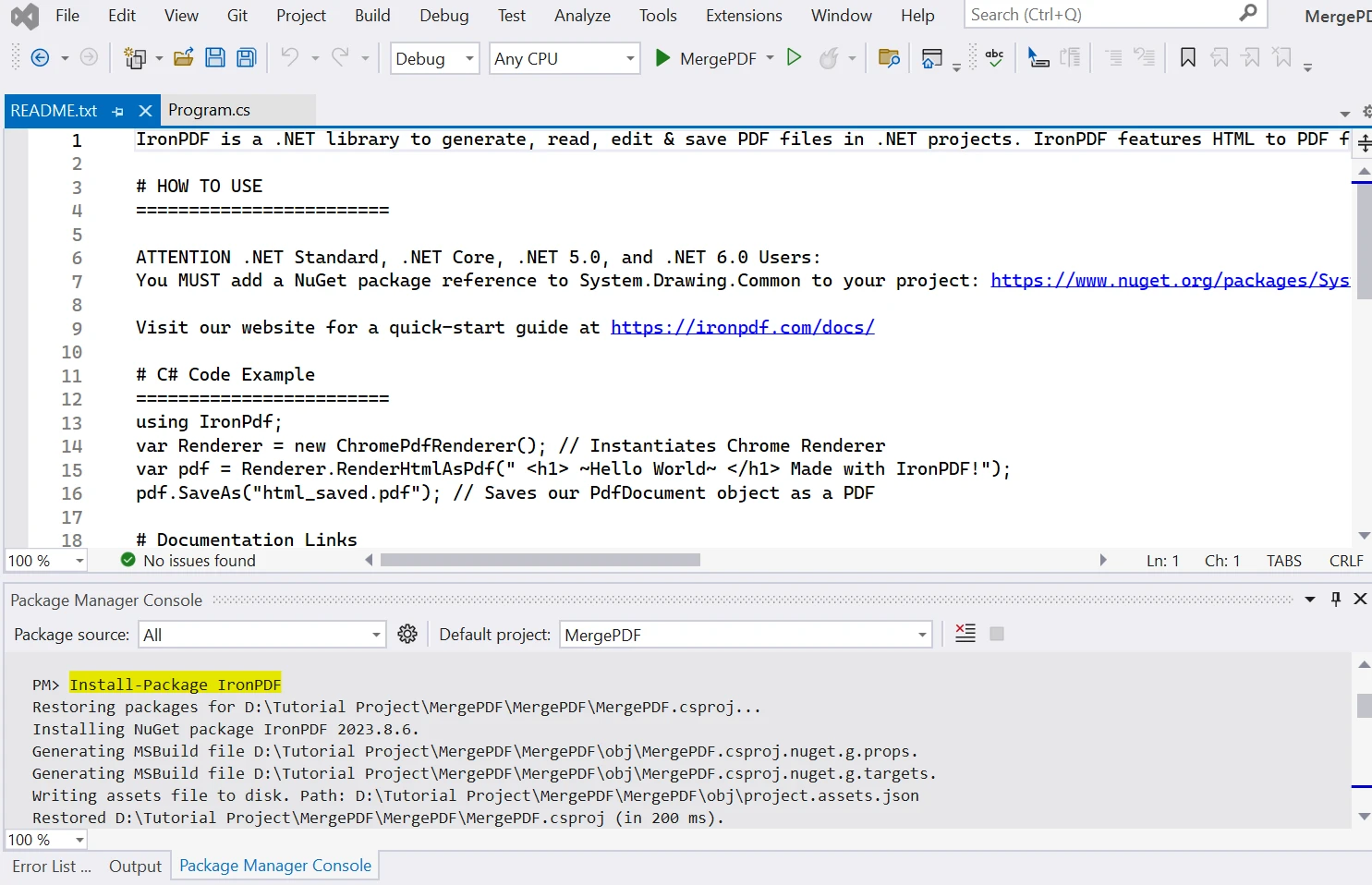
IronPDF Kütüphanesini Yükleyin
Visual Studio projenizde IronPDF NuGet paketini yüklemek için, şu adımları izleyebilirsiniz:
IronPDF'i yüklemek için Paket Yöneticisi Konsolu'nda aşağıdaki komutu çalıştırın:
PM > Install-Package IronPdf
Install-Package IronPdf
Visual Studio paketi ve bağımlılıklarını indirip yükleyecektir. İlerlemeyi Çıkış penceresinde izleyebilirsiniz. Kurulum tamamlandıktan sonra, IronPDF'i C# kodunuzda kullanmaya başlayabilirsiniz.
IronPDF başarıyla yüklendiğinde, artık projede kullanmaya başlayabilirsiniz. Kod dosyalarınıza gerekli "using" ifadelerini dahil edin ve IronPDF'in işlevselliği ile PDF'lerle çalışmaya başlayın.
using IronPdf;
using IronPdf;
ImportsIronPdf
Imports IronPdf
Artık C# projenizde PDF belgeleri ile çalışmak için IronPDF tarafından sağlanan özelliklere ve işlevselliğe erişebilirsiniz. Projenizi kaydettiğinizden ve derlediğinizden emin olun, böylece kütüphane doğru bir şekilde entegre olduğundan emin olun.
iText PDF Kütüphanesi Kurulumu
C# projesinde iText PDF kütüphanesini kurmak için şu adımları izleyin:
iText kütüphanesini kullanmak istediğiniz C# projesini Visual Studio gibi tercih ettiğiniz entegre geliştirme ortamında (IDE) açın.
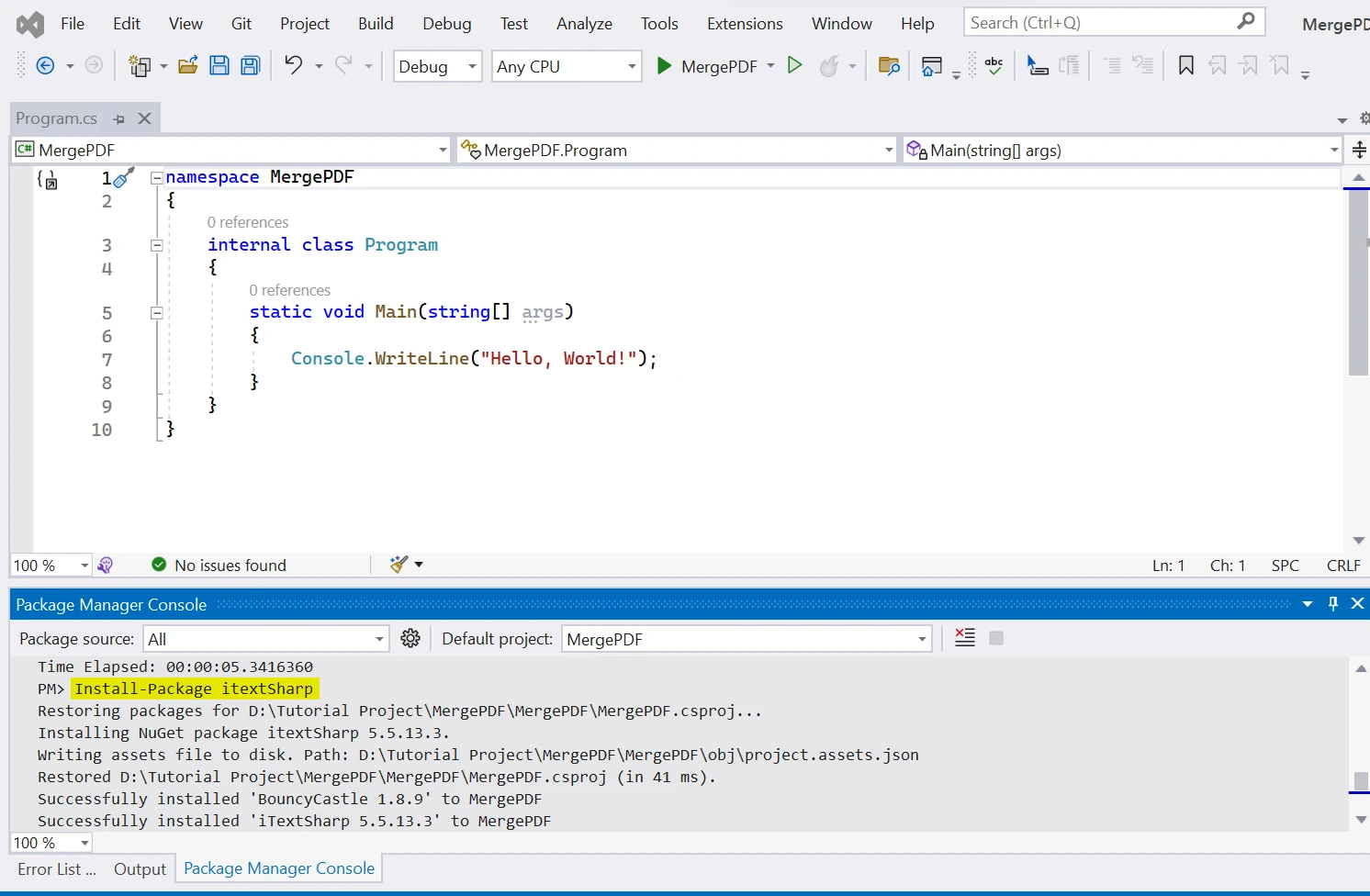
Paket Yöneticisi Konsolu'nda şu komutu çalıştırın:
PM > Install-Package iTextSharp
Install-Package iTextSharp
Bu komut, Visual Studio için paket yöneticisi olan NuGet'e, iText paketini ve başlı başına gerekli olan bağımlılıklarını indirmesini ve yüklemesini söylemektedir.
NuGet, iText paketini ve gereken bağımlılıklarını indirip kuracaktır. Kurulum ilerlemesini Paket Yöneticisi Konsolu'nda izleyebilirsiniz.
Kurulum tamamlandığında, Paket Yöneticisi Konsolu'nda iText paketinin başarıyla yüklendiğine dair bir onay mesajı göreceksiniz. iText başarıyla yüklendikten sonra, onu projenizde kullanmaya başlayabilirsiniz. Kod dosyalarınıza gerekli using ifadelerini ekleyin ve iText'in işlevselliğiyle PDF'lerle çalışmaya başlayın.
IronPDF Kullanarak Bir PDF Belgesine Birleşik PDF'ler Ekleme
IronPDF, birden fazla PDF dosyasını tek bir PDF'e birleştirmek için doğrudan bir yöntem sunar. IronPDF, PDF belgelerini birleştirme konusunda büyük esneklik sunar. Aşağıdaki örnek kod, PDF'lerin tek bir PDF dosyasına nasıl birleştirileceğini gösterir:
using IronPdf;using System.Collections.Generic;static voidMain(string[] args){ string basePath = @"D:\PDFFiles\"; string[] pdfFiles = { "PdfFile_1.pdf", "PdfFile_2.pdf" }; // Create a list to hold the PDF documents to be merged List<PdfDocument> docList = new List<PdfDocument>(); // Add each PDF to the list foreach (string filename in pdfFiles) { docList.Add(new PdfDocument(basePath + filename)); } // Merge the PDFs into one document var mergedPDF = PdfDocument.Merge(docList); // Save the merged PDF to the specified path mergedPDF.SaveAs(basePath + "mergePDFby IronPDF.pdf");}
using IronPdf;
using System.Collections.Generic;

static void Main(string[] args)
{
    string basePath = @"D:\PDFFiles\";
    string[] pdfFiles = { "PdfFile_1.pdf", "PdfFile_2.pdf" };

    // Create a list to hold the PDF documents to be merged
    List<PdfDocument> docList = new List<PdfDocument>();

    // Add each PDF to the list
    foreach (string filename in pdfFiles)
    {
        docList.Add(new PdfDocument(basePath + filename));
    }

    // Merge the PDFs into one document
    var mergedPDF = PdfDocument.Merge(docList);

    // Save the merged PDF to the specified path
    mergedPDF.SaveAs(basePath + "mergePDFby IronPDF.pdf");
}
C#
Yukarıdaki kod, IronPDF kütüphanesini kullanarak belirtilen ana yolunda ('D:\PDFFiles') bulunan iki PDF dosyasını ('PdfFile_1.pdf' ve 'PdfFile_2.pdf') birleştirir. Bir PdfDocument nesnesi listesi oluşturur, giriş PDF'lerini listeye ekler, bunları PdfDocument.Merge kullanarak tek bir PDF'de birleştirir ve 'mergePDFby IronPDF.pdf' adıyla aynı temel yola kaydeder.
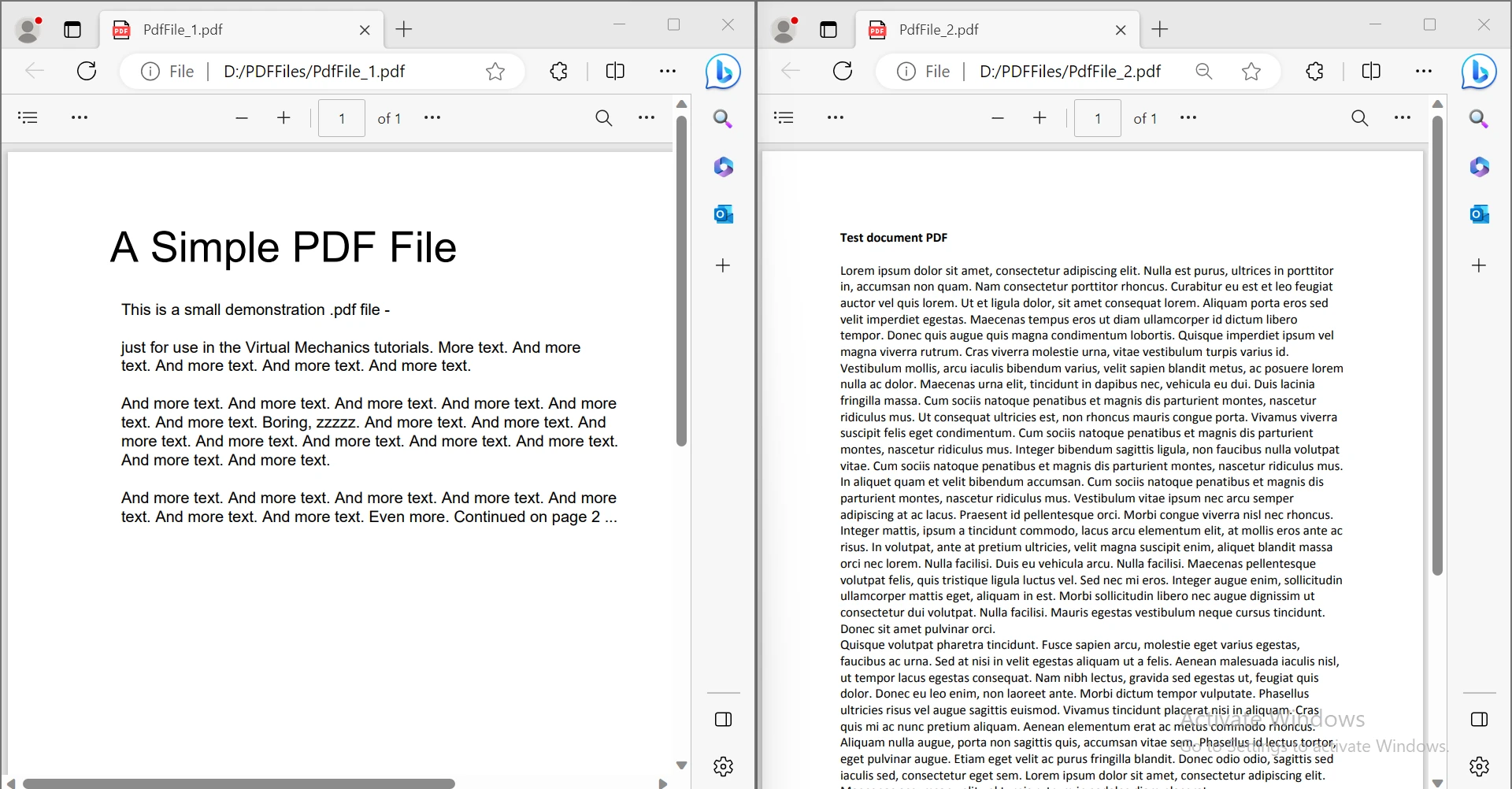
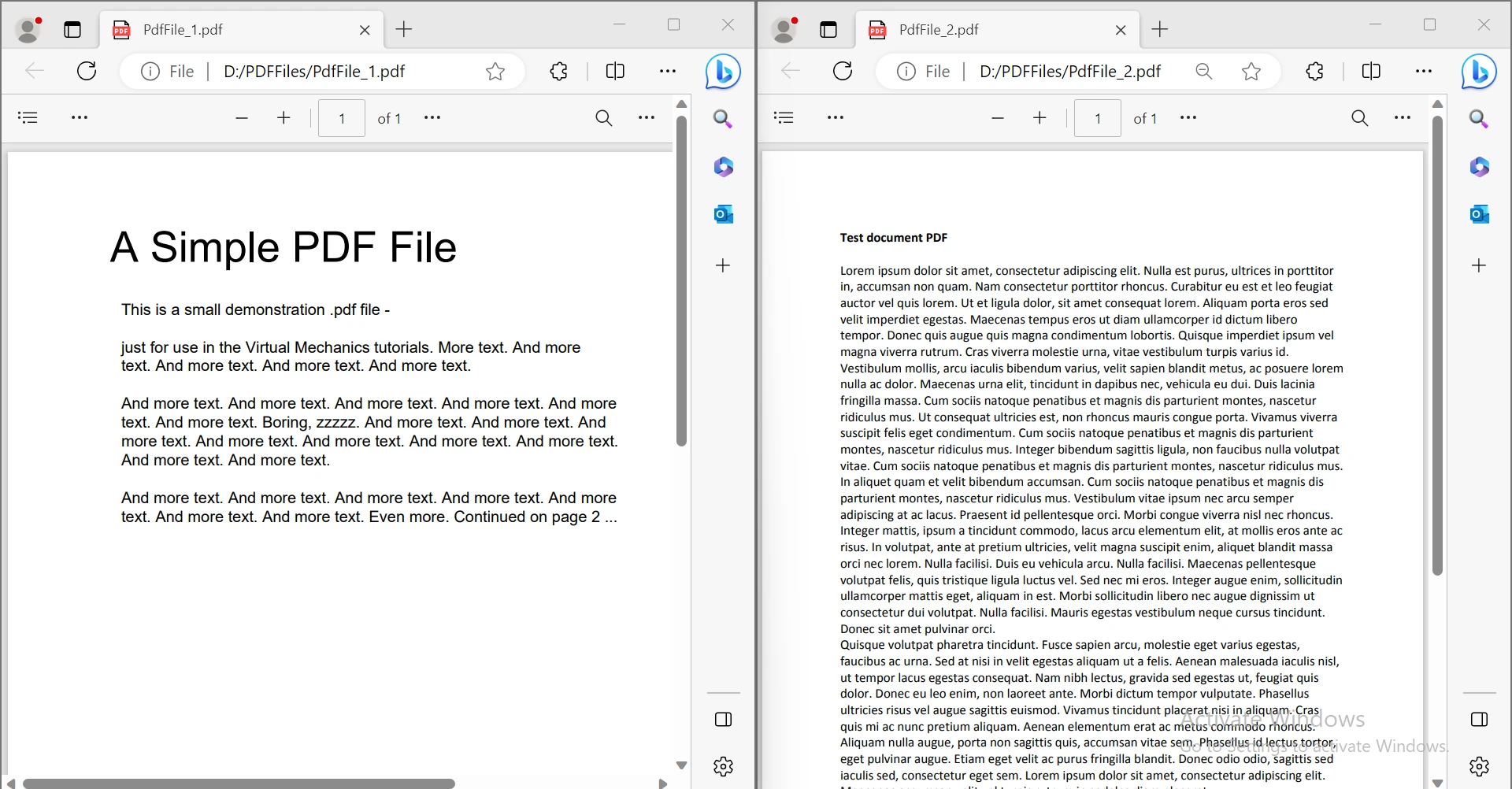
Bu örnekte kullanılan örnek PDF'ler aşağıda verilmiştir:
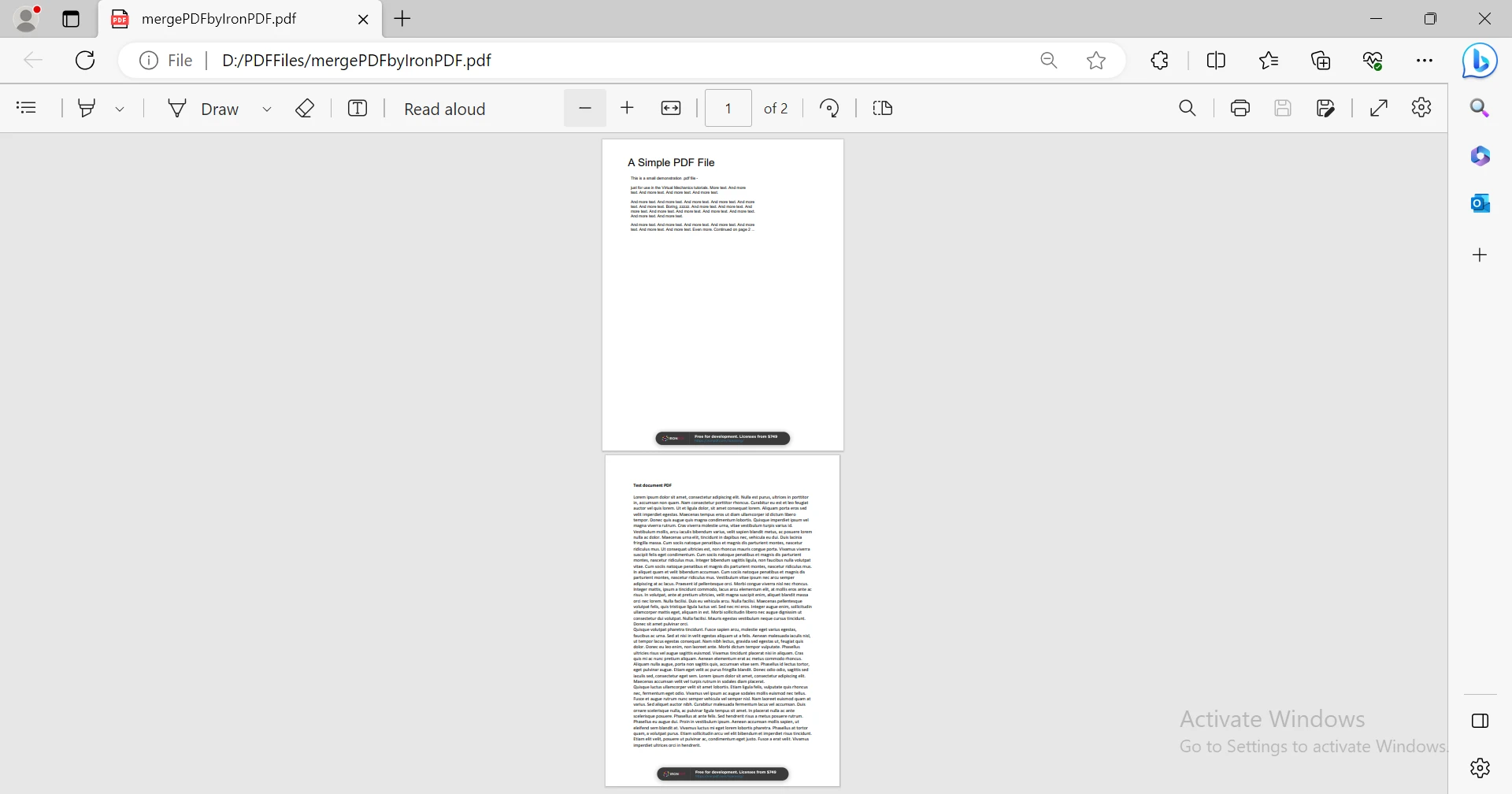
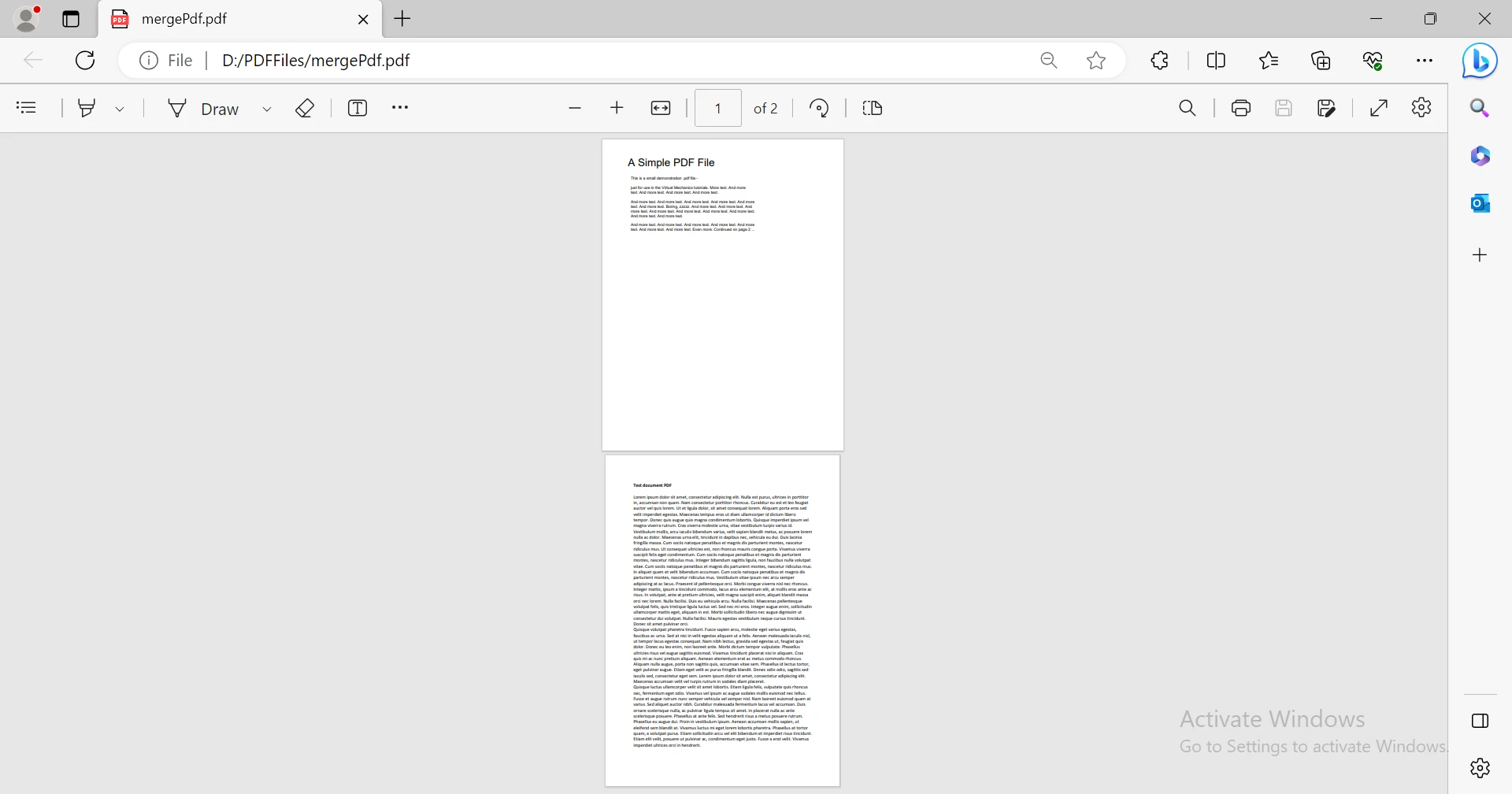
Aşağıdaki birleşik PDF dosyası:
iText Kullanarak Çoklu PDF Dosyalarını Birleştirme
iText, PDF dosyalarını birleştirmek için doğrudan bir yöntem sağlamaz. Ancak, her bir giriş PDF'sini açıp içeriğini çıktı belgesine ekleyerek bunu başarabiliriz. Aşağıdaki örnek kod, PDF dosyalarını tek bir PDF belgesine birleştirir:
using iTextSharp.text;using iTextSharp.text.pdf;using System.IO;static voidMain(string[] args){ // Create a new Document Document doc = new Document(); string basePath = @"D:\PDFFiles\"; // Create a PdfCopy instance to copy pages from source PDFs PdfCopy copy = new PdfCopy(doc, new FileStream(basePath + "mergePdf.pdf", FileMode.Create)); // Open the document for writing doc.Open(); string[] pdfFiles = { "PdfFile_1.pdf", "PdfFile_2.pdf" }; // Loop through all the PDF files to be merged foreach (string filename in pdfFiles) { // Read the content of each PDF PdfReader reader = new PdfReader(basePath + filename); // Add the document to PdfCopy copy.AddDocument(reader); // Close the reader reader.Close(); } // Close the Document doc.Close();}
using iTextSharp.text;
using iTextSharp.text.pdf;
using System.IO;

static void Main(string[] args)
{
    // Create a new Document
    Document doc = new Document();

    string basePath = @"D:\PDFFiles\";

    // Create a PdfCopy instance to copy pages from source PDFs
    PdfCopy copy = new PdfCopy(doc, new FileStream(basePath + "mergePdf.pdf", FileMode.Create));

    // Open the document for writing
    doc.Open();

    string[] pdfFiles = { "PdfFile_1.pdf", "PdfFile_2.pdf" };

    // Loop through all the PDF files to be merged
    foreach (string filename in pdfFiles)
    {
        // Read the content of each PDF
        PdfReader reader = new PdfReader(basePath + filename);

        // Add the document to PdfCopy
        copy.AddDocument(reader);

        // Close the reader
        reader.Close();
    }

    // Close the Document
    doc.Close();
}
Imports iTextSharp.textImports iTextSharp.text.pdfImportsSystem.IOShared Sub Main(ByVal args() AsString) ' Create a new Document Dim doc As New Document() Dim basePath AsString = "D:\PDFFiles\" ' Create a PdfCopy instance to copy pages from source PDFs Dim copy As New PdfCopy(doc, New FileStream(basePath & "mergePdf.pdf", FileMode.Create)) ' Open the document for writing doc.Open() Dim pdfFiles() AsString = { "PdfFile_1.pdf", "PdfFile_2.pdf" } ' Loop through all the PDF files to be merged For Each filename AsStringIn pdfFiles ' Read the content of each PDF Dim reader As New PdfReader(basePath & filename) ' Add the document to PdfCopy copy.AddDocument(reader) ' Close the reader reader.Close() Next filename ' Close the Document doc.Close()End Sub
Imports iTextSharp.text
Imports iTextSharp.text.pdf
Imports System.IO

Shared Sub Main(ByVal args() As String)
	' Create a new Document
	Dim doc As New Document()

	Dim basePath As String = "D:\PDFFiles\"

	' Create a PdfCopy instance to copy pages from source PDFs
	Dim copy As New PdfCopy(doc, New FileStream(basePath & "mergePdf.pdf", FileMode.Create))

	' Open the document for writing
	doc.Open()

	Dim pdfFiles() As String = { "PdfFile_1.pdf", "PdfFile_2.pdf" }

	' Loop through all the PDF files to be merged
	For Each filename As String In pdfFiles
		' Read the content of each PDF
		Dim reader As New PdfReader(basePath & filename)

		' Add the document to PdfCopy
		copy.AddDocument(reader)

		' Close the reader
		reader.Close()
	Next filename

	' Close the Document
	doc.Close()
End Sub
Yukarıdaki iText kodu, belirtilen temel yoldan ('D:\PDFFiles') iki PDF dosyasını ('PdfFile_1.pdf' ve 'PdfFile_2.pdf') 'mergePdf.pdf' adlı tek bir PDF'de birleştirir. Bunu, her giriş PDF'ini açarak, içeriğini çıktı belgesine ekleyerek ve ardından belgeleri kapatarak gerçekleştirir. Yukarıdaki kod birden fazla PDF'yi bir PDF'e birleştirecektir.
Aşağıdaki gibi iki giriş dosyası kullandık:
Kodumuz tarafından oluşturulan yeni dosya şöyledir:
Sonuç
iText ile karşılaştırıldığında, IronPDF, C# uygulamalarında PDF belgelerini birleştirmek için üstün bir seçim olarak öne çıkıyor. Her iki kütüphane de yetenekli olmasına rağmen, IronPDF kullanıcı dostu bir arayüz, HTML'den PDF'e dönüşüm gibi modern özellikler, açık lisans seçenekleri, NuGet aracılığıyla kolay entegrasyon ve aktif geliştirme sunarak birleştirme sürecini basitleştirir, geliştirme süresini kısaltır ve PDF ile ilgili görevler için daha güvenilir bir çözüm sağlar. Kullanıcı dostu arayüzü, sağlam özellik seti ve sürekli geliştirilmesiyle IronPDF, C#'da PDF'leri birleştirmek için üstün bir çözüm haline gelir.
Lütfen dikkate alın: iText, ilgili sahibinin tescilli markasıdır. Bu site, iText ile ilişkili, onaylanmış veya sponsor olunmuş değildir. Tüm ürün adları, logolar ve markalar kendi sahiplerine aittir. Karşılaştırmalar, yalnızca bilgilendirme amaçlıdır ve yazı sırasında halka açık bilgilerle alakalı olarak yansıtılmaktadır.
Curtis Chau, Bilgisayar Bilimleri alanında Lisans Derecesine (Carleton Üniversitesi) sahip ve Node.js, TypeScript, JavaScript ve React konularında uzmanlaşmış ön uç geliştirmeyle ilgileniyor. Sezgisel ve estetik açıdan hoş kullanıcı arayüzleri oluşturma tutkunu, Curtis modern çerçevelerle çalışmayı ve iyi yapılandırılmış, görsel olarak çekici kılavuzlar oluşturmayı seviyor.