using IronPdf;

// Disable local disk access or cross-origin requests
Installation.EnableWebSecurity = true;

// Instantiate Renderer
var renderer = new ChromePdfRenderer();

// Create a PDF from a HTML string using C#
var pdf = renderer.RenderHtmlAsPdf("<h1>Hello World</h1>");

// Export to a file or Stream
pdf.SaveAs("output.pdf");

// Advanced Example with HTML Assets
// Load external html assets: Images, CSS and JavaScript.
// An optional BasePath 'C:\site\assets\' is set as the file location to load assets from
var myAdvancedPdf = renderer.RenderHtmlAsPdf("<img src='icons/iron.png'>", @"C:\site\assets\");
myAdvancedPdf.SaveAs("html-with-assets.pdf");
using IronPdf;// Disable local disk access or cross-origin requestsInstallation.EnableWebSecurity = true;// Instantiate Renderervar renderer = new ChromePdfRenderer();// Create a PDF from a HTML string using C#var pdf = renderer.RenderHtmlAsPdf("<h1>Hello World</h1>");// Export to a file or Streampdf.SaveAs("output.pdf");// Advanced Example with HTML Assets// Load external html assets: Images, CSS and JavaScript.// An optional BasePath 'C:\site\assets\' is set as the file location to load assets fromvar myAdvancedPdf = renderer.RenderHtmlAsPdf("<img src='icons/iron.png'>", @"C:\site\assets\");myAdvancedPdf.SaveAs("html-with-assets.pdf");
HTML'yi PDF'ye dönüştürmek, ister raporlar veya faturalar oluşturmak, isterse de doküman hazırlamak olsun, birçok modern yazılım geliştirme iş akışında önemli bir görevdir. Bir C# geliştiricisi olarak, bu süreci daha verimli hale getirmek için elinizin altında birkaç kütüphane bulunmaktadır.
Bu makalede, .NET ekosisteminin en popüler iki kütüphanesini karşılaştıracağız: IronPDF ve iText. Her iki kütüphane de güçlü işlevsellik sunar, ancak kullanım kolaylığı, PDF oluşturma araçları, CSS stil desteği ve lisanslama gibi temel alanlarda farklılık gösterirler. Yeni başlayan veya deneyimli bir geliştirici olun, bu kılavuz, temel özelliklerini anlamanıza ve ihtiyaçlarınıza ve proje gereksinimlerinize bağlı olarak hangisinin sizin için en iyi olduğunu belirlemenize yardımcı olacaktır.
En İyi Kütüphaneleri Karşılaştırma: iText ve IronPDF
Hem iText hem de IronPDF, C#'de HTML'i PDF'e dönüştürmek için gereken araçları geliştiricilere sağlar. Ancak, her birinin kendi güçlü ve zayıf yönleri vardır.
iText uzun süredir var olan bir açık kaynaklı kütüphanedir. Esneklik ve kapsamlı özelleştirme seçenekleri sunar, ancak kurmak ve kullanmak biraz karmaşık olabilir, özellikle ileri seviye HTML ve CSS işleme ile çalışıyorsanız. Ancak, iText'in bir miras ürünü olduğunu ve şu anda yalnızca güvenlik güncellemeleri aldığını belirtmekte fayda var.
*IronPDFise, Iron Software tarafından geliştirilen ticari bir üründür. Kullanıcı dostu arayüzü, sağlam CSS desteği ve kullanım kolaylığı ile tanınır. C# uygulamaları ile sorunsuz bir şekilde entegre olur, bu da hızlı ve verimli PDF oluşturma gereksinimi olan geliştiriciler için kaliteyi feda etmeden mükemmel bir seçim olmasını sağlar.
Bu iki kütüphane ile HTML'yi PDF formatına nasıl dönüştürebileceğimiz konusuna geçmeden önce, CSS ve JavaScript ağırlıklı web sayfası/HTML içeriğini PDF belgesine dönüştürmede bu iki kütüphanenin nasıl farklılık gösterdiğini gösteren temel bir örnek karşılaştırmasına bakalım.
Ortaya çıkan PDF belgelerinden de görebileceğiniz gibi, bu, iText'in yalnızca sağlanan URL'den gelen ham HTML içeriğini işleyebileceğini, oysa IronPDF'in orijinal CSS düzenini ve stilini koruyarak oluşturulan PDF belgesinin orijinal web sayfasına benzemesini garanti ettiğini gösterir.
Adım Adım Kurulum Kılavuzu
İtext Kurulumu
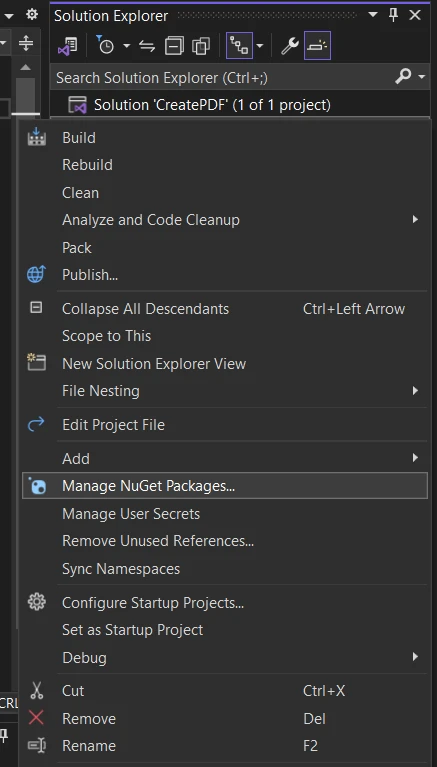
NuGet Konsol Üzerinden Kurulum: iText kullanmaya başlamak için, NuGet üzerinden doğrudan yükleyebilirsiniz. Visual Studio projenizi açın, NuGet Paket Yöneticisi'ne gidin ve aşağıdaki komutu çalıştırın:
PM > Install-Package iTextSharp
Install-Package iTextSharp
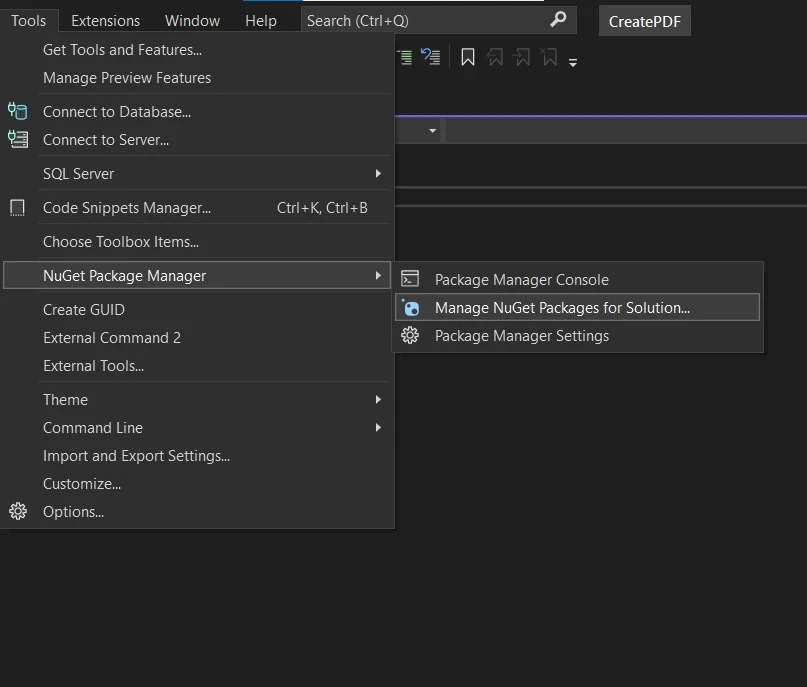
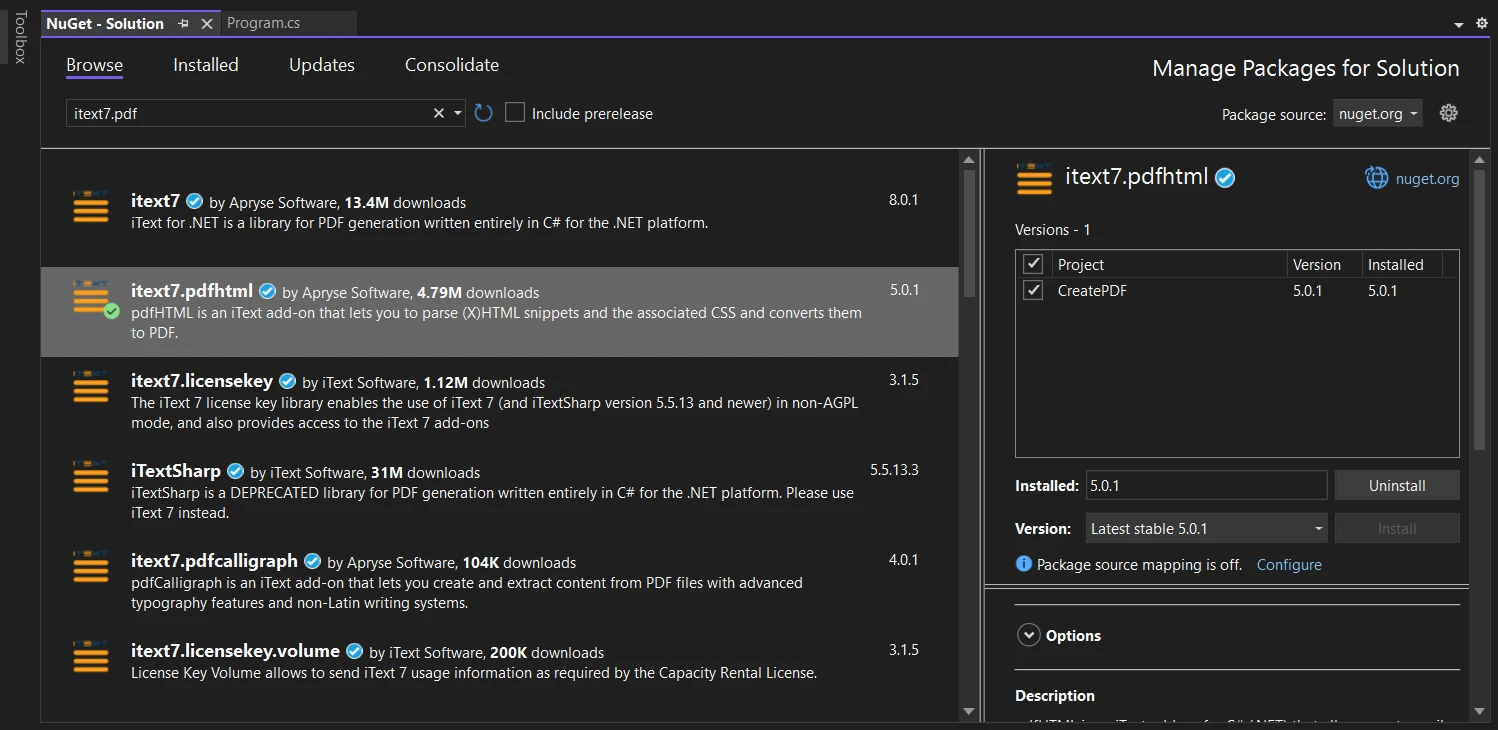
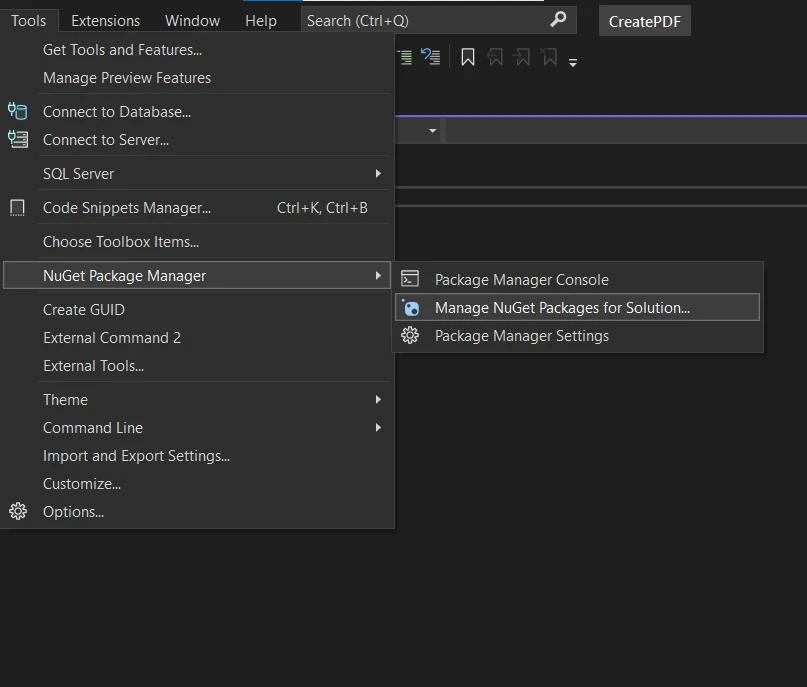
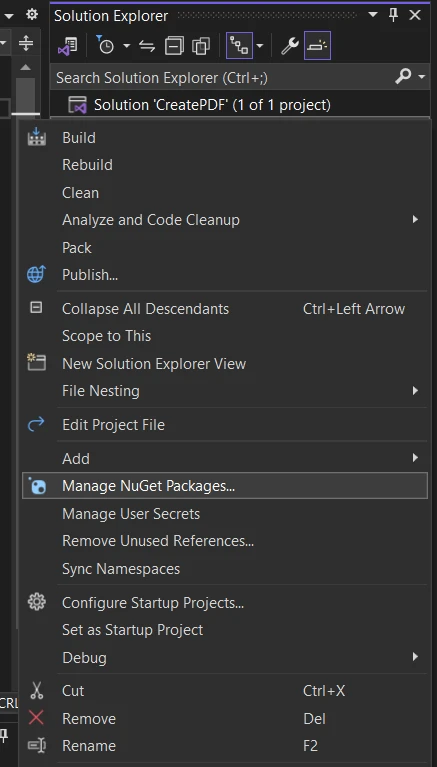
NuGet Paket Yöneticisi ile Yükleme: Alternatif olarak, Çözüm ekranı için NuGet paket yöneticisi aracılığıyla yükleyebilirsiniz. "Tools > NuGet Package Manager > Manage NuGet Packages for Solution" navigasyonuyla yapın.
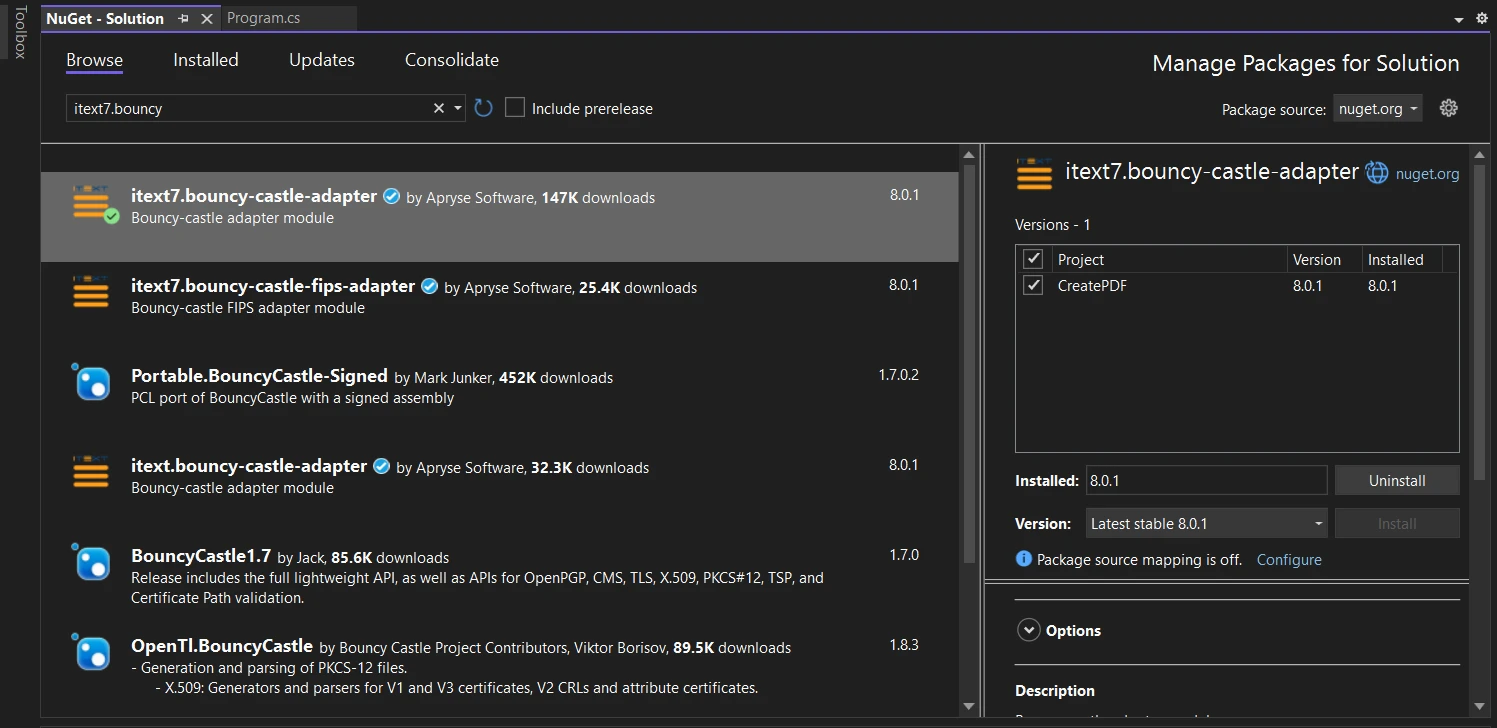
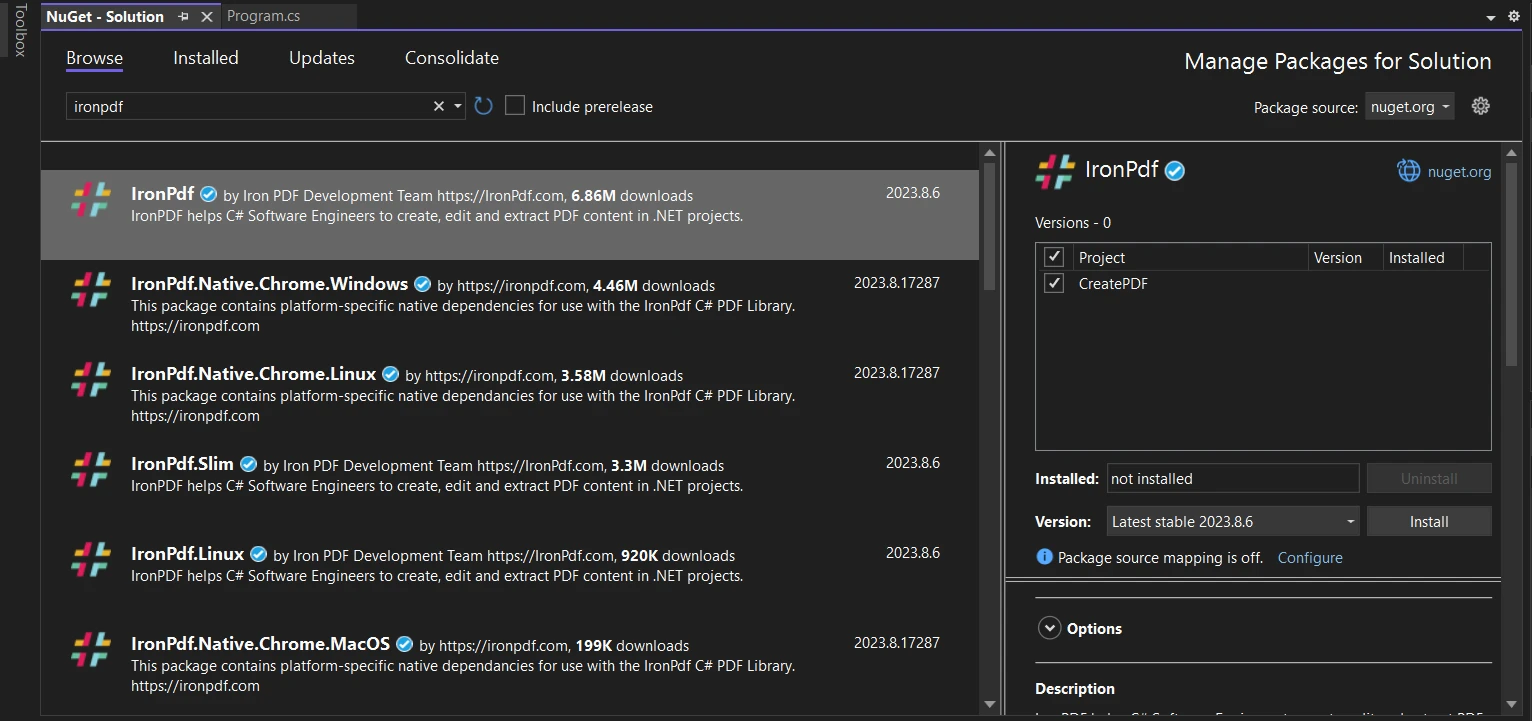
Ardından, iText kütüphanesini arayın ve "Yükle"ye tıklayın.
Referansları Ekleyin: Kurulum tamamlandıktan sonra, projenize gerekli referansları, özellikle HTML'den PDF'e dönüşümle ilgili olanları ekleyin.
using iTextSharp.text.pdf;using iTextSharp.text.html.simpleparser;
using iTextSharp.text.pdf;
using iTextSharp.text.html.simpleparser;
NuGet Konsolu üzerinden kurulum: IronPDF kullanmaya başlamak için, onu doğrudan NuGet'ten kurabilirsiniz. Visual Studio projenizi açın, NuGet Paket Yöneticisi'ne gidin ve aşağıdaki komutu çalıştırın:
PM > Install-Package IronPdf
Install-Package IronPdf
NuGet Paket Yöneticisi Üzerinden Kurulum: Alternatif olarak, iText için yukarıdaki adımlarda yaptığımız gibi Çözüm ekranı için NuGet paket yöneticisi aracılığıyla yükleyebilirsiniz. Ancak bu kez, "IronPDF" arayın ve "Yükle"ye tıklayın.
Referansları Ekleyin: Kurulum tamamlandıktan sonra, IronPDF'yi projenize dahil edin:
using IronPdf;
using IronPdf;
ImportsIronPdf
Imports IronPdf
IronPDF'nin ticari kullanım/geliştirme dışındaki kullanım için bir lisans anahtarına ihtiyaç duyduğunu hatırlamak önemlidir.
HTML'den PDF'ye Dönüştürme Uygulaması
iText Kullanımı
iText kurulduktan sonra, HTML içeriğinden PDF oluşturabilmeden önce projenizde itextsharp.xmlworker paketinin yüklü olduğundan emin olun. Bununla birlikte, CSS stilleri dahil olduğunda, daha karmaşık HTML ile zorluklarla karşılaşacaksınız. iText, IronPDF'e kıyasla mükemmel stil elde etmek için daha fazla çaba gerektirme eğilimindedir. iText'in yalnızca temel HTML/CSS2 özelliklerini işlediğini (flexbox yok, grid yok, sınırlı CSS) hatırlamak önemlidir.
using System;using System.IO;using iTextSharp.text;using iTextSharp.text.pdf;using iTextSharp.tool.xml;// Register provider for specific code pagesEncoding.RegisterProvider(CodePagesEncodingProvider.Instance);// Define HTML content with CSS stylingstring html = @"<html><head> <style> body { font-family: Arial; color: #333; } h1 { background: #3498db; color: #fff; padding: 10px; } table { width: 100%; border-collapse: collapse; margin-top: 15px; } th, td { border: 1px solid #ccc; padding: 6px; } th { background: #2980b9; color: #fff; } .footer { margin-top: 20px; font-size: 12px; color: #777; text-align: center; } </style></head><body> <h1>April Report</h1> <p>Here’s a quick overview of this month’s performance metrics.</p> <table> <tr><th>Metric</th><th>Value</th></tr> <tr><td>Features</td><td>12</td></tr> <tr><td>Bugs Fixed</td><td>89</td></tr> </table> <p class='footer'>Generated by iTextSharp</p></body></html>";// Create PDF from HTML contentusing (FileStream stream = new FileStream("report.pdf", FileMode.Create)){ Document pdfDoc = new Document(PageSize.A4, 25, 25, 30, 30); PdfWriter writer = PdfWriter.GetInstance(pdfDoc, stream); pdfDoc.Open(); using (StringReader sr = new StringReader(html)) { // Use XMLWorkerHelper to parse and add HTML content to the PDF documentXMLWorkerHelper.GetInstance().ParseXHtml(writer, pdfDoc, sr); } pdfDoc.Close(); writer.Close();}Console.WriteLine("PDF generation completed successfully.");
using System;
using System.IO;
using iTextSharp.text;
using iTextSharp.text.pdf;
using iTextSharp.tool.xml;

// Register provider for specific code pages
Encoding.RegisterProvider(CodePagesEncodingProvider.Instance);

// Define HTML content with CSS styling
string html = @"
<html>
<head>
  <style>
    body { font-family: Arial; color: #333; }
    h1 { background: #3498db; color: #fff; padding: 10px; }
    table { width: 100%; border-collapse: collapse; margin-top: 15px; }
    th, td { border: 1px solid #ccc; padding: 6px; }
    th { background: #2980b9; color: #fff; }
    .footer { margin-top: 20px; font-size: 12px; color: #777; text-align: center; }
  </style>
</head>
<body>
  <h1>April Report</h1>
  <p>Here’s a quick overview of this month’s performance metrics.</p>
  <table>
    <tr><th>Metric</th><th>Value</th></tr>
    <tr><td>Features</td><td>12</td></tr>
    <tr><td>Bugs Fixed</td><td>89</td></tr>
  </table>
  <p class='footer'>Generated by iTextSharp</p>
</body>
</html>";

// Create PDF from HTML content
using (FileStream stream = new FileStream("report.pdf", FileMode.Create))
{
    Document pdfDoc = new Document(PageSize.A4, 25, 25, 30, 30);
    PdfWriter writer = PdfWriter.GetInstance(pdfDoc, stream);
    pdfDoc.Open();
    using (StringReader sr = new StringReader(html))
    {
        // Use XMLWorkerHelper to parse and add HTML content to the PDF document
        XMLWorkerHelper.GetInstance().ParseXHtml(writer, pdfDoc, sr);
    }
    pdfDoc.Close();
    writer.Close();
}
Console.WriteLine("PDF generation completed successfully.");
ImportsSystemImportsSystem.IOImports iTextSharp.textImports iTextSharp.text.pdfImports iTextSharp.tool.xml' Register provider for specific code pagesEncoding.RegisterProvider(CodePagesEncodingProvider.Instance)' Define HTML content with CSS stylingDim html AsString = "<html><head> <style> body { font-family: Arial; color: #333; } h1 { background: #3498db; color: #fff; padding: 10px; } table { width: 100%; border-collapse: collapse; margin-top: 15px; } th, td { border: 1px solid #ccc; padding: 6px; } th { background: #2980b9; color: #fff; } .footer { margin-top: 20px; font-size: 12px; color: #777; text-align: center; } </style></head><body> <h1>April Report</h1> <p>Here’s a quick overview of this month’s performance metrics.</p> <table> <tr><th>Metric</th><th>Value</th></tr> <tr><td>Features</td><td>12</td></tr> <tr><td>Bugs Fixed</td><td>89</td></tr> </table> <p class='footer'>Generated by iTextSharp</p></body></html>"' Create PDF from HTML contentUsing stream As New FileStream("report.pdf", FileMode.Create) Dim pdfDoc As New Document(PageSize.A4, 25, 25, 30, 30) Dim writer AsPdfWriter = PdfWriter.GetInstance(pdfDoc, stream) pdfDoc.Open()Using sr As New StringReader(html) ' Use XMLWorkerHelper to parse and add HTML content to the PDF documentXMLWorkerHelper.GetInstance().ParseXHtml(writer, pdfDoc, sr)EndUsing pdfDoc.Close() writer.Close()EndUsingConsole.WriteLine("PDF generation completed successfully.")
Imports System
Imports System.IO
Imports iTextSharp.text
Imports iTextSharp.text.pdf
Imports iTextSharp.tool.xml

' Register provider for specific code pages
Encoding.RegisterProvider(CodePagesEncodingProvider.Instance)

' Define HTML content with CSS styling
Dim html As String = "
<html>
<head>
  <style>
    body { font-family: Arial; color: #333; }
    h1 { background: #3498db; color: #fff; padding: 10px; }
    table { width: 100%; border-collapse: collapse; margin-top: 15px; }
    th, td { border: 1px solid #ccc; padding: 6px; }
    th { background: #2980b9; color: #fff; }
    .footer { margin-top: 20px; font-size: 12px; color: #777; text-align: center; }
  </style>
</head>
<body>
  <h1>April Report</h1>
  <p>Here’s a quick overview of this month’s performance metrics.</p>
  <table>
    <tr><th>Metric</th><th>Value</th></tr>
    <tr><td>Features</td><td>12</td></tr>
    <tr><td>Bugs Fixed</td><td>89</td></tr>
  </table>
  <p class='footer'>Generated by iTextSharp</p>
</body>
</html>"

' Create PDF from HTML content
Using stream As New FileStream("report.pdf", FileMode.Create)
	Dim pdfDoc As New Document(PageSize.A4, 25, 25, 30, 30)
	Dim writer As PdfWriter = PdfWriter.GetInstance(pdfDoc, stream)
	pdfDoc.Open()
	Using sr As New StringReader(html)
		' Use XMLWorkerHelper to parse and add HTML content to the PDF document
		XMLWorkerHelper.GetInstance().ParseXHtml(writer, pdfDoc, sr)
	End Using
	pdfDoc.Close()
	writer.Close()
End Using
Console.WriteLine("PDF generation completed successfully.")
Çıktı PDF Dosyası
IronPDF Kullanarak
IronPDF, PDF oluşturma sürecini basitleştirir, HTML içeriğini sadece birkaç satır kod ile yeni PDF belgelerine kolayca dönüştürebilir, aşağıdaki kod örneğinde gösterildiği gibi. İleri düzey HTML belgeleriyle, stil vermek için kullanılan CSS dosyalarıyla, HTML string'leriyle ve CSS/JavaScript ağırlıklı web içeriğiyle çalışabilmektedir.
IronPDF ile, yukarıdaki kod örneğinde görüldüğü gibi, doğru CSS stillendirmesi ile cilalanmış bir PDF dosyası bekleyebilirsiniz. Bu, karmaşık HTML dosyaları, stringler ve daha fazlasıyla çalışan birçok geliştiricinin başvurduğu bir çözümdür. Basit HTML'den PDF belge dönüştürme görevlerinin ötesinde, IronPDF gelişmiş PDF düzenleme görevleri ve PDF güvenliği ile de yeteneklidir. Bu, onu mükemmel bir hepsi bir arada PDF kütüphanesi yapar.
Ana Farklılıklar ve Rakip Ortamı
iText ve IronPDF değerlendirilirken, yalnızca özelliklerini değil, aynı zamanda rekabet sahnesini de göz önünde bulundurmak önemlidir. Apryse ve Aspose.PDF gibi diğer rakipler de benzer HTML'den PDF'e çözümleri sunar, ancak fiyatlandırma ve işlevsellik açısından kendi ödünleşimleri ile.
Özellik
IronPDF
iText
Apryse
Aspose.PDF
Kullanım Kolaylığı
Yüksek
Orta
Yüksek
Orta
CSS Desteği
Full
Parçalı
Full
Tam
Lisanslama
Commercial
Açık Kaynak
Commercial
Ticari
Destek
Harika
Topluluk
Premium
Premium
Fiyatlandırma
Buradan $999
Ücretsiz/Ticari lisans
Teklif bazlı
Yılda 1.679$'dan itibaren
IronPDF, günümüz geliştiricileri için hayati öneme sahip olan modern HTML5 ve CSS3'e kapsamlı desteği ile öne çıkmaktadır. IronPDF, PDF belgeleri üzerinde geliştirilmiş destekleri, PDF belgesi oluşturma kontrolü, dönüşüm sürecindeki kolaylığı ve daha fazlasıyla popüler bir PDF kütüphanesi yapmaktadır.
Sonuç ve Öneriler
Sonuç olarak, hem IronPDF hem de iText C#'de HTML'i PDF'e dönüştürmek için güçlü kabiliyetler sunar, ancak farklı developer türlerine hitap ederler. Açık kaynaklı bir çözüm ve güçlü topluluk desteği arıyorsanız, iText doğru seçim olabilir. Ancak, kullanım kolaylığı, sağlam CSS desteği ve ticari bir çözüm arayan geliştiriciler için, IronPDF çok daha düzenli ve özellik açısından zengin bir deneyim sunar. Fatura oluşturmada otomasyonu sağlamak, markalı PDF belgeleri oluşturmak veya tüm web sayfalarını PDF dosyalarına dönüştürmek için bir araç arıyorsanız, IronPDF ihtiyacınızı karşılar.
IronPDF'nin kullanıcı dostu özelliklerini bugün deneyin – HTML'den PDF'e dönüştürmenin ne kadar kolay olabileceğini kendiniz görmek için ücretsiz deneme sürümünü indirin.
Lütfen dikkate alın: iText, ilgili sahibinin tescilli markasıdır. Bu site, iText ile ilişkili, onaylanmış veya sponsor olunmuş değildir. Tüm ürün adları, logolar ve markalar kendi sahiplerine aittir. Karşılaştırmalar, yalnızca bilgilendirme amaçlıdır ve yazı sırasında halka açık bilgilerle alakalı olarak yansıtılmaktadır.
Curtis Chau, Bilgisayar Bilimleri alanında Lisans Derecesine (Carleton Üniversitesi) sahip ve Node.js, TypeScript, JavaScript ve React konularında uzmanlaşmış ön uç geliştirmeyle ilgileniyor. Sezgisel ve estetik açıdan hoş kullanıcı arayüzleri oluşturma tutkunu, Curtis modern çerçevelerle çalışmayı ve iyi yapılandırılmış, görsel olarak çekici kılavuzlar oluşturmayı seviyor.