using IronPdf;

// Disable local disk access or cross-origin requests
Installation.EnableWebSecurity = true;

// Instantiate Renderer
var renderer = new ChromePdfRenderer();

// Create a PDF from a HTML string using C#
var pdf = renderer.RenderHtmlAsPdf("<h1>Hello World</h1>");

// Export to a file or Stream
pdf.SaveAs("output.pdf");

// Advanced Example with HTML Assets
// Load external html assets: Images, CSS and JavaScript.
// An optional BasePath 'C:\site\assets\' is set as the file location to load assets from
var myAdvancedPdf = renderer.RenderHtmlAsPdf("<img src='icons/iron.png'>", @"C:\site\assets\");
myAdvancedPdf.SaveAs("html-with-assets.pdf");
using IronPdf;// Disable local disk access or cross-origin requestsInstallation.EnableWebSecurity = true;// Instantiate Renderervar renderer = new ChromePdfRenderer();// Create a PDF from a HTML string using C#var pdf = renderer.RenderHtmlAsPdf("<h1>Hello World</h1>");// Export to a file or Streampdf.SaveAs("output.pdf");// Advanced Example with HTML Assets// Load external html assets: Images, CSS and JavaScript.// An optional BasePath 'C:\site\assets\' is set as the file location to load assets fromvar myAdvancedPdf = renderer.RenderHtmlAsPdf("<img src='icons/iron.png'>", @"C:\site\assets\");myAdvancedPdf.SaveAs("html-with-assets.pdf");
Das Zusammenführen von PDF-Dokumenten ist eine häufige Anforderung in verschiedenen Softwareanwendungen wie Dokumentenverwaltungssystemen, Berichtsgenerierungstools und mehr. Im .NET-Ökosystem stehen Entwicklern mehrere Bibliotheken zur Verfügung, um PDF-Dateien zu bearbeiten. iText und IronPDF sind zwei beliebte Optionen für die Arbeit mit PDFs in C#-Anwendungen. In diesem Artikel werden wir erkunden, wie man PDFs mit iText zusammenführt und es mit IronPDF vergleicht, um Ihnen zu helfen, eine fundierte Entscheidung zu treffen, wenn Sie eine Bibliothek für Ihre PDF-Verarbeitungsbedürfnisse wählen.
## Wie man PDF-Dateien mit iText zusammenführt
Hier ist eine Schritt-für-Schritt-Anleitung, wie man PDFs mit iText zusammenführt:
1. Erstellen Sie ein neues `Document`-Objekt und geben Sie einen Basis-Pfad für Ihre PDF-Dateien an.
2. Öffnen Sie das `Document` zur Bearbeitung.
3. Definieren Sie ein Array von PDF-Dateinamen für die Zusammenführung.
4. Erstellen Sie für jede PDF-Datei in der Liste ein `PdfReader`, fügen Sie deren Inhalte dem `PdfCopy`-Objekt hinzu und schließen Sie dann das `PdfReader`.
5. Schließen Sie das `Document`, um das zusammengeführte PDF abzuschließen.
## IronPDF
[IronPDF-Webseite](https://ironpdf.com) ist eine .NET-Bibliothek, die Entwicklern ermöglicht, PDF-Dokumente in ihren C#- und .NET-Anwendungen zu erstellen, zu bearbeiten und damit zu interagieren. Es vereinfacht PDF-bezogene Aufgaben, indem es Funktionen wie die Generierung von PDF-Dateien von Grund auf, die Konvertierung von HTML zu PDF, die Bearbeitung von PDFs (einschließlich Hinzufügen, Entfernen und Ändern von Inhalten), die Handhabung interaktiver Formulare, das Zusammenführen und Aufteilen von PDFs, die Verschlüsselung und die plattformübergreifende Kompatibilität bietet. Damit ist es ein wertvolles Werkzeug für eine breite Palette von Anwendungen, die PDF-Dokumentenverwaltung und -erzeugung erfordern.
## iText
[iText](https://itextpdf.com/products/itextsharp) wurde durch iText ersetzt, da es sein End-of-Life (EOL) erreicht hat und nur noch Sicherheitskorrekturen in Aussicht sind. Es wird dringend empfohlen, iText zu verwenden oder Überlegungen zur Umstellung bestehender auf neue Projekte anzustellen. iText bietet bedeutende Verbesserungen, einschließlich HTML-zu-PDF-Konvertierung, PDF-Redaktion, SVG-Unterstützung, bessere Sprachunterstützung, Debugging-Tools, Datenextraktion und mehr modulare Funktionalität. Es vereinfacht das Handling von PDF-Dokumenten und ist unter den Lizenzen AGPL und kommerziell erhältlich.
## IronPDF-Bibliothek installieren
Um das IronPDF NuGet-Paket in Ihrem Visual Studio-Projekt zu installieren, können Sie folgende Schritte ausführen:
1. Öffnen Sie Ihr Projekt in Visual Studio, in dem Sie die IronPDF-Bibliothek verwenden möchten.
2. Wenn Sie Visual Studio verwenden, gehen Sie zu Tools > NuGet-Paket-Manager > Paket-Manager-Konsole.
3. Führen Sie in der Paket-Manager-Konsole den folgenden Befehl aus, um IronPDF zu installieren:
```shell
:ProductInstall
```
Visual Studio lädt das Paket herunter und installiert es zusammen mit seinen Abhängigkeiten. Sie können den Fortschritt im Ausgabefenster verfolgen. Sobald die Installation abgeschlossen ist, können Sie IronPDF in Ihrem C#-Code verwenden.
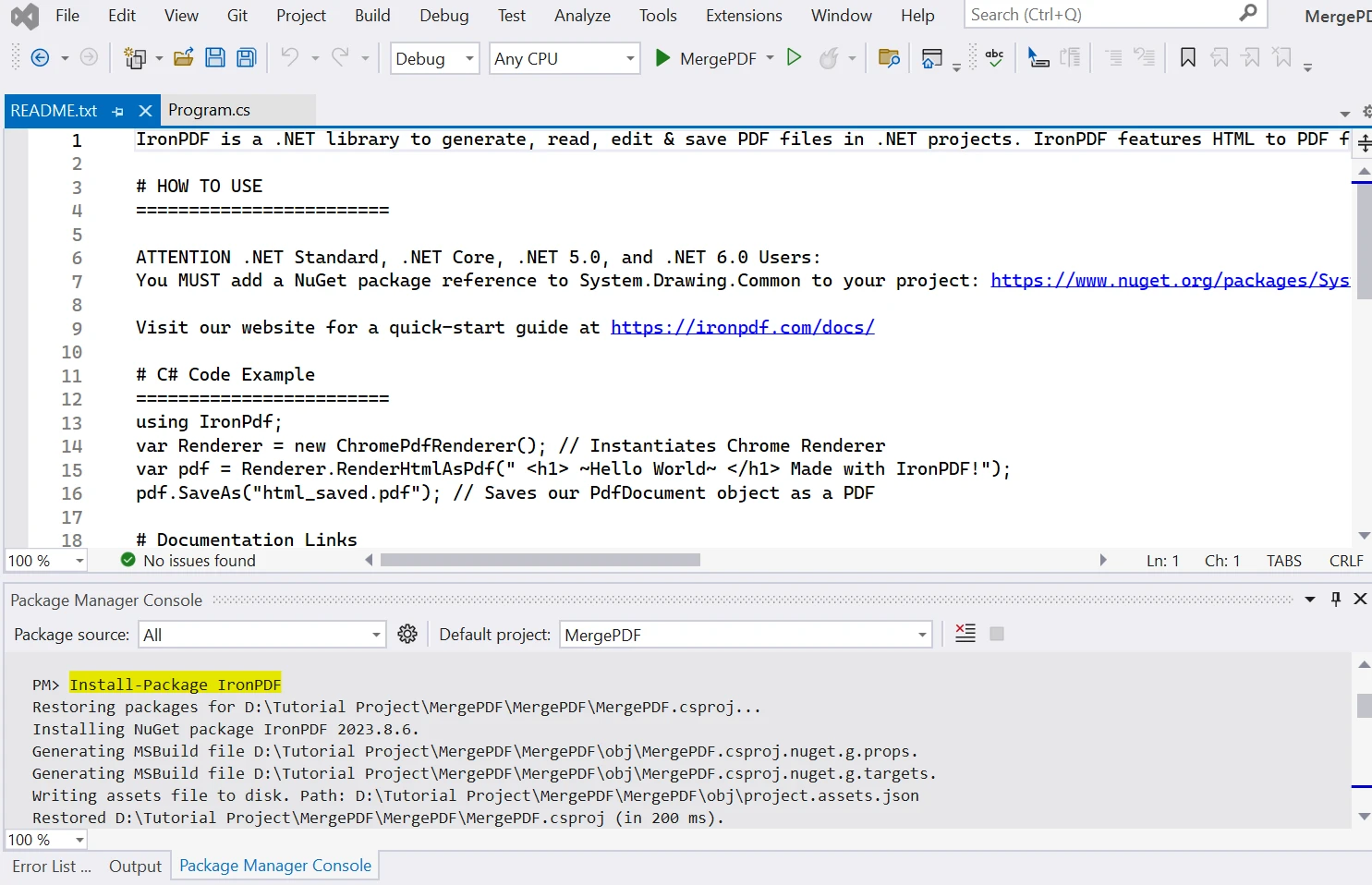
Mit dem erfolgreichen Installieren von IronPDF können Sie es jetzt in Ihrem Projekt einsetzen. Fügen Sie die notwendigen "using"-Anweisungen in Ihren Code-Dateien hinzu und beginnen Sie, mit PDFs zu arbeiten, indem Sie die Funktionen von IronPDF verwenden.
```csharp
using IronPdf;
```
Sie können nun auf die von IronPDF bereitgestellten Funktionen zugreifen, um mit PDF-Dokumenten in Ihrem C#-Projekt zu arbeiten. Denken Sie daran, Ihr Projekt zu speichern und zu bauen, um sicherzustellen, dass die Bibliothek ordnungsgemäß integriert ist.
## iText-PDF-Bibliothek installieren
Um die iText-PDF-Bibliothek in einem C#-Projekt zu installieren, befolgen Sie diese Schritte:
1. Öffnen Sie das C#-Projekt, in dem Sie die iText-Bibliothek in Ihrer bevorzugten integrierten Entwicklungsumgebung (IDE) wie Visual Studio verwenden möchten.
2. Gehen Sie zu Tools > NuGet-Paket-Manager > Paket-Manager-Konsole.
3. Führen Sie in der Paket-Manager-Konsole den folgenden Befehl aus:
```shell
:InstallCmd Install-Package iTextSharp
```
Dieser Befehl weist NuGet (den Paketmanager für Visual Studio) an, das iText-Paket und seine Abhängigkeiten in Ihr Projekt herunterzuladen und zu installieren.
NuGet wird das iText-Paket und alle erforderlichen Abhängigkeiten herunterladen und installieren. Sie können den Fortschritt der Installation in der Paket-Manager-Konsole verfolgen.
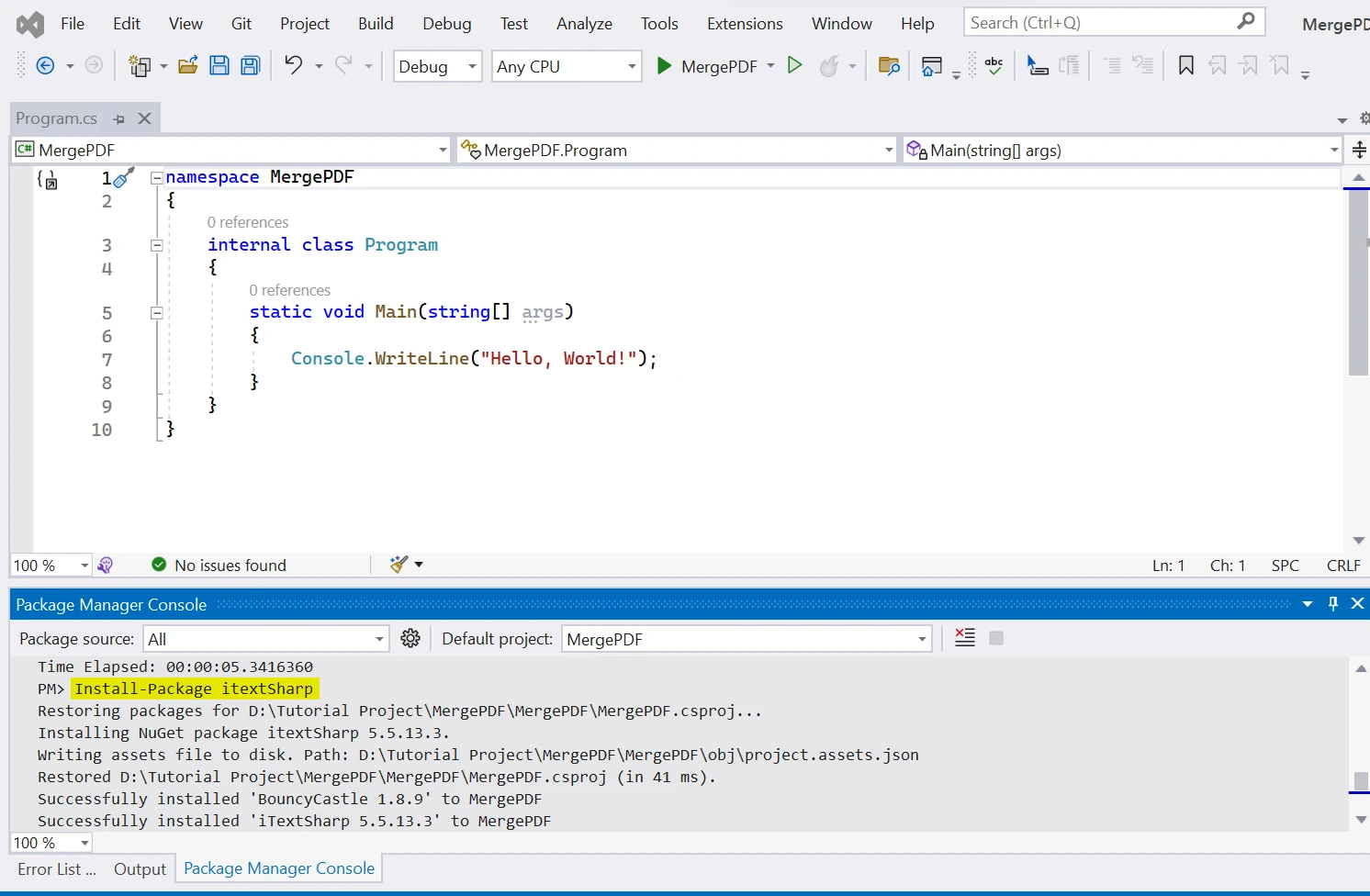
Nach Abschluss der Installation sehen Sie eine Bestätigungsmeldung in der Paketmanager-Konsole, die anzeigt, dass das iText-Paket erfolgreich installiert wurde. Wenn iText erfolgreich installiert ist, können Sie es jetzt in Ihrem Projekt verwenden. Fügen Sie die notwendigen `using`-Anweisungen in Ihre Codedateien ein und beginnen Sie, mit PDFs unter Verwendung der iText-Funktionalität zu arbeiten.
## Merge PDFs zu einem einzigen PDF-Dokument mit IronPDF
IronPDF bietet eine direkte Methode, um [mehrere PDF-Dateien zu einem einzigen PDF](https://ironpdf.com/examples/merge-pdfs/) zusammenzuführen. IronPDF bietet große Flexibilität, wenn es um das Zusammenführen von PDF-Dokumenten geht. Der folgende Beispielcode zeigt, wie PDFs zu einer einzigen PDF-Datei zusammengeführt werden:
```csharp
using IronPdf;
using System.Collections.Generic;

static void Main(string[] args)
{
    string basePath = @"D:\PDFFiles\";
    string[] pdfFiles = { "PdfFile_1.pdf", "PdfFile_2.pdf" };

    // Create a list to hold the PDF documents to be merged
    List<PdfDocument> docList = new List<PdfDocument>();

    // Add each PDF to the list
    foreach (string filename in pdfFiles)
    {
        docList.Add(new PdfDocument(basePath + filename));
    }

    // Merge the PDFs into one document
    var mergedPDF = PdfDocument.Merge(docList);

    // Save the merged PDF to the specified path
    mergedPDF.SaveAs(basePath + "mergePDFby IronPDF.pdf");
}
```
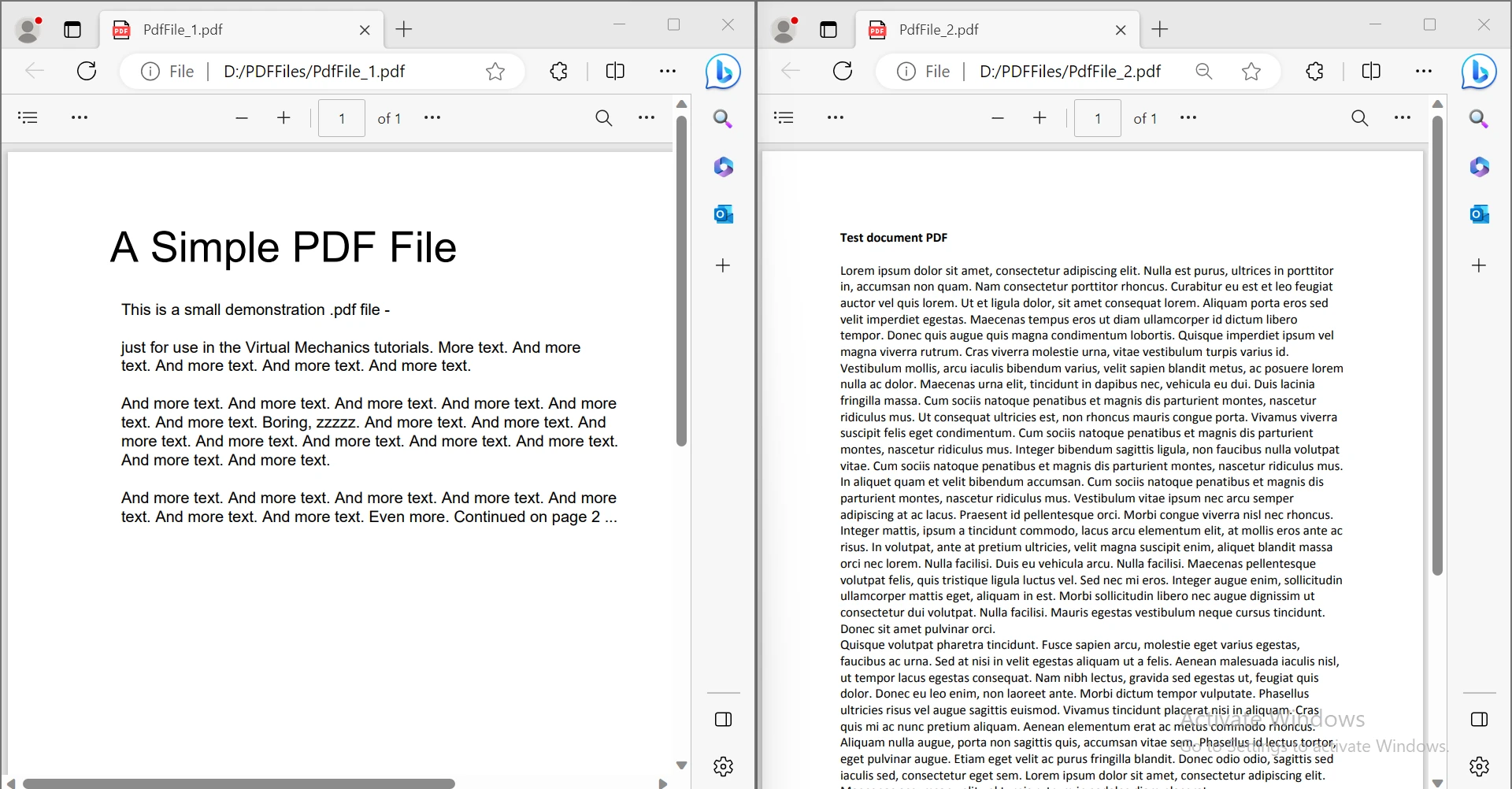
Der obige Code verwendet die IronPDF-Bibliothek, um zwei PDF-Dateien ("PdfFile_1.pdf" und "PdfFile_2.pdf"), die sich im angegebenen Basisverzeichnis ("D:\PDFFiles") befinden, zu einem einzigen PDF zusammenzuführen. Es erstellt eine Liste von `PdfDocument`-Objekten, fügt die Eingabe-PDFs zur Liste hinzu, führt sie mit `PdfDocument.Merge` zu einem einzigen PDF zusammen und speichert das zusammengeführte PDF als "mergePDFby IronPDF.pdf" im selben Basis-Pfad.
Im Folgenden sind die Beispiel-PDFs aufgeführt, die in diesem Beispiel verwendet werden:
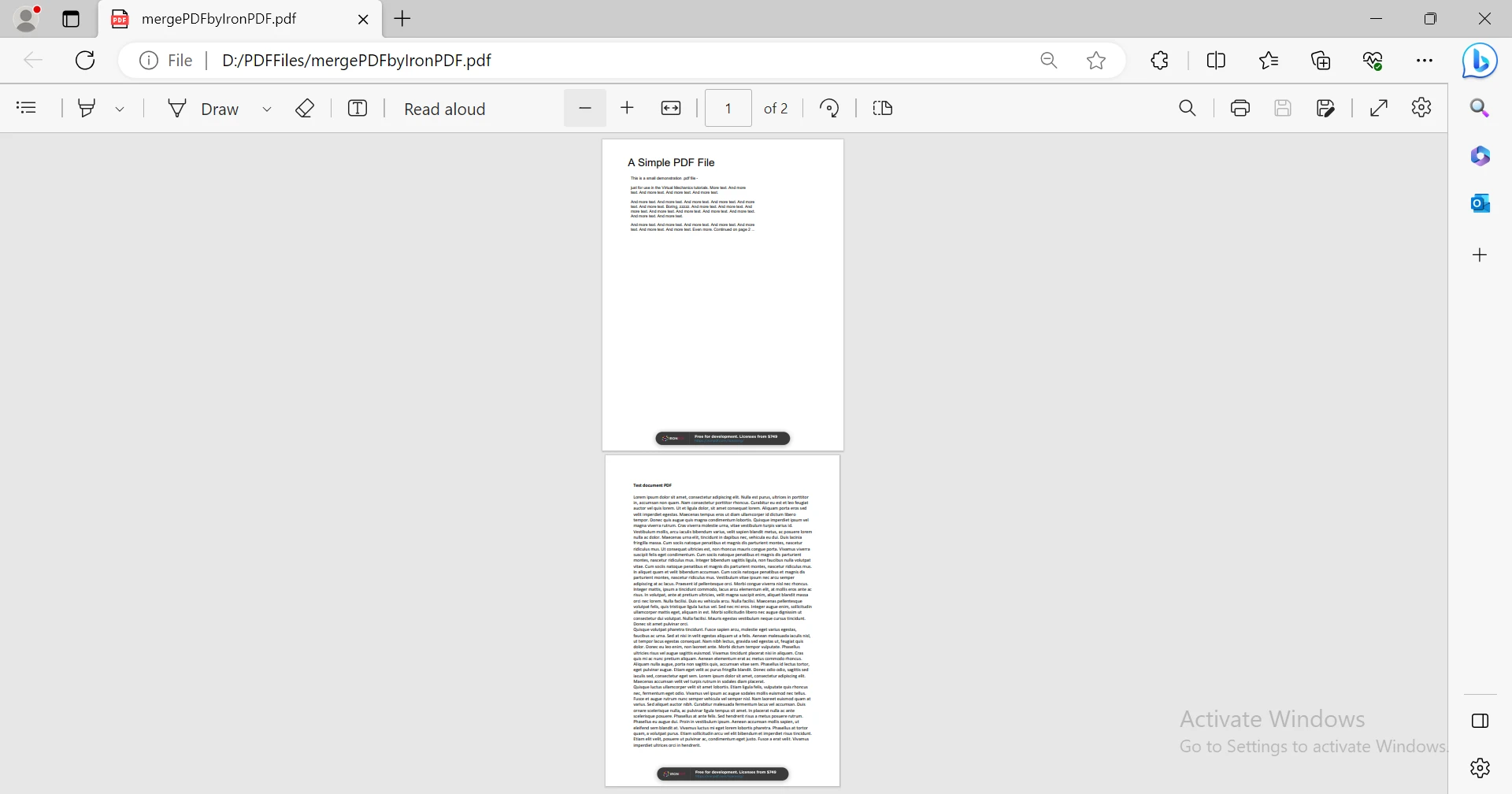
Die folgende Datei ist die zusammengeführte PDF:
## Mehrere PDF-Dateien mit iText zusammenführen
iText bietet keine direkte Methode zum Zusammenführen von PDF-Dateien. Wir können es jedoch erreichen, indem wir jedes Eingabe-PDF öffnen und dessen Inhalt zum Ausgabedokument hinzufügen. Der folgende Beispielcode fügt PDF-Dateien zu einem einzelnen PDF-Dokument zusammen:
```csharp
using iTextSharp.text;
using iTextSharp.text.pdf;
using System.IO;
static void Main(string[] args)
{
// Create a new Document
Document doc = new Document();
string basePath = @"D:\PDFFiles\";
// Create a PdfCopy instance to copy pages from source PDFs
PdfCopy copy = new PdfCopy(doc, new FileStream(basePath + "mergePdf.pdf", FileMode.Create));
// Open the document for writing
doc.Open();
string[] pdfFiles = { "PdfFile_1.pdf", "PdfFile_2.pdf" };
// Loop through all the PDF files to be merged
foreach (string filename in pdfFiles)
{
// Read the content of each PDF
PdfReader reader = new PdfReader(basePath + filename);
// Add the document to PdfCopy
copy.AddDocument(reader);
// Close the reader
reader.Close();
}
// Close the Document
doc.Close();
}
```
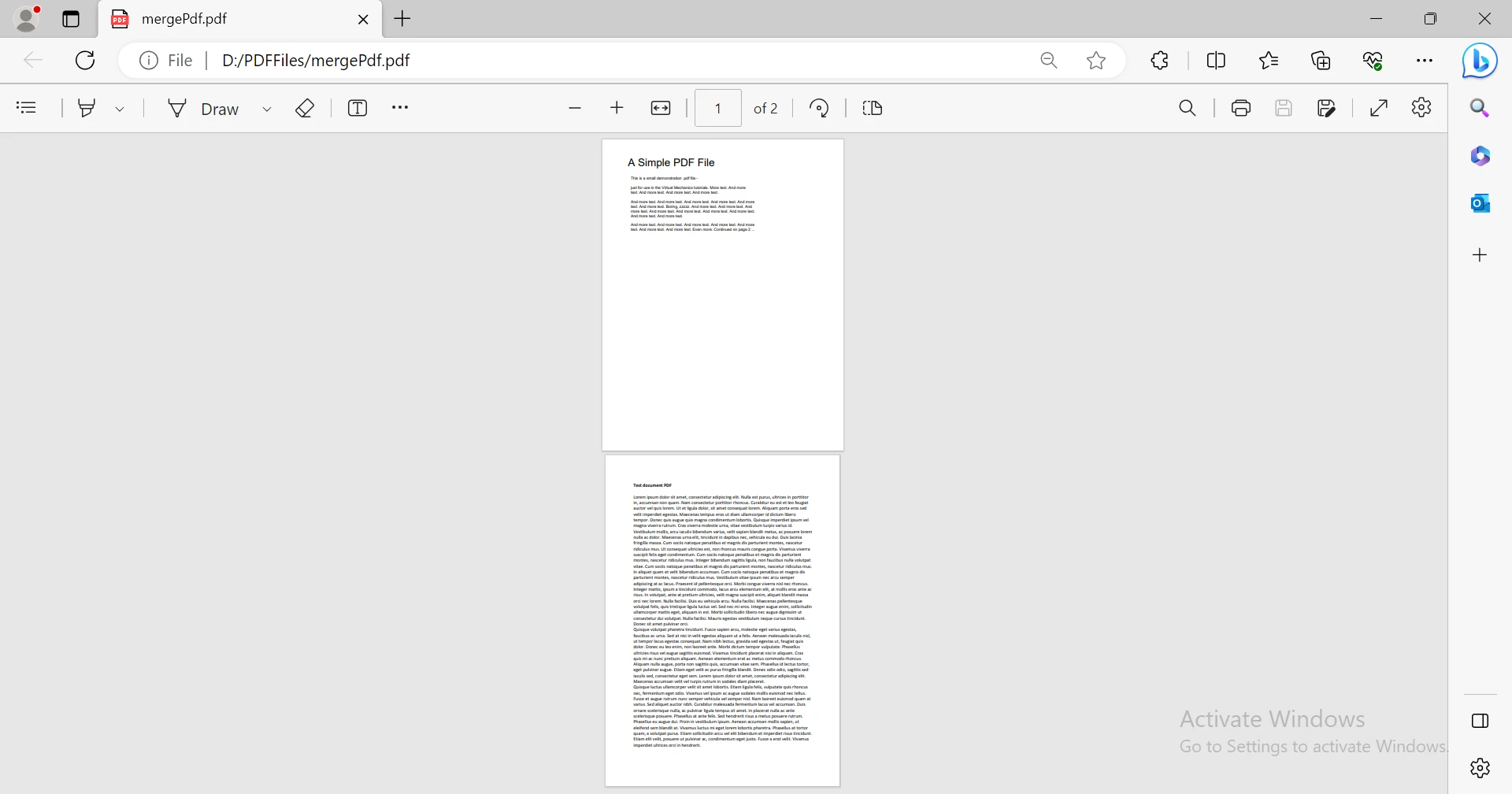
Der obige Code mit iText führt zwei PDF-Dateien ("PdfFile_1.pdf" und "PdfFile_2.pdf") vom angegebenen Basisverzeichnis ("D:\PDFFiles") in ein einzelnes PDF mit dem Namen "mergePdf.pdf" zusammen. Dies wird erreicht, indem jede EingabepDF geöffnet, der Inhalt zum Ausgabedokument hinzugefügt und die Dokumente dann geschlossen werden. Der obige Code fügt mehrere PDFs zu einer PDF zusammen.
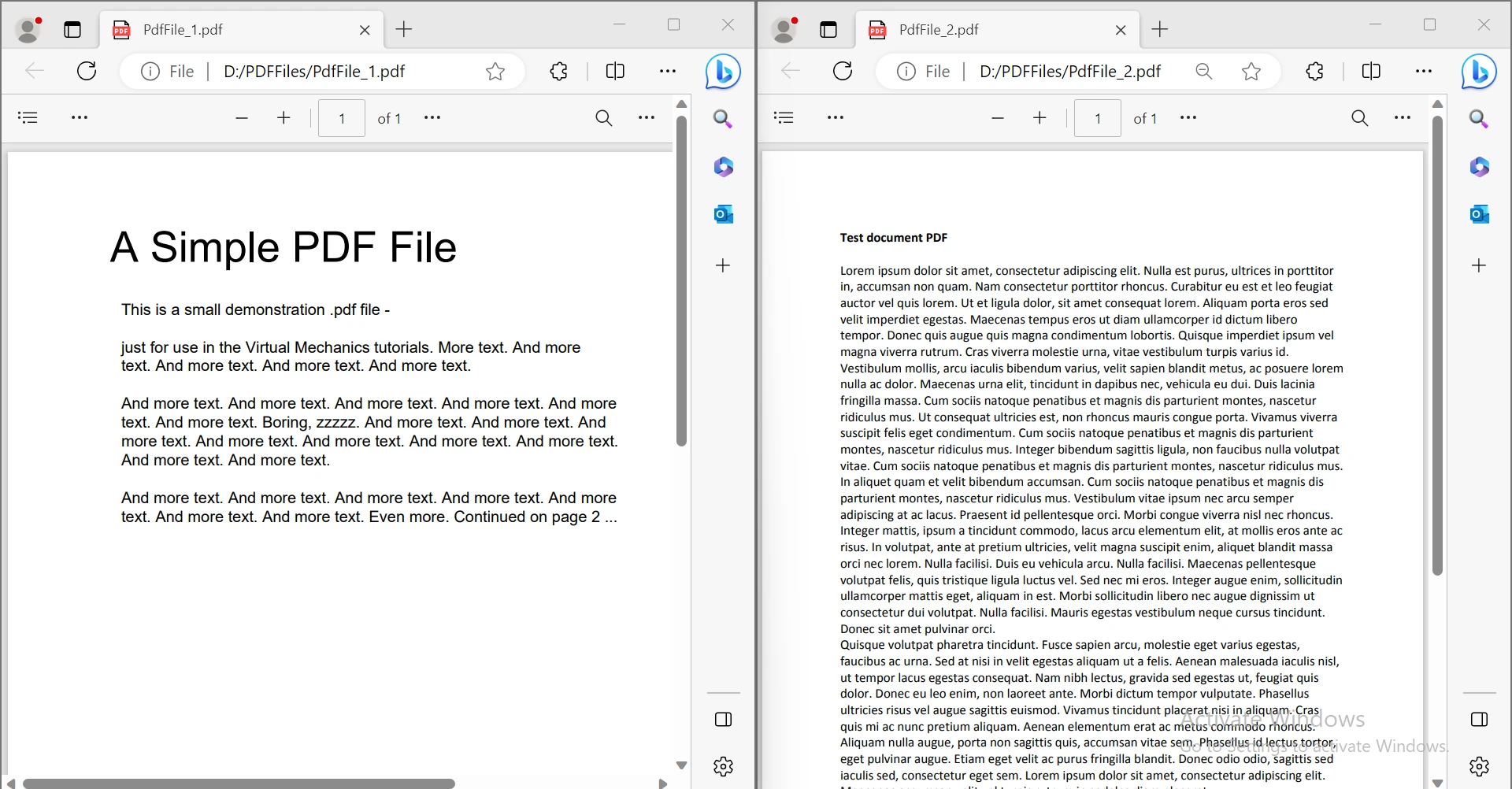
Wir haben zwei Eingabedateien wie folgt verwendet:
Die durch unseren Code erstellte neue Datei sieht folgendermaßen aus:
## Abschluss
Im [Vergleich zu iText](/blog/compare-to-other-components/itextsharp/) erweist sich IronPDF als die überlegene Wahl für die Zusammenführung von PDF-Dokumenten in C#-Anwendungen. Während beide Bibliotheken fähig sind, bietet IronPDF eine benutzerfreundlichere Oberfläche, moderne Funktionen wie die Konvertierung von HTML zu PDF, klare Lizenzierungsoptionen, eine einfache Integration über NuGet und eine aktive Entwicklung. All dies vereinfacht den Zusammenführungsprozess, reduziert die Entwicklungszeit und stellt eine zuverlässigere Lösung für PDF-bezogene Aufgaben sicher. Die benutzerfreundliche Oberfläche, das robuste Funktionsset und die kontinuierliche Entwicklung machen IronPDF zur überlegenen Lösung für das Zusammenführen von PDFs in C#.
[[i:(iText ist eine eingetragene Marke ihres jeweiligen Eigentümers. Diese Seite ist nicht verbunden mit, wird nicht unterstützt von oder gesponsert von iText. Alle Produktnamen, Logos und Marken sind Eigentum ihrer jeweiligen Eigentümer. Vergleiche dienen nur zu Informationszwecken und spiegeln öffentlich zugängliche Informationen zum Zeitpunkt des Schreibens wider.)]]
Das Zusammenführen von PDF-Dokumenten ist eine häufige Anforderung in verschiedenen Softwareanwendungen wie Dokumentenverwaltungssystemen, Berichtsgenerierungstools und mehr. Im .NET-Ökosystem stehen Entwicklern mehrere Bibliotheken zur Verfügung, um PDF-Dateien zu bearbeiten. iText und IronPDF sind zwei beliebte Optionen für die Arbeit mit PDFs in C#-Anwendungen. In diesem Artikel werden wir erkunden, wie man PDFs mit iText zusammenführt und es mit IronPDF vergleicht, um Ihnen zu helfen, eine fundierte Entscheidung zu treffen, wenn Sie eine Bibliothek für Ihre PDF-Verarbeitungsbedürfnisse wählen.
Wie man PDF-Dateien mit iText zusammenführt
Hier ist eine Schritt-für-Schritt-Anleitung, wie man PDFs mit iText zusammenführt:
Erstellen Sie ein neues Document-Objekt und geben Sie einen Basis-Pfad für Ihre PDF-Dateien an.
Öffnen Sie das Document zur Bearbeitung.
Definieren Sie ein Array von PDF-Dateinamen für die Zusammenführung.
Erstellen Sie für jede PDF-Datei in der Liste ein PdfReader, fügen Sie deren Inhalte dem PdfCopy-Objekt hinzu und schließen Sie dann das PdfReader.
Schließen Sie das Document, um das zusammengeführte PDF abzuschließen.
IronPDF
IronPDF-Webseite ist eine .NET-Bibliothek, die Entwicklern ermöglicht, PDF-Dokumente in ihren C#- und .NET-Anwendungen zu erstellen, zu bearbeiten und damit zu interagieren. Es vereinfacht PDF-bezogene Aufgaben, indem es Funktionen wie die Generierung von PDF-Dateien von Grund auf, die Konvertierung von HTML zu PDF, die Bearbeitung von PDFs (einschließlich Hinzufügen, Entfernen und Ändern von Inhalten), die Handhabung interaktiver Formulare, das Zusammenführen und Aufteilen von PDFs, die Verschlüsselung und die plattformübergreifende Kompatibilität bietet. Damit ist es ein wertvolles Werkzeug für eine breite Palette von Anwendungen, die PDF-Dokumentenverwaltung und -erzeugung erfordern.
iText
iText wurde durch iText ersetzt, da es sein End-of-Life (EOL) erreicht hat und nur noch Sicherheitskorrekturen in Aussicht sind. Es wird dringend empfohlen, iText zu verwenden oder Überlegungen zur Umstellung bestehender auf neue Projekte anzustellen. iText bietet bedeutende Verbesserungen, einschließlich HTML-zu-PDF-Konvertierung, PDF-Redaktion, SVG-Unterstützung, bessere Sprachunterstützung, Debugging-Tools, Datenextraktion und mehr modulare Funktionalität. Es vereinfacht das Handling von PDF-Dokumenten und ist unter den Lizenzen AGPL und kommerziell erhältlich.
IronPDF-Bibliothek installieren
Um das IronPDF NuGet-Paket in Ihrem Visual Studio-Projekt zu installieren, können Sie folgende Schritte ausführen:
Öffnen Sie Ihr Projekt in Visual Studio, in dem Sie die IronPDF-Bibliothek verwenden möchten.
Wenn Sie Visual Studio verwenden, gehen Sie zu Tools > NuGet-Paket-Manager > Paket-Manager-Konsole.
Führen Sie in der Paket-Manager-Konsole den folgenden Befehl aus, um IronPDF zu installieren:
PM > Install-Package IronPdf
Install-Package IronPdf
Visual Studio lädt das Paket herunter und installiert es zusammen mit seinen Abhängigkeiten. Sie können den Fortschritt im Ausgabefenster verfolgen. Sobald die Installation abgeschlossen ist, können Sie IronPDF in Ihrem C#-Code verwenden.
Mit dem erfolgreichen Installieren von IronPDF können Sie es jetzt in Ihrem Projekt einsetzen. Fügen Sie die notwendigen "using"-Anweisungen in Ihren Code-Dateien hinzu und beginnen Sie, mit PDFs zu arbeiten, indem Sie die Funktionen von IronPDF verwenden.
using IronPdf;
using IronPdf;
ImportsIronPdf
Imports IronPdf
Sie können nun auf die von IronPDF bereitgestellten Funktionen zugreifen, um mit PDF-Dokumenten in Ihrem C#-Projekt zu arbeiten. Denken Sie daran, Ihr Projekt zu speichern und zu bauen, um sicherzustellen, dass die Bibliothek ordnungsgemäß integriert ist.
iText-PDF-Bibliothek installieren
Um die iText-PDF-Bibliothek in einem C#-Projekt zu installieren, befolgen Sie diese Schritte:
Öffnen Sie das C#-Projekt, in dem Sie die iText-Bibliothek in Ihrer bevorzugten integrierten Entwicklungsumgebung (IDE) wie Visual Studio verwenden möchten.
Gehen Sie zu Tools > NuGet-Paket-Manager > Paket-Manager-Konsole.
Führen Sie in der Paket-Manager-Konsole den folgenden Befehl aus:
PM > Install-Package iTextSharp
Install-Package iTextSharp
Dieser Befehl weist NuGet (den Paketmanager für Visual Studio) an, das iText-Paket und seine Abhängigkeiten in Ihr Projekt herunterzuladen und zu installieren.
NuGet wird das iText-Paket und alle erforderlichen Abhängigkeiten herunterladen und installieren. Sie können den Fortschritt der Installation in der Paket-Manager-Konsole verfolgen.
Nach Abschluss der Installation sehen Sie eine Bestätigungsmeldung in der Paketmanager-Konsole, die anzeigt, dass das iText-Paket erfolgreich installiert wurde. Wenn iText erfolgreich installiert ist, können Sie es jetzt in Ihrem Projekt verwenden. Fügen Sie die notwendigen using-Anweisungen in Ihre Codedateien ein und beginnen Sie, mit PDFs unter Verwendung der iText-Funktionalität zu arbeiten.
Merge PDFs zu einem einzigen PDF-Dokument mit IronPDF
IronPDF bietet eine direkte Methode, um mehrere PDF-Dateien zu einem einzigen PDF zusammenzuführen. IronPDF bietet große Flexibilität, wenn es um das Zusammenführen von PDF-Dokumenten geht. Der folgende Beispielcode zeigt, wie PDFs zu einer einzigen PDF-Datei zusammengeführt werden:
using IronPdf;using System.Collections.Generic;static voidMain(string[] args){ string basePath = @"D:\PDFFiles\"; string[] pdfFiles = { "PdfFile_1.pdf", "PdfFile_2.pdf" }; // Create a list to hold the PDF documents to be merged List<PdfDocument> docList = new List<PdfDocument>(); // Add each PDF to the list foreach (string filename in pdfFiles) { docList.Add(new PdfDocument(basePath + filename)); } // Merge the PDFs into one document var mergedPDF = PdfDocument.Merge(docList); // Save the merged PDF to the specified path mergedPDF.SaveAs(basePath + "mergePDFby IronPDF.pdf");}
using IronPdf;
using System.Collections.Generic;

static void Main(string[] args)
{
    string basePath = @"D:\PDFFiles\";
    string[] pdfFiles = { "PdfFile_1.pdf", "PdfFile_2.pdf" };

    // Create a list to hold the PDF documents to be merged
    List<PdfDocument> docList = new List<PdfDocument>();

    // Add each PDF to the list
    foreach (string filename in pdfFiles)
    {
        docList.Add(new PdfDocument(basePath + filename));
    }

    // Merge the PDFs into one document
    var mergedPDF = PdfDocument.Merge(docList);

    // Save the merged PDF to the specified path
    mergedPDF.SaveAs(basePath + "mergePDFby IronPDF.pdf");
}
C#
Der obige Code verwendet die IronPDF-Bibliothek, um zwei PDF-Dateien ("PdfFile_1.pdf" und "PdfFile_2.pdf"), die sich im angegebenen Basisverzeichnis ("D:\PDFFiles") befinden, zu einem einzigen PDF zusammenzuführen. Es erstellt eine Liste von PdfDocument-Objekten, fügt die Eingabe-PDFs zur Liste hinzu, führt sie mit PdfDocument.Merge zu einem einzigen PDF zusammen und speichert das zusammengeführte PDF als "mergePDFby IronPDF.pdf" im selben Basis-Pfad.
Im Folgenden sind die Beispiel-PDFs aufgeführt, die in diesem Beispiel verwendet werden:
Die folgende Datei ist die zusammengeführte PDF:
Mehrere PDF-Dateien mit iText zusammenführen
iText bietet keine direkte Methode zum Zusammenführen von PDF-Dateien. Wir können es jedoch erreichen, indem wir jedes Eingabe-PDF öffnen und dessen Inhalt zum Ausgabedokument hinzufügen. Der folgende Beispielcode fügt PDF-Dateien zu einem einzelnen PDF-Dokument zusammen:
using iTextSharp.text;using iTextSharp.text.pdf;using System.IO;static voidMain(string[] args){ // Create a new Document Document doc = new Document(); string basePath = @"D:\PDFFiles\"; // Create a PdfCopy instance to copy pages from source PDFs PdfCopy copy = new PdfCopy(doc, new FileStream(basePath + "mergePdf.pdf", FileMode.Create)); // Open the document for writing doc.Open(); string[] pdfFiles = { "PdfFile_1.pdf", "PdfFile_2.pdf" }; // Loop through all the PDF files to be merged foreach (string filename in pdfFiles) { // Read the content of each PDF PdfReader reader = new PdfReader(basePath + filename); // Add the document to PdfCopy copy.AddDocument(reader); // Close the reader reader.Close(); } // Close the Document doc.Close();}
using iTextSharp.text;
using iTextSharp.text.pdf;
using System.IO;

static void Main(string[] args)
{
    // Create a new Document
    Document doc = new Document();

    string basePath = @"D:\PDFFiles\";

    // Create a PdfCopy instance to copy pages from source PDFs
    PdfCopy copy = new PdfCopy(doc, new FileStream(basePath + "mergePdf.pdf", FileMode.Create));

    // Open the document for writing
    doc.Open();

    string[] pdfFiles = { "PdfFile_1.pdf", "PdfFile_2.pdf" };

    // Loop through all the PDF files to be merged
    foreach (string filename in pdfFiles)
    {
        // Read the content of each PDF
        PdfReader reader = new PdfReader(basePath + filename);

        // Add the document to PdfCopy
        copy.AddDocument(reader);

        // Close the reader
        reader.Close();
    }

    // Close the Document
    doc.Close();
}
Imports iTextSharp.textImports iTextSharp.text.pdfImportsSystem.IOShared Sub Main(ByVal args() AsString) ' Create a new Document Dim doc As New Document() Dim basePath AsString = "D:\PDFFiles\" ' Create a PdfCopy instance to copy pages from source PDFs Dim copy As New PdfCopy(doc, New FileStream(basePath & "mergePdf.pdf", FileMode.Create)) ' Open the document for writing doc.Open() Dim pdfFiles() AsString = { "PdfFile_1.pdf", "PdfFile_2.pdf" } ' Loop through all the PDF files to be merged For Each filename AsStringIn pdfFiles ' Read the content of each PDF Dim reader As New PdfReader(basePath & filename) ' Add the document to PdfCopy copy.AddDocument(reader) ' Close the reader reader.Close() Next filename ' Close the Document doc.Close()End Sub
Imports iTextSharp.text
Imports iTextSharp.text.pdf
Imports System.IO

Shared Sub Main(ByVal args() As String)
	' Create a new Document
	Dim doc As New Document()

	Dim basePath As String = "D:\PDFFiles\"

	' Create a PdfCopy instance to copy pages from source PDFs
	Dim copy As New PdfCopy(doc, New FileStream(basePath & "mergePdf.pdf", FileMode.Create))

	' Open the document for writing
	doc.Open()

	Dim pdfFiles() As String = { "PdfFile_1.pdf", "PdfFile_2.pdf" }

	' Loop through all the PDF files to be merged
	For Each filename As String In pdfFiles
		' Read the content of each PDF
		Dim reader As New PdfReader(basePath & filename)

		' Add the document to PdfCopy
		copy.AddDocument(reader)

		' Close the reader
		reader.Close()
	Next filename

	' Close the Document
	doc.Close()
End Sub
Der obige Code mit iText führt zwei PDF-Dateien ("PdfFile_1.pdf" und "PdfFile_2.pdf") vom angegebenen Basisverzeichnis ("D:\PDFFiles") in ein einzelnes PDF mit dem Namen "mergePdf.pdf" zusammen. Dies wird erreicht, indem jede EingabepDF geöffnet, der Inhalt zum Ausgabedokument hinzugefügt und die Dokumente dann geschlossen werden. Der obige Code fügt mehrere PDFs zu einer PDF zusammen.
Wir haben zwei Eingabedateien wie folgt verwendet:
Die durch unseren Code erstellte neue Datei sieht folgendermaßen aus:
Abschluss
Im Vergleich zu iText erweist sich IronPDF als die überlegene Wahl für die Zusammenführung von PDF-Dokumenten in C#-Anwendungen. Während beide Bibliotheken fähig sind, bietet IronPDF eine benutzerfreundlichere Oberfläche, moderne Funktionen wie die Konvertierung von HTML zu PDF, klare Lizenzierungsoptionen, eine einfache Integration über NuGet und eine aktive Entwicklung. All dies vereinfacht den Zusammenführungsprozess, reduziert die Entwicklungszeit und stellt eine zuverlässigere Lösung für PDF-bezogene Aufgaben sicher. Die benutzerfreundliche Oberfläche, das robuste Funktionsset und die kontinuierliche Entwicklung machen IronPDF zur überlegenen Lösung für das Zusammenführen von PDFs in C#.
Hinweis:: iText ist eine eingetragene Marke ihres jeweiligen Eigentümers. Diese Seite ist nicht verbunden mit, wird nicht unterstützt von oder gesponsert von iText. Alle Produktnamen, Logos und Marken sind Eigentum ihrer jeweiligen Eigentümer. Vergleiche dienen nur zu Informationszwecken und spiegeln öffentlich zugängliche Informationen zum Zeitpunkt des Schreibens wider.
Curtis Chau hat einen Bachelor-Abschluss in Informatik von der Carleton University und ist spezialisiert auf Frontend-Entwicklung mit Expertise in Node.js, TypeScript, JavaScript und React. Leidenschaftlich widmet er sich der Erstellung intuitiver und ästhetisch ansprechender Benutzerschnittstellen und arbeitet gerne mit modernen Frameworks sowie der Erstellung gut strukturierter, optisch ansprechender Handbücher.





























