using IronPdf;

// Disable local disk access or cross-origin requests
Installation.EnableWebSecurity = true;

// Instantiate Renderer
var renderer = new ChromePdfRenderer();

// Create a PDF from a HTML string using C#
var pdf = renderer.RenderHtmlAsPdf("<h1>Hello World</h1>");

// Export to a file or Stream
pdf.SaveAs("output.pdf");

// Advanced Example with HTML Assets
// Load external html assets: Images, CSS and JavaScript.
// An optional BasePath 'C:\site\assets\' is set as the file location to load assets from
var myAdvancedPdf = renderer.RenderHtmlAsPdf("<img src='icons/iron.png'>", @"C:\site\assets\");
myAdvancedPdf.SaveAs("html-with-assets.pdf");
using IronPdf;// Disable local disk access or cross-origin requestsInstallation.EnableWebSecurity = true;// Instantiate Renderervar renderer = new ChromePdfRenderer();// Create a PDF from a HTML string using C#var pdf = renderer.RenderHtmlAsPdf("<h1>Hello World</h1>");// Export to a file or Streampdf.SaveAs("output.pdf");// Advanced Example with HTML Assets// Load external html assets: Images, CSS and JavaScript.// An optional BasePath 'C:\site\assets\' is set as the file location to load assets fromvar myAdvancedPdf = renderer.RenderHtmlAsPdf("<img src='icons/iron.png'>", @"C:\site\assets\");myAdvancedPdf.SaveAs("html-with-assets.pdf");
A fusão de documentos PDF é um requisito comum em diversas aplicações de software, como sistemas de gestão documental, ferramentas de geração de relatórios, entre outras. No ecossistema .NET , os desenvolvedores têm à sua disposição diversas bibliotecas para manipular arquivos PDF. iText e IronPDF são duas escolhas populares para trabalhar com PDFs em aplicações C#. Neste artigo, exploraremos como mesclar PDFs usando o iText e compará-lo com o IronPDF para ajudá-lo a tomar uma decisão informada ao escolher uma biblioteca para suas necessidades de manipulação de PDF.
Como Mesclar Arquivos PDF Usando o iText
Aqui está um guia passo a passo sobre como mesclar PDFs usando o iText:
Crie um novo objeto Document e especifique um caminho base para seus arquivos PDF.
Abra o Document para edição.
Defina uma matriz de nomes de arquivos PDF para mesclar.
Para cada arquivo PDF na lista, crie um PdfReader, adicione seu conteúdo ao objeto PdfCopy e, em seguida, feche o PdfReader.
Feche o Document, finalizando o PDF mesclado.
IronPDF
IronPDF Webpage é uma biblioteca .NET que permite aos desenvolvedores criar, modificar e interagir com documentos PDF em seus aplicativos C# e .NET . Simplifica tarefas relacionadas a PDFs, oferecendo recursos como geração de PDFs do zero, conversão de HTML para PDF, manipulação de PDFs (incluindo adição, remoção e modificação de conteúdo), gerenciamento de formulários interativos, mesclagem e divisão de PDFs, criptografia e compatibilidade entre plataformas, tornando-se uma ferramenta valiosa para uma ampla gama de aplicações que exigem gerenciamento e geração de documentos PDF.
iText
iText foi substituído pelo iText, pois atingiu o fim de vida útil (EOL), com apenas correções de segurança à vista. É altamente recomendado usar o iText ou considerar a transição dos existentes para novos projetos. O iText oferece melhorias significativas, incluindo conversão de HTML para PDF, redação de PDF, suporte a SVG, melhor suporte a idiomas, ferramentas de depuração, extração de dados e funcionalidade mais modular. Simplifica o manuseio de documentos PDF e está disponível sob licenças AGPL e comerciais.
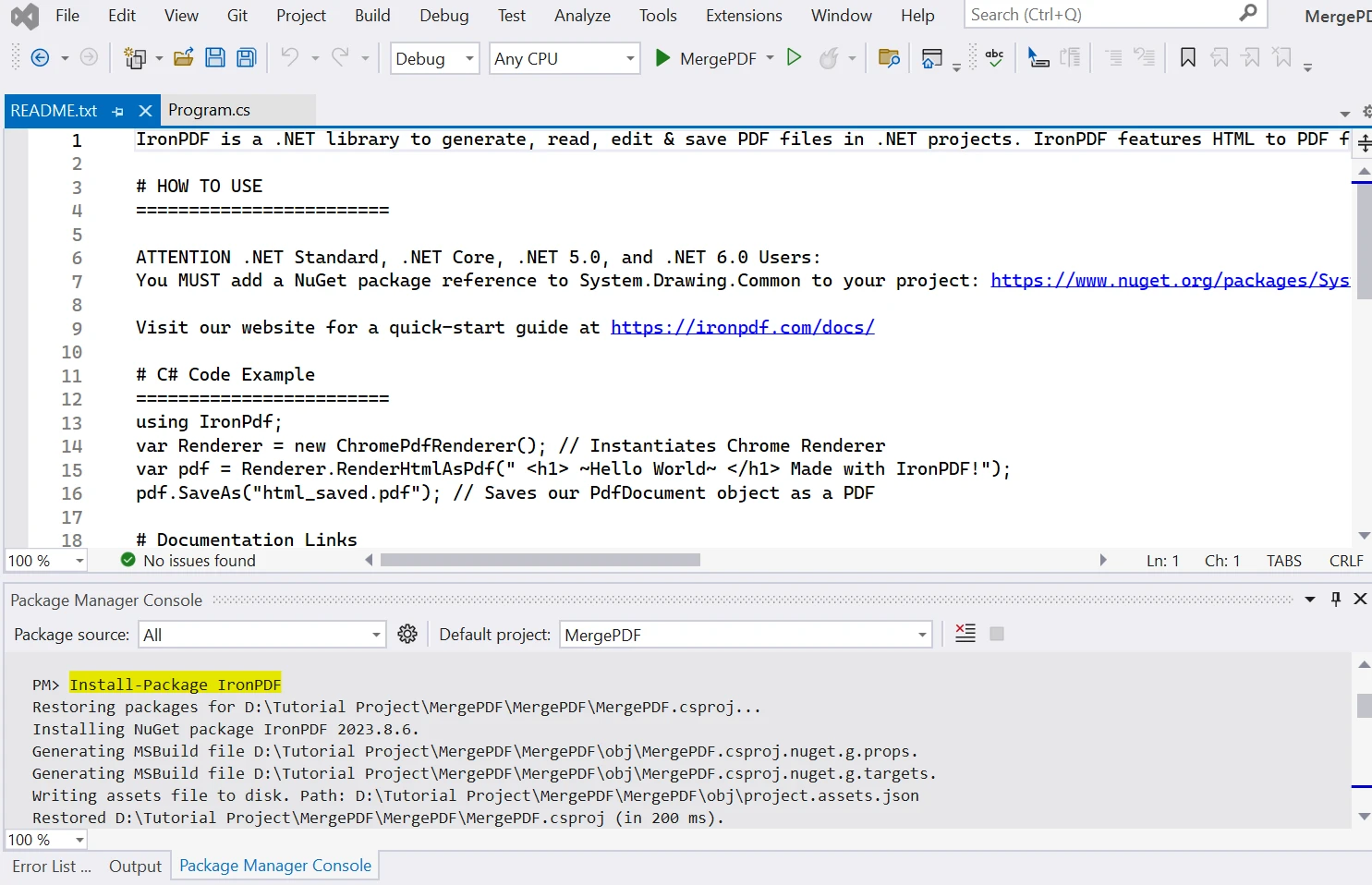
Instale a biblioteca IronPDF.
Para instalar o pacote NuGet IronPDF em seu projeto do Visual Studio, siga estas etapas:
Comece abrindo o projeto no Visual Studio onde você deseja usar a biblioteca IronPDF .
Se você estiver usando o Visual Studio, acesse Ferramentas > Gerenciador de Pacotes NuGet > Console do Gerenciador de Pacotes.
No Console do Gerenciador de Pacotes, execute o seguinte comando para instalar o IronPDF:
PM > Install-Package IronPdf
Install-Package IronPdf
O Visual Studio fará o download e instalará o pacote e suas dependências. Você pode acompanhar o progresso na janela de Saída. Após a conclusão da instalação, você poderá começar a usar o IronPDF em seu código C#.
Com o IronPDF instalado com sucesso, você já pode começar a usá-lo em seu projeto. Inclua as instruções "using" necessárias em seus arquivos de código e comece a trabalhar com PDFs usando as funcionalidades do IronPDF.
using IronPdf;
using IronPdf;
ImportsIronPdf
Imports IronPdf
Agora você pode acessar os recursos e funcionalidades fornecidos pelo IronPDF para trabalhar com documentos PDF em seu projeto C#. Lembre-se de salvar seu projeto e compilá-lo para garantir que a biblioteca esteja devidamente integrada.
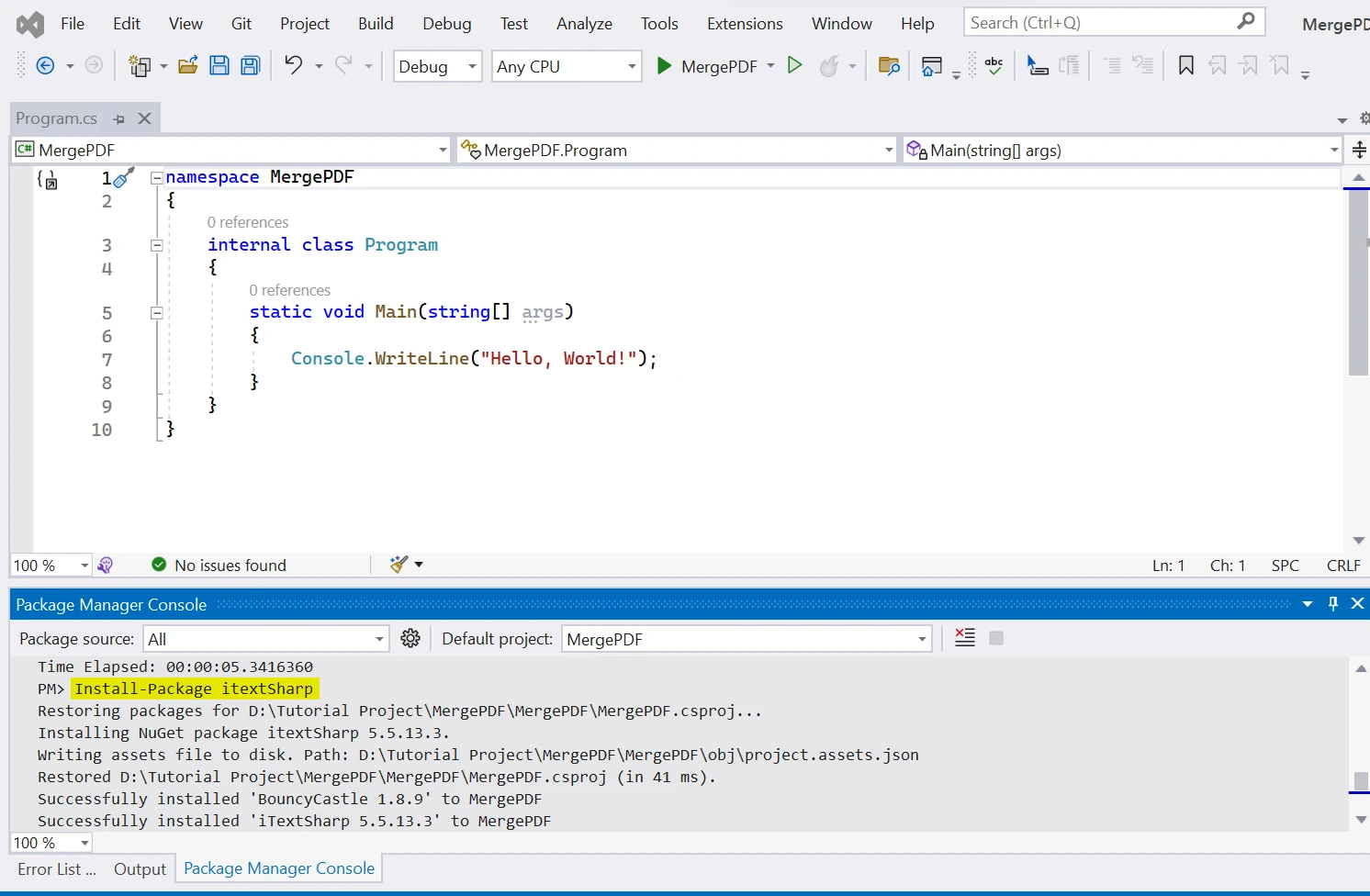
Instale a Biblioteca iText PDF
Para instalar a biblioteca iText PDF em um projeto C#, siga estas etapas:
Abra o projeto C# onde você deseja usar a biblioteca iText em seu ambiente de desenvolvimento integrado (IDE) preferido, como o Visual Studio.
Acesse Ferramentas > Gerenciador de Pacotes NuGet > Console do Gerenciador de Pacotes.
No Console do Gerenciador de Pacotes, execute o seguinte comando:
PM > Install-Package iTextSharp
Install-Package iTextSharp
Este comando instrui o NuGet (o gerenciador de pacotes para o Visual Studio) a baixar e instalar o pacote iText e suas dependências no seu projeto.
O NuGet fará o download e instalará o pacote iText e quaisquer dependências necessárias. Você pode acompanhar o progresso da instalação no Console do Gerenciador de Pacotes.
Uma vez que a instalação estiver completa, você verá uma mensagem de confirmação no Console do Gerenciador de Pacotes indicando que o pacote iText foi instalado com sucesso. Com o iText instalado com sucesso, você pode agora começar a usá-lo em seu projeto. Inclua as declarações necessárias using em seus arquivos de código e comece a trabalhar com PDFs usando a funcionalidade do iText.
Mesclar PDFs em um único documento PDF usando o IronPDF
O IronPDF oferece um método direto para mesclar vários arquivos PDF em um único arquivo PDF . O IronPDF oferece grande flexibilidade na hora de mesclar documentos PDF. O código de exemplo a seguir demonstra a fusão de PDFs em um único arquivo PDF:
using IronPdf;using System.Collections.Generic;static voidMain(string[] args){ string basePath = @"D:\PDFFiles\"; string[] pdfFiles = { "PdfFile_1.pdf", "PdfFile_2.pdf" }; // Create a list to hold the PDF documents to be merged List<PdfDocument> docList = new List<PdfDocument>(); // Add each PDF to the list foreach (string filename in pdfFiles) { docList.Add(new PdfDocument(basePath + filename)); } // Merge the PDFs into one document var mergedPDF = PdfDocument.Merge(docList); // Save the merged PDF to the specified path mergedPDF.SaveAs(basePath + "mergePDFby IronPDF.pdf");}
using IronPdf;
using System.Collections.Generic;

static void Main(string[] args)
{
    string basePath = @"D:\PDFFiles\";
    string[] pdfFiles = { "PdfFile_1.pdf", "PdfFile_2.pdf" };

    // Create a list to hold the PDF documents to be merged
    List<PdfDocument> docList = new List<PdfDocument>();

    // Add each PDF to the list
    foreach (string filename in pdfFiles)
    {
        docList.Add(new PdfDocument(basePath + filename));
    }

    // Merge the PDFs into one document
    var mergedPDF = PdfDocument.Merge(docList);

    // Save the merged PDF to the specified path
    mergedPDF.SaveAs(basePath + "mergePDFby IronPDF.pdf");
}
C#
O código acima utiliza a biblioteca IronPDF para mesclar dois arquivos PDF ("PdfFile_1.pdf" e "PdfFile_2.pdf") localizados no caminho base especificado ("D:\PDFFiles"). Ele cria uma lista de objetos PdfDocument, adiciona os PDFs de entrada à lista, mescla-os em um único PDF usando PdfDocument.Merge e salva o PDF mesclado como 'mergePDFby IronPDF.pdf' no mesmo caminho base.
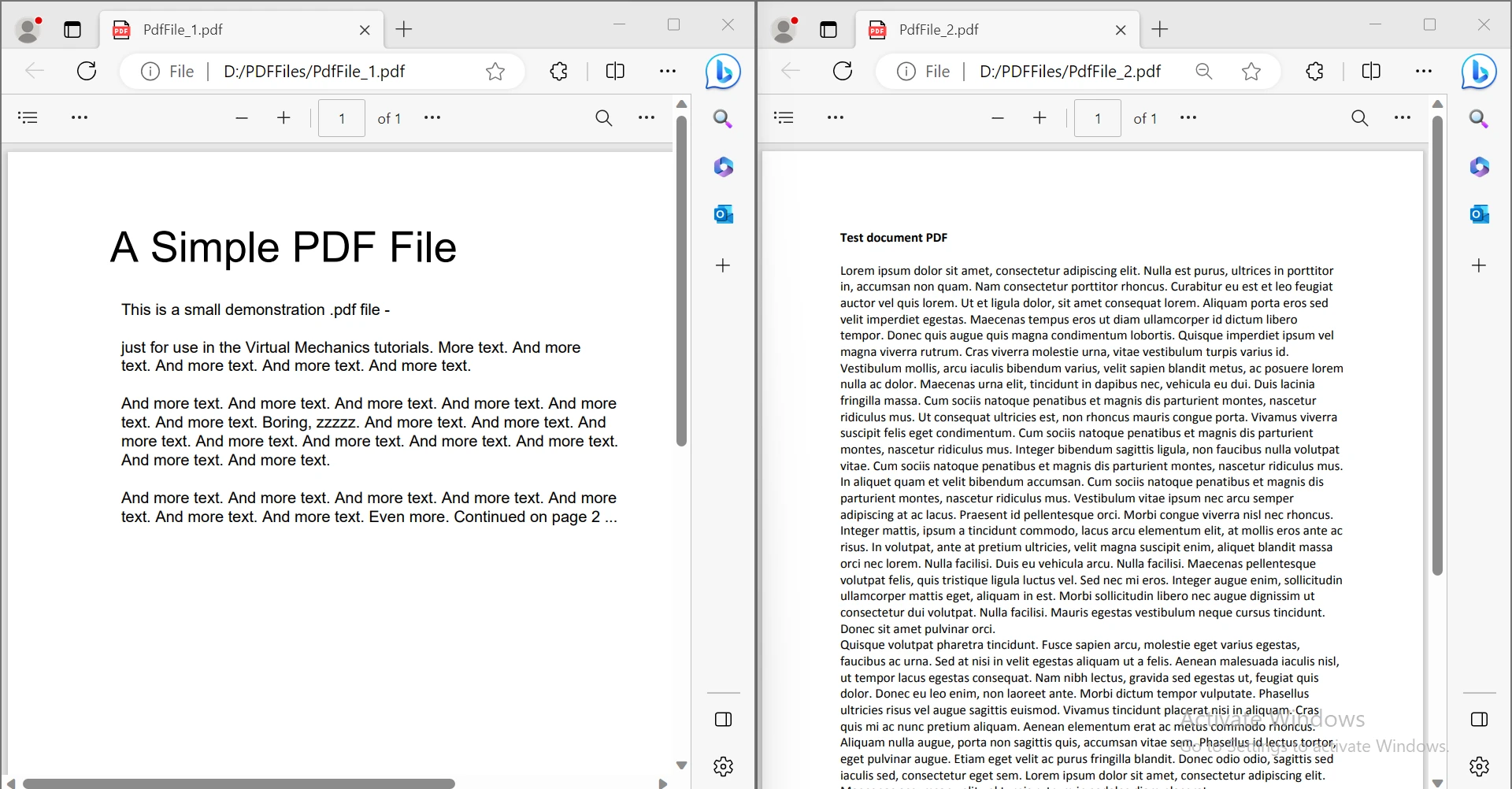
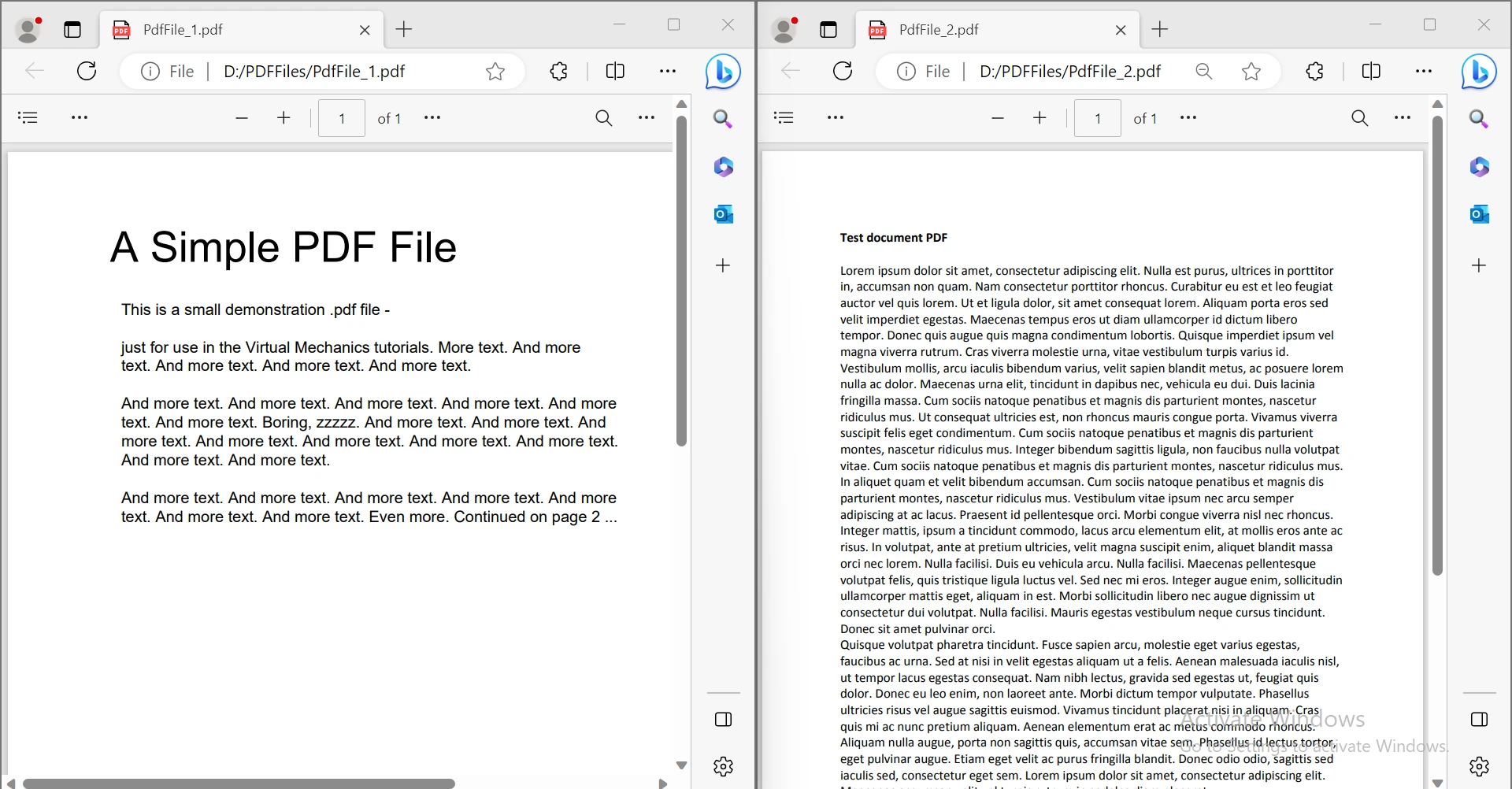
A seguir, apresentamos os PDFs de exemplo utilizados nesta demonstração:
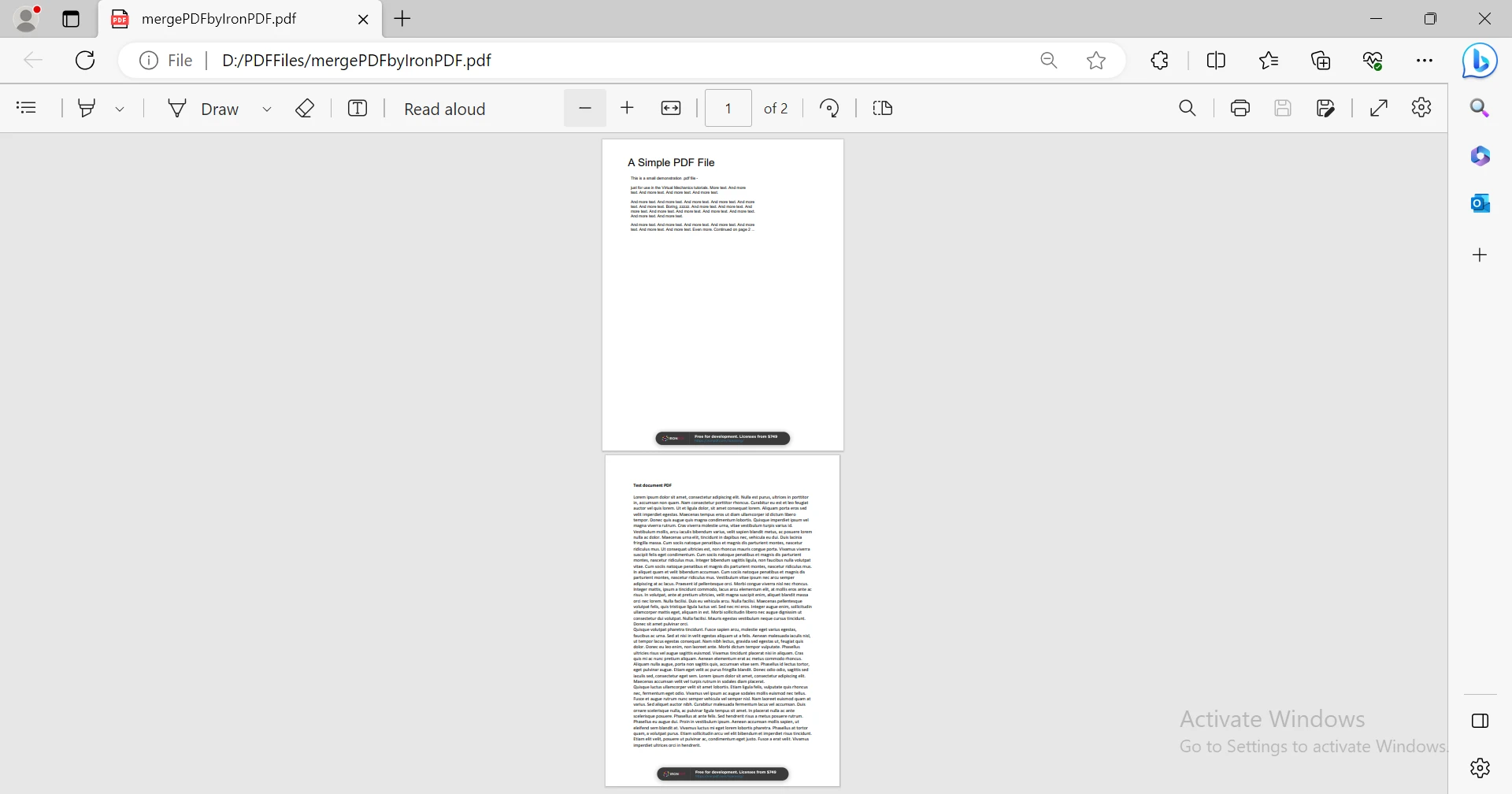
Segue abaixo o arquivo PDF consolidado:
Mesclar Vários Arquivos PDF usando iText
O iText não fornece um método direto para mesclar arquivos PDF. No entanto, podemos conseguir isso abrindo cada PDF de entrada e adicionando seu conteúdo ao documento de saída. O código de exemplo a seguir mescla arquivos PDF em um único documento PDF:
using iTextSharp.text;using iTextSharp.text.pdf;using System.IO;static voidMain(string[] args){ // Create a new Document Document doc = new Document(); string basePath = @"D:\PDFFiles\"; // Create a PdfCopy instance to copy pages from source PDFs PdfCopy copy = new PdfCopy(doc, new FileStream(basePath + "mergePdf.pdf", FileMode.Create)); // Open the document for writing doc.Open(); string[] pdfFiles = { "PdfFile_1.pdf", "PdfFile_2.pdf" }; // Loop through all the PDF files to be merged foreach (string filename in pdfFiles) { // Read the content of each PDF PdfReader reader = new PdfReader(basePath + filename); // Add the document to PdfCopy copy.AddDocument(reader); // Close the reader reader.Close(); } // Close the Document doc.Close();}
using iTextSharp.text;
using iTextSharp.text.pdf;
using System.IO;

static void Main(string[] args)
{
    // Create a new Document
    Document doc = new Document();

    string basePath = @"D:\PDFFiles\";

    // Create a PdfCopy instance to copy pages from source PDFs
    PdfCopy copy = new PdfCopy(doc, new FileStream(basePath + "mergePdf.pdf", FileMode.Create));

    // Open the document for writing
    doc.Open();

    string[] pdfFiles = { "PdfFile_1.pdf", "PdfFile_2.pdf" };

    // Loop through all the PDF files to be merged
    foreach (string filename in pdfFiles)
    {
        // Read the content of each PDF
        PdfReader reader = new PdfReader(basePath + filename);

        // Add the document to PdfCopy
        copy.AddDocument(reader);

        // Close the reader
        reader.Close();
    }

    // Close the Document
    doc.Close();
}
Imports iTextSharp.textImports iTextSharp.text.pdfImportsSystem.IOShared Sub Main(ByVal args() AsString) ' Create a new Document Dim doc As New Document() Dim basePath AsString = "D:\PDFFiles\" ' Create a PdfCopy instance to copy pages from source PDFs Dim copy As New PdfCopy(doc, New FileStream(basePath & "mergePdf.pdf", FileMode.Create)) ' Open the document for writing doc.Open() Dim pdfFiles() AsString = { "PdfFile_1.pdf", "PdfFile_2.pdf" } ' Loop through all the PDF files to be merged For Each filename AsStringIn pdfFiles ' Read the content of each PDF Dim reader As New PdfReader(basePath & filename) ' Add the document to PdfCopy copy.AddDocument(reader) ' Close the reader reader.Close() Next filename ' Close the Document doc.Close()End Sub
Imports iTextSharp.text
Imports iTextSharp.text.pdf
Imports System.IO

Shared Sub Main(ByVal args() As String)
	' Create a new Document
	Dim doc As New Document()

	Dim basePath As String = "D:\PDFFiles\"

	' Create a PdfCopy instance to copy pages from source PDFs
	Dim copy As New PdfCopy(doc, New FileStream(basePath & "mergePdf.pdf", FileMode.Create))

	' Open the document for writing
	doc.Open()

	Dim pdfFiles() As String = { "PdfFile_1.pdf", "PdfFile_2.pdf" }

	' Loop through all the PDF files to be merged
	For Each filename As String In pdfFiles
		' Read the content of each PDF
		Dim reader As New PdfReader(basePath & filename)

		' Add the document to PdfCopy
		copy.AddDocument(reader)

		' Close the reader
		reader.Close()
	Next filename

	' Close the Document
	doc.Close()
End Sub
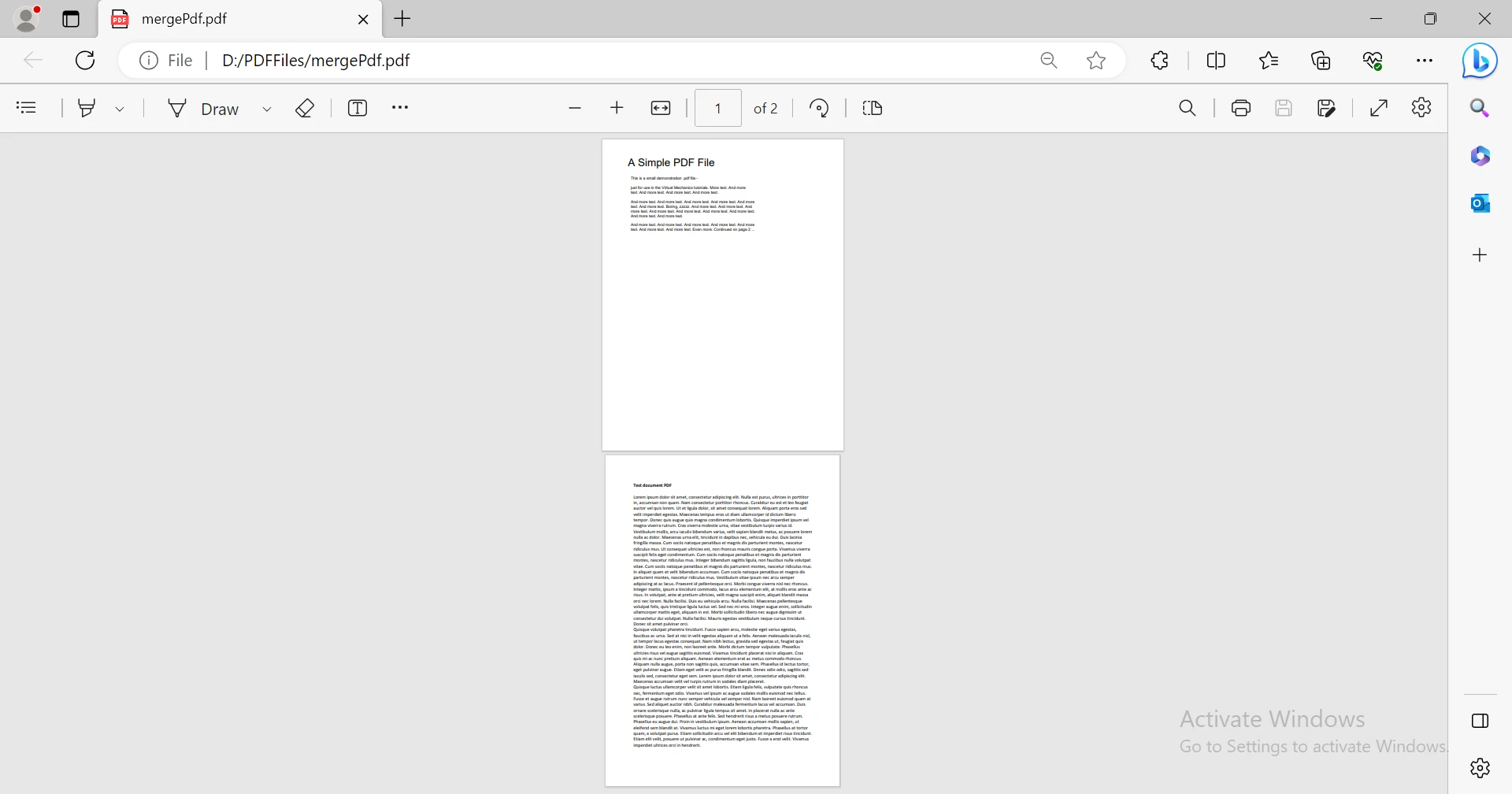
O código acima usando iText mescla dois arquivos PDF ('PdfFile_1.pdf' e 'PdfFile_2.pdf') do caminho base especificado ('D:\PDFFiles') em um único PDF chamado 'mergePdf.pdf.' Isso é realizado abrindo cada PDF de entrada, adicionando seu conteúdo ao documento de saída e, em seguida, fechando os documentos. O código acima irá mesclar vários PDFs em um único PDF.
Utilizamos dois arquivos de entrada, conforme descrito a seguir:
O novo arquivo criado pelo nosso código é o seguinte:
Conclusão
Na comparação com iText, o IronPDF se destaca como a melhor escolha para mesclar documentos PDF em aplicações C#. Embora ambas as bibliotecas sejam capazes, o IronPDF oferece uma interface mais amigável, recursos modernos como conversão de HTML para PDF, opções de licenciamento claras, integração direta via NuGet e desenvolvimento ativo, simplificando coletivamente o processo de fusão, reduzindo o tempo de desenvolvimento e garantindo uma solução mais confiável para tarefas relacionadas a PDFs. Sua interface amigável, conjunto robusto de recursos e desenvolvimento contínuo fazem do IronPDF a solução superior para mesclar PDFs em C#.
Observe: iText é uma marca registrada de seu respectivo proprietário. Este site não é afiliado, endossado ou patrocinado pela iText. Todos os nomes de produtos, logotipos e marcas são propriedade de seus respectivos proprietários. As comparações são apenas para fins informativos e refletem informações disponíveis publicamente no momento da redação.
Curtis Chau é bacharel em Ciência da Computação (Universidade Carleton) e se especializa em desenvolvimento front-end, com experiência em Node.js, TypeScript, JavaScript e React. Apaixonado por criar interfaces de usuário intuitivas e esteticamente agradáveis, Curtis gosta de trabalhar com frameworks modernos e criar manuais bem estruturados e visualmente atraentes.