using IronPdf;

// Disable local disk access or cross-origin requests
Installation.EnableWebSecurity = true;

// Instantiate Renderer
var renderer = new ChromePdfRenderer();

// Create a PDF from a HTML string using C#
var pdf = renderer.RenderHtmlAsPdf("<h1>Hello World</h1>");

// Export to a file or Stream
pdf.SaveAs("output.pdf");

// Advanced Example with HTML Assets
// Load external html assets: Images, CSS and JavaScript.
// An optional BasePath 'C:\site\assets\' is set as the file location to load assets from
var myAdvancedPdf = renderer.RenderHtmlAsPdf("<img src='icons/iron.png'>", @"C:\site\assets\");
myAdvancedPdf.SaveAs("html-with-assets.pdf");
using IronPdf;// Disable local disk access or cross-origin requestsInstallation.EnableWebSecurity = true;// Instantiate Renderervar renderer = new ChromePdfRenderer();// Create a PDF from a HTML string using C#var pdf = renderer.RenderHtmlAsPdf("<h1>Hello World</h1>");// Export to a file or Streampdf.SaveAs("output.pdf");// Advanced Example with HTML Assets// Load external html assets: Images, CSS and JavaScript.// An optional BasePath 'C:\site\assets\' is set as the file location to load assets fromvar myAdvancedPdf = renderer.RenderHtmlAsPdf("<img src='icons/iron.png'>", @"C:\site\assets\");myAdvancedPdf.SaveAs("html-with-assets.pdf");
Witamy w tym tutorialu zaprojektowanym dla początkujących zainteresowanych integracją aplikacji C# z [PostgreSQL](https://www.npgsql.org/). PostgreSQL jest jednym z najczęściej używanych relacyjnych baz danych na świecie, znanym ze swojej niezawodności i zgodności z szeroką gamą środowisk programistycznych, w tym C#. Ten przewodnik przeprowadzi Cię przez podstawy łączenia aplikacji C# z bazą danych PostgreSQL, wykonywania zapytań SQL i zarządzania danymi. Użyjemy narzędzi takich jak Visual Studio, Menedżer pakietów NuGet i dostawca danych Npgsql, aby stworzyć prosty projekt komunikujący się z serwerem PostgreSQL. Nauczymy się również o bibliotece IronPDF wraz z integracją PostgreSQL.
## Konfiguracja środowiska
Przed przystąpieniem do kodowania upewnij się, że masz zainstalowane Visual Studio na swoim komputerze. Visual Studio to popularne zintegrowane środowisko programistyczne (IDE), które obsługuje C# oraz inne języki programowania. Do zarządzania bazą danych zainstaluj PostgreSQL na swojej lokalnej maszynie lub skonfiguruj bazę danych PostgreSQL w środowisku chmurowym, takim jak Azure Database.
Po skonfigurowaniu Visual Studio i serwera PostgreSQL, utwórz nowy projekt C#. Możesz to zrobić, otwierając Visual Studio, przechodząc do menu Plik, wybierając Nowy, a następnie Projekt. Wybierz aplikację konsolową (Console App) (.NET Core) jako typ projektu, aby pozostać przy prostocie.
## Integrating PostgreSQL with C#
Aby połączyć aplikację C# z bazą danych PostgreSQL, potrzebujesz dostawcy danych Npgsql. Npgsql działa jako pomost między aplikacjami C# a bazami danych PostgreSQL, umożliwiając Twojemu kodowi wykonywanie poleceń SQL i zarządzanie danymi.
### Instalacja Npgsql
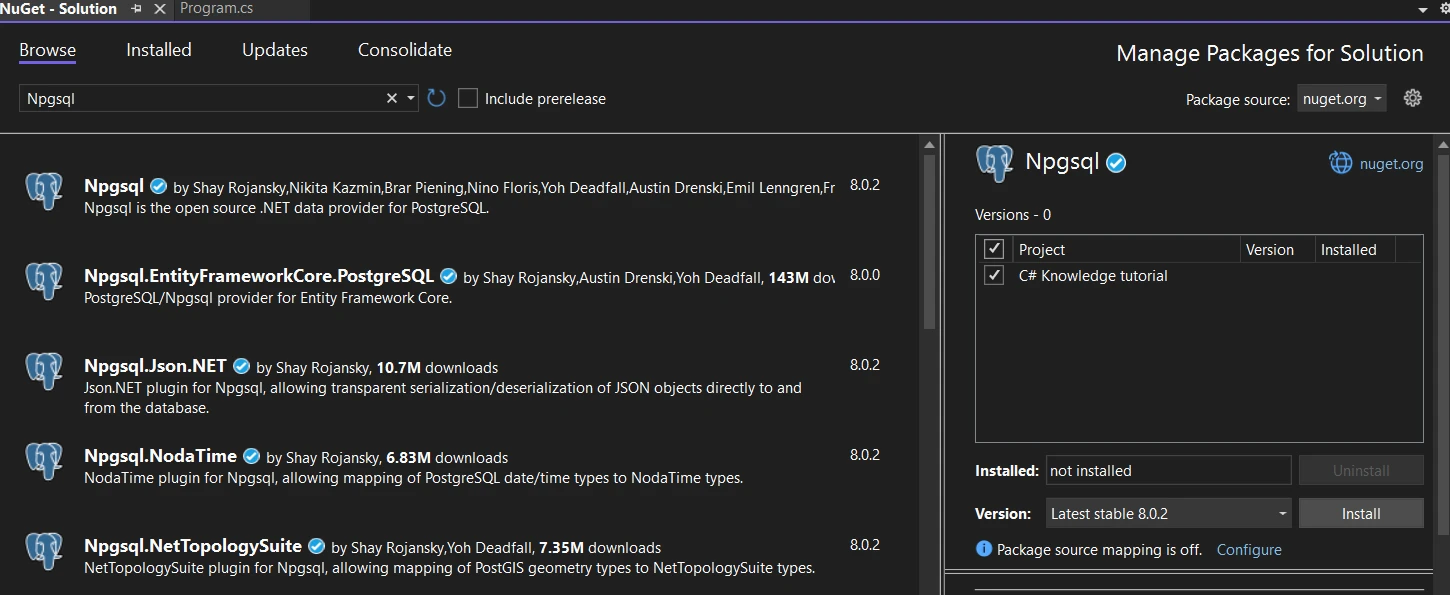
Otwórz nowo utworzony projekt w Visual Studio. Kliknij prawym przyciskiem myszy na swój projekt w Eksploratorze rozwiązań, wybierz "Zarządzaj pakietami NuGet" i wyszukaj pakiet Npgsql. Zainstaluj go, klikając przycisk instalacji obok nazwy pakietu. To działanie dodaje dostawcę danych Npgsql do Twojego projektu, umożliwiając Twojej aplikacji komunikację z PostgreSQL. Możesz go również zainstalować za pomocą konsoli menedżera pakietów.
### Konfigurowanie połączenia z bazą danych
Pierwszym krokiem w interakcji z bazą danych PostgreSQL z C# jest ustanowienie połączenia. Wymaga to ciągu połączenia, który zawiera szczegóły takie jak nazwa serwera, port, nazwa użytkownika i hasło. Oto podstawowy szablon dla ciągu połączenia PostgreSQL:
```csharp
string connectionString = "Host=localhost; Port=5432; Username=postgres; Password=yourpassword; Database=mydatabase";
```
Zamień **localhost**, **yourpassword** i **mydatabase** na szczegóły swojego serwera PostgreSQL.
### Definiowanie modelu Pracownika
Definiujemy model encji **Employee**, który będzie reprezentował nasze dane w bazie danych PostgreSQL. Ten model zawiera właściwości, które odpowiadają kolumnom w tabeli bazy danych.
```csharp
public class Employee
{
    public int Id { get; set; } // Automatically becomes the primary key
    public string LastName { get; set; }
}
```
Ten fragment kodu definiuje prostą klasę **Employee** z dwoma właściwościami: **Id** i **LastName**. Entity Framework Core używa konwencji do wnioskowania, że właściwość **Id** serial primary key powinna być traktowana jako klucz podstawowy.
### Konfigurowanie DbContext aplikacji
Klasa **AppDbContext** rozszerza **DbContext** z Entity Framework Core, działając jako pomost między Twoją aplikacją C# a bazą danych PostgreSQL. Zawiera szczegóły konfiguracyjne takie jak ciąg połączenia i właściwości **DbSet**, które reprezentują tabele w bazie danych.
```csharp
public class AppDbContext : DbContext
{
public DbSet<Employee> Employees { get; set; } // Represents the Employees table
protected override void OnConfiguring(DbContextOptionsBuilder optionsBuilder)
{
string connectionString = "Host=localhost; Port=5432; Username=postgres; Password=your_password; Database=your_database";
optionsBuilder.UseNpgsql(connectionString);
}
protected override void OnModelCreating(ModelBuilder modelBuilder)
{
modelBuilder.Entity<Employee>().ToTable("Employees");
}
}
```
- **Właściwość DbSet:** **public `DbSet<Employee>` Employees `{ get; set; }`** deklaruje zestaw jednostek **Employee**, które są mapowane do tabeli pracowników w bazie danych PostgreSQL.
- **Metoda OnConfiguring:** Ta metoda konfiguruje **DbContext** z niezbędnym ciągiem połączenia bazy danych. Zamień **your_password** i **your_database** na swoje rzeczywiste szczegóły serwera PostgreSQL.
- **Metoda OnModelCreating:** Tutaj można użyć Fluent API do dalszej konfiguracji zachowań encji. W tym przykładzie określamy nazwę tabeli jawnie, chociaż jest to opcjonalne, jeśli nazwa tabeli pasuje do nazwy właściwości **DbSet**.
### Główna logika programu
W metodzie **Main** klasy **Program**, zapewniamy stworzenie bazy danych, zasilamy ją początkowymi danymi, jeśli jest pusta, a następnie wykonujemy zapytanie w celu pobrania i wyświetlenia danych pracowników.
```csharp
class Program
{
static void Main(string[] args)
{
using (var context = new AppDbContext())
{
context.Database.EnsureCreated(); // Ensure the database and schema are created
if (!context.Employees.Any()) // Check if the Employees table is empty
{
context.Employees.Add(new Employee { LastName = "Software" });
context.SaveChanges(); // Save changes to the database
}
var employees = context.Employees.Where(e => e.LastName == "Software").ToList();
foreach (var employee in employees)
{
Console.WriteLine($"Employee ID: {employee.Id}, Last Name: {employee.LastName}");
}
}
}
}
```
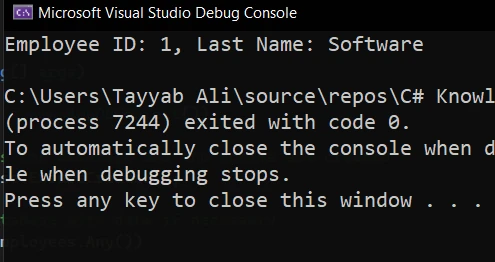
Powyższy kod sprawdza, czy baza danych istnieje i tworzy ją wraz ze schematem, jeśli nie istnieje. To prosta metoda inicjalizacji nowej bazy danych podczas rozwoju. To zapytanie SQL sprawdza, czy tabela **Employees** jest pusta, a jeśli tak, program dodaje nowego **Employee** z nazwiskiem "Software" i zapisuje zmiany w bazie danych. Program wykonuje zapytanie w tabeli **Employees** o wpisy z nazwiskiem "Software" i drukuje ich szczegóły na konsoli.
### Wynik
Oto wynik wyświetlany w konsoli po uruchomieniu programu:
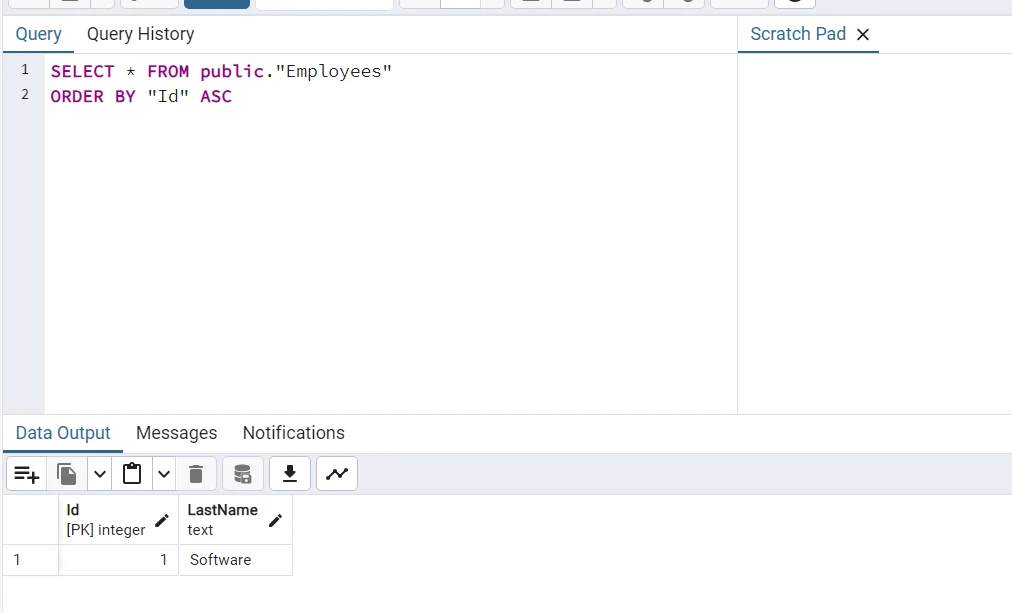
I to są dane tabeli w PgAdmin:
## Wprowadzenie do IronPDF
[Poznaj możliwości biblioteki IronPDF](https://ironpdf.com), aby zrozumieć, jak ta kompleksowa biblioteka dla C# umożliwia deweloperom tworzenie, edytowanie i manipuowanie dokumentami PDF w aplikacjach .NET. To potężne narzędzie upraszcza [generowanie plików PDF z HTML](/examples/using-html-to-create-a-pdf/), URL i obrazów. Oferuje również niezbędne operacje PDF, takie jak edycja tekstu, obrazów i dodawanie funkcji zabezpieczeń, takich jak szyfrowanie i podpisy cyfrowe. IronPDF wyróżnia się łatwością użycia, pozwalając deweloperom implementować złożone funkcje PDF przy minimalnym kodzie.
IronPDF oferuje możliwość łatwej [konwersji HTML do PDF](/tutorials/html-to-pdf/), zachowując układy i style bez zmian. Ta funkcja jest idealna do generowania plików PDF z zawartości internetowej, takie jak raporty, faktury i dokumentacja. Konwertuje pliki HTML, adresy URL i ciągi znaków HTML na pliki PDF.
```csharp
using IronPdf;
class Program
{
static void Main(string[] args)
{
var renderer = new ChromePdfRenderer();
// 1. Convert HTML String to PDF
var htmlContent = "<h1>Hello, IronPDF!</h1><p>This is a PDF from an HTML string.</p>";
var pdfFromHtmlString = renderer.RenderHtmlAsPdf(htmlContent);
pdfFromHtmlString.SaveAs("HTMLStringToPDF.pdf");
// 2. Convert HTML File to PDF
var htmlFilePath = "path_to_your_html_file.html"; // Specify the path to your HTML file
var pdfFromHtmlFile = renderer.RenderHtmlFileAsPdf(htmlFilePath);
pdfFromHtmlFile.SaveAs("HTMLFileToPDF.pdf");
// 3. Convert URL to PDF
var url = "http://ironpdf.com"; // Specify the URL
var pdfFromUrl = renderer.RenderUrlAsPdf(url);
pdfFromUrl.SaveAs("URLToPDF.pdf");
}
}
```
Integracja IronPDF z bazą danych PostgreSQL może być niezwykle przydatna w sytuacjach, gdy potrzebujesz wygenerować raporty lub dokumenty PDF na podstawie dynamicznych danych przechowywanych w Twojej bazie danych. Może to obejmować generowanie faktur, raportów, zestawień klienta i innych, bezpośrednio z danych przechowywanych w bazie danych PostgreSQL.
### Instalacja IronPDF
Zanim będziesz mógł użyć IronPDF, musisz dodać go do swojego projektu. To można łatwo zrobić poprzez Menedżera pakietów NuGet:
```shell
:ProductInstall
```
### Generowanie PDF z danych PostgreSQL
W tym przykładzie wygenerujmy prosty raport PDF, który wymienia pracowników z naszej bazy danych PostgreSQL. Zakładamy, że masz skonfigurowany **AppDbContext** i model **Employee**, jak opisano w poprzednich sekcjach.
Najpierw upewnij się, że masz zainstalowaną bibliotekę IronPDF w Twoim projekcie. Następnie możesz użyć następującego kodu, aby pobrać dane z bazy danych PostgreSQL i wygenerować raport PDF:
```csharp
class Program
{
static void Main(string[] args)
{
IronPdf.License.LicenseKey = "Key";
// Initialize the database context
using (var context = new AppDbContext())
{
// Fetch employees from the database
var employees = context.Employees.ToList();
// Generate HTML content for the PDF
var htmlContent = "<h1>Employee Report</h1>";
htmlContent += "<table><tr><th>ID</th><th>Last Name</th></tr>";
foreach (var employee in employees)
{
htmlContent += $"<tr><td>{employee.Id}</td><td>{employee.LastName}</td></tr>";
}
htmlContent += "</table>";
// Instantiate the IronPDF HtmlToPdf converter
var renderer = new ChromePdfRenderer();
// Generate the PDF document from the HTML content
var pdf = renderer.RenderHtmlAsPdf(htmlContent);
// Save the generated PDF to a file
var outputPath = "f:\\EmployeeReport.pdf";
pdf.SaveAs(outputPath);
Console.WriteLine($"PDF report generated: {outputPath}");
}
}
}
```
### Wynik
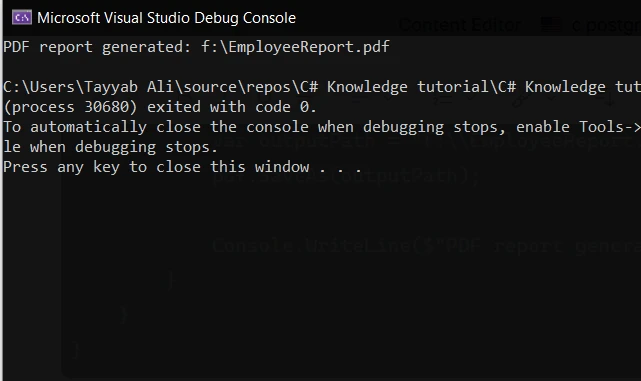
Po uruchomieniu kodu, konsola wyświetli:
Ten PDF jest generowany:
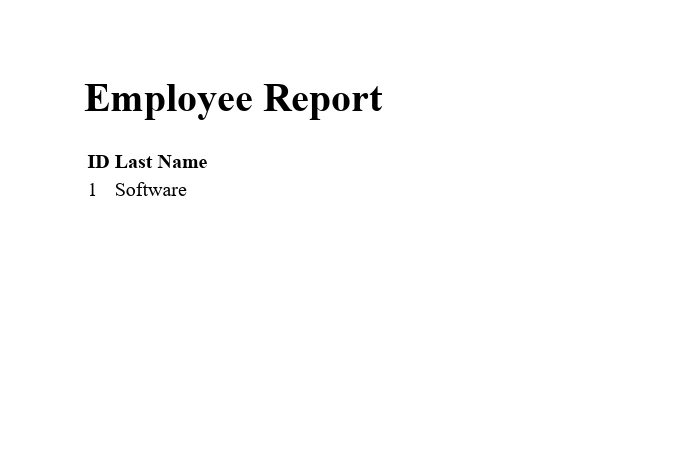
## Wnioski
Właśnie zrobiłeś znaczący pierwszy krok w świat zarządzania bazami danych z C# i PostgreSQL. Postępując zgodnie z instrukcjami w tym tutorialu, nauczyłeś się, jak skonfigurować projekt w Visual Studio, zainstalować niezbędne pakiety i wykonać podstawowe operacje na bazie danych. Gdy staniesz się bardziej zaznajomiony z tymi pojęciami, odkryjesz moc i elastyczność łączenia C# z jednym z najważniejszych systemów relacyjnych baz danych. Kontynuuj eksperymenty z różnymi zapytaniami i konfiguracjami encji, aby pogłębić swoje zrozumienie jak C# współdziała z PostgreSQL.
IronPDF oferuje [bezpłatny okres próbny funkcji IronPDF](trial-license), który pozwala deweloperom na eksplorację jego funkcji i możliwości bez żadnej początkowej inwestycji. Ten okres próbny jest szczególnie przydatny do oceny, jak dobrze IronPDF spełnia wymagania twojego projektu dotyczące generowania, edytowania i konwertowania dokumentów PDF w aplikacjach .NET. Po okresie próbnym lub w celu produkcyjnego użycia, konieczne jest zakupienie licencji. Licencjonowanie dla IronPDF zaczyna się od `$liteLicense`, oferując szereg funkcji i opcji wsparcia odpowiednich dla różnych potrzeb rozwoju.
Witamy w tym tutorialu zaprojektowanym dla początkujących zainteresowanych integracją aplikacji C# z PostgreSQL. PostgreSQL jest jednym z najczęściej używanych relacyjnych baz danych na świecie, znanym ze swojej niezawodności i zgodności z szeroką gamą środowisk programistycznych, w tym C#. Ten przewodnik przeprowadzi Cię przez podstawy łączenia aplikacji C# z bazą danych PostgreSQL, wykonywania zapytań SQL i zarządzania danymi. Użyjemy narzędzi takich jak Visual Studio, Menedżer pakietów NuGet i dostawca danych Npgsql, aby stworzyć prosty projekt komunikujący się z serwerem PostgreSQL. Nauczymy się również o bibliotece IronPDF wraz z integracją PostgreSQL.
Konfiguracja środowiska
Przed przystąpieniem do kodowania upewnij się, że masz zainstalowane Visual Studio na swoim komputerze. Visual Studio to popularne zintegrowane środowisko programistyczne (IDE), które obsługuje C# oraz inne języki programowania. Do zarządzania bazą danych zainstaluj PostgreSQL na swojej lokalnej maszynie lub skonfiguruj bazę danych PostgreSQL w środowisku chmurowym, takim jak Azure Database.
Po skonfigurowaniu Visual Studio i serwera PostgreSQL, utwórz nowy projekt C#. Możesz to zrobić, otwierając Visual Studio, przechodząc do menu Plik, wybierając Nowy, a następnie Projekt. Wybierz aplikację konsolową (Console App) (.NET Core) jako typ projektu, aby pozostać przy prostocie.
Integrating PostgreSQL with C#
Aby połączyć aplikację C# z bazą danych PostgreSQL, potrzebujesz dostawcy danych Npgsql. Npgsql działa jako pomost między aplikacjami C# a bazami danych PostgreSQL, umożliwiając Twojemu kodowi wykonywanie poleceń SQL i zarządzanie danymi.
Instalacja Npgsql
Otwórz nowo utworzony projekt w Visual Studio. Kliknij prawym przyciskiem myszy na swój projekt w Eksploratorze rozwiązań, wybierz "Zarządzaj pakietami NuGet" i wyszukaj pakiet Npgsql. Zainstaluj go, klikając przycisk instalacji obok nazwy pakietu. To działanie dodaje dostawcę danych Npgsql do Twojego projektu, umożliwiając Twojej aplikacji komunikację z PostgreSQL. Możesz go również zainstalować za pomocą konsoli menedżera pakietów.
Konfigurowanie połączenia z bazą danych
Pierwszym krokiem w interakcji z bazą danych PostgreSQL z C# jest ustanowienie połączenia. Wymaga to ciągu połączenia, który zawiera szczegóły takie jak nazwa serwera, port, nazwa użytkownika i hasło. Oto podstawowy szablon dla ciągu połączenia PostgreSQL:
Dim connectionString AsString = "Host=localhost; Port=5432; Username=postgres; Password=yourpassword; Database=mydatabase"
Dim connectionString As String = "Host=localhost; Port=5432; Username=postgres; Password=yourpassword; Database=mydatabase"
Zamień localhost, yourpassword i mydatabase na szczegóły swojego serwera PostgreSQL.
Definiowanie modelu Pracownika
Definiujemy model encji Employee, który będzie reprezentował nasze dane w bazie danych PostgreSQL. Ten model zawiera właściwości, które odpowiadają kolumnom w tabeli bazy danych.
public class Employee{ public intId { get; set; } // Automatically becomes the primary key public stringLastName { get; set; }}
public class Employee
{
    public int Id { get; set; } // Automatically becomes the primary key
    public string LastName { get; set; }
}
Public Class Employee Public Property Id() AsInteger ' - Automatically becomes the primary key Public Property LastName() AsStringEnd Class
Public Class Employee
	Public Property Id() As Integer ' -  Automatically becomes the primary key
	Public Property LastName() As String
End Class
Ten fragment kodu definiuje prostą klasę Employee z dwoma właściwościami: Id i LastName. Entity Framework Core używa konwencji do wnioskowania, że właściwość Id serial primary key powinna być traktowana jako klucz podstawowy.
Konfigurowanie DbContext aplikacji
Klasa AppDbContext rozszerza DbContext z Entity Framework Core, działając jako pomost między Twoją aplikacją C# a bazą danych PostgreSQL. Zawiera szczegóły konfiguracyjne takie jak ciąg połączenia i właściwości DbSet, które reprezentują tabele w bazie danych.
public class AppDbContext : DbContext{ public DbSet<Employee> Employees { get; set; } // Represents the Employees table protected override voidOnConfiguring(DbContextOptionsBuilder optionsBuilder) { string connectionString = "Host=localhost; Port=5432; Username=postgres; Password=your_password; Database=your_database"; optionsBuilder.UseNpgsql(connectionString); } protected override voidOnModelCreating(ModelBuilder modelBuilder) { modelBuilder.Entity<Employee>().ToTable("Employees"); }}
Public Class AppDbContextInheritsDbContext Public Property EmployeesAsDbSet(OfEmployee) ' Represents the Employees tableProtectedOverrides Sub OnConfiguring(optionsBuilder AsDbContextOptionsBuilder) Dim connectionString AsString = "Host=localhost; Port=5432; Username=postgres; Password=your_password; Database=your_database" optionsBuilder.UseNpgsql(connectionString) End SubProtectedOverrides Sub OnModelCreating(modelBuilder AsModelBuilder) modelBuilder.Entity(OfEmployee)().ToTable("Employees") End SubEnd Class
Public Class AppDbContext
    Inherits DbContext

    Public Property Employees As DbSet(Of Employee) ' Represents the Employees table

    Protected Overrides Sub OnConfiguring(optionsBuilder As DbContextOptionsBuilder)
        Dim connectionString As String = "Host=localhost; Port=5432; Username=postgres; Password=your_password; Database=your_database"
        optionsBuilder.UseNpgsql(connectionString)
    End Sub

    Protected Overrides Sub OnModelCreating(modelBuilder As ModelBuilder)
        modelBuilder.Entity(Of Employee)().ToTable("Employees")
    End Sub
End Class
Właściwość DbSet:public DbSet<Employee> Employees { get; set; } deklaruje zestaw jednostek Employee, które są mapowane do tabeli pracowników w bazie danych PostgreSQL.
Metoda OnConfiguring: Ta metoda konfiguruje DbContext z niezbędnym ciągiem połączenia bazy danych. Zamień your_password i your_database na swoje rzeczywiste szczegóły serwera PostgreSQL.
Metoda OnModelCreating: Tutaj można użyć Fluent API do dalszej konfiguracji zachowań encji. W tym przykładzie określamy nazwę tabeli jawnie, chociaż jest to opcjonalne, jeśli nazwa tabeli pasuje do nazwy właściwości DbSet.
Główna logika programu
W metodzie Main klasy Program, zapewniamy stworzenie bazy danych, zasilamy ją początkowymi danymi, jeśli jest pusta, a następnie wykonujemy zapytanie w celu pobrania i wyświetlenia danych pracowników.
class Program{ static voidMain(string[] args) { using (var context = new AppDbContext()) { context.Database.EnsureCreated(); // Ensure the database and schema are created if (!context.Employees.Any()) // Check if the Employees table is empty { context.Employees.Add(new Employee { LastName = "Software" }); context.SaveChanges(); // Save changes to the database } var employees = context.Employees.Where(e => e.LastName == "Software").ToList(); foreach (var employee in employees) {Console.WriteLine($"Employee ID: {employee.Id}, Last Name: {employee.LastName}"); } } }}
class Program
{
    static void Main(string[] args)
    {
        using (var context = new AppDbContext())
        {
            context.Database.EnsureCreated();  // Ensure the database and schema are created
            if (!context.Employees.Any())  // Check if the Employees table is empty
            {
                context.Employees.Add(new Employee { LastName = "Software" });
                context.SaveChanges();  // Save changes to the database
            }
            var employees = context.Employees.Where(e => e.LastName == "Software").ToList();
            foreach (var employee in employees)
            {
                Console.WriteLine($"Employee ID: {employee.Id}, Last Name: {employee.LastName}");
            }
        }
    }
}
Friend Class ProgramShared Sub Main(ByVal args() AsString)Using context = New AppDbContext() context.Database.EnsureCreated() ' Ensure the database and schema are created IfNot context.Employees.Any() Then ' Check if the Employees table is empty context.Employees.Add(New EmployeeWith {.LastName = "Software"}) context.SaveChanges() ' Save changes to the database End If Dim employees = context.Employees.Where(Function(e) e.LastName = "Software").ToList() For Each employee In employeesConsole.WriteLine($"Employee ID: {employee.Id}, Last Name: {employee.LastName}") Next employeeEndUsing End SubEnd Class
Friend Class Program
	Shared Sub Main(ByVal args() As String)
		Using context = New AppDbContext()
			context.Database.EnsureCreated() ' Ensure the database and schema are created
			If Not context.Employees.Any() Then ' Check if the Employees table is empty
				context.Employees.Add(New Employee With {.LastName = "Software"})
				context.SaveChanges() ' Save changes to the database
			End If
			Dim employees = context.Employees.Where(Function(e) e.LastName = "Software").ToList()
			For Each employee In employees
				Console.WriteLine($"Employee ID: {employee.Id}, Last Name: {employee.LastName}")
			Next employee
		End Using
	End Sub
End Class
Powyższy kod sprawdza, czy baza danych istnieje i tworzy ją wraz ze schematem, jeśli nie istnieje. To prosta metoda inicjalizacji nowej bazy danych podczas rozwoju. To zapytanie SQL sprawdza, czy tabela Employees jest pusta, a jeśli tak, program dodaje nowego Employee z nazwiskiem "Software" i zapisuje zmiany w bazie danych. Program wykonuje zapytanie w tabeli Employees o wpisy z nazwiskiem "Software" i drukuje ich szczegóły na konsoli.
Wynik
Oto wynik wyświetlany w konsoli po uruchomieniu programu:
I to są dane tabeli w PgAdmin:
Wprowadzenie do IronPDF
Poznaj możliwości biblioteki IronPDF, aby zrozumieć, jak ta kompleksowa biblioteka dla C# umożliwia deweloperom tworzenie, edytowanie i manipuowanie dokumentami PDF w aplikacjach .NET. To potężne narzędzie upraszcza generowanie plików PDF z HTML, URL i obrazów. Oferuje również niezbędne operacje PDF, takie jak edycja tekstu, obrazów i dodawanie funkcji zabezpieczeń, takich jak szyfrowanie i podpisy cyfrowe. IronPDF wyróżnia się łatwością użycia, pozwalając deweloperom implementować złożone funkcje PDF przy minimalnym kodzie.
IronPDF oferuje możliwość łatwej konwersji HTML do PDF, zachowując układy i style bez zmian. Ta funkcja jest idealna do generowania plików PDF z zawartości internetowej, takie jak raporty, faktury i dokumentacja. Konwertuje pliki HTML, adresy URL i ciągi znaków HTML na pliki PDF.
using IronPdf;class Program{ static voidMain(string[] args) { var renderer = new ChromePdfRenderer(); // 1. Convert HTML String to PDF var htmlContent = "<h1>Hello, IronPDF!</h1><p>This is a PDF from an HTML string.</p>"; var pdfFromHtmlString = renderer.RenderHtmlAsPdf(htmlContent); pdfFromHtmlString.SaveAs("HTMLStringToPDF.pdf"); // 2. Convert HTML File to PDF var htmlFilePath = "path_to_your_html_file.html"; // Specify the path to your HTML file var pdfFromHtmlFile = renderer.RenderHtmlFileAsPdf(htmlFilePath); pdfFromHtmlFile.SaveAs("HTMLFileToPDF.pdf"); // 3. Convert URL to PDF var url = "http://ironpdf.com"; // Specify the URL var pdfFromUrl = renderer.RenderUrlAsPdf(url); pdfFromUrl.SaveAs("URLToPDF.pdf"); }}
using IronPdf;

class Program
{
    static void Main(string[] args)
    {
        var renderer = new ChromePdfRenderer();

        // 1. Convert HTML String to PDF
        var htmlContent = "<h1>Hello, IronPDF!</h1><p>This is a PDF from an HTML string.</p>";
        var pdfFromHtmlString = renderer.RenderHtmlAsPdf(htmlContent);
        pdfFromHtmlString.SaveAs("HTMLStringToPDF.pdf");

        // 2. Convert HTML File to PDF
        var htmlFilePath = "path_to_your_html_file.html"; // Specify the path to your HTML file
        var pdfFromHtmlFile = renderer.RenderHtmlFileAsPdf(htmlFilePath);
        pdfFromHtmlFile.SaveAs("HTMLFileToPDF.pdf");

        // 3. Convert URL to PDF
        var url = "http://ironpdf.com"; // Specify the URL
        var pdfFromUrl = renderer.RenderUrlAsPdf(url);
        pdfFromUrl.SaveAs("URLToPDF.pdf");
    }
}
ImportsIronPdfModuleProgram Sub Main(args AsString()) Dim renderer = New ChromePdfRenderer() ' 1. Convert HTML String to PDF Dim htmlContent = "<h1>Hello, IronPDF!</h1><p>This is a PDF from an HTML string.</p>" Dim pdfFromHtmlString = renderer.RenderHtmlAsPdf(htmlContent) pdfFromHtmlString.SaveAs("HTMLStringToPDF.pdf") ' 2. Convert HTML File to PDF Dim htmlFilePath = "path_to_your_html_file.html" ' Specify the path to your HTML file Dim pdfFromHtmlFile = renderer.RenderHtmlFileAsPdf(htmlFilePath) pdfFromHtmlFile.SaveAs("HTMLFileToPDF.pdf") ' 3. Convert URL to PDF Dim url = "http://ironpdf.com" ' Specify the URL Dim pdfFromUrl = renderer.RenderUrlAsPdf(url) pdfFromUrl.SaveAs("URLToPDF.pdf") End SubEndModule
Imports IronPdf

Module Program
    Sub Main(args As String())
        Dim renderer = New ChromePdfRenderer()

        ' 1. Convert HTML String to PDF
        Dim htmlContent = "<h1>Hello, IronPDF!</h1><p>This is a PDF from an HTML string.</p>"
        Dim pdfFromHtmlString = renderer.RenderHtmlAsPdf(htmlContent)
        pdfFromHtmlString.SaveAs("HTMLStringToPDF.pdf")

        ' 2. Convert HTML File to PDF
        Dim htmlFilePath = "path_to_your_html_file.html" ' Specify the path to your HTML file
        Dim pdfFromHtmlFile = renderer.RenderHtmlFileAsPdf(htmlFilePath)
        pdfFromHtmlFile.SaveAs("HTMLFileToPDF.pdf")

        ' 3. Convert URL to PDF
        Dim url = "http://ironpdf.com" ' Specify the URL
        Dim pdfFromUrl = renderer.RenderUrlAsPdf(url)
        pdfFromUrl.SaveAs("URLToPDF.pdf")
    End Sub
End Module
Integracja IronPDF z bazą danych PostgreSQL może być niezwykle przydatna w sytuacjach, gdy potrzebujesz wygenerować raporty lub dokumenty PDF na podstawie dynamicznych danych przechowywanych w Twojej bazie danych. Może to obejmować generowanie faktur, raportów, zestawień klienta i innych, bezpośrednio z danych przechowywanych w bazie danych PostgreSQL.
Instalacja IronPDF
Zanim będziesz mógł użyć IronPDF, musisz dodać go do swojego projektu. To można łatwo zrobić poprzez Menedżera pakietów NuGet:
PM > Install-Package IronPdf
Install-Package IronPdf
Generowanie PDF z danych PostgreSQL
W tym przykładzie wygenerujmy prosty raport PDF, który wymienia pracowników z naszej bazy danych PostgreSQL. Zakładamy, że masz skonfigurowany AppDbContext i model Employee, jak opisano w poprzednich sekcjach.
Najpierw upewnij się, że masz zainstalowaną bibliotekę IronPDF w Twoim projekcie. Następnie możesz użyć następującego kodu, aby pobrać dane z bazy danych PostgreSQL i wygenerować raport PDF:
class Program{ static voidMain(string[] args) {IronPdf.License.LicenseKey = "Key"; // Initialize the database context using (var context = new AppDbContext()) { // Fetch employees from the database var employees = context.Employees.ToList(); // Generate HTML content for the PDF var htmlContent = "<h1>Employee Report</h1>"; htmlContent += "<table><tr><th>ID</th><th>Last Name</th></tr>"; foreach (var employee in employees) { htmlContent += $"<tr><td>{employee.Id}</td><td>{employee.LastName}</td></tr>"; } htmlContent += "</table>"; // Instantiate the IronPDF HtmlToPdf converter var renderer = new ChromePdfRenderer(); // Generate the PDF document from the HTML content var pdf = renderer.RenderHtmlAsPdf(htmlContent); // Save the generated PDF to a file var outputPath = "f:\\EmployeeReport.pdf"; pdf.SaveAs(outputPath);Console.WriteLine($"PDF report generated: {outputPath}"); } }}
class Program
{
    static void Main(string[] args)
    {
        IronPdf.License.LicenseKey = "Key";
        // Initialize the database context
        using (var context = new AppDbContext())
        {
            // Fetch employees from the database
            var employees = context.Employees.ToList();
            // Generate HTML content for the PDF
            var htmlContent = "<h1>Employee Report</h1>";
            htmlContent += "<table><tr><th>ID</th><th>Last Name</th></tr>";
            foreach (var employee in employees)
            {
                htmlContent += $"<tr><td>{employee.Id}</td><td>{employee.LastName}</td></tr>";
            }
            htmlContent += "</table>";
            // Instantiate the IronPDF HtmlToPdf converter
            var renderer = new ChromePdfRenderer();
            // Generate the PDF document from the HTML content
            var pdf = renderer.RenderHtmlAsPdf(htmlContent);
            // Save the generated PDF to a file
            var outputPath = "f:\\EmployeeReport.pdf";
            pdf.SaveAs(outputPath);
            Console.WriteLine($"PDF report generated: {outputPath}");
        }
    }
}
Friend Class ProgramShared Sub Main(ByVal args() AsString)IronPdf.License.LicenseKey = "Key" ' Initialize the database contextUsing context = New AppDbContext() ' Fetch employees from the database Dim employees = context.Employees.ToList() ' Generate HTML content for the PDF Dim htmlContent = "<h1>Employee Report</h1>" htmlContent &= "<table><tr><th>ID</th><th>Last Name</th></tr>" For Each employee In employees htmlContent &= $"<tr><td>{employee.Id}</td><td>{employee.LastName}</td></tr>" Next employee htmlContent &= "</table>" ' Instantiate the IronPDF HtmlToPdf converter Dim renderer = New ChromePdfRenderer() ' Generate the PDF document from the HTML content Dim pdf = renderer.RenderHtmlAsPdf(htmlContent) ' Save the generated PDF to a file Dim outputPath = "f:\EmployeeReport.pdf" pdf.SaveAs(outputPath)Console.WriteLine($"PDF report generated: {outputPath}")EndUsing End SubEnd Class
Friend Class Program
	Shared Sub Main(ByVal args() As String)
		IronPdf.License.LicenseKey = "Key"
		' Initialize the database context
		Using context = New AppDbContext()
			' Fetch employees from the database
			Dim employees = context.Employees.ToList()
			' Generate HTML content for the PDF
			Dim htmlContent = "<h1>Employee Report</h1>"
			htmlContent &= "<table><tr><th>ID</th><th>Last Name</th></tr>"
			For Each employee In employees
				htmlContent &= $"<tr><td>{employee.Id}</td><td>{employee.LastName}</td></tr>"
			Next employee
			htmlContent &= "</table>"
			' Instantiate the IronPDF HtmlToPdf converter
			Dim renderer = New ChromePdfRenderer()
			' Generate the PDF document from the HTML content
			Dim pdf = renderer.RenderHtmlAsPdf(htmlContent)
			' Save the generated PDF to a file
			Dim outputPath = "f:\EmployeeReport.pdf"
			pdf.SaveAs(outputPath)
			Console.WriteLine($"PDF report generated: {outputPath}")
		End Using
	End Sub
End Class
Wynik
Po uruchomieniu kodu, konsola wyświetli:
Ten PDF jest generowany:
Wnioski
Właśnie zrobiłeś znaczący pierwszy krok w świat zarządzania bazami danych z C# i PostgreSQL. Postępując zgodnie z instrukcjami w tym tutorialu, nauczyłeś się, jak skonfigurować projekt w Visual Studio, zainstalować niezbędne pakiety i wykonać podstawowe operacje na bazie danych. Gdy staniesz się bardziej zaznajomiony z tymi pojęciami, odkryjesz moc i elastyczność łączenia C# z jednym z najważniejszych systemów relacyjnych baz danych. Kontynuuj eksperymenty z różnymi zapytaniami i konfiguracjami encji, aby pogłębić swoje zrozumienie jak C# współdziała z PostgreSQL.
IronPDF oferuje bezpłatny okres próbny funkcji IronPDF, który pozwala deweloperom na eksplorację jego funkcji i możliwości bez żadnej początkowej inwestycji. Ten okres próbny jest szczególnie przydatny do oceny, jak dobrze IronPDF spełnia wymagania twojego projektu dotyczące generowania, edytowania i konwertowania dokumentów PDF w aplikacjach .NET. Po okresie próbnym lub w celu produkcyjnego użycia, konieczne jest zakupienie licencji. Licencjonowanie dla IronPDF zaczyna się od $999, oferując szereg funkcji i opcji wsparcia odpowiednich dla różnych potrzeb rozwoju.
Jacob Mellor jest Chief Technology Officer w Iron Software i wizjonerskim inżynierem, pionierem technologii C# PDF. Jako pierwotny deweloper głównej bazy kodowej Iron Software, kształtuje architekturę produktów firmy od jej początku, przekształcając ją wspólnie z CEO Cameron Rimington w firmę liczącą ponad 50 osób, obsługującą NASA, Teslę i światowe agencje rządowe.


















