


C# PostgreSQL (Como funciona para desenvolvedores)

Bem-vindo a este tutorial desenvolvido para iniciantes interessados em integrar aplicações C# com PostgreSQL . O PostgreSQL está entre os bancos de dados relacionais mais utilizados no mundo, conhecido por sua confiabilidade e compatibilidade com uma vasta gama de ambientes de programação, incluindo C#. Este guia irá orientá-lo nos conceitos básicos de como conectar um aplicativo C# a um banco de dados PostgreSQL, executar consultas SQL e manipular dados. Usaremos ferramentas como o Visual Studio, o Gerenciador de Pacotes NuGet e o provedor de dados Npgsql para criar um projeto simples que se comunica com um servidor PostgreSQL. Também aprenderemos sobre a biblioteca IronPDF com a integração do PostgreSQL.
Preparando seu ambiente
Antes de começar a programar, certifique-se de ter o Visual Studio instalado em seu computador. O Visual Studio é um ambiente de desenvolvimento integrado (IDE) popular que oferece suporte a C#, entre outras linguagens de programação. Para gerenciamento de banco de dados, instale o PostgreSQL em sua máquina local ou configure um banco de dados PostgreSQL em um ambiente de nuvem, como o Banco de Dados do Azure.
Após configurar o Visual Studio e o servidor PostgreSQL, crie um novo projeto em C#. Você pode fazer isso abrindo o Visual Studio, indo ao menu Arquivo, selecionando Novo e, em seguida, Projeto. Para simplificar, escolha um Aplicativo de Console (.NET Core) como tipo de projeto.
Integrating PostgreSQL with C
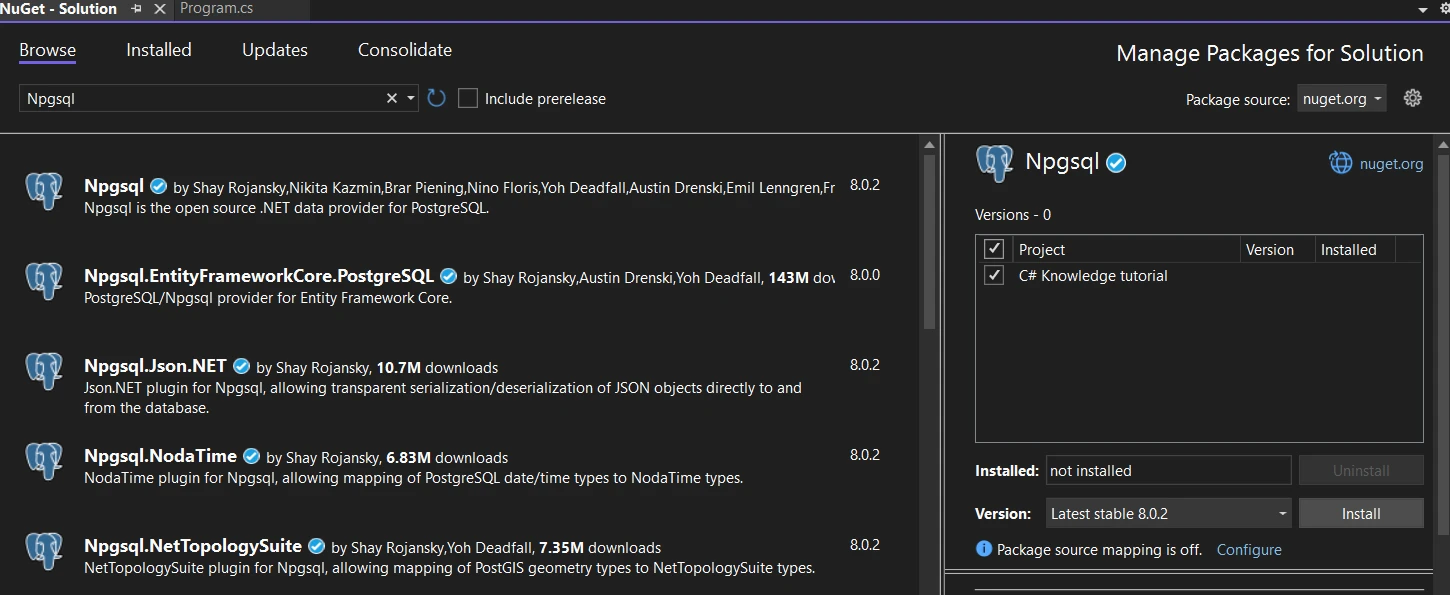
Para conectar seu aplicativo C# a um banco de dados PostgreSQL, você precisa do provedor de dados Npgsql. O Npgsql atua como uma ponte entre aplicativos C# e bancos de dados PostgreSQL, permitindo que seu código execute comandos SQL e gerencie dados.
Instalando o Npgsql
Abra o projeto recém-criado no Visual Studio. No Explorador de Soluções, clique com o botão direito do mouse no seu projeto, selecione "Gerenciar Pacotes NuGet " e procure pelo pacote Npgsql. Instale-o clicando no botão "Instalar" ao lado do nome do pacote. Esta ação adiciona o provedor de dados Npgsql ao seu projeto, permitindo que seu aplicativo se comunique com o PostgreSQL. Você também pode instalá-lo usando o console do gerenciador de pacotes.
Configurando a conexão com o banco de dados
O primeiro passo para interagir com um banco de dados PostgreSQL a partir do C# é estabelecer uma conexão. Isso requer uma string de conexão, que inclui detalhes como o nome do servidor, a porta, o nome de usuário e a senha. Aqui está um modelo básico para uma string de conexão PostgreSQL:
string connectionString = "Host=localhost; Port=5432; Username=postgres; Password=yourpassword; Database=mydatabase";string connectionString = "Host=localhost; Port=5432; Username=postgres; Password=yourpassword; Database=mydatabase";Dim connectionString As String = "Host=localhost; Port=5432; Username=postgres; Password=yourpassword; Database=mydatabase"Substitua localhost , suasenha e meubanco de dados pelos detalhes do seu servidor PostgreSQL.
Definindo o Modelo de Empregado
Definimos um modelo de entidade "Funcionário" que representará nossos dados no banco de dados PostgreSQL. Este modelo inclui propriedades que correspondem às colunas da tabela do banco de dados.
public class Employee
{
    public int Id { get; definir; } // Automatically becomes the primary key
    public string LastName { get; definir; }
}
public class Employee
{
public int Id { get; definir; } // Automatically becomes the primary key
public string LastName { get; definir; }
}Public Class Employee
Public Property Id As Integer ' Automatically becomes the primary key
Public Property LastName As String
End ClassEste trecho de código define uma classe Employee simples com duas propriedades: Id e LastName . O Entity Framework Core usa convenções para inferir que a propriedade de chave primária serial Id deve ser tratada como a chave primária.
Configurando o DbContext do aplicativo
A classe AppDbContext estende a classe DbContext do Entity Framework Core, atuando como uma ponte entre sua aplicação C# e o banco de dados PostgreSQL. Inclui detalhes de configuração, como a string de conexão e as propriedades DbSet que representam as tabelas no banco de dados.
public class AppDbContext : DbContext
{
    public DbSet<Employee> Employees { get; definir; } // Represents the Employees table

    protected override void OnConfiguring(DbContextOptionsBuilder optionsBuilder)
    {
        string connectionString = "Host=localhost; Port=5432; Username=postgres; Password=your_password; Database=your_database";
        optionsBuilder.UseNpgsql(connectionString);
    }

    protected override void OnModelCreating(ModelBuilder modelBuilder)
    {
        modelBuilder.Entity<Employee>().ToTable("Employees");
    }
}
public class AppDbContext : DbContext
{
public DbSet<Employee> Employees { get; definir; } // Represents the Employees table
protected override void OnConfiguring(DbContextOptionsBuilder optionsBuilder)
{
string connectionString = "Host=localhost; Port=5432; Username=postgres; Password=your_password; Database=your_database";
optionsBuilder.UseNpgsql(connectionString);
}
protected override void OnModelCreating(ModelBuilder modelBuilder)
{
modelBuilder.Entity<Employee>().ToTable("Employees");
}
}Imports Microsoft.EntityFrameworkCore
Public Class AppDbContext
Inherits DbContext
Public Property Employees As DbSet(Of Employee) ' Represents the Employees table
Protected Overrides Sub OnConfiguring(optionsBuilder As DbContextOptionsBuilder)
Dim connectionString As String = "Host=localhost; Port=5432; Username=postgres; Password=your_password; Database=your_database"
optionsBuilder.UseNpgsql(connectionString)
End Sub
Protected Overrides Sub OnModelCreating(modelBuilder As ModelBuilder)
modelBuilder.Entity(Of Employee)().ToTable("Employees")
End Sub
End Class-
Propriedade DbSet:** public DbSet
Funcionários { obter; definir; } declara um conjunto de Funcionários** Entidades que são mapeadas para a tabela de funcionários no banco de dados PostgreSQL. -
Método OnConfiguring: Este método configura o DbContext com a string de conexão de banco de dados necessária. Substitua
your_passwordeyour_databasepelos dados reais do seu servidor PostgreSQL. - Método OnModelCreating: Aqui, você pode usar a API Fluent para configurar ainda mais os comportamentos da entidade. Neste exemplo, especificamos o nome da tabela explicitamente, embora seja opcional se o nome da tabela corresponder ao nome da propriedade DbSet .
Lógica principal do programa
No método Main da classe Program , garantimos que o banco de dados seja criado, o preenchemos com dados iniciais, caso esteja vazio, e então executamos uma consulta para recuperar e exibir os dados dos funcionários.
class Program
{
    static void Main(string[] args)
    {
        using (var context = new AppDbContext())
        {
            context.Database.EnsureCreated();  // Ensure the database and schema are created
            if (!context.Employees.Any())  // Check if the Employees table is empty
            {
                context.Employees.Add(new Employee { LastName = "Software" });
                context.SaveChanges();  // Save changes to the database
            }
            var employees = context.Employees.Where(e => e.LastName == "Software").ToList();
            foreach (var employee in employees)
            {
                Console.WriteLine($"Employee ID: {employee.Id}, Last Name: {employee.LastName}");
            }
        }
    }
}
class Program
{
static void Main(string[] args)
{
using (var context = new AppDbContext())
{
context.Database.EnsureCreated(); // Ensure the database and schema are created
if (!context.Employees.Any()) // Check if the Employees table is empty
{
context.Employees.Add(new Employee { LastName = "Software" });
context.SaveChanges(); // Save changes to the database
}
var employees = context.Employees.Where(e => e.LastName == "Software").ToList();
foreach (var employee in employees)
{
Console.WriteLine($"Employee ID: {employee.Id}, Last Name: {employee.LastName}");
}
}
}
}Friend Class Program
Shared Sub Main(ByVal args() As String)
Using context = New AppDbContext()
context.Database.EnsureCreated() ' Ensure the database and schema are created
If Not context.Employees.Any() Then ' Check if the Employees table is empty
context.Employees.Add(New Employee With {.LastName = "Software"})
context.SaveChanges() ' Save changes to the database
End If
Dim employees = context.Employees.Where(Function(e) e.LastName = "Software").ToList()
For Each employee In employees
Console.WriteLine($"Employee ID: {employee.Id}, Last Name: {employee.LastName}")
Next employee
End Using
End Sub
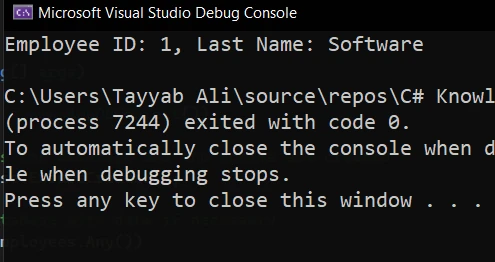
End ClassO código acima verifica se o banco de dados existe e o cria juntamente com o esquema, caso não exista. É uma maneira simples de inicializar um novo banco de dados durante o desenvolvimento. Esta declaração SQL verifica se a tabela Funcionários está vazia, o programa adiciona um novo Funcionário com o sobrenome "Software" e salva as alterações no banco de dados. O programa consulta a tabela de Funcionários em busca de entradas com o sobrenome "Software" e imprime seus detalhes no console.
Saída
Aqui está a saída do console ao executar o programa:
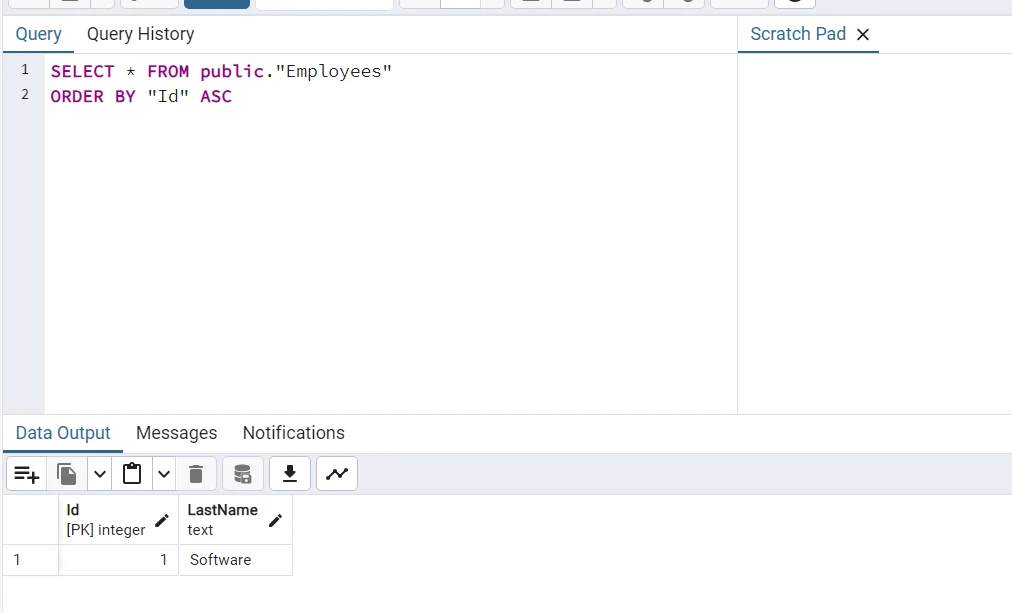
E são os dados da tabela no PgAdmin:
Introdução ao IronPDF
Explore os recursos da biblioteca IronPDF para entender como essa biblioteca abrangente para C# permite que os desenvolvedores criem, editem e manipulem documentos PDF em aplicativos .NET . Essa poderosa ferramenta simplifica a geração de PDFs a partir de HTML , URLs e imagens. Ele também oferece operações essenciais em PDF, como edição de texto e imagens, além de adicionar recursos de segurança como criptografia e assinaturas digitais. O IronPDF se destaca pela sua facilidade de uso, permitindo que os desenvolvedores implementem funcionalidades complexas de PDF com o mínimo de código.
O IronPDF oferece a capacidade de converter HTML em PDF sem esforço , mantendo os layouts e estilos inalterados. Essa funcionalidade é perfeita para gerar PDFs a partir de conteúdo da web, como relatórios, faturas e documentação. Ele converte arquivos HTML, URLs e strings HTML em arquivos PDF.
using IronPdf;

class Program
{
    static void Main(string[] args)
    {
        var renderer = new ChromePdfRenderer();

        // 1. Convert HTML String to PDF
        var htmlContent = "<h1>Hello, IronPDF!</h1><p>This is a PDF from an HTML string.</p>";
        var pdfFromHtmlString = renderer.RenderHtmlAsPdf(htmlContent);
        pdfFromHtmlString.SaveAs("HTMLStringToPDF.pdf");

        // 2. Convert HTML File to PDF
        var htmlFilePath = "path_to_your_html_file.html"; // Specify the path to your HTML file
        var pdfFromHtmlFile = renderer.RenderHtmlFileAsPdf(htmlFilePath);
        pdfFromHtmlFile.SaveAs("HTMLFileToPDF.pdf");

        // 3. Convert URL to PDF
        var url = "http://ironpdf.com"; // Specify the URL
        var pdfFromUrl = renderer.RenderUrlAsPdf(url);
        pdfFromUrl.SaveAs("URLToPDF.pdf");
    }
}
using IronPdf;
class Program
{
static void Main(string[] args)
{
var renderer = new ChromePdfRenderer();
// 1. Convert HTML String to PDF
var htmlContent = "<h1>Hello, IronPDF!</h1><p>This is a PDF from an HTML string.</p>";
var pdfFromHtmlString = renderer.RenderHtmlAsPdf(htmlContent);
pdfFromHtmlString.SaveAs("HTMLStringToPDF.pdf");
// 2. Convert HTML File to PDF
var htmlFilePath = "path_to_your_html_file.html"; // Specify the path to your HTML file
var pdfFromHtmlFile = renderer.RenderHtmlFileAsPdf(htmlFilePath);
pdfFromHtmlFile.SaveAs("HTMLFileToPDF.pdf");
// 3. Convert URL to PDF
var url = "http://ironpdf.com"; // Specify the URL
var pdfFromUrl = renderer.RenderUrlAsPdf(url);
pdfFromUrl.SaveAs("URLToPDF.pdf");
}
}Imports IronPdf
Friend Class Program
Shared Sub Main(ByVal args() As String)
Dim renderer = New ChromePdfRenderer()
' 1. Convert HTML String to PDF
Dim htmlContent = "<h1>Hello, IronPDF!</h1><p>This is a PDF from an HTML string.</p>"
Dim pdfFromHtmlString = renderer.RenderHtmlAsPdf(htmlContent)
pdfFromHtmlString.SaveAs("HTMLStringToPDF.pdf")
' 2. Convert HTML File to PDF
Dim htmlFilePath = "path_to_your_html_file.html" ' Specify the path to your HTML file
Dim pdfFromHtmlFile = renderer.RenderHtmlFileAsPdf(htmlFilePath)
pdfFromHtmlFile.SaveAs("HTMLFileToPDF.pdf")
' 3. Convert URL to PDF
Dim url = "http://ironpdf.com" ' Specify the URL
Dim pdfFromUrl = renderer.RenderUrlAsPdf(url)
pdfFromUrl.SaveAs("URLToPDF.pdf")
End Sub
End ClassA integração do IronPDF com um banco de dados PostgreSQL pode ser extremamente útil em cenários onde você precisa gerar relatórios ou documentos em PDF com base em dados dinâmicos armazenados no seu banco de dados. Isso pode incluir desde a geração de faturas, relatórios, extratos de clientes e muito mais, diretamente a partir dos dados armazenados em um banco de dados PostgreSQL.
Instalando o IronPDF
Antes de poder usar o IronPDF, você precisa adicioná-lo ao seu projeto. Isso pode ser feito facilmente através do Gerenciador de Pacotes NuGet :
Install-Package IronPdf
Gerando um PDF a partir de dados do PostgreSQL
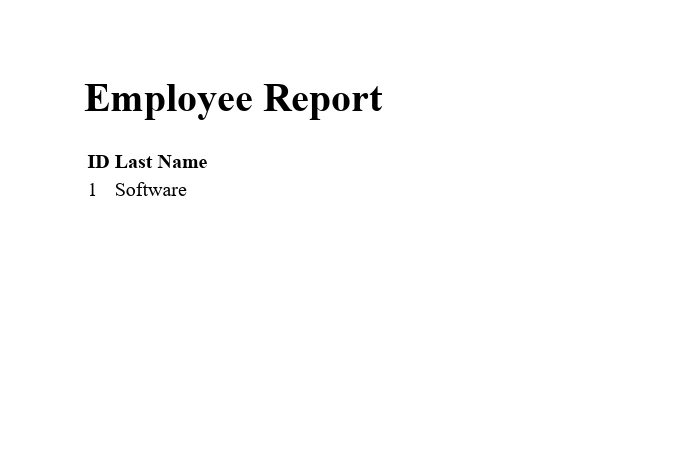
Neste exemplo, vamos gerar um relatório PDF simples que lista os funcionários do nosso banco de dados PostgreSQL. Vamos assumir que você configurou o AppDbContext e o modelo Employee conforme descrito nas seções anteriores.
Primeiro, certifique-se de que a biblioteca IronPDF esteja instalada em seu projeto. Em seguida, você pode usar o seguinte código para buscar dados do banco de dados PostgreSQL e gerar um relatório em PDF:
class Program
{
    static void Main(string[] args)
    {
        IronPdf.License.LicenseKey = "Key";
        // Initialize the database context
        using (var context = new AppDbContext())
        {
            // Fetch employees from the database
            var employees = context.Employees.ToList();
            // Generate HTML content for the PDF
            var htmlContent = "<h1>Employee Report</h1>";
            htmlContent += "<table><tr><th>ID</th><th>Last Name</th></tr>";
            foreach (var employee in employees)
            {
                htmlContent += $"<tr><td>{employee.Id}</td><td>{employee.LastName}</td></tr>";
            }
            htmlContent += "</table>";
            // Instantiate the IronPDF HtmlToPdf converter
            var renderer = new ChromePdfRenderer();
            // Generate the PDF document from the HTML content
            var pdf = renderer.RenderHtmlAsPdf(htmlContent);
            // Save the generated PDF to a file
            var outputPath = "f:\\EmployeeReport.pdf";
            pdf.SaveAs(outputPath);
            Console.WriteLine($"PDF report generated: {outputPath}");
        }
    }
}
class Program
{
static void Main(string[] args)
{
IronPdf.License.LicenseKey = "Key";
// Initialize the database context
using (var context = new AppDbContext())
{
// Fetch employees from the database
var employees = context.Employees.ToList();
// Generate HTML content for the PDF
var htmlContent = "<h1>Employee Report</h1>";
htmlContent += "<table><tr><th>ID</th><th>Last Name</th></tr>";
foreach (var employee in employees)
{
htmlContent += $"<tr><td>{employee.Id}</td><td>{employee.LastName}</td></tr>";
}
htmlContent += "</table>";
// Instantiate the IronPDF HtmlToPdf converter
var renderer = new ChromePdfRenderer();
// Generate the PDF document from the HTML content
var pdf = renderer.RenderHtmlAsPdf(htmlContent);
// Save the generated PDF to a file
var outputPath = "f:\\EmployeeReport.pdf";
pdf.SaveAs(outputPath);
Console.WriteLine($"PDF report generated: {outputPath}");
}
}
}Friend Class Program
Shared Sub Main(ByVal args() As String)
IronPdf.License.LicenseKey = "Key"
' Initialize the database context
Using context = New AppDbContext()
' Fetch employees from the database
Dim employees = context.Employees.ToList()
' Generate HTML content for the PDF
Dim htmlContent = "<h1>Employee Report</h1>"
htmlContent &= "<table><tr><th>ID</th><th>Last Name</th></tr>"
For Each employee In employees
htmlContent &= $"<tr><td>{employee.Id}</td><td>{employee.LastName}</td></tr>"
Next employee
htmlContent &= "</table>"
' Instantiate the IronPDF HtmlToPdf converter
Dim renderer = New ChromePdfRenderer()
' Generate the PDF document from the HTML content
Dim pdf = renderer.RenderHtmlAsPdf(htmlContent)
' Save the generated PDF to a file
Dim outputPath = "f:\EmployeeReport.pdf"
pdf.SaveAs(outputPath)
Console.WriteLine($"PDF report generated: {outputPath}")
End Using
End Sub
End ClassSaída
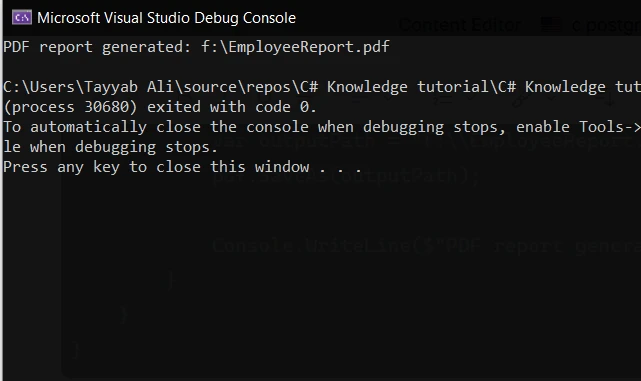
Ao executar o código, a seguinte saída será exibida no console:
Este PDF foi gerado:
Conclusão
Você acaba de dar um primeiro passo significativo no mundo do gerenciamento de bancos de dados com C# e PostgreSQL. Seguindo as instruções deste tutorial, você aprendeu como configurar um projeto no Visual Studio, instalar os pacotes necessários e executar operações básicas de banco de dados. À medida que você se familiariza com esses conceitos, descobrirá o poder e a flexibilidade de combinar C# com um dos sistemas de banco de dados relacionais mais importantes. Continue experimentando com diferentes consultas e configurações de entidades para aprofundar sua compreensão de como o C# interage com o PostgreSQL.
O IronPDF oferece um período de teste gratuito de IronPDF recursos , permitindo que os desenvolvedores explorem suas funcionalidades e capacidades sem qualquer investimento inicial. Esta versão de avaliação é particularmente útil para avaliar o quão bem o IronPDF atende aos requisitos do seu projeto para gerar, editar e converter documentos PDF em aplicativos .NET . Após o período de teste ou para uso em produção, é necessário obter uma licença. A licença para IronPDF começa em $999, oferecendo uma variedade de recursos e opções de suporte adequados para diferentes necessidades de desenvolvimento.
Perguntas frequentes
Como faço para conectar um aplicativo C# a um banco de dados PostgreSQL?
Para conectar um aplicativo C# a um banco de dados PostgreSQL, você precisa usar o provedor de dados Npgsql, que pode ser instalado através do Gerenciador de Pacotes NuGet no Visual Studio. Você também precisará de uma string de conexão configurada corretamente, que inclua o nome do servidor, a porta, o nome de usuário, a senha e o nome do banco de dados.
Quais são os passos envolvidos na configuração de um projeto C# com PostgreSQL?
Primeiro, instale o Visual Studio e o PostgreSQL em sua máquina. Em seguida, crie um novo projeto C# e use o Gerenciador de Pacotes NuGet para instalar o provedor de dados Npgsql. Configure sua string de conexão e certifique-se de que seu servidor PostgreSQL esteja em execução.
Como posso executar comandos SQL em uma aplicação C#?
Você pode executar comandos SQL em uma aplicação C# usando o provedor de dados Npgsql. Após estabelecer uma conexão com o banco de dados PostgreSQL, você pode usar NpgsqlCommand para executar consultas SQL como SELECT, INSERT, UPDATE e DELETE.
Como posso gerar relatórios em PDF a partir de dados do PostgreSQL em C#?
O IronPDF permite gerar relatórios em PDF a partir de dados do PostgreSQL em C#. Você pode recuperar dados do banco de dados e usar os recursos do IronPDF para criar um documento PDF, incluindo a conversão de conteúdo HTML para PDF ou a edição de PDFs existentes.
Qual é a finalidade de usar o provedor de dados Npgsql em C#?
O provedor de dados Npgsql é usado em C# para facilitar a comunicação com bancos de dados PostgreSQL. Ele permite que seu aplicativo execute consultas SQL, gerencie dados e interaja com o banco de dados de forma integrada.
Como posso criar e popular um banco de dados usando C#?
Em C#, você pode criar um banco de dados usando o método context.Database.EnsureCreated() , que verifica se o banco de dados existe e o cria caso contrário. Você pode inserir dados iniciais adicionando-os ao contexto e usando context.SaveChanges() para persistir as alterações.
Quais são os benefícios de usar o IronPDF em uma aplicação .NET?
O IronPDF é vantajoso em aplicações .NET, pois oferece funcionalidades robustas para criar, editar e manipular documentos PDF. Ele suporta a conversão de HTML para PDF, edição de texto e imagens, além da adição de recursos de segurança como criptografia.
Como posso definir um modelo de dados em C# para uma tabela PostgreSQL?
Em C#, você pode definir um modelo de dados criando uma classe que corresponda à estrutura da sua tabela PostgreSQL. Cada propriedade da classe deve corresponder a uma coluna da tabela, permitindo que o Entity Framework mapeie os dados corretamente.
Como posso solucionar problemas de conexão entre C# e PostgreSQL?
Para solucionar problemas de conexão, certifique-se de que sua string de conexão esteja configurada corretamente, verifique se o servidor PostgreSQL está em execução e verifique se há algum problema de firewall ou de rede que possa estar bloqueando a conexão.










 Comece GRATUITAMENTE
 Comece GRATUITAMENTE
 Agende uma demonstração ao vivo gratuita





 Não é necessário cartão de crédito nem criação de conta.










