using IronPdf;

// Disable local disk access or cross-origin requests
Installation.EnableWebSecurity = true;

// Instantiate Renderer
var renderer = new ChromePdfRenderer();

// Create a PDF from a HTML string using C#
var pdf = renderer.RenderHtmlAsPdf("<h1>Hello World</h1>");

// Export to a file or Stream
pdf.SaveAs("output.pdf");

// Advanced Example with HTML Assets
// Load external html assets: Images, CSS and JavaScript.
// An optional BasePath 'C:\site\assets\' is set as the file location to load assets from
var myAdvancedPdf = renderer.RenderHtmlAsPdf("<img src='icons/iron.png'>", @"C:\site\assets\");
myAdvancedPdf.SaveAs("html-with-assets.pdf");
using IronPdf;// Disable local disk access or cross-origin requestsInstallation.EnableWebSecurity = true;// Instantiate Renderervar renderer = new ChromePdfRenderer();// Create a PDF from a HTML string using C#var pdf = renderer.RenderHtmlAsPdf("<h1>Hello World</h1>");// Export to a file or Streampdf.SaveAs("output.pdf");// Advanced Example with HTML Assets// Load external html assets: Images, CSS and JavaScript.// An optional BasePath 'C:\site\assets\' is set as the file location to load assets fromvar myAdvancedPdf = renderer.RenderHtmlAsPdf("<img src='icons/iron.png'>", @"C:\site\assets\");myAdvancedPdf.SaveAs("html-with-assets.pdf");
Możliwość łączenia dokumentów PDF jest częstym wymaganiem w wielu aplikacjach. Niezależnie od tego, czy masz do czynienia z raportami, fakturami czy jakimkolwiek innym systemem opartym na dokumentach, scałanie [plików PDF](https://www.adobe.com/acrobat/about-adobe-pdf.html) może usprawnić procesy i poprawić komfort użytkowania. W [ekosystemie](https://dotnet.microsoft.com/en-us/learn/dotnet/what-is-dotnet) [.NET](https://dotnet.microsoft.com/en-us/learn/dotnet/what-is-dotnet) IronPDF zapewnia potężne i elastyczne rozwiązanie do pracy z plikami PDF. W tym artykułe omówimy, jak połączyć różne dokumenty PDF przy użyciu [oficjalnej strony internetowej IronPDF](/) w aplikacji .NET.
## Kroki scałania plików PDF .NET
1. Tworzenie plików PDF
2. Otwieranie plików PDF
3. Użyj metody `PdfDocument.Merge()` do łączenia plików PDF
## Czym jest IronPDF?
[IronPDF](/) to biblioteka .NET do obsługi plików PDF, która umożliwia generowanie i edycję dokumentów PDF na podstawie kodu HTML, obrazów lub innych źródeł. Jest kompatybilny z .NET 8, 7, 6, 5, Core, .NET Standard i Framework oraz obsługuje różne funkcje, takie jak szyfrowanie, kompresja, podpisy cyfrowe i OCR.
### Funkcje IronPDF
Oto niektóre z głównych funkcji IronPDF:
#### HTML do PDF
Możesz konwertować pliki HTML, ciągi znaków lub adresy URL na dokumenty PDF, z obsługą CSS, JavaScript, obrazów, czcionek i układów responsywnych. Można również zastosować szablony stron, nagłówki, stopki, numery stron i podziały stron, aby dostosować wygląd pliku PDF.
#### Edycja plików PDF
Możesz modyfikować istniejące dokumenty PDF, dodając, usuwając lub łącząc strony, zmieniając metadane, stosując hasła i uprawnienia, dodając podpisy cyfrowe oraz kompresując rozmiar plików. Możesz również wyodrębniać tekst, obrazy i dane z formularzy z plików PDF lub konwertować pliki PDF na HTML lub obrazy.
#### Generowanie plików PDF
Można tworzyć dokumenty PDF od podstaw za pomocą IronPDF lub używać klasy `PDFDocument` do manipulacji elementami PDF, takimi jak tekst, [obrazy](/examples/image-to-pdf/), kształty, adnotacje, zakładki i formularze. Można również użyć klasy `PDFPrintOptions` do kontrolowania ustawień drukowania PDF.
## Pierwsze kroki z IronPDF
Rozpoczęcie pracy z IronPDF jest dziecinnie proste. Zainstaluj [pakiet](https://www.nuget.org/packages/IronPdf) IronPDF [NuGet](https://www.nuget.org/packages/IronPdf) w swoim projekcie .NET za pomocą konsoli NuGet Package Manager Console:
```shell
:ProductInstall
```
Alternatywnie można zainstalować go bezpośrednio, korzystając z [instrukcji instalacji IronPDF](/#trial-license-after-download).
## Łączenie dokumentów PDF za pomocą IronPDF
Po zainstalowaniu IronPDF można łatwo łączyć wiele dokumentów PDF w aplikacji .NET. Oto przewodnik krok po kroku, jak to zrobić:
### Dodaj klucz licencyjny
Potrzebujemy licencji IronPDF do wykorzystania w naszym projekcie. [Bezplatną](trial-license) licencję [probną](trial-license) można uzyskać na stronie internetowej IronPDF.
```csharp
// Assign your IronPDF license key to enable full functionality
IronPdf.License.LicenseKey = "IRONSUITE.ABC.XYZ.COM.876UTR-DEPLOYMENT.TRIAL-P45MXL.TRIAL.EXPIRES.31.JAN.2030";
```
Zastąp ten klucz licencyjny kluczem otrzymanym od IronPDF.
Następnie musimy otworzyć lub utworzyć nowy dokument PDF.
### Krok 1: Utwórz dokument PDF
Zacznij od utworzenia dokumentu IronPDF dla każdego pliku PDF, który chcesz połączyć. Niezależnie od tego, czy pracujesz z istniejącymi plikami PDF, czy tworzysz nowe, IronPDF sprawia, że proces ten przebiega płynnie.
```csharp
// Create an instance of ChromePdfRenderer
ChromePdfRenderer chromePdfRenderer = new ChromePdfRenderer();
// Render a URL as a PDF document and save it as PDF1.pdf
PdfDocument pdfDocument = chromePdfRenderer.RenderUrlAsPdf("https://www.adobe.com/acrobat/about-adobe-pdf.html");
pdfDocument.SaveAs("PDF1.pdf");
```
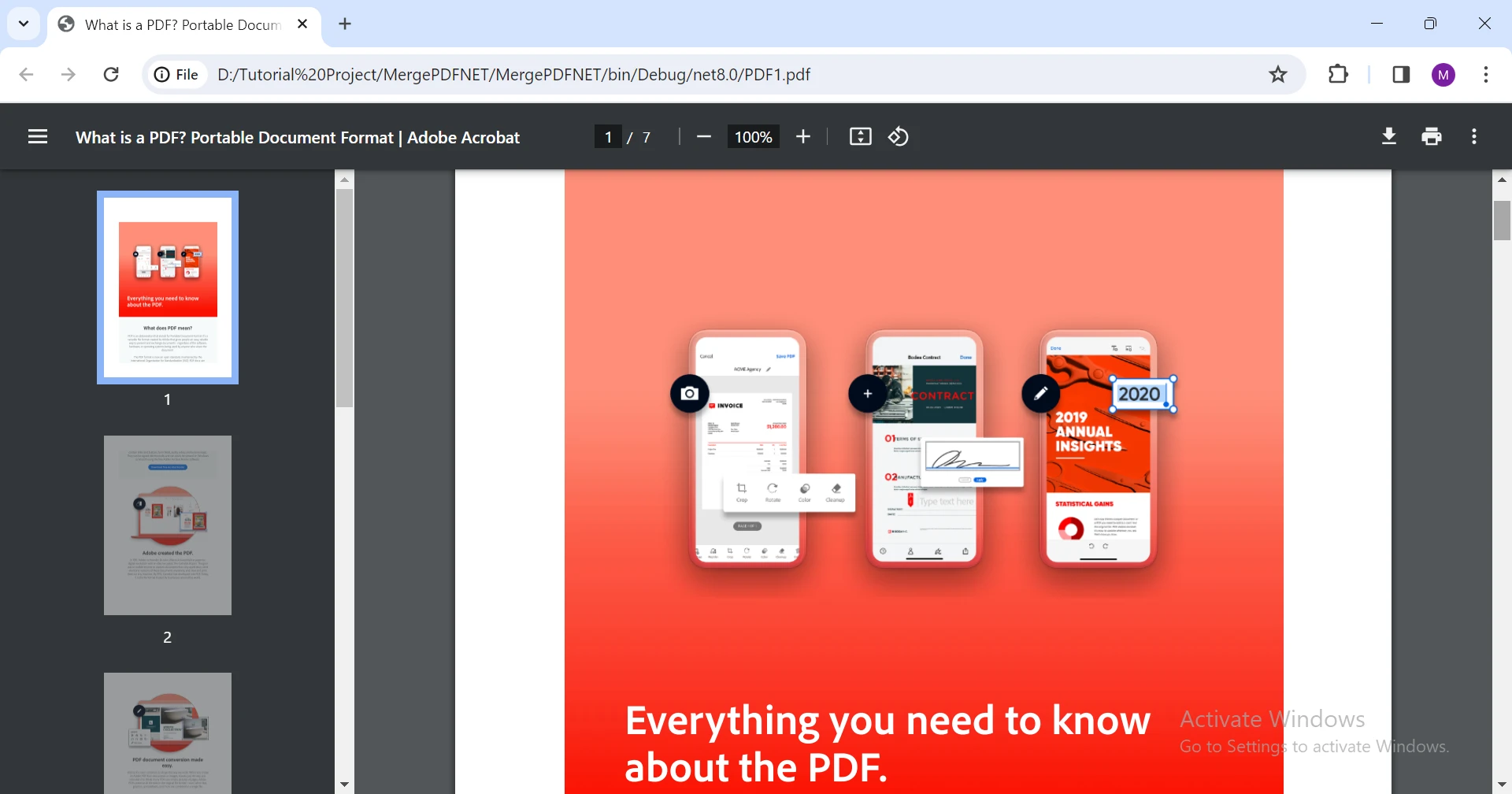
Powyższy kod utworzy nowy plik PDF na podstawie adresu URL podanego w argumencie. Inicjuje instancję **ChromePdfRenderer**, która jest częścią IronPDF. Następnie wykorzystuje ten renderer do konwersji strony internetowej (w tym przypadku strony informacyjnej Adobe w formacie PDF) na dokument PDF i zapisuje go jako "PDF1.pdf". Metoda **RenderUrlAsPdf** umożliwia płynną konwersję treści internetowych na plik PDF do pobrania przy użyciu silnika przeglądarki Chrome.
Wygenerowany dokument PDF wygląda następująco:
IronPDF oferuje trzy sposoby tworzenia nowego dokumentu PDF:
1. Utwórz [plik PDF z adresu URL](/examples/converting-a-url-to-a-pdf/)
2. Tworzenie [pliku PDF z pliku HTML](/examples/file-to-pdf/)
3. Tworzenie [pliku PDF z ciągu znaków HTML](/examples/using-html-to-create-a-pdf/)
Stwórzmy drugi plik PDF na podstawie ciągu znaków HTML:
```csharp
// Create a PDF document from an HTML string and save it as PDF2.pdf
ChromePdfRenderer chromePdfRenderer = new ChromePdfRenderer();
PdfDocument pdfDocument = chromePdfRenderer.RenderHtmlAsPdf("<h1>MY PDF File</h1>");
pdfDocument.SaveAs("PDF2.pdf");
```
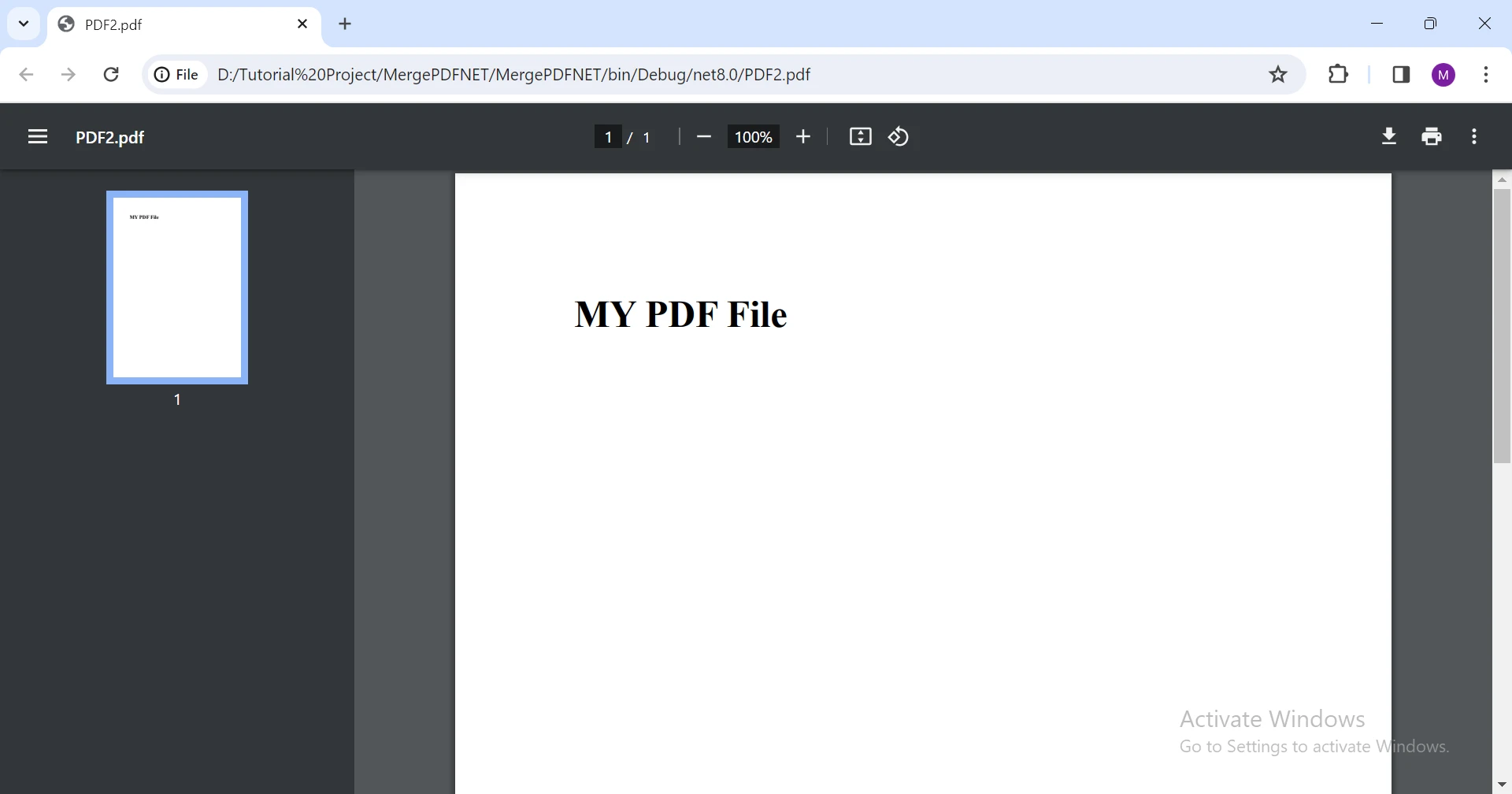
Powyższy kod wygeneruje nowy dokument PDF na podstawie ciągu HTML podanego w metodzie **`RenderHtmlAsPdf()`**.
Plik PDF w formacie wyjściowym wygląda następująco:
Teraz, gdy mamy już gotowe oba pliki PDF, napiszmy kod do scałania plików PDF.
## Łączenie plików PDF
Teraz, gdy masz już poszczególne dokumenty PDF, możesz połączyć je w jeden dokument PDF za pomocą IronPDF.
```csharp
// Load existing PDF files into PdfDocument instances
PdfDocument pdfDocument1 = new PdfDocument("PDF1.pdf");
PdfDocument pdfDocument2 = new PdfDocument("PDF2.pdf");
// Merge the PDF documents into a single file
var merged = PdfDocument.Merge(pdfDocument1, pdfDocument2);
merged.SaveAs("Merged.pdf");
```
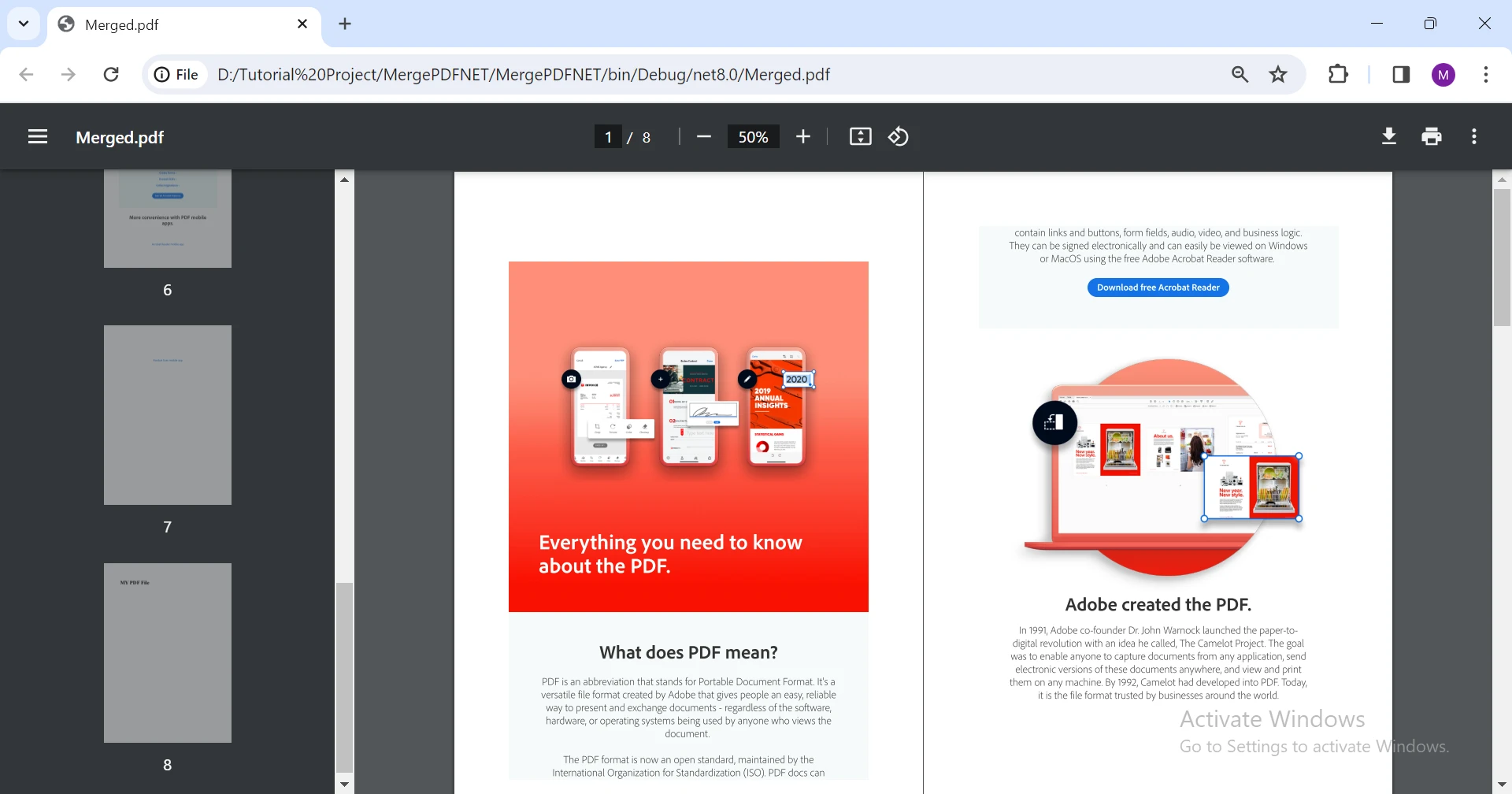
Powyższy kod tworzy dwie instancje **PdfDocument**, `pdfDocument1` i `pdfDocument2`, poprzez wczytanie istniejących plików PDF ("PDF1.pdf" i "PDF2.pdf"). Następnie za pomocą metody **PdfDocument.Merge** te dwa pliki PDF są łączone w jeden dokument, a wynik jest zapisywany jako "Merged.pdf". Pokazuje to, jak IronPDF upraszcza proces łączenia istniejących plików PDF w jeden plik za pomocą zaledwie kilku wierszy kodu. W ten sposób możemy bardzo łatwo połączyć wiele plików PDF.
Połączony dokument PDF wygląda następująco:
## Wnioski
Podsumowując, proces łączenia wielu dokumentów PDF w aplikacji .NET staje się niezwykle prosty dzięki wykorzystaniu IronPDF. Ta potężna biblioteka nie tylko upraszcza scałanie plików PDF, ale oferuje również niesamowite funkcje do [generowania](/blog/using-ironpdf/asp-net-pdf-generator/), [edycji](/tutorials/csharp-edit-pdf-complete-tutorial/) i manipulacji [plikami PDF](/blog/using-ironpdf/asp-net-pdf-generator/). Od konwersji HTML do PDF z zaawansowanymi opcjami stylizacji po płynne łączenie istniejących plików PDF - IronPDF okazuje się wszechstronnym narzędziem w zestawie programisty.
Postępując zgodnie z instrukcjami zawartymi w tym przewodniku, programiści mogą bez trudu zintegrować IronPDF ze swoimi projektami, wykorzystując jego możliwości do ulepszania aplikacji opartych na dokumentach. Niezależnie od tego, czy masz do czynienia z raportami, fakturami czy jakimkolwiek innym typem dokumentów, funkcje IronPDF, w tym możliwość dodawania, usuwania lub modyfikowania stron, sprawiają, że jest to nieocenione narzędzie. Ponadto kompatybilność biblioteki z różnymi .NET Frameworkami zapewnia jej zastosowanie w szerokim zakresie projektów.
IronPDF jest łatwy w instalacji i obsłudze oraz zapewnia obszerną dokumentację i przykłady, które pomogą Ci rozpocząć tworzenie plików PDF w języku C#. Oferuje różne opcje [licencyjne](/licensing/), w tym bezpłatną wersję próbną, w zależności od liczby programistów, lokalizacji, projektów i potrzeb związanych z redystrybucją. Licencje są bezterminowe i obejmują bezpłatną pomoc techniczną oraz aktualizacje.
Możliwość łączenia dokumentów PDF jest częstym wymaganiem w wielu aplikacjach. Niezależnie od tego, czy masz do czynienia z raportami, fakturami czy jakimkolwiek innym systemem opartym na dokumentach, scałanie plików PDF może usprawnić procesy i poprawić komfort użytkowania. W ekosystemie.NET IronPDF zapewnia potężne i elastyczne rozwiązanie do pracy z plikami PDF. W tym artykułe omówimy, jak połączyć różne dokumenty PDF przy użyciu oficjalnej strony internetowej IronPDF w aplikacji .NET.
Kroki scałania plików PDF .NET
Tworzenie plików PDF
Otwieranie plików PDF
Użyj metody PdfDocument.Merge() do łączenia plików PDF
Czym jest IronPDF?
IronPDF to biblioteka .NET do obsługi plików PDF, która umożliwia generowanie i edycję dokumentów PDF na podstawie kodu HTML, obrazów lub innych źródeł. Jest kompatybilny z .NET 8, 7, 6, 5, Core, .NET Standard i Framework oraz obsługuje różne funkcje, takie jak szyfrowanie, kompresja, podpisy cyfrowe i OCR.
Funkcje IronPDF
Oto niektóre z głównych funkcji IronPDF:
HTML do PDF
Możesz konwertować pliki HTML, ciągi znaków lub adresy URL na dokumenty PDF, z obsługą CSS, JavaScript, obrazów, czcionek i układów responsywnych. Można również zastosować szablony stron, nagłówki, stopki, numery stron i podziały stron, aby dostosować wygląd pliku PDF.
Edycja plików PDF
Możesz modyfikować istniejące dokumenty PDF, dodając, usuwając lub łącząc strony, zmieniając metadane, stosując hasła i uprawnienia, dodając podpisy cyfrowe oraz kompresując rozmiar plików. Możesz również wyodrębniać tekst, obrazy i dane z formularzy z plików PDF lub konwertować pliki PDF na HTML lub obrazy.
Generowanie plików PDF
Można tworzyć dokumenty PDF od podstaw za pomocą IronPDF lub używać klasy PDFDocument do manipulacji elementami PDF, takimi jak tekst, obrazy, kształty, adnotacje, zakładki i formularze. Można również użyć klasy PDFPrintOptions do kontrolowania ustawień drukowania PDF.
Pierwsze kroki z IronPDF
Rozpoczęcie pracy z IronPDF jest dziecinnie proste. Zainstaluj pakiet IronPDF NuGet w swoim projekcie .NET za pomocą konsoli NuGet Package Manager Console:
Po zainstalowaniu IronPDF można łatwo łączyć wiele dokumentów PDF w aplikacji .NET. Oto przewodnik krok po kroku, jak to zrobić:
Dodaj klucz licencyjny
Potrzebujemy licencji IronPDF do wykorzystania w naszym projekcie. Bezplatną licencję probną można uzyskać na stronie internetowej IronPDF.
// Assign your IronPDF license key to enable full functionalityIronPdf.License.LicenseKey = "IRONSUITE.ABC.XYZ.COM.876UTR-DEPLOYMENT.TRIAL-P45MXL.TRIAL.EXPIRES.31.JAN.2030";
// Assign your IronPDF license key to enable full functionality
IronPdf.License.LicenseKey = "IRONSUITE.ABC.XYZ.COM.876UTR-DEPLOYMENT.TRIAL-P45MXL.TRIAL.EXPIRES.31.JAN.2030";
' Assign your IronPDF license key to enable full functionalityIronPdf.License.LicenseKey = "IRONSUITE.ABC.XYZ.COM.876UTR-DEPLOYMENT.TRIAL-P45MXL.TRIAL.EXPIRES.31.JAN.2030"
' Assign your IronPDF license key to enable full functionality
IronPdf.License.LicenseKey = "IRONSUITE.ABC.XYZ.COM.876UTR-DEPLOYMENT.TRIAL-P45MXL.TRIAL.EXPIRES.31.JAN.2030"
Zastąp ten klucz licencyjny kluczem otrzymanym od IronPDF.
Następnie musimy otworzyć lub utworzyć nowy dokument PDF.
Krok 1: Utwórz dokument PDF
Zacznij od utworzenia dokumentu IronPDF dla każdego pliku PDF, który chcesz połączyć. Niezależnie od tego, czy pracujesz z istniejącymi plikami PDF, czy tworzysz nowe, IronPDF sprawia, że proces ten przebiega płynnie.
// Create an instance of ChromePdfRendererChromePdfRenderer chromePdfRenderer = new ChromePdfRenderer();// Render a URL as a PDF document and save it as PDF1.pdfPdfDocument pdfDocument = chromePdfRenderer.RenderUrlAsPdf("https://www.adobe.com/acrobat/about-adobe-pdf.html");pdfDocument.SaveAs("PDF1.pdf");
// Create an instance of ChromePdfRenderer
ChromePdfRenderer chromePdfRenderer = new ChromePdfRenderer();

// Render a URL as a PDF document and save it as PDF1.pdf
PdfDocument pdfDocument = chromePdfRenderer.RenderUrlAsPdf("https://www.adobe.com/acrobat/about-adobe-pdf.html");
pdfDocument.SaveAs("PDF1.pdf");
' Create an instance of ChromePdfRendererDim chromePdfRenderer As New ChromePdfRenderer()' Render a URL as a PDF document and save it as PDF1.pdfDim pdfDocument AsPdfDocument = chromePdfRenderer.RenderUrlAsPdf("https://www.adobe.com/acrobat/about-adobe-pdf.html")pdfDocument.SaveAs("PDF1.pdf")
' Create an instance of ChromePdfRenderer
Dim chromePdfRenderer As New ChromePdfRenderer()

' Render a URL as a PDF document and save it as PDF1.pdf
Dim pdfDocument As PdfDocument = chromePdfRenderer.RenderUrlAsPdf("https://www.adobe.com/acrobat/about-adobe-pdf.html")
pdfDocument.SaveAs("PDF1.pdf")
Powyższy kod utworzy nowy plik PDF na podstawie adresu URL podanego w argumencie. Inicjuje instancję ChromePdfRenderer, która jest częścią IronPDF. Następnie wykorzystuje ten renderer do konwersji strony internetowej (w tym przypadku strony informacyjnej Adobe w formacie PDF) na dokument PDF i zapisuje go jako "PDF1.pdf". Metoda RenderUrlAsPdf umożliwia płynną konwersję treści internetowych na plik PDF do pobrania przy użyciu silnika przeglądarki Chrome.
Wygenerowany dokument PDF wygląda następująco:
IronPDF oferuje trzy sposoby tworzenia nowego dokumentu PDF:
Stwórzmy drugi plik PDF na podstawie ciągu znaków HTML:
// Create a PDF document from an HTML string and save it as PDF2.pdfChromePdfRenderer chromePdfRenderer = new ChromePdfRenderer();PdfDocument pdfDocument = chromePdfRenderer.RenderHtmlAsPdf("<h1>MY PDF File</h1>");pdfDocument.SaveAs("PDF2.pdf");
// Create a PDF document from an HTML string and save it as PDF2.pdf
ChromePdfRenderer chromePdfRenderer = new ChromePdfRenderer();
PdfDocument pdfDocument = chromePdfRenderer.RenderHtmlAsPdf("<h1>MY PDF File</h1>");
pdfDocument.SaveAs("PDF2.pdf");
' Create a PDF document from an HTML string and save it as PDF2.pdfDim chromePdfRenderer As New ChromePdfRenderer()Dim pdfDocument AsPdfDocument = chromePdfRenderer.RenderHtmlAsPdf("<h1>MY PDF File</h1>")pdfDocument.SaveAs("PDF2.pdf")
' Create a PDF document from an HTML string and save it as PDF2.pdf
Dim chromePdfRenderer As New ChromePdfRenderer()
Dim pdfDocument As PdfDocument = chromePdfRenderer.RenderHtmlAsPdf("<h1>MY PDF File</h1>")
pdfDocument.SaveAs("PDF2.pdf")
Powyższy kod wygeneruje nowy dokument PDF na podstawie ciągu HTML podanego w metodzie RenderHtmlAsPdf().
Plik PDF w formacie wyjściowym wygląda następująco:
Teraz, gdy mamy już gotowe oba pliki PDF, napiszmy kod do scałania plików PDF.
Łączenie plików PDF
Teraz, gdy masz już poszczególne dokumenty PDF, możesz połączyć je w jeden dokument PDF za pomocą IronPDF.
// Load existing PDF files into PdfDocument instancesPdfDocument pdfDocument1 = new PdfDocument("PDF1.pdf");PdfDocument pdfDocument2 = new PdfDocument("PDF2.pdf");// Merge the PDF documents into a single filevar merged = PdfDocument.Merge(pdfDocument1, pdfDocument2);merged.SaveAs("Merged.pdf");
// Load existing PDF files into PdfDocument instances
PdfDocument pdfDocument1 = new PdfDocument("PDF1.pdf");
PdfDocument pdfDocument2 = new PdfDocument("PDF2.pdf");

// Merge the PDF documents into a single file
var merged = PdfDocument.Merge(pdfDocument1, pdfDocument2);
merged.SaveAs("Merged.pdf");
' Load existing PDF files into PdfDocument instancesDim pdfDocument1 As New PdfDocument("PDF1.pdf")Dim pdfDocument2 As New PdfDocument("PDF2.pdf")' Merge the PDF documents into a single fileDim merged = PdfDocument.Merge(pdfDocument1, pdfDocument2)merged.SaveAs("Merged.pdf")
' Load existing PDF files into PdfDocument instances
Dim pdfDocument1 As New PdfDocument("PDF1.pdf")
Dim pdfDocument2 As New PdfDocument("PDF2.pdf")

' Merge the PDF documents into a single file
Dim merged = PdfDocument.Merge(pdfDocument1, pdfDocument2)
merged.SaveAs("Merged.pdf")
Powyższy kod tworzy dwie instancje PdfDocument, pdfDocument1 i pdfDocument2, poprzez wczytanie istniejących plików PDF ("PDF1.pdf" i "PDF2.pdf"). Następnie za pomocą metody PdfDocument.Merge te dwa pliki PDF są łączone w jeden dokument, a wynik jest zapisywany jako "Merged.pdf". Pokazuje to, jak IronPDF upraszcza proces łączenia istniejących plików PDF w jeden plik za pomocą zaledwie kilku wierszy kodu. W ten sposób możemy bardzo łatwo połączyć wiele plików PDF.
Połączony dokument PDF wygląda następująco:
Wnioski
Podsumowując, proces łączenia wielu dokumentów PDF w aplikacji .NET staje się niezwykle prosty dzięki wykorzystaniu IronPDF. Ta potężna biblioteka nie tylko upraszcza scałanie plików PDF, ale oferuje również niesamowite funkcje do generowania, edycji i manipulacji plikami PDF. Od konwersji HTML do PDF z zaawansowanymi opcjami stylizacji po płynne łączenie istniejących plików PDF - IronPDF okazuje się wszechstronnym narzędziem w zestawie programisty.
Postępując zgodnie z instrukcjami zawartymi w tym przewodniku, programiści mogą bez trudu zintegrować IronPDF ze swoimi projektami, wykorzystując jego możliwości do ulepszania aplikacji opartych na dokumentach. Niezależnie od tego, czy masz do czynienia z raportami, fakturami czy jakimkolwiek innym typem dokumentów, funkcje IronPDF, w tym możliwość dodawania, usuwania lub modyfikowania stron, sprawiają, że jest to nieocenione narzędzie. Ponadto kompatybilność biblioteki z różnymi .NET Frameworkami zapewnia jej zastosowanie w szerokim zakresie projektów.
IronPDF jest łatwy w instalacji i obsłudze oraz zapewnia obszerną dokumentację i przykłady, które pomogą Ci rozpocząć tworzenie plików PDF w języku C#. Oferuje różne opcje licencyjne, w tym bezpłatną wersję próbną, w zależności od liczby programistów, lokalizacji, projektów i potrzeb związanych z redystrybucją. Licencje są bezterminowe i obejmują bezpłatną pomoc techniczną oraz aktualizacje.
Jacob Mellor jest Chief Technology Officer w Iron Software i wizjonerskim inżynierem, pionierem technologii C# PDF. Jako pierwotny deweloper głównej bazy kodowej Iron Software, kształtuje architekturę produktów firmy od jej początku, przekształcając ją wspólnie z CEO Cameron Rimington w firmę liczącą ponad 50 osób, obsługującą NASA, Teslę i światowe agencje rządowe.
















