using IronPdf;

// Disable local disk access or cross-origin requests
Installation.EnableWebSecurity = true;

// Instantiate Renderer
var renderer = new ChromePdfRenderer();

// Create a PDF from a HTML string using C#
var pdf = renderer.RenderHtmlAsPdf("<h1>Hello World</h1>");

// Export to a file or Stream
pdf.SaveAs("output.pdf");

// Advanced Example with HTML Assets
// Load external html assets: Images, CSS and JavaScript.
// An optional BasePath 'C:\site\assets\' is set as the file location to load assets from
var myAdvancedPdf = renderer.RenderHtmlAsPdf("<img src='icons/iron.png'>", @"C:\site\assets\");
myAdvancedPdf.SaveAs("html-with-assets.pdf");
using IronPdf;// Disable local disk access or cross-origin requestsInstallation.EnableWebSecurity = true;// Instantiate Renderervar renderer = new ChromePdfRenderer();// Create a PDF from a HTML string using C#var pdf = renderer.RenderHtmlAsPdf("<h1>Hello World</h1>");// Export to a file or Streampdf.SaveAs("output.pdf");// Advanced Example with HTML Assets// Load external html assets: Images, CSS and JavaScript.// An optional BasePath 'C:\site\assets\' is set as the file location to load assets fromvar myAdvancedPdf = renderer.RenderHtmlAsPdf("<img src='icons/iron.png'>", @"C:\site\assets\");myAdvancedPdf.SaveAs("html-with-assets.pdf");
A capacidade de mesclar documentos PDF é um requisito comum em muitas aplicações. Seja para lidar com relatórios, faturas ou qualquer outro sistema baseado em documentos, a fusão de PDFs pode agilizar processos e melhorar a experiência do usuário. No ecossistema .NET , o IronPDF oferece uma solução poderosa e flexível para trabalhar com arquivos PDF. Neste artigo, exploraremos como mesclar diferentes documentos PDF usando o site oficial do IronPDF em uma aplicação .NET .
Passos para mesclar arquivos PDF .NET
Criar arquivos PDF
Abrir arquivos PDF
Use o método PdfDocument.Merge() para mesclar arquivos PDF
O que é o IronPDF?
IronPDF é uma biblioteca .NET para PDF que permite gerar e editar documentos PDF a partir de HTML, imagens ou outras fontes. É compatível com .NET 8, 7, 6, 5, Core, Standard e Framework, e suporta diversos recursos como criptografia, compressão, assinaturas digitais e OCR.
Funcionalidades do IronPDF
Algumas das principais funcionalidades do IronPDF são:
HTML para PDF
Você pode converter arquivos HTML, strings ou URLs em documentos PDF, com suporte para CSS, JavaScript, imagens, fontes e layouts responsivos. Você também pode aplicar modelos de página, cabeçalhos, rodapés, números de página e quebras de página para personalizar a aparência do PDF.
Edição de PDF
Você pode modificar documentos PDF existentes adicionando, excluindo ou mesclando páginas, alterando metadados, aplicando senhas e permissões, adicionando assinaturas digitais e compactando o tamanho do arquivo. Você também pode extrair texto, imagens e dados de formulários de PDFs ou converter PDFs em HTML ou imagens.
Geração de PDF
Você pode criar documentos PDF do zero usando IronPDF, ou usar a classe PDFDocument para manipular elementos PDF como texto, imagens, formas, anotações, marcadores e formulários. Você também pode usar a classe PDFPrintOptions para controlar as configurações de impressão do PDF.
Primeiros passos com o IronPDF
Começar a usar o IronPDF é muito fácil. Instale o pacote NuGet IronPDF em seu projeto .NET usando o Console do Gerenciador de Pacotes NuGet :
Após a instalação do IronPDF , você pode facilmente mesclar vários documentos PDF em sua aplicação .NET . Aqui está um guia passo a passo de como fazer isso:
Adicionar chave de licença
Precisamos de uma licença do IronPDF para usar em nosso projeto. Você pode obter uma licença de avaliação gratuita no site da IronPDF .
// Assign your IronPDF license key to enable full functionalityIronPdf.License.LicenseKey = "IRONSUITE.ABC.XYZ.COM.876UTR-DEPLOYMENT.TRIAL-P45MXL.TRIAL.EXPIRES.31.JAN.2030";
// Assign your IronPDF license key to enable full functionality
IronPdf.License.LicenseKey = "IRONSUITE.ABC.XYZ.COM.876UTR-DEPLOYMENT.TRIAL-P45MXL.TRIAL.EXPIRES.31.JAN.2030";
' Assign your IronPDF license key to enable full functionalityIronPdf.License.LicenseKey = "IRONSUITE.ABC.XYZ.COM.876UTR-DEPLOYMENT.TRIAL-P45MXL.TRIAL.EXPIRES.31.JAN.2030"
' Assign your IronPDF license key to enable full functionality
IronPdf.License.LicenseKey = "IRONSUITE.ABC.XYZ.COM.876UTR-DEPLOYMENT.TRIAL-P45MXL.TRIAL.EXPIRES.31.JAN.2030"
Substitua esta chave de licença pela que você obteve da IronPDF.
Em seguida, precisamos abrir ou criar um novo documento PDF.
Passo 1: Criar documento PDF
Comece criando um documento IronPDF para cada arquivo PDF que você deseja mesclar. Quer você esteja lidando com PDFs existentes ou criando novos, o IronPDF torna o processo perfeito.
// Create an instance of ChromePdfRendererChromePdfRenderer chromePdfRenderer = new ChromePdfRenderer();// Render a URL as a PDF document and save it as PDF1.pdfPdfDocument pdfDocument = chromePdfRenderer.RenderUrlAsPdf("https://www.adobe.com/acrobat/about-adobe-pdf.html");pdfDocument.SaveAs("PDF1.pdf");
// Create an instance of ChromePdfRenderer
ChromePdfRenderer chromePdfRenderer = new ChromePdfRenderer();

// Render a URL as a PDF document and save it as PDF1.pdf
PdfDocument pdfDocument = chromePdfRenderer.RenderUrlAsPdf("https://www.adobe.com/acrobat/about-adobe-pdf.html");
pdfDocument.SaveAs("PDF1.pdf");
' Create an instance of ChromePdfRendererDim chromePdfRenderer As New ChromePdfRenderer()' Render a URL as a PDF document and save it as PDF1.pdfDim pdfDocument AsPdfDocument = chromePdfRenderer.RenderUrlAsPdf("https://www.adobe.com/acrobat/about-adobe-pdf.html")pdfDocument.SaveAs("PDF1.pdf")
' Create an instance of ChromePdfRenderer
Dim chromePdfRenderer As New ChromePdfRenderer()

' Render a URL as a PDF document and save it as PDF1.pdf
Dim pdfDocument As PdfDocument = chromePdfRenderer.RenderUrlAsPdf("https://www.adobe.com/acrobat/about-adobe-pdf.html")
pdfDocument.SaveAs("PDF1.pdf")
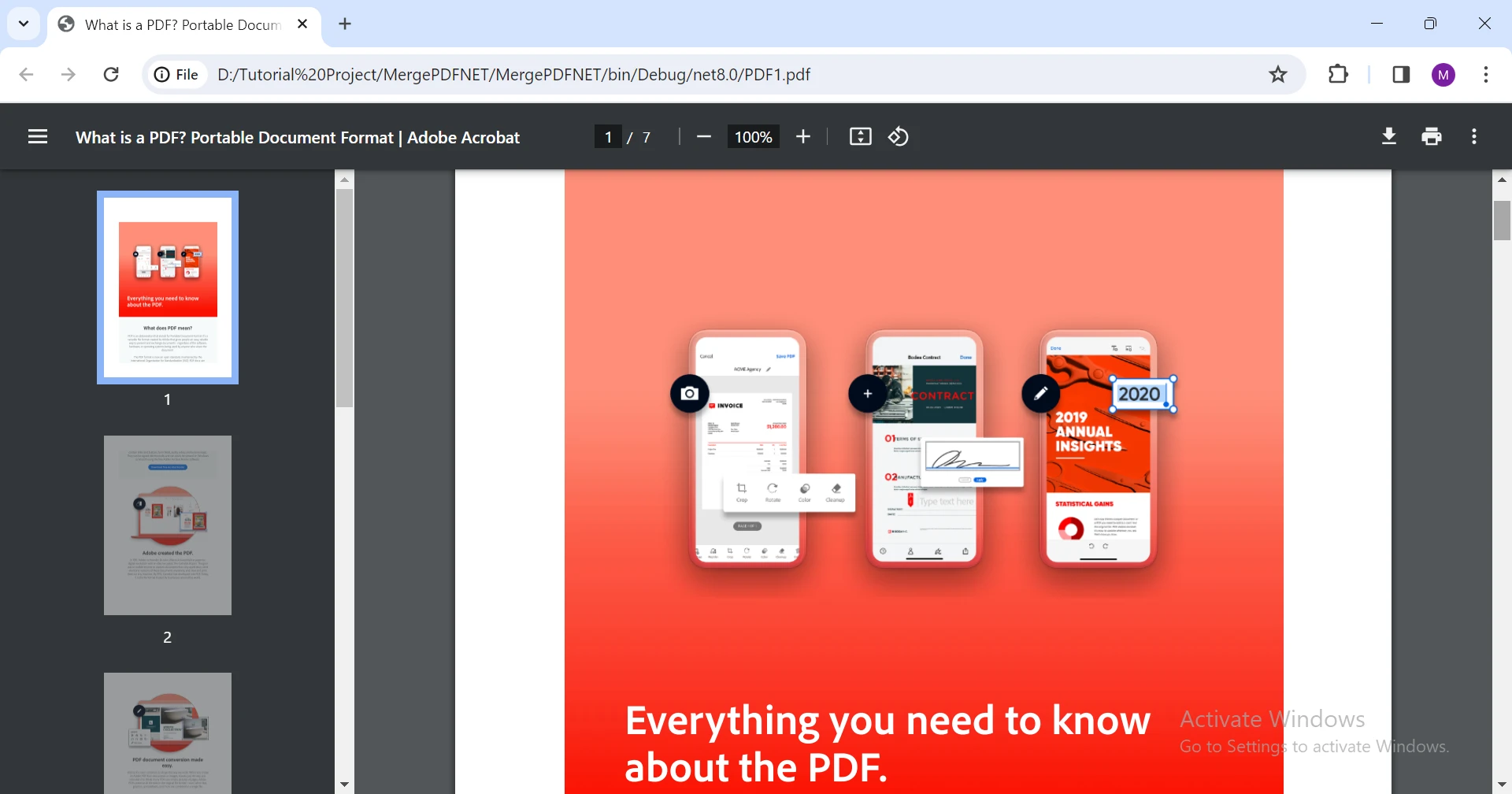
O código acima criará um novo arquivo PDF a partir da URL fornecida como argumento. Ele inicializa uma instância de ChromePdfRenderer , que faz parte do IronPDF. Em seguida, utiliza esse renderizador para converter uma página da web (neste caso, a página de informações do PDF da Adobe) em um documento PDF e o salva como "PDF1.pdf". O método RenderUrlAsPdf permite a conversão perfeita de conteúdo da web em um arquivo PDF para download usando o mecanismo do navegador Chrome.
O documento PDF gerado é o seguinte:
O IronPDF oferece três maneiras de criar um novo documento PDF:
Vamos criar um segundo arquivo PDF a partir de uma string HTML:
// Create a PDF document from an HTML string and save it as PDF2.pdfChromePdfRenderer chromePdfRenderer = new ChromePdfRenderer();PdfDocument pdfDocument = chromePdfRenderer.RenderHtmlAsPdf("<h1>MY PDF File</h1>");pdfDocument.SaveAs("PDF2.pdf");
// Create a PDF document from an HTML string and save it as PDF2.pdf
ChromePdfRenderer chromePdfRenderer = new ChromePdfRenderer();
PdfDocument pdfDocument = chromePdfRenderer.RenderHtmlAsPdf("<h1>MY PDF File</h1>");
pdfDocument.SaveAs("PDF2.pdf");
' Create a PDF document from an HTML string and save it as PDF2.pdfDim chromePdfRenderer As New ChromePdfRenderer()Dim pdfDocument AsPdfDocument = chromePdfRenderer.RenderHtmlAsPdf("<h1>MY PDF File</h1>")pdfDocument.SaveAs("PDF2.pdf")
' Create a PDF document from an HTML string and save it as PDF2.pdf
Dim chromePdfRenderer As New ChromePdfRenderer()
Dim pdfDocument As PdfDocument = chromePdfRenderer.RenderHtmlAsPdf("<h1>MY PDF File</h1>")
pdfDocument.SaveAs("PDF2.pdf")
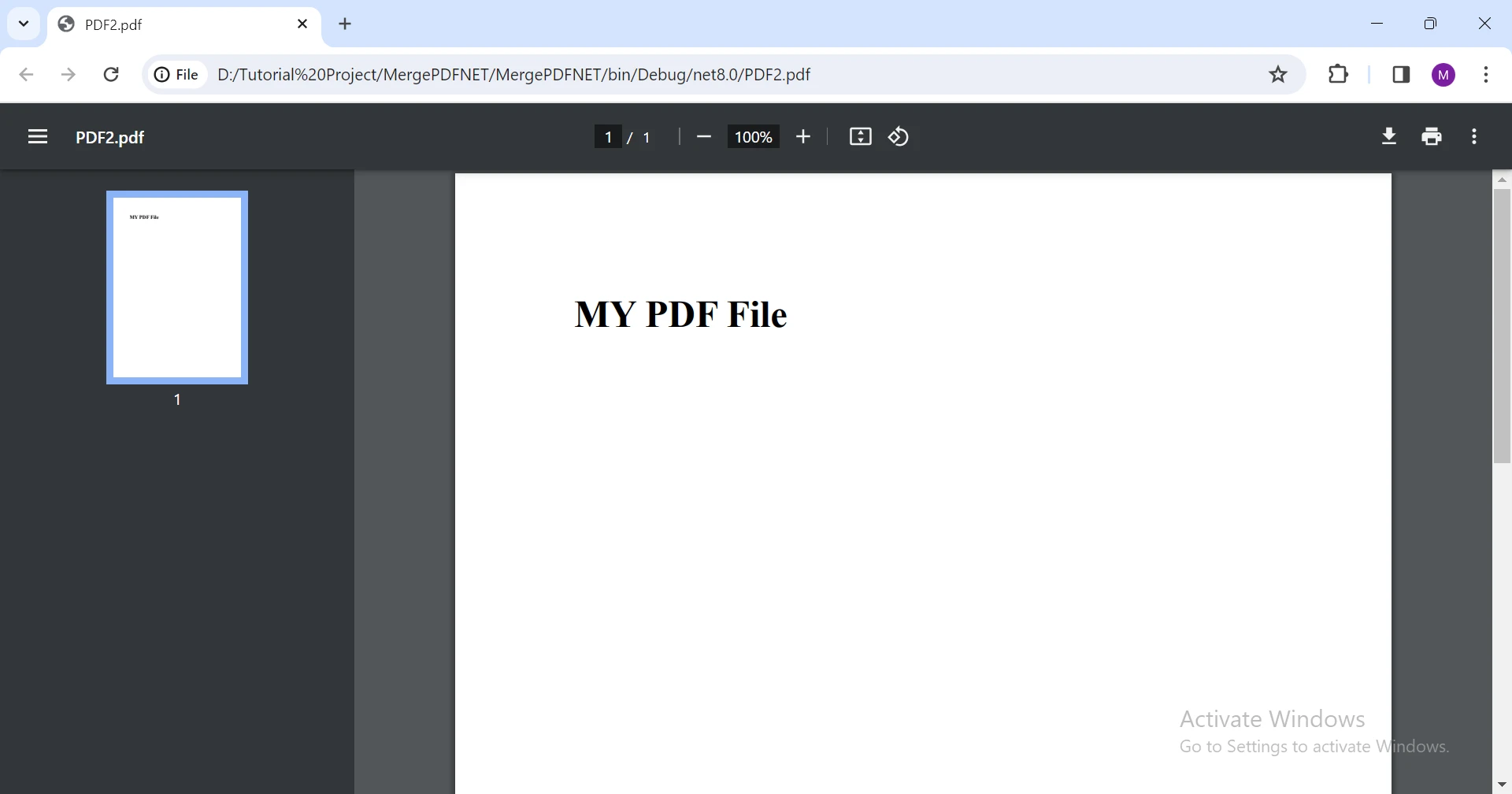
O código acima irá gerar um novo documento PDF a partir da string HTML fornecida no método RenderHtmlAsPdf() .
O arquivo PDF resultante será o seguinte:
Agora que temos os dois PDFs prontos, vamos escrever o código para mesclar os arquivos PDF.
Unir arquivos PDF
Agora que você tem documentos PDF individuais, pode mesclá-los em um único documento PDF usando o IronPDF.
// Load existing PDF files into PdfDocument instancesPdfDocument pdfDocument1 = new PdfDocument("PDF1.pdf");PdfDocument pdfDocument2 = new PdfDocument("PDF2.pdf");// Merge the PDF documents into a single filevar merged = PdfDocument.Merge(pdfDocument1, pdfDocument2);merged.SaveAs("Merged.pdf");
// Load existing PDF files into PdfDocument instances
PdfDocument pdfDocument1 = new PdfDocument("PDF1.pdf");
PdfDocument pdfDocument2 = new PdfDocument("PDF2.pdf");

// Merge the PDF documents into a single file
var merged = PdfDocument.Merge(pdfDocument1, pdfDocument2);
merged.SaveAs("Merged.pdf");
' Load existing PDF files into PdfDocument instancesDim pdfDocument1 As New PdfDocument("PDF1.pdf")Dim pdfDocument2 As New PdfDocument("PDF2.pdf")' Merge the PDF documents into a single fileDim merged = PdfDocument.Merge(pdfDocument1, pdfDocument2)merged.SaveAs("Merged.pdf")
' Load existing PDF files into PdfDocument instances
Dim pdfDocument1 As New PdfDocument("PDF1.pdf")
Dim pdfDocument2 As New PdfDocument("PDF2.pdf")

' Merge the PDF documents into a single file
Dim merged = PdfDocument.Merge(pdfDocument1, pdfDocument2)
merged.SaveAs("Merged.pdf")
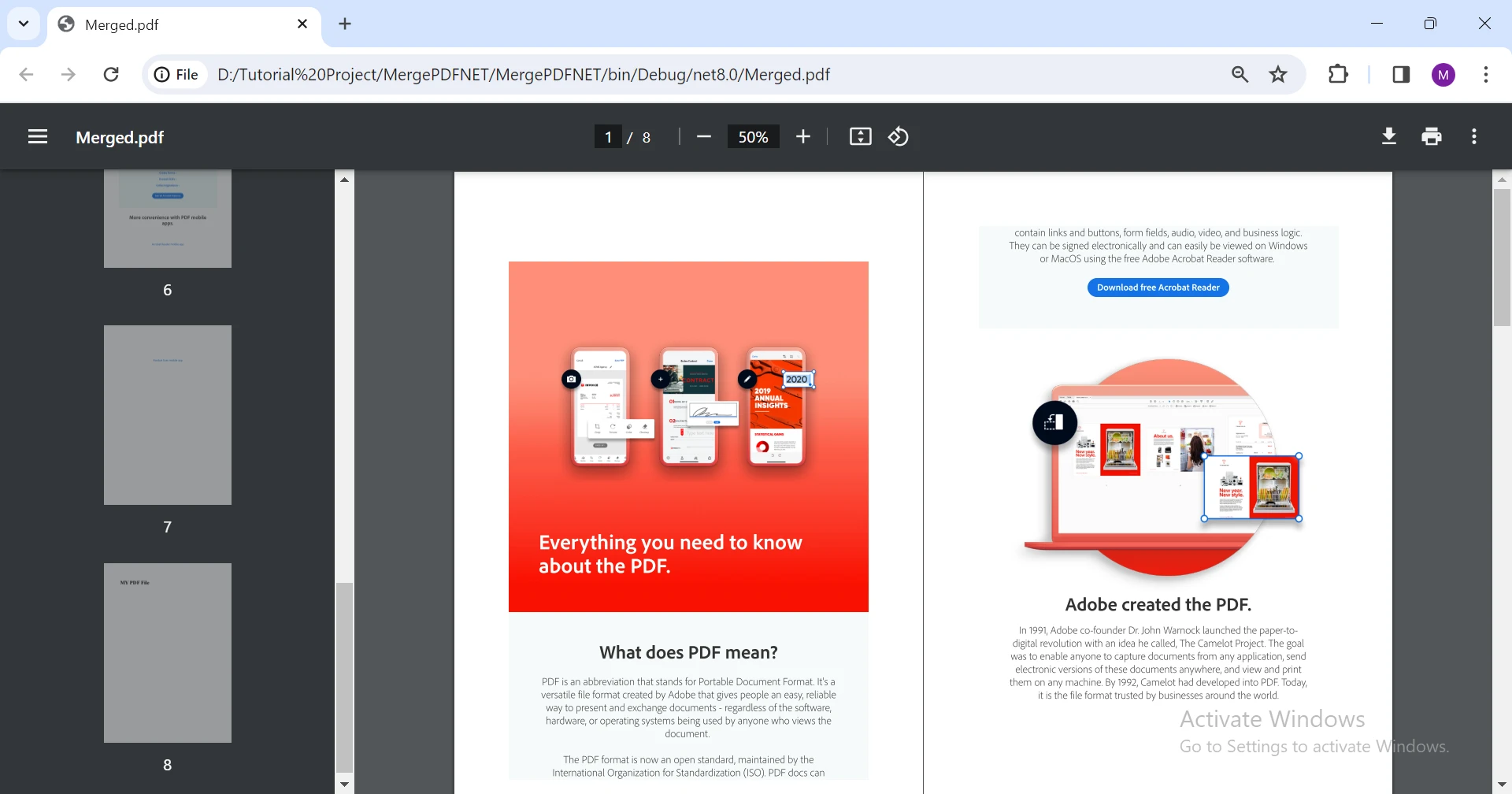
O código acima cria duas instâncias de PdfDocument, pdfDocument1 e pdfDocument2, ao carregar arquivos PDF existentes ("PDF1.pdf" e "PDF2.pdf"). O método PdfDocument.Merge é então usado para combinar esses dois arquivos PDF de entrada em um único documento mesclado, e o resultado é salvo como "Merged.pdf". Isso demonstra como o IronPDF simplifica o processo de mesclagem de PDFs existentes em um arquivo consolidado com poucas linhas de código. Dessa forma, podemos mesclar vários arquivos PDF com muita facilidade.
O documento PDF resultante da fusão é o seguinte:
Conclusão
Em conclusão, o processo de mesclagem de múltiplos documentos PDF em uma aplicação .NET torna-se notavelmente simples com o uso do IronPDF. Esta poderosa biblioteca não só simplifica a fusão de PDFs, como também oferece recursos incríveis para geração , edição e manipulação de PDFs. Desde a conversão de HTML para PDF com opções avançadas de estilo até a fusão perfeita de PDFs existentes, o IronPDF se mostra uma ferramenta versátil no conjunto de ferramentas do desenvolvedor.
Seguindo os passos descritos neste guia, os desenvolvedores podem integrar o IronPDF em seus projetos sem esforço, aproveitando seus recursos para aprimorar aplicativos centrados em documentos. Quer você esteja lidando com relatórios, faturas ou qualquer outro tipo de documento, os recursos do IronPDF, incluindo a capacidade de adicionar, excluir ou modificar páginas, o tornam uma ferramenta indispensável. Além disso, a compatibilidade da biblioteca com várias estruturas .NET garante sua aplicabilidade em uma ampla gama de projetos.
O IronPDF é fácil de instalar e usar, e fornece documentação e exemplos abrangentes para ajudar você a começar a desenvolver PDFs em C#. Oferece diversas opções de licenciamento , além de um período de teste gratuito, dependendo do número de desenvolvedores, locais, projetos e necessidades de redistribuição. As licenças são perpétuas e incluem suporte e atualizações gratuitas.
Curtis Chau é bacharel em Ciência da Computação (Universidade Carleton) e se especializa em desenvolvimento front-end, com experiência em Node.js, TypeScript, JavaScript e React. Apaixonado por criar interfaces de usuário intuitivas e esteticamente agradáveis, Curtis gosta de trabalhar com frameworks modernos e criar manuais bem estruturados e visualmente atraentes.