using IronPdf;

// Disable local disk access or cross-origin requests
Installation.EnableWebSecurity = true;

// Instantiate Renderer
var renderer = new ChromePdfRenderer();

// Create a PDF from a HTML string using C#
var pdf = renderer.RenderHtmlAsPdf("<h1>Hello World</h1>");

// Export to a file or Stream
pdf.SaveAs("output.pdf");

// Advanced Example with HTML Assets
// Load external html assets: Images, CSS and JavaScript.
// An optional BasePath 'C:\site\assets\' is set as the file location to load assets from
var myAdvancedPdf = renderer.RenderHtmlAsPdf("<img src='icons/iron.png'>", @"C:\site\assets\");
myAdvancedPdf.SaveAs("html-with-assets.pdf");
using IronPdf;// Disable local disk access or cross-origin requestsInstallation.EnableWebSecurity = true;// Instantiate Renderervar renderer = new ChromePdfRenderer();// Create a PDF from a HTML string using C#var pdf = renderer.RenderHtmlAsPdf("<h1>Hello World</h1>");// Export to a file or Streampdf.SaveAs("output.pdf");// Advanced Example with HTML Assets// Load external html assets: Images, CSS and JavaScript.// An optional BasePath 'C:\site\assets\' is set as the file location to load assets fromvar myAdvancedPdf = renderer.RenderHtmlAsPdf("<img src='icons/iron.png'>", @"C:\site\assets\");myAdvancedPdf.SaveAs("html-with-assets.pdf");
Este tutorial foi desenvolvido para iniciantes que desejam explorar a integração de duas bibliotecas poderosas: [NPlot](https://www.nuget.org/packages/NPlot/) e IronPDF. Em conjunto, formam um conjunto robusto de ferramentas para criar e exportar gráficos em aplicações C#.
NPlot é uma biblioteca de gráficos versátil no .NET Framework, ideal para gerar uma ampla variedade de gráficos e diagramas. Desde gráficos de linhas simples até gráficos de dispersão complexos, o NPlot se destaca na exibição de dados baseados em amostras e na geração de gráficos dinâmicos, seja você trabalhando com conjuntos de dados pequenos ou muito grandes.
O IronPDF complementa o NPlot, permitindo a conversão desses gráficos em documentos PDF. Quer você esteja lidando com conteúdo de e-mail em HTML ou com classes de gráficos específicos, o IronPDF pode renderizá-los em PDFs de alta qualidade.
Essa funcionalidade é particularmente útil para aplicações que exigem a geração de relatórios ou a documentação de dados analisados.
## Introdução ao NPlot
### Introdução ao NPlot no .NET Framework
NPlot é uma biblioteca de gráficos dinâmicos projetada para o .NET Framework, que atende a uma ampla gama de necessidades de visualização de dados. Quer você esteja trabalhando em aplicativos para desktop ou em soluções baseadas na web, o NPlot oferece a funcionalidade para representar dados de forma gráfica, clara e eficaz.
### Instalando o NPlot no Seu Projeto C#
Para começar a usar o NPlot em seu projeto C#, você precisa instalá-lo. Veja como você pode adicionar facilmente o NPlot à sua aplicação:
**Utilizando o Gerenciador de Pacotes NuGet :**
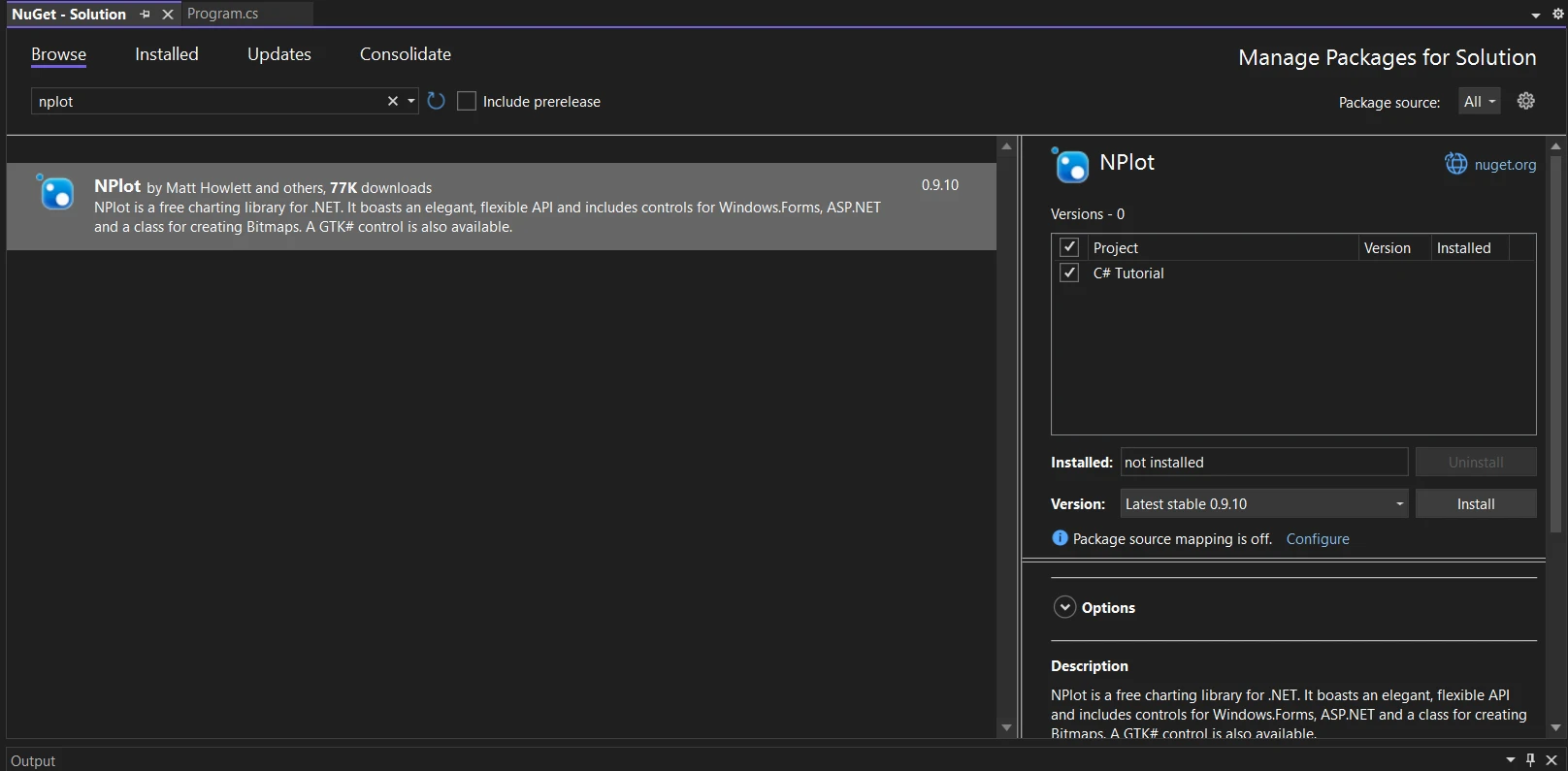
1. No Visual Studio, acesse 'Ferramentas' > 'Gerenciador de Pacotes NuGet ' > 'Gerenciar Pacotes NuGet para a Solução...'.
2. Procure por 'NPlot' e instale-o em seu projeto.
### Primeiros passos com NPlot
Após instalar o NPlot, você pode começar a criar gráficos. A facilidade de uso do NPlot o torna ideal para iniciantes, permitindo a criação de gráficos com apenas algumas linhas de código.
### Criando um gráfico básico
Vamos criar um gráfico de linhas simples como nosso primeiro gráfico:
**Configurando a Superfície do Gráfico:** Crie um objeto `PlotSurface2D`. Isso serve como tela para sua trama. Defina algumas propriedades de exibição para personalizar sua aparência, como a cor de fundo e o título.
**Adicionando Dados ao Gráfico:** Use a classe `LinePlot` do NPlot para criar um gráfico de linha. Adicionar valores de dados pertencentes a uma ou mais categorias. Esses pontos de dados serão plotados no gráfico.
**Exibição do gráfico:** Adicione o gráfico de linhas à superfície de plotagem. Renderize a superfície do gráfico em um formulário ou controle de usuário para exibição.
```csharp
using System;
using NPlot;

class Program
{
    static void Main()
    {
        // Create a new bitmap plot surface
        var plotSurface = new NPlot.Bitmap.PlotSurface2D(800, 600);

        // Create a line plot
        var linePlot = new LinePlot
        {
            AbscissaData = new double[] { 1, 2, 3, 4, 5 },
            OrdinateData = new double[] { 1, 4, 9, 16, 25 }
        };

        // Add the line plot to the plot surface
        plotSurface.Add(linePlot);

        // Customize the plot (e.g., titles, labels)
        plotSurface.Title = "Sample Plot";
        plotSurface.XAxis1.Label = "X-Axis";
        plotSurface.YAxis1.Label = "Y-Axis";

        // Refresh the plot to render it
        plotSurface.Refresh();

        // Save the plot as a PNG image
        plotSurface.Bitmap.Save("c://plot.png", System.Drawing.Imaging.ImageFormat.Png);

        Console.WriteLine("Plot saved as plot.png");
    }
}
```
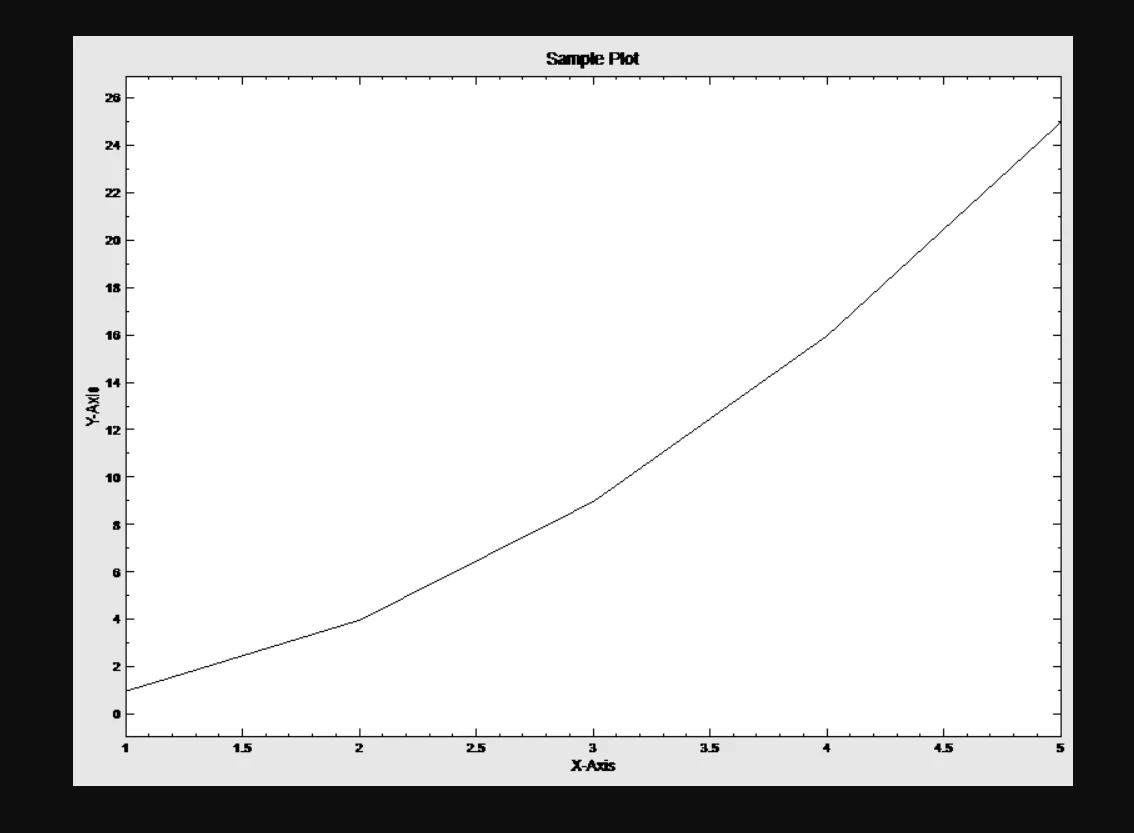
Aqui está a imagem do gráfico resultante:
## Técnicas avançadas de criação de gráficos com NPlot
Após dominar os gráficos básicos, o NPlot oferece uma variedade de tipos de gráficos mais complexos para aprimorar suas capacidades de visualização de dados. Isso inclui gráficos de barras, gráficos de dispersão e gráficos de degraus, cada um adequado para diferentes tipos de representação de dados.
### Utilizando gráficos de barras e de dispersão
**Gráfico de barras:** Ideal para exibir valores de dados em uma ou mais categorias. Cada barra representa um valor de dados, sendo sua altura indicativa da magnitude desse valor.
**Gráfico de dispersão:** Ideal para visualizar conjuntos de dados onde cada ponto de dados é independente. Ela representa pontos de dados em um gráfico bidimensional, permitindo a análise de padrões ou tendências.
### Implementando um gráfico em degraus
**Gráfico de degraus:** Utilizado para dados que envolvem valores de abscissa sucessivos, como dados de séries temporais. Cria uma representação em forma de escada, mostrando claramente as mudanças entre pontos de dados sucessivos.
## Integrando NPlot com IronPDF
A integração do NPlot com o IronPDF permite a conversão perfeita de gráficos em documentos PDF. IronPDF é uma biblioteca poderosa que permite a renderização de conteúdo HTML e classes de plotagem em arquivos PDF de alta qualidade. Essa integração é particularmente útil para aplicações que exigem a geração de relatórios ou a documentação de dados analisados.
### Comece a usar o IronPDF
-------------------------------
## Instale a biblioteca IronPDF.
### Instale usando o Gerenciador de Pacotes NuGet
Para integrar o IronPDF ao seu projeto NPlot C# usando o gerenciador de pacotes NuGet , siga estes passos:
1. Abra o Visual Studio e, no explorador de soluções, clique com o botão direito do mouse no seu projeto.
2. Selecione "Gerenciar pacotes NuGet …" no menu de contexto.
3. Vá para a aba de navegação e pesquise IronPDF.
4. Selecione a biblioteca IronPDF nos resultados da pesquisa e clique no botão Instalar.
5. Aceite qualquer solicitação de contrato de licença.
Se você deseja incluir o IronPDF em seu projeto por meio do console do gerenciador de pacotes, execute o seguinte comando no console do gerenciador de pacotes:
```shell
:ProductInstall
```
Ele irá buscar e instalar o IronPDF no seu projeto.
### Instalar usando o site do NuGet
Para obter uma visão geral detalhada do IronPDF, incluindo seus recursos, compatibilidade e opções adicionais de download, visite a página do IronPDF no site do NuGet em[https://www.nuget.org/packages/IronPdf](https://www.nuget.org/packages/IronPdf) .
### Instalar via DLL
Alternativamente, você pode incorporar o IronPDF diretamente em seu projeto usando o arquivo DLL. Baixe o arquivo ZIP contendo a DLL na [página de downloads do IronPDF](https://ironpdf.com/packages/IronPdf.zip) . Descompacte o arquivo e inclua a DLL no seu projeto.
### Gerando gráficos dinâmicos com NPlot
O NPlot se destaca na criação de gráficos dinâmicos e visualmente atraentes em aplicações C#. Esta seção irá orientá-lo na geração de um gráfico de dispersão, um caso de uso típico para exibir dados com duas variáveis.
Os diagramas de dispersão são particularmente eficazes para visualizar a relação entre as variáveis. Siga estes passos para criar um gráfico de dispersão:
1. **Iniciar Superfície do Gráfico:** Comece criando uma instância `PlotSurface2D`.
2. **Preparar os dados:** Reúna os valores de dados que deseja representar graficamente. Os gráficos de dispersão representam pontos individuais, portanto, você precisará de duas matrizes de valores: uma para as coordenadas x e outra para as coordenadas y. Você pode adicionar quantos gráficos quiser ao `PlotSurface2D`.
3. **Instanciar um Gráfico de Dispersão:** Use a classe `PointPlot` ou `ScatterPlot` do NPlot para criar seu gráfico com seus objetos de gráfico.
4. **Personalize o gráfico:** Aplique diversas personalizações, como definir os estilos dos pontos, as cores e as propriedades dos eixos para tornar o gráfico informativo e atraente.
```csharp
using NPlot;
class Program
{
static void Main()
{
var plotSurface = new NPlot.Windows.PlotSurface2D();
// Prepare data for the scatter plot
var scatterPlot = new PointPlot
{
AbscissaData = new double[] { /* x-coordinates */ },
OrdinateData = new double[] { /* y-coordinates */ }
};
// Add the scatter plot to the plot surface
plotSurface.Add(scatterPlot);
// Customize the chart and render the plotSurface
plotSurface.Refresh();
}
}
```
### Convertendo gráficos para PDF com o IronPDF
Depois de criar um gráfico com o NPlot, você pode usar o IronPDF para convertê-lo em um documento PDF. Esse processo envolve renderizar o gráfico como uma imagem e, em seguida, usar o IronPDF para incorporar essa imagem em um PDF. Você pode seguir estes passos para converter gráficos em PDF:
1. **Renderizar gráfico como imagem:** Primeiro, converta seu gráfico NPlot para o formato de imagem. Isso pode ser feito desenhando o `PlotSurface2D` em um bitmap.
2. **Criar PDF com IronPDF:** Utilize a API do IronPDF para criar um novo documento PDF e inserir a imagem do gráfico.
```csharp
using IronPdf;
class Program
{
static void Main()
{
// Assuming 'chartImagePath' is the path to the Bitmap image of your NPlot chart
var imageFiles = new string[] { "chartImagePath" };
// Convert image files to PDF and save the output
ImageToPdfConverter.ImageToPdf(imageFiles).SaveAs("Chart.pdf");
}
}
```
## Conclusão
Ao longo deste tutorial, exploramos a integração de duas bibliotecas poderosas em C#: NPlot, para criar gráficos dinâmicos orientados a dados a partir de elementos dependentes de dados, e IronPDF, para converter esses gráficos em documentos PDF.
Essa combinação fornece um conjunto de ferramentas abrangente para desenvolvedores C#, permitindo que eles visualizem dados de forma eficaz e, em seguida, façam a transição perfeita desses dados para um formato compartilhável e arquivável.
Comece com a [Licença de Avaliação Gratuita](trial-license) do IronPDF, disponível a partir do `$liteLicense`.
Este tutorial foi desenvolvido para iniciantes que desejam explorar a integração de duas bibliotecas poderosas: NPlot e IronPDF. Em conjunto, formam um conjunto robusto de ferramentas para criar e exportar gráficos em aplicações C#.
NPlot é uma biblioteca de gráficos versátil no .NET Framework, ideal para gerar uma ampla variedade de gráficos e diagramas. Desde gráficos de linhas simples até gráficos de dispersão complexos, o NPlot se destaca na exibição de dados baseados em amostras e na geração de gráficos dinâmicos, seja você trabalhando com conjuntos de dados pequenos ou muito grandes.
O IronPDF complementa o NPlot, permitindo a conversão desses gráficos em documentos PDF. Quer você esteja lidando com conteúdo de e-mail em HTML ou com classes de gráficos específicos, o IronPDF pode renderizá-los em PDFs de alta qualidade.
Essa funcionalidade é particularmente útil para aplicações que exigem a geração de relatórios ou a documentação de dados analisados.
Introdução ao NPlot
Introdução ao NPlot no .NET Framework
NPlot é uma biblioteca de gráficos dinâmicos projetada para o .NET Framework, que atende a uma ampla gama de necessidades de visualização de dados. Quer você esteja trabalhando em aplicativos para desktop ou em soluções baseadas na web, o NPlot oferece a funcionalidade para representar dados de forma gráfica, clara e eficaz.
Instalando o NPlot no Seu Projeto C#
Para começar a usar o NPlot em seu projeto C#, você precisa instalá-lo. Veja como você pode adicionar facilmente o NPlot à sua aplicação:
Utilizando o Gerenciador de Pacotes NuGet :
No Visual Studio, acesse 'Ferramentas' > 'Gerenciador de Pacotes NuGet ' > 'Gerenciar Pacotes NuGet para a Solução...'.
Procure por 'NPlot' e instale-o em seu projeto.
Primeiros passos com NPlot
Após instalar o NPlot, você pode começar a criar gráficos. A facilidade de uso do NPlot o torna ideal para iniciantes, permitindo a criação de gráficos com apenas algumas linhas de código.
Criando um gráfico básico
Vamos criar um gráfico de linhas simples como nosso primeiro gráfico:
Configurando a Superfície do Gráfico: Crie um objeto PlotSurface2D. Isso serve como tela para sua trama. Defina algumas propriedades de exibição para personalizar sua aparência, como a cor de fundo e o título.
Adicionando Dados ao Gráfico: Use a classe LinePlot do NPlot para criar um gráfico de linha. Adicionar valores de dados pertencentes a uma ou mais categorias. Esses pontos de dados serão plotados no gráfico.
Exibição do gráfico: Adicione o gráfico de linhas à superfície de plotagem. Renderize a superfície do gráfico em um formulário ou controle de usuário para exibição.
using System;using NPlot;class Program{ static voidMain() { // Create a new bitmap plot surface var plotSurface = new NPlot.Bitmap.PlotSurface2D(800, 600); // Create a line plot var linePlot = new LinePlot {AbscissaData = new double[] { 1, 2, 3, 4, 5 },OrdinateData = new double[] { 1, 4, 9, 16, 25 } }; // Add the line plot to the plot surface plotSurface.Add(linePlot); // Customize the plot (e.g., titles, labels) plotSurface.Title = "Sample Plot"; plotSurface.XAxis1.Label = "X-Axis"; plotSurface.YAxis1.Label = "Y-Axis"; // Refresh the plot to render it plotSurface.Refresh(); // Save the plot as a PNG image plotSurface.Bitmap.Save("c://plot.png", System.Drawing.Imaging.ImageFormat.Png);Console.WriteLine("Plot saved as plot.png"); }}
using System;
using NPlot;

class Program
{
    static void Main()
    {
        // Create a new bitmap plot surface
        var plotSurface = new NPlot.Bitmap.PlotSurface2D(800, 600);

        // Create a line plot
        var linePlot = new LinePlot
        {
            AbscissaData = new double[] { 1, 2, 3, 4, 5 },
            OrdinateData = new double[] { 1, 4, 9, 16, 25 }
        };

        // Add the line plot to the plot surface
        plotSurface.Add(linePlot);

        // Customize the plot (e.g., titles, labels)
        plotSurface.Title = "Sample Plot";
        plotSurface.XAxis1.Label = "X-Axis";
        plotSurface.YAxis1.Label = "Y-Axis";

        // Refresh the plot to render it
        plotSurface.Refresh();

        // Save the plot as a PNG image
        plotSurface.Bitmap.Save("c://plot.png", System.Drawing.Imaging.ImageFormat.Png);

        Console.WriteLine("Plot saved as plot.png");
    }
}
ImportsSystemImportsNPlotFriend Class ProgramShared Sub Main() ' Create a new bitmap plot surface Dim plotSurface = New NPlot.Bitmap.PlotSurface2D(800, 600) ' Create a line plot Dim linePlot As New LinePlotWith { .AbscissaData = New Double() { 1, 2, 3, 4, 5 }, .OrdinateData = New Double() { 1, 4, 9, 16, 25 } } ' Add the line plot to the plot surface plotSurface.Add(linePlot) ' Customize the plot (e.g., titles, labels) plotSurface.Title = "Sample Plot" plotSurface.XAxis1.Label = "X-Axis" plotSurface.YAxis1.Label = "Y-Axis" ' Refresh the plot to render it plotSurface.Refresh() ' Save the plot as a PNG image plotSurface.Bitmap.Save("c://plot.png", System.Drawing.Imaging.ImageFormat.Png)Console.WriteLine("Plot saved as plot.png") End SubEnd Class
Imports System
Imports NPlot

Friend Class Program
	Shared Sub Main()
		' Create a new bitmap plot surface
		Dim plotSurface = New NPlot.Bitmap.PlotSurface2D(800, 600)

		' Create a line plot
		Dim linePlot As New LinePlot With {
			.AbscissaData = New Double() { 1, 2, 3, 4, 5 },
			.OrdinateData = New Double() { 1, 4, 9, 16, 25 }
		}

		' Add the line plot to the plot surface
		plotSurface.Add(linePlot)

		' Customize the plot (e.g., titles, labels)
		plotSurface.Title = "Sample Plot"
		plotSurface.XAxis1.Label = "X-Axis"
		plotSurface.YAxis1.Label = "Y-Axis"

		' Refresh the plot to render it
		plotSurface.Refresh()

		' Save the plot as a PNG image
		plotSurface.Bitmap.Save("c://plot.png", System.Drawing.Imaging.ImageFormat.Png)

		Console.WriteLine("Plot saved as plot.png")
	End Sub
End Class
Aqui está a imagem do gráfico resultante:
Técnicas avançadas de criação de gráficos com NPlot
Após dominar os gráficos básicos, o NPlot oferece uma variedade de tipos de gráficos mais complexos para aprimorar suas capacidades de visualização de dados. Isso inclui gráficos de barras, gráficos de dispersão e gráficos de degraus, cada um adequado para diferentes tipos de representação de dados.
Utilizando gráficos de barras e de dispersão
Gráfico de barras: Ideal para exibir valores de dados em uma ou mais categorias. Cada barra representa um valor de dados, sendo sua altura indicativa da magnitude desse valor.
Gráfico de dispersão: Ideal para visualizar conjuntos de dados onde cada ponto de dados é independente. Ela representa pontos de dados em um gráfico bidimensional, permitindo a análise de padrões ou tendências.
Implementando um gráfico em degraus
Gráfico de degraus: Utilizado para dados que envolvem valores de abscissa sucessivos, como dados de séries temporais. Cria uma representação em forma de escada, mostrando claramente as mudanças entre pontos de dados sucessivos.
Integrando NPlot com IronPDF
A integração do NPlot com o IronPDF permite a conversão perfeita de gráficos em documentos PDF. IronPDF é uma biblioteca poderosa que permite a renderização de conteúdo HTML e classes de plotagem em arquivos PDF de alta qualidade. Essa integração é particularmente útil para aplicações que exigem a geração de relatórios ou a documentação de dados analisados.
Comece a usar o IronPDF
Instale a biblioteca IronPDF.
Instale usando o Gerenciador de Pacotes NuGet
Para integrar o IronPDF ao seu projeto NPlot C# usando o gerenciador de pacotes NuGet , siga estes passos:
Abra o Visual Studio e, no explorador de soluções, clique com o botão direito do mouse no seu projeto.
Selecione "Gerenciar pacotes NuGet …" no menu de contexto.
Vá para a aba de navegação e pesquise IronPDF.
Selecione a biblioteca IronPDF nos resultados da pesquisa e clique no botão Instalar.
Aceite qualquer solicitação de contrato de licença.
Se você deseja incluir o IronPDF em seu projeto por meio do console do gerenciador de pacotes, execute o seguinte comando no console do gerenciador de pacotes:
PM > Install-Package IronPdf
Install-Package IronPdf
Ele irá buscar e instalar o IronPDF no seu projeto.
Instalar usando o site do NuGet
Para obter uma visão geral detalhada do IronPDF, incluindo seus recursos, compatibilidade e opções adicionais de download, visite a página do IronPDF no site do NuGet emhttps://www.nuget.org/packages/IronPdf .
Instalar via DLL
Alternativamente, você pode incorporar o IronPDF diretamente em seu projeto usando o arquivo DLL. Baixe o arquivo ZIP contendo a DLL na página de downloads do IronPDF . Descompacte o arquivo e inclua a DLL no seu projeto.
Gerando gráficos dinâmicos com NPlot
O NPlot se destaca na criação de gráficos dinâmicos e visualmente atraentes em aplicações C#. Esta seção irá orientá-lo na geração de um gráfico de dispersão, um caso de uso típico para exibir dados com duas variáveis.
Os diagramas de dispersão são particularmente eficazes para visualizar a relação entre as variáveis. Siga estes passos para criar um gráfico de dispersão:
Iniciar Superfície do Gráfico: Comece criando uma instância PlotSurface2D.
Preparar os dados: Reúna os valores de dados que deseja representar graficamente. Os gráficos de dispersão representam pontos individuais, portanto, você precisará de duas matrizes de valores: uma para as coordenadas x e outra para as coordenadas y. Você pode adicionar quantos gráficos quiser ao PlotSurface2D.
Instanciar um Gráfico de Dispersão: Use a classe PointPlot ou ScatterPlot do NPlot para criar seu gráfico com seus objetos de gráfico.
Personalize o gráfico: Aplique diversas personalizações, como definir os estilos dos pontos, as cores e as propriedades dos eixos para tornar o gráfico informativo e atraente.
using NPlot;class Program{ static voidMain() { var plotSurface = new NPlot.Windows.PlotSurface2D(); // Prepare data for the scatter plot var scatterPlot = new PointPlot {AbscissaData = new double[] { /* x-coordinates */ },OrdinateData = new double[] { /* y-coordinates */ } }; // Add the scatter plot to the plot surface plotSurface.Add(scatterPlot); // Customize the chart and render the plotSurface plotSurface.Refresh(); }}
using NPlot;

class Program
{
    static void Main()
    {
        var plotSurface = new NPlot.Windows.PlotSurface2D();

        // Prepare data for the scatter plot
        var scatterPlot = new PointPlot
        {
            AbscissaData = new double[] { /* x-coordinates */ },
            OrdinateData = new double[] { /* y-coordinates */ }
        };

        // Add the scatter plot to the plot surface
        plotSurface.Add(scatterPlot);

        // Customize the chart and render the plotSurface
        plotSurface.Refresh();
    }
}
ImportsNPlotFriend Class ProgramShared Sub Main() Dim plotSurface = New NPlot.Windows.PlotSurface2D() ' Prepare data for the scatter plot Dim scatterPlot = New PointPlotWith { .AbscissaData = New Double() { }, .OrdinateData = New Double() { } } ' Add the scatter plot to the plot surface plotSurface.Add(scatterPlot) ' Customize the chart and render the plotSurface plotSurface.Refresh() End SubEnd Class
Imports NPlot

Friend Class Program
	Shared Sub Main()
		Dim plotSurface = New NPlot.Windows.PlotSurface2D()

		' Prepare data for the scatter plot
		Dim scatterPlot = New PointPlot With {
			.AbscissaData = New Double() { },
			.OrdinateData = New Double() { }
		}

		' Add the scatter plot to the plot surface
		plotSurface.Add(scatterPlot)

		' Customize the chart and render the plotSurface
		plotSurface.Refresh()
	End Sub
End Class
Convertendo gráficos para PDF com o IronPDF
Depois de criar um gráfico com o NPlot, você pode usar o IronPDF para convertê-lo em um documento PDF. Esse processo envolve renderizar o gráfico como uma imagem e, em seguida, usar o IronPDF para incorporar essa imagem em um PDF. Você pode seguir estes passos para converter gráficos em PDF:
Renderizar gráfico como imagem: Primeiro, converta seu gráfico NPlot para o formato de imagem. Isso pode ser feito desenhando o PlotSurface2D em um bitmap.
Criar PDF com IronPDF: Utilize a API do IronPDF para criar um novo documento PDF e inserir a imagem do gráfico.
using IronPdf;class Program{ static voidMain() { // Assuming 'chartImagePath' is the path to the Bitmap image of your NPlot chart var imageFiles = new string[] { "chartImagePath" }; // Convert image files to PDF and save the outputImageToPdfConverter.ImageToPdf(imageFiles).SaveAs("Chart.pdf"); }}
using IronPdf;

class Program
{
    static void Main()
    {
        // Assuming 'chartImagePath' is the path to the Bitmap image of your NPlot chart
        var imageFiles = new string[] { "chartImagePath" };

        // Convert image files to PDF and save the output
        ImageToPdfConverter.ImageToPdf(imageFiles).SaveAs("Chart.pdf");
    }
}
ImportsIronPdfFriend Class ProgramShared Sub Main() ' Assuming 'chartImagePath' is the path to the Bitmap image of your NPlot chart Dim imageFiles = New String() { "chartImagePath" } ' Convert image files to PDF and save the outputImageToPdfConverter.ImageToPdf(imageFiles).SaveAs("Chart.pdf") End SubEnd Class
Imports IronPdf

Friend Class Program
	Shared Sub Main()
		' Assuming 'chartImagePath' is the path to the Bitmap image of your NPlot chart
		Dim imageFiles = New String() { "chartImagePath" }

		' Convert image files to PDF and save the output
		ImageToPdfConverter.ImageToPdf(imageFiles).SaveAs("Chart.pdf")
	End Sub
End Class
Conclusão
Ao longo deste tutorial, exploramos a integração de duas bibliotecas poderosas em C#: NPlot, para criar gráficos dinâmicos orientados a dados a partir de elementos dependentes de dados, e IronPDF, para converter esses gráficos em documentos PDF.
Essa combinação fornece um conjunto de ferramentas abrangente para desenvolvedores C#, permitindo que eles visualizem dados de forma eficaz e, em seguida, façam a transição perfeita desses dados para um formato compartilhável e arquivável.
Curtis Chau é bacharel em Ciência da Computação (Universidade Carleton) e se especializa em desenvolvimento front-end, com experiência em Node.js, TypeScript, JavaScript e React. Apaixonado por criar interfaces de usuário intuitivas e esteticamente agradáveis, Curtis gosta de trabalhar com frameworks modernos e criar manuais bem estruturados e visualmente atraentes.















