using IronPdf;

// Disable local disk access or cross-origin requests
Installation.EnableWebSecurity = true;

// Instantiate Renderer
var renderer = new ChromePdfRenderer();

// Create a PDF from a HTML string using C#
var pdf = renderer.RenderHtmlAsPdf("<h1>Hello World</h1>");

// Export to a file or Stream
pdf.SaveAs("output.pdf");

// Advanced Example with HTML Assets
// Load external html assets: Images, CSS and JavaScript.
// An optional BasePath 'C:\site\assets\' is set as the file location to load assets from
var myAdvancedPdf = renderer.RenderHtmlAsPdf("<img src='icons/iron.png'>", @"C:\site\assets\");
myAdvancedPdf.SaveAs("html-with-assets.pdf");
using IronPdf;// Disable local disk access or cross-origin requestsInstallation.EnableWebSecurity = true;// Instantiate Renderervar renderer = new ChromePdfRenderer();// Create a PDF from a HTML string using C#var pdf = renderer.RenderHtmlAsPdf("<h1>Hello World</h1>");// Export to a file or Streampdf.SaveAs("output.pdf");// Advanced Example with HTML Assets// Load external html assets: Images, CSS and JavaScript.// An optional BasePath 'C:\site\assets\' is set as the file location to load assets fromvar myAdvancedPdf = renderer.RenderHtmlAsPdf("<img src='icons/iron.png'>", @"C:\site\assets\");myAdvancedPdf.SaveAs("html-with-assets.pdf");
Bu öğretici, iki güçlü kütüphaneyi keşfetmek isteyen yeni başlayanlar için hazırlanmıştır: [NPlot](https://www.nuget.org/packages/NPlot/) ve IronPDF. Bir araya geldiklerinde, C# uygulamalarında grafikler oluşturmak ve dışa aktarmak için güçlü bir araç seti oluştururlar.
NPlot, çok çeşitli grafikler ve grafik üretmek için ideal olan .NET çerçevesinde çok yönlü bir grafik kütüphanesidir. Basit çizgi grafikleriyle büyük veri kümeleriyle çalışıyor olsanız da, NPlot örnek tabanlı verileri sergilemek ve dinamik grafikler oluşturmakta üstün performans gösterir.
IronPDF, bu grafiklerin PDF belgelerine dönüştürülmesini sağlayarak NPlot'u tamamlar. HTML e-posta içeriği veya belirli grafik sınıflarıyla uğraşıyor olsanız da, IronPDF bunları yüksek kaliteli PDF'lere dönüştürebilir.
Bu işlevsellik, rapor oluşturma veya analiz edilen verilerin belgelenmesi gereken uygulamalar için özellikle kullanışlıdır.
## NPlot ile Başlarken
### .NET Framework'de NPlot Tanıtımı
NPlot, geniş bir veri görselleştirme ihtiyacını karşılayan .NET Framework için dinamik bir grafik kütüphanesidir. Masaüstü uygulamalarında veya web tabanlı çözümler üzerinde çalışıyor olun, NPlot veriyi görsel bir şekilde, net ve etkili bir biçimde temsil etme işlevselliği sunar.
### C# Projenize NPlot Kurulumu
C# projenizde NPlot kullanmaya başlamak için, onu yüklemeniz gerekmektedir. İşte NPlot'u uygulamanıza kolayca nasıl ekleyebileceğiniz:
**NuGet Paket Yöneticisi Kullanarak:**
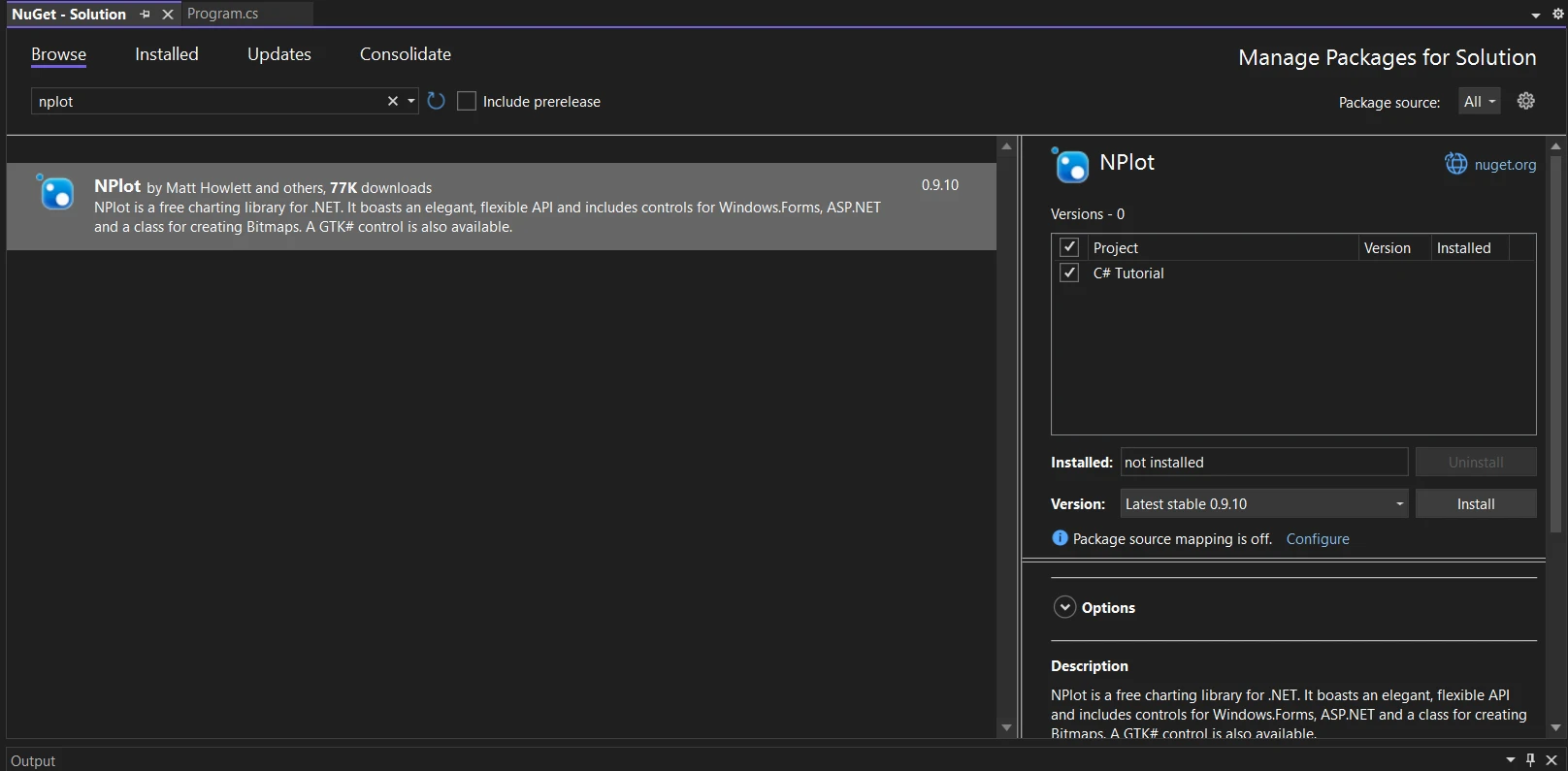
1. Visual Studio'da 'Araçlar' > 'NuGet Paket Yöneticisi' > 'Çözüm için NuGet Paketlerini Yönet...' bölümüne gidin.
2. 'NPlot' araması yapın ve projenizde yükleyin.
### NPlot ile İlk Adımlar
NPlot yüklendikten sonra, grafikler oluşturmaya başlayabilirsiniz. NPlot'un kullanımı, acemiler için ideal bir hale getiren kolaylığı sayesinde, sadece birkaç satır kodla grafikler oluşturulmasına olanak tanır.
### Temel Bir Grafik Oluşturma
İlk grafik olarak basit bir çizgi grafik oluşturalım:
**Grafik Yüzeyi Ayarlama:** Bir `PlotSurface2D` nesnesi oluşturun. Bu, grafiğinizin tuvali olarak işlev görür. Görünümünü özelleştirmek için arka plan rengi ve başlık gibi birkaç gösterim özelliği ayarlayın.
**Grafiğe Veri Ekleme:** Bir çizgi grafiği oluşturmak için NPlot'ın `LinePlot` sınıfını kullanın. Bir veya daha fazla kategoriye ait veri değerleri ekleyin. Bu veri noktaları grafikte çizilecektir.
**Grafiği Görüntüleme:** Çizgi grafiği grafik yüzeyine ekleyin. Görüntüleme için bir form veya kullanıcı kontrolü içinde grafik yüzeyini render edecektir.
```csharp
using System;
using NPlot;

class Program
{
    static void Main()
    {
        // Create a new bitmap plot surface
        var plotSurface = new NPlot.Bitmap.PlotSurface2D(800, 600);

        // Create a line plot
        var linePlot = new LinePlot
        {
            AbscissaData = new double[] { 1, 2, 3, 4, 5 },
            OrdinateData = new double[] { 1, 4, 9, 16, 25 }
        };

        // Add the line plot to the plot surface
        plotSurface.Add(linePlot);

        // Customize the plot (e.g., titles, labels)
        plotSurface.Title = "Sample Plot";
        plotSurface.XAxis1.Label = "X-Axis";
        plotSurface.YAxis1.Label = "Y-Axis";

        // Refresh the plot to render it
        plotSurface.Refresh();

        // Save the plot as a PNG image
        plotSurface.Bitmap.Save("c://plot.png", System.Drawing.Imaging.ImageFormat.Png);

        Console.WriteLine("Plot saved as plot.png");
    }
}
```
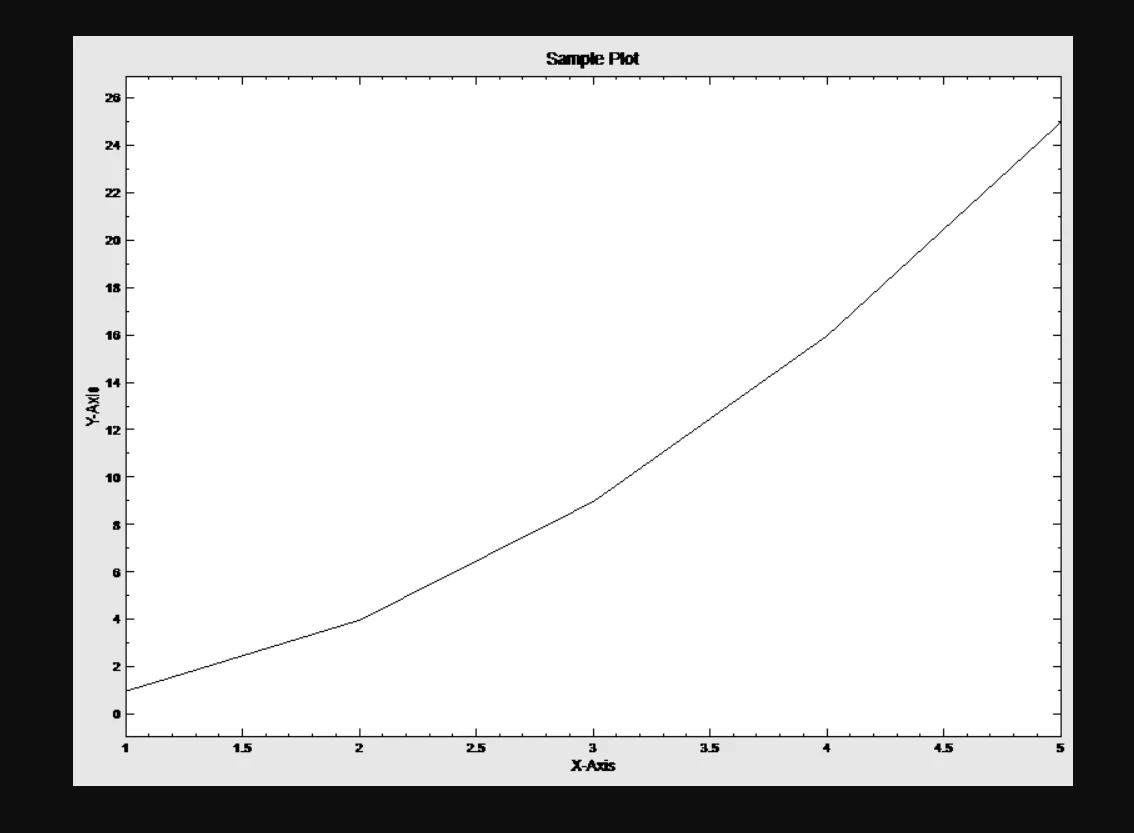
İşte çıktı grafik görüntüsü:
## NPlot ile İleri Seviye Grafik Teknikleri
Temel grafiklerde ustalaştıktan sonra, NPlot, veri görselleştirme yeteneklerinizi artırmak için bir dizi daha karmaşık grafik türü sunar. Bunlar arasında farklı veri temsili türlerine uygun bar çizimleri, serpiştirilmiş grafikler ve adım grafikleri bulunur.
### Çubuk ve Serpiştirme Grafikleri Kullanımı
**Çubuk Grafiği:** Bir veya daha fazla kategorideki veri değerlerini sergilemek için idealdir. Her bir çubuk bir veri değerini temsil eder, yüksekliği ise değerin büyüklüğünü gösterir.
**Serpiştirilmiş Grafik:** Her bir veri noktasının bağımsız olduğu veri setlerini görselleştirmek için mükemmeldir. İki boyutlu bir grafikte veri noktalarını çizer ve bu da desenlerin veya eğilimlerin analizini sağlar.
### Bir Adım Grafiği Uygulama
**Adım Grafiği:** Zaman serisi verileri gibi ardışık absis değerlerini içeren veriler için kullanılır. Ardışık veri noktaları arasındaki değişiklikleri net bir şekilde gösteren bir merdiven benzeri temsili oluşturur.
## NPlot'u IronPDF ile Entegre Etme
NPlot'un IronPDF ile entegrasyonu, grafiklerin PDF belgelerine sorunsuz bir şekilde dönüştürülmesine izin verir. IronPDF, HTML içeriğini ve grafik sınıflarını yüksek kaliteli PDF dosyalarına dönüştüren güçlü bir kütüphanedir. Bu entegrasyon özellikle rapor hazırlama veya analiz edilen verilerin belgelenmesi gereken uygulamalar için kullanışlıdır.
### IronPDF ile Başlamak
-------------------------------
## IronPDF Kütüphanesini Yükleyin
### NuGet Paket Yöneticisi Kullanarak Kurulum
IronPDF'yi NPlot C# projenize NuGet Paket yöneticisi ile entegre etmek için bu adımları izleyin:
1. Visual Studio'yu açın ve çözücülerde projenize sağ tıklayın.
2. Bağlam menüsünden "NuGet paketlerini yönet…" seçeneğini seçin.
3. Gözat sekmesine gidin ve IronPDF arayın.
4. Arama sonuçlarından IronPDF kütüphanesini seçip yükleme düğmesine tıklayın.
5. Herhangi bir lisans anlaşması istemini kabul edin.
IronPDF'yi Paket yönetici konsolu aracılığıyla projenize dahil etmek istiyorsanız, Paket Yöneticisi Konsolunda aşağıdaki komutu çalıştırın:
```shell
:ProductInstall
```
Bu, IronPDF'yi projenize getirip kuracaktır.
### NuGet Web Sitesini Kullanarak Kurulum
IronPDF'nin özellikleri, uyumluluğu ve ek indirme seçenekleri dahil olmak üzere detaylı bir genel bakış için IronPDF sayfasını [https://www.nuget.org/packages/IronPdf](https://www.nuget.org/packages/IronPdf) adresindeki NuGet web sitesinde ziyaret edin.
### DLL Kullanarak Kurulum
Alternatif olarak, IronPDF'yi doğrudan projenize dll dosyasını kullanarak dahil edebilirsiniz. DLL içeren ZIP dosyasını [IronPDF İndirme Sayfası](https://ironpdf.com/packages/IronPdf.zip)ndan indirin. Açın ve DLL'i projenize dahil edin.
### NPlot ile Dinamik Grafikler Üretme
NPlot, C# uygulamaları içinde dinamik ve görsel açıdan çekici grafikler oluşturmada mükemmeldir. Bu bölüm, iki değişkenle veri gösteriminin tipik bir kullanım durumu olan serpiştirilmiş bir grafik oluşturma konusunda size rehberlik edecek.
Serpiştirilmiş grafikler, değişkenler arasındaki ilişkiyi görselleştirmede özellikle etkilidir. Serpiştirilmiş bir grafik oluşturmak için şu adımları izleyin:
1. **Grafik Yüzeyini Başlat:** Bir `PlotSurface2D` örneği oluşturarak başlayın.
2. **Verileri Hazırlayın:** Çizmek istediğiniz veri değerlerini toplayın. Serpiştirilmiş grafikler, bireysel noktaları çizer, bu yüzden iki değer dizisi gerekir: bir tanesi x-koordinatları için, diğeri ise y-koordinatları için. İstediğiniz kadar grafik ekleyebilirsiniz `PlotSurface2D` üzerine.
3. **Bir Saçılma Grafiği Oluşturun:** Grafiğinizi grafik nesnelerinizle oluşturmak için NPlot'ın `PointPlot` veya `ScatterPlot` sınıfını kullanın.
4. **Grafiği Özelleştirin:** Nokta stillerini, renklerini ve eksen özelliklerini ayarlayarak grafiği bilgilendirici ve çekici hale getirmek için çeşitli özelleştirmeler uygulayın.
```csharp
using NPlot;
class Program
{
static void Main()
{
var plotSurface = new NPlot.Windows.PlotSurface2D();
// Prepare data for the scatter plot
var scatterPlot = new PointPlot
{
AbscissaData = new double[] { /* x-coordinates */ },
OrdinateData = new double[] { /* y-coordinates */ }
};
// Add the scatter plot to the plot surface
plotSurface.Add(scatterPlot);
// Customize the chart and render the plotSurface
plotSurface.Refresh();
}
}
```
### IronPDF ile Grafiklerini PDF'ye Dönüştürme
NPlot ile bir grafik oluşturduktan sonra, bu grafiği bir PDF belgesine dönüştürmek için IronPDF'yi kullanabilirsiniz. Bu işlem, grafiği bir resim olarak işleme alır ve ardından bu resmi bir PDF'ye yerleştirmek için IronPDF'yi kullanır. Grafikleri PDF'ye dönüştürmek için bu adımları izleyebilirsiniz:
1. **Grafiği Resim Olarak İşleme:** Öncelikle NPlot grafiğinizi bir resim formatına dönüştürün. Bu, `PlotSurface2D` bir bitmap üzerine çizilerek yapılabilir.
2. **IronPDF ile PDF Oluşturma:** IronPDF'nin API'sini kullanarak yeni bir PDF belgesi oluşturun ve grafik görüntüsünü ekleyin.
```csharp
using IronPdf;
class Program
{
static void Main()
{
// Assuming 'chartImagePath' is the path to the Bitmap image of your NPlot chart
var imageFiles = new string[] { "chartImagePath" };
// Convert image files to PDF and save the output
ImageToPdfConverter.ImageToPdf(imageFiles).SaveAs("Chart.pdf");
}
}
```
## Sonuç
Bu öğretici boyunca, C# içinde iki güçlü kütüphanenin entegrasyonunu keşfettik: veri bağımlı öğelerden dinamik, veri odaklı grafikler oluşturmak için NPlot ve bu grafikleri PDF belgelerine dönüştürmek için IronPDF.
Bu kombinasyon, C# geliştiricileri için kapsamlı bir araç seti sunarak, verileri etkili bir şekilde görselleştirmelerine ve ardından bu verileri sorunsuz bir şekilde paylaşılabilir, arşiv formatına geçmelerine olanak tanır.
İlk olarak IronPDF'nin [Ücretsiz Deneme Lisansı](trial-license) ile başlayın, mevcut `$liteLicense`.
Bu öğretici, iki güçlü kütüphaneyi keşfetmek isteyen yeni başlayanlar için hazırlanmıştır: NPlot ve IronPDF. Bir araya geldiklerinde, C# uygulamalarında grafikler oluşturmak ve dışa aktarmak için güçlü bir araç seti oluştururlar.
NPlot, çok çeşitli grafikler ve grafik üretmek için ideal olan .NET çerçevesinde çok yönlü bir grafik kütüphanesidir. Basit çizgi grafikleriyle büyük veri kümeleriyle çalışıyor olsanız da, NPlot örnek tabanlı verileri sergilemek ve dinamik grafikler oluşturmakta üstün performans gösterir.
IronPDF, bu grafiklerin PDF belgelerine dönüştürülmesini sağlayarak NPlot'u tamamlar. HTML e-posta içeriği veya belirli grafik sınıflarıyla uğraşıyor olsanız da, IronPDF bunları yüksek kaliteli PDF'lere dönüştürebilir.
Bu işlevsellik, rapor oluşturma veya analiz edilen verilerin belgelenmesi gereken uygulamalar için özellikle kullanışlıdır.
NPlot ile Başlarken
.NET Framework'de NPlot Tanıtımı
NPlot, geniş bir veri görselleştirme ihtiyacını karşılayan .NET Framework için dinamik bir grafik kütüphanesidir. Masaüstü uygulamalarında veya web tabanlı çözümler üzerinde çalışıyor olun, NPlot veriyi görsel bir şekilde, net ve etkili bir biçimde temsil etme işlevselliği sunar.
C# Projenize NPlot Kurulumu
C# projenizde NPlot kullanmaya başlamak için, onu yüklemeniz gerekmektedir. İşte NPlot'u uygulamanıza kolayca nasıl ekleyebileceğiniz:
NPlot yüklendikten sonra, grafikler oluşturmaya başlayabilirsiniz. NPlot'un kullanımı, acemiler için ideal bir hale getiren kolaylığı sayesinde, sadece birkaç satır kodla grafikler oluşturulmasına olanak tanır.
Temel Bir Grafik Oluşturma
İlk grafik olarak basit bir çizgi grafik oluşturalım:
Grafik Yüzeyi Ayarlama: Bir PlotSurface2D nesnesi oluşturun. Bu, grafiğinizin tuvali olarak işlev görür. Görünümünü özelleştirmek için arka plan rengi ve başlık gibi birkaç gösterim özelliği ayarlayın.
Grafiğe Veri Ekleme: Bir çizgi grafiği oluşturmak için NPlot'ın LinePlot sınıfını kullanın. Bir veya daha fazla kategoriye ait veri değerleri ekleyin. Bu veri noktaları grafikte çizilecektir.
Grafiği Görüntüleme: Çizgi grafiği grafik yüzeyine ekleyin. Görüntüleme için bir form veya kullanıcı kontrolü içinde grafik yüzeyini render edecektir.
using System;using NPlot;class Program{ static voidMain() { // Create a new bitmap plot surface var plotSurface = new NPlot.Bitmap.PlotSurface2D(800, 600); // Create a line plot var linePlot = new LinePlot {AbscissaData = new double[] { 1, 2, 3, 4, 5 },OrdinateData = new double[] { 1, 4, 9, 16, 25 } }; // Add the line plot to the plot surface plotSurface.Add(linePlot); // Customize the plot (e.g., titles, labels) plotSurface.Title = "Sample Plot"; plotSurface.XAxis1.Label = "X-Axis"; plotSurface.YAxis1.Label = "Y-Axis"; // Refresh the plot to render it plotSurface.Refresh(); // Save the plot as a PNG image plotSurface.Bitmap.Save("c://plot.png", System.Drawing.Imaging.ImageFormat.Png);Console.WriteLine("Plot saved as plot.png"); }}
using System;
using NPlot;

class Program
{
    static void Main()
    {
        // Create a new bitmap plot surface
        var plotSurface = new NPlot.Bitmap.PlotSurface2D(800, 600);

        // Create a line plot
        var linePlot = new LinePlot
        {
            AbscissaData = new double[] { 1, 2, 3, 4, 5 },
            OrdinateData = new double[] { 1, 4, 9, 16, 25 }
        };

        // Add the line plot to the plot surface
        plotSurface.Add(linePlot);

        // Customize the plot (e.g., titles, labels)
        plotSurface.Title = "Sample Plot";
        plotSurface.XAxis1.Label = "X-Axis";
        plotSurface.YAxis1.Label = "Y-Axis";

        // Refresh the plot to render it
        plotSurface.Refresh();

        // Save the plot as a PNG image
        plotSurface.Bitmap.Save("c://plot.png", System.Drawing.Imaging.ImageFormat.Png);

        Console.WriteLine("Plot saved as plot.png");
    }
}
ImportsSystemImportsNPlotFriend Class ProgramShared Sub Main() ' Create a new bitmap plot surface Dim plotSurface = New NPlot.Bitmap.PlotSurface2D(800, 600) ' Create a line plot Dim linePlot As New LinePlotWith { .AbscissaData = New Double() { 1, 2, 3, 4, 5 }, .OrdinateData = New Double() { 1, 4, 9, 16, 25 } } ' Add the line plot to the plot surface plotSurface.Add(linePlot) ' Customize the plot (e.g., titles, labels) plotSurface.Title = "Sample Plot" plotSurface.XAxis1.Label = "X-Axis" plotSurface.YAxis1.Label = "Y-Axis" ' Refresh the plot to render it plotSurface.Refresh() ' Save the plot as a PNG image plotSurface.Bitmap.Save("c://plot.png", System.Drawing.Imaging.ImageFormat.Png)Console.WriteLine("Plot saved as plot.png") End SubEnd Class
Imports System
Imports NPlot

Friend Class Program
	Shared Sub Main()
		' Create a new bitmap plot surface
		Dim plotSurface = New NPlot.Bitmap.PlotSurface2D(800, 600)

		' Create a line plot
		Dim linePlot As New LinePlot With {
			.AbscissaData = New Double() { 1, 2, 3, 4, 5 },
			.OrdinateData = New Double() { 1, 4, 9, 16, 25 }
		}

		' Add the line plot to the plot surface
		plotSurface.Add(linePlot)

		' Customize the plot (e.g., titles, labels)
		plotSurface.Title = "Sample Plot"
		plotSurface.XAxis1.Label = "X-Axis"
		plotSurface.YAxis1.Label = "Y-Axis"

		' Refresh the plot to render it
		plotSurface.Refresh()

		' Save the plot as a PNG image
		plotSurface.Bitmap.Save("c://plot.png", System.Drawing.Imaging.ImageFormat.Png)

		Console.WriteLine("Plot saved as plot.png")
	End Sub
End Class
İşte çıktı grafik görüntüsü:
NPlot ile İleri Seviye Grafik Teknikleri
Temel grafiklerde ustalaştıktan sonra, NPlot, veri görselleştirme yeteneklerinizi artırmak için bir dizi daha karmaşık grafik türü sunar. Bunlar arasında farklı veri temsili türlerine uygun bar çizimleri, serpiştirilmiş grafikler ve adım grafikleri bulunur.
Çubuk ve Serpiştirme Grafikleri Kullanımı
Çubuk Grafiği: Bir veya daha fazla kategorideki veri değerlerini sergilemek için idealdir. Her bir çubuk bir veri değerini temsil eder, yüksekliği ise değerin büyüklüğünü gösterir.
Serpiştirilmiş Grafik: Her bir veri noktasının bağımsız olduğu veri setlerini görselleştirmek için mükemmeldir. İki boyutlu bir grafikte veri noktalarını çizer ve bu da desenlerin veya eğilimlerin analizini sağlar.
Bir Adım Grafiği Uygulama
Adım Grafiği: Zaman serisi verileri gibi ardışık absis değerlerini içeren veriler için kullanılır. Ardışık veri noktaları arasındaki değişiklikleri net bir şekilde gösteren bir merdiven benzeri temsili oluşturur.
NPlot'u IronPDF ile Entegre Etme
NPlot'un IronPDF ile entegrasyonu, grafiklerin PDF belgelerine sorunsuz bir şekilde dönüştürülmesine izin verir. IronPDF, HTML içeriğini ve grafik sınıflarını yüksek kaliteli PDF dosyalarına dönüştüren güçlü bir kütüphanedir. Bu entegrasyon özellikle rapor hazırlama veya analiz edilen verilerin belgelenmesi gereken uygulamalar için kullanışlıdır.
IronPDF ile Başlamak
IronPDF Kütüphanesini Yükleyin
NuGet Paket Yöneticisi Kullanarak Kurulum
IronPDF'yi NPlot C# projenize NuGet Paket yöneticisi ile entegre etmek için bu adımları izleyin:
Visual Studio'yu açın ve çözücülerde projenize sağ tıklayın.
Herhangi bir lisans anlaşması istemini kabul edin.
IronPDF'yi Paket yönetici konsolu aracılığıyla projenize dahil etmek istiyorsanız, Paket Yöneticisi Konsolunda aşağıdaki komutu çalıştırın:
PM > Install-Package IronPdf
Install-Package IronPdf
Bu, IronPDF'yi projenize getirip kuracaktır.
NuGet Web Sitesini Kullanarak Kurulum
IronPDF'nin özellikleri, uyumluluğu ve ek indirme seçenekleri dahil olmak üzere detaylı bir genel bakış için IronPDF sayfasını https://www.nuget.org/packages/IronPdf adresindeki NuGet web sitesinde ziyaret edin.
DLL Kullanarak Kurulum
Alternatif olarak, IronPDF'yi doğrudan projenize dll dosyasını kullanarak dahil edebilirsiniz. DLL içeren ZIP dosyasını IronPDF İndirme Sayfasından indirin. Açın ve DLL'i projenize dahil edin.
NPlot ile Dinamik Grafikler Üretme
NPlot, C# uygulamaları içinde dinamik ve görsel açıdan çekici grafikler oluşturmada mükemmeldir. Bu bölüm, iki değişkenle veri gösteriminin tipik bir kullanım durumu olan serpiştirilmiş bir grafik oluşturma konusunda size rehberlik edecek.
Serpiştirilmiş grafikler, değişkenler arasındaki ilişkiyi görselleştirmede özellikle etkilidir. Serpiştirilmiş bir grafik oluşturmak için şu adımları izleyin:
Grafik Yüzeyini Başlat: Bir PlotSurface2D örneği oluşturarak başlayın.
Verileri Hazırlayın: Çizmek istediğiniz veri değerlerini toplayın. Serpiştirilmiş grafikler, bireysel noktaları çizer, bu yüzden iki değer dizisi gerekir: bir tanesi x-koordinatları için, diğeri ise y-koordinatları için. İstediğiniz kadar grafik ekleyebilirsiniz PlotSurface2D üzerine.
Bir Saçılma Grafiği Oluşturun: Grafiğinizi grafik nesnelerinizle oluşturmak için NPlot'ın PointPlot veya ScatterPlot sınıfını kullanın.
Grafiği Özelleştirin: Nokta stillerini, renklerini ve eksen özelliklerini ayarlayarak grafiği bilgilendirici ve çekici hale getirmek için çeşitli özelleştirmeler uygulayın.
using NPlot;class Program{ static voidMain() { var plotSurface = new NPlot.Windows.PlotSurface2D(); // Prepare data for the scatter plot var scatterPlot = new PointPlot {AbscissaData = new double[] { /* x-coordinates */ },OrdinateData = new double[] { /* y-coordinates */ } }; // Add the scatter plot to the plot surface plotSurface.Add(scatterPlot); // Customize the chart and render the plotSurface plotSurface.Refresh(); }}
using NPlot;

class Program
{
    static void Main()
    {
        var plotSurface = new NPlot.Windows.PlotSurface2D();

        // Prepare data for the scatter plot
        var scatterPlot = new PointPlot
        {
            AbscissaData = new double[] { /* x-coordinates */ },
            OrdinateData = new double[] { /* y-coordinates */ }
        };

        // Add the scatter plot to the plot surface
        plotSurface.Add(scatterPlot);

        // Customize the chart and render the plotSurface
        plotSurface.Refresh();
    }
}
ImportsNPlotFriend Class ProgramShared Sub Main() Dim plotSurface = New NPlot.Windows.PlotSurface2D() ' Prepare data for the scatter plot Dim scatterPlot = New PointPlotWith { .AbscissaData = New Double() { }, .OrdinateData = New Double() { } } ' Add the scatter plot to the plot surface plotSurface.Add(scatterPlot) ' Customize the chart and render the plotSurface plotSurface.Refresh() End SubEnd Class
Imports NPlot

Friend Class Program
	Shared Sub Main()
		Dim plotSurface = New NPlot.Windows.PlotSurface2D()

		' Prepare data for the scatter plot
		Dim scatterPlot = New PointPlot With {
			.AbscissaData = New Double() { },
			.OrdinateData = New Double() { }
		}

		' Add the scatter plot to the plot surface
		plotSurface.Add(scatterPlot)

		' Customize the chart and render the plotSurface
		plotSurface.Refresh()
	End Sub
End Class
IronPDF ile Grafiklerini PDF'ye Dönüştürme
NPlot ile bir grafik oluşturduktan sonra, bu grafiği bir PDF belgesine dönüştürmek için IronPDF'yi kullanabilirsiniz. Bu işlem, grafiği bir resim olarak işleme alır ve ardından bu resmi bir PDF'ye yerleştirmek için IronPDF'yi kullanır. Grafikleri PDF'ye dönüştürmek için bu adımları izleyebilirsiniz:
Grafiği Resim Olarak İşleme: Öncelikle NPlot grafiğinizi bir resim formatına dönüştürün. Bu, PlotSurface2D bir bitmap üzerine çizilerek yapılabilir.
IronPDF ile PDF Oluşturma: IronPDF'nin API'sini kullanarak yeni bir PDF belgesi oluşturun ve grafik görüntüsünü ekleyin.
using IronPdf;class Program{ static voidMain() { // Assuming 'chartImagePath' is the path to the Bitmap image of your NPlot chart var imageFiles = new string[] { "chartImagePath" }; // Convert image files to PDF and save the outputImageToPdfConverter.ImageToPdf(imageFiles).SaveAs("Chart.pdf"); }}
using IronPdf;

class Program
{
    static void Main()
    {
        // Assuming 'chartImagePath' is the path to the Bitmap image of your NPlot chart
        var imageFiles = new string[] { "chartImagePath" };

        // Convert image files to PDF and save the output
        ImageToPdfConverter.ImageToPdf(imageFiles).SaveAs("Chart.pdf");
    }
}
ImportsIronPdfFriend Class ProgramShared Sub Main() ' Assuming 'chartImagePath' is the path to the Bitmap image of your NPlot chart Dim imageFiles = New String() { "chartImagePath" } ' Convert image files to PDF and save the outputImageToPdfConverter.ImageToPdf(imageFiles).SaveAs("Chart.pdf") End SubEnd Class
Imports IronPdf

Friend Class Program
	Shared Sub Main()
		' Assuming 'chartImagePath' is the path to the Bitmap image of your NPlot chart
		Dim imageFiles = New String() { "chartImagePath" }

		' Convert image files to PDF and save the output
		ImageToPdfConverter.ImageToPdf(imageFiles).SaveAs("Chart.pdf")
	End Sub
End Class
Sonuç
Bu öğretici boyunca, C# içinde iki güçlü kütüphanenin entegrasyonunu keşfettik: veri bağımlı öğelerden dinamik, veri odaklı grafikler oluşturmak için NPlot ve bu grafikleri PDF belgelerine dönüştürmek için IronPDF.
Bu kombinasyon, C# geliştiricileri için kapsamlı bir araç seti sunarak, verileri etkili bir şekilde görselleştirmelerine ve ardından bu verileri sorunsuz bir şekilde paylaşılabilir, arşiv formatına geçmelerine olanak tanır.
Jacob Mellor, Iron Software'de Baş Teknoloji Yöneticisidir ve C# PDF teknolojisinde öncü bir mühendisdir. Iron Software'ın ana kod tabanının ilk geliştiricisi olarak, CEO Cameron Rimington ile birlikte şirketin ürün mimarisini 50'den fazla kişilik bir şirkete dönüştürmüştür ve NASA, Tesla ve dünya genelindeki devlet kurumlarına hizmet etmektedir.















