




已更新 2026年4月23日
在 .NET 中用 Microsoft.Extensions.AI 簡化 LLM 整合
AI 正在改變軟體開發,但將大型語言模型 (LLM) 整合到 .NET 中一直很複雜。利用 IronPdf.AI 將 AI 整合推向更遠,為 .NET 應用程式帶來由 OpenAI 驅動的 PDF 解析、資料擷取和內容總結。
閱讀更多

本教程專為初學者設計,旨在探索兩個強大程式庫的整合:NPlot和IronPDF。 它們一起形成了一個強大的工具包,用於在C#應用程式中建立和匯出圖表。
NPlot是一個在.NET框架中的多功能製圖程式庫,適合生成各種圖形和圖表。 從簡單的線圖到複雜的散佈圖,NPlot在顯示基於樣本的資料和生成動態圖表方面都表現出色,不論您是在處理小型資料集還是非常大型的資料集。
IronPDF通過將這些圖表轉換為PDF文件來補充NPlot。 無論您正在處理HTML電子郵件內容還是特定的圖類,IronPDF都能將它們呈現為高質量的PDF。
此功能特別適用於需要生成報告或記錄已分析資料的應用程式。
NPlot是一個動態製圖程式庫,專為.NET框架設計,滿足廣泛的資料可視化需求。 無論您是在開發桌面應用程式還是基於網頁的解決方案,NPlot都提供了直觀、清晰且有效的資料圖形表示功能。
要在您的C#專案中開始使用NPlot,您需要先安裝它。 以下是如何輕鬆將NPlot新增到您的應用程式中:
使用NuGet套件管理器:
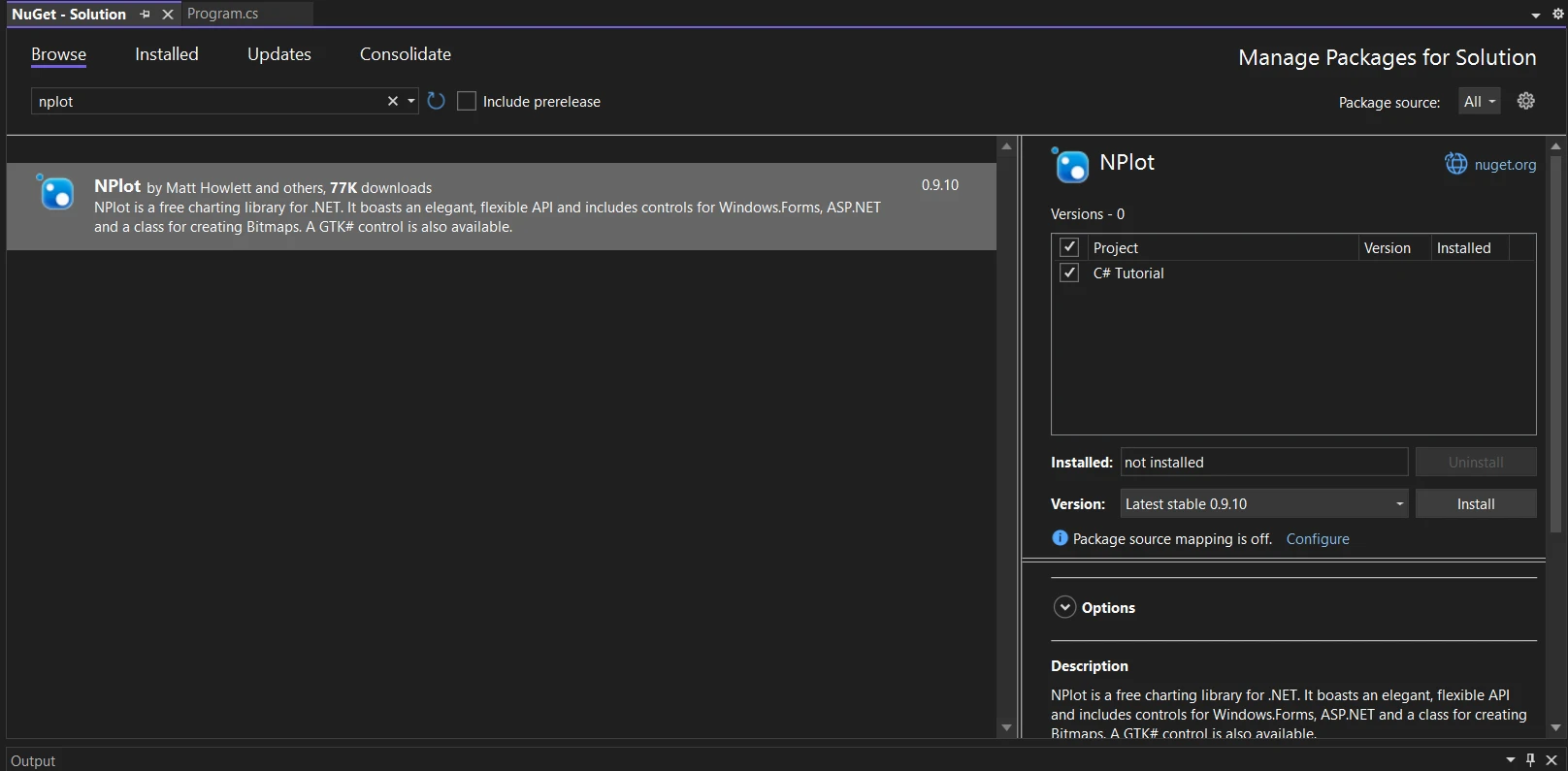
一旦安裝了NPlot,您可以開始建立圖表。 NPlot的易用性使其成為初學者的理想之選,僅需幾行程式碼即可建立圖表。
讓我們一起建立一個基本的線圖作為我們的第一個圖表:
設置圖表畫布: 建立一個PlotSurface2D物件。 這將作為您的圖表畫布。 設置一些顯示屬性以自定義其外觀,例如背景顏色和標題。
向圖表新增資料: 使用NPlot的LinePlot類建立一個線圖。 新增屬於一個或多個類別的資料值。 這些資料點將被繪製在圖上。
顯示圖表: 將線圖新增到圖表畫布上。 在表單或使用者控件中渲染圖表畫布以便顯示。
using System;
using NPlot;

class Program
{
    static void Main()
    {
        // Create a new bitmap plot surface
        var plotSurface = new NPlot.Bitmap.PlotSurface2D(800, 600);

        // Create a line plot
        var linePlot = new LinePlot
        {
            AbscissaData = new double[] { 1, 2, 3, 4, 5 },
            OrdinateData = new double[] { 1, 4, 9, 16, 25 }
        };

        // Add the line plot to the plot surface
        plotSurface.Add(linePlot);

        // Customize the plot (e.g., titles, labels)
        plotSurface.Title = "Sample Plot";
        plotSurface.XAxis1.Label = "X-Axis";
        plotSurface.YAxis1.Label = "Y-Axis";

        // Refresh the plot to render it
        plotSurface.Refresh();

        // Save the plot as a PNG image
        plotSurface.Bitmap.Save("c://plot.png", System.Drawing.Imaging.ImageFormat.Png);

        Console.WriteLine("Plot saved as plot.png");
    }
}Imports System
Imports NPlot
Friend Class Program
Shared Sub Main()
' Create a new bitmap plot surface
Dim plotSurface = New NPlot.Bitmap.PlotSurface2D(800, 600)
' Create a line plot
Dim linePlot As New LinePlot With {
.AbscissaData = New Double() { 1, 2, 3, 4, 5 },
.OrdinateData = New Double() { 1, 4, 9, 16, 25 }
}
' Add the line plot to the plot surface
plotSurface.Add(linePlot)
' Customize the plot (e.g., titles, labels)
plotSurface.Title = "Sample Plot"
plotSurface.XAxis1.Label = "X-Axis"
plotSurface.YAxis1.Label = "Y-Axis"
' Refresh the plot to render it
plotSurface.Refresh()
' Save the plot as a PNG image
plotSurface.Bitmap.Save("c://plot.png", System.Drawing.Imaging.ImageFormat.Png)
Console.WriteLine("Plot saved as plot.png")
End Sub
End Class這是輸出圖表的圖像:
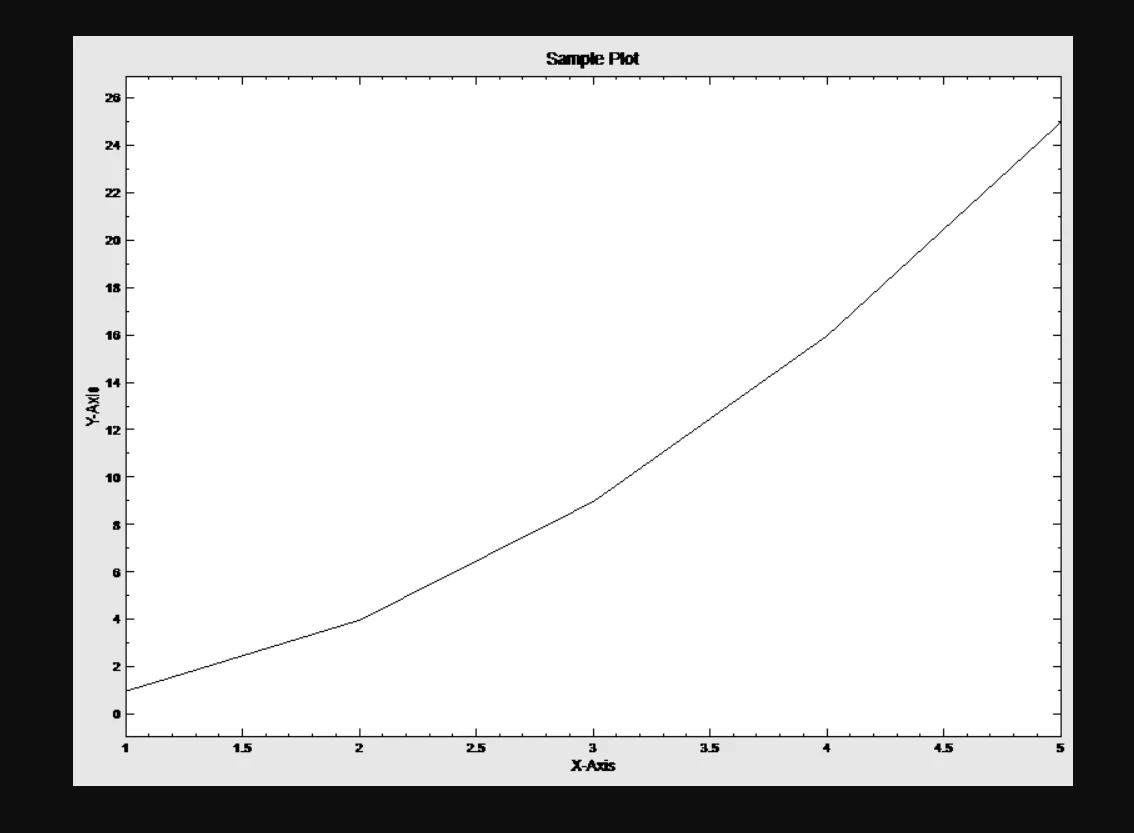
在掌握基本繪圖後,NPlot提供了一系列更複雜的圖表型別,以增強您的資料可視化能力。 這些包括長條圖、散佈圖和階梯圖,各自適合於不同型別的資料表示。
長條圖: 完美適合顯示來自一個或多個類別中的資料值。 每個長條代表一個資料值,其高度表示值的大小。
散佈圖: 非常適合可視化每個資料點獨立的資料集。 它在二維圖上繪製資料點,允許分析模式或趨勢。
階梯圖: 用於涉及連續橫坐標值的資料,例如時間序列資料。 它建立了階梯狀表示,清楚地顯示了連續資料點之間的變化。
將NPlot與IronPDF整合允許將圖表無縫轉換為PDF文件。 IronPDF是一個強大的程式庫,能夠將HTML內容和圖類渲染為高質量的PDF文件。 這種整合對於需要生成報告或記錄已分析資料的應用程式特別有用。
要在您的NPlot C#專案中使用NuGet套件管理器整合IronPDF,請遵循這些步驟:
如果您想通過套件管理器控制台將IronPDF包含在您的專案中,請在套件管理器控制台中執行以下命令:
這將提取並安裝 IronPDF 到您的專案中。
有關IronPDF的詳細概覽,包括其功能、相容性及其他下載選項,請存取NuGet網站上的IronPDF頁面: https://www.nuget.org/packages/IronPdf。
或者,您可以直接將 IronPDF 整合到您的專案中,使用其 dll 文件。從 IronPDF 下載頁面下載包含 DLL 的 ZIP 文件。 解壓縮它,並將DLL包含到您的專案中。
NPlot在建立C#應用程式中的動態和視覺上引人注目的圖表方面表現出色。 本節將指導您生成一個散佈圖,一個典型的用例是顯示具有兩個變數的資料。
散佈圖在可視化變數之間的關係方面特別有效。 請按照以下步驟建立散佈圖:
PlotSurface2D實例。PlotSurface2D中新增任意多的圖表。ScatterPlot類通過您的圖表物件建立您的圖表。using NPlot;
class Program
{
static void Main()
{
var plotSurface = new NPlot.Windows.PlotSurface2D();
// Prepare data for the scatter plot
var scatterPlot = new PointPlot
{
AbscissaData = new double[] { /* x-coordinates */ },
OrdinateData = new double[] { /* y-coordinates */ }
};
// Add the scatter plot to the plot surface
plotSurface.Add(scatterPlot);
// Customize the chart and render the plotSurface
plotSurface.Refresh();
}
}Imports NPlot
Friend Class Program
Shared Sub Main()
Dim plotSurface = New NPlot.Windows.PlotSurface2D()
' Prepare data for the scatter plot
Dim scatterPlot = New PointPlot With {
.AbscissaData = New Double() { },
.OrdinateData = New Double() { }
}
' Add the scatter plot to the plot surface
plotSurface.Add(scatterPlot)
' Customize the chart and render the plotSurface
plotSurface.Refresh()
End Sub
End Class一旦您使用NPlot建立了一個圖表,您可以使用IronPDF將此圖表轉換為PDF文件。 此過程涉及將圖表渲染為圖像,然後使用IronPDF將此圖像嵌入PDF中。 您可以按照以下步驟將圖表轉換為PDF:
PlotSurface2D畫到位圖上完成。using IronPdf;
class Program
{
static void Main()
{
// Assuming 'chartImagePath' is the path to the Bitmap image of your NPlot chart
var imageFiles = new string[] { "chartImagePath" };
// Convert image files to PDF and save the output
ImageToPdfConverter.ImageToPdf(imageFiles).SaveAs("Chart.pdf");
}
}Imports IronPdf
Friend Class Program
Shared Sub Main()
' Assuming 'chartImagePath' is the path to the Bitmap image of your NPlot chart
Dim imageFiles = New String() { "chartImagePath" }
' Convert image files to PDF and save the output
ImageToPdfConverter.ImageToPdf(imageFiles).SaveAs("Chart.pdf")
End Sub
End Class在本教程中,我們探討了兩個強大C#程式庫的整合:NPlot用於從依賴資料元素建立動態、資料驅動的圖表,而IronPDF用於將這些圖表轉換為PDF文件。
此組合為C#開發者提供了全面的工具包,允許他們有效地可視化資料,然後無縫地將這些資料轉化為可共享和存檔的格式。
從$999開始使用IronPDF的免費試用授權。

Jacob Mellor是Iron Software的首席技術官,一位在C# PDF技術上開創先河的遠見工程師。作為Iron Software核心程式碼庫的原開發者,他從創立以來就一直在塑造公司的產品架構,與首席執行官Cameron Rimington一起將公司轉變為服務於NASA、特斯拉和全球政府公司的50多名人員的公司。



IronPDF 是 IRONSUITE 的一部分
10 款適用於辦公室文件的 .NET API 產品

當您需要您的PDF看起來像HTML一樣快速。












