




更新日 2026年4月23日
Microsoft.Extensions.AIを使用した .NET での LLM 統合の簡素化
AI はソフトウェア開発を変革していますが、.NET への大規模言語モデル (LLM) の統合はこれまで複雑でした。IronPdf.AI を使用して AI 統合をさらに進め、OpenAI を活用した PDF 解析、データ抽出、およびコンテンツの要約を .NET アプリケーションにもたらします。
詳しく読む

このチュートリアルは、強力な2つのライブラリ、NPlot と IronPDF の統合を探求したい初心者向けに設計されています。 これらは一緒になって、C#アプリケーションでチャートを作成してエクスポートするための強力なツールキットを形成します。
NPlot は、.NET Frameworkにおける多才なチャートライブラリで、多種多様なグラフやプロットを生成するのに理想的です。 単純な線グラフから複雑な散布図まで、NPlot はサンプルベースのデータを表示し、動的なチャートを生成することに優れています。小さなデータセットでも非常に大きなデータセットでも、適切に対応できます。
IronPDF は、これらのチャートを PDF ドキュメントに変換することで NPlot を補完します。 HTMLメールコンテンツや特定のプロットクラスにもかかわらず、IronPDF はそれらを高品質なPDFにレンダリングすることができます。
この機能は、分析データの作成や文書化を必要とするアプリケーションにとって特に有用です。
NPlot は、.NET Framework用に設計された動的なチャートライブラリで、幅広いデータ視覚化のニーズに対応します。 デスクトップアプリケーションでも Web ベースのソリューションでも、NPlot はデータをグラフィカルに分かりやすく効果的に表現する機能を提供します。
C# プロジェクトで NPlot を使用するには、インストールが必要です。 アプリケーションに NPlot を簡単に追加する方法は次の通りです。
NuGet パッケージマネージャーを使用:
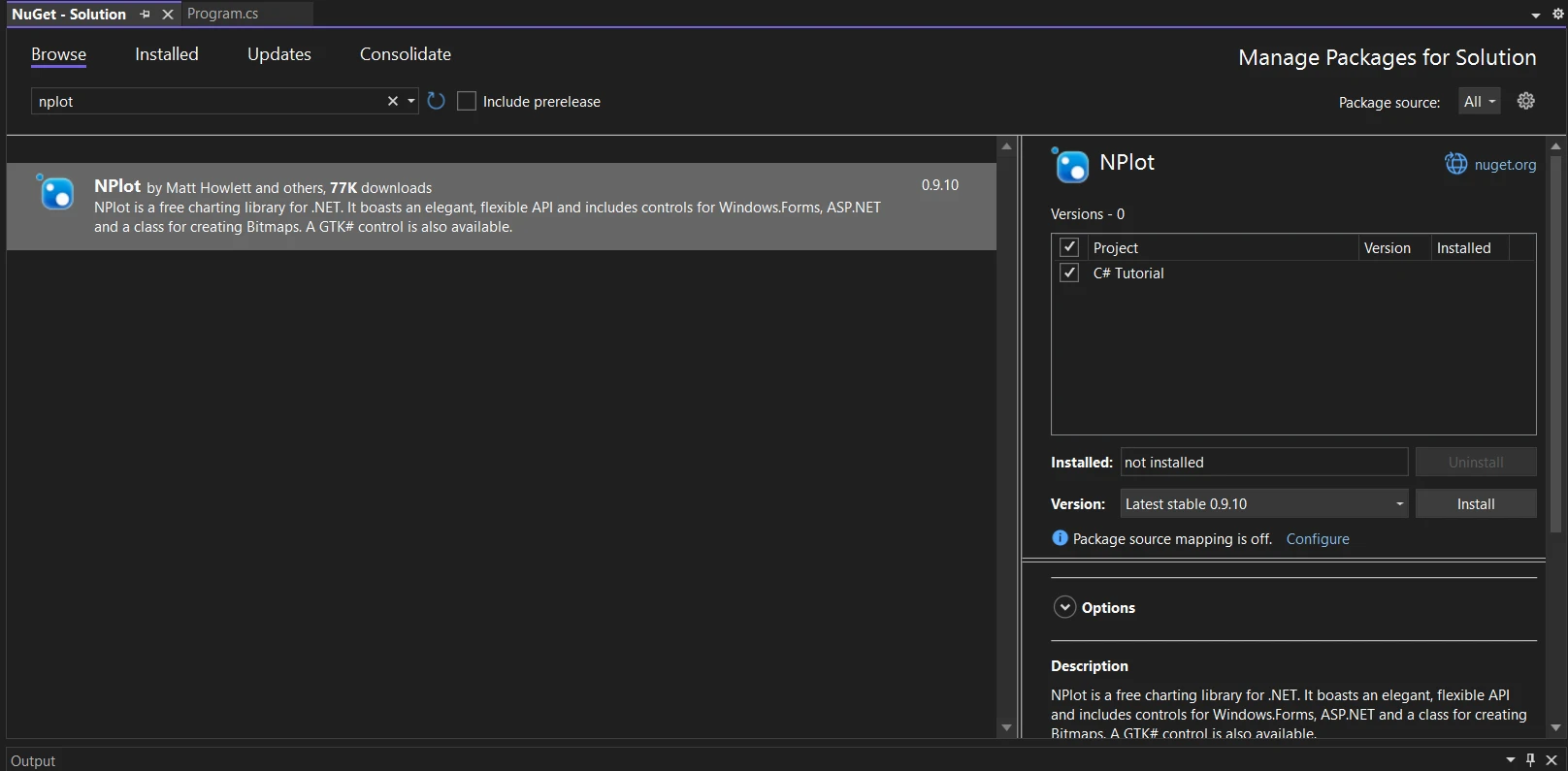
NPlot をインストールしたら、チャートを作成し始めることができます。 NPlot の使用のしやすさは、初心者にとって理想的で、数行のコードでプロットを作成できるようになります。
最初のチャートとして、単純な線グラフを作成しましょう。
プロットサーフェスの設定: PlotSurface2D オブジェクトを作成します。 これはプロットのキャンバスとして機能します。 背景色やタイトルなどの表示プロパティを設定して、外観をカスタマイズします。
プロットへのデータ追加: NPlotのLinePlotクラスを使用してラインプロットを作成します。 1つまたは複数のカテゴリに属するデータ値を追加します。 これらのデータポイントがグラフにプロットされます。
**チャートの表示:**プロット サーフェスに折れ線グラフを追加します。 プロットサーフェスをフォームやユーザーコントロールでレンダリングして表示します。
using System;
using NPlot;

class Program
{
    static void Main()
    {
        // Create a new bitmap plot surface
        var plotSurface = new NPlot.Bitmap.PlotSurface2D(800, 600);

        // Create a line plot
        var linePlot = new LinePlot
        {
            AbscissaData = new double[] { 1, 2, 3, 4, 5 },
            OrdinateData = new double[] { 1, 4, 9, 16, 25 }
        };

        // Add the line plot to the plot surface
        plotSurface.Add(linePlot);

        // Customize the plot (e.g., titles, labels)
        plotSurface.Title = "Sample Plot";
        plotSurface.XAxis1.Label = "X-Axis";
        plotSurface.YAxis1.Label = "Y-Axis";

        // Refresh the plot to render it
        plotSurface.Refresh();

        // Save the plot as a PNG image
        plotSurface.Bitmap.Save("c://plot.png", System.Drawing.Imaging.ImageFormat.Png);

        Console.WriteLine("Plot saved as plot.png");
    }
}Imports System
Imports NPlot
Friend Class Program
Shared Sub Main()
' Create a new bitmap plot surface
Dim plotSurface = New NPlot.Bitmap.PlotSurface2D(800, 600)
' Create a line plot
Dim linePlot As New LinePlot With {
.AbscissaData = New Double() { 1, 2, 3, 4, 5 },
.OrdinateData = New Double() { 1, 4, 9, 16, 25 }
}
' Add the line plot to the plot surface
plotSurface.Add(linePlot)
' Customize the plot (e.g., titles, labels)
plotSurface.Title = "Sample Plot"
plotSurface.XAxis1.Label = "X-Axis"
plotSurface.YAxis1.Label = "Y-Axis"
' Refresh the plot to render it
plotSurface.Refresh()
' Save the plot as a PNG image
plotSurface.Bitmap.Save("c://plot.png", System.Drawing.Imaging.ImageFormat.Png)
Console.WriteLine("Plot saved as plot.png")
End Sub
End Classこちらが出力プロット画像です。
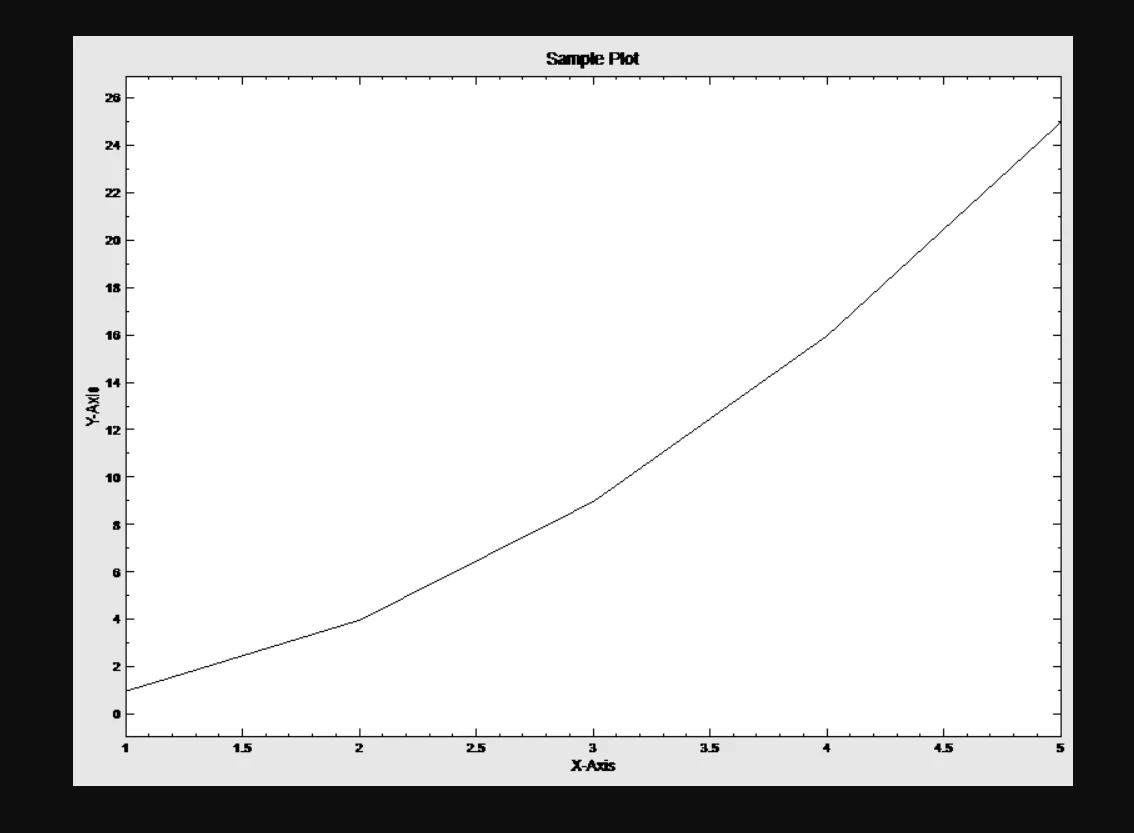
基本プロットを習得した後、NPlot はデータ可視化機能を向上させるための、より複雑なチャートタイプを提供します。 バーグラフ、散布図、ステッププロットが含まれ、これらはそれぞれ異なる種類のデータ表現に適しています。
棒グラフ: 1 つ以上のカテゴリでデータ値を表示するのに最適です。 各バーはデータ値を表し、その高さは値の大きさを示します。
**散布図:**各データ ポイントが独立しているデータ セットを視覚化するのに最適です。 2次元グラフ上にデータポイントをプロットし、パターンやトレンドの分析を可能にします。
**ステップ プロット:**時系列データなど、連続する横軸値を含むデータに使用されます。 階段状の表現を作成し、連続したデータポイント間の変化を明確に示します。
NPlotとIronPDFの統合により、チャートをPDFドキュメントにシームレスに変換できます。 IronPDFは、HTMLコンテンツやプロットクラスを高品質のPDFファイルにレンダリングする強力なライブラリです。 この統合は、レポートの生成や分析されたデータの文書化を必要とするアプリケーションにとって特に有用です。
NuGet パッケージマネージャーを使用して IronPDF を NPlot C# プロジェクトに統合するには、次の手順に従います。
パッケージマネージャーコンソール経由で IronPDF をプロジェクトに含める場合は、次のコマンドをパッケージマネージャーコンソールで実行します。
プロジェクトに IronPDF を取得してインストールします。
機能、互換性、追加のダウンロードオプションを含む IronPDF の詳細な概要については、NuGet ウェブサイトの IronPDF ページを訪れてください。https://www.nuget.org/packages/IronPdf。
または、DLLファイルを使用してIronPDFをプロジェクトに直接組み込むこともできます。 IronPDF ダウンロードページからDLLを含むZIPファイルをダウンロードしてください。 それを解凍し、プロジェクトにDLLを含めます。
NPlot は、C# アプリケーション内で動的で視覚的に魅力的なチャートを作成することに優れています。 このセクションでは、2変数のデータを表示するための典型的なユースケースである散布図の生成について案内します。
散布図は、変数間の関係を視覚化するのに特に効果的です。 散布図を作成するには、次のステップに従ってください。
PlotSurface2D インスタンスを作成します。
2.**データの準備:**プロットするデータ値を収集します。 散布図では個々のポイントをプロットするため、x座標用の値の配列とy座標用の配列が必要です。 あなたはPlotSurface2Dに好きなだけ多くのプロットを追加することができます。ScatterPlotクラスを使用して、プロットオブジェクトでチャートを作成します。
4.**グラフをカスタマイズする:**ポイントのスタイル、色、軸のプロパティの設定など、さまざまなカスタマイズを適用して、グラフをわかりやすく魅力的なものにします。using NPlot;
class Program
{
static void Main()
{
var plotSurface = new NPlot.Windows.PlotSurface2D();
// Prepare data for the scatter plot
var scatterPlot = new PointPlot
{
AbscissaData = new double[] { /* x-coordinates */ },
OrdinateData = new double[] { /* y-coordinates */ }
};
// Add the scatter plot to the plot surface
plotSurface.Add(scatterPlot);
// Customize the chart and render the plotSurface
plotSurface.Refresh();
}
}Imports NPlot
Friend Class Program
Shared Sub Main()
Dim plotSurface = New NPlot.Windows.PlotSurface2D()
' Prepare data for the scatter plot
Dim scatterPlot = New PointPlot With {
.AbscissaData = New Double() { },
.OrdinateData = New Double() { }
}
' Add the scatter plot to the plot surface
plotSurface.Add(scatterPlot)
' Customize the chart and render the plotSurface
plotSurface.Refresh()
End Sub
End ClassNPlot でチャートを作成したら、IronPDF を使用してこのチャートを PDF ドキュメントに変換できます。 このプロセスには、チャートを画像としてレンダリングし、IronPDF を使用してこの画像を PDF に埋め込むことが含まれます。 チャートをPDFに変換するには、次の手順に従ってください。
1.**チャートを画像としてレンダリングする:**まず、NPlot チャートを画像形式に変換します。 これはPlotSurface2Dをビットマップに描画することで実行できます。
2. IronPDFで PDF を作成する: IronPDF の API を使用して新しい PDF ドキュメントを作成し、グラフ画像を挿入します。
using IronPdf;

class Program
{
    static void Main()
    {
        // Assuming 'chartImagePath' is the path to the Bitmap image of your NPlot chart
        var imageFiles = new string[] { "chartImagePath" };

        // Convert image files to PDF and save the output
        ImageToPdfConverter.ImageToPdf(imageFiles).SaveAs("Chart.pdf");
    }
}Imports IronPdf
Friend Class Program
Shared Sub Main()
' Assuming 'chartImagePath' is the path to the Bitmap image of your NPlot chart
Dim imageFiles = New String() { "chartImagePath" }
' Convert image files to PDF and save the output
ImageToPdfConverter.ImageToPdf(imageFiles).SaveAs("Chart.pdf")
End Sub
End Classこのチュートリアルでは、C#における2つの強力なライブラリ、NPlot でデータ依存の要素から動的なデータ駆動のチャートを作成し、IronPDF でそれらのチャートをPDFドキュメントに変換する統合について探求しました。
この組み合わせは、C# 開発者向けに包括的なツールキットを提供し、データを効果的に視覚化し、そのデータを共有可能でアーカイブ可能なフォーマットにシームレスに移行することができます。
IronPDFの無料トライアルライセンスから始めましょう。$999から利用可能です。

ジェイコブ・メラーはIron Softwareの最高技術責任者(CTO)であり、C# PDFテクノロジーを開拓する先見的なエンジニアです。Iron Softwareのコアコードベースを支えるオリジナル開発者として、彼は創業以来、会社の製品アーキテクチャを形成し、CEOのCameron Rimingtonとともに、会社をNASA、Tesla、および世界的な政府機関にサービスを提供する50人以上の会社に変えました。1999年にロンドンで最初のソフトウェアビジネスを開業し、2005年に最初 for .NETコンポーネントを作成した後、Microsoftのエコシステム全体で複雑な問題を解決することを専門としました。



IronPDF はIRONSUITEの一部です
オフィス文書向けの.NET API製品10個

PDFがHTMLのように見える必要があるとき、迅速に。












