using IronPdf;

// Disable local disk access or cross-origin requests
Installation.EnableWebSecurity = true;

// Instantiate Renderer
var renderer = new ChromePdfRenderer();

// Create a PDF from a HTML string using C#
var pdf = renderer.RenderHtmlAsPdf("<h1>Hello World</h1>");

// Export to a file or Stream
pdf.SaveAs("output.pdf");

// Advanced Example with HTML Assets
// Load external html assets: Images, CSS and JavaScript.
// An optional BasePath 'C:\site\assets\' is set as the file location to load assets from
var myAdvancedPdf = renderer.RenderHtmlAsPdf("<img src='icons/iron.png'>", @"C:\site\assets\");
myAdvancedPdf.SaveAs("html-with-assets.pdf");
using IronPdf;// Disable local disk access or cross-origin requestsInstallation.EnableWebSecurity = true;// Instantiate Renderervar renderer = new ChromePdfRenderer();// Create a PDF from a HTML string using C#var pdf = renderer.RenderHtmlAsPdf("<h1>Hello World</h1>");// Export to a file or Streampdf.SaveAs("output.pdf");// Advanced Example with HTML Assets// Load external html assets: Images, CSS and JavaScript.// An optional BasePath 'C:\site\assets\' is set as the file location to load assets fromvar myAdvancedPdf = renderer.RenderHtmlAsPdf("<img src='icons/iron.png'>", @"C:\site\assets\");myAdvancedPdf.SaveAs("html-with-assets.pdf");
PM >Install-Package IronPdf
Install-Package IronPdf
AKTUALNOŚCI DLA PROGRAMISTÓW
Newtonsoft Jsonpath (jak to działa dla programistów)
Jeśli kiedykolwiek pracowałeś z danymi JSON w .NET Framework, prawdopodobnie zetknąłeś się z biblioteką [**Newtonsoft.Json**](http://newtonsoft.com/json), popularnym, wysokowydajnym frameworkiem JSON dla .NET Framework. Ten samouczek ma na celu pomóc początkującym i średnio zaawansowanym użytkownikom w skutecznym zrozumieniu i wykorzystaniu tej potężnej biblioteki, ze szczególnym uwzględnieniem jej odniesień systemowych, dokumentacji i wszelkich istotnych aktualizacji wydawniczych.
## Pierwsze kroki
Aby rozpocząć korzystanie z Newtonsoft.Json, należy najpierw zainstalować go w projekcie .NET. Można to zrobić za pomocą NuGet, menedżera pakietów .NET. W konsoli menedżera pakietów NuGet wpisz:
```shell
:InstallCmd Install-Package Newtonsoft.Json
```
Po pomyślnej instalacji dodaj bibliotekę do swojego projektu .NET, dodając następującą instrukcję using:
```csharp
using Newtonsoft.Json;
```
## Parsowanie JSON przy użyciu `Newtonsoft.JSON`
Parsowanie JSON to zasadniczo proces przekształcania ciągu znaków w formacie JSON w użyteczną strukturę danych w aplikacji .NET. Dzięki Newtonsoft.Json proces ten jest prosty.
Przyjrzyjmy się przykładowemu obiektowi JSON dla osoby:
```json
{
    "Name": "Iron Developer",
    "Age": 30,
    "Email": "irondeveloper@ironsoftware.com"
}
```
Możemy sparsować ten ciąg JSON do obiektu C# za pomocą metody `JsonConvert.DeserializeObject<t>()`, gdzie **`T`** jest typem obiektu, który chcemy stworzyć. W tym przypadku stworzymy klasę `Person` i sparsujemy do niej JSON.
```csharp
public class Person
{
    public string Name { get; set; }
    public int Age { get; set; }
    public string Email { get; set; }
}

string jsonString = "JSON string here";
Person person = JsonConvert.DeserializeObject<Person>(jsonString);
```
Teraz obiekt `person` będzie zawierał wartości z ciągu JSON.
## Praca z plikami JSON
Często trzeba odczytywać lub zapisywać dane JSON z pliku lub do pliku. Zobaczmy, jak można to zrobić za pomocą Newtonsoft.Json. W tym przypadku użyjemy klasy `File` z przestrzeni nazw `System.IO`.
Aby odczytać plik JSON i przeanalizować go do postaci obiektu:
```csharp
string path = "path to your json file";
string jsonString = File.ReadAllText(path);
Person person = JsonConvert.DeserializeObject<Person>(jsonString);
```
Aby zapisać obiekt do pliku JSON:
```csharp
Person person = new Person()
{
Name = "John Doe",
Age = 30,
Email = "johndoe@example.com"
};
string path = "path to your json file";
string jsonString = JsonConvert.SerializeObject(person);
File.WriteAllText(path, jsonString);
```
## Praca z tablicami
W niektórych przypadkach plik JSON będzie zawierał tablice. Na przykład obiekt `Person` może mieć tablicę `Friends`:
```json
{
"Name": "John Doe",
"Friends": [
{
"Name": "Jane Doe",
"Age": 28
},
{
"Name": "Billy",
"Age": 25
}
]
}
```
Możesz użyć pętli `foreach`, aby iterować przez tablicę JSON:
```csharp
JArray friends = (JArray)jsonObject["Friends"];
foreach (JObject friend in friends)
{
string friendName = (string)friend["Name"];
Console.WriteLine(friendName);
}
```
*Uwaga: `jsonObject` powinien zostać zastąpiony rzeczywistym JObject zainicjowanym z JSON.*
## Modyfikowanie i pisanie JSON
Newtonsoft.Json ułatwia modyfikowanie i pisanie JSON. Powiedzmy, że musisz zaktualizować wartość `Age` naszego obiektu `Person`.
```csharp
jsonObject["Age"] = 31; // Update the age
```
A następnie zapisz to z powrotem do ciągu znaków:
```csharp
string updatedJson = jsonObject.ToString();
File.WriteAllText(path, updatedJson); // Write back to the file
```
*Uwaga: `jsonObject` powinien zostać zastąpiony rzeczywistym JObject zainicjowanym z JSON.*
## LINQ do JSON
Newtonsoft.Json zapewnia również funkcje wyszukiwania i manipulowania obiektami JSON przy użyciu LINQ (Language Integrated Query). Jest to bardzo potężne narzędzie, ponieważ pozwala na użycie wszystkich standardowych operatorów LINQ do przeszukiwania obiektu JSON, tak jak w przypadku XML lub kolekcji obiektów.
Oto przykład pokazujący, jak można pobrać nazwiska wszystkich **znajomych** poniżej 30 roku życia:
```csharp
var youngFriends = jsonObject["Friends"].Where(f => (int)f["Age"] < 30)
.Select(f => (string)f["Name"]);
foreach (string name in youngFriends)
{
Console.WriteLine(name);
}
```
*Uwaga: `jsonObject` powinien zostać zastąpiony rzeczywistym JObject zainicjowanym z JSON.*
## Wprowadzenie do IronPDF
[Dowiedz się więcej o IronPDF](https://ironpdf.com) – popularnej bibliotece w ekosystemie .NET[,](/tutorials/html-to-pdf/) która pozwala programistom [tworzyć, edytować i wyodrębniać dane z plików PDF](/tutorials/html-to-pdf/). Jest niezwykle wszechstronny i płynnie współpracuje z innymi bibliotekami, w tym Newtonsoft.Json.
IronPDF wyróżnia się w konwersji [HTML do PDF](/tutorials/html-to-pdf/), zapewniając precyzyjne zachowanie oryginalnych układów i stylów. Idealnie nadaje się do tworzenia plików PDF z treści internetowych, takich jak raporty, faktury i dokumentacja. Dzięki obsłudze plików HTML, adresów URL i surowych ciągów znaków HTML, IronPDF z łatwością tworzy wysokiej jakości dokumenty PDF.
```csharp
using IronPdf;
class Program
{
static void Main(string[] args)
{
var renderer = new ChromePdfRenderer();
// 1. Convert HTML String to PDF
var htmlContent = "<h1>Hello, IronPDF!</h1><p>This is a PDF from an HTML string.</p>";
var pdfFromHtmlString = renderer.RenderHtmlAsPdf(htmlContent);
pdfFromHtmlString.SaveAs("HTMLStringToPDF.pdf");
// 2. Convert HTML File to PDF
var htmlFilePath = "path_to_your_html_file.html"; // Specify the path to your HTML file
var pdfFromHtmlFile = renderer.RenderHtmlFileAsPdf(htmlFilePath);
pdfFromHtmlFile.SaveAs("HTMLFileToPDF.pdf");
// 3. Convert URL to PDF
var url = "http://ironpdf.com"; // Specify the URL
var pdfFromUrl = renderer.RenderUrlAsPdf(url);
pdfFromUrl.SaveAs("URLToPDF.pdf");
}
}
```
Załóżmy, że mamy dane w formacie JSON i chcemy utworzyć raport PDF na podstawie tych danych. Do analizowania danych JSON możemy użyć Newtonsoft.Json, a do tworzenia plików PDF - IronPDF. Zobaczmy, jak możemy to zrobić.
### Instalacja IronPDF
Podobnie jak Newtonsoft.Json, IronPDF jest również dostępny za pośrednictwem NuGet. Można go zainstalować za pomocą następującego polecenia:
```shell
:ProductInstall
```
Następnie możesz włączyć go do swojego projektu, dodając:
```csharp
using IronPdf;
```
### Przykład zastosowania 1: Tworzenie plików PDF na podstawie danych JSON
W tym przykładzie pokażemy, jak używać Newtonsoft.Json i IronPDF do generowania raportu PDF na podstawie danych JSON. Może to być szczególnie przydatne w przypadku aplikacji, które tworzą dynamiczne raporty na podstawie danych przechowywanych w formacie JSON.
Oto przykładowy plik JSON, nad którym będziemy pracować:
```json
{
"Title": "Sales Report",
"Month": "August",
"Year": "2023",
"TotalSales": "10000",
"ItemsSold": "500"
}
```
Te dane JSON przedstawiają prosty raport sprzedaży.
Pierwszym krokiem jest odczytanie pliku JSON, nazwanego tutaj "data.json", i przeanalizowanie go do słownika przy użyciu Newtonsoft.Json:
```csharp
string jsonString = File.ReadAllText("data.json");
var reportData = JsonConvert.DeserializeObject<Dictionary<string, string>>(jsonString);
```
Po wykonaniu tego kodu będziesz mieć słownik o nazwie `reportData` zawierający pary klucz-wartość reprezentujące właściwości i ich wartości w pliku JSON.
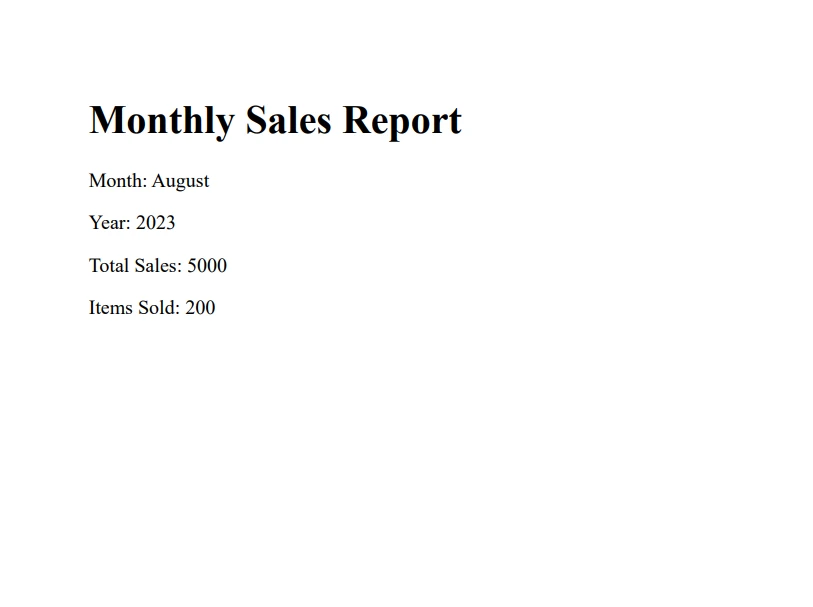
Następnie generujemy szablon HTML używając danych z `reportData`. Klucze ze słownika `reportData` są używane do wstawienia odpowiednich wartości do HTML:
```csharp
string htmlContent = $@"
<html>
<head><title>{reportData["Title"]}</title></head>
<body>
<h1>{reportData["Title"]}</h1>
<p>Month: {reportData["Month"]}</p>
<p>Year: {reportData["Year"]}</p>
<p>Total Sales: {reportData["TotalSales"]}</p>
<p>Items Sold: {reportData["ItemsSold"]}</p>
</body>
</html>";
```
Na koniec używamy **IronPDF** do konwersji kodu HTML na dokument PDF. Używamy `ChromePdfRenderer` do stworzenia renderera PDF, używamy go do konwersji HTML na PDF, a następnie zapisujemy PDF:
```csharp
var renderer = new ChromePdfRenderer();
var pdf = renderer.RenderHtmlAsPdf(htmlContent);
pdf.SaveAs("Report.pdf");
```
### Przykład zastosowania 2: Formularz JSON do PDF
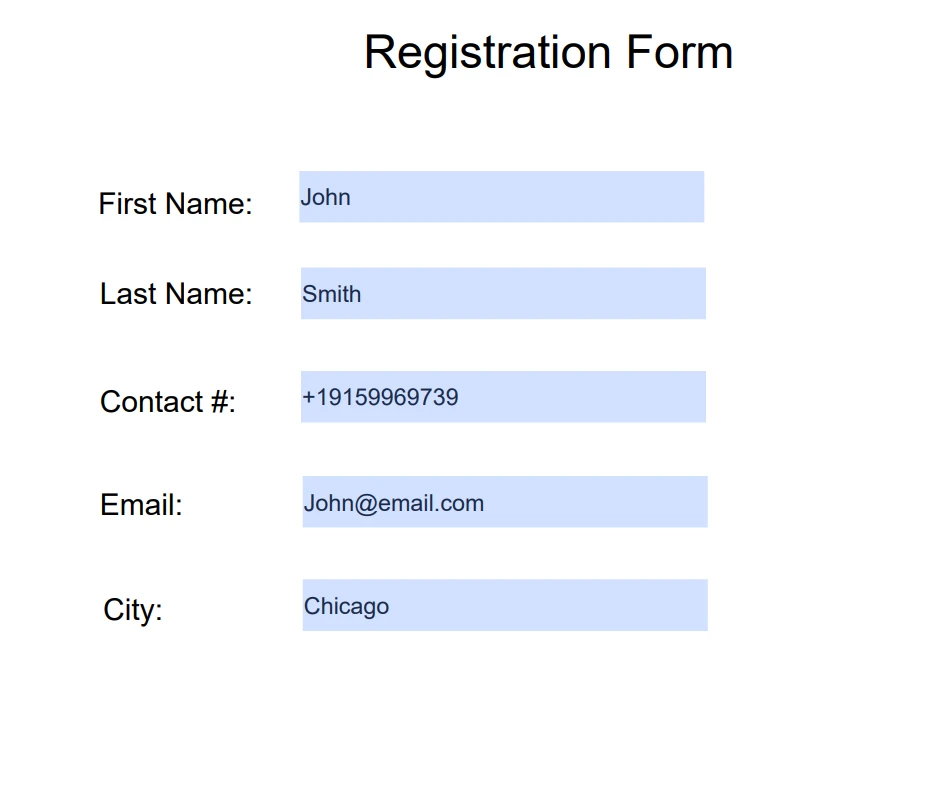
W tym przykładzie użycia odczytamy dane JSON, aby wypełnić pola formularza w dokumencie PDF. W tym przykładzie załóżmy, że mamy następujące dane JSON:
```json
{
"FirstName": "John",
"LastName": "Smith",
"PhoneNumber": "+19159969739",
"Email": "John@email.com",
"City": "Chicago"
}
```
Ten plik JSON zawiera dane osobowe danej osoby.
Najpierw używamy `Newtonsoft.Json` do odczytania danych JSON z pliku i ich parsowania do słownika:
```csharp
string jsonString = File.ReadAllText("data.json");
var person = JsonConvert.DeserializeObject<Dictionary<string, string>>(jsonString);
```
To oprogramowanie tworzy słownik o nazwie `person` z kluczami "`FirstName`," "`LastName`," "`PhoneNumber`," "`Email`," i "`City`," oraz ich odpowiadającymi wartościami.
Następnie otwieramy dokument PDF używając `IronPdf` i pobieramy formularz:
```csharp
var doc = PdfDocument.FromFile("myPdfForm.pdf");
var form = doc.Form;
```
Możemy teraz użyć słownika `person` do wypełnienia pól formularza w dokumencie PDF:
```csharp
form.Fields[0].Value = person["FirstName"];
form.Fields[1].Value = person["LastName"];
form.Fields[2].Value = person["PhoneNumber"];
form.Fields[3].Value = person["Email"];
form.Fields[4].Value = person["City"];
```
Każde pole formularza jest powiązane z kluczem z słownika **danej osoby**.
Na koniec zapisujemy wypełniony formularz PDF:
```csharp
doc.SaveAs("myPdfForm_filled.pdf");
```
Ta metoda utworzy nowy dokument PDF z polami formularza wypełnionymi danymi z pliku JSON.
To pokazuje, jak skutecznie można używać `Newtonsoft.Json` do parsowania danych JSON i IronPDF do manipulacji dokumentami PDF.
## Przykład zastosowania 3: Metadane PDF do formatu JSON
Najpierw użyj IronPDF do wyodrębnienia metadanych z pliku PDF:
```csharp
var pdf = IronPdf.PdfDocument.FromFile("document.pdf");
var metadata = pdf.MetaData;
```
Następnie, serializuj te dane do ciągu JSON używając `Newtonsoft.Json`:
```csharp
string jsonString = JsonConvert.SerializeObject(metadata, Formatting.Indented);
File.WriteAllText("metadata.json", jsonString);
```
W tym kodzie obiekt `metadata` zawiera właściwości takie jak `Author`, `Title`, `CreateDate`, itp. Są one serializowane do ciągu JSON i zapisywane do pliku o nazwie "metadata.json."
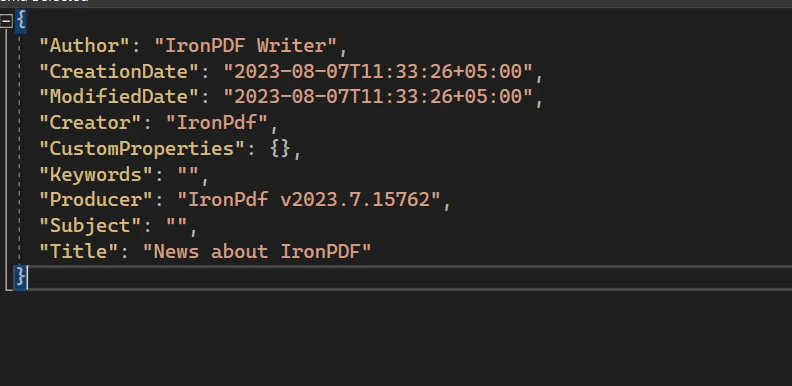
Połączenie Newtonsoft.Json i IronPDF pozwala na konwersję danych między plikami PDF a JSON, spełniając szeroki zakres zastosowań.
## Wnioski
Podsumowując, Newtonsoft.Json i IronPDF razem stanowią potężne i elastyczne rozwiązanie do obsługi danych JSON i generowania plików PDF w środowisku .NET. Parsując dane JSON do obiektów lub słowników .NET za pomocą Newtonsoft.Json, możemy manipulować tymi danymi i wykorzystywać je w różnych kontekstach, takich jak wypełnianie formularzy PDF lub generowanie dynamicznych raportów PDF na podstawie szablonów. IronPDF sprawia, że proces tworzenia plików PDF i zarządzania nimi jest prosty i wydajny.
W niniejszym artykułe przedstawiono biblioteki, podkreślając niektóre z ich podstawowych funkcji. Jednak obie biblioteki mają do zaoferowania znacznie więcej. Zdecydowanie zalecamy zapoznanie się z obszerną dokumentacją, aby dogłębnie poznać ich funkcje i możliwości.
Jeśli chcesz wypróbować IronPDF, firma oferuje [bezpłatną ](trial-license)wersję [próbną,](trial-license) dzięki[ której](trial-license) możesz zapoznać się z jego funkcjami i ocenić, czy spełnia Twoje potrzeby przed zakupem. Gdy zdecydujesz się kontynuować korzystanie z IronPDF, licencjonowanie rozpoczyna się od [opcji licencyjnych IronPDF](/licensing/), które obejmują stały dostęp do wszystkich omówionych funkcji, a także wsparcie techniczne i aktualizacje. Dzięki temu zyskasz narzędzia i wsparcie, które pozwolą Ci skutecznie tworzyć, zarządzać i edytować pliki PDF w projektach .NET.
Jeśli kiedykolwiek pracowałeś z danymi JSON w .NET Framework, prawdopodobnie zetknąłeś się z biblioteką Newtonsoft.Json, popularnym, wysokowydajnym frameworkiem JSON dla .NET Framework. Ten samouczek ma na celu pomóc początkującym i średnio zaawansowanym użytkownikom w skutecznym zrozumieniu i wykorzystaniu tej potężnej biblioteki, ze szczególnym uwzględnieniem jej odniesień systemowych, dokumentacji i wszelkich istotnych aktualizacji wydawniczych.
Pierwsze kroki
Aby rozpocząć korzystanie z Newtonsoft.Json, należy najpierw zainstalować go w projekcie .NET. Można to zrobić za pomocą NuGet, menedżera pakietów .NET. W konsoli menedżera pakietów NuGet wpisz:
PM > Install-Package Newtonsoft.Json
Install-Package Newtonsoft.Json
Po pomyślnej instalacji dodaj bibliotekę do swojego projektu .NET, dodając następującą instrukcję using:
using Newtonsoft.Json;
using Newtonsoft.Json;
ImportsNewtonsoft.Json
Imports Newtonsoft.Json
Parsowanie JSON przy użyciu Newtonsoft.JSON
Parsowanie JSON to zasadniczo proces przekształcania ciągu znaków w formacie JSON w użyteczną strukturę danych w aplikacji .NET. Dzięki Newtonsoft.Json proces ten jest prosty.
Przyjrzyjmy się przykładowemu obiektowi JSON dla osoby:
Możemy sparsować ten ciąg JSON do obiektu C# za pomocą metody JsonConvert.DeserializeObject<t>(), gdzie T jest typem obiektu, który chcemy stworzyć. W tym przypadku stworzymy klasę Person i sparsujemy do niej JSON.
public class Person{ public stringName { get; set; } public intAge { get; set; } public stringEmail { get; set; }}string jsonString = "JSON string here";Person person = JsonConvert.DeserializeObject<Person>(jsonString);
public class Person
{
    public string Name { get; set; }
    public int Age { get; set; }
    public string Email { get; set; }
}

string jsonString = "JSON string here";
Person person = JsonConvert.DeserializeObject<Person>(jsonString);
Public Class Person Public Property Name() AsString Public Property Age() AsInteger Public Property Email() AsStringEnd ClassPrivate jsonString AsString = "JSON string here"Private person AsPerson = JsonConvert.DeserializeObject(OfPerson)(jsonString)
Public Class Person
	Public Property Name() As String
	Public Property Age() As Integer
	Public Property Email() As String
End Class

Private jsonString As String = "JSON string here"
Private person As Person = JsonConvert.DeserializeObject(Of Person)(jsonString)
Teraz obiekt person będzie zawierał wartości z ciągu JSON.
Praca z plikami JSON
Często trzeba odczytywać lub zapisywać dane JSON z pliku lub do pliku. Zobaczmy, jak można to zrobić za pomocą Newtonsoft.Json. W tym przypadku użyjemy klasy File z przestrzeni nazw System.IO.
Aby odczytać plik JSON i przeanalizować go do postaci obiektu:
string path = "path to your json file";string jsonString = File.ReadAllText(path);Person person = JsonConvert.DeserializeObject<Person>(jsonString);
string path = "path to your json file";
string jsonString = File.ReadAllText(path);
Person person = JsonConvert.DeserializeObject<Person>(jsonString);
Dim path AsString = "path to your json file"Dim jsonString AsString = File.ReadAllText(path)Dim person AsPerson = JsonConvert.DeserializeObject(OfPerson)(jsonString)
Dim path As String = "path to your json file"
Dim jsonString As String = File.ReadAllText(path)
Dim person As Person = JsonConvert.DeserializeObject(Of Person)(jsonString)
Aby zapisać obiekt do pliku JSON:
Person person = new Person() {Name = "John Doe",Age = 30,Email = "johndoe@example.com"};string path = "path to your json file";string jsonString = JsonConvert.SerializeObject(person);File.WriteAllText(path, jsonString);
Person person = new Person()
{
    Name = "John Doe",
    Age = 30,
    Email = "johndoe@example.com"
};

string path = "path to your json file";
string jsonString = JsonConvert.SerializeObject(person);
File.WriteAllText(path, jsonString);
Dim person As New Person() With { .Name = "John Doe", .Age = 30, .Email = "johndoe@example.com"}Dim path AsString = "path to your json file"Dim jsonString AsString = JsonConvert.SerializeObject(person)File.WriteAllText(path, jsonString)
Dim person As New Person() With {
	.Name = "John Doe",
	.Age = 30,
	.Email = "johndoe@example.com"
}

Dim path As String = "path to your json file"
Dim jsonString As String = JsonConvert.SerializeObject(person)
File.WriteAllText(path, jsonString)
Praca z tablicami
W niektórych przypadkach plik JSON będzie zawierał tablice. Na przykład obiekt Person może mieć tablicę Friends:
Dim friends AsJArray = CType(jsonObject("Friends"), JArray)For Each [friend] AsJObjectIn friends Dim friendName AsString = CStr([friend]("Name"))Console.WriteLine(friendName)Next [friend]
Dim friends As JArray = CType(jsonObject("Friends"), JArray)
For Each [friend] As JObject In friends
	Dim friendName As String = CStr([friend]("Name"))
	Console.WriteLine(friendName)
Next [friend]
Uwaga: jsonObject powinien zostać zastąpiony rzeczywistym JObject zainicjowanym z JSON.
Modyfikowanie i pisanie JSON
Newtonsoft.Json ułatwia modyfikowanie i pisanie JSON. Powiedzmy, że musisz zaktualizować wartość Age naszego obiektu Person.
jsonObject["Age"] = 31; // Update the age
jsonObject["Age"] = 31; // Update the age
jsonObject("Age") = 31 ' Update the age
jsonObject("Age") = 31 ' Update the age
A następnie zapisz to z powrotem do ciągu znaków:
string updatedJson = jsonObject.ToString();File.WriteAllText(path, updatedJson); // Write back to the file
string updatedJson = jsonObject.ToString();
File.WriteAllText(path, updatedJson); // Write back to the file
Dim updatedJson AsString = jsonObject.ToString()File.WriteAllText(path, updatedJson) ' Write back to the file
Dim updatedJson As String = jsonObject.ToString()
File.WriteAllText(path, updatedJson) ' Write back to the file
Uwaga: jsonObject powinien zostać zastąpiony rzeczywistym JObject zainicjowanym z JSON.
LINQ do JSON
Newtonsoft.Json zapewnia również funkcje wyszukiwania i manipulowania obiektami JSON przy użyciu LINQ (Language Integrated Query). Jest to bardzo potężne narzędzie, ponieważ pozwala na użycie wszystkich standardowych operatorów LINQ do przeszukiwania obiektu JSON, tak jak w przypadku XML lub kolekcji obiektów.
Oto przykład pokazujący, jak można pobrać nazwiska wszystkich znajomych poniżej 30 roku życia:
var youngFriends = jsonObject["Friends"].Where(f => (int)f["Age"] < 30) .Select(f => (string)f["Name"]);foreach (string name in youngFriends){Console.WriteLine(name);}
var youngFriends = jsonObject["Friends"].Where(f => (int)f["Age"] < 30)
                                        .Select(f => (string)f["Name"]);
foreach (string name in youngFriends)
{
    Console.WriteLine(name);
}
ImportsSystemDim youngFriends = jsonObject("Friends").Where(Function(f) CInt(Math.Truncate(f("Age"))) < 30).Select(Function(f) CStr(f("Name")))For Each name AsStringIn youngFriendsConsole.WriteLine(name)Next name
Imports System

Dim youngFriends = jsonObject("Friends").Where(Function(f) CInt(Math.Truncate(f("Age"))) < 30).Select(Function(f) CStr(f("Name")))
For Each name As String In youngFriends
	Console.WriteLine(name)
Next name
Uwaga: jsonObject powinien zostać zastąpiony rzeczywistym JObject zainicjowanym z JSON.
IronPDF wyróżnia się w konwersji HTML do PDF, zapewniając precyzyjne zachowanie oryginalnych układów i stylów. Idealnie nadaje się do tworzenia plików PDF z treści internetowych, takich jak raporty, faktury i dokumentacja. Dzięki obsłudze plików HTML, adresów URL i surowych ciągów znaków HTML, IronPDF z łatwością tworzy wysokiej jakości dokumenty PDF.
using IronPdf;class Program{ static voidMain(string[] args) { var renderer = new ChromePdfRenderer(); // 1. Convert HTML String to PDF var htmlContent = "<h1>Hello, IronPDF!</h1><p>This is a PDF from an HTML string.</p>"; var pdfFromHtmlString = renderer.RenderHtmlAsPdf(htmlContent); pdfFromHtmlString.SaveAs("HTMLStringToPDF.pdf"); // 2. Convert HTML File to PDF var htmlFilePath = "path_to_your_html_file.html"; // Specify the path to your HTML file var pdfFromHtmlFile = renderer.RenderHtmlFileAsPdf(htmlFilePath); pdfFromHtmlFile.SaveAs("HTMLFileToPDF.pdf"); // 3. Convert URL to PDF var url = "http://ironpdf.com"; // Specify the URL var pdfFromUrl = renderer.RenderUrlAsPdf(url); pdfFromUrl.SaveAs("URLToPDF.pdf"); }}
using IronPdf;

class Program
{
    static void Main(string[] args)
    {
        var renderer = new ChromePdfRenderer();

        // 1. Convert HTML String to PDF
        var htmlContent = "<h1>Hello, IronPDF!</h1><p>This is a PDF from an HTML string.</p>";
        var pdfFromHtmlString = renderer.RenderHtmlAsPdf(htmlContent);
        pdfFromHtmlString.SaveAs("HTMLStringToPDF.pdf");

        // 2. Convert HTML File to PDF
        var htmlFilePath = "path_to_your_html_file.html"; // Specify the path to your HTML file
        var pdfFromHtmlFile = renderer.RenderHtmlFileAsPdf(htmlFilePath);
        pdfFromHtmlFile.SaveAs("HTMLFileToPDF.pdf");

        // 3. Convert URL to PDF
        var url = "http://ironpdf.com"; // Specify the URL
        var pdfFromUrl = renderer.RenderUrlAsPdf(url);
        pdfFromUrl.SaveAs("URLToPDF.pdf");
    }
}
ImportsIronPdfFriend Class ProgramShared Sub Main(ByVal args() AsString) Dim renderer = New ChromePdfRenderer() ' 1. Convert HTML String to PDF Dim htmlContent = "<h1>Hello, IronPDF!</h1><p>This is a PDF from an HTML string.</p>" Dim pdfFromHtmlString = renderer.RenderHtmlAsPdf(htmlContent) pdfFromHtmlString.SaveAs("HTMLStringToPDF.pdf") ' 2. Convert HTML File to PDF Dim htmlFilePath = "path_to_your_html_file.html" ' Specify the path to your HTML file Dim pdfFromHtmlFile = renderer.RenderHtmlFileAsPdf(htmlFilePath) pdfFromHtmlFile.SaveAs("HTMLFileToPDF.pdf") ' 3. Convert URL to PDF Dim url = "http://ironpdf.com" ' Specify the URL Dim pdfFromUrl = renderer.RenderUrlAsPdf(url) pdfFromUrl.SaveAs("URLToPDF.pdf") End SubEnd Class
Imports IronPdf

Friend Class Program
	Shared Sub Main(ByVal args() As String)
		Dim renderer = New ChromePdfRenderer()

		' 1. Convert HTML String to PDF
		Dim htmlContent = "<h1>Hello, IronPDF!</h1><p>This is a PDF from an HTML string.</p>"
		Dim pdfFromHtmlString = renderer.RenderHtmlAsPdf(htmlContent)
		pdfFromHtmlString.SaveAs("HTMLStringToPDF.pdf")

		' 2. Convert HTML File to PDF
		Dim htmlFilePath = "path_to_your_html_file.html" ' Specify the path to your HTML file
		Dim pdfFromHtmlFile = renderer.RenderHtmlFileAsPdf(htmlFilePath)
		pdfFromHtmlFile.SaveAs("HTMLFileToPDF.pdf")

		' 3. Convert URL to PDF
		Dim url = "http://ironpdf.com" ' Specify the URL
		Dim pdfFromUrl = renderer.RenderUrlAsPdf(url)
		pdfFromUrl.SaveAs("URLToPDF.pdf")
	End Sub
End Class
Załóżmy, że mamy dane w formacie JSON i chcemy utworzyć raport PDF na podstawie tych danych. Do analizowania danych JSON możemy użyć Newtonsoft.Json, a do tworzenia plików PDF - IronPDF. Zobaczmy, jak możemy to zrobić.
Instalacja IronPDF
Podobnie jak Newtonsoft.Json, IronPDF jest również dostępny za pośrednictwem NuGet. Można go zainstalować za pomocą następującego polecenia:
PM > Install-Package IronPdf
Install-Package IronPdf
Następnie możesz włączyć go do swojego projektu, dodając:
using IronPdf;
using IronPdf;
ImportsIronPdf
Imports IronPdf
Przykład zastosowania 1: Tworzenie plików PDF na podstawie danych JSON
W tym przykładzie pokażemy, jak używać Newtonsoft.Json i IronPDF do generowania raportu PDF na podstawie danych JSON. Może to być szczególnie przydatne w przypadku aplikacji, które tworzą dynamiczne raporty na podstawie danych przechowywanych w formacie JSON.
Oto przykładowy plik JSON, nad którym będziemy pracować:
string jsonString = File.ReadAllText("data.json");
var reportData = JsonConvert.DeserializeObject<Dictionary<string, string>>(jsonString);
Dim jsonString AsString = File.ReadAllText("data.json")Dim reportData = JsonConvert.DeserializeObject(OfDictionary(OfString, String))(jsonString)
Dim jsonString As String = File.ReadAllText("data.json")
Dim reportData = JsonConvert.DeserializeObject(Of Dictionary(Of String, String))(jsonString)
Po wykonaniu tego kodu będziesz mieć słownik o nazwie reportData zawierający pary klucz-wartość reprezentujące właściwości i ich wartości w pliku JSON.
Następnie generujemy szablon HTML używając danych z reportData. Klucze ze słownika reportData są używane do wstawienia odpowiednich wartości do HTML:
Dim htmlContent As String = $"
<html>
<head><title>{reportData("Title")}</title></head>ignoreignore<body><h1>{reportData("Title")}</h1><p>Month: {reportData("Month")}</p><p>Year: {reportData("Year")}</p><p>Total Sales: {reportData("TotalSales")}</p><p>Items Sold: {reportData("ItemsSold")}</p></body></html>"
Na koniec używamy IronPDF do konwersji kodu HTML na dokument PDF. Używamy ChromePdfRenderer do stworzenia renderera PDF, używamy go do konwersji HTML na PDF, a następnie zapisujemy PDF:
var renderer = new ChromePdfRenderer();var pdf = renderer.RenderHtmlAsPdf(htmlContent);pdf.SaveAs("Report.pdf");
var renderer = new ChromePdfRenderer();
var pdf = renderer.RenderHtmlAsPdf(htmlContent);
pdf.SaveAs("Report.pdf");
Dim renderer = New ChromePdfRenderer()Dim pdf = renderer.RenderHtmlAsPdf(htmlContent)pdf.SaveAs("Report.pdf")
Dim renderer = New ChromePdfRenderer()
Dim pdf = renderer.RenderHtmlAsPdf(htmlContent)
pdf.SaveAs("Report.pdf")
Przykład zastosowania 2: Formularz JSON do PDF
W tym przykładzie użycia odczytamy dane JSON, aby wypełnić pola formularza w dokumencie PDF. W tym przykładzie załóżmy, że mamy następujące dane JSON:
Najpierw używamy Newtonsoft.Json do odczytania danych JSON z pliku i ich parsowania do słownika:
string jsonString = File.ReadAllText("data.json");var person = JsonConvert.DeserializeObject<Dictionary<string, string>>(jsonString);
string jsonString = File.ReadAllText("data.json");
var person = JsonConvert.DeserializeObject<Dictionary<string, string>>(jsonString);
Dim jsonString AsString = File.ReadAllText("data.json")Dim person = JsonConvert.DeserializeObject(OfDictionary(OfString, String))(jsonString)
Dim jsonString As String = File.ReadAllText("data.json")
Dim person = JsonConvert.DeserializeObject(Of Dictionary(Of String, String))(jsonString)
To oprogramowanie tworzy słownik o nazwie person z kluczami "FirstName," "LastName," "PhoneNumber," "Email," i "City," oraz ich odpowiadającymi wartościami.
Następnie otwieramy dokument PDF używając IronPdf i pobieramy formularz:
var doc = PdfDocument.FromFile("myPdfForm.pdf");var form = doc.Form;
var doc = PdfDocument.FromFile("myPdfForm.pdf");
var form = doc.Form;
Dim doc = PdfDocument.FromFile("myPdfForm.pdf")Dim form = doc.Form
Dim doc = PdfDocument.FromFile("myPdfForm.pdf")
Dim form = doc.Form
Możemy teraz użyć słownika person do wypełnienia pól formularza w dokumencie PDF:
Dim jsonString AsString = JsonConvert.SerializeObject(metadata, Formatting.Indented)File.WriteAllText("metadata.json", jsonString)
Dim jsonString As String = JsonConvert.SerializeObject(metadata, Formatting.Indented)
File.WriteAllText("metadata.json", jsonString)
W tym kodzie obiekt metadata zawiera właściwości takie jak Author, Title, CreateDate, itp. Są one serializowane do ciągu JSON i zapisywane do pliku o nazwie "metadata.json."
Połączenie Newtonsoft.Json i IronPDF pozwala na konwersję danych między plikami PDF a JSON, spełniając szeroki zakres zastosowań.
Wnioski
Podsumowując, Newtonsoft.Json i IronPDF razem stanowią potężne i elastyczne rozwiązanie do obsługi danych JSON i generowania plików PDF w środowisku .NET. Parsując dane JSON do obiektów lub słowników .NET za pomocą Newtonsoft.Json, możemy manipulować tymi danymi i wykorzystywać je w różnych kontekstach, takich jak wypełnianie formularzy PDF lub generowanie dynamicznych raportów PDF na podstawie szablonów. IronPDF sprawia, że proces tworzenia plików PDF i zarządzania nimi jest prosty i wydajny.
W niniejszym artykułe przedstawiono biblioteki, podkreślając niektóre z ich podstawowych funkcji. Jednak obie biblioteki mają do zaoferowania znacznie więcej. Zdecydowanie zalecamy zapoznanie się z obszerną dokumentacją, aby dogłębnie poznać ich funkcje i możliwości.
Jeśli chcesz wypróbować IronPDF, firma oferuje bezpłatną wersję próbną, dzięki której możesz zapoznać się z jego funkcjami i ocenić, czy spełnia Twoje potrzeby przed zakupem. Gdy zdecydujesz się kontynuować korzystanie z IronPDF, licencjonowanie rozpoczyna się od opcji licencyjnych IronPDF, które obejmują stały dostęp do wszystkich omówionych funkcji, a także wsparcie techniczne i aktualizacje. Dzięki temu zyskasz narzędzia i wsparcie, które pozwolą Ci skutecznie tworzyć, zarządzać i edytować pliki PDF w projektach .NET.
Jacob Mellor jest Chief Technology Officer w Iron Software i wizjonerskim inżynierem, pionierem technologii C# PDF. Jako pierwotny deweloper głównej bazy kodowej Iron Software, kształtuje architekturę produktów firmy od jej początku, przekształcając ją wspólnie z CEO Cameron Rimington w firmę liczącą ponad 50 osób, obsługującą NASA, Teslę i światowe agencje rządowe.
















