using IronPdf;

// Disable local disk access or cross-origin requests
Installation.EnableWebSecurity = true;

// Instantiate Renderer
var renderer = new ChromePdfRenderer();

// Create a PDF from a HTML string using C#
var pdf = renderer.RenderHtmlAsPdf("<h1>Hello World</h1>");

// Export to a file or Stream
pdf.SaveAs("output.pdf");

// Advanced Example with HTML Assets
// Load external html assets: Images, CSS and JavaScript.
// An optional BasePath 'C:\site\assets\' is set as the file location to load assets from
var myAdvancedPdf = renderer.RenderHtmlAsPdf("<img src='icons/iron.png'>", @"C:\site\assets\");
myAdvancedPdf.SaveAs("html-with-assets.pdf");
using IronPdf;// Disable local disk access or cross-origin requestsInstallation.EnableWebSecurity = true;// Instantiate Renderervar renderer = new ChromePdfRenderer();// Create a PDF from a HTML string using C#var pdf = renderer.RenderHtmlAsPdf("<h1>Hello World</h1>");// Export to a file or Streampdf.SaveAs("output.pdf");// Advanced Example with HTML Assets// Load external html assets: Images, CSS and JavaScript.// An optional BasePath 'C:\site\assets\' is set as the file location to load assets fromvar myAdvancedPdf = renderer.RenderHtmlAsPdf("<img src='icons/iron.png'>", @"C:\site\assets\");myAdvancedPdf.SaveAs("html-with-assets.pdf");
PM >Install-Package IronPdf
Install-Package IronPdf
AKTUALNOŚCI DLA PROGRAMISTÓW
Sharpziplib Extract ZIP C# (jak to działa dla programistów)
W dzisiejszym cyfrowym świecie, gdzie zarządzanie danymi ma ogromne znaczenie, posiadanie wydajnych narzędzi do kompresji i dekompresji jest kluczowe. Jednym z takich narzędzi, które wyróżnia się w ekosystemie .NET, jest [SharpZipLib](https://www.nuget.org/packages/SharpZipLib/). W tym artykułe przyjrzymy się bliżej bibliotece SharpZipLib, badając jej funkcje, zastosowania oraz sposoby integracji z projektami .NET.
## Czym jest SharpZipLib?
[SharpZipLib](https://github.com/icsharpcode/SharpZipLib) to bogata w funkcje biblioteka kompresji typu open source dla platformy .NET, napisana w całości w języku C#. Zapewnia kompleksową obsługę różnych formatów kompresji, w tym ZIP, GZip i Tar. Opracowana przez zaangażowaną społeczność biblioteka SharpZipLib oferuje szeroki zakres funkcji umożliwiających wydajną kompresję i dekompresję plików.
### Funkcje i możliwości
1. **Obsługa wielu formatów kompresji:** SharpZipLib obsługuje popularne formaty kompresji, takie jak ZIP, GZip i Tar, spełniając różnorodne wymagania i potrzeby użytkowników.
2. **Operacje oparte na strumieniach:** Biblioteka działa w oparciu o strumienie, umożliwiając programistom pracę z danymi z różnych źródeł, w tym plików, strumieni pamięci lub strumieni sieciowych. Ta elastyczność ułatwia płynną integrację z różnymi częściami aplikacji.
3. **Poziomy kompresji:** Programiści mogą precyzyjnie dostosowywać poziomy kompresji, aby znaleźć równowagę między współczynnikiem kompresji a szybkością przetwarzania, w zależności od swoich konkretnych potrzeb.
4. **Ochrona hasłem:** SharpZipLib umożliwia tworzenie archiwów ZIP chronionych hasłem, zapewniając bezpieczeństwo danych poprzez szyfrowanie zawartości za pomocą określonego hasła.
5. **Obsługa błędów i odzyskiwanie danych:** Solidne mechanizmy obsługi błędów umożliwiają programistom płynne radzenie sobie z wyjątkami podczas operacji kompresji i dekompresji. Ponadto SharpZipLib obsługuje odzyskiwanie danych z uszkodzonych archiwów, co zwiększa niezawodność.
### Przykłady zastosowań
1. **Kompresja i archiwizacja plików:** SharpZipLib idealnie nadaje się do aplikacji wymagających kompresji i archiwizacji plików, takich jak narzędzia do tworzenia kopii zapasowych, narzędzia do zarządzania plikami lub funkcje eksportu danych.
2. **Usługi internetowe i interfejsy API:** Usługi internetowe zajmujące się transferem plików lub wymianą danych często korzystają z kompresji w celu zmniejszenia wykorzystania przepustowości. SharpZipLib można płynnie zintegrować z takimi usługami w celu wydajnej kompresji danych wychodzących lub dekompresji przychodzących ładunków.
3. **Aplikacje desktopowe:** Aplikacje desktopowe obsługujące duże zbiory danych lub pliki zasobów mogą wykorzystywać bibliotekę SharpZipLib do kompresji plików w celu ich przechowywania lub dystrybucji. Jest to szczególnie przydatne w przypadku instalatorów oprogramowania lub narzędzi do synchronizacji danych.
4. **Tworzenie kopii zapasowych i przechowywanie danych:** Aplikacje wymagające okresowego tworzenia kopii zapasowych lub przechowywania danych w formacie skompresowanym mogą zautomatyzować proces tworzenia kopii zapasowych i efektywnie oszczędzać miejsce na dysku przy użyciu biblioteki SharpZipLib.
## Zalety SharpZipLib
1. **Otwarte oprogramowanie:** Jako biblioteka typu open source, SharpZipLib zachęca do współpracy i wkładu społeczności, zapewniając ciągłe ulepszanie i dostosowywanie się do zmieniających się potrzeb.
2. **Kompatybilność międzyplatformowa:** SharpZipLib, napisany w języku C# i przeznaczony dla .NET Framework, jest kompatybilny z różnymi platformami, w tym Windows, Linux i macOS, co zwiększa jego wszechstronność.
3. **Lekki i wydajny:** SharpZipLib został zaprojektowany tak, aby był lekki i wydajny, minimalizując zużycie zasobów przy jednoczesnym zapewnieniu wysokowydajnych funkcji kompresji i dekompresji.
4. **Obszerna dokumentacja i wsparcie:** Kompleksowa dokumentacja i wsparcie społeczności ułatwiają programistom integrację i rozwiązywanie problemów podczas korzystania z SharpZipLib.
## Stwórz projekt C# w Visual Studio
1. Otwórz Visual Studio i kliknij opcję "Utwórz nowy projekt".
2. Wybierz odpowiedni szablon projektu w oparciu o swoje wymagania (np. aplikacja konsolowa, aplikacja Windows Forms).
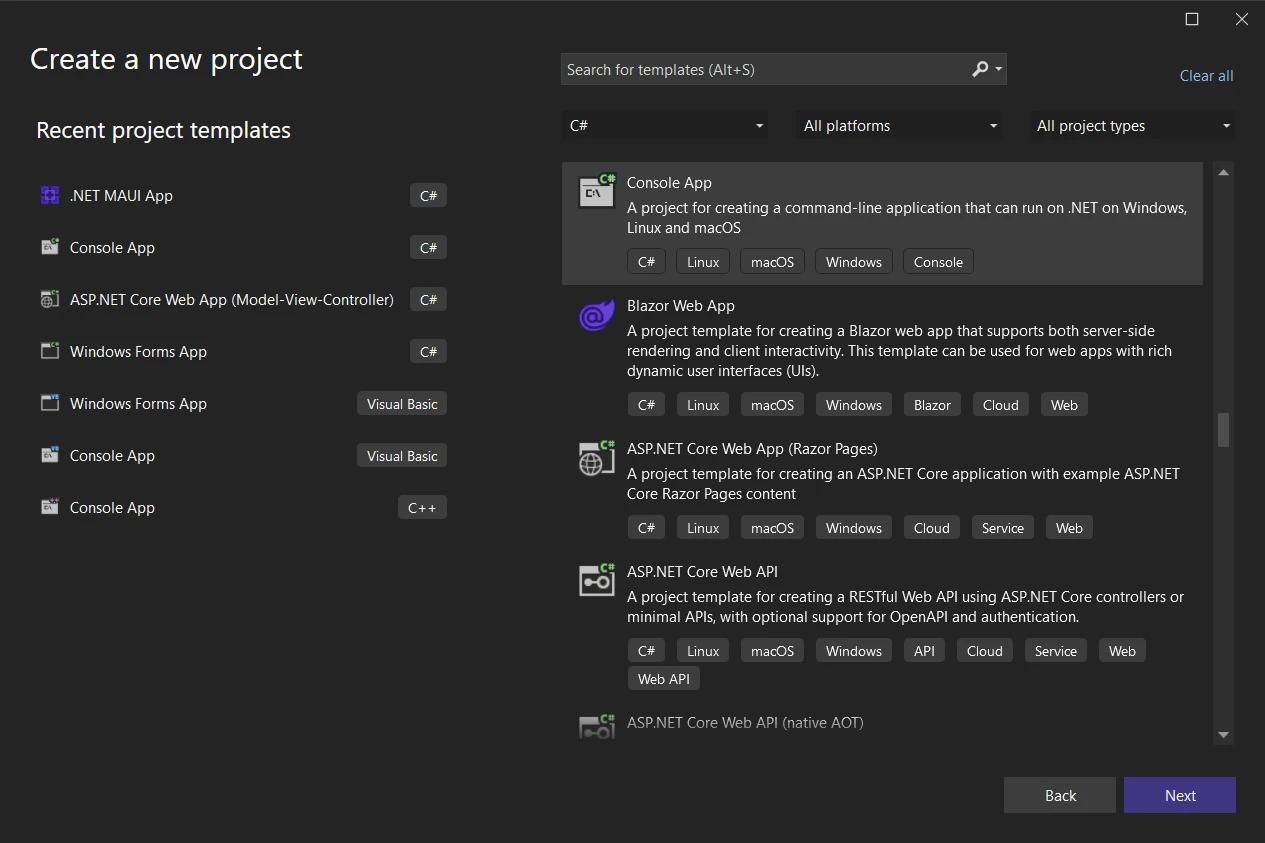
3. Podaj nazwę projektu i lokalizację, a następnie kliknij "Dalej".

4. W sekcji "Dodatkowe informacje" wybierz najnowszą wersję .NET Framework. Kliknij "Utwórz", aby utworzyć projekt.
## Proces instalacji
Aby zintegrować SharpZipLib z projektem .NET:
1. W aplikacji konsolowej C# w [środowisku](https://visualstudio.microsoft.com/downloads/) [Visual Studio](https://visualstudio.microsoft.com/downloads/) kliknij prawym przyciskiem myszy swój projekt w Eksploratorze rozwiązań i wybierz opcję "Zarządzaj pakietami NuGet...".
2. W oknie NuGet Package Manager wyszukaj "SharpZipLib".
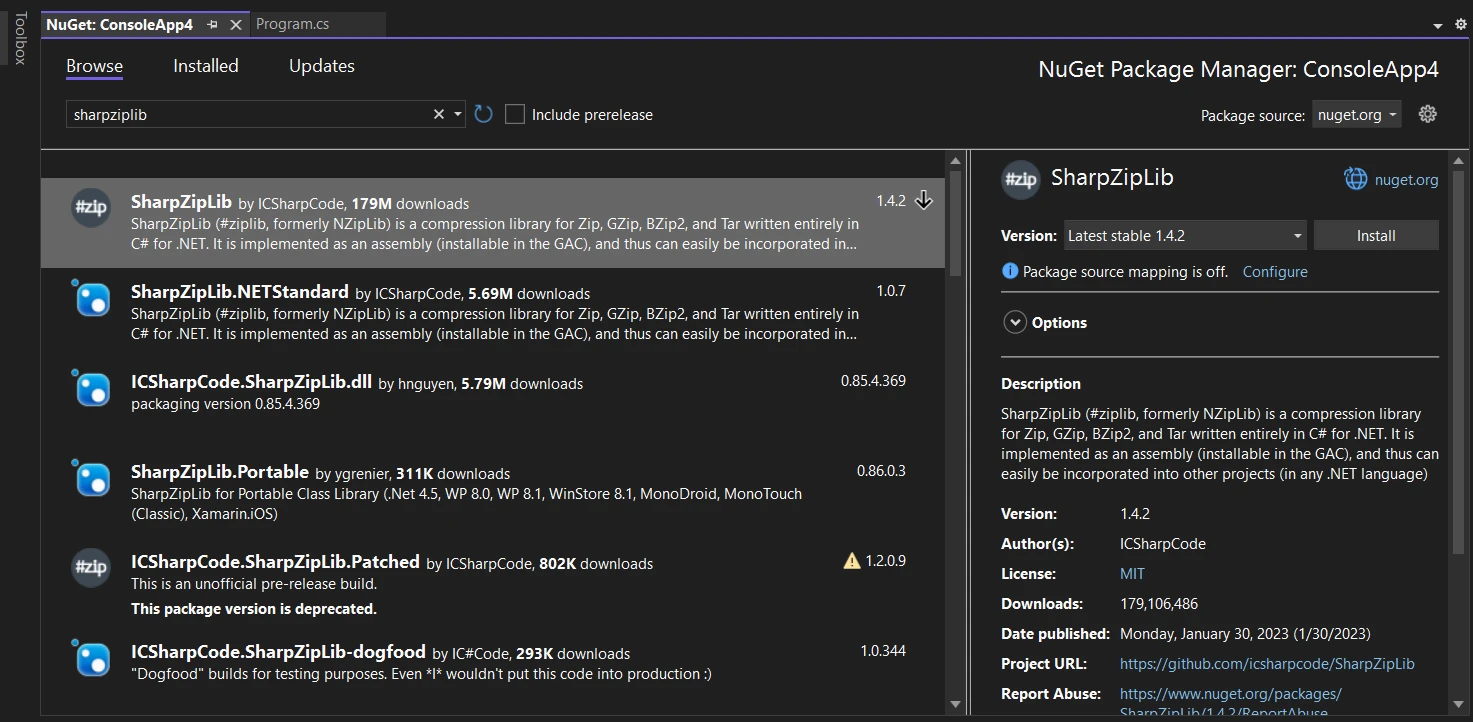
3. Wybierz "SharpZipLib" z wyników wyszukiwania i kliknij przycisk "Zainstaluj".
4. NuGet automatycznie pobierze i doda niezbędne zależności do Twojego projektu.
## Przyklad kodu
Oto uproszczony przykład pokazujący, jak używać SharpZipLib do kompresji i dekompresji plików:
```csharp
using ICSharpCode.SharpZipLib.Zip;
using System;
using System.IO;

namespace SharpZipLibExample
{
    class Program
    {
        static void Main(string[] args)
        {
            string sourceDirectory = @"C:\SourceDirectory";     // Source directory containing files to compress
            string zipFilePath = @"C:\OutputDirectory\compressed.zip"; // Output path for the compressed ZIP file

            // Compress files from the source directory
            CompressDirectory(sourceDirectory, zipFilePath);
            Console.WriteLine("Files compressed successfully.");

            string extractPath = @"C:\OutputDirectory\extracted"; // Path to extract the decompressed files

            // Decompress files from the ZIP archive
            Decompress(zipFilePath, extractPath);
            Console.WriteLine("Files decompressed successfully.");
        }

        // Method to compress all files in a directory to a ZIP file
        static void CompressDirectory(string sourceDirectory, string zipFilePath)
        {
            using (var zipOutputStream = new ZipOutputStream(File.Create(zipFilePath)))
            {
                zipOutputStream.SetLevel(5); // Set compression level (0-9), 5 as a mid-range

                // Recursively add files in the source directory to the ZIP file
                AddDirectoryFilesToZip(sourceDirectory, zipOutputStream);

                zipOutputStream.Finish();
                zipOutputStream.Close();
            }
        }

        // Method to add files from a directory to a ZIP output stream
        static void AddDirectoryFilesToZip(string sourceDirectory, ZipOutputStream zipOutputStream)
        {
            // Get list of files in the directory
            string[] files = Directory.GetFiles(sourceDirectory);

            foreach (string file in files)
            {
                var entry = new ZipEntry(Path.GetFileName(file)); // Create a new entry for each file
                zipOutputStream.PutNextEntry(entry);

                using (var fileStream = File.OpenRead(file))
                {
                    // Buffer for reading files
                    byte[] buffer = new byte[4096];
                    int sourceBytes;

                    // Read file and write to ZIP stream
                    while ((sourceBytes = fileStream.Read(buffer, 0, buffer.Length)) > 0)
                    {
                        zipOutputStream.Write(buffer, 0, sourceBytes);
                    }
                }
            }

            // Handle subdirectories recursively
            string[] subdirectories = Directory.GetDirectories(sourceDirectory);
            foreach (string subdirectory in subdirectories)
            {
                AddDirectoryFilesToZip(subdirectory, zipOutputStream);
            }
        }

        // Method to decompress files from a ZIP file
        static void Decompress(string zipFilePath, string extractPath)
        {
            using (var zipInputStream = new ZipInputStream(File.OpenRead(zipFilePath)))
            {
                ZipEntry entry;
                // Read entries from the ZIP archive
                while ((entry = zipInputStream.GetNextEntry()) != null)
                {
                    string entryPath = Path.Combine(extractPath, entry.Name);

                    // Process files
                    if (entry.IsFile)
                    {
                        string directoryName = Path.GetDirectoryName(entryPath);
                        if (!Directory.Exists(directoryName))
                            Directory.CreateDirectory(directoryName);

                        using (var fileStream = File.Create(entryPath))
                        {
                            // Buffer for reading entries
                            byte[] buffer = new byte[4096];
                            int bytesRead;
                            // Read from ZIP stream and write to file
                            while ((bytesRead = zipInputStream.Read(buffer, 0, buffer.Length)) > 0)
                            {
                                fileStream.Write(buffer, 0, bytesRead);
                            }
                        }
                    }
                    else if (entry.IsDirectory) // Process directories
                    {
                        Directory.CreateDirectory(entryPath);
                    }
                }
            }
        }
    }
}
```
SharpZipLib od dawna jest podstawowym narzędziem w społeczności programistów języka .NET, zapewniając niezbędną funkcjonalność do pracy ze skompresowanymi archiwami, takimi jak ZIP, GZip, Tar i BZip2. Jednak wraz z rozwojem technologii i poszukiwaniem przez programistów bardziej zaawansowanych rozwiązań, pewne ograniczenia SharpZipLib stały się widoczne.
## Ograniczenia biblioteki SharpZipLib
1. **Złożoność:** API biblioteki SharpZipLib może być uciążliwe i rozbudowane, co wymaga od programistów pisania długiego kodu w celu wykonania prostych zadań, takich jak tworzenie lub rozpakowywanie archiwów ZIP.
2. **Brak nowoczesnych funkcji:** SharpZipLib nie obsługuje nowoczesnych funkcji i platform .NET, co sprawia, że jest mniej odpowiedni dla współczesnych środowisk programistycznych.
3. **Ograniczona dokumentacja:** Chociaż biblioteka SharpZipLib istnieje już od dawna, jej dokumentacja jest często skąpa i nieaktualna, co utrudnia programistom rozpoczęcie pracy lub rozwiązywanie problemów.
4. **Wydajność:** Wydajność SharpZipLib nie zawsze może spełniać oczekiwania programistów, zwłaszcza w przypadku dużych lub złożonych archiwów.
## IronZIP: wypełnianie luki
[Dokumentacja IronZIP](https://ironsoftware.com/csharp/zip/docs/), opracowana przez [Iron Software Overview](https://ironsoftware.com/), stanowi nowoczesne i wydajne rozwiązanie do zarządzania archiwami ZIP w aplikacjach .NET. Dzięki intuicyjnemu interfejsowi API programiści mogą z łatwością tworzyć, odczytywać i modyfikować pliki ZIP. IronZIP oferuje zaawansowane funkcje, takie jak konfigurowalne poziomy kompresji i ochrona hasłem, zapewniając elastyczność i bezpieczeństwo danych. Kompatybilny z najnowszymi wersjami .NET i zoptymalizowany pod kątem wydajności, IronZIP usprawnia zadania związane z zarządzaniem archiwami, zapewniając łatwość i efektywność.
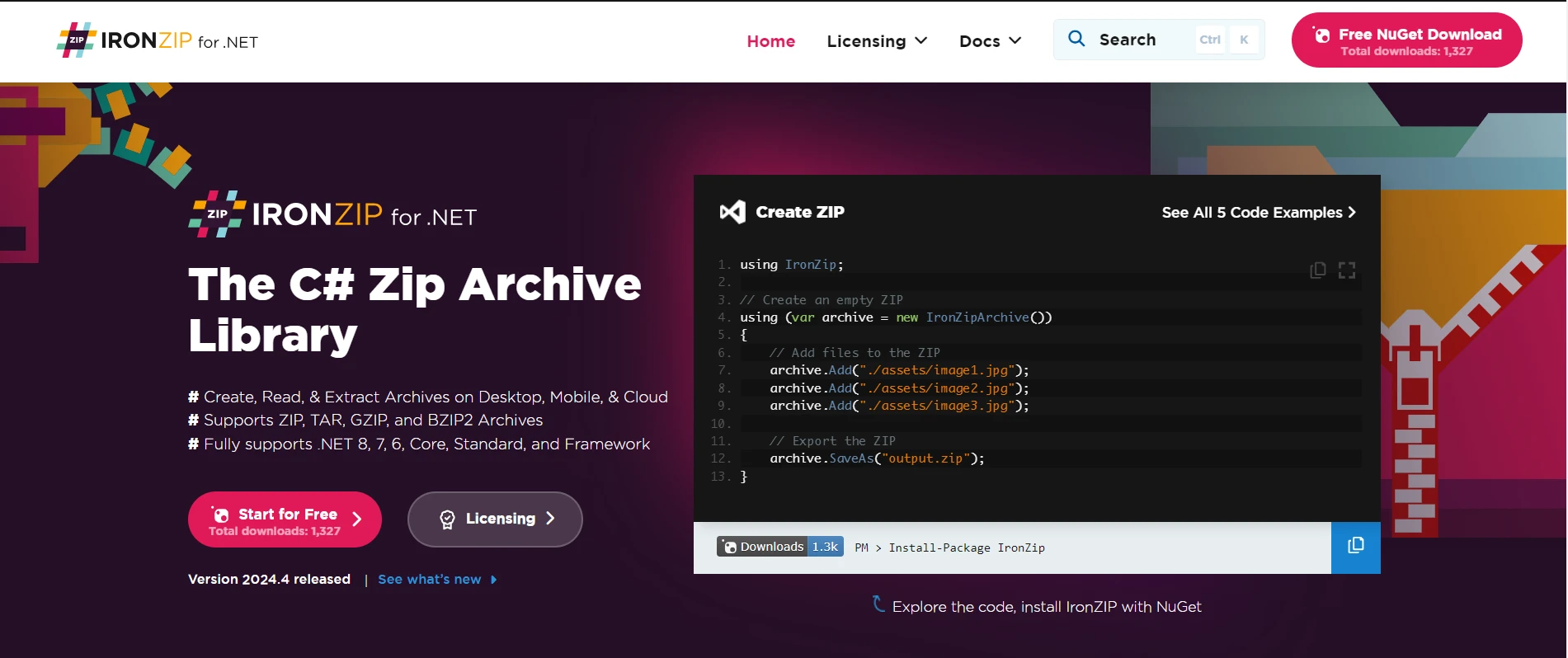
[Funkcje IronZIP](https://ironsoftware.com/csharp/zip/) sprawiają, że jest to solidne i nowoczesne rozwiązanie, które eliminuje niedociągnięcia biblioteki SharpZipLib. Oto, w jaki sposób IronZIP wypełnia te luki:
1. **Zaawansowany interfejs API:** IronZIP oferuje intuicyjny i przyjazny dla programistów interfejs API, który upraszcza zadania związane z zarządzaniem archiwami. Dzięki IronZIP programiści mogą wykonywać złożone operacje za pomocą zaledwie kilku linii kodu, co skraca czas i zmniejsza nakład pracy związany z tworzeniem oprogramowania.
2. **Pełna obsługa .NET:** IronZIP w pełni obsługuje najnowsze wersje .NET, w tym .NET Core, .NET Standard i .NET Framework, zapewniając kompatybilność z nowoczesnymi środowiskami programistycznymi i platformami.
3. **Kompleksowa dokumentacja:** IronZIP zawiera obszerną dokumentację i przykłady, które pozwalają programistom szybko zapoznać się z jego funkcjami i możliwościami. Obszerna dokumentacja pomaga usprawnić proces nauki i ułatwia szybką integrację z projektami.
4. **Kontrola poziomu kompresji:** IronZIP zapewnia programistom kontrolę nad poziomem kompresji, umożliwiając im dostosowanie poziomu kompresji w zależności od ich wymagań. Ta funkcja pozwala programistom znaleźć równowagę między zmniejszeniem rozmiaru pliku a szybkością kompresji.
5. **Ochrona hasłem:** IronZIP obsługuje ochronę hasłem archiwów ZIP, zwiększając bezpieczeństwo wrażliwych danych. Programiści mogą łatwo szyfrować archiwa ZIP za pomocą tradycyjnych haseł oraz haseł AES128 i AES256, zapewniając, że dostęp do zawartości archiwum mają wyłącznie uprawnieni użytkownicy.
6. **Optymalizacja wydajności:** IronZIP jest zoptymalizowany pod kątem wydajności, zapewniając szybsze kompresowanie i rozpakowywanie w porównaniu z SharpZipLib. Ta optymalizacja gwarantuje, że programiści mogą efektywnie obsługiwać duże ilości danych bez utraty wydajności.
Zapoznaj się z [dokumentacją IronZIP,](https://ironsoftware.com/csharp/zip/docs/) aby uzyskać więcej informacji na temat rozpoczęcia pracy z IronZIP. [Przykłady kodu](https://ironsoftware.com/csharp/zip/examples/create-zip/) [IronZIP](https://ironsoftware.com/csharp/zip/examples/create-zip/) pomogą Ci rozpocząć pracę bez żadnych problemów.
### Instalacja IronZIP
Oto kroki, które należy wykonać, aby zintegrować XDocument z IronPDF:
* Otwórz [środowisko Visual Studio](https://visualstudio.microsoft.com/) lub inne preferowane środowisko programistyczne.
* W menu Narzędzia przejdź do konsoli menedżera pakietów NuGet.
* Uruchom następujące polecenie, aby zainstalować pakiet IronZIP:
```shell
:ProductInstall
```
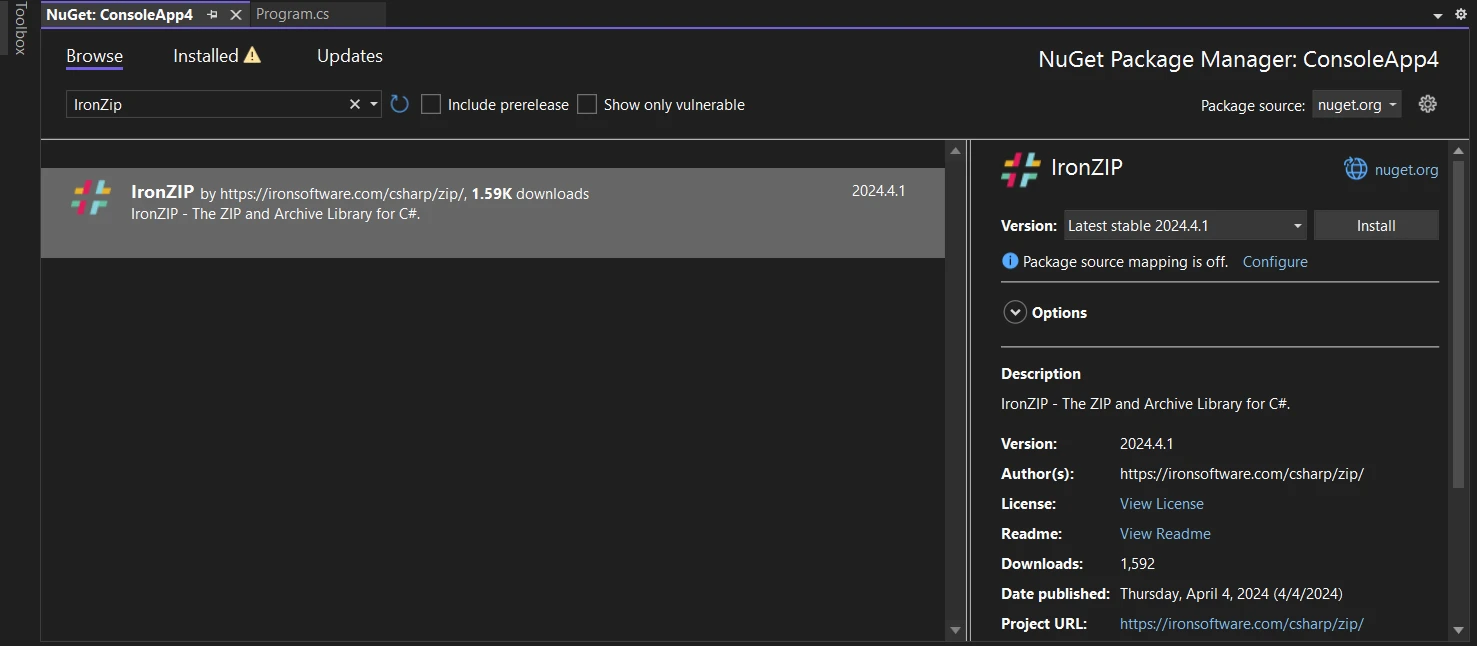
* Alternatywnie można zainstalować go z menedżera pakietów NuGet dla rozwiązań.
* Wybierz IronZIP w zakładce przeglądania NuGet i kliknij "Zainstaluj":
### Przyklad kodu
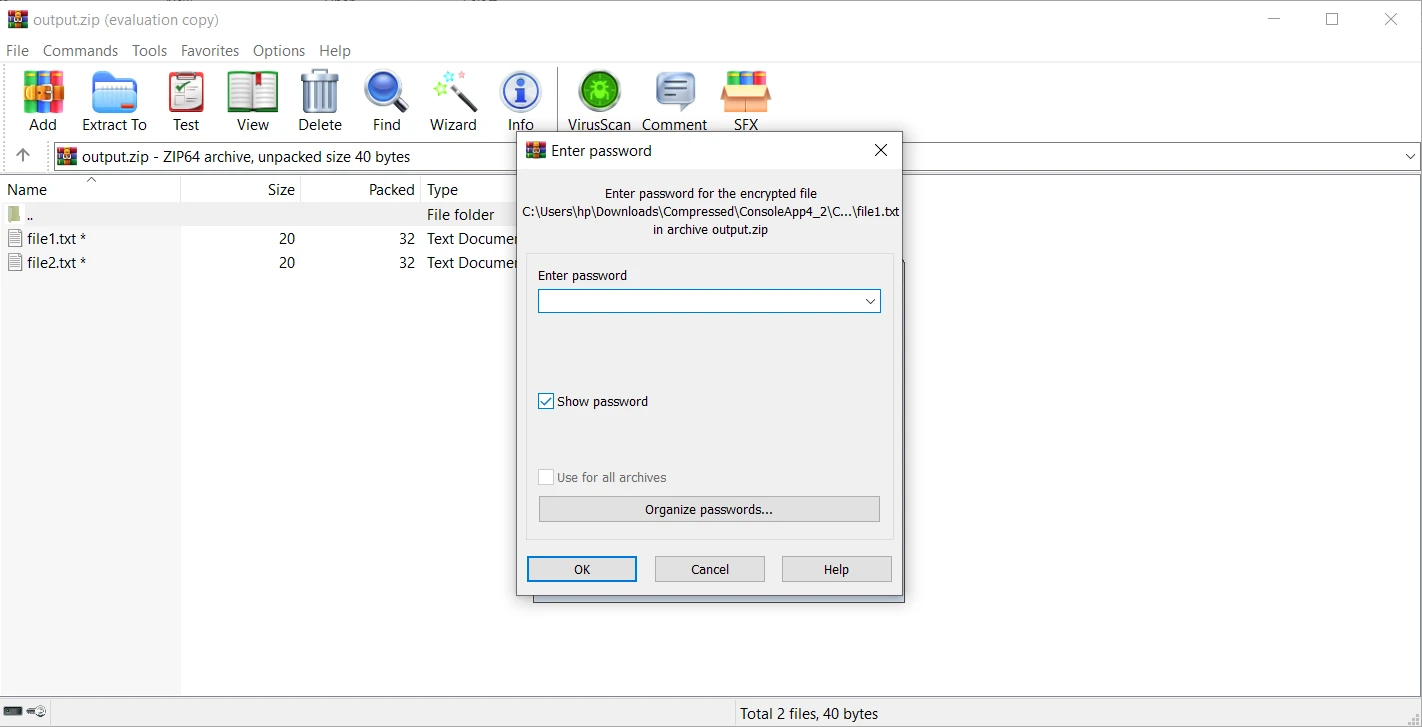
Poniższy kod źródłowy pokazuje, jak IronZIP [pozwala](https://ironsoftware.com/csharp/zip/examples/create-zip/) w prosty sposób i za[ ](https://ironsoftware.com/csharp/zip/examples/create-zip/)pomocą zaledwie kilku wierszy kodu efektywnie [tworzyć pliki ZIP](https://ironsoftware.com/csharp/zip/examples/create-zip/). W tym miejscu można dodać wiele plików do [archiwum ZIP chronionego hasłem](https://ironsoftware.com/csharp/zip/examples/password-protect-zip/), podając nazwy plików w określonym folderze. Podczas tworzenia obiektu `IronZipArchive` możesz również określić poziom kompresji, aby zmniejszyć rozmiar pliku wyjściowego.
```csharp
using IronZip;
using IronZip.Enum;
class Program
{
static void Main()
{
// Create an empty ZIP with the highest compression
using (var archive = new IronZipArchive(9))
{
// Password protect the ZIP (Support AES128 & AES256)
archive.SetPassword("P@ssw0rd", EncryptionMethods.Traditional);
archive.AddArchiveEntry("./assets/file1.txt");
archive.AddArchiveEntry("./assets/file2.txt");
// Export the ZIP
archive.SaveAs("output.zip");
}
}
}
```
#### Plik ZIP z tłumaczeniem
## Wnioski
[SharpZipLib Overview](https://github.com/icsharpcode/SharpZipLib) to potężna biblioteka kompresji dla platformy .NET, oferująca bogaty zestaw funkcji i możliwości pozwalających na wydajną obsługę skompresowanych plików. Niezależnie od tego, czy chodzi o kompresję danych do przechowywania, archiwizację plików, czy optymalizację wykorzystania przepustowości w usługach internetowych, SharpZipLib zapewnia narzędzia niezbędne do usprawnienia operacji kompresji i dekompresji. Dzięki swojej otwartości, kompatybilności międzyplatformowej i solidnej funkcjonalności, SharpZipLib pozostaje najlepszym wyborem dla programistów poszukujących niezawodnego rozwiązania do kompresji w swoich aplikacjach .NET.
Chociaż SharpZipLib był niezawodnym wyborem do pracy ze skompresowanymi archiwami w aplikacjach .NET, jego ograniczenia stają się coraz bardziej widoczne w dzisiejszym środowisku programistycznym. [Poznaj IronZIP API](https://ironsoftware.com/csharp/zip/object-reference/api/), które wypełnia luki pozostawione przez SharpZipLib, oferując nowoczesną i bogatą w funkcje alternatywę, która stawia na łatwość użytkowania, wydajność i kompatybilność. Dzięki IronZIP programiści mogą odkrywać nowe możliwości w zakresie zarządzania archiwami oraz usprawniać proces tworzenia oprogramowania dzięki zaawansowanym funkcjom i intuicyjnemu interfejsowi API.
IronZIP udostępnia [bezpłatną](trial-license) wersję [próbną z przeglądem licencji](trial-license). Pobierz bibliotekę [IronZIP](https://ironsoftware.com/csharp/zip/) z [IronZIP Downloads](https://ironsoftware.com/csharp/zip/) i wypróbuj ją.
W dzisiejszym cyfrowym świecie, gdzie zarządzanie danymi ma ogromne znaczenie, posiadanie wydajnych narzędzi do kompresji i dekompresji jest kluczowe. Jednym z takich narzędzi, które wyróżnia się w ekosystemie .NET, jest SharpZipLib. W tym artykułe przyjrzymy się bliżej bibliotece SharpZipLib, badając jej funkcje, zastosowania oraz sposoby integracji z projektami .NET.
Czym jest SharpZipLib?
SharpZipLib to bogata w funkcje biblioteka kompresji typu open source dla platformy .NET, napisana w całości w języku C#. Zapewnia kompleksową obsługę różnych formatów kompresji, w tym ZIP, GZip i Tar. Opracowana przez zaangażowaną społeczność biblioteka SharpZipLib oferuje szeroki zakres funkcji umożliwiających wydajną kompresję i dekompresję plików.
Funkcje i możliwości
Obsługa wielu formatów kompresji: SharpZipLib obsługuje popularne formaty kompresji, takie jak ZIP, GZip i Tar, spełniając różnorodne wymagania i potrzeby użytkowników.
Operacje oparte na strumieniach: Biblioteka działa w oparciu o strumienie, umożliwiając programistom pracę z danymi z różnych źródeł, w tym plików, strumieni pamięci lub strumieni sieciowych. Ta elastyczność ułatwia płynną integrację z różnymi częściami aplikacji.
Poziomy kompresji: Programiści mogą precyzyjnie dostosowywać poziomy kompresji, aby znaleźć równowagę między współczynnikiem kompresji a szybkością przetwarzania, w zależności od swoich konkretnych potrzeb.
Ochrona hasłem: SharpZipLib umożliwia tworzenie archiwów ZIP chronionych hasłem, zapewniając bezpieczeństwo danych poprzez szyfrowanie zawartości za pomocą określonego hasła.
Obsługa błędów i odzyskiwanie danych: Solidne mechanizmy obsługi błędów umożliwiają programistom płynne radzenie sobie z wyjątkami podczas operacji kompresji i dekompresji. Ponadto SharpZipLib obsługuje odzyskiwanie danych z uszkodzonych archiwów, co zwiększa niezawodność.
Przykłady zastosowań
Kompresja i archiwizacja plików: SharpZipLib idealnie nadaje się do aplikacji wymagających kompresji i archiwizacji plików, takich jak narzędzia do tworzenia kopii zapasowych, narzędzia do zarządzania plikami lub funkcje eksportu danych.
Usługi internetowe i interfejsy API: Usługi internetowe zajmujące się transferem plików lub wymianą danych często korzystają z kompresji w celu zmniejszenia wykorzystania przepustowości. SharpZipLib można płynnie zintegrować z takimi usługami w celu wydajnej kompresji danych wychodzących lub dekompresji przychodzących ładunków.
Aplikacje desktopowe: Aplikacje desktopowe obsługujące duże zbiory danych lub pliki zasobów mogą wykorzystywać bibliotekę SharpZipLib do kompresji plików w celu ich przechowywania lub dystrybucji. Jest to szczególnie przydatne w przypadku instalatorów oprogramowania lub narzędzi do synchronizacji danych.
Tworzenie kopii zapasowych i przechowywanie danych: Aplikacje wymagające okresowego tworzenia kopii zapasowych lub przechowywania danych w formacie skompresowanym mogą zautomatyzować proces tworzenia kopii zapasowych i efektywnie oszczędzać miejsce na dysku przy użyciu biblioteki SharpZipLib.
Zalety SharpZipLib
Otwarte oprogramowanie: Jako biblioteka typu open source, SharpZipLib zachęca do współpracy i wkładu społeczności, zapewniając ciągłe ulepszanie i dostosowywanie się do zmieniających się potrzeb.
Kompatybilność międzyplatformowa: SharpZipLib, napisany w języku C# i przeznaczony dla .NET Framework, jest kompatybilny z różnymi platformami, w tym Windows, Linux i macOS, co zwiększa jego wszechstronność.
Lekki i wydajny: SharpZipLib został zaprojektowany tak, aby był lekki i wydajny, minimalizując zużycie zasobów przy jednoczesnym zapewnieniu wysokowydajnych funkcji kompresji i dekompresji.
Obszerna dokumentacja i wsparcie: Kompleksowa dokumentacja i wsparcie społeczności ułatwiają programistom integrację i rozwiązywanie problemów podczas korzystania z SharpZipLib.
Stwórz projekt C# w Visual Studio
Otwórz Visual Studio i kliknij opcję "Utwórz nowy projekt".
Wybierz odpowiedni szablon projektu w oparciu o swoje wymagania (np. aplikacja konsolowa, aplikacja Windows Forms).
Podaj nazwę projektu i lokalizację, a następnie kliknij "Dalej".
W sekcji "Dodatkowe informacje" wybierz najnowszą wersję .NET Framework. Kliknij "Utwórz", aby utworzyć projekt.
Proces instalacji
Aby zintegrować SharpZipLib z projektem .NET:
W aplikacji konsolowej C# w środowiskuVisual Studio kliknij prawym przyciskiem myszy swój projekt w Eksploratorze rozwiązań i wybierz opcję "Zarządzaj pakietami NuGet...".
W oknie NuGet Package Manager wyszukaj "SharpZipLib".
Wybierz "SharpZipLib" z wyników wyszukiwania i kliknij przycisk "Zainstaluj".
NuGet automatycznie pobierze i doda niezbędne zależności do Twojego projektu.
Przyklad kodu
Oto uproszczony przykład pokazujący, jak używać SharpZipLib do kompresji i dekompresji plików:
using ICSharpCode.SharpZipLib.Zip;using System;using System.IO;namespace SharpZipLibExample{ class Program { static voidMain(string[] args) { string sourceDirectory = @"C:\SourceDirectory"; // Source directory containing files to compress string zipFilePath = @"C:\OutputDirectory\compressed.zip"; // Output path for the compressed ZIP file // Compress files from the source directoryCompressDirectory(sourceDirectory, zipFilePath);Console.WriteLine("Files compressed successfully."); string extractPath = @"C:\OutputDirectory\extracted"; // Path to extract the decompressed files // Decompress files from the ZIP archiveDecompress(zipFilePath, extractPath);Console.WriteLine("Files decompressed successfully."); } // Method to compress all files in a directory to a ZIP file static voidCompressDirectory(string sourceDirectory, string zipFilePath) { using (var zipOutputStream = new ZipOutputStream(File.Create(zipFilePath))) { zipOutputStream.SetLevel(5); // Set compression level (0-9), 5 as a mid-range // Recursively add files in the source directory to the ZIP fileAddDirectoryFilesToZip(sourceDirectory, zipOutputStream); zipOutputStream.Finish(); zipOutputStream.Close(); } } // Method to add files from a directory to a ZIP output stream static voidAddDirectoryFilesToZip(string sourceDirectory, ZipOutputStream zipOutputStream) { // Get list of files in the directory string[] files = Directory.GetFiles(sourceDirectory); foreach (string file in files) { var entry = new ZipEntry(Path.GetFileName(file)); // Create a new entry for each file zipOutputStream.PutNextEntry(entry); using (var fileStream = File.OpenRead(file)) { // Buffer for reading files byte[] buffer = new byte[4096]; int sourceBytes; // Read file and write to ZIP stream while ((sourceBytes = fileStream.Read(buffer, 0, buffer.Length)) > 0) { zipOutputStream.Write(buffer, 0, sourceBytes); } } } // Handle subdirectories recursively string[] subdirectories = Directory.GetDirectories(sourceDirectory); foreach (string subdirectory in subdirectories) {AddDirectoryFilesToZip(subdirectory, zipOutputStream); } } // Method to decompress files from a ZIP file static voidDecompress(string zipFilePath, string extractPath) { using (var zipInputStream = new ZipInputStream(File.OpenRead(zipFilePath))) { ZipEntry entry; // Read entries from the ZIP archive while ((entry = zipInputStream.GetNextEntry()) != null) { string entryPath = Path.Combine(extractPath, entry.Name); // Process files if (entry.IsFile) { string directoryName = Path.GetDirectoryName(entryPath); if (!Directory.Exists(directoryName))Directory.CreateDirectory(directoryName); using (var fileStream = File.Create(entryPath)) { // Buffer for reading entries byte[] buffer = new byte[4096]; int bytesRead; // Read from ZIP stream and write to file while ((bytesRead = zipInputStream.Read(buffer, 0, buffer.Length)) > 0) { fileStream.Write(buffer, 0, bytesRead); } } } else if (entry.IsDirectory) // Process directories {Directory.CreateDirectory(entryPath); } } } } }}
using ICSharpCode.SharpZipLib.Zip;
using System;
using System.IO;

namespace SharpZipLibExample
{
    class Program
    {
        static void Main(string[] args)
        {
            string sourceDirectory = @"C:\SourceDirectory";     // Source directory containing files to compress
            string zipFilePath = @"C:\OutputDirectory\compressed.zip"; // Output path for the compressed ZIP file

            // Compress files from the source directory
            CompressDirectory(sourceDirectory, zipFilePath);
            Console.WriteLine("Files compressed successfully.");

            string extractPath = @"C:\OutputDirectory\extracted"; // Path to extract the decompressed files

            // Decompress files from the ZIP archive
            Decompress(zipFilePath, extractPath);
            Console.WriteLine("Files decompressed successfully.");
        }

        // Method to compress all files in a directory to a ZIP file
        static void CompressDirectory(string sourceDirectory, string zipFilePath)
        {
            using (var zipOutputStream = new ZipOutputStream(File.Create(zipFilePath)))
            {
                zipOutputStream.SetLevel(5); // Set compression level (0-9), 5 as a mid-range

                // Recursively add files in the source directory to the ZIP file
                AddDirectoryFilesToZip(sourceDirectory, zipOutputStream);

                zipOutputStream.Finish();
                zipOutputStream.Close();
            }
        }

        // Method to add files from a directory to a ZIP output stream
        static void AddDirectoryFilesToZip(string sourceDirectory, ZipOutputStream zipOutputStream)
        {
            // Get list of files in the directory
            string[] files = Directory.GetFiles(sourceDirectory);

            foreach (string file in files)
            {
                var entry = new ZipEntry(Path.GetFileName(file)); // Create a new entry for each file
                zipOutputStream.PutNextEntry(entry);

                using (var fileStream = File.OpenRead(file))
                {
                    // Buffer for reading files
                    byte[] buffer = new byte[4096];
                    int sourceBytes;

                    // Read file and write to ZIP stream
                    while ((sourceBytes = fileStream.Read(buffer, 0, buffer.Length)) > 0)
                    {
                        zipOutputStream.Write(buffer, 0, sourceBytes);
                    }
                }
            }

            // Handle subdirectories recursively
            string[] subdirectories = Directory.GetDirectories(sourceDirectory);
            foreach (string subdirectory in subdirectories)
            {
                AddDirectoryFilesToZip(subdirectory, zipOutputStream);
            }
        }

        // Method to decompress files from a ZIP file
        static void Decompress(string zipFilePath, string extractPath)
        {
            using (var zipInputStream = new ZipInputStream(File.OpenRead(zipFilePath)))
            {
                ZipEntry entry;
                // Read entries from the ZIP archive
                while ((entry = zipInputStream.GetNextEntry()) != null)
                {
                    string entryPath = Path.Combine(extractPath, entry.Name);

                    // Process files
                    if (entry.IsFile)
                    {
                        string directoryName = Path.GetDirectoryName(entryPath);
                        if (!Directory.Exists(directoryName))
                            Directory.CreateDirectory(directoryName);

                        using (var fileStream = File.Create(entryPath))
                        {
                            // Buffer for reading entries
                            byte[] buffer = new byte[4096];
                            int bytesRead;
                            // Read from ZIP stream and write to file
                            while ((bytesRead = zipInputStream.Read(buffer, 0, buffer.Length)) > 0)
                            {
                                fileStream.Write(buffer, 0, bytesRead);
                            }
                        }
                    }
                    else if (entry.IsDirectory) // Process directories
                    {
                        Directory.CreateDirectory(entryPath);
                    }
                }
            }
        }
    }
}
ImportsICSharpCode.SharpZipLib.ZipImportsSystemImportsSystem.IONamespaceSharpZipLibExampleFriend Class ProgramShared Sub Main(ByVal args() AsString) Dim sourceDirectory AsString = "C:\SourceDirectory" ' Source directory containing files to compress Dim zipFilePath AsString = "C:\OutputDirectory\compressed.zip" ' Output path for the compressed ZIP file ' Compress files from the source directoryCompressDirectory(sourceDirectory, zipFilePath)Console.WriteLine("Files compressed successfully.") Dim extractPath AsString = "C:\OutputDirectory\extracted" ' Path to extract the decompressed files ' Decompress files from the ZIP archiveDecompress(zipFilePath, extractPath)Console.WriteLine("Files decompressed successfully.") End Sub ' Method to compress all files in a directory to a ZIP file PrivateShared Sub CompressDirectory(ByVal sourceDirectory AsString, ByVal zipFilePath AsString)Using zipOutputStream As New ZipOutputStream(File.Create(zipFilePath)) zipOutputStream.SetLevel(5) ' Set compression level (0-9), 5 as a mid-range ' Recursively add files in the source directory to the ZIP fileAddDirectoryFilesToZip(sourceDirectory, zipOutputStream) zipOutputStream.Finish() zipOutputStream.Close()EndUsing End Sub ' Method to add files from a directory to a ZIP output stream PrivateShared Sub AddDirectoryFilesToZip(ByVal sourceDirectory AsString, ByVal zipOutputStream AsZipOutputStream) ' Get list of files in the directory Dim files() AsString = Directory.GetFiles(sourceDirectory) For Each file AsStringIn files Dim entry = New ZipEntry(Path.GetFileName(file)) ' Create a new entry for each file zipOutputStream.PutNextEntry(entry)Using fileStream = System.IO.File.OpenRead(file) ' Buffer for reading files Dim buffer(4095) AsByte Dim sourceBytes AsInteger ' Read file and write to ZIP stream sourceBytes = fileStream.Read(buffer, 0, buffer.Length)'INSTANT VB WARNING: An assignment within expression was extracted from the following statement:'ORIGINAL LINE: while ((sourceBytes = fileStream.Read(buffer, 0, buffer.Length)) > 0) Do While sourceBytes > 0 zipOutputStream.Write(buffer, 0, sourceBytes) sourceBytes = fileStream.Read(buffer, 0, buffer.Length) LoopEndUsing Next file ' Handle subdirectories recursively Dim subdirectories() AsString = Directory.GetDirectories(sourceDirectory) For Each subdirectory AsStringIn subdirectoriesAddDirectoryFilesToZip(subdirectory, zipOutputStream) Next subdirectory End Sub ' Method to decompress files from a ZIP file PrivateShared Sub Decompress(ByVal zipFilePath AsString, ByVal extractPath AsString)Using zipInputStream As New ZipInputStream(File.OpenRead(zipFilePath)) Dim entry AsZipEntry ' Read entries from the ZIP archive entry = zipInputStream.GetNextEntry()'INSTANT VB WARNING: An assignment within expression was extracted from the following statement:'ORIGINAL LINE: while ((entry = zipInputStream.GetNextEntry()) != null) Do While entry IsNot Nothing Dim entryPath AsString = Path.Combine(extractPath, entry.Name) ' Process files If entry.IsFileThen Dim directoryName AsString = Path.GetDirectoryName(entryPath) IfNotDirectory.Exists(directoryName) ThenDirectory.CreateDirectory(directoryName) End IfUsing fileStream = File.Create(entryPath) ' Buffer for reading entries Dim buffer(4095) AsByte Dim bytesRead AsInteger ' Read from ZIP stream and write to file bytesRead = zipInputStream.Read(buffer, 0, buffer.Length)'INSTANT VB WARNING: An assignment within expression was extracted from the following statement:'ORIGINAL LINE: while ((bytesRead = zipInputStream.Read(buffer, 0, buffer.Length)) > 0) Do While bytesRead > 0 fileStream.Write(buffer, 0, bytesRead) bytesRead = zipInputStream.Read(buffer, 0, buffer.Length) LoopEndUsing ElseIf entry.IsDirectoryThen ' Process directoriesDirectory.CreateDirectory(entryPath) End If entry = zipInputStream.GetNextEntry() LoopEndUsing End Sub End ClassEndNamespace
Imports ICSharpCode.SharpZipLib.Zip
Imports System
Imports System.IO

Namespace SharpZipLibExample
	Friend Class Program
		Shared Sub Main(ByVal args() As String)
			Dim sourceDirectory As String = "C:\SourceDirectory" ' Source directory containing files to compress
			Dim zipFilePath As String = "C:\OutputDirectory\compressed.zip" ' Output path for the compressed ZIP file

			' Compress files from the source directory
			CompressDirectory(sourceDirectory, zipFilePath)
			Console.WriteLine("Files compressed successfully.")

			Dim extractPath As String = "C:\OutputDirectory\extracted" ' Path to extract the decompressed files

			' Decompress files from the ZIP archive
			Decompress(zipFilePath, extractPath)
			Console.WriteLine("Files decompressed successfully.")
		End Sub

		' Method to compress all files in a directory to a ZIP file
		Private Shared Sub CompressDirectory(ByVal sourceDirectory As String, ByVal zipFilePath As String)
			Using zipOutputStream As New ZipOutputStream(File.Create(zipFilePath))
				zipOutputStream.SetLevel(5) ' Set compression level (0-9), 5 as a mid-range

				' Recursively add files in the source directory to the ZIP file
				AddDirectoryFilesToZip(sourceDirectory, zipOutputStream)

				zipOutputStream.Finish()
				zipOutputStream.Close()
			End Using
		End Sub

		' Method to add files from a directory to a ZIP output stream
		Private Shared Sub AddDirectoryFilesToZip(ByVal sourceDirectory As String, ByVal zipOutputStream As ZipOutputStream)
			' Get list of files in the directory
			Dim files() As String = Directory.GetFiles(sourceDirectory)

			For Each file As String In files
				Dim entry = New ZipEntry(Path.GetFileName(file)) ' Create a new entry for each file
				zipOutputStream.PutNextEntry(entry)

				Using fileStream = System.IO.File.OpenRead(file)
					' Buffer for reading files
					Dim buffer(4095) As Byte
					Dim sourceBytes As Integer

					' Read file and write to ZIP stream
					sourceBytes = fileStream.Read(buffer, 0, buffer.Length)
'INSTANT VB WARNING: An assignment within expression was extracted from the following statement:
'ORIGINAL LINE: while ((sourceBytes = fileStream.Read(buffer, 0, buffer.Length)) > 0)
					Do While sourceBytes > 0
						zipOutputStream.Write(buffer, 0, sourceBytes)
						sourceBytes = fileStream.Read(buffer, 0, buffer.Length)
					Loop
				End Using
			Next file

			' Handle subdirectories recursively
			Dim subdirectories() As String = Directory.GetDirectories(sourceDirectory)
			For Each subdirectory As String In subdirectories
				AddDirectoryFilesToZip(subdirectory, zipOutputStream)
			Next subdirectory
		End Sub

		' Method to decompress files from a ZIP file
		Private Shared Sub Decompress(ByVal zipFilePath As String, ByVal extractPath As String)
			Using zipInputStream As New ZipInputStream(File.OpenRead(zipFilePath))
				Dim entry As ZipEntry
				' Read entries from the ZIP archive
				entry = zipInputStream.GetNextEntry()
'INSTANT VB WARNING: An assignment within expression was extracted from the following statement:
'ORIGINAL LINE: while ((entry = zipInputStream.GetNextEntry()) != null)
				Do While entry IsNot Nothing
					Dim entryPath As String = Path.Combine(extractPath, entry.Name)

					' Process files
					If entry.IsFile Then
						Dim directoryName As String = Path.GetDirectoryName(entryPath)
						If Not Directory.Exists(directoryName) Then
							Directory.CreateDirectory(directoryName)
						End If

						Using fileStream = File.Create(entryPath)
							' Buffer for reading entries
							Dim buffer(4095) As Byte
							Dim bytesRead As Integer
							' Read from ZIP stream and write to file
							bytesRead = zipInputStream.Read(buffer, 0, buffer.Length)
'INSTANT VB WARNING: An assignment within expression was extracted from the following statement:
'ORIGINAL LINE: while ((bytesRead = zipInputStream.Read(buffer, 0, buffer.Length)) > 0)
							Do While bytesRead > 0
								fileStream.Write(buffer, 0, bytesRead)
								bytesRead = zipInputStream.Read(buffer, 0, buffer.Length)
							Loop
						End Using
					ElseIf entry.IsDirectory Then ' Process directories
						Directory.CreateDirectory(entryPath)
					End If
					entry = zipInputStream.GetNextEntry()
				Loop
			End Using
		End Sub
	End Class
End Namespace
SharpZipLib od dawna jest podstawowym narzędziem w społeczności programistów języka .NET, zapewniając niezbędną funkcjonalność do pracy ze skompresowanymi archiwami, takimi jak ZIP, GZip, Tar i BZip2. Jednak wraz z rozwojem technologii i poszukiwaniem przez programistów bardziej zaawansowanych rozwiązań, pewne ograniczenia SharpZipLib stały się widoczne.
Ograniczenia biblioteki SharpZipLib
Złożoność: API biblioteki SharpZipLib może być uciążliwe i rozbudowane, co wymaga od programistów pisania długiego kodu w celu wykonania prostych zadań, takich jak tworzenie lub rozpakowywanie archiwów ZIP.
Brak nowoczesnych funkcji: SharpZipLib nie obsługuje nowoczesnych funkcji i platform .NET, co sprawia, że jest mniej odpowiedni dla współczesnych środowisk programistycznych.
Ograniczona dokumentacja: Chociaż biblioteka SharpZipLib istnieje już od dawna, jej dokumentacja jest często skąpa i nieaktualna, co utrudnia programistom rozpoczęcie pracy lub rozwiązywanie problemów.
Wydajność: Wydajność SharpZipLib nie zawsze może spełniać oczekiwania programistów, zwłaszcza w przypadku dużych lub złożonych archiwów.
IronZIP: wypełnianie luki
Dokumentacja IronZIP, opracowana przez Iron Software Overview, stanowi nowoczesne i wydajne rozwiązanie do zarządzania archiwami ZIP w aplikacjach .NET. Dzięki intuicyjnemu interfejsowi API programiści mogą z łatwością tworzyć, odczytywać i modyfikować pliki ZIP. IronZIP oferuje zaawansowane funkcje, takie jak konfigurowalne poziomy kompresji i ochrona hasłem, zapewniając elastyczność i bezpieczeństwo danych. Kompatybilny z najnowszymi wersjami .NET i zoptymalizowany pod kątem wydajności, IronZIP usprawnia zadania związane z zarządzaniem archiwami, zapewniając łatwość i efektywność.
Funkcje IronZIP sprawiają, że jest to solidne i nowoczesne rozwiązanie, które eliminuje niedociągnięcia biblioteki SharpZipLib. Oto, w jaki sposób IronZIP wypełnia te luki:
Zaawansowany interfejs API: IronZIP oferuje intuicyjny i przyjazny dla programistów interfejs API, który upraszcza zadania związane z zarządzaniem archiwami. Dzięki IronZIP programiści mogą wykonywać złożone operacje za pomocą zaledwie kilku linii kodu, co skraca czas i zmniejsza nakład pracy związany z tworzeniem oprogramowania.
Pełna obsługa .NET: IronZIP w pełni obsługuje najnowsze wersje .NET, w tym .NET Core, .NET Standard i .NET Framework, zapewniając kompatybilność z nowoczesnymi środowiskami programistycznymi i platformami.
Kompleksowa dokumentacja: IronZIP zawiera obszerną dokumentację i przykłady, które pozwalają programistom szybko zapoznać się z jego funkcjami i możliwościami. Obszerna dokumentacja pomaga usprawnić proces nauki i ułatwia szybką integrację z projektami.
Kontrola poziomu kompresji: IronZIP zapewnia programistom kontrolę nad poziomem kompresji, umożliwiając im dostosowanie poziomu kompresji w zależności od ich wymagań. Ta funkcja pozwala programistom znaleźć równowagę między zmniejszeniem rozmiaru pliku a szybkością kompresji.
Ochrona hasłem: IronZIP obsługuje ochronę hasłem archiwów ZIP, zwiększając bezpieczeństwo wrażliwych danych. Programiści mogą łatwo szyfrować archiwa ZIP za pomocą tradycyjnych haseł oraz haseł AES128 i AES256, zapewniając, że dostęp do zawartości archiwum mają wyłącznie uprawnieni użytkownicy.
Optymalizacja wydajności: IronZIP jest zoptymalizowany pod kątem wydajności, zapewniając szybsze kompresowanie i rozpakowywanie w porównaniu z SharpZipLib. Ta optymalizacja gwarantuje, że programiści mogą efektywnie obsługiwać duże ilości danych bez utraty wydajności.
Zapoznaj się z dokumentacją IronZIP, aby uzyskać więcej informacji na temat rozpoczęcia pracy z IronZIP. Przykłady koduIronZIP pomogą Ci rozpocząć pracę bez żadnych problemów.
Instalacja IronZIP
Oto kroki, które należy wykonać, aby zintegrować XDocument z IronPDF:
W menu Narzędzia przejdź do konsoli menedżera pakietów NuGet.
Uruchom następujące polecenie, aby zainstalować pakiet IronZIP:
PM > Install-Package IronPdf
Install-Package IronPdf
Alternatywnie można zainstalować go z menedżera pakietów NuGet dla rozwiązań.
Wybierz IronZIP w zakładce przeglądania NuGet i kliknij "Zainstaluj":
Przyklad kodu
Poniższy kod źródłowy pokazuje, jak IronZIP pozwala w prosty sposób i zapomocą zaledwie kilku wierszy kodu efektywnie tworzyć pliki ZIP. W tym miejscu można dodać wiele plików do archiwum ZIP chronionego hasłem, podając nazwy plików w określonym folderze. Podczas tworzenia obiektu IronZipArchive możesz również określić poziom kompresji, aby zmniejszyć rozmiar pliku wyjściowego.
using IronZip;using IronZip.Enum;class Program{ static voidMain() { // Create an empty ZIP with the highest compression using (var archive = new IronZipArchive(9)) { // Password protect the ZIP (Support AES128 & AES256) archive.SetPassword("P@ssw0rd", EncryptionMethods.Traditional); archive.AddArchiveEntry("./assets/file1.txt"); archive.AddArchiveEntry("./assets/file2.txt"); // Export the ZIP archive.SaveAs("output.zip"); } }}
using IronZip;
using IronZip.Enum;

class Program
{
    static void Main()
    {
        // Create an empty ZIP with the highest compression
        using (var archive = new IronZipArchive(9))
        {
            // Password protect the ZIP (Support AES128 & AES256)
            archive.SetPassword("P@ssw0rd", EncryptionMethods.Traditional);
            archive.AddArchiveEntry("./assets/file1.txt");
            archive.AddArchiveEntry("./assets/file2.txt");
            // Export the ZIP
            archive.SaveAs("output.zip");
        }
    }
}
ImportsIronZipImportsIronZip.EnumFriend Class ProgramShared Sub Main() ' Create an empty ZIP with the highest compressionUsing archive = New IronZipArchive(9) ' Password protect the ZIP (Support AES128 & AES256) archive.SetPassword("P@ssw0rd", EncryptionMethods.Traditional) archive.AddArchiveEntry("./assets/file1.txt") archive.AddArchiveEntry("./assets/file2.txt") ' Export the ZIP archive.SaveAs("output.zip")EndUsing End SubEnd Class
Imports IronZip
Imports IronZip.Enum

Friend Class Program
	Shared Sub Main()
		' Create an empty ZIP with the highest compression
		Using archive = New IronZipArchive(9)
			' Password protect the ZIP (Support AES128 & AES256)
			archive.SetPassword("P@ssw0rd", EncryptionMethods.Traditional)
			archive.AddArchiveEntry("./assets/file1.txt")
			archive.AddArchiveEntry("./assets/file2.txt")
			' Export the ZIP
			archive.SaveAs("output.zip")
		End Using
	End Sub
End Class
Plik ZIP z tłumaczeniem
Wnioski
SharpZipLib Overview to potężna biblioteka kompresji dla platformy .NET, oferująca bogaty zestaw funkcji i możliwości pozwalających na wydajną obsługę skompresowanych plików. Niezależnie od tego, czy chodzi o kompresję danych do przechowywania, archiwizację plików, czy optymalizację wykorzystania przepustowości w usługach internetowych, SharpZipLib zapewnia narzędzia niezbędne do usprawnienia operacji kompresji i dekompresji. Dzięki swojej otwartości, kompatybilności międzyplatformowej i solidnej funkcjonalności, SharpZipLib pozostaje najlepszym wyborem dla programistów poszukujących niezawodnego rozwiązania do kompresji w swoich aplikacjach .NET.
Chociaż SharpZipLib był niezawodnym wyborem do pracy ze skompresowanymi archiwami w aplikacjach .NET, jego ograniczenia stają się coraz bardziej widoczne w dzisiejszym środowisku programistycznym. Poznaj IronZIP API, które wypełnia luki pozostawione przez SharpZipLib, oferując nowoczesną i bogatą w funkcje alternatywę, która stawia na łatwość użytkowania, wydajność i kompatybilność. Dzięki IronZIP programiści mogą odkrywać nowe możliwości w zakresie zarządzania archiwami oraz usprawniać proces tworzenia oprogramowania dzięki zaawansowanym funkcjom i intuicyjnemu interfejsowi API.
Jacob Mellor jest Chief Technology Officer w Iron Software i wizjonerskim inżynierem, pionierem technologii C# PDF. Jako pierwotny deweloper głównej bazy kodowej Iron Software, kształtuje architekturę produktów firmy od jej początku, przekształcając ją wspólnie z CEO Cameron Rimington w firmę liczącą ponad 50 osób, obsługującą NASA, Teslę i światowe agencje rządowe.



















