using IronPdf;

// Disable local disk access or cross-origin requests
Installation.EnableWebSecurity = true;

// Instantiate Renderer
var renderer = new ChromePdfRenderer();

// Create a PDF from a HTML string using C#
var pdf = renderer.RenderHtmlAsPdf("<h1>Hello World</h1>");

// Export to a file or Stream
pdf.SaveAs("output.pdf");

// Advanced Example with HTML Assets
// Load external html assets: Images, CSS and JavaScript.
// An optional BasePath 'C:\site\assets\' is set as the file location to load assets from
var myAdvancedPdf = renderer.RenderHtmlAsPdf("<img src='icons/iron.png'>", @"C:\site\assets\");
myAdvancedPdf.SaveAs("html-with-assets.pdf");
using IronPdf;// Disable local disk access or cross-origin requestsInstallation.EnableWebSecurity = true;// Instantiate Renderervar renderer = new ChromePdfRenderer();// Create a PDF from a HTML string using C#var pdf = renderer.RenderHtmlAsPdf("<h1>Hello World</h1>");// Export to a file or Streampdf.SaveAs("output.pdf");// Advanced Example with HTML Assets// Load external html assets: Images, CSS and JavaScript.// An optional BasePath 'C:\site\assets\' is set as the file location to load assets fromvar myAdvancedPdf = renderer.RenderHtmlAsPdf("<img src='icons/iron.png'>", @"C:\site\assets\");myAdvancedPdf.SaveAs("html-with-assets.pdf");
[SQLite](https://www.sqlite.org/index.html) to popularny, lekki i samowystarczalny silnik relacyjnej bazy danych, szeroko stosowany w różnych aplikacjach dostępu do danych i platformach środowiskowych. W kontekście programowania w środowisku .NET kod źródłowy SQLite stanowi doskonały wybór do zintegrowania niezawodnego rozwiązania bazodanowego z aplikacjami systemowymi. W tym artykułe zagłębimy się w świat transakcji SQLite, badając ich funkcje, zalety oraz sposoby efektywnego wykorzystania w projektach .NET.
## Jak korzystać z SQLite w C#
1. Pobierz bibliotekę SQLite
2. Utwórz bazę danych i wprowadź dane
3. Czytaj przy użyciu czytnika
4. Korzystanie z SQLite przy użyciu Entity Framework i metody zapytań LINQ
5. Generowanie raportu PDF za pomocą [IronPDF](/)
## Czym jest SQLite?
SQLite to popularny silnik baz danych typu open source, który można osadzić w aplikacjach bez konieczności stosowania oddzielnego komponentu serwerowego. Jest szybki, niezawodny i działa na wielu platformach. SQLite może być używany w aplikacjach projektów .NET za pośrednictwem różnych bibliotek zapewniających interfejsy ADO.NET. Jedną z tych bibliotek jest [Microsoft.Data.SQLite](https://learn.microsoft.com/en-us/dotnet/standard/data/sqlite/?tabs=netcore-cli). Dzięki temu możesz używać SQLite jako źródła danych dla swoich aplikacji .NET, niezależnie od tego, czy są to aplikacje konsolowe, desktopowe, internetowe czy mobilne. Możesz również używać Entity Framework Core do mapowania obiektowo-relacyjnego i wysyłania zapytań do bazy danych SQLite za pomocą LINQ.
Ten artykul pokazuje, jak uzywac `Microsoft.Data.Sqlite` do rozwijania, laczenia i manipulowania baza danych SQLite w aplikacji konsolowej .NET. Dowiesz się, jak:
* Zainstaluj pakiet NuGet Microsoft.Data.Sqlite
* Utwórz połączenie SQLite i wykonaj polecenia SQL
* Tworzenie i wypełnianie tabel przy użyciu czytników danych i parametrów
* Pobieranie danych za pomocą czytników danych
* Wdrożenie EntityFramework Core
* Pobieranie danych za pomocą LINQ
* Wygeneruj raport PDF
## Instalacja biblioteki SQLite
Aby korzystać z Microsoft.Data.Sqlite, należy zainstalować pakiet NuGet zawierający bibliotekę i jej zależności. Można to zrobić za pomocą menedżera pakietów Visual Studio, interfejsu CLI .NET Core lub dowolnego innego narzędzia obsługującego NuGet. W tym artykułe użyjemy Menedżera pakietów do utworzenia aplikacji konsolowej i zainstalowania biblioteki Microsoft.Data.Sqlite. Aby to zrobić, otwórz konsolę Menedżera pakietów i uruchom następujące polecenia:
```shell
:InstallCmd Install-Package Microsoft.Data.Sqlite
```
Powyższe polecenie zainstaluje pakiet w sposób pokazany poniżej.
## Tworzenie bazy danych SQLite
Aby pracowac z baza danych SQLite, nalezy utworzyc obiekt `SqliteConnection`, ktory reprezentuje polaczenie z plikiem bazy danych. Mozna okreslic nazwe pliku i inne opcje w ciagu polaczenia. Jeśli plik nie istnieje, zostanie utworzony automatycznie. Na przyklad, ponizszy program tworzy polaczenie z plikiem bazy danych o nazwie `employee.db` w biezacym katalogu:
```csharp
using (var connection = new SqliteConnection("Data Source=employee.db"))
{
    connection.Open();
    // ...
}
```
Instrukcja `using` zapewnia, ze polaczenie jest zamkniete i zlikwidowane, gdy wyjdzie poza zakres. Aby wykonywac polecenia SQL, nalezy utworzyc obiekt `SqlCommand` i powiazac go z polaczeniem. Mozna ustawic wlasciwosc `CommandText` na instrukcje SQL, ktora chce sie wykonac, i opcjonalnie dodac parametry do kolekcji `Parameters`. Nastepnie mozna wywolac jedna z metod obiektu `SqlCommand`, aby wykonac polecenie, takich jak `ExecuteNonQuery`, `ExecuteScalar` lub `ExecuteReader`.
### Utwórz tabelę w SQLite
Poniższy kod tworzy tabele o nazwie Employee, korzystajac z metody `ExecuteNonQuery`:
```csharp
using (var connection = new SqliteConnection("Data Source=employee.db"))
{
connection.Open();
var command = connection.CreateCommand();
command.CommandText = @"CREATE TABLE Employee (
Id INTEGER PRIMARY KEY,
FirstName TEXT NOT NULL,
LastName TEXT NOT NULL,
Designation TEXT NOT NULL )";
command.ExecuteNonQuery();
}
```
### Wstaw dane do tabeli
Aby wstawic dane do tabeli, mozna uzyc tego samego obiektu `SqlCommand` i ustawic wlasciwosc `CommandText` na instrukcje INSERT. Na przykład poniższy kod wstawia trzy wiersze do tabeli Employee.
```csharp
using (var connection = new SqliteConnection("Data Source=employee.db"))
{
var command = connection.CreateCommand();
StringBuilder builder = new StringBuilder();
builder.Append("INSERT INTO Employee VALUES(1, 'John', 'Sami', 'CEO');");
builder.Append("INSERT INTO Employee VALUES(2, 'David', 'Watson', 'Software Engineer');");
builder.Append("INSERT INTO Employee VALUES(3, 'Victor', 'Khan', 'Content Writer');");
connection.Open();
command.CommandText = builder.ToString();
command.ExecuteNonQuery();
}
```
### Odczyt danych z SQLite
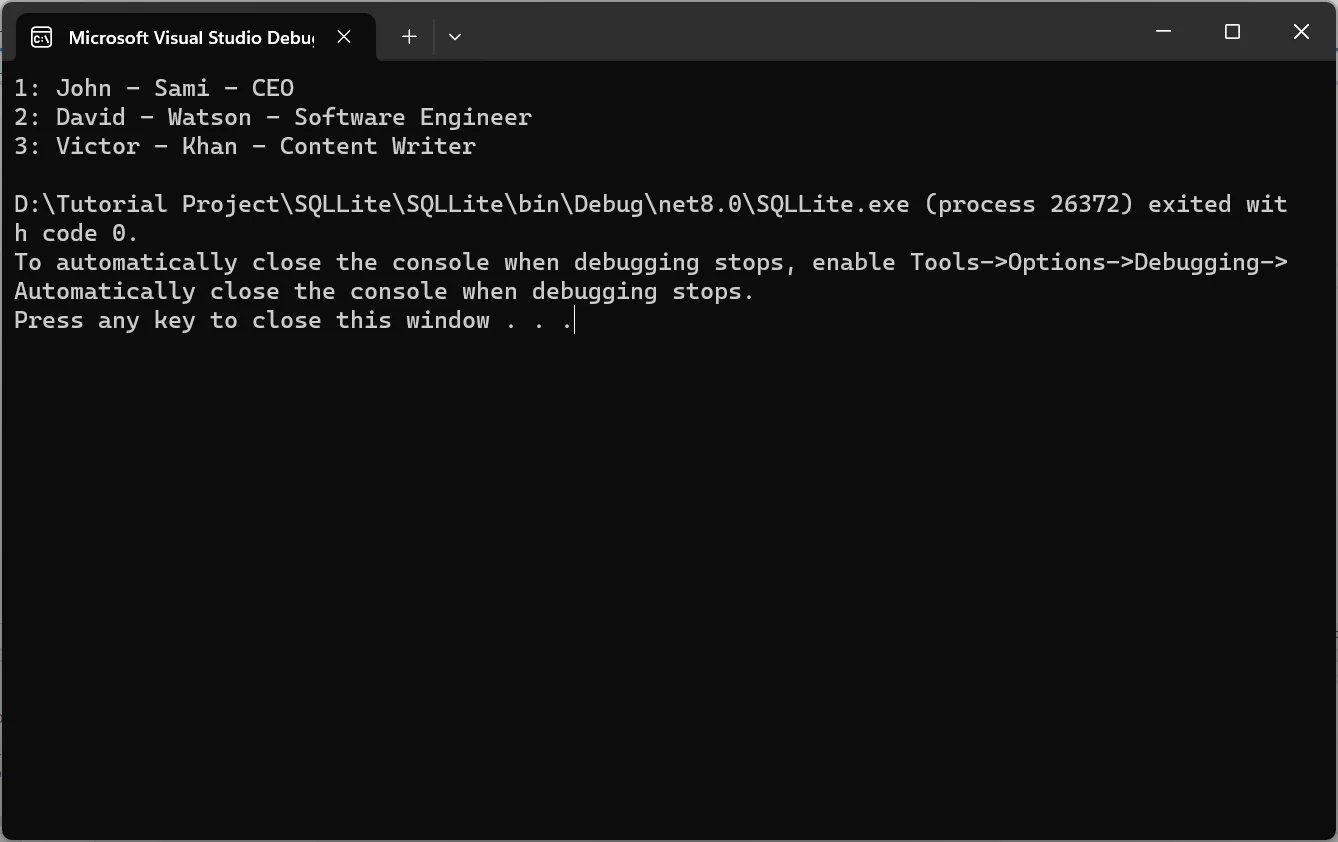
Aby odczytac dane z tabeli, mozna uzyc metody `ExecuteReader` obiektu `SqlCommand` i ustawic wlasciwosc `CommandText` na instrukcje SELECT. To zwroci obiekt `SqliteDataReader`, ktory pozwala iterowac po wierszach i uzyskiwac dostep do wartosci po nazwie kolumny lub indeksie. Mozna uzyc metody `Read`, aby przejsc do nastepnego wiersza, i metod `GetXXX`, aby uzyskac wartosci jako odpowiedni typ danych. Na przykład poniższy kod odczytuje wszystkie wiersze z tabeli Employee i wyświetla je w konsoli:
```csharp
using (var connection = new SqliteConnection("Data Source=employee.db"))
{
var command = connection.CreateCommand();
command.CommandText = @"SELECT * FROM Employee";
connection.Open();
using (var reader = command.ExecuteReader())
{
while (reader.Read())
{
var id = reader.GetInt32(0);
string firstName = reader.GetString(1);
string lastName = reader.GetString(2);
string designation = reader.GetString(3);
Console.WriteLine($"{id}: {firstName} - {lastName} - {designation}");
}
}
}
```
### Wynik
Wynikiem działania tego kodu jest:
## Wyszukiwanie danych
Jeśli wolisz używać LINQ do wysyłania zapytań do bazy danych SQLite, możesz skorzystać z Entity Framework Core, aby zmapować tabele do klas i wykonywać zapytania przy użyciu wyrażeń LINQ. W tym celu należy zainstalować pakiet Microsoft.EntityFrameworkCore.Sqlite, który jest zależny od pakietu Microsoft.Data.Sqlite. Trzeba tez utworzyc klase, ktora dziedziczy po `DbContext` i reprezentuje kontekst bazy danych. Ta klasa musi mieć konstruktor, który przyjmuje parametr `DbContextOptions` i przekazuje go do konstruktora bazowego. Musi również posiadać właściwość `DbSet` dla każdej tabeli, którą chcesz odwzorować na klasę. Na przykład, poniższy kod definiuje klasę `Stock` i klasę `DatabaseContext`:
```csharp
using Microsoft.EntityFrameworkCore;
public class Stock
{
public int Id { get; set; }
public string Name { get; set; } = string.Empty;
public string Symbol { get; set; } = string.Empty;
public double Price { get; set; }
}
public class DatabaseContext : DbContext
{
public DatabaseContext(DbContextOptions options) : base(options) { }
public DbSet<Stock> Stock { get; set; }
}
```
Aby utworzyć kontekst bazy danych, trzeba użyć klasy `DbContextOptionsBuilder` i określić ciąg połączenia oraz dostawcę bazy danych. Mozna rowniez uzyc metody `Database.EnsureCreated`, aby utworzyc baze danych i tabele, jezeli nie istnieja. Na przyklad, ponizszy kod tworzy kontekst bazy danych i baze:
```csharp
var optionsBuilder = new DbContextOptionsBuilder<DatabaseContext>();
optionsBuilder.UseSqlite("Data Source=stock.db");
using (var context = new DatabaseContext(optionsBuilder.Options))
{
context.Database.EnsureCreated();
}
```
Aby wstawic dane do bazy danych, mozna uzyc metod `Add` lub `AddRange` wlasciwosci `DbSet` i przekazac obiekty, ktore chce sie wstawic. Mozna rowniez uzyc metody `SaveChanges`, aby zatwierdzic zmiany do bazy danych. Na przykład poniższy kod wstawia trzy akcje do bazy danych:
```csharp
static void Main(string[] args)
{
var optionsBuilder = new DbContextOptionsBuilder<DatabaseContext>();
optionsBuilder.UseSqlite("Data Source=stock.db");
using (var context = new DatabaseContext(optionsBuilder.Options))
{
context.Database.EnsureCreated();
var stock = new List<Stock> {
new Stock { Id = 1, Name = "NCR", Symbol = "$$", Price = 5.6 },
new Stock { Id = 2, Name = "Google", Symbol = "GG", Price = 10.6 },
new Stock { Id = 3, Name = "Apple", Symbol = "AA", Price = 3.6 }
};
context.AddRange(stock);
context.SaveChanges();
}
}
```
Aby zapytac o dane, mozna uzyc metod LINQ lub wyrazen na wlasciwosci `DbSet` i zastosowac filtry, projekcje, agregacje i inne operacje. Zapytania zostaną przetłumaczone na instrukcje SQL i wykonane w bazie danych. Na przykład poniższy kod wyszukuje akcje, których cena jest niższa niż sześć dolarów, i PRINTuje ich nazwy:
```csharp
using (var context = new DatabaseContext(optionsBuilder.Options))
{
var cheapStocks = context.Stock.Where(p => p.Price < 6).Select(p => p.Name);
Console.WriteLine("Stock Less than $6 are:");
foreach (string stock in cheapStocks)
{
Console.WriteLine(stock);
}
}
```
Załóżmy, że mamy scenariusz, w którym musimy utworzyć plik PDF zawierający listę akcji. Możemy to łatwo osiągnąć, korzystając z IronPDF.
## Przedstawiamy IronPDF
IronPDF to biblioteka, która pomaga tworzyć, edytować i odczytywać pliki PDF w aplikacjach .NET bez konieczności korzystania z wielu pakietów. Może generować pliki PDF z HTML, adresów URL, JavaScript, CSS i wielu formatów obrazów, a także dodawać nagłówki, stopki, podpisy, załączniki i hasła. Obsługuje również kompatybilność międzyplatformową, wielowątkowość i obsługę asynchroniczną.
Główną zaletą IronPDF jest [funkcja konwersji HTML do PDF](/examples/using-html-to-create-a-pdf/), która zachowuje wszystkie układy i style. Generuje pliki PDF na podstawie treści internetowych, co idealnie nadaje się do raportów, faktur i dokumentacji. Możesz płynnie konwertować pliki HTML, adresy URL i ciągi znaków HTML do formatu PDF.
```csharp
using IronPdf;
class Program
{
static void Main(string[] args)
{
var renderer = new ChromePdfRenderer();
// 1. Convert HTML String to PDF
var htmlContent = "<h1>Hello, IronPDF!</h1><p>This is a PDF from an HTML string.</p>";
var pdfFromHtmlString = renderer.RenderHtmlAsPdf(htmlContent);
pdfFromHtmlString.SaveAs("HTMLStringToPDF.pdf");
// 2. Convert HTML File to PDF
var htmlFilePath = "path_to_your_html_file.html"; // Specify the path to your HTML file
var pdfFromHtmlFile = renderer.RenderHtmlFileAsPdf(htmlFilePath);
pdfFromHtmlFile.SaveAs("HTMLFileToPDF.pdf");
// 3. Convert URL to PDF
var url = "http://ironpdf.com"; // Specify the URL
var pdfFromUrl = renderer.RenderUrlAsPdf(url);
pdfFromUrl.SaveAs("URLToPDF.pdf");
}
}
```
### Zainstaluj IronPDF
Aby zainstalować IronPDF w naszym projekcie, wpisz następujące polecenie w konsoli menedżera pakietów.
```shell
:ProductInstall
```
To polecenie zainstaluje IronPDF wraz ze wszystkimi jego zależnościami.
### Dodaj klucz licencyjny
Aby korzystać z IronPDF, wymagany jest klucz licencyjny. Klucz licencji Trial można łatwo uzyskać na [stronie licencji Trial IronPDF](trial-license).
Dodaj ten kod do sekcji startup swojej aplikacji przed użyciem IronPDF. To podejście jest uniwersalne i proste, sprawdzające się zarówno w przypadku aplikacji .NET Core, jak i .NET Framework.
```csharp
IronPdf.License.LicenseKey = "IRONSUITE.ABC.XYZ.MYCOMPANY.COM.ABC-DEPLOYMENT.TRIAL-P45MXL.TRIAL.EXPIRES.31.JAN.2028";
```
### Utwórz plik PDF zawierający listę akcji
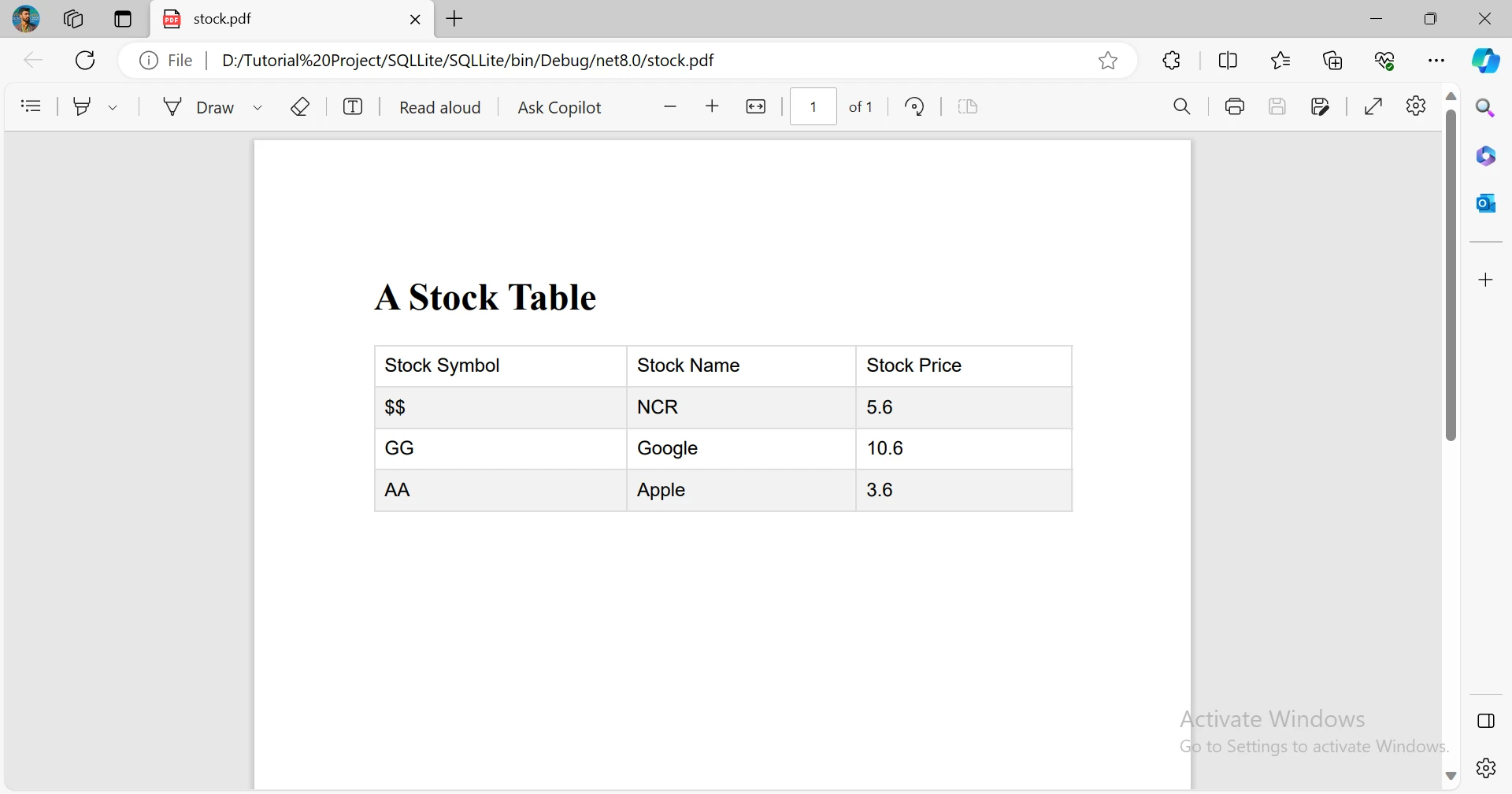
Ten kod w języku C# generuje raport w formacie PDF na podstawie danych giełdowych przechowywanych w bazie danych SQLite. Dynamicznie tworzy tabelę HTML, wypełnia ją informacjami o akcjach i wykorzystuje renderer PDF oparty na przeglądarce Chrome do konwersji tabeli na plik "stock.pdf" do pobrania, ułatwiając efektywne raportowanie i dystrybucję szczegółowych informacji o akcjach.
```csharp
var optionsBuilder = new DbContextOptionsBuilder<DatabaseContext>();
optionsBuilder.UseSqlite("Data Source=stock.db");
StringBuilder builder = new StringBuilder();
string style="<!DOCTYPE html>\r\n<html>\r\n<head>\r\n<style>\r\n#stock {\r\n font-family: Arial, Helvetica, sans-serif;\r\n border-collapse: collapse;\r\n width: 100%;\r\n}\r\n\r\n#stock td, #stock th {\r\n border: 1px solid #ddd;\r\n padding: 8px;\r\n}\r\n\r\n#stock tr:nth-child(even){background-color: #f2f2f2;}\r\n\r\n#stock tr:hover {background-color: #ddd;}\r\n\r\n#stock th {\r\n padding-top: 12px;\r\n padding-bottom: 12px;\r\n text-align: left;\r\n background-color: #04AA6D;\r\n color: white;\r\n}\r\n</style>\r\n</head>\r\n<body>\r\n\r\n<h1>A Stock Table</h1>";
builder.Append(style);
builder.Append("<table id=\"stock\"><tr><td>Stock Symbol</td><td>Stock Name</td><td>Stock Price</td></tr>");
using (var context = new DatabaseContext(optionsBuilder.Options))
{
var stocks = context.Stock;
foreach (Stock stock in stocks)
{
builder.Append($"<tr><td>{stock.Symbol}</td><td>{stock.Name}</td><td>{stock.Price}</td></tr>");
}
}
builder.Append("</table></body></html>");
var renderer = new ChromePdfRenderer();
var pdf = renderer.RenderHtmlAsPdf(builder.ToString());
pdf.SaveAs("stock.pdf");
```
Powyższy fragment kodu w języku C# służy do tworzenia tabeli HTML wyświetlającej informacje o akcjach z bazy danych SQLite, a następnie konwertowania jej do pliku PDF. Wykorzystuje bibliotekę Entity Framework Core do interakcji z bazą danych. Poczatkowo konfiguruje `DbContextOptionsBuilder` do uzywania SQLite z okreslonym ciagiem polaczenia. Następnie kod tworzy ciąg HTML z osadzonymi stylami CSS określającymi wygląd tabeli, tworzy strukturę tabeli z nagłówkami, wysyła zapytanie do bazy danych SQLite w celu uzyskania informacji o akcjach, wypełnia tabelę HTML pobranymi danymi, a na koniec wykorzystuje renderer PDF oparty na przeglądarce Chrome do konwersji treści HTML do pliku PDF o nazwie "stock.pdf". Powstały plik PDF będzie zawierał tabelę przedstawiającą symbole akcji, nazwy i ceny.
### Wynik jest następujący:
## Wnioski
Podsumowując, wykorzystanie SQLite w .NET do zarządzania bazami danych stanowi lekkie i wszechstronne rozwiązanie. W tym artykułe omówiono integrację SQLite z aplikacjami .NET, przedstawiając jego kluczowe funkcje i zalety. Podany kod pokazuje praktyczne kroki tworzenia, łączenia i manipulowania bazą danych SQLite w aplikacji konsolowej .NET. Ponadto podkreślono wykorzystanie bibliotek Microsoft.Data.Sqlite i Entity Framework Core do wydajnej obsługi danych. Włączenie IronPDF pokazało, jak płynnie [generować raporty PDF](/how-to/csharp-pdf-reports/) z bazy danych SQLite, zwiększając możliwości aplikacji w zakresie raportowania i dystrybucji danych.
IronPDF oferuje różne [opcje licencyjne](trial-license) w zależności od liczby programistów, lokalizacji, projektów i potrzeb związanych z redystrybucją. Licencje są bezterminowe i obejmują rok bezpłatnego wsparcia technicznego oraz aktualizacji.
SQLite to popularny, lekki i samowystarczalny silnik relacyjnej bazy danych, szeroko stosowany w różnych aplikacjach dostępu do danych i platformach środowiskowych. W kontekście programowania w środowisku .NET kod źródłowy SQLite stanowi doskonały wybór do zintegrowania niezawodnego rozwiązania bazodanowego z aplikacjami systemowymi. W tym artykułe zagłębimy się w świat transakcji SQLite, badając ich funkcje, zalety oraz sposoby efektywnego wykorzystania w projektach .NET.
Jak korzystać z SQLite w C#
Pobierz bibliotekę SQLite
Utwórz bazę danych i wprowadź dane
Czytaj przy użyciu czytnika
Korzystanie z SQLite przy użyciu Entity Framework i metody zapytań LINQ
SQLite to popularny silnik baz danych typu open source, który można osadzić w aplikacjach bez konieczności stosowania oddzielnego komponentu serwerowego. Jest szybki, niezawodny i działa na wielu platformach. SQLite może być używany w aplikacjach projektów .NET za pośrednictwem różnych bibliotek zapewniających interfejsy ADO.NET. Jedną z tych bibliotek jest Microsoft.Data.SQLite. Dzięki temu możesz używać SQLite jako źródła danych dla swoich aplikacji .NET, niezależnie od tego, czy są to aplikacje konsolowe, desktopowe, internetowe czy mobilne. Możesz również używać Entity Framework Core do mapowania obiektowo-relacyjnego i wysyłania zapytań do bazy danych SQLite za pomocą LINQ.
Ten artykul pokazuje, jak uzywac Microsoft.Data.Sqlite do rozwijania, laczenia i manipulowania baza danych SQLite w aplikacji konsolowej .NET. Dowiesz się, jak:
Zainstaluj pakiet NuGet Microsoft.Data.Sqlite
Utwórz połączenie SQLite i wykonaj polecenia SQL
Tworzenie i wypełnianie tabel przy użyciu czytników danych i parametrów
Pobieranie danych za pomocą czytników danych
Wdrożenie EntityFramework Core
Pobieranie danych za pomocą LINQ
Wygeneruj raport PDF
Instalacja biblioteki SQLite
Aby korzystać z Microsoft.Data.Sqlite, należy zainstalować pakiet NuGet zawierający bibliotekę i jej zależności. Można to zrobić za pomocą menedżera pakietów Visual Studio, interfejsu CLI .NET Core lub dowolnego innego narzędzia obsługującego NuGet. W tym artykułe użyjemy Menedżera pakietów do utworzenia aplikacji konsolowej i zainstalowania biblioteki Microsoft.Data.Sqlite. Aby to zrobić, otwórz konsolę Menedżera pakietów i uruchom następujące polecenia:
PM > Install-Package Microsoft.Data.Sqlite
Install-Package Microsoft.Data.Sqlite
Powyższe polecenie zainstaluje pakiet w sposób pokazany poniżej.
Tworzenie bazy danych SQLite
Aby pracowac z baza danych SQLite, nalezy utworzyc obiekt SqliteConnection, ktory reprezentuje polaczenie z plikiem bazy danych. Mozna okreslic nazwe pliku i inne opcje w ciagu polaczenia. Jeśli plik nie istnieje, zostanie utworzony automatycznie. Na przyklad, ponizszy program tworzy polaczenie z plikiem bazy danych o nazwie employee.db w biezacym katalogu:
using (var connection = new SqliteConnection("Data Source=employee.db")){ connection.Open(); // ...}
using (var connection = new SqliteConnection("Data Source=employee.db"))
{
    connection.Open();
    // ...
}
Using connection = New SqliteConnection("Data Source=employee.db") connection.Open() ' ...EndUsing
Using connection = New SqliteConnection("Data Source=employee.db")
	connection.Open()
	' ...
End Using
Instrukcja using zapewnia, ze polaczenie jest zamkniete i zlikwidowane, gdy wyjdzie poza zakres. Aby wykonywac polecenia SQL, nalezy utworzyc obiekt SqlCommand i powiazac go z polaczeniem. Mozna ustawic wlasciwosc CommandText na instrukcje SQL, ktora chce sie wykonac, i opcjonalnie dodac parametry do kolekcji Parameters. Nastepnie mozna wywolac jedna z metod obiektu SqlCommand, aby wykonac polecenie, takich jak ExecuteNonQuery, ExecuteScalar lub ExecuteReader.
Utwórz tabelę w SQLite
Poniższy kod tworzy tabele o nazwie Employee, korzystajac z metody ExecuteNonQuery:
using (var connection = new SqliteConnection("Data Source=employee.db")){ connection.Open(); var command = connection.CreateCommand(); command.CommandText = @"CREATE TABLE Employee ( Id INTEGER PRIMARY KEY, FirstName TEXT NOT NULL, LastName TEXT NOT NULL, Designation TEXT NOT NULL )"; command.ExecuteNonQuery();}
using (var connection = new SqliteConnection("Data Source=employee.db"))
{
    connection.Open();
    var command = connection.CreateCommand();
    command.CommandText = @"CREATE TABLE Employee (
        Id INTEGER PRIMARY KEY,
        FirstName TEXT NOT NULL,
        LastName TEXT NOT NULL,
        Designation TEXT NOT NULL )";
    command.ExecuteNonQuery();
}
Using connection = New SqliteConnection("Data Source=employee.db") connection.Open() Dim command = connection.CreateCommand() command.CommandText = "CREATE TABLE Employee ( Id INTEGER PRIMARY KEY, FirstName TEXT NOT NULL, LastName TEXT NOT NULL, Designation TEXT NOT NULL )" command.ExecuteNonQuery()EndUsing
Using connection = New SqliteConnection("Data Source=employee.db")
	connection.Open()
	Dim command = connection.CreateCommand()
	command.CommandText = "CREATE TABLE Employee (
        Id INTEGER PRIMARY KEY,
        FirstName TEXT NOT NULL,
        LastName TEXT NOT NULL,
        Designation TEXT NOT NULL )"
	command.ExecuteNonQuery()
End Using
Wstaw dane do tabeli
Aby wstawic dane do tabeli, mozna uzyc tego samego obiektu SqlCommand i ustawic wlasciwosc CommandText na instrukcje INSERT. Na przykład poniższy kod wstawia trzy wiersze do tabeli Employee.
using (var connection = new SqliteConnection("Data Source=employee.db")){ var command = connection.CreateCommand(); StringBuilder builder = new StringBuilder(); builder.Append("INSERT INTO Employee VALUES(1, 'John', 'Sami', 'CEO');"); builder.Append("INSERT INTO Employee VALUES(2, 'David', 'Watson', 'Software Engineer');"); builder.Append("INSERT INTO Employee VALUES(3, 'Victor', 'Khan', 'Content Writer');"); connection.Open(); command.CommandText = builder.ToString(); command.ExecuteNonQuery();}
using (var connection = new SqliteConnection("Data Source=employee.db"))
{
    var command = connection.CreateCommand();
    StringBuilder builder = new StringBuilder();
    builder.Append("INSERT INTO Employee VALUES(1, 'John', 'Sami', 'CEO');");
    builder.Append("INSERT INTO Employee VALUES(2, 'David', 'Watson', 'Software Engineer');");
    builder.Append("INSERT INTO Employee VALUES(3, 'Victor', 'Khan', 'Content Writer');");
    connection.Open();
    command.CommandText = builder.ToString();
    command.ExecuteNonQuery();
}
Using connection = New SqliteConnection("Data Source=employee.db") Dim command = connection.CreateCommand() Dim builder As New StringBuilder() builder.Append("INSERT INTO Employee VALUES(1, 'John', 'Sami', 'CEO');") builder.Append("INSERT INTO Employee VALUES(2, 'David', 'Watson', 'Software Engineer');") builder.Append("INSERT INTO Employee VALUES(3, 'Victor', 'Khan', 'Content Writer');") connection.Open() command.CommandText = builder.ToString() command.ExecuteNonQuery()EndUsing
Using connection = New SqliteConnection("Data Source=employee.db")
	Dim command = connection.CreateCommand()
	Dim builder As New StringBuilder()
	builder.Append("INSERT INTO Employee VALUES(1, 'John', 'Sami', 'CEO');")
	builder.Append("INSERT INTO Employee VALUES(2, 'David', 'Watson', 'Software Engineer');")
	builder.Append("INSERT INTO Employee VALUES(3, 'Victor', 'Khan', 'Content Writer');")
	connection.Open()
	command.CommandText = builder.ToString()
	command.ExecuteNonQuery()
End Using
Odczyt danych z SQLite
Aby odczytac dane z tabeli, mozna uzyc metody ExecuteReader obiektu SqlCommand i ustawic wlasciwosc CommandText na instrukcje SELECT. To zwroci obiekt SqliteDataReader, ktory pozwala iterowac po wierszach i uzyskiwac dostep do wartosci po nazwie kolumny lub indeksie. Mozna uzyc metody Read, aby przejsc do nastepnego wiersza, i metod GetXXX, aby uzyskac wartosci jako odpowiedni typ danych. Na przykład poniższy kod odczytuje wszystkie wiersze z tabeli Employee i wyświetla je w konsoli:
using (var connection = new SqliteConnection("Data Source=employee.db")){ var command = connection.CreateCommand(); command.CommandText = @"SELECT * FROM Employee"; connection.Open(); using (var reader = command.ExecuteReader()) { while (reader.Read()) { var id = reader.GetInt32(0); string firstName = reader.GetString(1); string lastName = reader.GetString(2); string designation = reader.GetString(3);Console.WriteLine($"{id}: {firstName} - {lastName} - {designation}"); } }}
using (var connection = new SqliteConnection("Data Source=employee.db"))
{
    var command = connection.CreateCommand();
    command.CommandText = @"SELECT * FROM Employee";
    connection.Open();
    using (var reader = command.ExecuteReader())
    {
        while (reader.Read())
        {
            var id = reader.GetInt32(0);
            string firstName = reader.GetString(1);
            string lastName = reader.GetString(2);
            string designation = reader.GetString(3);
            Console.WriteLine($"{id}: {firstName} - {lastName} - {designation}");
        }
    }
}
Using connection = New SqliteConnection("Data Source=employee.db") Dim command = connection.CreateCommand() command.CommandText = "SELECT * FROM Employee" connection.Open()Using reader = command.ExecuteReader() Do While reader.Read() Dim id = reader.GetInt32(0) Dim firstName AsString = reader.GetString(1) Dim lastName AsString = reader.GetString(2) Dim designation AsString = reader.GetString(3)Console.WriteLine($"{id}: {firstName} - {lastName} - {designation}") LoopEndUsingEndUsing
Using connection = New SqliteConnection("Data Source=employee.db")
	Dim command = connection.CreateCommand()
	command.CommandText = "SELECT * FROM Employee"
	connection.Open()
	Using reader = command.ExecuteReader()
		Do While reader.Read()
			Dim id = reader.GetInt32(0)
			Dim firstName As String = reader.GetString(1)
			Dim lastName As String = reader.GetString(2)
			Dim designation As String = reader.GetString(3)
			Console.WriteLine($"{id}: {firstName} - {lastName} - {designation}")
		Loop
	End Using
End Using
Wynik
Wynikiem działania tego kodu jest:
Wyszukiwanie danych
Jeśli wolisz używać LINQ do wysyłania zapytań do bazy danych SQLite, możesz skorzystać z Entity Framework Core, aby zmapować tabele do klas i wykonywać zapytania przy użyciu wyrażeń LINQ. W tym celu należy zainstalować pakiet Microsoft.EntityFrameworkCore.Sqlite, który jest zależny od pakietu Microsoft.Data.Sqlite. Trzeba tez utworzyc klase, ktora dziedziczy po DbContext i reprezentuje kontekst bazy danych. Ta klasa musi mieć konstruktor, który przyjmuje parametr DbContextOptions i przekazuje go do konstruktora bazowego. Musi również posiadać właściwość DbSet dla każdej tabeli, którą chcesz odwzorować na klasę. Na przykład, poniższy kod definiuje klasę Stock i klasę DatabaseContext:
using Microsoft.EntityFrameworkCore;public class Stock{ public intId { get; set; } public stringName { get; set; } = string.Empty; public stringSymbol { get; set; } = string.Empty; public doublePrice { get; set; }}public class DatabaseContext : DbContext{ publicDatabaseContext(DbContextOptions options) : base(options) { } public DbSet<Stock> Stock { get; set; }}
using Microsoft.EntityFrameworkCore;
public class Stock
{
    public int Id { get; set; }
    public string Name { get; set; } = string.Empty;
    public string Symbol { get; set; } = string.Empty;
    public double Price { get; set; }
}
public class DatabaseContext : DbContext
{
    public DatabaseContext(DbContextOptions options) : base(options) { }
    public DbSet<Stock> Stock { get; set; }
}
ImportsMicrosoft.EntityFrameworkCorePublic Class Stock Public Property Id() AsInteger Public Property Name() AsString = String.Empty Public Property Symbol() AsString = String.Empty Public Property Price() AsDoubleEnd ClassPublic Class DatabaseContextInheritsDbContext Public Sub New(ByVal options AsDbContextOptions)MyBase.New(options) End Sub Public Property Stock() AsDbSet(OfStock)End Class
Imports Microsoft.EntityFrameworkCore
Public Class Stock
	Public Property Id() As Integer
	Public Property Name() As String = String.Empty
	Public Property Symbol() As String = String.Empty
	Public Property Price() As Double
End Class
Public Class DatabaseContext
	Inherits DbContext

	Public Sub New(ByVal options As DbContextOptions)
		MyBase.New(options)
	End Sub
	Public Property Stock() As DbSet(Of Stock)
End Class
Aby utworzyć kontekst bazy danych, trzeba użyć klasy DbContextOptionsBuilder i określić ciąg połączenia oraz dostawcę bazy danych. Mozna rowniez uzyc metody Database.EnsureCreated, aby utworzyc baze danych i tabele, jezeli nie istnieja. Na przyklad, ponizszy kod tworzy kontekst bazy danych i baze:
var optionsBuilder = new DbContextOptionsBuilder<DatabaseContext>();optionsBuilder.UseSqlite("Data Source=stock.db");using (var context = new DatabaseContext(optionsBuilder.Options)){ context.Database.EnsureCreated();}
var optionsBuilder = new DbContextOptionsBuilder<DatabaseContext>();
optionsBuilder.UseSqlite("Data Source=stock.db");
using (var context = new DatabaseContext(optionsBuilder.Options))
{
    context.Database.EnsureCreated();
}
Dim optionsBuilder = New DbContextOptionsBuilder(OfDatabaseContext)()optionsBuilder.UseSqlite("Data Source=stock.db")Using context = New DatabaseContext(optionsBuilder.Options) context.Database.EnsureCreated()EndUsing
Dim optionsBuilder = New DbContextOptionsBuilder(Of DatabaseContext)()
optionsBuilder.UseSqlite("Data Source=stock.db")
Using context = New DatabaseContext(optionsBuilder.Options)
	context.Database.EnsureCreated()
End Using
Aby wstawic dane do bazy danych, mozna uzyc metod Add lub AddRange wlasciwosci DbSet i przekazac obiekty, ktore chce sie wstawic. Mozna rowniez uzyc metody SaveChanges, aby zatwierdzic zmiany do bazy danych. Na przykład poniższy kod wstawia trzy akcje do bazy danych:
static voidMain(string[] args){ var optionsBuilder = new DbContextOptionsBuilder<DatabaseContext>(); optionsBuilder.UseSqlite("Data Source=stock.db"); using (var context = new DatabaseContext(optionsBuilder.Options)) { context.Database.EnsureCreated(); var stock = new List<Stock> { new Stock { Id = 1, Name = "NCR", Symbol = "$$", Price = 5.6 }, new Stock { Id = 2, Name = "Google", Symbol = "GG", Price = 10.6 }, new Stock { Id = 3, Name = "Apple", Symbol = "AA", Price = 3.6 } }; context.AddRange(stock); context.SaveChanges(); }}
static void Main(string[] args)
{
    var optionsBuilder = new DbContextOptionsBuilder<DatabaseContext>();
    optionsBuilder.UseSqlite("Data Source=stock.db");
    using (var context = new DatabaseContext(optionsBuilder.Options))
    {
        context.Database.EnsureCreated();
        var stock = new List<Stock> {
            new Stock { Id = 1, Name = "NCR", Symbol = "$$", Price = 5.6 },
            new Stock { Id = 2, Name = "Google", Symbol = "GG", Price = 10.6 },
            new Stock { Id = 3, Name = "Apple", Symbol = "AA", Price = 3.6 }
        };
        context.AddRange(stock);
        context.SaveChanges();
    }
}
Shared Sub Main(ByVal args() AsString) Dim optionsBuilder = New DbContextOptionsBuilder(OfDatabaseContext)() optionsBuilder.UseSqlite("Data Source=stock.db")Using context = New DatabaseContext(optionsBuilder.Options) context.Database.EnsureCreated() Dim stock As New List(OfStock) From { New StockWith { .Id = 1, .Name = "NCR", .Symbol = "$$", .Price = 5.6 }, New StockWith { .Id = 2, .Name = "Google", .Symbol = "GG", .Price = 10.6 }, New StockWith { .Id = 3, .Name = "Apple", .Symbol = "AA", .Price = 3.6 } } context.AddRange(stock) context.SaveChanges()EndUsingEnd Sub
Shared Sub Main(ByVal args() As String)
	Dim optionsBuilder = New DbContextOptionsBuilder(Of DatabaseContext)()
	optionsBuilder.UseSqlite("Data Source=stock.db")
	Using context = New DatabaseContext(optionsBuilder.Options)
		context.Database.EnsureCreated()
		Dim stock As New List(Of Stock) From {
			New Stock With {
				.Id = 1,
				.Name = "NCR",
				.Symbol = "$$",
				.Price = 5.6
			},
			New Stock With {
				.Id = 2,
				.Name = "Google",
				.Symbol = "GG",
				.Price = 10.6
			},
			New Stock With {
				.Id = 3,
				.Name = "Apple",
				.Symbol = "AA",
				.Price = 3.6
			}
		}
		context.AddRange(stock)
		context.SaveChanges()
	End Using
End Sub
Aby zapytac o dane, mozna uzyc metod LINQ lub wyrazen na wlasciwosci DbSet i zastosowac filtry, projekcje, agregacje i inne operacje. Zapytania zostaną przetłumaczone na instrukcje SQL i wykonane w bazie danych. Na przykład poniższy kod wyszukuje akcje, których cena jest niższa niż sześć dolarów, i PRINTuje ich nazwy:
using (var context = new DatabaseContext(optionsBuilder.Options)){ var cheapStocks = context.Stock.Where(p => p.Price < 6).Select(p => p.Name);Console.WriteLine("Stock Less than $6 are:"); foreach (string stock in cheapStocks) {Console.WriteLine(stock); }}
using (var context = new DatabaseContext(optionsBuilder.Options))
{
    var cheapStocks = context.Stock.Where(p => p.Price < 6).Select(p => p.Name);
    Console.WriteLine("Stock Less than $6 are:");
    foreach (string stock in cheapStocks)
    {
        Console.WriteLine(stock);
    }
}
Using context = New DatabaseContext(optionsBuilder.Options) Dim cheapStocks = context.Stock.Where(Function(p) p.Price < 6).Select(Function(p) p.Name)Console.WriteLine("Stock Less than $6 are:") For Each stock AsStringIn cheapStocksConsole.WriteLine(stock) Next stockEndUsing
Using context = New DatabaseContext(optionsBuilder.Options)
	Dim cheapStocks = context.Stock.Where(Function(p) p.Price < 6).Select(Function(p) p.Name)
	Console.WriteLine("Stock Less than $6 are:")
	For Each stock As String In cheapStocks
		Console.WriteLine(stock)
	Next stock
End Using
Załóżmy, że mamy scenariusz, w którym musimy utworzyć plik PDF zawierający listę akcji. Możemy to łatwo osiągnąć, korzystając z IronPDF.
Przedstawiamy IronPDF
IronPDF to biblioteka, która pomaga tworzyć, edytować i odczytywać pliki PDF w aplikacjach .NET bez konieczności korzystania z wielu pakietów. Może generować pliki PDF z HTML, adresów URL, JavaScript, CSS i wielu formatów obrazów, a także dodawać nagłówki, stopki, podpisy, załączniki i hasła. Obsługuje również kompatybilność międzyplatformową, wielowątkowość i obsługę asynchroniczną.
Główną zaletą IronPDF jest funkcja konwersji HTML do PDF, która zachowuje wszystkie układy i style. Generuje pliki PDF na podstawie treści internetowych, co idealnie nadaje się do raportów, faktur i dokumentacji. Możesz płynnie konwertować pliki HTML, adresy URL i ciągi znaków HTML do formatu PDF.
using IronPdf;class Program{ static voidMain(string[] args) { var renderer = new ChromePdfRenderer(); // 1. Convert HTML String to PDF var htmlContent = "<h1>Hello, IronPDF!</h1><p>This is a PDF from an HTML string.</p>"; var pdfFromHtmlString = renderer.RenderHtmlAsPdf(htmlContent); pdfFromHtmlString.SaveAs("HTMLStringToPDF.pdf"); // 2. Convert HTML File to PDF var htmlFilePath = "path_to_your_html_file.html"; // Specify the path to your HTML file var pdfFromHtmlFile = renderer.RenderHtmlFileAsPdf(htmlFilePath); pdfFromHtmlFile.SaveAs("HTMLFileToPDF.pdf"); // 3. Convert URL to PDF var url = "http://ironpdf.com"; // Specify the URL var pdfFromUrl = renderer.RenderUrlAsPdf(url); pdfFromUrl.SaveAs("URLToPDF.pdf"); }}
using IronPdf;

class Program
{
    static void Main(string[] args)
    {
        var renderer = new ChromePdfRenderer();

        // 1. Convert HTML String to PDF
        var htmlContent = "<h1>Hello, IronPDF!</h1><p>This is a PDF from an HTML string.</p>";
        var pdfFromHtmlString = renderer.RenderHtmlAsPdf(htmlContent);
        pdfFromHtmlString.SaveAs("HTMLStringToPDF.pdf");

        // 2. Convert HTML File to PDF
        var htmlFilePath = "path_to_your_html_file.html"; // Specify the path to your HTML file
        var pdfFromHtmlFile = renderer.RenderHtmlFileAsPdf(htmlFilePath);
        pdfFromHtmlFile.SaveAs("HTMLFileToPDF.pdf");

        // 3. Convert URL to PDF
        var url = "http://ironpdf.com"; // Specify the URL
        var pdfFromUrl = renderer.RenderUrlAsPdf(url);
        pdfFromUrl.SaveAs("URLToPDF.pdf");
    }
}
ImportsIronPdfFriend Class ProgramShared Sub Main(ByVal args() AsString) Dim renderer = New ChromePdfRenderer() ' 1. Convert HTML String to PDF Dim htmlContent = "<h1>Hello, IronPDF!</h1><p>This is a PDF from an HTML string.</p>" Dim pdfFromHtmlString = renderer.RenderHtmlAsPdf(htmlContent) pdfFromHtmlString.SaveAs("HTMLStringToPDF.pdf") ' 2. Convert HTML File to PDF Dim htmlFilePath = "path_to_your_html_file.html" ' Specify the path to your HTML file Dim pdfFromHtmlFile = renderer.RenderHtmlFileAsPdf(htmlFilePath) pdfFromHtmlFile.SaveAs("HTMLFileToPDF.pdf") ' 3. Convert URL to PDF Dim url = "http://ironpdf.com" ' Specify the URL Dim pdfFromUrl = renderer.RenderUrlAsPdf(url) pdfFromUrl.SaveAs("URLToPDF.pdf") End SubEnd Class
Imports IronPdf

Friend Class Program
	Shared Sub Main(ByVal args() As String)
		Dim renderer = New ChromePdfRenderer()

		' 1. Convert HTML String to PDF
		Dim htmlContent = "<h1>Hello, IronPDF!</h1><p>This is a PDF from an HTML string.</p>"
		Dim pdfFromHtmlString = renderer.RenderHtmlAsPdf(htmlContent)
		pdfFromHtmlString.SaveAs("HTMLStringToPDF.pdf")

		' 2. Convert HTML File to PDF
		Dim htmlFilePath = "path_to_your_html_file.html" ' Specify the path to your HTML file
		Dim pdfFromHtmlFile = renderer.RenderHtmlFileAsPdf(htmlFilePath)
		pdfFromHtmlFile.SaveAs("HTMLFileToPDF.pdf")

		' 3. Convert URL to PDF
		Dim url = "http://ironpdf.com" ' Specify the URL
		Dim pdfFromUrl = renderer.RenderUrlAsPdf(url)
		pdfFromUrl.SaveAs("URLToPDF.pdf")
	End Sub
End Class
Zainstaluj IronPDF
Aby zainstalować IronPDF w naszym projekcie, wpisz następujące polecenie w konsoli menedżera pakietów.
PM > Install-Package IronPdf
Install-Package IronPdf
To polecenie zainstaluje IronPDF wraz ze wszystkimi jego zależnościami.
Dodaj klucz licencyjny
Aby korzystać z IronPDF, wymagany jest klucz licencyjny. Klucz licencji Trial można łatwo uzyskać na stronie licencji Trial IronPDF.
Dodaj ten kod do sekcji startup swojej aplikacji przed użyciem IronPDF. To podejście jest uniwersalne i proste, sprawdzające się zarówno w przypadku aplikacji .NET Core, jak i .NET Framework.
Ten kod w języku C# generuje raport w formacie PDF na podstawie danych giełdowych przechowywanych w bazie danych SQLite. Dynamicznie tworzy tabelę HTML, wypełnia ją informacjami o akcjach i wykorzystuje renderer PDF oparty na przeglądarce Chrome do konwersji tabeli na plik "stock.pdf" do pobrania, ułatwiając efektywne raportowanie i dystrybucję szczegółowych informacji o akcjach.
var optionsBuilder = new DbContextOptionsBuilder<DatabaseContext>();optionsBuilder.UseSqlite("Data Source=stock.db");StringBuilder builder = new StringBuilder();string style="<!DOCTYPE html>\r\n<html>\r\n<head>\r\n<style>\r\n#stock {\r\n font-family: Arial, Helvetica, sans-serif;\r\n border-collapse: collapse;\r\n width: 100%;\r\n}\r\n\r\n#stock td, #stock th {\r\n border: 1px solid #ddd;\r\n padding: 8px;\r\n}\r\n\r\n#stock tr:nth-child(even){background-color: #f2f2f2;}\r\n\r\n#stock tr:hover {background-color: #ddd;}\r\n\r\n#stock th {\r\n padding-top: 12px;\r\n padding-bottom: 12px;\r\n text-align: left;\r\n background-color: #04AA6D;\r\n color: white;\r\n}\r\n</style>\r\n</head>\r\n<body>\r\n\r\n<h1>A Stock Table</h1>";builder.Append(style);builder.Append("<table id=\"stock\"><tr><td>Stock Symbol</td><td>Stock Name</td><td>Stock Price</td></tr>");using (var context = new DatabaseContext(optionsBuilder.Options)){ var stocks = context.Stock; foreach (Stock stock in stocks) { builder.Append($"<tr><td>{stock.Symbol}</td><td>{stock.Name}</td><td>{stock.Price}</td></tr>"); }}builder.Append("</table></body></html>");var renderer = new ChromePdfRenderer();var pdf = renderer.RenderHtmlAsPdf(builder.ToString());pdf.SaveAs("stock.pdf");
var optionsBuilder = new DbContextOptionsBuilder<DatabaseContext>();
optionsBuilder.UseSqlite("Data Source=stock.db");
StringBuilder builder = new StringBuilder();
string style="<!DOCTYPE html>\r\n<html>\r\n<head>\r\n<style>\r\n#stock {\r\n  font-family: Arial, Helvetica, sans-serif;\r\n  border-collapse: collapse;\r\n  width: 100%;\r\n}\r\n\r\n#stock td, #stock th {\r\n  border: 1px solid #ddd;\r\n  padding: 8px;\r\n}\r\n\r\n#stock tr:nth-child(even){background-color: #f2f2f2;}\r\n\r\n#stock tr:hover {background-color: #ddd;}\r\n\r\n#stock th {\r\n  padding-top: 12px;\r\n  padding-bottom: 12px;\r\n  text-align: left;\r\n  background-color: #04AA6D;\r\n  color: white;\r\n}\r\n</style>\r\n</head>\r\n<body>\r\n\r\n<h1>A Stock Table</h1>";
builder.Append(style);
builder.Append("<table id=\"stock\"><tr><td>Stock Symbol</td><td>Stock Name</td><td>Stock Price</td></tr>");
using (var context = new DatabaseContext(optionsBuilder.Options))
{
    var stocks = context.Stock;
    foreach (Stock stock in stocks)
    {
        builder.Append($"<tr><td>{stock.Symbol}</td><td>{stock.Name}</td><td>{stock.Price}</td></tr>");
    }
}
builder.Append("</table></body></html>");
var renderer = new ChromePdfRenderer();
var pdf = renderer.RenderHtmlAsPdf(builder.ToString());
pdf.SaveAs("stock.pdf");
Imports System.Text
Imports Microsoft.EntityFrameworkCore

Dim optionsBuilder As New DbContextOptionsBuilder(Of DatabaseContext)()
optionsBuilder.UseSqlite("Data Source=stock.db")
Dim builder As New StringBuilder()
Dim style As String = "<!DOCTYPE html>" & vbCrLf & "<html>" & vbCrLf & "<head>" & vbCrLf & "<style>" & vbCrLf & "#stock {" & vbCrLf & "  font-family: Arial, Helvetica, sans-serif;" & vbCrLf & "  border-collapse: collapse;" & vbCrLf & "  width: 100%;" & vbCrLf & "}" & vbCrLf & vbCrLf & "#stock td, #stock th {" & vbCrLf & "  border: 1px solid #ddd;" & vbCrLf & "  padding: 8px;" & vbCrLf & "}" & vbCrLf & vbCrLf & "#stock tr:nth-child(even){background-color: #f2f2f2;}" & vbCrLf & vbCrLf & "#stock tr:hover {background-color: #ddd;}" & vbCrLf & vbCrLf & "#stock th {" & vbCrLf & "  padding-top: 12px;" & vbCrLf & "  padding-bottom: 12px;" & vbCrLf & "  text-align: left;" & vbCrLf & "  background-color: #04AA6D;" & vbCrLf & "  color: white;" & vbCrLf & "}" & vbCrLf & "</style>" & vbCrLf & "</head>" & vbCrLf & "<body>" & vbCrLf & vbCrLf & "<h1>A Stock Table</h1>"
builder.Append(style)
builder.Append("<table id=""stock""><tr><td>Stock Symbol</td><td>Stock Name</td><td>Stock Price</td></tr>")
Using context As New DatabaseContext(optionsBuilder.Options)
    Dim stocks = context.Stock
    For Each stock As Stock In stocks
        builder.Append($"<tr><td>{stock.Symbol}</td><td>{stock.Name}</td><td>{stock.Price}</td></tr>")
    Next
End Using
builder.Append("</table></body></html>")
Dim renderer As New ChromePdfRenderer()
Dim pdf = renderer.RenderHtmlAsPdf(builder.ToString())
pdf.SaveAs("stock.pdf")
Powyższy fragment kodu w języku C# służy do tworzenia tabeli HTML wyświetlającej informacje o akcjach z bazy danych SQLite, a następnie konwertowania jej do pliku PDF. Wykorzystuje bibliotekę Entity Framework Core do interakcji z bazą danych. Poczatkowo konfiguruje DbContextOptionsBuilder do uzywania SQLite z okreslonym ciagiem polaczenia. Następnie kod tworzy ciąg HTML z osadzonymi stylami CSS określającymi wygląd tabeli, tworzy strukturę tabeli z nagłówkami, wysyła zapytanie do bazy danych SQLite w celu uzyskania informacji o akcjach, wypełnia tabelę HTML pobranymi danymi, a na koniec wykorzystuje renderer PDF oparty na przeglądarce Chrome do konwersji treści HTML do pliku PDF o nazwie "stock.pdf". Powstały plik PDF będzie zawierał tabelę przedstawiającą symbole akcji, nazwy i ceny.
Wynik jest następujący:
Wnioski
Podsumowując, wykorzystanie SQLite w .NET do zarządzania bazami danych stanowi lekkie i wszechstronne rozwiązanie. W tym artykułe omówiono integrację SQLite z aplikacjami .NET, przedstawiając jego kluczowe funkcje i zalety. Podany kod pokazuje praktyczne kroki tworzenia, łączenia i manipulowania bazą danych SQLite w aplikacji konsolowej .NET. Ponadto podkreślono wykorzystanie bibliotek Microsoft.Data.Sqlite i Entity Framework Core do wydajnej obsługi danych. Włączenie IronPDF pokazało, jak płynnie generować raporty PDF z bazy danych SQLite, zwiększając możliwości aplikacji w zakresie raportowania i dystrybucji danych.
IronPDF oferuje różne opcje licencyjne w zależności od liczby programistów, lokalizacji, projektów i potrzeb związanych z redystrybucją. Licencje są bezterminowe i obejmują rok bezpłatnego wsparcia technicznego oraz aktualizacji.
Jacob Mellor jest Chief Technology Officer w Iron Software i wizjonerskim inżynierem, pionierem technologii C# PDF. Jako pierwotny deweloper głównej bazy kodowej Iron Software, kształtuje architekturę produktów firmy od jej początku, przekształcając ją wspólnie z CEO Cameron Rimington w firmę liczącą ponad 50 osób, obsługującą NASA, Teslę i światowe agencje rządowe.















