




已更新 2026年4月23日
简化 .NET 与 Microsoft.Extensions.AI 的 LLM 集成
AI正在改变软件开发,但将大型语言模型(LLM)集成到.NET中直到现在一直很复杂。通过IronPdf.AI,将AI集成更进一步,该产品为.NET应用程序带来了OpenAI驱动的PDF解析、数据提取和内容摘要。
阅读更多

SQLite 是一个流行的、轻量级的、自包含的关系数据库引擎,被广泛用于各种数据访问应用和环境平台。 在 .NET 开发的背景下,SQLite 源代码是将可靠的数据库解决方案集成到你的系统应用程序中的绝佳选择。 本文将深入探讨 SQLite 事务的世界,探索其特性、优势,以及如何在你的 .NET 项目中有效使用它。
SQLite 是一个流行的开源数据库引擎,可以嵌入到应用程序中,无需单独的服务器组件。 它快速、可靠且跨平台。 通过各种提供 ADO.NET 接口的库,可以在 .NET 项目应用中使用 SQLite。 其中一个库是 Microsoft.Data.SQLite。 这使你能够在 .NET 应用程序中使用 SQLite 作为数据源,无论它们是控制台、桌面、Web 或移动应用。你还可以使用Entity Framework核心执行对象关系映射,并使用 LINQ 查询你的 SQLite 数据库。
本文展示了如何使用Microsoft.Data.Sqlite在.NET控制台应用程序中开发、连接和操作SQLite数据库。 你将学习如何:
要使用 Microsoft.Data.Sqlite,你需要安装包含库及其依赖项的 NuGet 包。 你可以使用 Visual Studio 包管理器、.NET Core CLI 或支持 NuGet 的任何其他工具来执行此操作。 本文将使用包管理器创建一个控制台应用程序并安装 Microsoft.Data.Sqlite。为此,打开包管理器控制台并运行以下命令:
上述命令将按如下所示安装软件包。
要使用SQLite数据库,您需要创建一个SqliteConnection对象,该对象代表到数据库文件的连接。您可以在连接字符串中指定文件名和其他选项。 如果文件不存在,它将自动创建。 例如,下面的程序在当前目录中创建一个名为employee.db的数据库文件的连接:
using (var connection = new SqliteConnection("Data Source=employee.db"))
{
    connection.Open();
    // ...
}Using connection = New SqliteConnection("Data Source=employee.db")
connection.Open()
' ...
End Usingusing语句确保当连接超出范围时,它会被关闭和处理。 要执行SQL命令,您需要创建一个SqlCommand对象并将其与连接关联。 您可以将Parameters集合中添加参数。 然后,您可以调用ExecuteReader。
以下代码使用ExecuteNonQuery方法创建一个名为Employee的表:
using (var connection = new SqliteConnection("Data Source=employee.db"))
{
    connection.Open();
    var command = connection.CreateCommand();
    command.CommandText = @"CREATE TABLE Employee (
        Id INTEGER PRIMARY KEY,
        FirstName TEXT NOT NULL,
        LastName TEXT NOT NULL,
        Designation TEXT NOT NULL )";
    command.ExecuteNonQuery();
}Using connection = New SqliteConnection("Data Source=employee.db")
connection.Open()
Dim command = connection.CreateCommand()
command.CommandText = "CREATE TABLE Employee (
Id INTEGER PRIMARY KEY,
FirstName TEXT NOT NULL,
LastName TEXT NOT NULL,
Designation TEXT NOT NULL )"
command.ExecuteNonQuery()
End Using要将数据插入表中,您可以使用相同的CommandText属性设置为一个INSERT语句。 例如,以下代码将三行插入到 Employee 表中。
using (var connection = new SqliteConnection("Data Source=employee.db"))
{
    var command = connection.CreateCommand();
    StringBuilder builder = new StringBuilder();
    builder.Append("INSERT INTO Employee VALUES(1, 'John', 'Sami', 'CEO');");
    builder.Append("INSERT INTO Employee VALUES(2, 'David', 'Watson', 'Software Engineer');");
    builder.Append("INSERT INTO Employee VALUES(3, 'Victor', 'Khan', 'Content Writer');");
    connection.Open();
    command.CommandText = builder.ToString();
    command.ExecuteNonQuery();
}Using connection = New SqliteConnection("Data Source=employee.db")
Dim command = connection.CreateCommand()
Dim builder As New StringBuilder()
builder.Append("INSERT INTO Employee VALUES(1, 'John', 'Sami', 'CEO');")
builder.Append("INSERT INTO Employee VALUES(2, 'David', 'Watson', 'Software Engineer');")
builder.Append("INSERT INTO Employee VALUES(3, 'Victor', 'Khan', 'Content Writer');")
connection.Open()
command.CommandText = builder.ToString()
command.ExecuteNonQuery()
End Using要从表中读取数据,您可以使用CommandText属性设置为一个SELECT语句。 这将返回一个SqliteDataReader对象,使您可以遍历行并通过列名或索引访问值。 您可以使用GetXXX方法以适当的数据类型获取值。 例如,以下代码读取 Employee 表中的所有行并将其打印到控制台:
using (var connection = new SqliteConnection("Data Source=employee.db"))
{
    var command = connection.CreateCommand();
    command.CommandText = @"SELECT * FROM Employee";
    connection.Open();
    using (var reader = command.ExecuteReader())
    {
        while (reader.Read())
        {
            var id = reader.GetInt32(0);
            string firstName = reader.GetString(1);
            string lastName = reader.GetString(2);
            string designation = reader.GetString(3);
            Console.WriteLine($"{id}: {firstName} - {lastName} - {designation}");
        }
    }
}Using connection = New SqliteConnection("Data Source=employee.db")
Dim command = connection.CreateCommand()
command.CommandText = "SELECT * FROM Employee"
connection.Open()
Using reader = command.ExecuteReader()
Do While reader.Read()
Dim id = reader.GetInt32(0)
Dim firstName As String = reader.GetString(1)
Dim lastName As String = reader.GetString(2)
Dim designation As String = reader.GetString(3)
Console.WriteLine($"{id}: {firstName} - {lastName} - {designation}")
Loop
End Using
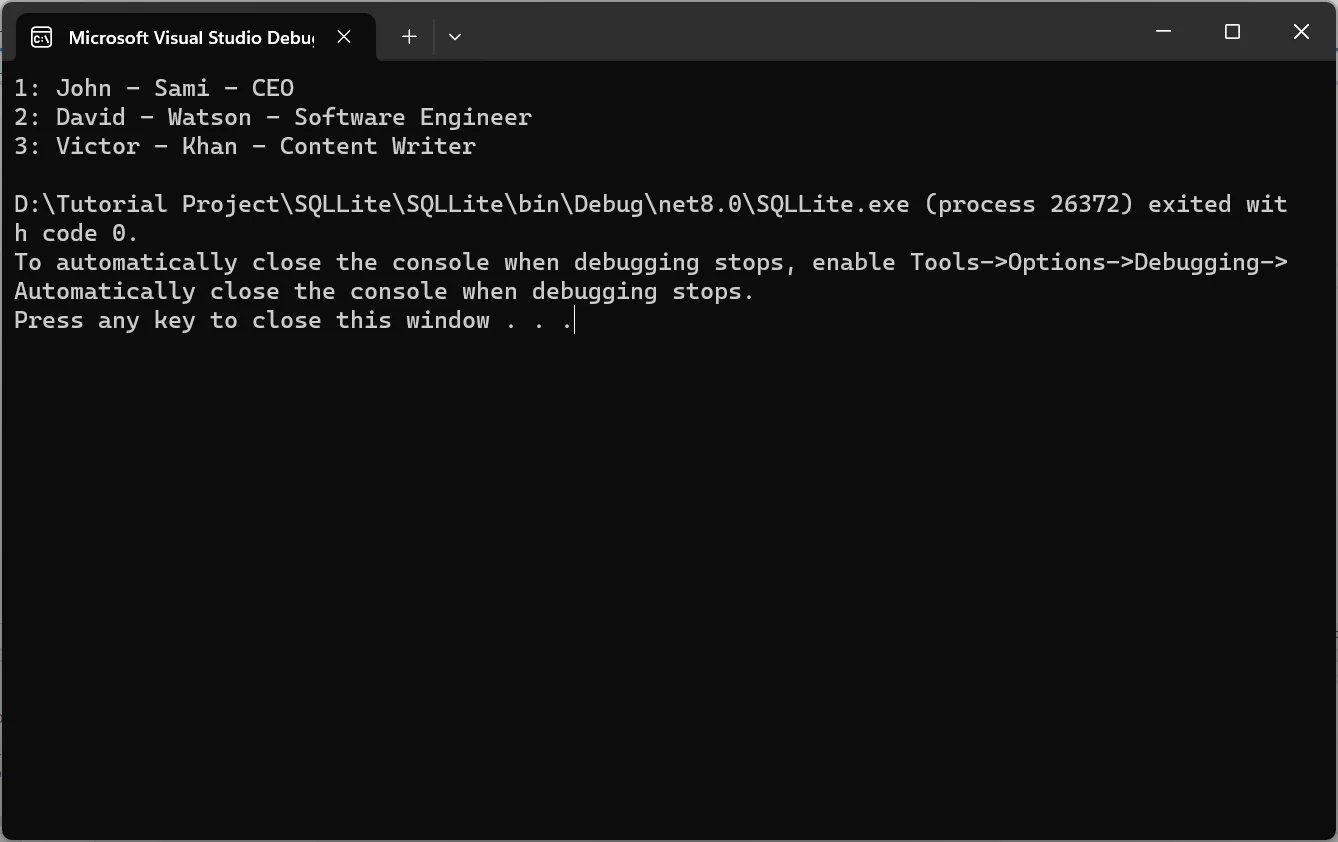
End Using该代码的输出是:
如果你更喜欢使用 LINQ 查询 SQLite 数据库,则可以使用Entity Framework核心将表映射到类并使用 LINQ 表达式执行查询。 为此,你需要安装 Microsoft.EntityFrameworkCore.Sqlite 包,它依赖于 Microsoft.Data.Sqlite 包。 您还需要创建一个继承自DbContext的类,并表示数据库上下文。 该类必须有一个接受DbContextOptions参数的构造函数,并将其传递给基类构造函数。 它还必须为您希望映射到类的每个表拥有一个DbSet属性。 例如,以下代码定义了一个DatabaseContext类:
using Microsoft.EntityFrameworkCore;
public class Stock
{
    public int Id { get; set; }
    public string Name { get; set; } = string.Empty;
    public string Symbol { get; set; } = string.Empty;
    public double Price { get; set; }
}
public class DatabaseContext : DbContext
{
    public DatabaseContext(DbContextOptions options) : base(options) { }
    public DbSet<Stock> Stock { get; set; }
}Imports Microsoft.EntityFrameworkCore
Public Class Stock
Public Property Id() As Integer
Public Property Name() As String = String.Empty
Public Property Symbol() As String = String.Empty
Public Property Price() As Double
End Class
Public Class DatabaseContext
Inherits DbContext
Public Sub New(ByVal options As DbContextOptions)
MyBase.New(options)
End Sub
Public Property Stock() As DbSet(Of Stock)
End Class要创建数据库上下文,您需要使用DbContextOptionsBuilder类,并指定连接字符串和数据库提供程序。 如果数据库和表不存在,您还可以使用Database.EnsureCreated方法创建。例如,以下代码创建数据库上下文和数据库:
var optionsBuilder = new DbContextOptionsBuilder<DatabaseContext>();
optionsBuilder.UseSqlite("Data Source=stock.db");
using (var context = new DatabaseContext(optionsBuilder.Options))
{
    context.Database.EnsureCreated();
}Dim optionsBuilder = New DbContextOptionsBuilder(Of DatabaseContext)()
optionsBuilder.UseSqlite("Data Source=stock.db")
Using context = New DatabaseContext(optionsBuilder.Options)
context.Database.EnsureCreated()
End Using要将数据插入数据库,您可以使用DbSet属性,并传递您要插入的对象。 您还可以使用SaveChanges方法将更改提交到数据库。 例如,以下代码插入了三个 Stocks 到数据库中:
static void Main(string[] args)
{
    var optionsBuilder = new DbContextOptionsBuilder<DatabaseContext>();
    optionsBuilder.UseSqlite("Data Source=stock.db");
    using (var context = new DatabaseContext(optionsBuilder.Options))
    {
        context.Database.EnsureCreated();
        var stock = new List<Stock> {
            new Stock { Id = 1, Name = "NCR", Symbol = "$$", Price = 5.6 },
            new Stock { Id = 2, Name = "Google", Symbol = "GG", Price = 10.6 },
            new Stock { Id = 3, Name = "Apple", Symbol = "AA", Price = 3.6 }
        };
        context.AddRange(stock);
        context.SaveChanges();
    }
}Shared Sub Main(ByVal args() As String)
Dim optionsBuilder = New DbContextOptionsBuilder(Of DatabaseContext)()
optionsBuilder.UseSqlite("Data Source=stock.db")
Using context = New DatabaseContext(optionsBuilder.Options)
context.Database.EnsureCreated()
Dim stock As New List(Of Stock) From {
New Stock With {
.Id = 1,
.Name = "NCR",
.Symbol = "$$",
.Price = 5.6
},
New Stock With {
.Id = 2,
.Name = "Google",
.Symbol = "GG",
.Price = 10.6
},
New Stock With {
.Id = 3,
.Name = "Apple",
.Symbol = "AA",
.Price = 3.6
}
}
context.AddRange(stock)
context.SaveChanges()
End Using
End Sub要查询数据,您可以在DbSet属性上使用LINQ方法或表达式,应用过滤、投影、聚合和其他操作。 这些查询将被翻译成 SQL 语句并在数据库上执行。 例如,以下代码查询价格低于六美元的股票,并打印它们的名称:
using (var context = new DatabaseContext(optionsBuilder.Options))
{
    var cheapStocks = context.Stock.Where(p => p.Price < 6).Select(p => p.Name);
    Console.WriteLine("Stock Less than $6 are:");
    foreach (string stock in cheapStocks)
    {
        Console.WriteLine(stock);
    }
}Using context = New DatabaseContext(optionsBuilder.Options)
Dim cheapStocks = context.Stock.Where(Function(p) p.Price < 6).Select(Function(p) p.Name)
Console.WriteLine("Stock Less than $6 are:")
For Each stock As String In cheapStocks
Console.WriteLine(stock)
Next stock
End Using假设我们有一个需要创建包含股票列表的 PDF 文件的场景。 我们可以轻松地通过使用 IronPDF 来实现。
IronPDF 是一个帮助你在 .NET 应用程序中创建、编辑和读取 PDF 文件的库,无需多个软件包。 它可以从 HTML、URL、JavaScript、CSS 和许多图像格式生成 PDF,还可以添加页眉、页脚、签名、附件和密码。 它还支持跨平台兼容性、多线程和异步支持。
IronPDF 的 HTML 至 PDF 功能 是其主要亮点,保留所有布局和样式。 它从网页内容生成 PDF,非常适合报告、发票和文档。 您可以无缝地将 HTML 文件、URL 和 HTML 字符串转换为 PDF。
using IronPdf;

class Program
{
    static void Main(string[] args)
    {
        var renderer = new ChromePdfRenderer();

        // 1. Convert HTML String to PDF
        var htmlContent = "<h1>Hello, IronPDF!</h1><p>This is a PDF from an HTML string.</p>";
        var pdfFromHtmlString = renderer.RenderHtmlAsPdf(htmlContent);
        pdfFromHtmlString.SaveAs("HTMLStringToPDF.pdf");

        // 2. Convert HTML File to PDF
        var htmlFilePath = "path_to_your_html_file.html"; // Specify the path to your HTML file
        var pdfFromHtmlFile = renderer.RenderHtmlFileAsPdf(htmlFilePath);
        pdfFromHtmlFile.SaveAs("HTMLFileToPDF.pdf");

        // 3. Convert URL to PDF
        var url = "http://ironpdf.com"; // Specify the URL
        var pdfFromUrl = renderer.RenderUrlAsPdf(url);
        pdfFromUrl.SaveAs("URLToPDF.pdf");
    }
}Imports IronPdf
Friend Class Program
Shared Sub Main(ByVal args() As String)
Dim renderer = New ChromePdfRenderer()
' 1. Convert HTML String to PDF
Dim htmlContent = "<h1>Hello, IronPDF!</h1><p>This is a PDF from an HTML string.</p>"
Dim pdfFromHtmlString = renderer.RenderHtmlAsPdf(htmlContent)
pdfFromHtmlString.SaveAs("HTMLStringToPDF.pdf")
' 2. Convert HTML File to PDF
Dim htmlFilePath = "path_to_your_html_file.html" ' Specify the path to your HTML file
Dim pdfFromHtmlFile = renderer.RenderHtmlFileAsPdf(htmlFilePath)
pdfFromHtmlFile.SaveAs("HTMLFileToPDF.pdf")
' 3. Convert URL to PDF
Dim url = "http://ironpdf.com" ' Specify the URL
Dim pdfFromUrl = renderer.RenderUrlAsPdf(url)
pdfFromUrl.SaveAs("URLToPDF.pdf")
End Sub
End Class要在项目中安装 IronPDF,在包管理器控制台中键入以下命令。
此命令将安装 IronPDF 及其所有依赖项。
IronPDF 需要许可证密钥才能使用。 我们可以轻松地从 IronPDF 试用许可证页面 获得试用许可证密钥。
在使用 IronPDF 之前,将此代码添加到应用程序的启动中。 这种方法普遍有效且简单,适用于 .NET Core 和 .NET Framework 应用程序。
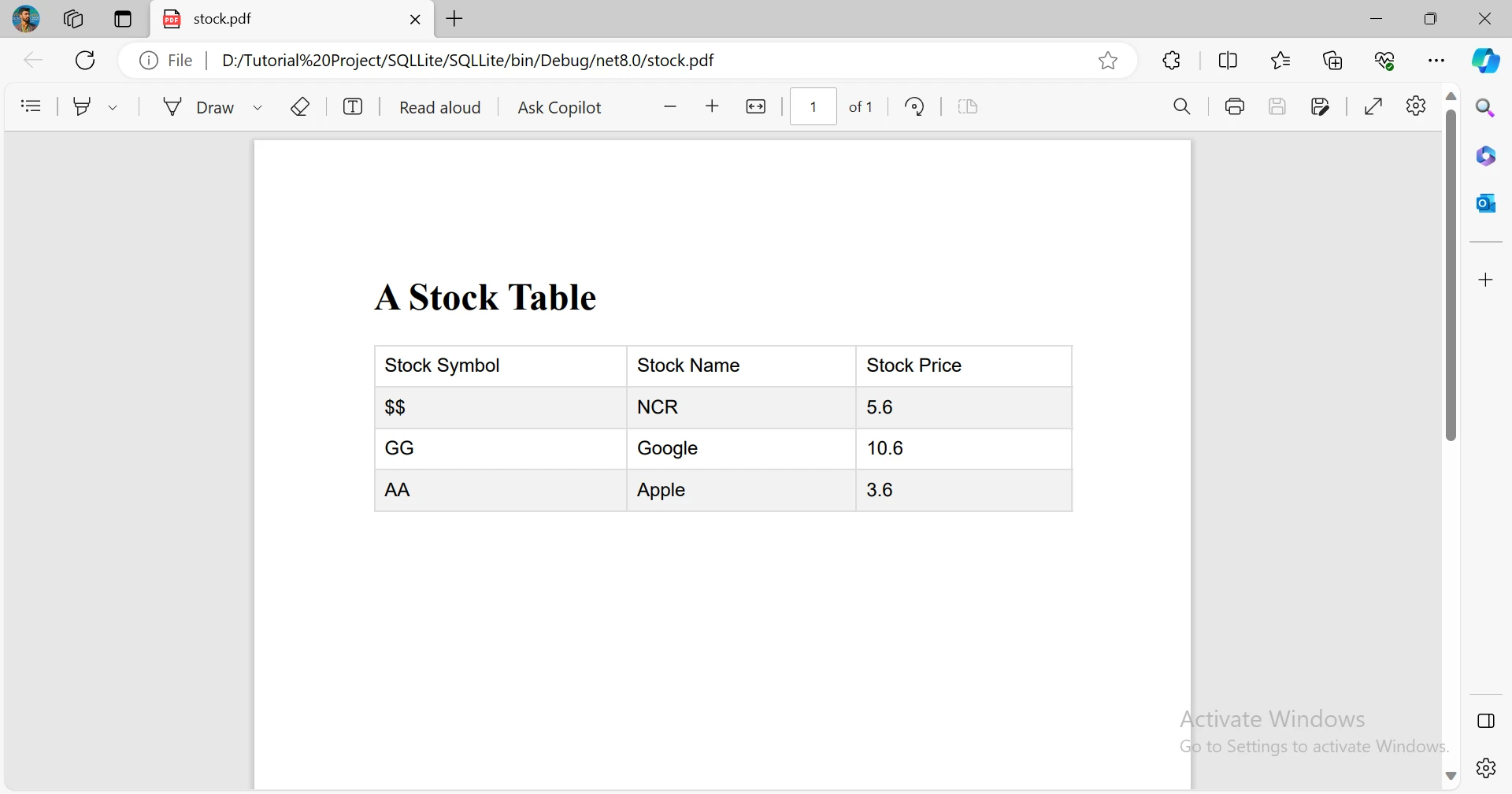
IronPdf.License.LicenseKey = "IRONSUITE.ABC.XYZ.MYCOMPANY.COM.ABC-DEPLOYMENT.TRIAL-P45MXL.TRIAL.EXPIRES.31.JAN.2028";IronPdf.License.LicenseKey = "IRONSUITE.ABC.XYZ.MYCOMPANY.COM.ABC-DEPLOYMENT.TRIAL-P45MXL.TRIAL.EXPIRES.31.JAN.2028"此 C# 代码从存储在 SQLite 数据库中的股票数据生成 PDF 报告。 它动态创建 HTML 表,将其信息填充到股票信息中,并使用基于 Chrome 的 PDF 渲染器将表转换为可下载的 "stock.pdf" 文件,简化了股票详细信息的报告和传输。
var optionsBuilder = new DbContextOptionsBuilder<DatabaseContext>();
optionsBuilder.UseSqlite("Data Source=stock.db");
StringBuilder builder = new StringBuilder();
string style="<!DOCTYPE html>\r\n<html>\r\n<head>\r\n<style>\r\n#stock {\r\n  font-family: Arial, Helvetica, sans-serif;\r\n  border-collapse: collapse;\r\n  width: 100%;\r\n}\r\n\r\n#stock td, #stock th {\r\n  border: 1px solid #ddd;\r\n  padding: 8px;\r\n}\r\n\r\n#stock tr:nth-child(even){background-color: #f2f2f2;}\r\n\r\n#stock tr:hover {background-color: #ddd;}\r\n\r\n#stock th {\r\n  padding-top: 12px;\r\n  padding-bottom: 12px;\r\n  text-align: left;\r\n  background-color: #04AA6D;\r\n  color: white;\r\n}\r\n</style>\r\n</head>\r\n<body>\r\n\r\n<h1>A Stock Table</h1>";
builder.Append(style);
builder.Append("<table id=\"stock\"><tr><td>Stock Symbol</td><td>Stock Name</td><td>Stock Price</td></tr>");
using (var context = new DatabaseContext(optionsBuilder.Options))
{
    var stocks = context.Stock;
    foreach (Stock stock in stocks)
    {
        builder.Append($"<tr><td>{stock.Symbol}</td><td>{stock.Name}</td><td>{stock.Price}</td></tr>");
    }
}
builder.Append("</table></body></html>");
var renderer = new ChromePdfRenderer();
var pdf = renderer.RenderHtmlAsPdf(builder.ToString());
pdf.SaveAs("stock.pdf");Imports System.Text
Imports Microsoft.EntityFrameworkCore
Dim optionsBuilder As New DbContextOptionsBuilder(Of DatabaseContext)()
optionsBuilder.UseSqlite("Data Source=stock.db")
Dim builder As New StringBuilder()
Dim style As String = "<!DOCTYPE html>" & vbCrLf & "<html>" & vbCrLf & "<head>" & vbCrLf & "<style>" & vbCrLf & "#stock {" & vbCrLf & " font-family: Arial, Helvetica, sans-serif;" & vbCrLf & " border-collapse: collapse;" & vbCrLf & " width: 100%;" & vbCrLf & "}" & vbCrLf & vbCrLf & "#stock td, #stock th {" & vbCrLf & " border: 1px solid #ddd;" & vbCrLf & " padding: 8px;" & vbCrLf & "}" & vbCrLf & vbCrLf & "#stock tr:nth-child(even){background-color: #f2f2f2;}" & vbCrLf & vbCrLf & "#stock tr:hover {background-color: #ddd;}" & vbCrLf & vbCrLf & "#stock th {" & vbCrLf & " padding-top: 12px;" & vbCrLf & " padding-bottom: 12px;" & vbCrLf & " text-align: left;" & vbCrLf & " background-color: #04AA6D;" & vbCrLf & " color: white;" & vbCrLf & "}" & vbCrLf & "</style>" & vbCrLf & "</head>" & vbCrLf & "<body>" & vbCrLf & vbCrLf & "<h1>A Stock Table</h1>"
builder.Append(style)
builder.Append("<table id=""stock""><tr><td>Stock Symbol</td><td>Stock Name</td><td>Stock Price</td></tr>")
Using context As New DatabaseContext(optionsBuilder.Options)
Dim stocks = context.Stock
For Each stock As Stock In stocks
builder.Append($"<tr><td>{stock.Symbol}</td><td>{stock.Name}</td><td>{stock.Price}</td></tr>")
Next
End Using
builder.Append("</table></body></html>")
Dim renderer As New ChromePdfRenderer()
Dim pdf = renderer.RenderHtmlAsPdf(builder.ToString())
pdf.SaveAs("stock.pdf")上述 C# 代码片段旨在创建一个显示 SQLite 数据库中股票信息的 HTML 表,并随后将其转换为 PDF 文件。它使用Entity Framework核心库来与数据库交互。 最初,它配置一个DbContextOptionsBuilder以使用具有特定连接字符串的SQLite。 然后代码构造了包含嵌入表外观 CSS 样式的 HTML 字符串,创建了具有头部的表结构,查询 SQLite 数据库以获取股票信息,并使用检索到的数据填充 HTML 表,最后利用基于 Chrome 的 PDF 渲染器将 HTML 内容转换为名为 "stock.pdf" 的 PDF 文件。生成的 PDF 将包含一张显示股票符号、名称和价格的表格。
总之,在 .NET 中利用 SQLite 进行数据库管理提供了一种轻量且多功能的解决方案。 本文探讨了 SQLite 在 .NET 应用程序中的集成,展示了其关键特性和优势。 提供的代码演示了在 .NET 控制台应用中创建、连接和操作 SQLite 数据库的实际步骤。 此外,还强调了 Microsoft.Data.Sqlite 和Entity Framework核心在高效数据处理中的应用。 IronPDF 的集成展示了如何无缝地从 SQLite 数据库 生成 PDF 报告,增强应用程序在报告和数据分发方面的能力。
IronPDF 提供了多种 许可选项,取决于开发人员数量、地点、项目和再分发需求。 许可证是永久的,并包括一年的免费支持和更新。

Jacob Mellor 是 Iron Software 的首席技术官,也是一位开创 C# PDF 技术的有远见的工程师。作为 Iron Software 核心代码库的原始开发者,他从公司成立之初就开始塑造公司的产品架构,与首席执行官 Cameron Rimington 一起将公司转变为一家拥有 50 多名员工的公司,为 NASA、特斯拉和全球政府机构提供服务。



当您需要PDF看起来像HTML时,速度快。













