W dzisiejszym świecie tworzenia oprogramowania budowanie i wdrażanie aplikacji rozproszonych może być skomplikowane i stanowić wyzwanie. Zarządzanie wieloma usługami, zależnościami i środowiskami wdrożeniowymi często wymaga znacznego wysiłku i koordynacji. Aby sprostać tym wyzwaniom, firma Microsoft wprowadziła Project Tye, narzędzie dla programistów zaprojektowane w celu uproszczenia tworzenia, testowania i wdrażania aplikacji .NET. W tym artykułe zagłębimy się w świat Tye, badając jego funkcje, zalety i praktyczne zastosowania dla programistów .NET. Poznamy również IronPDF, bibliotekę do generowania plików PDF firmy Iron Software, i wykorzystamy Tye oraz IronPDF w praktycznym przykładzie.
Zrozumienie projektu Tye .NET
Tye to eksperymentalne narzędzie programistyczne typu open source, które usprawnia proces tworzenia, testowania i wdrażania aplikacji w ramach projektów .NET przy minimalnej konfiguracji. Opracowany przez zespół inżynierów Microsoftu, Tye ma na celu uproszczenie procesu tworzenia oprogramowania poprzez zapewnienie spójnego, zdecydowanego podejścia do zarządzania mikrousługami i ich zależnościami. W swej istocie Tye opiera się na zasadach konteneryzacji, orkiestracji i wydajności programistów, aby umożliwić płynne tworzenie i wdrażanie aplikacji.
Najważniejsze cechy Tye .NET
1. Wykrywanie usług i zarządzanie zależnościami
Tye automatycznie wykrywa i zarządza zależnościami między usługami w ramach aplikacji .NET. Wykorzystuje metadane projektu i kontenery Docker do wnioskowania o relacjach między usługami, ułatwiając koordynację komunikacji i orkiestracji między mikrousługami. Ułatwia to tworzenie mikrousług w ramach wielu projektów.
2. Zintegrowane środowisko programistyczne
Tye płynnie integruje się z Visual Studio i Visual Studio Code, zapewniając znane środowisko programistyczne dla programistów .NET. Oferuje narzędzia do debugowania, rejestrowania i monitorowania komponentów aplikacji, umożliwiając szybką iterację i rozwiązywanie problemów podczas tworzenia oprogramowania.
3. Konteneryzacja Docker
Tye wykorzystuje kontenery Docker jako jednostkę wdrażania aplikacji .NET. Automatycznie generuje pliki Dockerfile dla każdej usługi na podstawie konfiguracji projektu, ułatwiając spójne i powtarzalne tworzenie kontenerów w środowiskach programistycznych i produkcyjnych, co ułatwia testowanie i wdrażanie mikrousług.
4. Lokalne środowisko programistyczne
Tye upraszcza lokalny rozwój oprogramowania poprzez koordynację zależności i usług w ramach jednego środowiska. Programiści mogą uruchomić cały stos aplikacji za pomocą jednego polecenia, co eliminuje konieczność ręcznej instalacji i konfiguracji zależności.
5. Wdrożenie w Kubernetes
Tye zapewnia wbudowaną obsługę wdrażania aplikacji .NET w klastrach Kubernetes. Generuje manifesty Kubernetes i wykresy Helm na podstawie specyfikacji projektu, usprawniając proces wdrażania i promując najlepsze praktyki w zakresie orkiestracji kontenerów w środowiskach natywnych dla chmury.
6. Monitorowanie i obserwowalność
Tye integruje się z popularnymi narzędziami do monitorowania, takimi jak Prometheus i Grafana, aby zapewnić wgląd w wydajność i stan aplikacji. Udostępnia metryki i logi z komponentów aplikacji, umożliwiając programistom monitorowanie wykorzystania zasobów, identyfikowanie wąskich gardeł i diagnozowanie problemów w czasie rzeczywistym.
Praktyczne zastosowania z Tye
Przyjrzyjmy się kilku praktycznym scenariuszom, w których Tye może usprawnić tworzenie i wdrażanie aplikacji .NET:
1. Lokalne środowisko programistyczne
# Start Tye in local development mode with the tye run command
tye run
# Start Tye in local development mode with the tye run command
tye run
SHELL
2. Konteneryzacja Docker
# Build Docker images for Tye services with the available solution file
tye build
# Build Docker images for Tye services with the available solution file
tye build
SHELL
3. Wdrożenie w Kubernetes
# Deploy Tye application to Kubernetes cluster
tye deploy --interactive # deploy microservices and distributed applications
# Deploy Tye application to Kubernetes cluster
tye deploy --interactive # deploy microservices and distributed applications
SHELL
Pierwsze kroki z Tye
Aby rozpocząć pracę z Tye:
-
Zainstaluj na swoim komputerze .NET Core 3.1 (wyższe wersje nie są obsługiwane).
-
Zainstaluj Tye jako narzędzie globalne, korzystając z:
dotnet tool install -g Microsoft.Tye --version "0.2.0-alpha.20258.3"
dotnet tool install -g Microsoft.Tye --version "0.2.0-alpha.20258.3"
SHELL
-
Utwórz nowy folder dla swoich mikrousług.
-
Przejdź do folderu i utwórz projekt frontendowy (np. Razor Pages):
mkdir microservices
cd microservices
dotnet new razor -n frontend  # frontend service
mkdir microservices
cd microservices
dotnet new razor -n frontend  # frontend service
SHELL
- Uruchom projekt frontendowy, otwierając pulpit nawigacyjny Tye:
tye run frontend # run frontend project
tye run frontend # run frontend project
SHELL
Pozwoli to na kompilację, uruchomienie i monitorowanie aplikacji frontendowej. Mozesz uzyskac dostep do pulpitu Tye pod adresem http://localhost:8000, aby zobaczyc stan swoich uslug.
Schemat konfiguracji Tye'a
Tye ma opcjonalny plik konfiguracyjny, tye.yaml, ktory umozliwia dostosowanie ustawien. Ten plik YAML zawiera wszystkie Twoje projekty i zależności zewnętrzne. Jeśli posiadasz już istniejące rozwiązanie, Tye automatycznie wypełni je wszystkimi Twoimi bieżącymi projektami.
Aby zainicjowac ten plik YAML, przejdz do katalogu mikroserwisow i uruchom ponizsze polecenie, aby wygenerowac domyslny plik tye.yaml:
Plik tye.yaml jest tworzony jak pokazano ponizej:
name: myawesomeapplication
services:
- name: backendtest
  project: backend/backend.csproj
  bindings:
  - port: 7000
- name: frontendtest
  project: frontend/frontend.csproj
  replicas: 2
  bindings:
  - port: 8000
- name: workertest
  project: worker/worker.csproj
- name: rabbit
  image: rabbitmq:3-management
  bindings:
    - port: 5672
      protocol: rabbitmq
name: myawesomeapplication
services:
- name: backendtest
  project: backend/backend.csproj
  bindings:
  - port: 7000
- name: frontendtest
  project: frontend/frontend.csproj
  replicas: 2
  bindings:
  - port: 8000
- name: workertest
  project: worker/worker.csproj
- name: rabbit
  image: rabbitmq:3-management
  bindings:
    - port: 5672
      protocol: rabbitmq
Text
Korzyści z korzystania z Tye
- Uproszczony proces tworzenia oprogramowania: Tye upraszcza proces tworzenia oprogramowania, zapewniając ujednolicony zestaw narzędzi do lokalnego tworzenia, testowania i debugowania aplikacji .NET.
- Skrócony czas wprowadzenia produktu na rynek: Dzięki automatyzacji typowych zadań, takich jak wykrywanie usług, zarządzanie zależnościami i konteneryzacja, Tye zmniejsza czas i wysiłek wymagany do wdrożenia aplikacji w środowiskach produkcyjnych.
- Lepsza współpraca: Tye wspiera współpracę między zespołami programistów, operacyjnymi i DevOps, zapewniając wspólną platformę do zarządzania zależnościami aplikacji i konfiguracjami wdrożeniowymi.
- Gotowość do pracy w chmurze: Tye wyposaża aplikacje .NET w niezbędne narzędzia i praktyki do działania w środowiskach natywnych dla chmury, takich jak Kubernetes, umożliwiając organizacjom pewne wdrażanie nowoczesnych paradygmatów infrastrukturalnych.
- Wsparcie społeczności i wkład: Jako projekt open source wspierany przez Microsoft, Tye korzysta z dynamicznej społeczności współpracowników i użytkowników, którzy aktywnie przyczyniają się do jego rozwoju, dokumentacji i ekosystemu.
Licencja projektu Tye
Projekt Tye jest objęty licencją MIT, która pozwala na bezpłatne wykorzystanie go do celów programistycznych i komercyjnych.
Przedstawiamy IronPDF
IronPDF to potężna biblioteka C# przeznaczona do tworzenia, edycji i podpisywania plików PDF na podstawie HTML, CSS, obrazów i JavaScript. Oferuje wydajność na poziomie komercyjnym przy niewielkim zużyciu pamięci.
Najważniejsze cechy IronPDF
1. Konwersja HTML do PDF
Konwertuj pliki HTML, ciągi znaków HTML i adresy URL na pliki PDF. Na przykład, renderuj stronę internetową jako plik PDF przy użyciu renderera PDF przeglądarki Chrome.
Kompatybilny z różnymi platformami .NET, w tym .NET Core, .NET Standard i .NET Framework. Obsługuje systemy Windows, Linux i macOS.
3. Redakcja i podpisanie
Ustawiaj właściwości, dodawaj zabezpieczenia za pomocą haseł i uprawnień oraz stosuj podpisy cyfrowe w plikach PDF.
4. Szablony stron i ustawienia
Dostosuj pliki PDF, dodając nagłówki, stopki, numery stron i regulowane marginesy. Obsługuje responsywne układy i niestandardowe rozmiary papieru.
5. Zgodność z normami
Zgodność ze standardami PDF, takimi jak PDF/A i PDF/UA. Obsługuje kodowanie znaków UTF-8 oraz pliki takie jak obrazy, CSS i czcionki.
Zobaczmy teraz praktyczny przykład wykorzystania tych dwóch bibliotek.
Generowanie dokumentu PDF przy użyciu IronPDF i Tye to Run
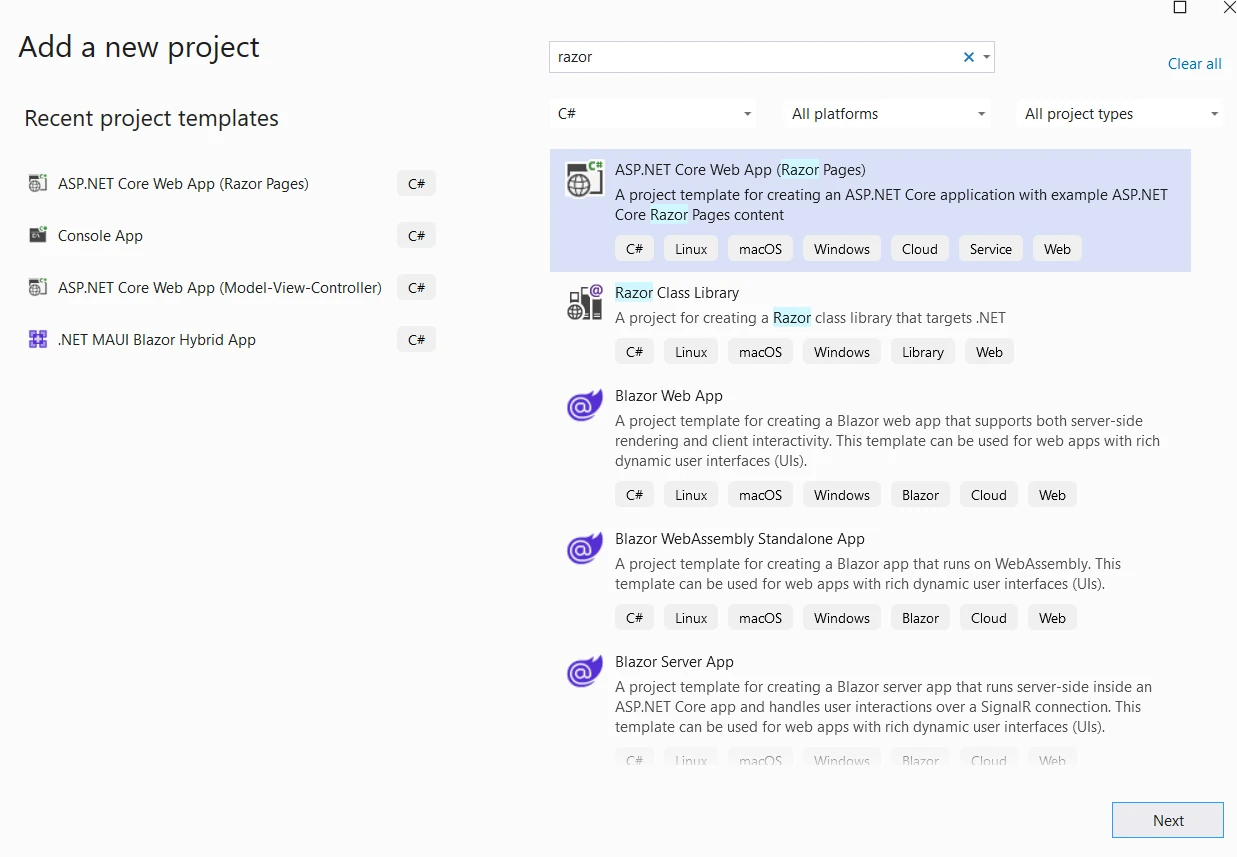
Najpierw utwórzmy aplikację Visual Studio Razor. Otwórz program Visual Studio, utwórz nowy projekt i wybierz aplikację Razor, jak pokazano poniżej.
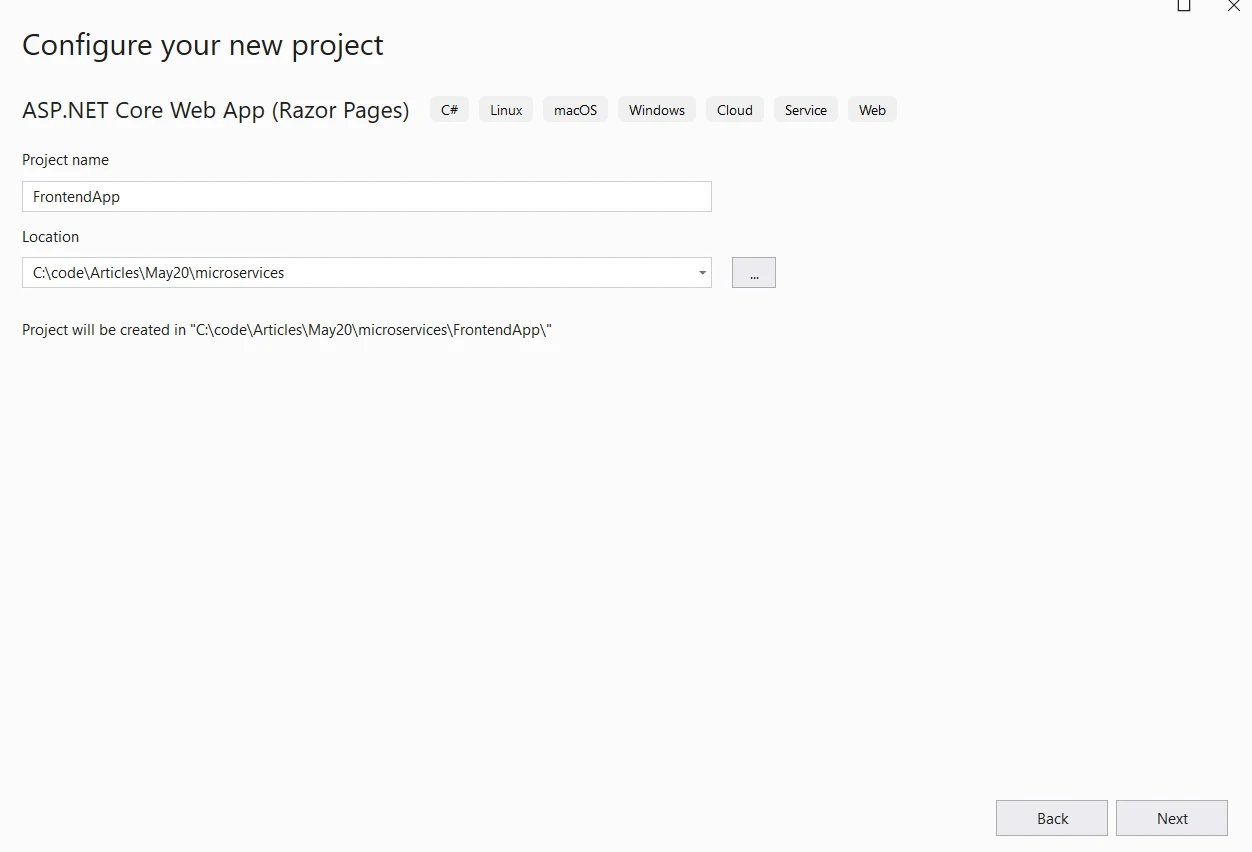
Podaj nazwę projektu i lokalizację.
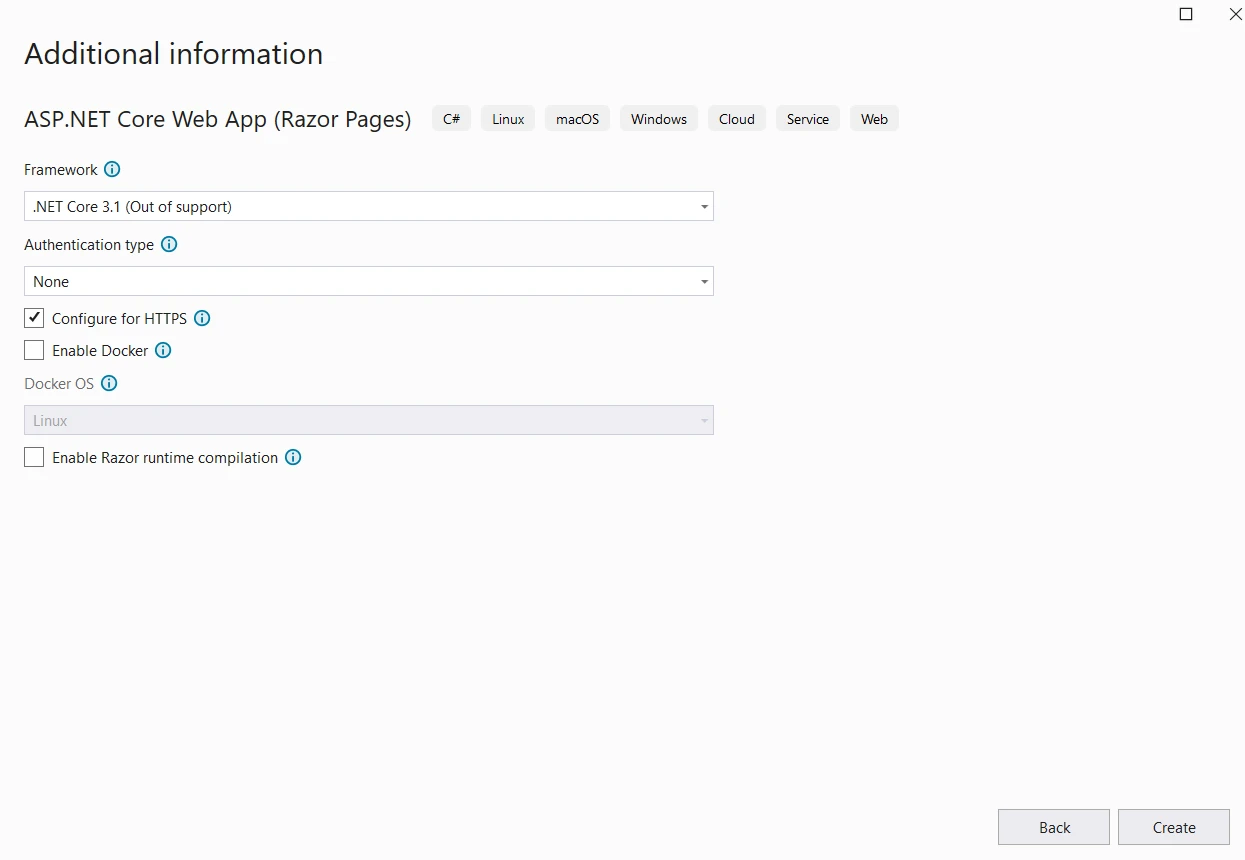
W następnym kroku wybierz wersję .NET Framework i kliknij przycisk Utwórz. Ponieważ Tye działa wyłącznie na platformie .NET 3.1, wybierzemy tę wersję.
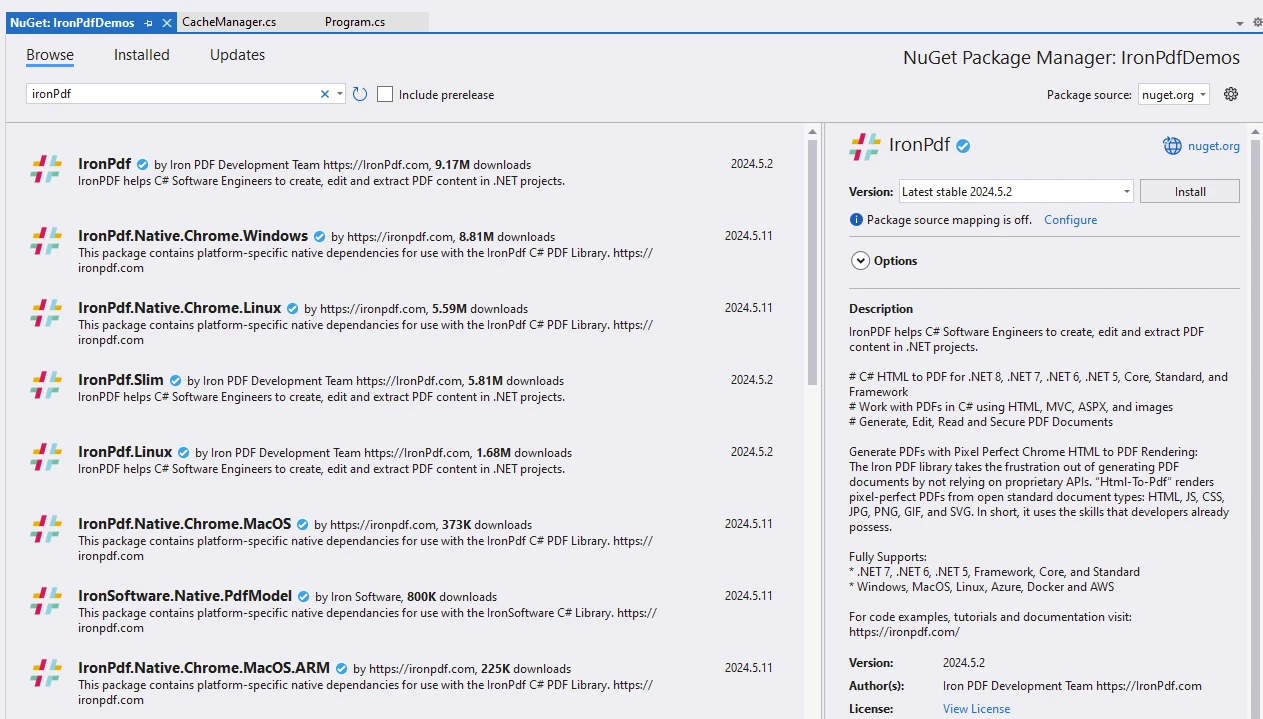
Zainstaluj IronPDF z pakietu NuGet za pomocą menedżera pakietów Visual Studio.
Następnie otwórz przeglądarkę plików i przejdź do folderu rozwiązania. Następnie otwórz wiersz poleceń CMD.
Zainstaluj Tye za pomocą następującego polecenia:
dotnet tool install -g Microsoft.Tye --version "0.11.0-alpha.22111.1"
dotnet tool install -g Microsoft.Tye --version "0.11.0-alpha.22111.1"
SHELL
LUB jeśli masz już zainstalowany Tye i chcesz go zaktualizować, użyj poniższego polecenia:
dotnet tool update -g Microsoft.Tye --version "0.11.0-alpha.22111.1"
dotnet tool update -g Microsoft.Tye --version "0.11.0-alpha.22111.1"
SHELL
Zainicjuj Tye za pomocą następującego polecenia:
Spowoduje to utworzenie pliku szablonu YAML, jak poniżej:
# tye application configuration file
# read all about it at https://github.com/dotnet/tye
#
# when you've given us a try, we'd love to know what you think:
#    https://aka.ms/AA7q20u
#
# define global settings here
# name: exampleapp # application name
# registry: exampleuser # dockerhub username or container registry hostname
# define multiple services here
services:
- name: frontend
  project: Frontend\Frontend.csproj # msbuild project path (relative to this file)
  # executable: app.exe # path to an executable (relative to this file)
    args: -f=netcoreapp3.1 # arguments to pass to the process
  # replicas: 5 # number of times to launch the application
  # env: # array of environment variables
  #  - name: key
  #    value: value
  # bindings: # optional array of bindings (ports, connection strings)
    # - port: 8080 # number port of the binding
# tye application configuration file
# read all about it at https://github.com/dotnet/tye
#
# when you've given us a try, we'd love to know what you think:
#    https://aka.ms/AA7q20u
#
# define global settings here
# name: exampleapp # application name
# registry: exampleuser # dockerhub username or container registry hostname
# define multiple services here
services:
- name: frontend
  project: Frontend\Frontend.csproj # msbuild project path (relative to this file)
  # executable: app.exe # path to an executable (relative to this file)
    args: -f=netcoreapp3.1 # arguments to pass to the process
  # replicas: 5 # number of times to launch the application
  # env: # array of environment variables
  #  - name: key
  #    value: value
  # bindings: # optional array of bindings (ports, connection strings)
    # - port: 8080 # number port of the binding
Text
Uruchom Tye za pomocą następującego polecenia:
tye run frontend
tye run frontend
SHELL
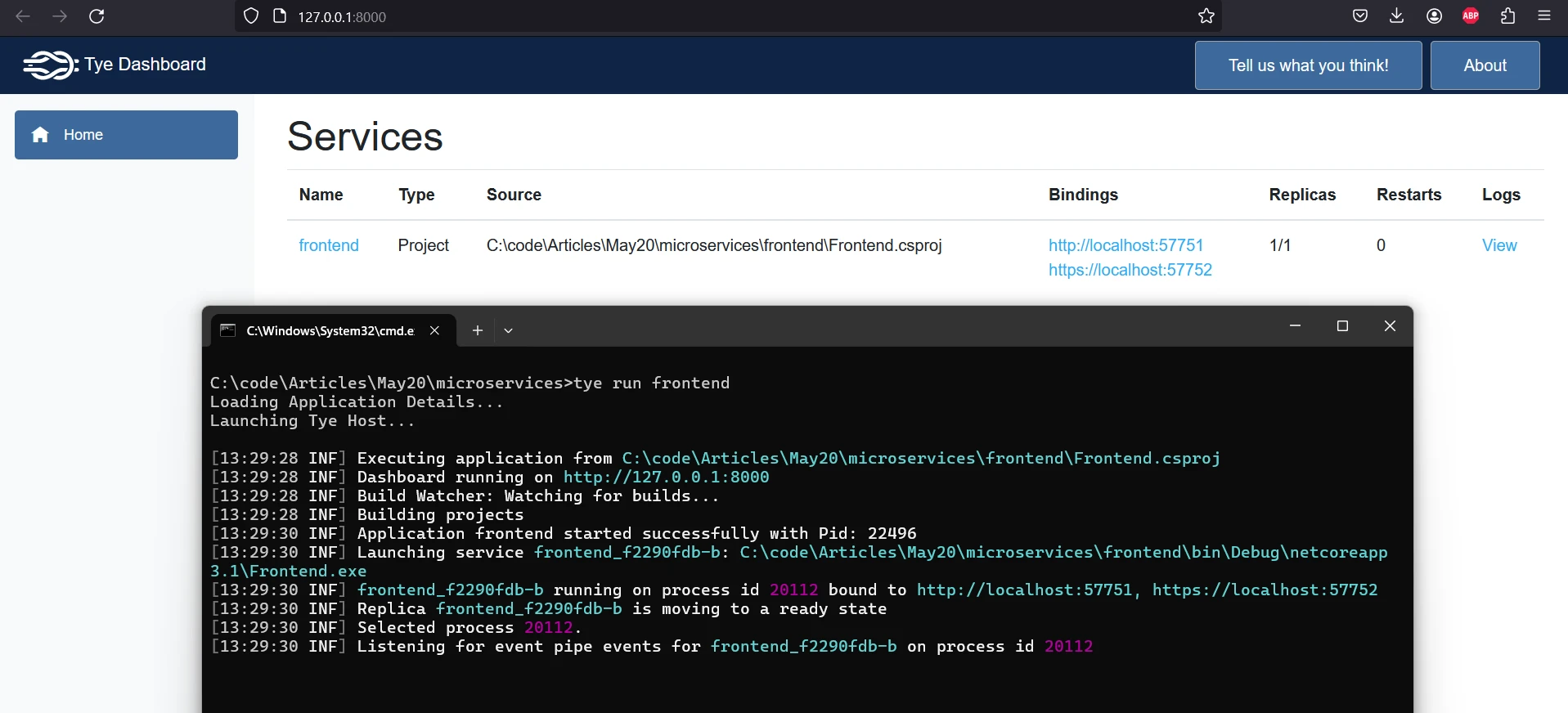
Spowoduje to otwarcie pulpitu Tye pod adresem URL: http://127.0.0.1:8000/, aby zobaczyc dzialajaca aplikacje.
Pulpit nawigacyjny Tye
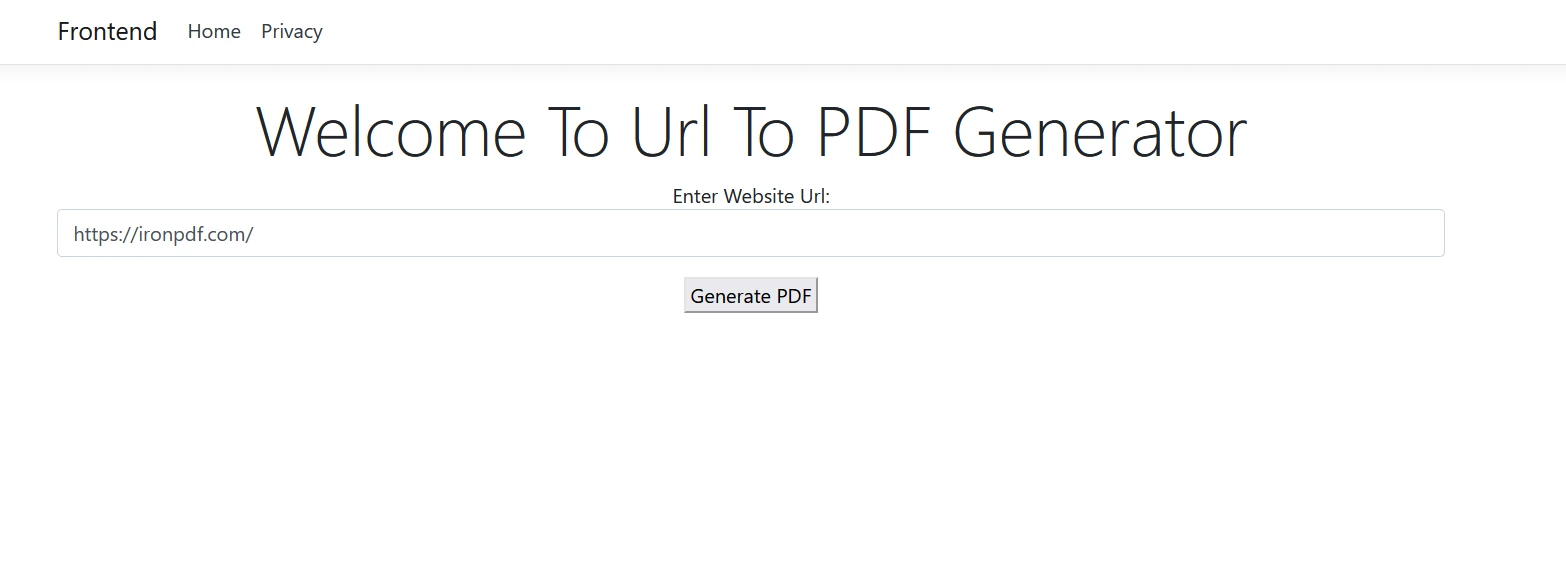
Następnie dodaj poniższy kod do projektu, aby jednym kliknięciem wygenerować dokument PDF z dowolnego adresu URL strony internetowej.
Dodaj ponizszy kod do pliku Index.cshtml:
@page
@model IndexModel
@{
    ViewData["Title"] = "Generate PDF";
}
<form method="post" class="text-center flex-row">
    <h1 class="display-4">Welcome To URL To PDF Generator</h1>
    <p>Enter Website URL:</p>
    <input type="text" asp-for="UrlInput" />
    <button type="submit">Generate PDF</button>
    @if (Model.Message != null)
    {
        <p>@Model.Message</p>
    }
</form>
@page
@model IndexModel
@{
    ViewData["Title"] = "Generate PDF";
}
<form method="post" class="text-center flex-row">
    <h1 class="display-4">Welcome To URL To PDF Generator</h1>
    <p>Enter Website URL:</p>
    <input type="text" asp-for="UrlInput" />
    <button type="submit">Generate PDF</button>
    @if (Model.Message != null)
    {
        <p>@Model.Message</p>
    }
</form>
Text
Nastepnie dodaj ponizszy kod do Index.cshtml.cs:
using IronPdf;
using Microsoft.AspNetCore.Mvc;
using Microsoft.AspNetCore.Mvc.RazorPages;
using Microsoft.Extensions.Logging;

namespace Frontend.Pages
{
    public class IndexModel : PageModel
    {
        public string Message { get; set; }

        [BindProperty]
        public string UrlInput { get; set; }

        private readonly ILogger<IndexModel> _logger;

        public IndexModel(ILogger<IndexModel> logger)
        {
            _logger = logger;
        }

        public void OnGet()
        {
        }

        public IActionResult OnPost()
        {
            if (string.IsNullOrEmpty(UrlInput))
            {
                ModelState.AddModelError("UrlInput", "Please enter a URL.");
                return Page();
            }

            // Create a PDF from the given URL using ChromePdfRenderer
            var renderer = new ChromePdfRenderer();
            var pdf = renderer.RenderUrlAsPdf(UrlInput);

            // Return the PDF as a file result
            var pdfBytes = pdf.BinaryData;
            return File(pdfBytes, "application/pdf", "GeneratedDocument.pdf");
        }
    }
}
using IronPdf;
using Microsoft.AspNetCore.Mvc;
using Microsoft.AspNetCore.Mvc.RazorPages;
using Microsoft.Extensions.Logging;

namespace Frontend.Pages
{
    public class IndexModel : PageModel
    {
        public string Message { get; set; }

        [BindProperty]
        public string UrlInput { get; set; }

        private readonly ILogger<IndexModel> _logger;

        public IndexModel(ILogger<IndexModel> logger)
        {
            _logger = logger;
        }

        public void OnGet()
        {
        }

        public IActionResult OnPost()
        {
            if (string.IsNullOrEmpty(UrlInput))
            {
                ModelState.AddModelError("UrlInput", "Please enter a URL.");
                return Page();
            }

            // Create a PDF from the given URL using ChromePdfRenderer
            var renderer = new ChromePdfRenderer();
            var pdf = renderer.RenderUrlAsPdf(UrlInput);

            // Return the PDF as a file result
            var pdfBytes = pdf.BinaryData;
            return File(pdfBytes, "application/pdf", "GeneratedDocument.pdf");
        }
    }
}
Imports IronPdf
Imports Microsoft.AspNetCore.Mvc
Imports Microsoft.AspNetCore.Mvc.RazorPages
Imports Microsoft.Extensions.Logging
Namespace Frontend.Pages
Public Class IndexModel
Inherits PageModel
Public Property Message As String
<BindProperty>
Public Property UrlInput As String
Private ReadOnly _logger As ILogger(Of IndexModel)
Public Sub New(logger As ILogger(Of IndexModel))
_logger = logger
End Sub
Public Sub OnGet()
End Sub
Public Function OnPost() As IActionResult
If String.IsNullOrEmpty(UrlInput) Then
ModelState.AddModelError("UrlInput", "Please enter a URL.")
Return Page()
End If
' Create a PDF from the given URL using ChromePdfRenderer
Dim renderer = New ChromePdfRenderer()
Dim pdf = renderer.RenderUrlAsPdf(UrlInput)
' Return the PDF as a file result
Dim pdfBytes = pdf.BinaryData
Return File(pdfBytes, "application/pdf", "GeneratedDocument.pdf")
End Function
End Class
End Namespace
Imports IronPdf
Imports Microsoft.AspNetCore.Mvc
Imports Microsoft.AspNetCore.Mvc.RazorPages
Imports Microsoft.Extensions.Logging

Namespace Frontend.Pages
    Public Class IndexModel
        Inherits PageModel

        Public Property Message As String

        <BindProperty>
        Public Property UrlInput As String

        Private ReadOnly _logger As ILogger(Of IndexModel)

        Public Sub New(logger As ILogger(Of IndexModel))
            _logger = logger
        End Sub

        Public Sub OnGet()
        End Sub

        Public Function OnPost() As IActionResult
            If String.IsNullOrEmpty(UrlInput) Then
                ModelState.AddModelError("UrlInput", "Please enter a URL.")
                Return Page()
            End If

            ' Create a PDF from the given URL using ChromePdfRenderer
            Dim renderer = New ChromePdfRenderer()
            Dim pdf = renderer.RenderUrlAsPdf(UrlInput)

            ' Return the PDF as a file result
            Dim pdfBytes = pdf.BinaryData
            Return File(pdfBytes, "application/pdf", "GeneratedDocument.pdf")
        End Function
    End Class
End Namespace
Teraz uruchom Tye w następujący sposób:
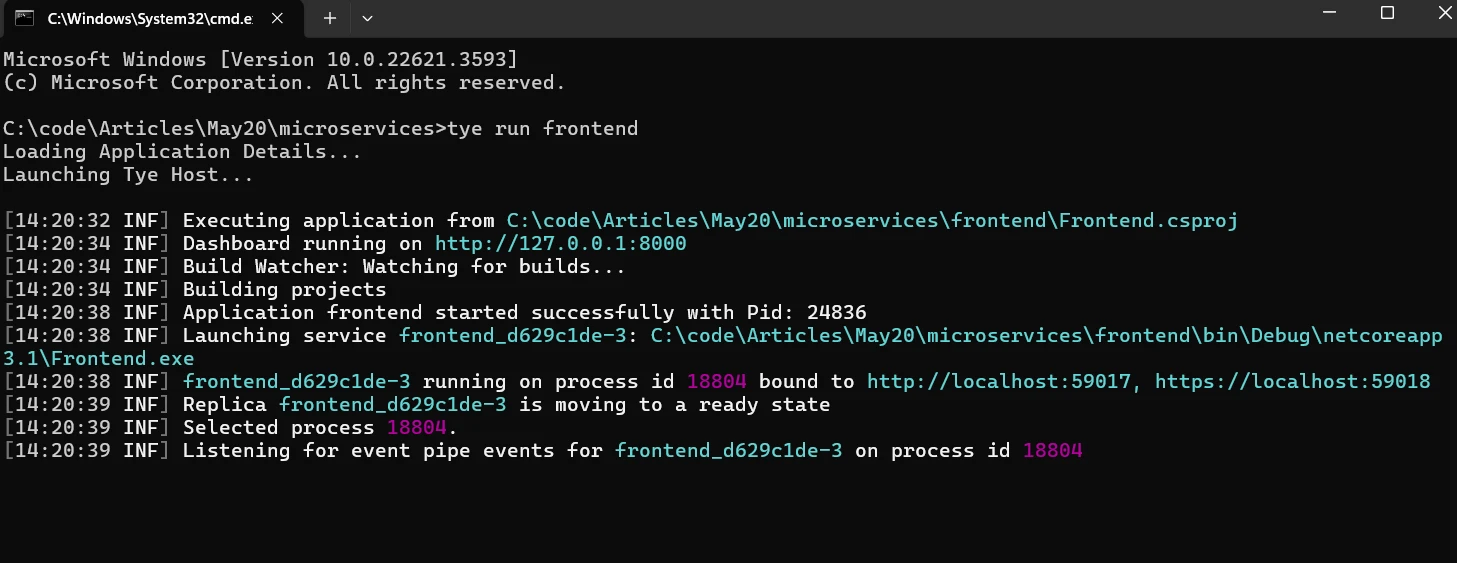
Spowoduje to uruchomienie pulpitu nawigacyjnego Tye.
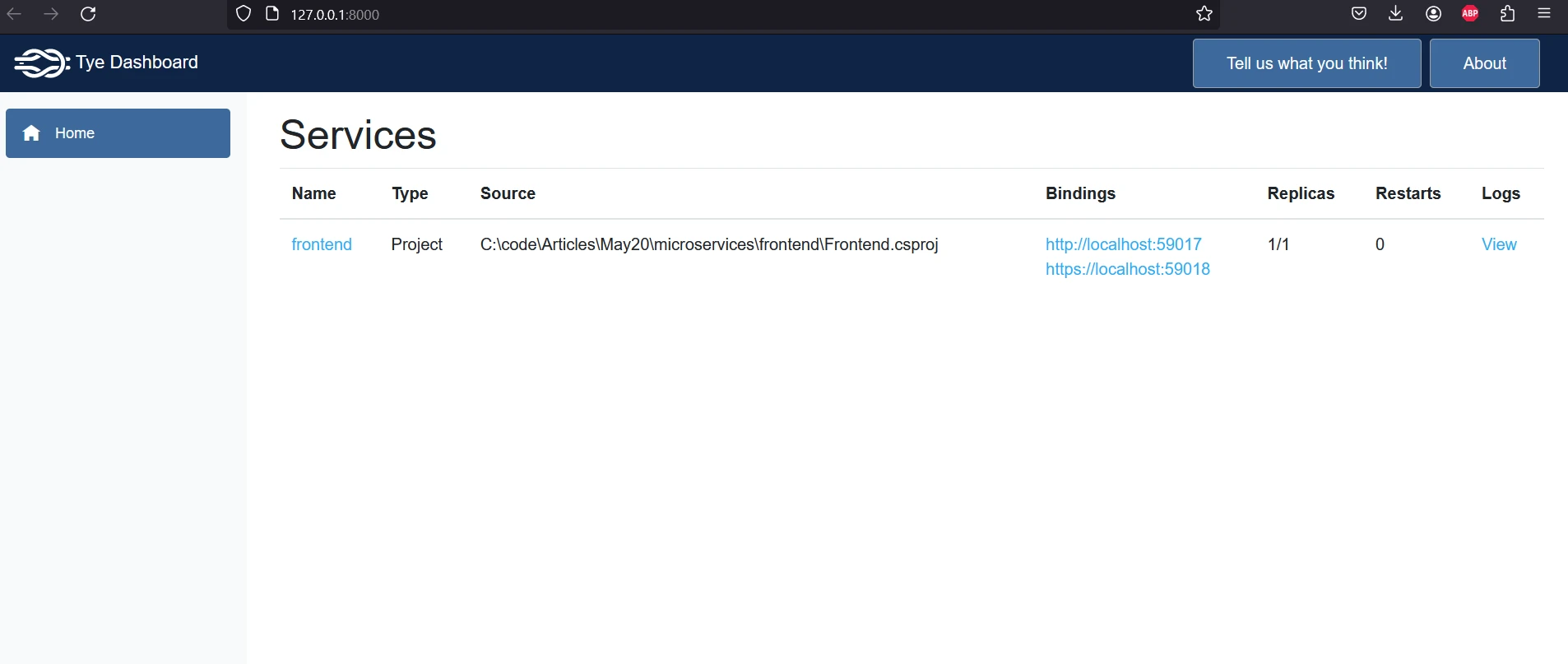
Teraz kliknij dowolny link w sekcji powiązań, aby otworzyć aplikację do generowania plików PDF i wprowadź przykładowy adres URL w celu wygenerowania pliku PDF.
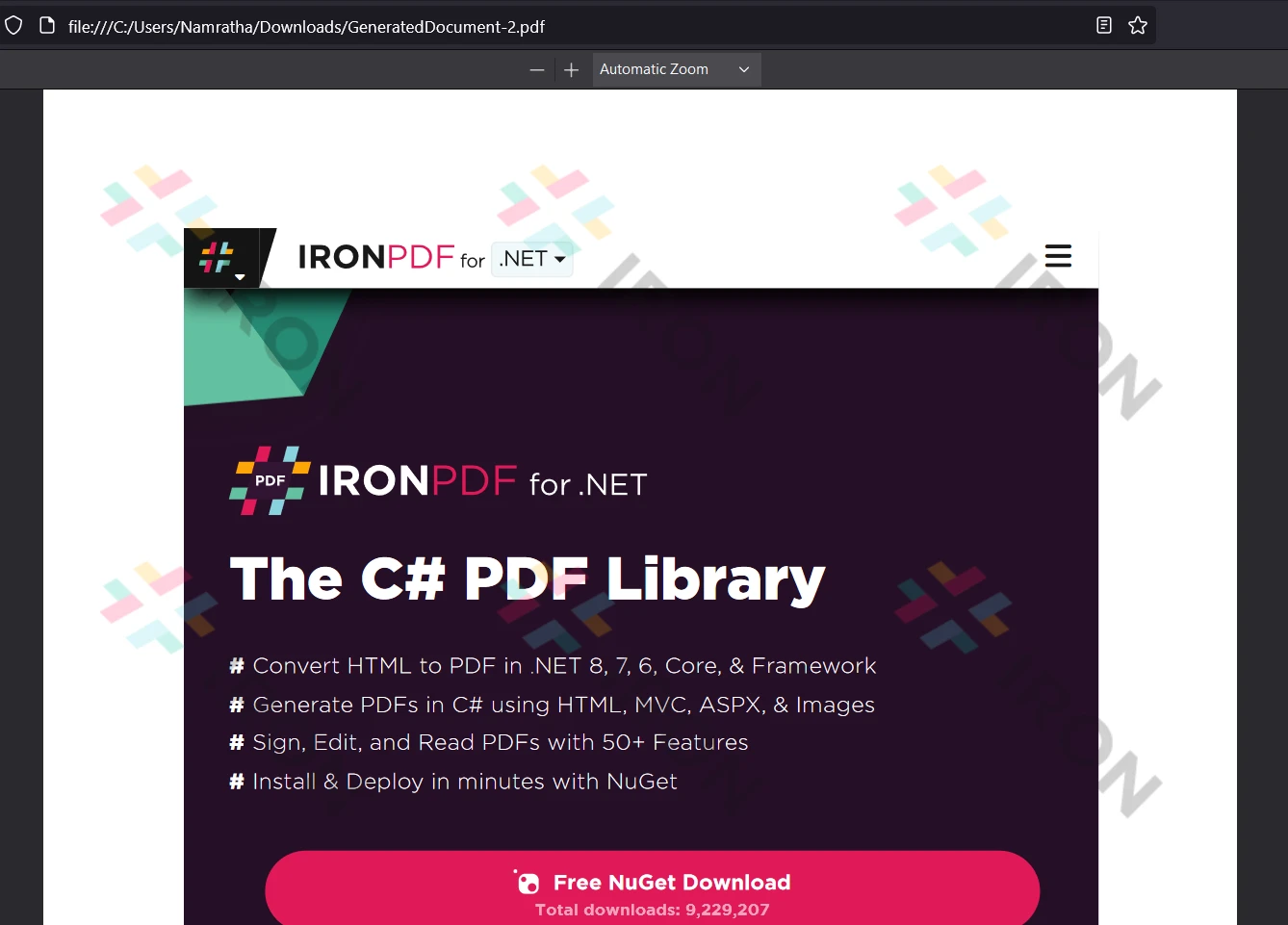
Kliknij przycisk generowania, aby uzyskać następujący plik PDF jako wynik:
Wyjaśnienie kodu
Index.cshtml zawiera pole wprowadzania i przycisk do przechwytywania URL-a strony internetowej i uruchamiania generowania PDF.Index.cshtml.cs jest plikiem kodu z logika generowania dokumentu PDF przy uzyciu IronPDF.- Klasa
ChromePdfRenderer i metoda RenderUrlAsPdf() sa uzywane do generowania PDF z URL-a.
- Wygenerowany adres URL jest zwracany jako odpowiedź na metodę POST.
- Polecenie
tye run uruchomi pulpit Tye, gdzie mozesz zobaczyc wszystkie dzialajace uslugi.
- Kliknij usługę Frontend na pulpicie nawigacyjnym Tye, aby otworzyć aplikację i wygenerować dokumenty PDF.
Licencja IronPDF
Odwiedź stronę licencyjną IronPDF.
Umiesc klucz licencyjny w pliku appSettings.json, jak pokazano ponizej:
{
  "IronPdf.License.LicenseKey": "The Key Here"
}
{
  "IronPdf.License.LicenseKey": "The Key Here"
}
JSON
Wnioski
Podsumowując, Tye stanowi znaczący postęp w ekosystemie .NET, oferując usprawnione podejście do tworzenia, testowania i wdrażania aplikacji rozproszonych. Niezależnie od tego, czy jesteś doświadczonym programistą .NET, czy dopiero zaczynasz przygodę z konteneryzacją i mikrousługami, Tye zapewnia przyjazną dla użytkownika platformę, która pozwala wdrożyć nowoczesne praktyki programistyczne i przyspieszyć przejście na architekturę natywną dla chmury.
IronPDF to biblioteka .NET, która pozwala programistom w łatwy sposób tworzyć, modyfikować i renderować dokumenty PDF na podstawie treści HTML. Obsługuje konwersję HTML do PDF, łączenie i dzielenie plików PDF oraz dodawanie nagłówków, stopek i znaków wodnych. IronPDF jest znany z łatwości obsługi, wysokiej jakości renderowania oraz kompatybilności z aplikacjami .NET Core i .NET Framework. Znając zarówno bibliotekę IronPDF, jak i narzędzie do kompilacji Tye, programiści mogą zdobyć zaawansowane umiejętności pozwalające na tworzenie nowoczesnych aplikacji z funkcjami generowania plików PDF.













