


tye .NET (Funktionsweise für Entwickler)

In der modernen Softwareentwicklung können das Erstellen und Bereitstellen von verteilten Anwendungen komplex und herausfordernd sein. Die Verwaltung mehrerer Dienste, Abhängigkeiten und Bereitstellungsumgebungen erfordert oft erheblichen Aufwand und Koordination. Um diese Herausforderungen anzugehen, hat Microsoft Project Tye eingeführt, ein Entwicklerwerkzeug, das entwickelt wurde, um die Entwicklung, das Testen und die Bereitstellung von .NET-Anwendungen zu vereinfachen. In diesem Artikel tauchen wir in die Welt von Tye ein und erkunden seine Funktionen, Vorteile und praktischen Anwendungen for .NET-Entwickler. Wir werden auch mehr über IronPDF, eine PDF-Generierungsbibliothek von Iron Software, erfahren und Tye und IronPDF in einem praktischen Beispiel verwenden.
Verstehen Sie Project Tye .NET
Tye ist ein quelloffenes, experimentelles Entwicklerwerkzeug, das den Prozess des Erstellens, Testens und Bereitstellens von .NET-Projektanwendungen mit minimaler Konfiguration vereinfacht. Entwickelt vom Microsoft Engineering-Team zielt Tye darauf ab, den Entwicklungsprozess zu vereinfachen, indem es einen konsistenten, maßgeblichen Ansatz zur Verwaltung von Microservices und deren Abhängigkeiten bietet. Im Kern greift Tye auf die Prinzipien der Containerisierung, Orchestrierung und Entwicklerproduktivität zurück, um eine nahtlose Anwendungsentwicklung und -bereitstellung zu ermöglichen.
Schlüsselmerkmale von Tye .NET
1. Dienstentdeckung und Abhängigkeitsmanagement
Tye erkennt und verwaltet automatisch Abhängigkeiten zwischen Diensten innerhalb einer .NET-Anwendung. Es nutzt Projektdaten und Docker-Container, um Dienstbeziehungen abzuleiten, wodurch die Kommunikation und Orchestrierung zwischen Microservices erleichtert wird. Dies macht die Entwicklung von Microservices mit mehreren Projekten einfacher.
2. integrierte Entwicklungserfahrung
Tye integriert sich nahtlos in Visual Studio und Visual Studio Code und bietet eine vertraute Entwicklungsumgebung for .NET-Entwickler. Es bietet Werkzeuge zum Debuggen, Protokollieren und Überwachen von Anwendungsmodulen, die eine schnelle Iteration und Fehlerbehebung während der Entwicklung ermöglichen.
3. die Docker-Containerisierung
Dies sind einige Beispiele der verfügbaren Konfigurationsoptionen. Es generiert automatisch Dockerfiles für jeden Dienst basierend auf den Projekteinstellungen, was konsistente und reproduzierbare Containerbuilds in Entwicklungs- und Produktionsumgebungen erleichtert, was das Testen und Bereitstellen von Microservices einfach macht.
4. lokale Entwicklungsumgebung
Tye vereinfacht die lokale Entwicklung, indem es Abhängigkeiten und Dienste innerhalb einer einzigen Umgebung orchestriert. Entwickler können den gesamten Anwendungsstapel mit einem einzigen Befehl starten, wodurch die Notwendigkeit einer manuellen Einrichtung und Konfiguration von Abhängigkeiten entfällt.
5. Bereitstellung in Kubernetes
Tye bietet integrierte Unterstützung für die Bereitstellung von .NET-Anwendungen in Kubernetes-Clustern. Es generiert Kubernetes-Manifeste und Helm-Charts basierend auf den Projektspezifikationen, vereinfacht den Bereitstellungsprozess und fördert Best Practices für die Container-Orchestrierung in Cloud-nativen Umgebungen.
6. überwachung und Beobachtbarkeit
Tye integriert sich mit populären Observabilitäts-Tools wie Prometheus und Grafana, um Einblicke in die Anwendungsleistung und -gesundheit zu gewähren. Es bietet Metriken und Protokolle von Anwendungsmodulen, die es Entwicklern ermöglichen, die Ressourcennutzung zu überwachen, Engpässe zu identifizieren und Probleme in Echtzeit zu diagnostizieren.
Praktische Anwendungen mit Tye
Lassen Sie uns einige praktische Szenarien erkunden, in denen Tye die Entwicklung und Bereitstellung von .NET-Anwendungen vereinfachen kann:
1. Lokale Entwicklungsumgebung
# Start Tye in local development mode with the tye run command
tye run
# Start Tye in local development mode with the tye run command
tye run2. Docker Containerisierung
# Build Docker images for Tye services with the available solution file
tye build
# Build Docker images for Tye services with the available solution file
tye build3. die Bereitstellung in Kubernetes
# Deploy Tye application to Kubernetes cluster
tye deploy --interactive # deploy microservices and distributed applications
# Deploy Tye application to Kubernetes cluster
tye deploy --interactive # deploy microservices and distributed applicationsEinstieg mit Tye
Um mit Tye zu beginnen:
-
Installieren Sie .NET Core 3.1 (nicht unterstützt für höhere Versionen) auf Ihrem Computer.
- Installieren Sie Tye als globales Tool mit:
dotnet tool install -g Microsoft.Tye --version "0.2.0-alpha.20258.3"dotnet tool install -g Microsoft.Tye --version "0.2.0-alpha.20258.3"-
Erstellen Sie einen neuen Ordner für Ihre Microservices.
- Navigieren Sie zu dem Ordner und erstellen Sie ein Frontend-Projekt (z.B. Razor Pages):
mkdir microservices
cd microservices
dotnet new razor -n frontend  # frontend service
mkdir microservices
cd microservices
dotnet new razor -n frontend # frontend service- Führen Sie das Frontend-Projekt aus und starten Sie das Tye-Dashboard:
tye run frontend # run frontend projecttye run frontend # run frontend projectDies wird die Frontendanwendung erstellen, ausführen und überwachen. Sie können auf das Tye-Dashboard bei http://localhost:8000 zugreifen, um den Zustand Ihrer Dienste zu sehen.
Tye's Konfigurationsschema
Tye hat eine optionale Konfigurationsdatei, tye.yaml, die die Anpassung von Einstellungen ermöglicht. Diese YAML-Datei enthält all Ihre Projekte und externen Abhängigkeiten. Wenn Sie eine vorhandene Lösung haben, wird Tye sie automatisch mit all Ihren aktuellen Projekten füllen.
Um diese YAML-Datei zu initialisieren, navigieren Sie zum Microservices-Verzeichnis und führen Sie den folgenden Befehl aus, um eine Standard-tye.yaml-Datei zu generieren:
tye inittye initEine tye.yaml-Datei wird wie unten gezeigt erstellt:
name: myawesomeapplication
services:
- name: backendtest
  project: backend/backend.csproj
  bindings:
  - port: 7000
- name: frontendtest
  project: frontend/frontend.csproj
  replicas: 2
  bindings:
  - port: 8000
- name: workertest
  project: worker/worker.csproj
- name: rabbit
  image: rabbitmq:3-management
  bindings:
    - port: 5672
      protocol: rabbitmq
name: myawesomeapplication
services:
- name: backendtest
project: backend/backend.csproj
bindings:
- port: 7000
- name: frontendtest
project: frontend/frontend.csproj
replicas: 2
bindings:
- port: 8000
- name: workertest
project: worker/worker.csproj
- name: rabbit
image: rabbitmq:3-management
bindings:
- port: 5672
protocol: rabbitmqVorteile der Verwendung von Tye
- Vereinfachter Entwicklungs-Workflow: Tye vereinfacht den Entwicklungs-Workflow durch die Bereitstellung eines einheitlichen Toolsets zum Erstellen, Testen und Debuggen von .NET Anwendungen lokal.
- Beschleunigte Markteinführung: Durch die Automatisierung gängiger Aufgaben wie Service Discovery, Abhängigkeitsmanagement und Containerisierung reduziert Tye den Zeit- und Arbeitsaufwand für die Bereitstellung von Anwendungen in Produktionsumgebungen.
- Verbesserte Zusammenarbeit: Tye fördert die Zusammenarbeit zwischen Entwicklungs-, Betriebs- und DevOps-Teams, indem es eine gemeinsame Plattform für die Verwaltung von Anwendungsabhängigkeiten und Bereitstellungskonfigurationen bereitstellt.
- Cloud-Native-Bereitschaft: Tye stattet .NET Anwendungen mit den notwendigen Werkzeugen und Verfahren für den Betrieb in Cloud-nativen Umgebungen wie Kubernetes aus und ermöglicht es Unternehmen, moderne Infrastrukturparadigmen mit Zuversicht zu übernehmen.
- Unterstützung und Mitwirkung der Community: Als Open-Source-Projekt, das von Microsoft unterstützt wird, profitiert Tye von einer lebendigen Community von Mitwirkenden und Nutzern, die aktiv zur Entwicklung, Dokumentation und zum Ökosystem beitragen.
Projekt Tye Lizenz
Project Tye wird mit einer MIT-Lizenz geliefert, die für Entwicklungs- und kommerzielle Zwecke frei nutzbar ist.
Einführung in IronPDF
IronPDF ist eine leistungsstarke C#-Bibliothek, die zum Erstellen, Bearbeiten und Signieren von PDFs aus HTML, CSS, Bildern und JavaScript entwickelt wurde. Sie bietet kommerzielle Leistung bei geringem Speicherbedarf.
Hauptfunktionen von IronPDF
1. HTML-zu-PDF-Umwandlung
Konvertieren Sie HTML-Dateien, HTML-Zeichenketten und URLs in PDFs. Beispielsweise eine Webseite mithilfe des Chrome-PDF-Renderers als PDF rendern.
2. Plattformübergreifende Unterstützung
Kompatibel mit verschiedenen .NET-Plattformen, einschließlich .NET Core, .NET Standard und .NET Framework. Es unterstützt Windows, Linux und macOS.
3. Bearbeiten und Signieren
Eigenschaften festlegen, Sicherheit mit Passwörtern und Berechtigungen hinzufügen und digitale Signaturen auf Ihre PDFs anwenden.
4. Seitenschablonen und Einstellungen
Passen Sie PDFs mit Kopfzeilen, Fußzeilen, Seitenzahlen und anpassbaren Rändern an. Unterstützt responsive Layouts und benutzerdefinierte Papiergrößen.
5. Einhaltung von Standards
Hält sich an PDF-Standards wie PDF/A und PDF/UA. Unterstützt UTF-8-Zeichenkodierung und verarbeitet Assets wie Bilder, CSS und Schriftarten.
Lassen Sie uns nun ein praktisches Beispiel mit diesen beiden Bibliotheken sehen.
PDF-Dokument mit IronPDF und Tye to Run erzeugen
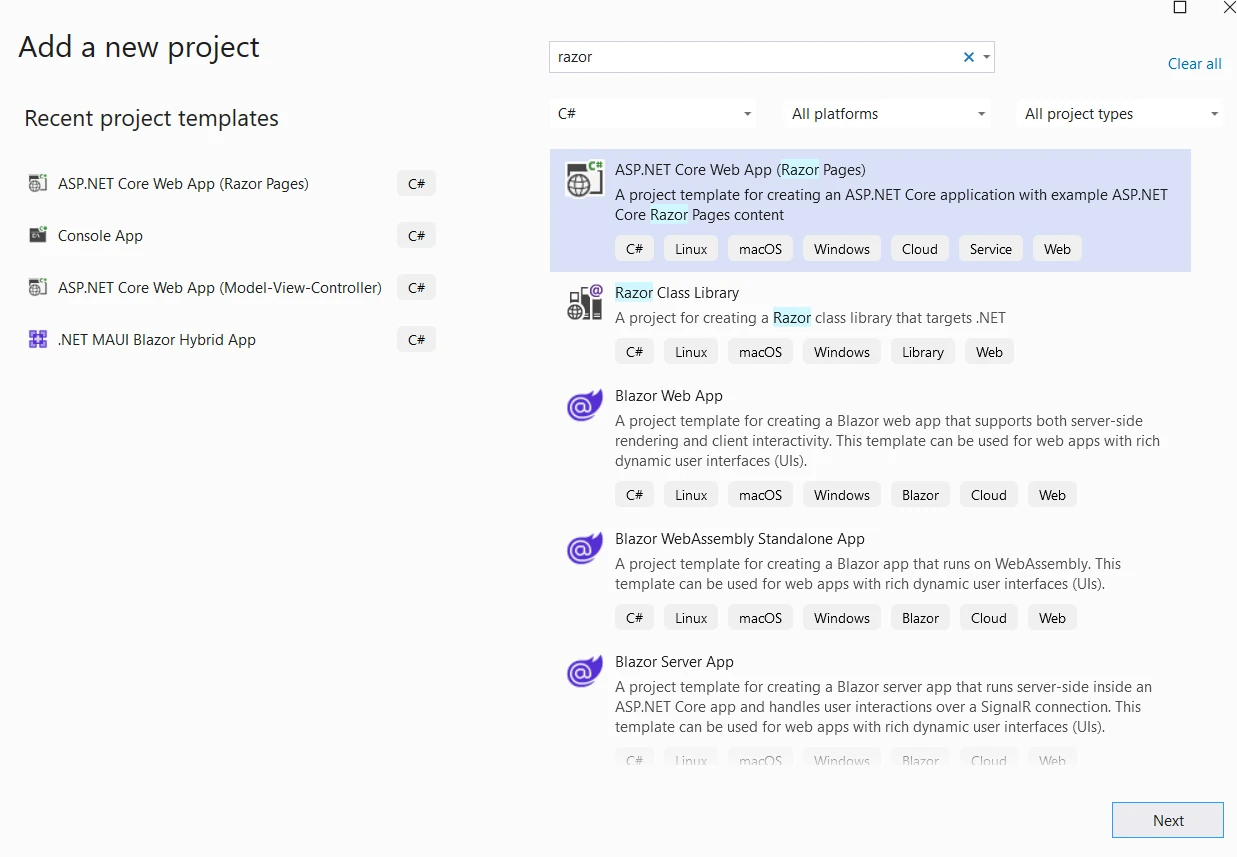
Erstellen wir zunächst eine Visual Studio Razor-Anwendung. Öffnen Sie Visual Studio, erstellen Sie ein neues Projekt und wählen Sie die Razor-App wie unten gezeigt aus.
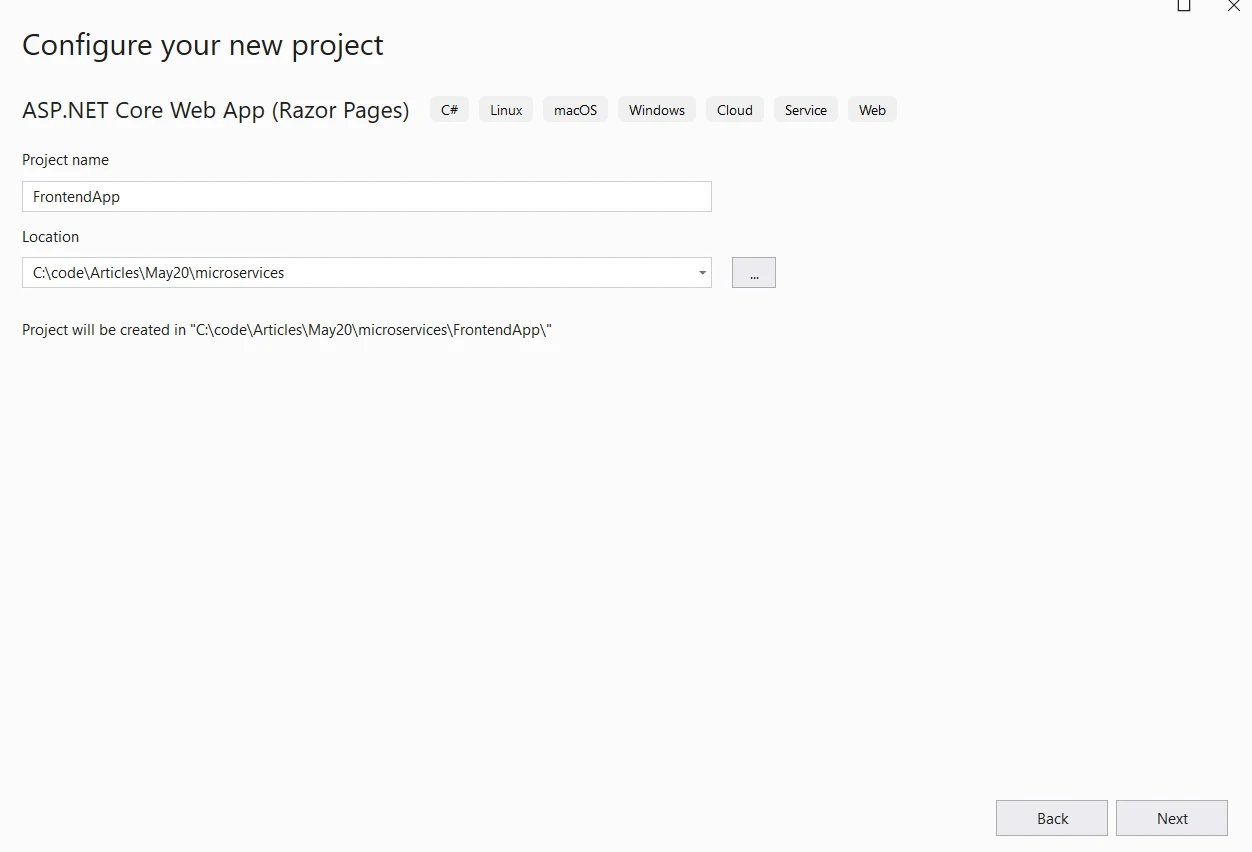
Geben Sie den Projektnamen und den Speicherort an.
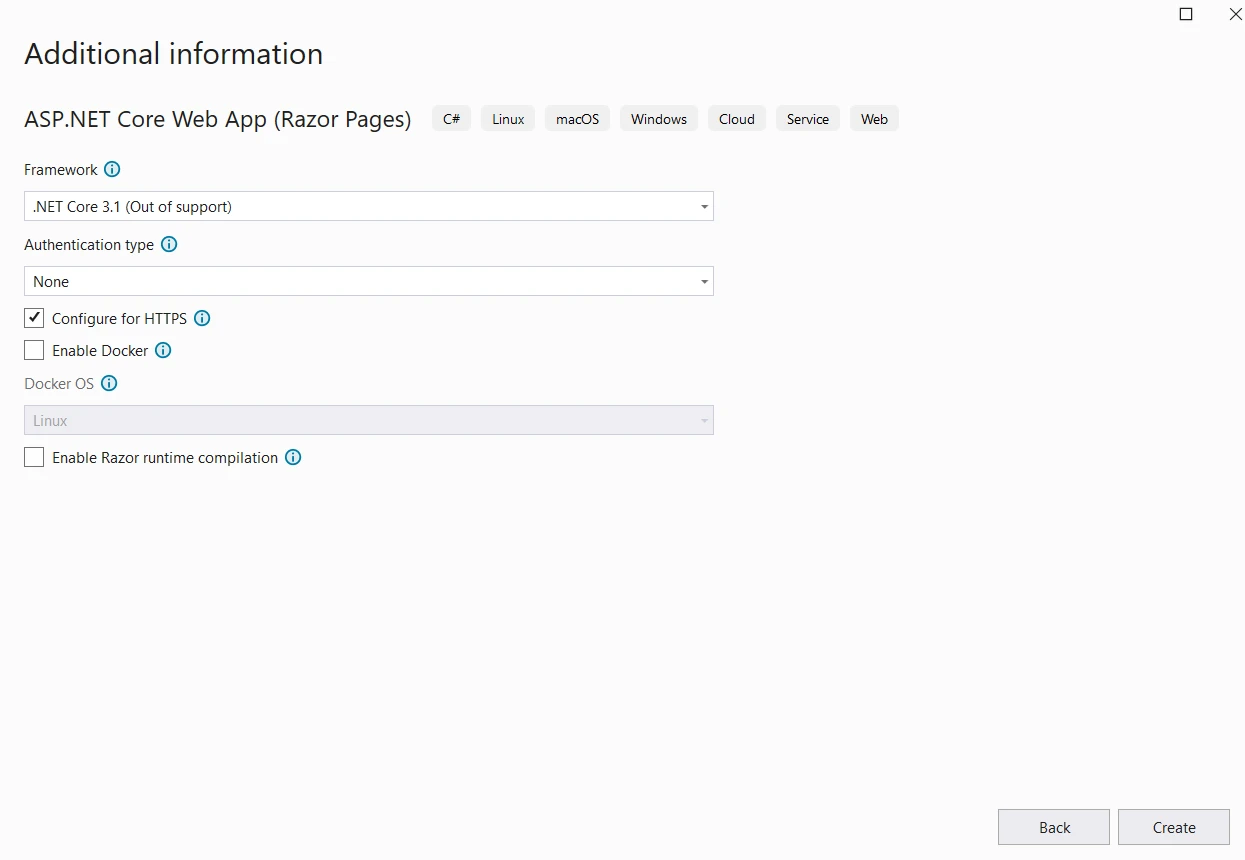
Wählen Sie im nächsten Schritt die .NET Framework-Version aus und klicken Sie auf Erstellen. Da Tye nur auf .NET 3.1 funktioniert, wählen wir dasselbe aus.
Installieren Sie IronPDF aus dem NuGet-Package aus dem Visual Studio-Paket-Manager.
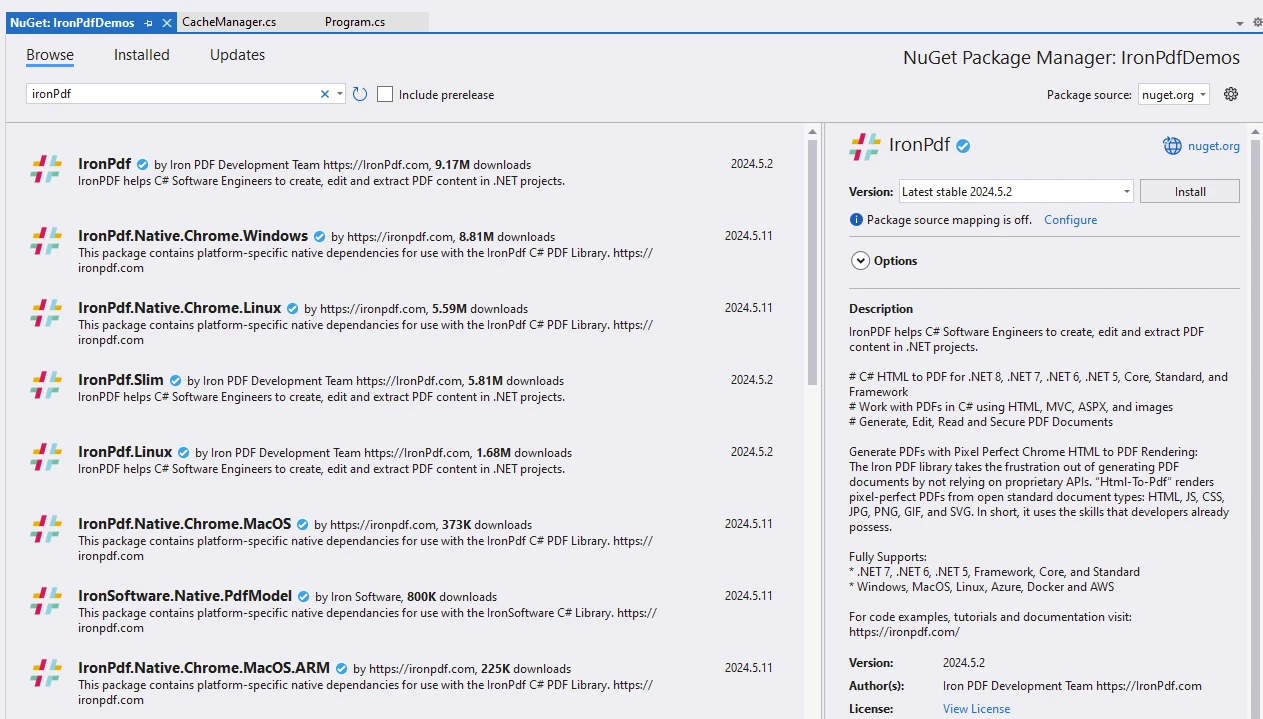
Öffnen Sie als Nächstes den Datei-Explorer und navigieren Sie zum Lösungordner. Öffnen Sie die CMD-Eingabeaufforderung.
Installieren Sie Tye mit dem folgenden Befehl:
dotnet tool install -g Microsoft.Tye --version "0.11.0-alpha.22111.1"dotnet tool install -g Microsoft.Tye --version "0.11.0-alpha.22111.1"ODER, wenn Sie Tye bereits installiert haben und es aktualisieren möchten, verwenden Sie den folgenden Befehl:
dotnet tool update -g Microsoft.Tye --version "0.11.0-alpha.22111.1"dotnet tool update -g Microsoft.Tye --version "0.11.0-alpha.22111.1"Initialisieren Sie Tye mit dem folgenden Befehl:
tye inittye initDies erstellt eine Vorlage für eine YAML-Datei wie unten gezeigt:
# tye application configuration file
# read all about it at https://github.com/dotnet/tye
#
# when you've given us a try, we'd love to know what you think:
#    https://aka.ms/AA7q20u
#
# define global settings here
# name: exampleapp # application name
# registry: exampleuser # dockerhub username or container registry hostname
# define multiple services here
services:
- name: frontend
  project: Frontend\Frontend.csproj # msbuild project path (relative to this file)
  # executable: app.exe # path to an executable (relative to this file)
    args: -f=netcoreapp3.1 # arguments to pass to the process
  # replicas: 5 # number of times to launch the application
  # env: # array of environment variables
  #  - name: key
  #    value: value
  # bindings: # optional array of bindings (ports, connection strings)
    # - port: 8080 # number port of the binding
# tye application configuration file
# read all about it at https://github.com/dotnet/tye
#
# when you've given us a try, we'd love to know what you think:
# https://aka.ms/AA7q20u
#
# define global settings here
# name: exampleapp # application name
# registry: exampleuser # dockerhub username or container registry hostname
# define multiple services here
services:
- name: frontend
project: Frontend\Frontend.csproj # msbuild project path (relative to this file)
# executable: app.exe # path to an executable (relative to this file)
args: -f=netcoreapp3.1 # arguments to pass to the process
# replicas: 5 # number of times to launch the application
# env: # array of environment variables
# - name: key
# value: value
# bindings: # optional array of bindings (ports, connection strings)
# - port: 8080 # number port of the bindingFühren Sie Tye mit dem folgenden Befehl aus:
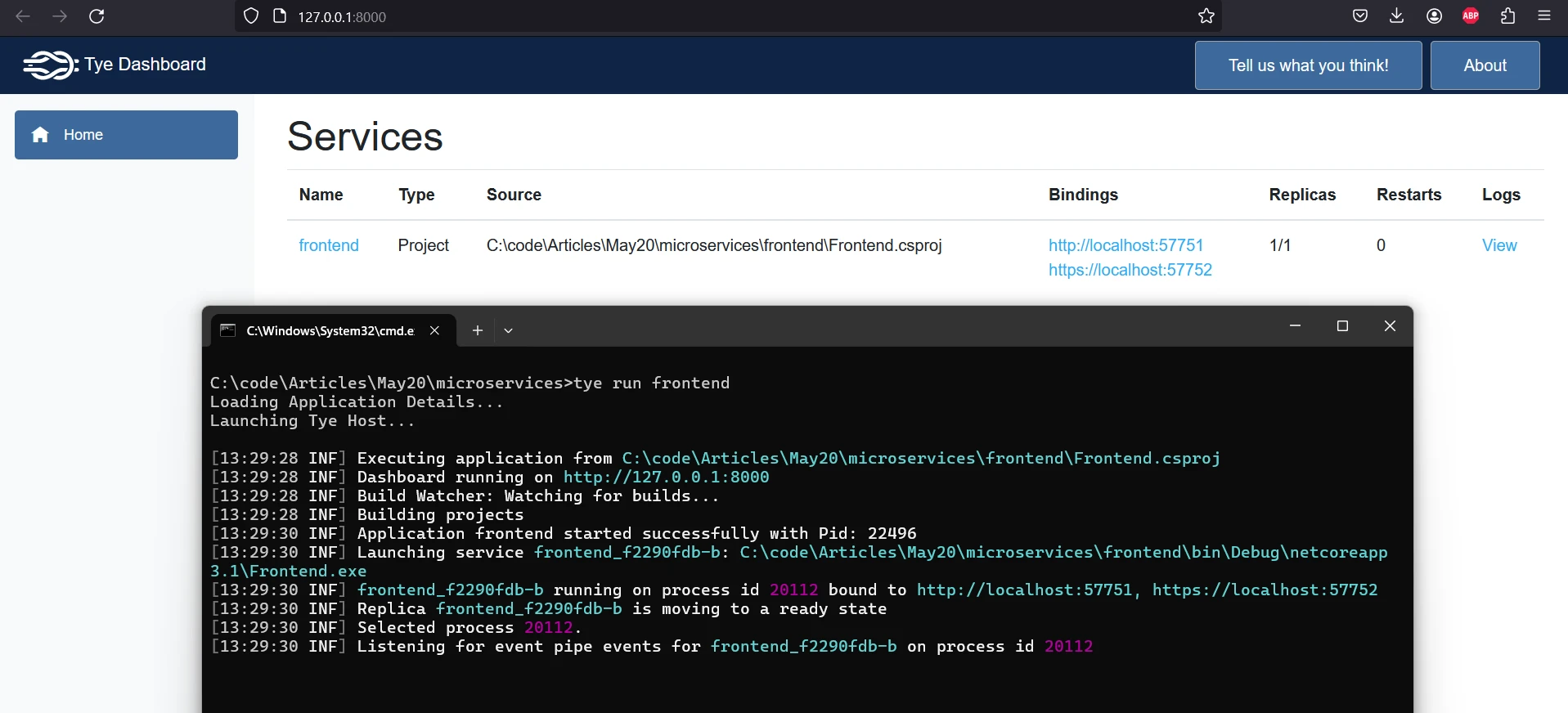
tye run frontendtye run frontendDies öffnet das Tye-Dashboard unter der URL: http://127.0.0.1:8000/, um die laufende App zu sehen.
Tye-Dashboard
Fügen Sie den folgenden Code ein, um ein PDF von einer Website-URL mit einem Klick zu erzeugen.
Fügen Sie den untenstehenden Code in die Index.cshtml-Datei ein:
@page
@model IndexModel
@{
    ViewData["Title"] = "Generate PDF";
}
<form method="post" class="text-center flex-row">
    <h1 class="display-4">Welcome To URL To PDF Generator</h1>
    <p>Enter Website URL:</p>
    <input type="text" asp-for="UrlInput" />
    <button type="submit">Generate PDF</button>
    @if (Model.Message != null)
    {
        <p>@Model.Message</p>
    }
</form>
Fügen Sie dann den untenstehenden Code zu Index.cshtml.cs hinzu:
using IronPdf;
using Microsoft.AspNetCore.Mvc;
using Microsoft.AspNetCore.Mvc.RazorPages;
using Microsoft.Extensions.Logging;

namespace Frontend.Pages
{
    public class IndexModel : PageModel
    {
        public string Message { get; set; }

        [BindProperty]
        public string UrlInput { get; set; }

        private readonly ILogger<IndexModel> _logger;

        public IndexModel(ILogger<IndexModel> logger)
        {
            _logger = logger;
        }

        public void OnGet()
        {
        }

        public IActionResult OnPost()
        {
            if (string.IsNullOrEmpty(UrlInput))
            {
                ModelState.AddModelError("UrlInput", "Please enter a URL.");
                return Page();
            }

            // Create a PDF from the given URL using ChromePdfRenderer
            var renderer = new ChromePdfRenderer();
            var pdf = renderer.RenderUrlAsPdf(UrlInput);

            // Return the PDF as a file result
            var pdfBytes = pdf.BinaryData;
            return File(pdfBytes, "application/pdf", "GeneratedDocument.pdf");
        }
    }
}
using IronPdf;
using Microsoft.AspNetCore.Mvc;
using Microsoft.AspNetCore.Mvc.RazorPages;
using Microsoft.Extensions.Logging;
namespace Frontend.Pages
{
public class IndexModel : PageModel
{
public string Message { get; set; }
[BindProperty]
public string UrlInput { get; set; }
private readonly ILogger<IndexModel> _logger;
public IndexModel(ILogger<IndexModel> logger)
{
_logger = logger;
}
public void OnGet()
{
}
public IActionResult OnPost()
{
if (string.IsNullOrEmpty(UrlInput))
{
ModelState.AddModelError("UrlInput", "Please enter a URL.");
return Page();
}
// Create a PDF from the given URL using ChromePdfRenderer
var renderer = new ChromePdfRenderer();
var pdf = renderer.RenderUrlAsPdf(UrlInput);
// Return the PDF as a file result
var pdfBytes = pdf.BinaryData;
return File(pdfBytes, "application/pdf", "GeneratedDocument.pdf");
}
}
}Imports IronPdf
Imports Microsoft.AspNetCore.Mvc
Imports Microsoft.AspNetCore.Mvc.RazorPages
Imports Microsoft.Extensions.Logging
Namespace Frontend.Pages
Public Class IndexModel
Inherits PageModel
Public Property Message() As String
<BindProperty>
Public Property UrlInput() As String
Private ReadOnly _logger As ILogger(Of IndexModel)
Public Sub New(ByVal logger As ILogger(Of IndexModel))
_logger = logger
End Sub
Public Sub OnGet()
End Sub
Public Function OnPost() As IActionResult
If String.IsNullOrEmpty(UrlInput) Then
ModelState.AddModelError("UrlInput", "Please enter a URL.")
Return Page()
End If
' Create a PDF from the given URL using ChromePdfRenderer
Dim renderer = New ChromePdfRenderer()
Dim pdf = renderer.RenderUrlAsPdf(UrlInput)
' Return the PDF as a file result
Dim pdfBytes = pdf.BinaryData
Return File(pdfBytes, "application/pdf", "GeneratedDocument.pdf")
End Function
End Class
End NamespaceFühren Sie Tye wie folgt aus:
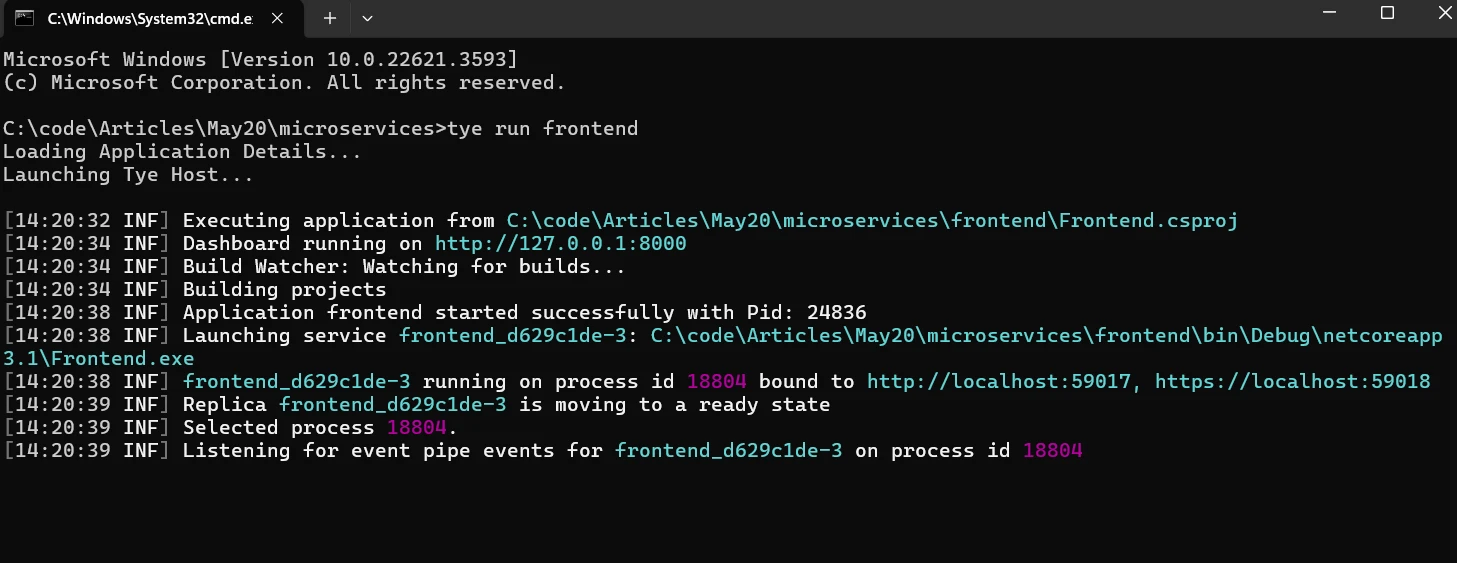
Dies wird das Tye-Dashboard starten.
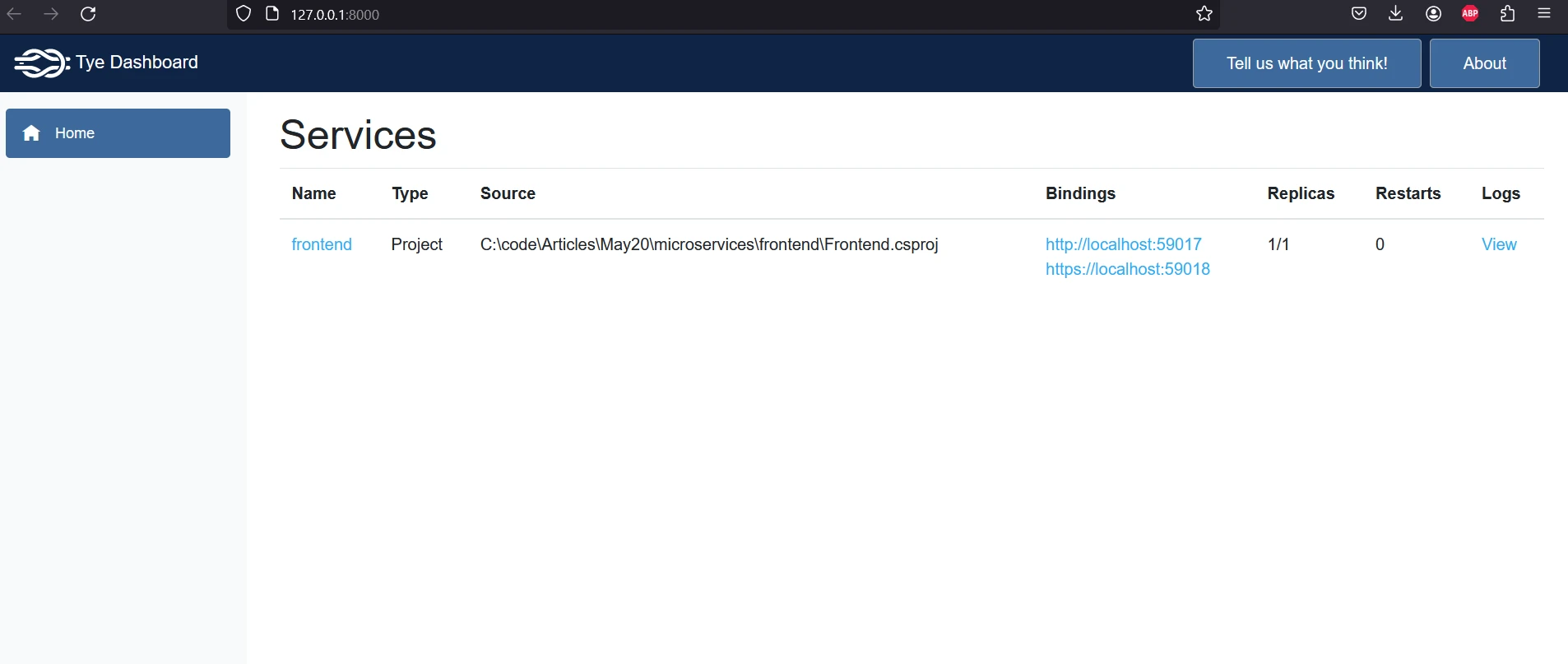
Klicken Sie nun auf einen der Links im Bindungsbereich, um die PDF-Generator-App zu öffnen und eine Beispiel-URL zur PDF-Erzeugung einzugeben.
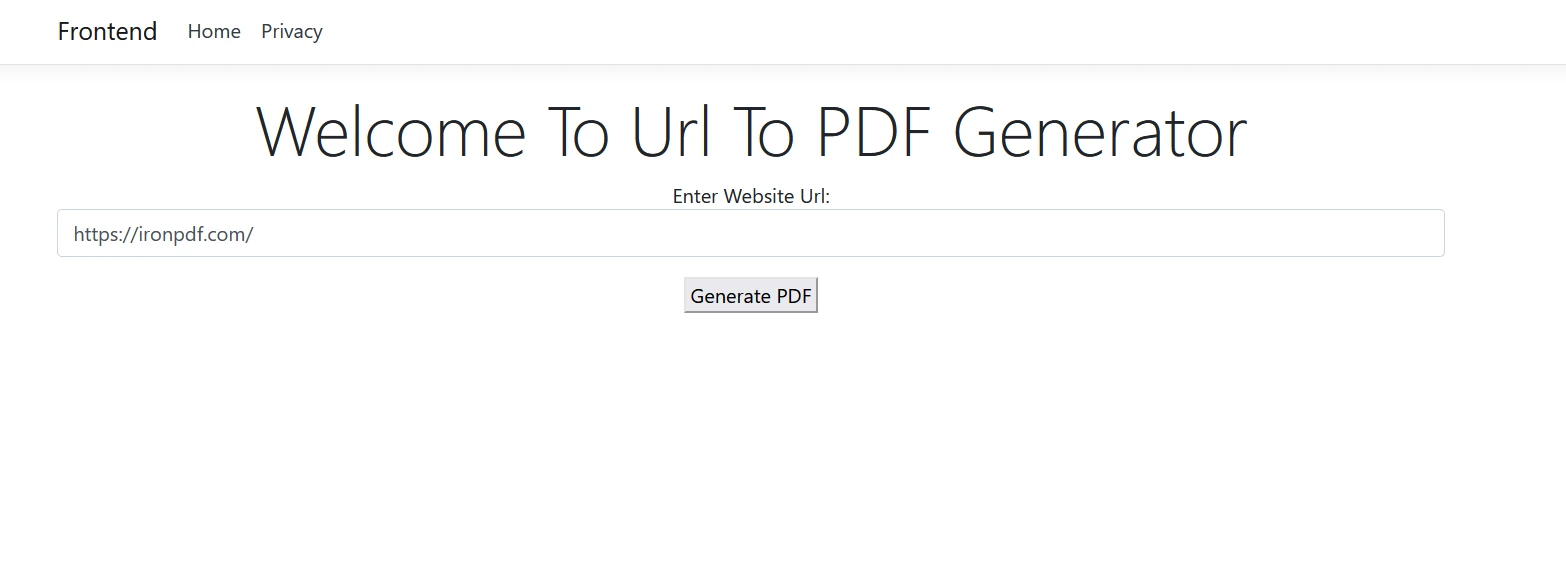
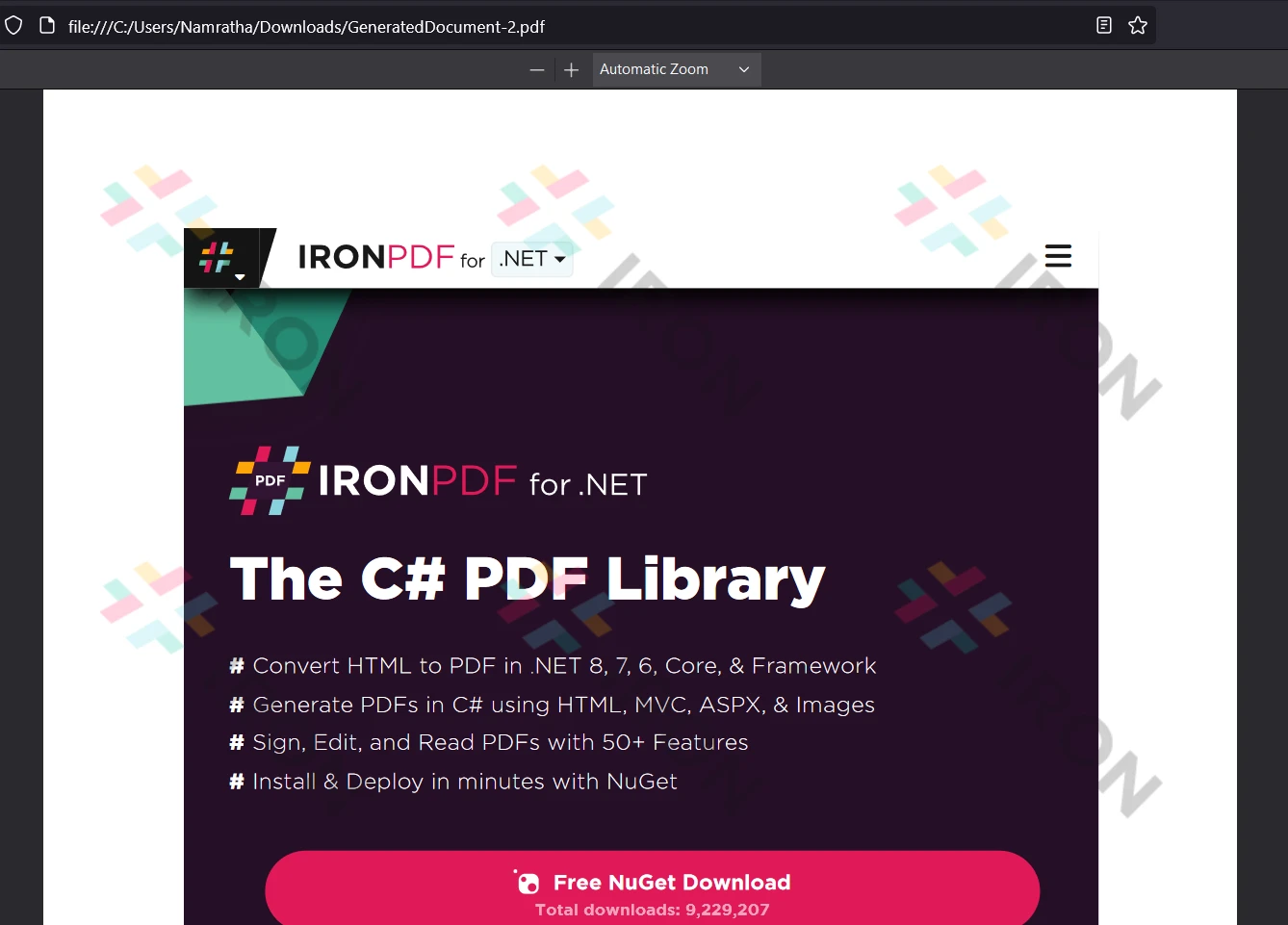
Klicken Sie auf die Schaltfläche Erzeugen, um das folgende PDF als Ausgabe zu erhalten:
Code-Erklärung
Index.cshtmlenthält das Eingabefeld und den Button, um die Website-URL zu erfassen und die PDF-Generierung auszulösen.Index.cshtml.csist die Code-Behind-Datei, die die Logik zur Erstellung des PDF-Dokuments mit IronPDF enthält.- Die
ChromePdfRenderer-Klasse und dieRenderUrlAsPdf()-Methode werden verwendet, um das PDF von der URL zu generieren. - Die generierte URL wird als Antwort auf die POST-Methode zurückgegeben.
- Der
tye run-Befehl wird das Tye-Dashboard starten, wo Sie alle laufenden Dienste sehen können. - Klicken Sie im Tye-Dashboard auf den Frontend-Dienst, um die Anwendung zu öffnen und PDF-Dokumente zu generieren.
IronPDF-Lizenz
Besuchen Sie die IronPDF-Lizenzierungsseite.
Platzieren Sie den Lizenzschlüssel in der appSettings.json-Datei, wie unten gezeigt:
{
  "IronPdf.License.LicenseKey": "The Key Here"
}
Abschluss
Zusammenfassend lässt sich sagen, dass Tye einen bedeutenden Fortschritt im .NET-Ökosystem darstellt und einen optimierten Ansatz für die Erstellung, das Testen und die Bereitstellung verteilter Anwendungen bietet. Ob Sie ein erfahrener .NET-Entwickler sind oder neu in der Containerisierung und Microservices-Welt, Tye bietet eine benutzerfreundliche Plattform, um moderne Entwicklungspraktiken zu übernehmen und Ihre Reise zur Cloud-nativen Architektur zu beschleunigen.
IronPDF ist eine .NET-Bibliothek, die es Entwicklern ermöglicht, PDF-Dokumente aus HTML-Inhalten einfach zu erstellen, zu bearbeiten und darzustellen. Es unterstützt die Konvertierung von HTML in PDF, das Zusammenfügen und Aufteilen von PDFs sowie das Hinzufügen von Kopf- und Fußzeilen und Wasserzeichen. IronPDF ist für seine Benutzerfreundlichkeit, qualitativ hochwertige Darstellung und Kompatibilität mit .NET Core und .NET Framework-Anwendungen bekannt. Indem Entwickler sowohl die IronPDF-Bibliothek als auch das Tye-Build-Tool kennen, können sie fortschrittliche Fähigkeiten erwerben, um moderne Anwendungen mit PDF-Erzeugungsmöglichkeiten zu entwickeln.
Häufig gestellte Fragen
Wie kann Tye die .NET-Anwendungsentwicklung vereinfachen?
Tye vereinfacht die .NET-Anwendungsentwicklung, indem es Microservices und deren Abhängigkeiten mit minimaler Konfiguration verwaltet. Es nutzt Tools zur Containerisierung und Orchestrierung wie Docker und Kubernetes, um die Prozesse des Erstellens, Testens und Bereitstellens zu optimieren.
Welche Vorteile bietet die Nutzung von Tye für die Diensterkennung in .NET-Anwendungen?
Tye verbessert die Diensterkennung in .NET-Anwendungen, indem es automatisch Abhängigkeiten zwischen Microservices erkennt und Projektdaten und Docker-Container verwendet, um nahtlose Kommunikation und Orchestrierung zu erleichtern.
Wie integriert sich Tye in Visual Studio und Visual Studio Code?
Tye integriert sich in Visual Studio und Visual Studio Code und bietet Entwicklern Debugging-, Logging- und Überwachungs-Tools, die das Entwicklungserlebnis und die Produktivität for .NET-Anwendungen verbessern.
Wie können Docker-Container mit Tye genutzt werden?
Tye verwendet Docker-Container, um .NET-Anwendungen bereitzustellen. Es erstellt Dockerfiles automatisch für jeden Dienst basierend auf Projekteinstellungen, um sicherzustellen, dass Container-Builds konsistent und reproduzierbar in verschiedenen Umgebungen sind.
Welche Schritte sind bei der Bereitstellung von .NET-Anwendungen auf Kubernetes mit Tye erforderlich?
Um .NET-Anwendungen mit Tye auf Kubernetes bereitzustellen, generiert das Tool Kubernetes-Manifeste und Helm-Diagramme aus Projektspezifikationen. Dies optimiert den Bereitstellungsprozess, indem die Erstellung der notwendigen Ressourcen für einen Kubernetes-Cluster automatisiert wird.
Wie kann IronPDF for .NET-Anwendungen mit PDF-Funktionen erweitern?
IronPDF erweitert .NET-Anwendungen, indem es Funktionen bietet, um PDFs aus HTML-Inhalten zu erstellen, zu bearbeiten und darzustellen. Es unterstützt die HTML-zu-PDF-Konvertierung, die Bearbeitung von PDFs und das Hinzufügen von Elementen wie Kopf- und Fußzeilen, wodurch die Funktionalität von Anwendungen erweitert wird.
Was macht Tye für die Entwicklung cloud-nativer Anwendungen geeignet?
Tye ist für die Entwicklung cloud-nativer Anwendungen geeignet, da es .NET-Anwendungen mit wesentlichen Tools und Praktiken für den Betrieb in Umgebungen wie Kubernetes ausstattet und die Einführung moderner Infrastruktur- und Bereitstellungsparadigmen erleichtert.
Wie können Entwickler schnell mit Tye starten?
Entwickler können mit Tye starten, indem sie .NET Core 3.1 installieren, Tye als globales Tool einrichten und Befehle wie tye run verwenden, um Anwendungen auszuführen. Das Dashboard von Tye hilft dabei, Dienste effizient zu überwachen und zu verwalten.
Welche Lizenzbedingungen gelten für die Nutzung von Project Tye?
Project Tye wird unter der MIT-Lizenz vertrieben, die eine freie Nutzung sowohl für Entwicklungs- als auch für kommerzielle Zwecke erlaubt und die weite Verbreitung in verschiedenen Projekten erleichtert.
Wie fördert Tye eine schnellere Markteinführung von .NET-Anwendungen?
Tye beschleunigt die Markteinführung, indem es häufige Entwicklungsaufgaben automatisiert, die Zusammenarbeit im Team verbessert und die cloud-native Einsatzbereitschaft erhöht, was den Entwicklungsworkflow insgesamt rationalisiert und den Aufwand reduziert.










 Kostenlos loslegen
 Kostenlos loslegen
 Kostenlose Live-Demo buchen
















