W wymagającym środowisku programowania .NET płynna obsługa zadań związanych z generowaniem i konwersją dokumentów ma kluczowe znaczenie dla niezliczonych aplikacji. Niezależnie od tego, czy chodzi o generowanie dynamicznych raportów, tworzenie faktur czy konwersję dokumentów między formatami, posiadanie odpowiednich narzędzi może znacznie usprawnić przepływ pracy i zwiększyć produktywność.
W tym artykułe omówimy, w jaki sposób Xceed.Document.NET i IronPDF - dwie potężne biblioteki do manipulacji dokumentami w środowisku .NET - mogą uprościć te procesy i umożliwić programistom tworzenie wszechstronnych i wydajnych aplikacji.
Wprowadzenie do Xceed.Document.NET
Xceed.Document.NET, opracowany przez firmę Xceed, to kompleksowy zestaw .NET, który ułatwia tworzenie, edycję i formatowanie dokumentów Word (plików DOCX) programowo, bez konieczności instalowania programu Microsoft WORD lub Office InterOp. Opracowany z myślą o prostocie i wszechstronności, Xceed.Document.NET zapewnia programistom intuicyjny interfejs API do płynnej integracji funkcji generowania dokumentów z ich aplikacjami .NET.
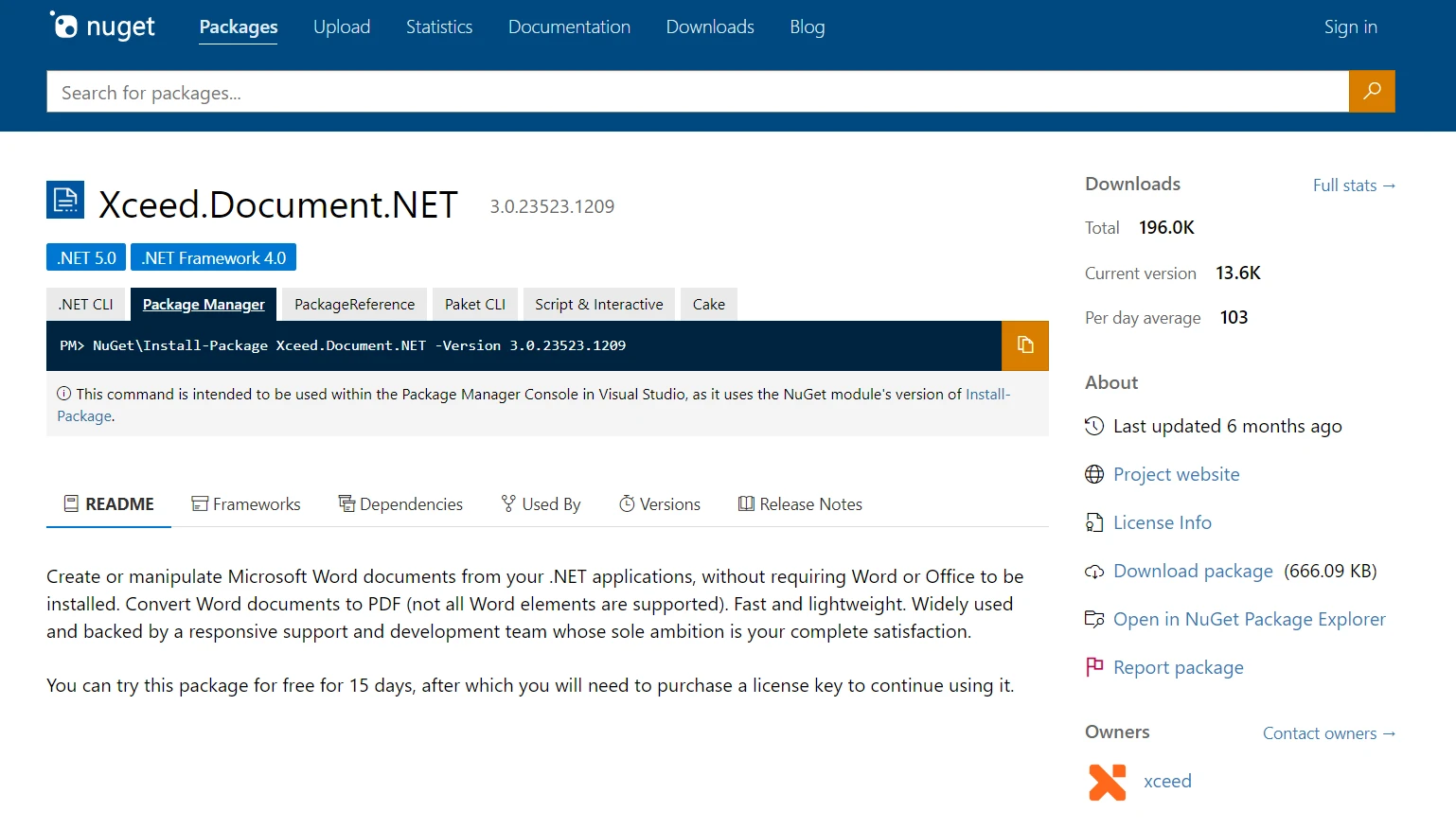
Wykorzystując możliwości Xceed.Document.NET, programiści mogą bez wysiłku manipulować różnymi elementami dokumentów WORDa, w tym akapitami, tabelami, obrazami i stylami, aby tworzyć bogate i dostosowywalne dokumenty dostosowane do ich konkretnych wymagań. Można również ustawić właściwości dokumentu, podpisać go cyfrowo i zapewnić integralność dokumentu WORD za pomocą podpisów cyfrowych.
Xceed oferuje różne biblioteki dostosowane do różnych formatów dokumentów, takich jak dokumenty tekstowe, różne formaty tekstowe oraz konwersja dokumentów .NET do formatu PDF.
Funkcje Xceed.Document.NET
- Zaawansowana obsługa dokumentów: Xceed.Document.NET pozwala programistom z łatwością tworzyć, modyfikować i formatować dokumenty WORDa dzięki kompleksowemu zestawowi funkcji i intuicyjnemu API.
- Wszechstronne zarządzanie treścią: Dzięki Xceed.Document.NET programiści mogą manipulować różnymi elementami dokumentów, takimi jak akapity, tabele, obrazy i style, aby tworzyć dynamiczne i atrakcyjne wizualnie dokumenty.
- Bogate opcje formatowania: Xceed.Document.NET oferuje szerokie możliwości formatowania, pozwalając programistom dostosowywać wygląd dokumentów poprzez stosowanie czcionek, kolorów, wyrównania i innych opcji.
- Kompatybilność międzyplatformowa: Xceed.Document.NET jest kompatybilny z różnymi platformami .NET, w tym Windows Forms, WPF, ASP.NET i .NET Core, dzięki czemu nadaje się do szerokiego zakresu zastosowań.
- Płynna integracja: Xceed.Document.NET płynnie integruje się z innymi bibliotekami i frameworkami .NET, umożliwiając programistom łatwe usprawnianie procesów związanych z dokumentami.
Stwórz projekt C# w Visual Studio
-
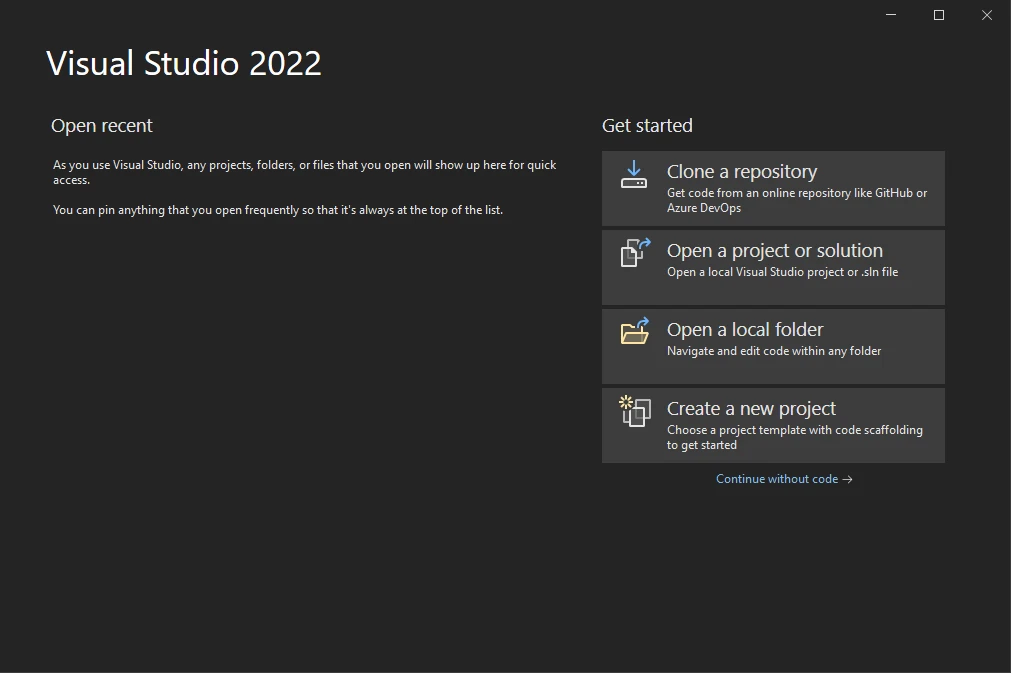
Otwórz Visual Studio i utwórz nowy projekt w języku C#.
-
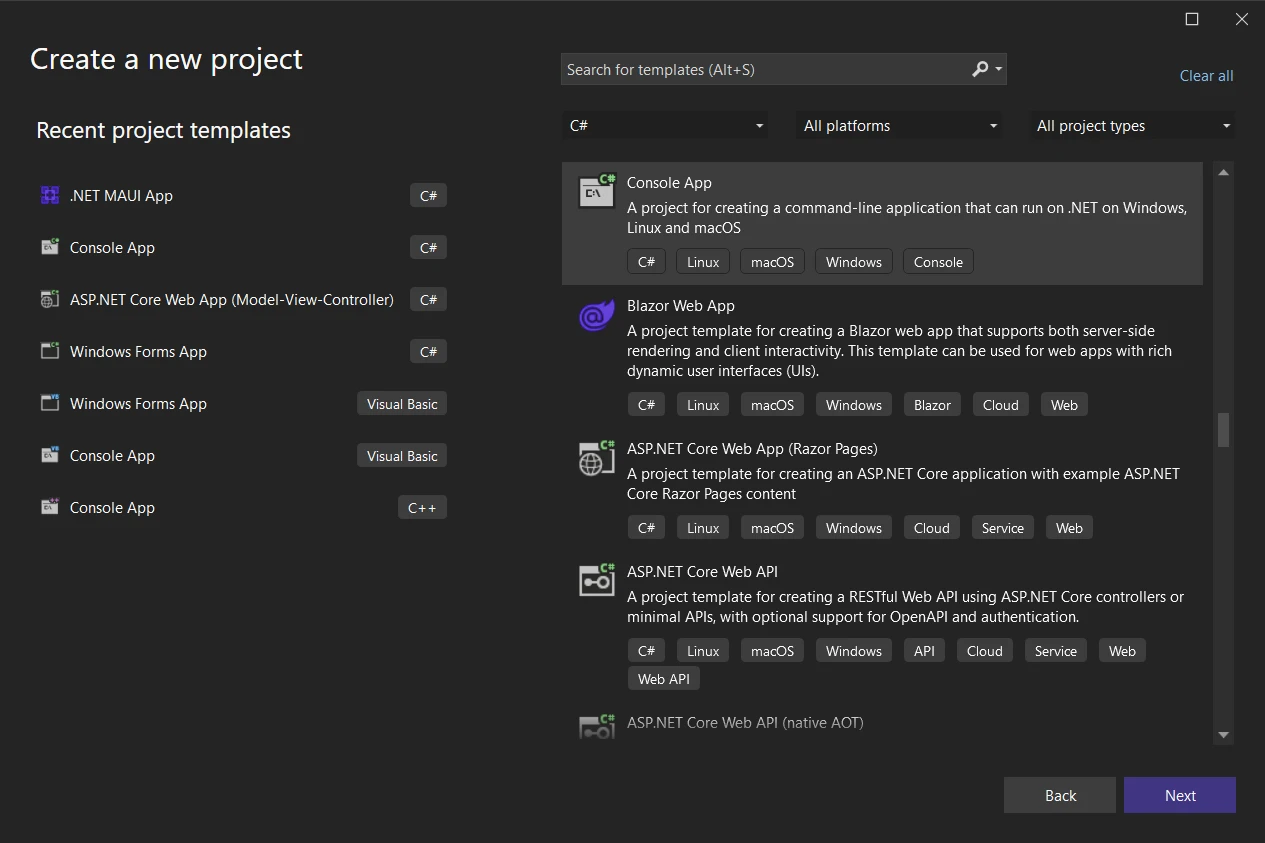
Wybierz odpowiedni szablon projektu w oparciu o swoje wymagania (np. aplikacja konsolowa, aplikacja Windows Forms).
-
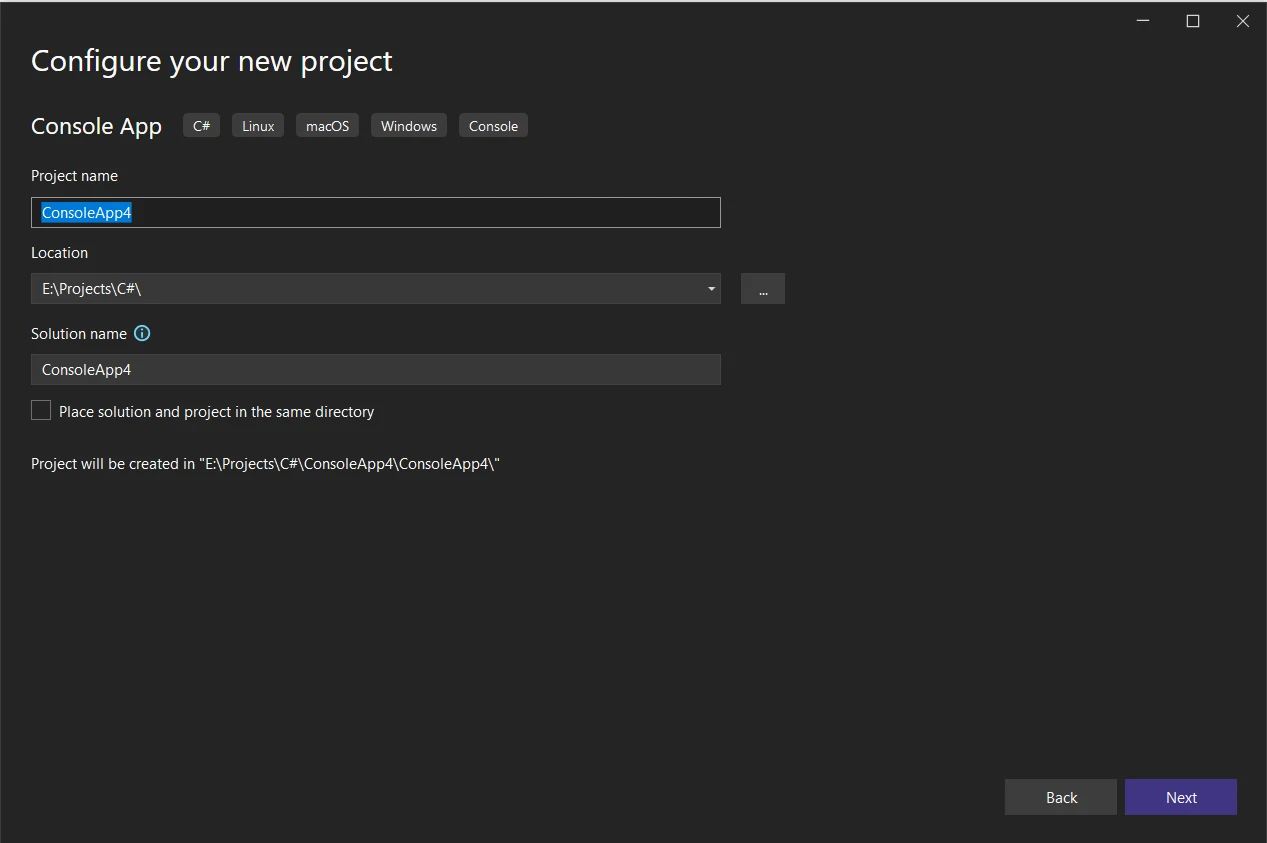
Podaj nazwę projektu i lokalizację, a następnie kliknij "Dalej".
-
W sekcji "Dodatkowe informacje" wybierz najnowszą wersję .NET Framework. Kliknij "Utwórz", aby utworzyć projekt.
Proces instalacji
Instalacja Xceed.Document.NET jest prosta:
-
Otwórz Visual Studio lub preferowane środowisko IDE.
-
Utwórz nowy lub otwórz istniejący projekt .NET.
-
Przejdź do konsoli menedżera pakietów NuGet.
-
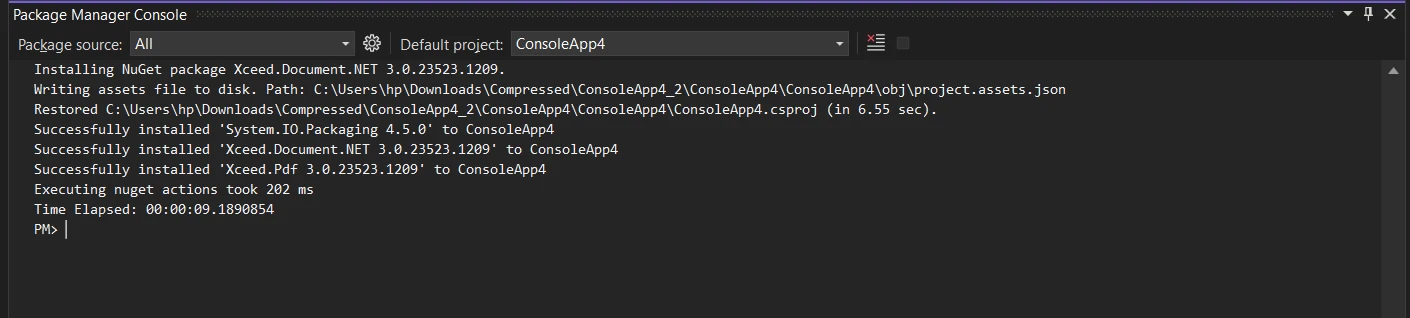
Uruchom następujące polecenie, aby zainstalować pakiet Xceed.Document.NET:
Install-Package Xceed.Document.NET
Install-Package Xceed.Document.NET
PowerShell
-
Po zakończeniu instalacji możesz zacząć korzystać z Xceed.Document.NET w swoim projekcie.
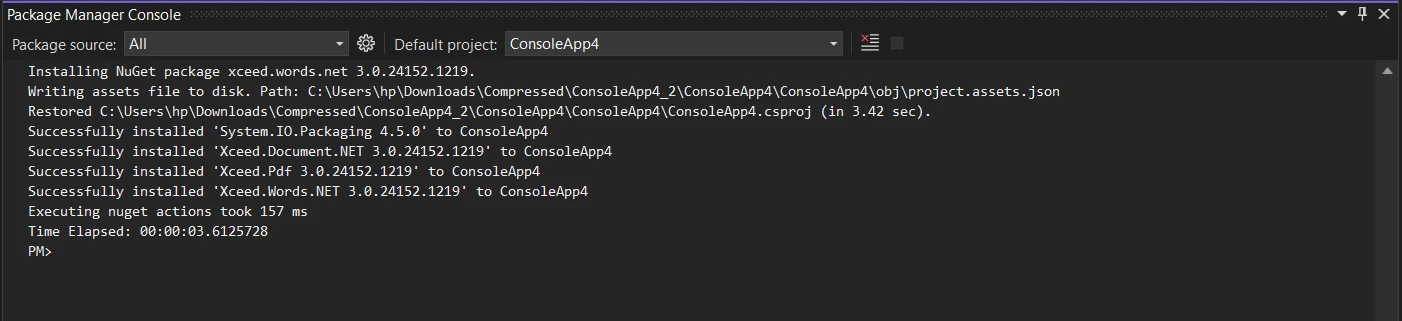
Uwaga: Należy pamiętać, że do tworzenia formatów DOCX niezbędna jest biblioteka Xceed.Words.NET, a do wbudowywania w nie elementów – biblioteka Xceed.Document.NET.
Install-Package Xceed.Words.NET
Install-Package Xceed.Words.NET
PowerShell
Tworzenie plików DOCX za pomocą Xceed.Document.NET
Tworzenie plików DOCX za pomocą Xceed.Document.NET jest proste i intuicyjne. Oto podstawowy przykład programowego tworzenia dokumentu WORD:
using Xceed.Words.NET;
using System;

class Program
{
    static void Main(string[] args)
    {
        // Create a new document
        using (DocX document = DocX.Create("SampleDocument.docx"))
        {
            // Add a paragraph with text, styling it with font size, boldness and centered alignment
            document.InsertParagraph("Hello, World!")
                    .FontSize(12)     // Set the font size
                    .Bold()           // Make the text bold
                    .Alignment = Alignment.center; // Center align the text

            // Save the document
            document.Save();
            Console.WriteLine("Document created successfully!");
        }
    }
}
using Xceed.Words.NET;
using System;

class Program
{
    static void Main(string[] args)
    {
        // Create a new document
        using (DocX document = DocX.Create("SampleDocument.docx"))
        {
            // Add a paragraph with text, styling it with font size, boldness and centered alignment
            document.InsertParagraph("Hello, World!")
                    .FontSize(12)     // Set the font size
                    .Bold()           // Make the text bold
                    .Alignment = Alignment.center; // Center align the text

            // Save the document
            document.Save();
            Console.WriteLine("Document created successfully!");
        }
    }
}
Imports Xceed.Words.NET
Imports System
Friend Class Program
Shared Sub Main(ByVal args() As String)
' Create a new document
Using document As DocX = DocX.Create("SampleDocument.docx")
' Add a paragraph with text, styling it with font size, boldness and centered alignment
document.InsertParagraph("Hello, World!").FontSize(12).Bold().Alignment = Alignment.center ' Center align the text
' Save the document
document.Save()
Console.WriteLine("Document created successfully!")
End Using
End Sub
End Class
Imports Xceed.Words.NET
Imports System

Friend Class Program
	Shared Sub Main(ByVal args() As String)
		' Create a new document
		Using document As DocX = DocX.Create("SampleDocument.docx")
			' Add a paragraph with text, styling it with font size, boldness and centered alignment
			document.InsertParagraph("Hello, World!").FontSize(12).Bold().Alignment = Alignment.center ' Center align the text

			' Save the document
			document.Save()
			Console.WriteLine("Document created successfully!")
		End Using
	End Sub
End Class
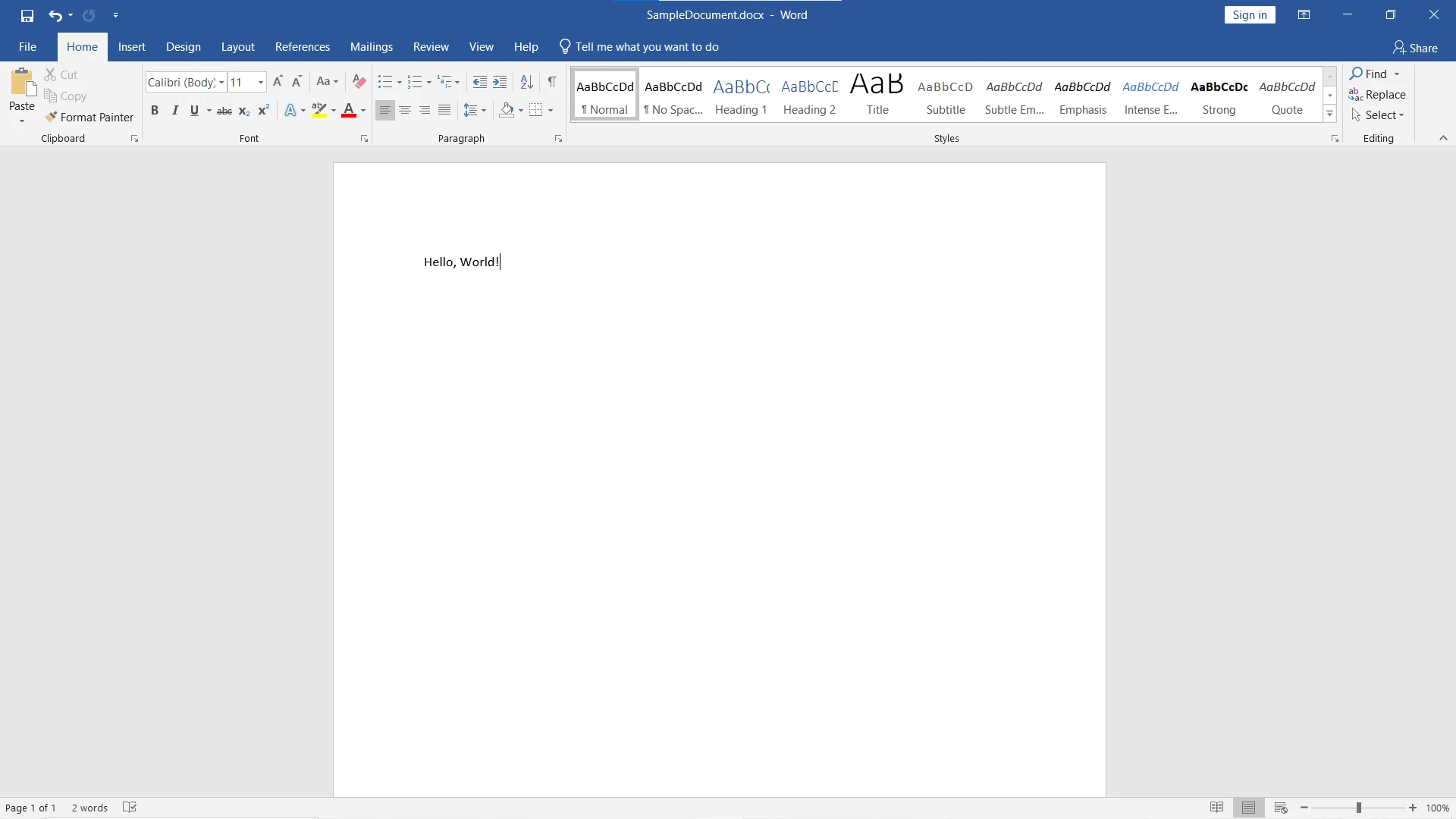
Oto wynik działania powyższego kodu. Utworzony plik DOCX można otworzyć za pomocą aplikacji Microsoft WORD.
Integracja Xceed.Document.NET z IronPDF
Integracja Xceed.Document.NET z IronPDF pozwala programistom na płynną konwersję dokumentów Word (plików DOCX) wygenerowanych przy użyciu Xceed.Document.NET do formatu PDF.
IronPDF
IronPDF to solidna biblioteka .NET zaprojektowana w celu uproszczenia zadań związanych z generowaniem, edycją i renderowaniem plików PDF w aplikacjach .NET. Dzięki kompleksowemu zestawowi funkcji i intuicyjnemu API, IronPDF umożliwia programistom łatwe tworzenie, modyfikowanie i renderowanie plików PDF programowo, bez konieczności instalowania programu Adobe Acrobat Reader.
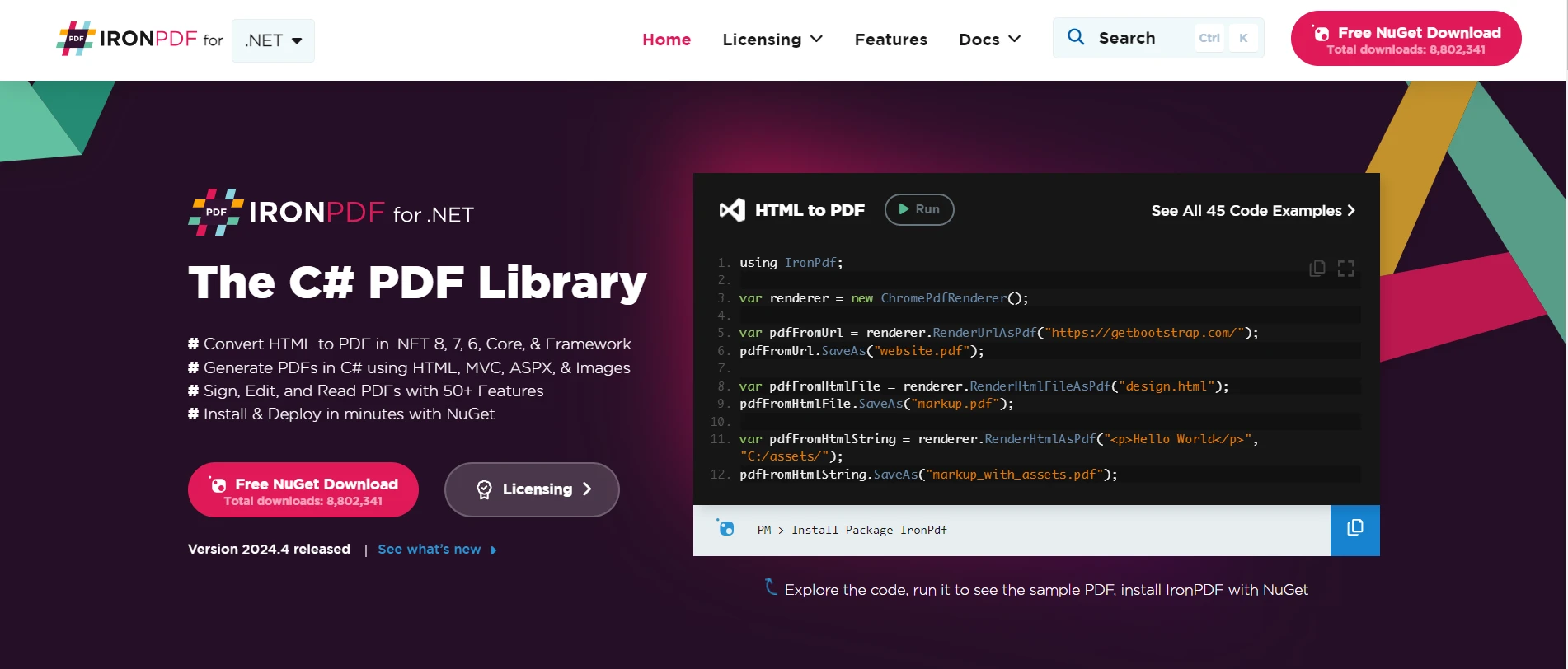
IronPDF to świetne narzędzie do konwersji stron internetowych, adresów URL i kodu HTML na pliki PDF, które idealnie odwzorowują oryginalne źródło. Jest to idealne rozwiązanie do generowania plików PDF z treści internetowych, takich jak raporty i faktury. Jeśli chcesz utworzyć plik PDF ze strony internetowej, IronPDF jest rozwiązaniem dla Ciebie!
using IronPdf;
using System;

class Program
{
    static void Main(string[] args)
    {
        var renderer = new ChromePdfRenderer();

        // 1. Convert HTML String to PDF
        var htmlContent = "<h1>Hello, IronPDF!</h1><p>This is a PDF from an HTML string.</p>";
        var pdfFromHtmlString = renderer.RenderHtmlAsPdf(htmlContent);
        pdfFromHtmlString.SaveAs("HTMLStringToPDF.pdf");
        Console.WriteLine("HTML string converted to PDF successfully.");

        // 2. Convert HTML File to PDF
        var htmlFilePath = "path_to_your_html_file.html"; // Specify the path to your HTML file
        var pdfFromHtmlFile = renderer.RenderHtmlFileAsPdf(htmlFilePath);
        pdfFromHtmlFile.SaveAs("HTMLFileToPDF.pdf");
        Console.WriteLine("HTML file converted to PDF successfully.");

        // 3. Convert URL to PDF
        var url = "http://ironpdf.com"; // Specify the URL
        var pdfFromUrl = renderer.RenderUrlAsPdf(url);
        pdfFromUrl.SaveAs("URLToPDF.pdf");
        Console.WriteLine("URL converted to PDF successfully.");
    }
}
using IronPdf;
using System;

class Program
{
    static void Main(string[] args)
    {
        var renderer = new ChromePdfRenderer();

        // 1. Convert HTML String to PDF
        var htmlContent = "<h1>Hello, IronPDF!</h1><p>This is a PDF from an HTML string.</p>";
        var pdfFromHtmlString = renderer.RenderHtmlAsPdf(htmlContent);
        pdfFromHtmlString.SaveAs("HTMLStringToPDF.pdf");
        Console.WriteLine("HTML string converted to PDF successfully.");

        // 2. Convert HTML File to PDF
        var htmlFilePath = "path_to_your_html_file.html"; // Specify the path to your HTML file
        var pdfFromHtmlFile = renderer.RenderHtmlFileAsPdf(htmlFilePath);
        pdfFromHtmlFile.SaveAs("HTMLFileToPDF.pdf");
        Console.WriteLine("HTML file converted to PDF successfully.");

        // 3. Convert URL to PDF
        var url = "http://ironpdf.com"; // Specify the URL
        var pdfFromUrl = renderer.RenderUrlAsPdf(url);
        pdfFromUrl.SaveAs("URLToPDF.pdf");
        Console.WriteLine("URL converted to PDF successfully.");
    }
}
Imports IronPdf
Imports System
Friend Class Program
Shared Sub Main(ByVal args() As String)
Dim renderer = New ChromePdfRenderer()
' 1. Convert HTML String to PDF
Dim htmlContent = "<h1>Hello, IronPDF!</h1><p>This is a PDF from an HTML string.</p>"
Dim pdfFromHtmlString = renderer.RenderHtmlAsPdf(htmlContent)
pdfFromHtmlString.SaveAs("HTMLStringToPDF.pdf")
Console.WriteLine("HTML string converted to PDF successfully.")
' 2. Convert HTML File to PDF
Dim htmlFilePath = "path_to_your_html_file.html" ' Specify the path to your HTML file
Dim pdfFromHtmlFile = renderer.RenderHtmlFileAsPdf(htmlFilePath)
pdfFromHtmlFile.SaveAs("HTMLFileToPDF.pdf")
Console.WriteLine("HTML file converted to PDF successfully.")
' 3. Convert URL to PDF
Dim url = "http://ironpdf.com" ' Specify the URL
Dim pdfFromUrl = renderer.RenderUrlAsPdf(url)
pdfFromUrl.SaveAs("URLToPDF.pdf")
Console.WriteLine("URL converted to PDF successfully.")
End Sub
End Class
Imports IronPdf
Imports System

Friend Class Program
	Shared Sub Main(ByVal args() As String)
		Dim renderer = New ChromePdfRenderer()

		' 1. Convert HTML String to PDF
		Dim htmlContent = "<h1>Hello, IronPDF!</h1><p>This is a PDF from an HTML string.</p>"
		Dim pdfFromHtmlString = renderer.RenderHtmlAsPdf(htmlContent)
		pdfFromHtmlString.SaveAs("HTMLStringToPDF.pdf")
		Console.WriteLine("HTML string converted to PDF successfully.")

		' 2. Convert HTML File to PDF
		Dim htmlFilePath = "path_to_your_html_file.html" ' Specify the path to your HTML file
		Dim pdfFromHtmlFile = renderer.RenderHtmlFileAsPdf(htmlFilePath)
		pdfFromHtmlFile.SaveAs("HTMLFileToPDF.pdf")
		Console.WriteLine("HTML file converted to PDF successfully.")

		' 3. Convert URL to PDF
		Dim url = "http://ironpdf.com" ' Specify the URL
		Dim pdfFromUrl = renderer.RenderUrlAsPdf(url)
		pdfFromUrl.SaveAs("URLToPDF.pdf")
		Console.WriteLine("URL converted to PDF successfully.")
	End Sub
End Class
Niektóre z najważniejszych funkcji IronPDF to:
- Generowanie plików PDF: IronPDF umożliwia programistom tworzenie dokumentów PDF z różnych źródeł, takich jak HTML, obrazy i dane XML. Umożliwia to generowanie dynamicznych i konfigurowalnych plików PDF dostosowanych do konkretnych wymagań.
- Manipulacja plikami PDF: Dzięki IronPDF programiści mogą modyfikować istniejące dokumenty PDF poprzez dodawanie, zmianę lub usuwanie stron, tekstu, obrazów, adnotacji i innych elementów. Ta elastyczność umożliwia programistom edycję i dostosowywanie dokumentów PDF do własnych potrzeb.
- Konwersja do formatu PDF: IronPDF ułatwia konwersję plików HTML, dokumentów WORD (DOCX), obrazów i innych formatów plików do formatu PDF. Zapewnia to płynną interoperacyjność między różnymi typami dokumentów i upraszcza proces pracy z plikami PDF w aplikacjach .NET.
- Renderowanie plików PDF: IronPDF oferuje wysokiej jakości funkcje renderowania plików PDF, umożliwiając programistom wyświetlanie dokumentów PDF w ich aplikacjach .NET przy użyciu konfigurowalnych komponentów przeglądarki. Umożliwia to użytkownikom przeglądanie treści plików PDF bezpośrednio w interfejsie aplikacji.
- Kompatybilność międzyplatformowa: IronPDF zapewnia szerokie wsparcie dla platformy .NET. Jest kompatybilny z różnymi platformami .NET, w tym Windows Forms, WPF, ASP.NET i .NET Core. Jest dostępny dla systemów Windows, Linux i macOS. Dzięki temu programiści będą mogli korzystać z IronPDF w szerokim zakresie zastosowań, niezależnie od platformy docelowej.
- Optymalizacja wydajności: IronPDF jest zoptymalizowany pod kątem wydajności i skalowalności, zapewniając szybkie i wydajne generowanie oraz renderowanie plików PDF nawet w przypadku dużych dokumentów. Dzięki temu programiści mogą tworzyć responsywne i wydajne aplikacje, które skutecznie obsługują zadania związane z plikami PDF.
- Opcje licencyjne: IronPDF oferuje elastyczne opcje licencyjne dostosowane do potrzeb indywidualnych programistów, małych zespołów oraz aplikacji na poziomie przedsiębiorstwa. Zapewnia to opłacalne rozwiązania dla zadań związanych z plikami PDF, umożliwiając programistom wybór modelu licencyjnego, który najlepiej odpowiada ich wymaganiom.
Kroki integracji Xceed.Document.NET z biblioteką IronPDF
Oto kroki, które należy wykonać, aby zintegrować Xceed.Document.NET z IronPDF:
1. Zainstaluj IronPDF
-
Otwórz Visual Studio lub preferowane środowisko IDE.
-
Przejdź do konsoli menedżera pakietów NuGet.
-
Uruchom następujące polecenie, aby zainstalować pakiet IronPDF:
Install-Package IronPdf
Install-Package IronPdf
PowerShell
-
Alternatywnie można zainstalować go z menedżera pakietów NuGet dla rozwiązań.
-
Wybierz IronPDF z zakładki przeglądania NuGet i kliknij "Zainstaluj".
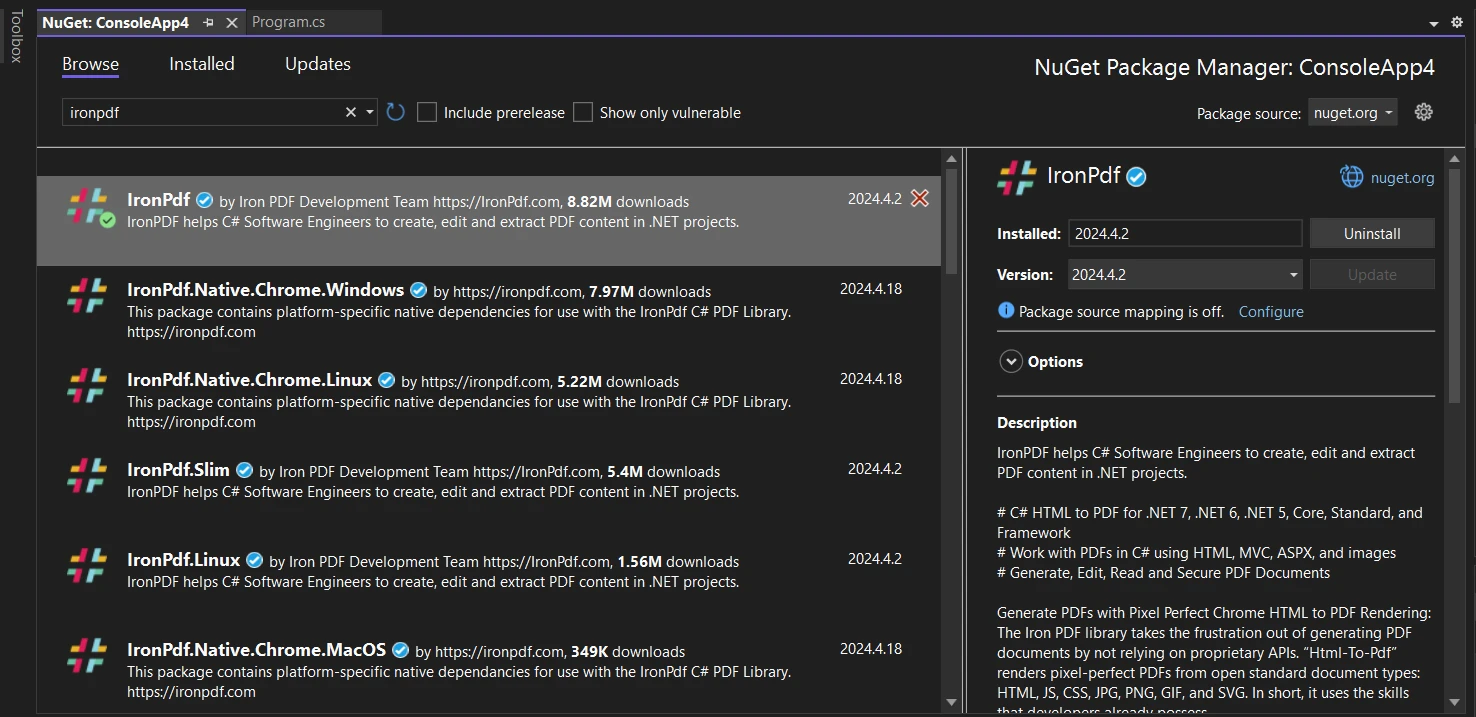
- Po zainstalowaniu zarówno Xceed.Document.NET, jak i IronPDF, można zaimplementować logikę konwersji plików DOCX do formatu PDF przy użyciu IronPDF.
- Utworz instancje klasy
DocxToPdfRenderer z biblioteki IronPDF.
- Uzyj metody
RenderDocxAsPdf, aby wyrenderowac plik DOCX utworzony za pomoca Xceed.Document.NET jako dokument PDF.
- Zapisz dokument PDF za pomocą IronPDF.
Oto przykładowy fragment kodu pokazujący, jak przekonwertować plik DOCX na PDF przy użyciu IronPDF:
using IronPdf;
using System;

class Program
{
    static void Main(string[] args)
    {
        // Instantiate the DOCX to PDF renderer
        DocxToPdfRenderer renderer = new DocxToPdfRenderer();

        // Render from a DOCX file to produce a PDF document
        PdfDocument pdf = renderer.RenderDocxAsPdf("SampleDocument.docx");

        // Save the PDF document
        pdf.SaveAs("SampleDocument.pdf");
        Console.WriteLine("DOCX file converted to PDF successfully.");
    }
}
using IronPdf;
using System;

class Program
{
    static void Main(string[] args)
    {
        // Instantiate the DOCX to PDF renderer
        DocxToPdfRenderer renderer = new DocxToPdfRenderer();

        // Render from a DOCX file to produce a PDF document
        PdfDocument pdf = renderer.RenderDocxAsPdf("SampleDocument.docx");

        // Save the PDF document
        pdf.SaveAs("SampleDocument.pdf");
        Console.WriteLine("DOCX file converted to PDF successfully.");
    }
}
Imports IronPdf
Imports System
Module Program
Sub Main(args As String())
' Instantiate the DOCX to PDF renderer
Dim renderer As New DocxToPdfRenderer()
' Render from a DOCX file to produce a PDF document
Dim pdf As PdfDocument = renderer.RenderDocxAsPdf("SampleDocument.docx")
' Save the PDF document
pdf.SaveAs("SampleDocument.pdf")
Console.WriteLine("DOCX file converted to PDF successfully.")
End Sub
End Module
Imports IronPdf
Imports System

Module Program
    Sub Main(args As String())
        ' Instantiate the DOCX to PDF renderer
        Dim renderer As New DocxToPdfRenderer()

        ' Render from a DOCX file to produce a PDF document
        Dim pdf As PdfDocument = renderer.RenderDocxAsPdf("SampleDocument.docx")

        ' Save the PDF document
        pdf.SaveAs("SampleDocument.pdf")
        Console.WriteLine("DOCX file converted to PDF successfully.")
    End Sub
End Module
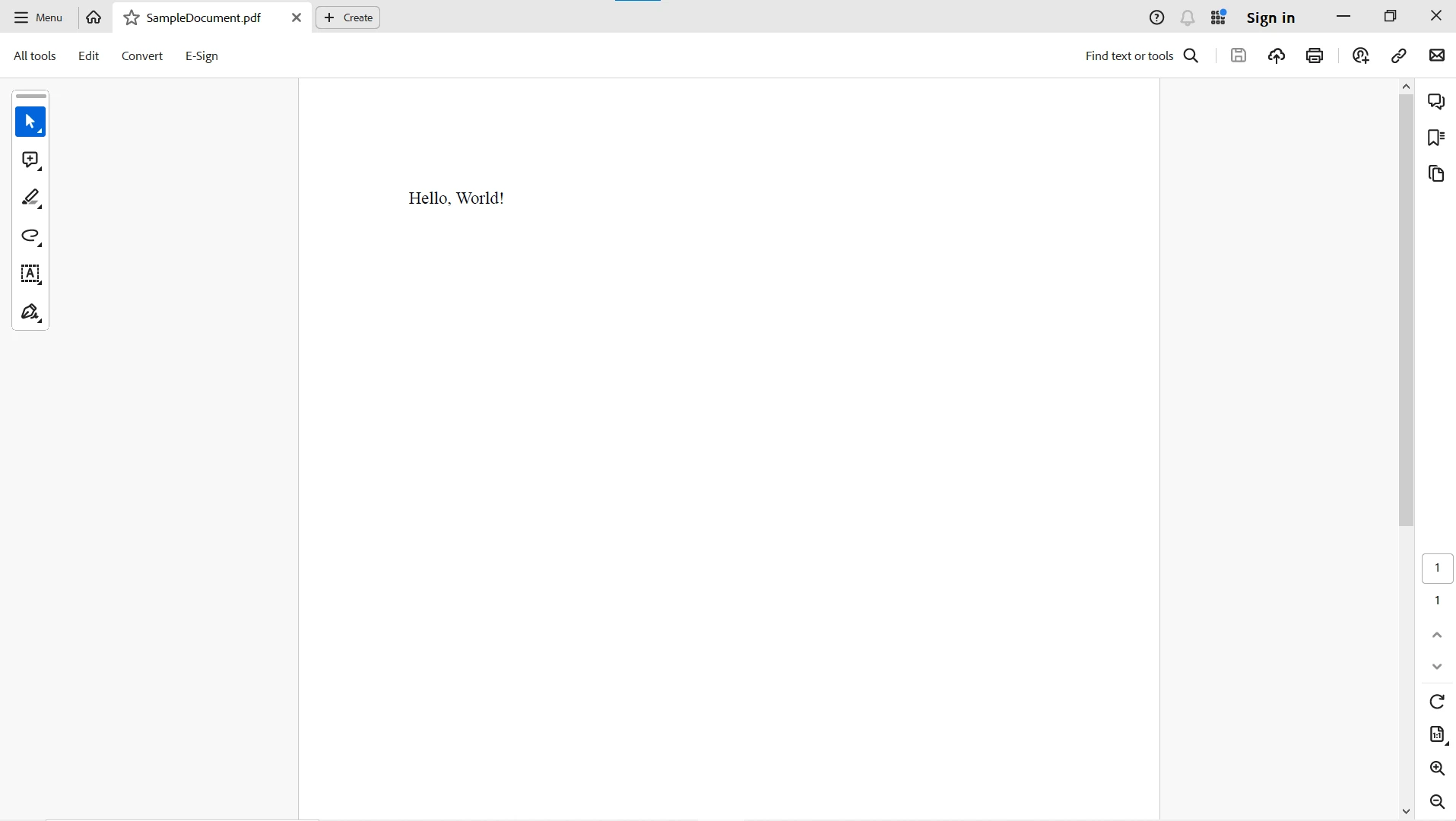
Plik DOCX można łatwo przekonwertować na plik PDF, aby zachować formatowanie tekstu zgodne z oryginalnym dokumentem.
Aby uzyskać więcej informacji na temat IronPDF i jego możliwości, odwiedź tę stronę dokumentacji IronPDF. Zapoznaj się z gotowym przykładem konwersji HTML do PDF i zacznij korzystać z funkcji przetwarzania plików PDF w konsoli .NET Framework lub aplikacjach internetowych.
Wnioski
Podsumowując, Xceed.Document.NET i IronPDF oferują zaawansowane rozwiązania do generowania i konwersji dokumentów w aplikacjach .NET. Wykorzystując możliwości Xceed.Document.NET, programiści mogą z łatwością tworzyć dynamiczne i atrakcyjne wizualnie dokumenty WORD. Dzięki płynnej integracji z IronPDF programiści mogą bez wysiłku konwertować te dokumenty WORDa do formatu PDF, zwiększając wszechstronność i dostępność swoich aplikacji. Niezależnie od tego, czy tworzysz raporty, generujesz faktury, czy konwertujesz dokumenty między formatami, Xceed.Document.NET i IronPDF umożliwiają programistom usprawnienie procesów związanych z dokumentami i osiągnięcie wyjątkowych wyników w ich aplikacjach .NET.
IronPDF firmy Iron Software oferuje bezpłatną wersję próbną i jest wymagany do wdrożenia w projektach komercyjnych. Pobierz bibliotekę ze strony pobierania IronPDF i wypróbuj ją.













