




更新日 2026年4月23日
Microsoft.Extensions.AIを使用した .NET での LLM 統合の簡素化
AI はソフトウェア開発を変革していますが、.NET への大規模言語モデル (LLM) の統合はこれまで複雑でした。IronPdf.AI を使用して AI 統合をさらに進め、OpenAI を活用した PDF 解析、データ抽出、およびコンテンツの要約を .NET アプリケーションにもたらします。
詳しく読む

堅牢な.NET開発環境では、ドキュメント生成と変換タスクのシームレスな処理が多くのアプリケーションにとって不可欠です。 動的なレポートの生成、請求書の作成、形式間のドキュメント変換など、手元に適切なツールがあることは、ワークフローを大幅に簡略化し、生産性を向上させることができます。
この記事では、Xceed.Document.NETとIronPDF - .NETでの文書操作のための2つの強力なライブラリ - がどのようにこれらのプロセスを簡素化し、開発者が多目的かつ効率的なアプリケーションを作成する力を与えるかを探ります。
Xceedが開発したXceed.Document.NETは、Microsoft WordまたはOffice InterOpをインストールせずにプログラム的にWordドキュメント(DOCXファイル)の作成、操作、フォーマットを促進する包括的な.NETアセンブリです。シンプルさと多様性を念頭に置いて開発されており、Xceed.Document.NETは開発者に対し、ドキュメント生成機能を.NETアプリケーションにシームレスに統合するための直感的なAPIを提供します。
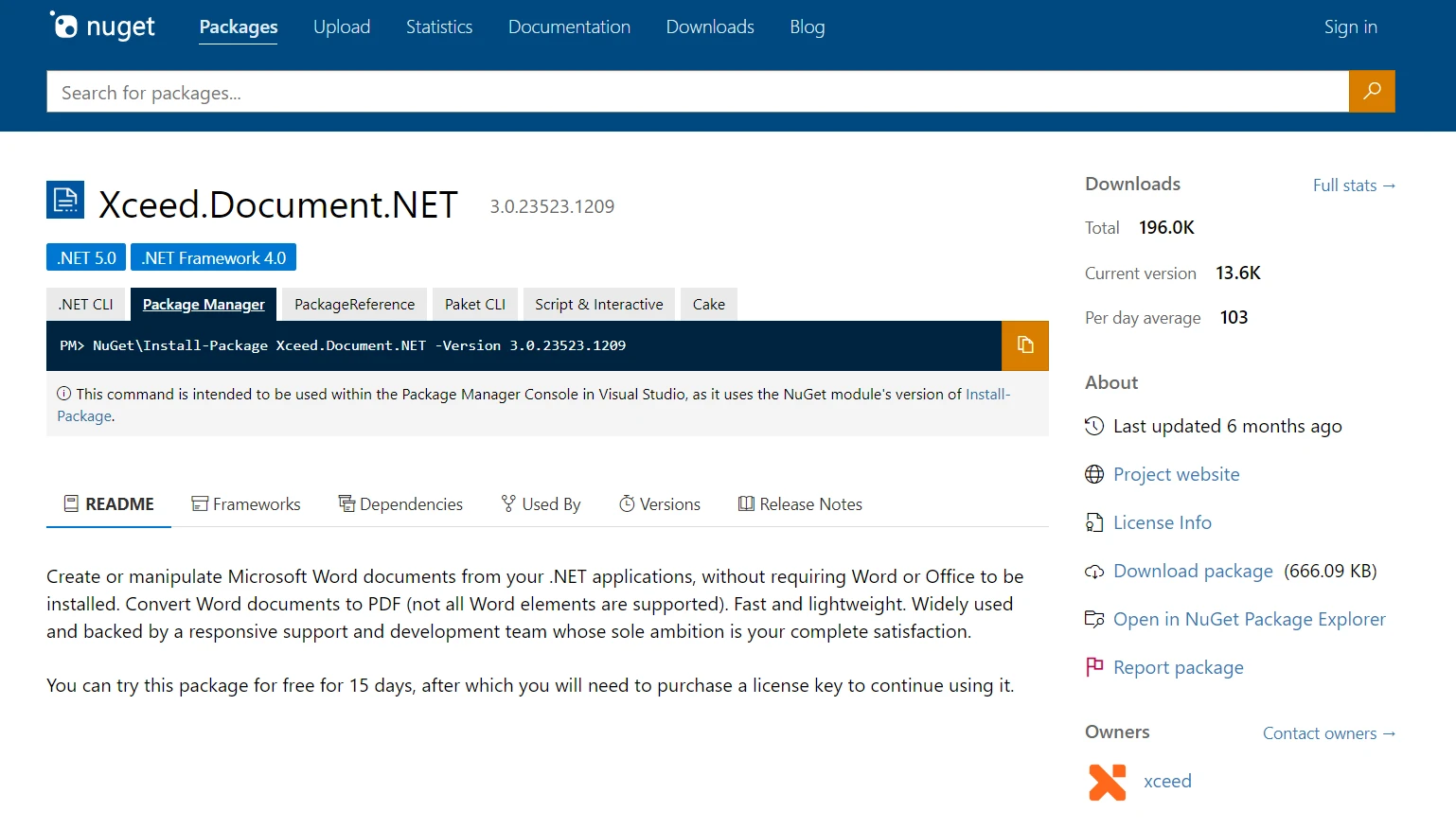
Xceed.Document.NETの力を活用して、開発者はパラグラフ、テーブル、画像、スタイルなど、Wordドキュメントのさまざまな要素を簡単に操作し、特定の要件に応じた豊かでカスタマイズ可能なドキュメントを作成できます。 ドキュメントのプロパティを設定し、デジタル署名を行い、MS Wordドキュメントの完全性をデジタル署名で保証することもできます。
Xceedは、テキストドキュメント、さまざまなテキスト形式、.NETドキュメントからPDFへの変換など、異なるドキュメント形式に合わせたさまざまなライブラリを提供しています。
1.強力なドキュメント操作: Xceed.Document .NETでは、包括的な機能セットと直感的な API により、開発者は Word ドキュメントを簡単に作成、変更、フォーマットできます。 2.多用途のコンテンツ管理: Xceed.Document .NETを使用すると、開発者は段落、表、画像、スタイルなどのさまざまなドキュメント要素を操作して、動的で視覚的に魅力的なドキュメントを作成できます。 3.豊富な書式設定オプション: Xceed.Document .NETには広範な書式設定オプションが用意されており、開発者はフォント、色、配置などを適用してドキュメントの外観をカスタマイズできます。 4.クロスプラットフォームの互換性: Xceed.Document .NETは、Windows Forms、WPF、 ASP.NET、 .NET Coreなどのさまざまな.NETプラットフォームと互換性があり、幅広いアプリケーションに適しています。 5.シームレスな統合: Xceed.Document .NET は他 for .NETライブラリやフレームワークとシームレスに統合されるため、開発者はドキュメント関連のワークフローを簡単に強化できます。
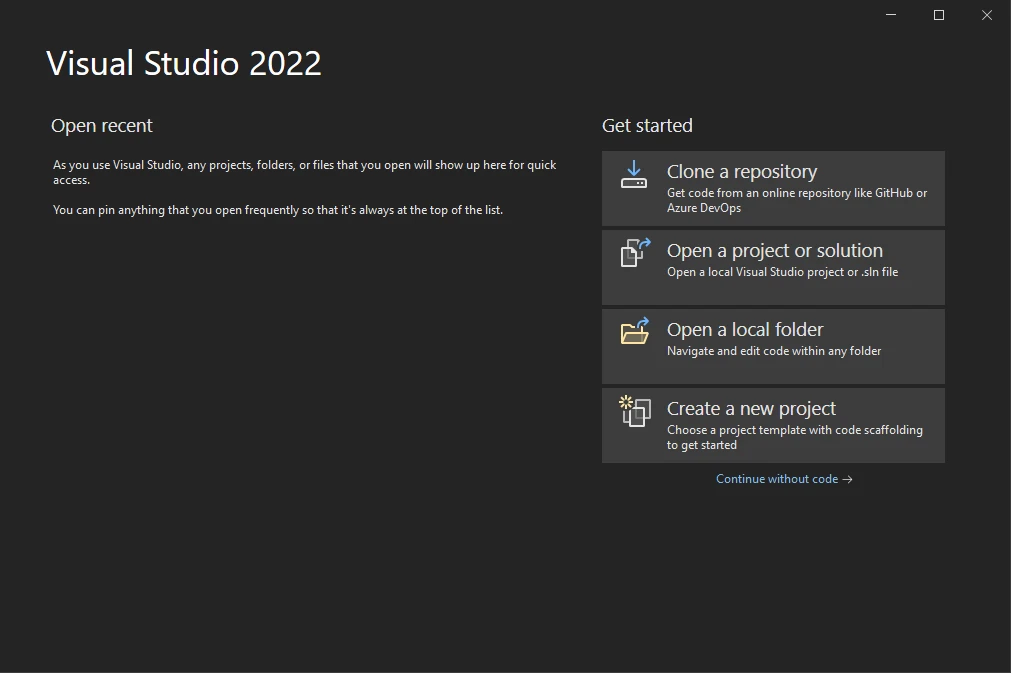
Visual Studioを開き、新しいC#プロジェクトを作成します。
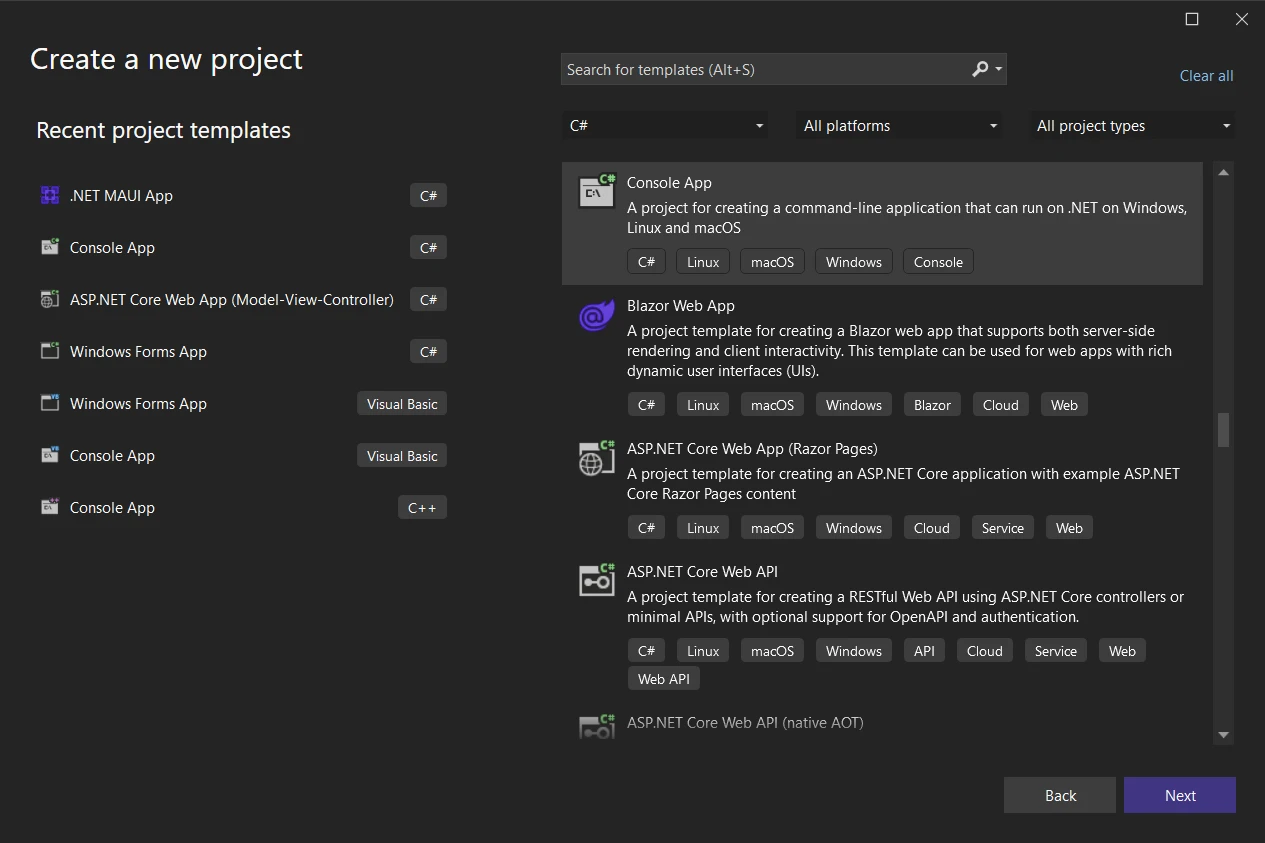
あなたの要件に合ったプロジェクトテンプレートを選択します(例:コンソールアプリケーション、Windows Formsアプリケーション)。
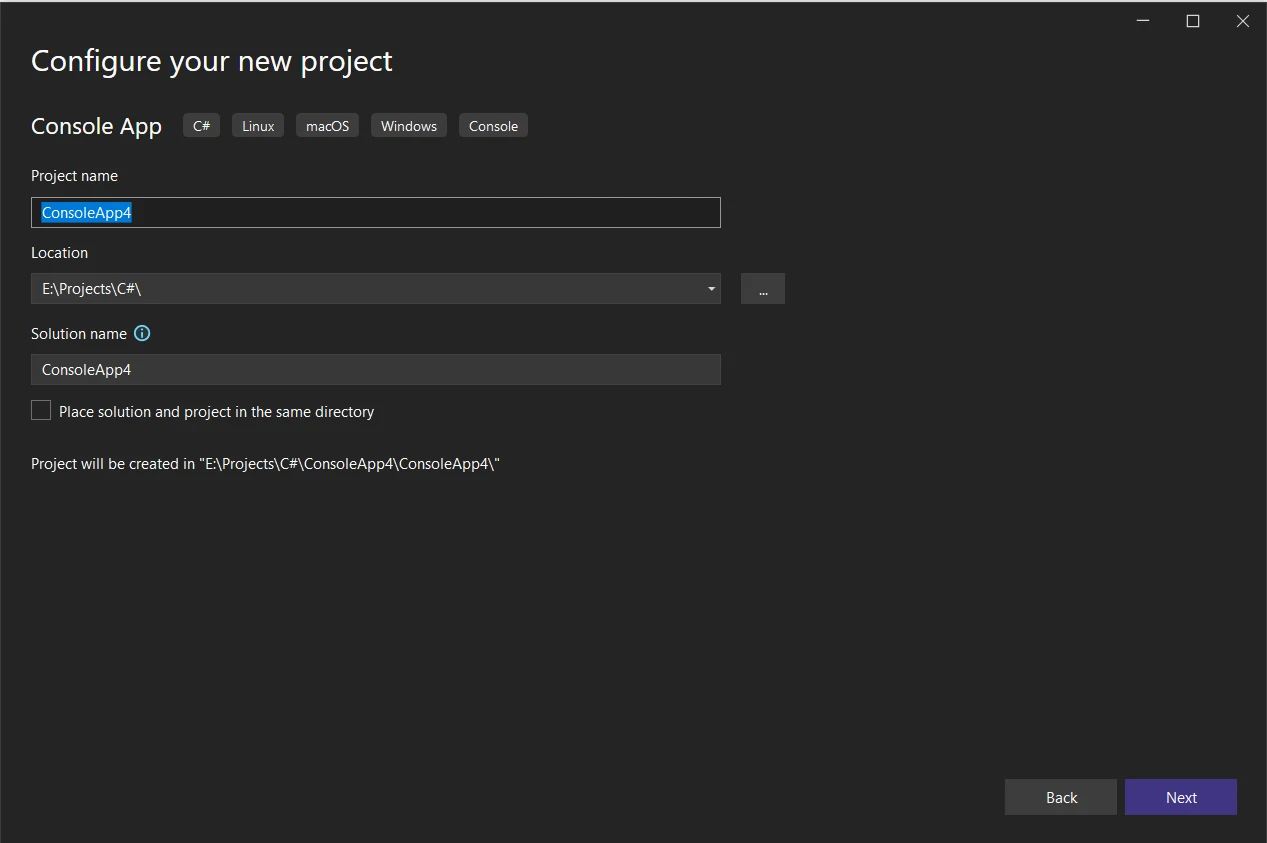
プロジェクト名と場所を指定し、"次へ"をクリックします。
 Xceed.Document.NETのインストールは簡単です。
SharpZipLibを.NETプロジェクトに統合するには:
Xceed.Document.NETのインストールは簡単なプロセスです:
Visual Studioまたは好みのIDEを開きます。
新しいプロジェクトを作成するか、既存 for .NETプロジェクトを開きます。
NuGetパッケージマネージャコンソールに移動します。
次のコマンドを実行してXceed.Document.NETパッケージをインストールします:
Install-Package Xceed.Document.NET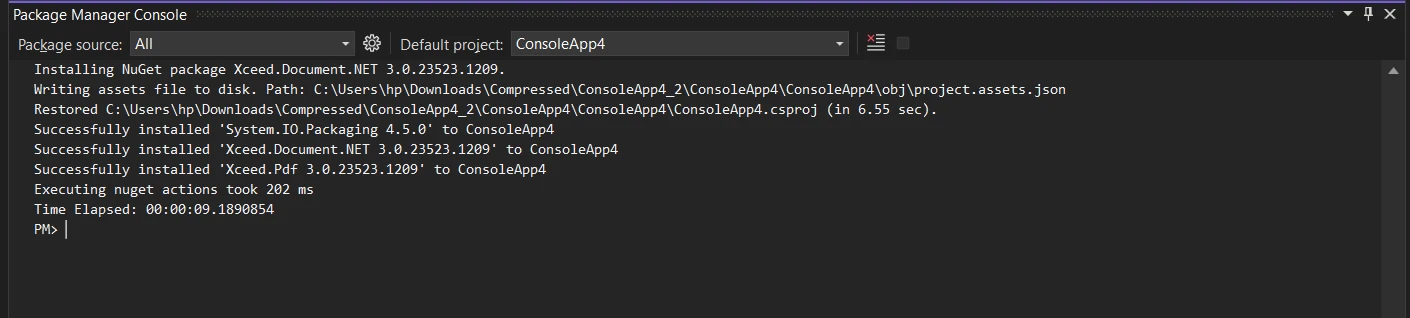
インストールが完了すると、プロジェクトでXceed.Document.NETを使用し始めることができます。
注意: DOCXフォーマットを作成するためには、Xceed.Document.NETを使用して要素を組み込むためにXceed.Words.NETが必要であることを理解することが重要です。
Install-Package Xceed.Words.NET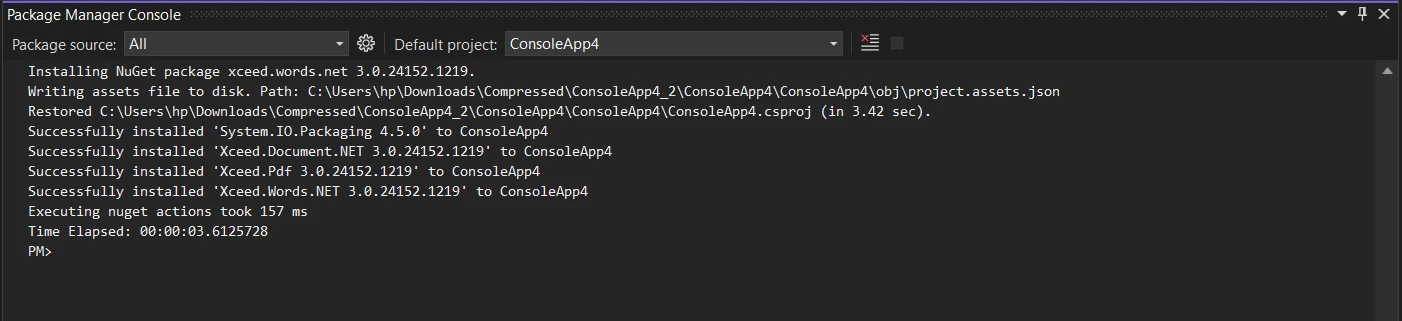
Xceed.Document.NETを使用してDOCXファイルを作成するのは簡単で直感的です。プログラムでWord文書を作成する基本的な例を以下に示します:
using Xceed.Words.NET;
using System;

class Program
{
    static void Main(string[] args)
    {
        // Create a new document
        using (DocX document = DocX.Create("SampleDocument.docx"))
        {
            // Add a paragraph with text, styling it with font size, boldness and centered alignment
            document.InsertParagraph("Hello, World!")
                    .FontSize(12)     // Set the font size
                    .Bold()           // Make the text bold
                    .Alignment = Alignment.center; // Center align the text

            // Save the document
            document.Save();
            Console.WriteLine("Document created successfully!");
        }
    }
}Imports Xceed.Words.NET
Imports System
Friend Class Program
Shared Sub Main(ByVal args() As String)
' Create a new document
Using document As DocX = DocX.Create("SampleDocument.docx")
' Add a paragraph with text, styling it with font size, boldness and centered alignment
document.InsertParagraph("Hello, World!").FontSize(12).Bold().Alignment = Alignment.center ' Center align the text
' Save the document
document.Save()
Console.WriteLine("Document created successfully!")
End Using
End Sub
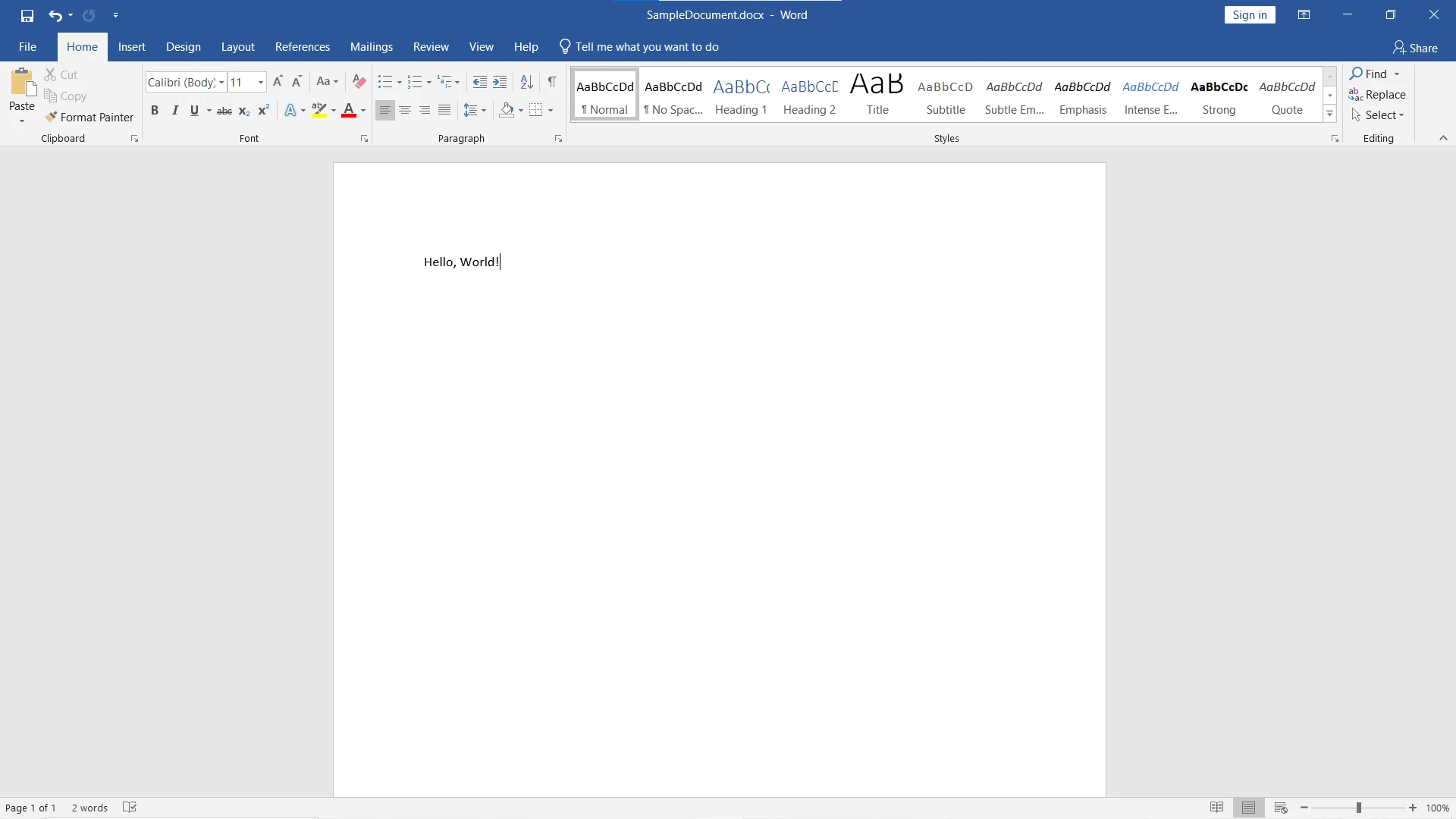
End Class上記のコードの出力は次の通りです。 作成されたDOCXファイルはMicrosoft Office Wordアプリケーションを使用して開くことができます。
IronPDFは、.NETアプリケーション内でPDFの生成、操作、レンダリング作業を簡略化するために設計された堅牢な.NETライブラリです。
IronPDFは、.NETアプリケーション内でのPDF生成、操作、およびレンダリングの作業を簡素化するために設計された堅牢な.NETライブラリです。 IronPDFはウェブページ、URL、HTMLをPDFに変換し、オリジナルソースを完全に再現する優れたツールです。
IronPDFは、ウェブページ、URL、およびHTMLをPDFに変換するための優れたツールであり、元のソースに完璧に似たPDFを生成します。 ウェブページからPDFを作成する必要がある場合、IronPDFが解決策です! 
using IronPdf;
using System;

class Program
{
    static void Main(string[] args)
    {
        var renderer = new ChromePdfRenderer();

        // 1. Convert HTML String to PDF
        var htmlContent = "<h1>Hello, IronPDF!</h1><p>This is a PDF from an HTML string.</p>";
        var pdfFromHtmlString = renderer.RenderHtmlAsPdf(htmlContent);
        pdfFromHtmlString.SaveAs("HTMLStringToPDF.pdf");
        Console.WriteLine("HTML string converted to PDF successfully.");

        // 2. Convert HTML File to PDF
        var htmlFilePath = "path_to_your_html_file.html"; // Specify the path to your HTML file
        var pdfFromHtmlFile = renderer.RenderHtmlFileAsPdf(htmlFilePath);
        pdfFromHtmlFile.SaveAs("HTMLFileToPDF.pdf");
        Console.WriteLine("HTML file converted to PDF successfully.");

        // 3. Convert URL to PDF
        var url = "http://ironpdf.com"; // Specify the URL
        var pdfFromUrl = renderer.RenderUrlAsPdf(url);
        pdfFromUrl.SaveAs("URLToPDF.pdf");
        Console.WriteLine("URL converted to PDF successfully.");
    }
}Imports IronPdf
Imports System
Friend Class Program
Shared Sub Main(ByVal args() As String)
Dim renderer = New ChromePdfRenderer()
' 1. Convert HTML String to PDF
Dim htmlContent = "<h1>Hello, IronPDF!</h1><p>This is a PDF from an HTML string.</p>"
Dim pdfFromHtmlString = renderer.RenderHtmlAsPdf(htmlContent)
pdfFromHtmlString.SaveAs("HTMLStringToPDF.pdf")
Console.WriteLine("HTML string converted to PDF successfully.")
' 2. Convert HTML File to PDF
Dim htmlFilePath = "path_to_your_html_file.html" ' Specify the path to your HTML file
Dim pdfFromHtmlFile = renderer.RenderHtmlFileAsPdf(htmlFilePath)
pdfFromHtmlFile.SaveAs("HTMLFileToPDF.pdf")
Console.WriteLine("HTML file converted to PDF successfully.")
' 3. Convert URL to PDF
Dim url = "http://ironpdf.com" ' Specify the URL
Dim pdfFromUrl = renderer.RenderUrlAsPdf(url)
pdfFromUrl.SaveAs("URLToPDF.pdf")
Console.WriteLine("URL converted to PDF successfully.")
End Sub
End Class
PDF生成: IronPDFはHTML、画像、XMLデータなど、さまざまなソースからPDFドキュメントを作成できます。
PDF 生成: IronPDF を使用すると、開発者は HTML、画像、XML データなどのさまざまなソースから PDF ドキュメントを作成できます。 これにより、特定の要件に応じた動的でカスタマイズ可能なPDFの生成が可能になります。
PDF 操作: IronPDFを使用すると、開発者はページ、テキスト、画像、注釈、その他の要素を追加、変更、削除することで既存の PDF ドキュメントを操作できます。 この柔軟性により、開発者はニーズに応じてPDFドキュメントを編集およびカスタマイズできます。
PDF 変換: IronPDF は、HTML、Word 文書 (DOCX)、画像、その他のファイル形式を PDF 形式に変換するのに役立ちます。 4. PDFレンダリング: IronPDFは高品質のPDFレンダリング機能を提供し、カスタマイズ可能なビューアコンポーネントを使用して.NETアプリケーション内でPDFドキュメントを表示することができます。
PDF レンダリング: IronPDF は高品質の PDF レンダリング機能を提供し、開発者はカスタマイズ可能なビューア コンポーネントを使用して.NETアプリケーション内で PDF ドキュメントを表示できます。 これにより、ユーザーはアプリケーションインターフェース内でPDFコンテンツを直接表示できます。 5.クロスプラットフォームの互換性: IronPDF は広範な.NETサポートを提供します。 Windows Forms、WPF、ASP.NET、.NET Coreなど、さまざまな.NETプラットフォームと互換性があります。 Windows、Linux、macOS向けに提供されます。 これにより、開発者はターゲットプラットフォームに関係なく、さまざまなアプリケーションでIronPDFを使用できることが保証されます。 6.パフォーマンスの最適化: IronPDFはパフォーマンスとスケーラビリティが最適化されており、大きなドキュメントでも高速かつ効率的な PDF 生成とレンダリングを保証します。 これにより、開発者はPDF関連のタスクを効果的に処理するレスポンシブで高性能なアプリケーションを作成できます。 7.ライセンス オプション: IronPDF は、個々の開発者、小規模チーム、エンタープライズ レベルのアプリケーションのニーズに合わせて柔軟なライセンス オプションを提供します。 ## Xceed.Document.NETとIronPDFライブラリの統合手順
Visual Studioまたはお好みのIDEを開きます。
NuGet Package Manager Consoleに移動します。
NuGetパッケージマネージャコンソールに移動します。
次のコマンドを実行してIronPDFパッケージをインストールします:
Install-Package IronPdfNuGetの参照タブでIronZIPを選択し、インストールをクリックします:
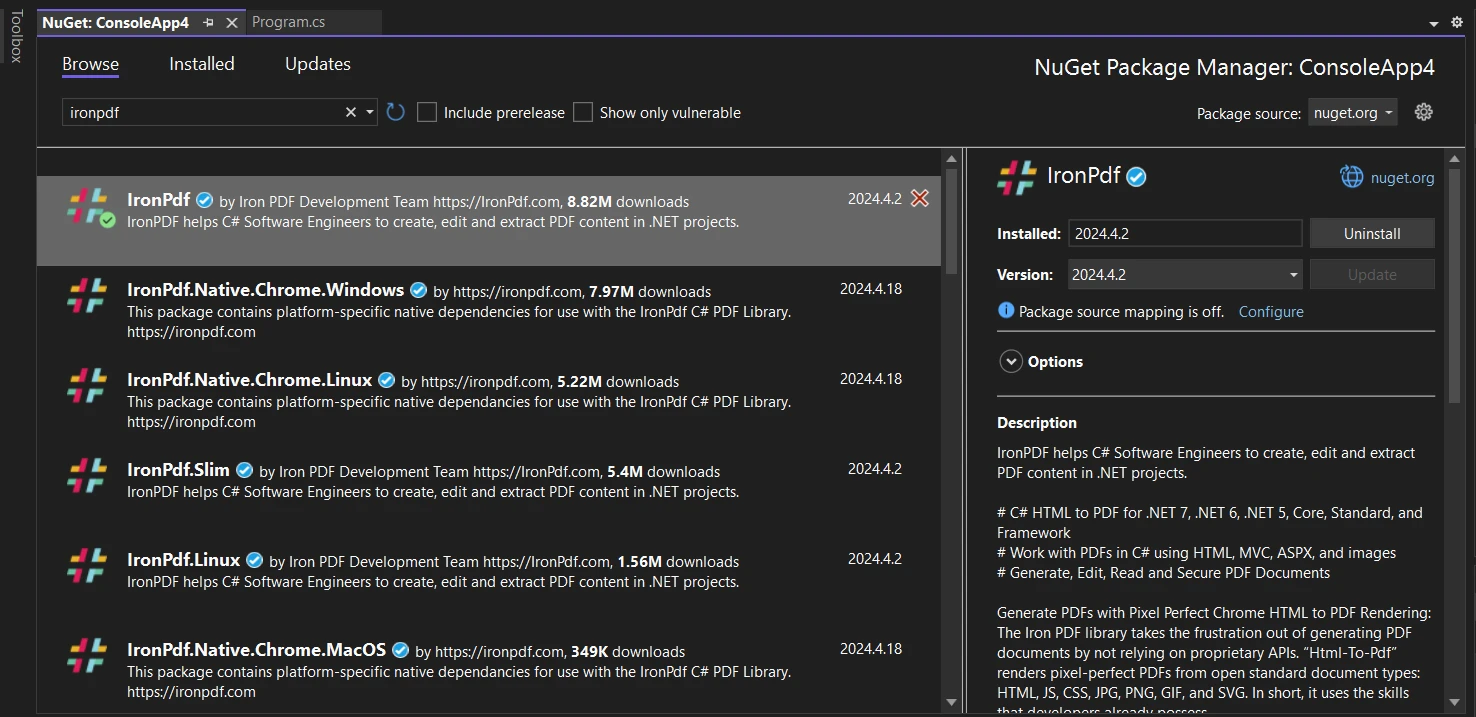
DocxToPdfRendererクラスをインスタンス化します。DocxToPdfRendererクラスをインスタンス化します。RenderDocxAsPdfメソッドを使用します。
DOCXファイルをPDFに変換するための基本的なサンプルコードスニペットはこちらです。ここでは、IronPDFを使用してDOCXファイルをPDFに変換する方法を示すサンプルコードスニペットを紹介します:
using IronPdf;
using System;

class Program
{
    static void Main(string[] args)
    {
        // Instantiate the DOCX to PDF renderer
        DocxToPdfRenderer renderer = new DocxToPdfRenderer();

        // Render from a DOCX file to produce a PDF document
        PdfDocument pdf = renderer.RenderDocxAsPdf("SampleDocument.docx");

        // Save the PDF document
        pdf.SaveAs("SampleDocument.pdf");
        Console.WriteLine("DOCX file converted to PDF successfully.");
    }
}Imports IronPdf
Imports System
Module Program
Sub Main(args As String())
' Instantiate the DOCX to PDF renderer
Dim renderer As New DocxToPdfRenderer()
' Render from a DOCX file to produce a PDF document
Dim pdf As PdfDocument = renderer.RenderDocxAsPdf("SampleDocument.docx")
' Save the PDF document
pdf.SaveAs("SampleDocument.pdf")
Console.WriteLine("DOCX file converted to PDF successfully.")
End Sub
End ModuleDOCXファイルは、元のドキュメントの形式を保持するためにPDFファイルに簡単に変換されます。
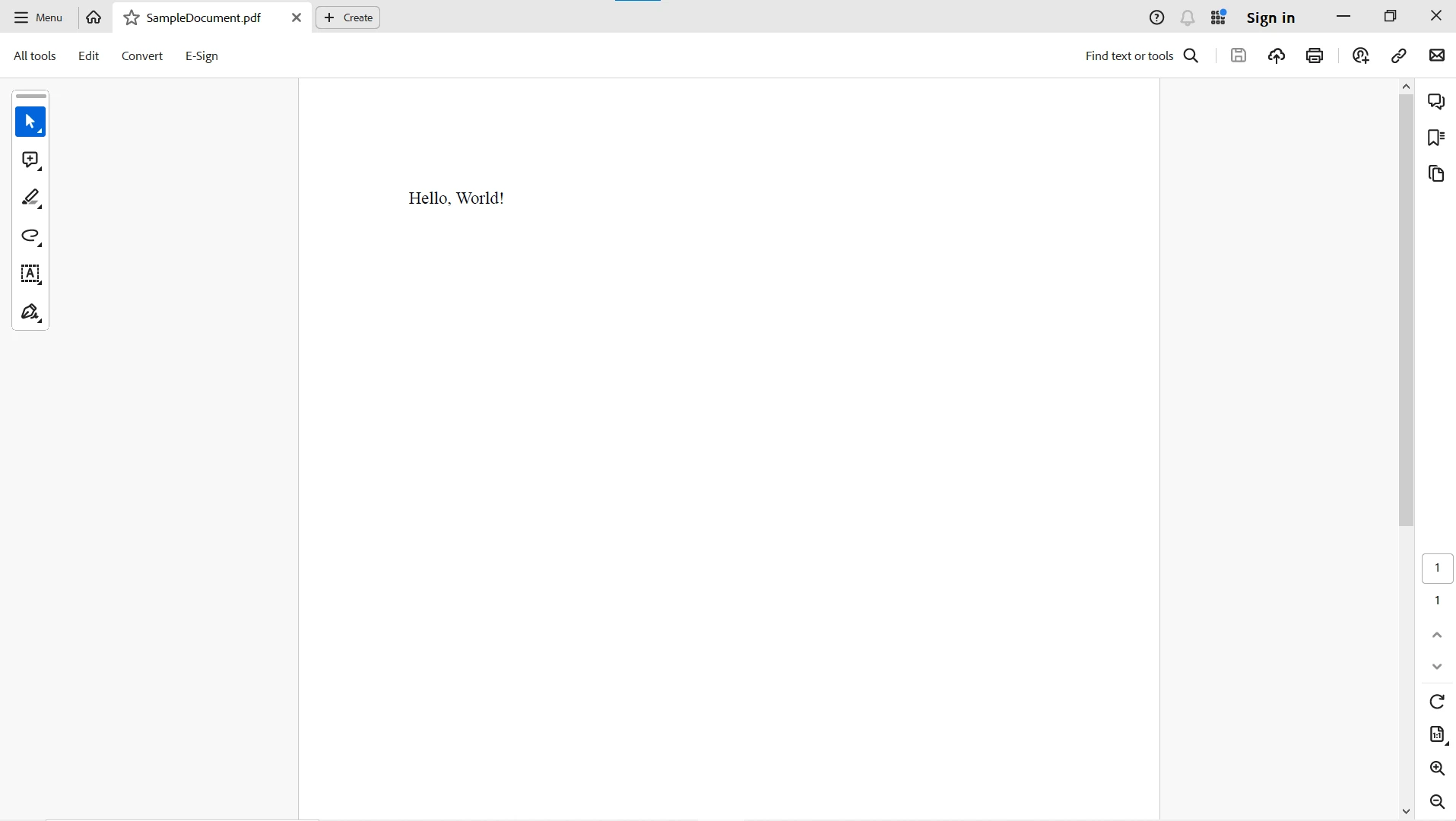
IronPDFおよびその機能についての詳細情報は、こちらのIronPDFドキュメントページをご覧ください。 使用可能なHTMLからPDFへの例を探索し、.NET FrameworkコンソールまたはWebアプリケーションでのPDF操作を始めましょう。
結論として、Xceed.Document.NETおよびIronPDFは、.NETアプリケーションでのドキュメント生成と変換のための強力なソリューションを提供します。 Xceed.Document.NETの機能を活用することで、開発者は簡単に動的で視覚的に魅力的なWord文書を作成できます。 IronPDFとのシームレスな統合により、開発者はこれらのWord文書をPDF形式に effortlessly に変換でき、アプリケーションの多才さとアクセシビリティを向上させます。 レポートを作成したり、請求書を生成したり、形式間で文書を変換したりする場合でも、Xceed.Document.NETとIronPDFは開発者が文書関連のワークフローを簡素化し、.NETアプリケーションで優れた結果を提供するのを可能にします。
IronPDF by Iron Softwareは無料トライアルを提供しており、商業プロジェクトへの展開に必要です。 IronPDFダウンロードページからライブラリをダウンロードしてお試しください。

ジェイコブ・メラーはIron Softwareの最高技術責任者(CTO)であり、C# PDFテクノロジーを開拓する先見的なエンジニアです。Iron Softwareのコアコードベースを支えるオリジナル開発者として、彼は創業以来、会社の製品アーキテクチャを形成し、CEOのCameron Rimingtonとともに、会社をNASA、Tesla、および世界的な政府機関にサービスを提供する50人以上の会社に変えました。1999年にロンドンで最初のソフトウェアビジネスを開業し、2005年に最初 for .NETコンポーネントを作成した後、Microsoftのエコシステム全体で複雑な問題を解決することを専門としました。



IronPDF はIRONSUITEの一部です
オフィス文書向けの.NET API製品10個

PDFがHTMLのように見える必要があるとき、迅速に。












