.NET geliştirme ortamının güçlü yapısında, belge oluşturma ve dönüştürme görevlerinin sorunsuz yönetimi, birçok uygulama için gereklidir. Dinamik raporlar oluşturmak, faturalar oluşturmak veya belgeleri formatlar arasında dönüştürmek gibi işlemler, doğru araçlara sahip olmak önemli ölçüde iş akışınızı hızlandırabilir ve verimliliği artırabilir.
Bu makalede, .NET'te belge manipülasyonu için iki güçlü kütüphane olan Xceed.Document.NET ve IronPDF'nin bu süreçleri nasıl basitleştirebileceğini ve geliştiricilerin çok yönlü ve verimli uygulamalar oluşturmalarını nasıl güçlendirebileceğini keşfedeceğiz.
Xceed.Document.NET'e Giriş
Xceed tarafından geliştirilen,Xceed.Document.NET, Microsoft Word veya Office InterOp yüklemeye gerek kalmadan programatik olarak Word belgeleri (DOCX dosyaları) oluşturmayı, manipüle etmeyi ve biçimlendirmeyi kolaylaştıran kapsamlı bir .NET bileşenidir. Basitlik ve çok yönlülüğü düşünülerek geliştirilen Xceed.Document.NET, geliştiricilere .NET uygulamalarına belge oluşturma yeteneklerini sorunsuz bir şekilde entegre etmek için sezgisel bir API sağlar.
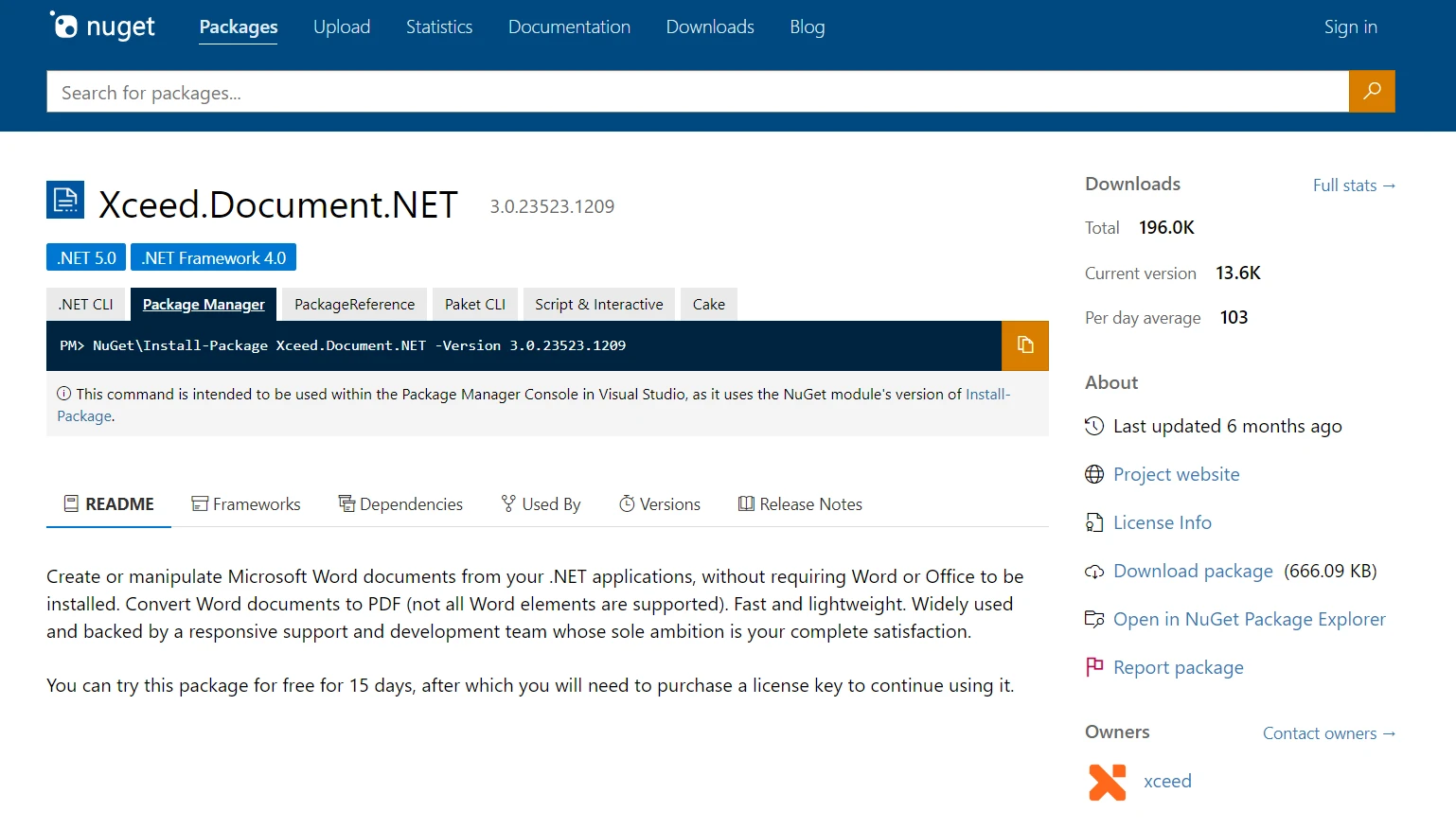
Xceed.Document.NET'in gücünden yararlanarak, geliştiriciler paragraf, tablo, resim ve stil gibi Word belgesi unsurlarını zahmetsizce manipüle edebilir, böylece özel gereksinimlerine göre zengin ve özelleştirilebilir belgeler oluşturabilir. Belge özelliklerini de ayarlayabilir, dijital olarak imzalayabilir ve MS Word belge bütünlüğü için dijital imzaları sağlama alabilirsiniz.
Xceed, çeşitli belge formatları için .NET belgeyi PDF'ye dönüştürmek gibi farklı belge formatlarını hedefleyen çeşitli kütüphaneler sunar.
Xceed.Document.NET Özellikleri
- Güçlü Belge Manipülasyonu: Xceed.Document.NET, kapsamlı özellik kümesi ve sezgisel API'si sayesinde geliştiricilerin Word belgeleri oluşturmasına, değiştirmesine ve biçimlendirmesine olanak tanır.
- Çok Yönlü İçerik Yönetimi: Xceed.Document.NET ile geliştiriciler, dinamik ve görsel olarak çekici belgeler oluşturmak için paragraflar, tablolar, resimler ve stiller gibi çeşitli belge unsurlarını manipüle edebilir.
- Zengin Biçimlendirme Seçenekleri: Xceed.Document.NET geniş format seçenekleri sunar ve geliştiricilerin belgelerinin görünümünü fontlar, renkler, hizalamalar ve daha fazlasını uygulayarak özelleştirmelerine olanak tanır.
- Çapraz Platform Uyumluluğu: Windows Forms, WPF, ASP.NET ve .NET Core dahil olmak üzere çeşitli .NET platformları ile uyumlu olan Xceed.Document.NET, geniş bir uygulama yelpazesi için uygundur.
- Sorunsuz Entegrasyon: Xceed.Document.NET, diğer .NET kütüphaneleri ve frameworkleri ile sorunsuz entegrasyon sağlar ve geliştiricilerin belge ilişkili iş akışlarını kolayca geliştirmelerine olanak tanır.
C# Visual Studio Projesi Oluştur
-
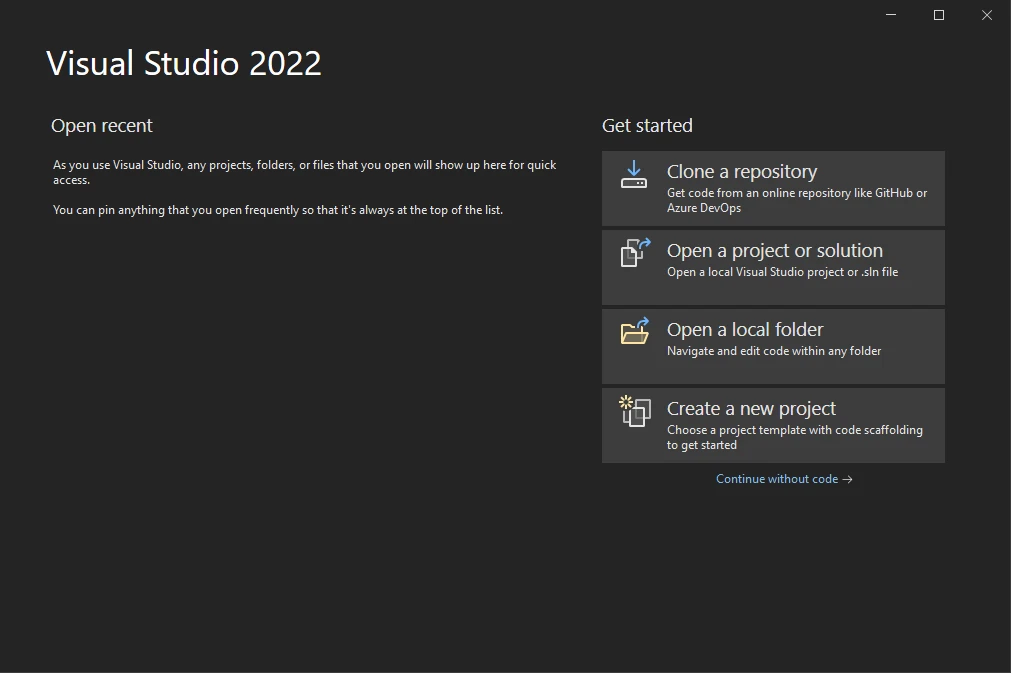
Visual Studio'yu açın ve yeni bir C# projesi oluşturun.
-
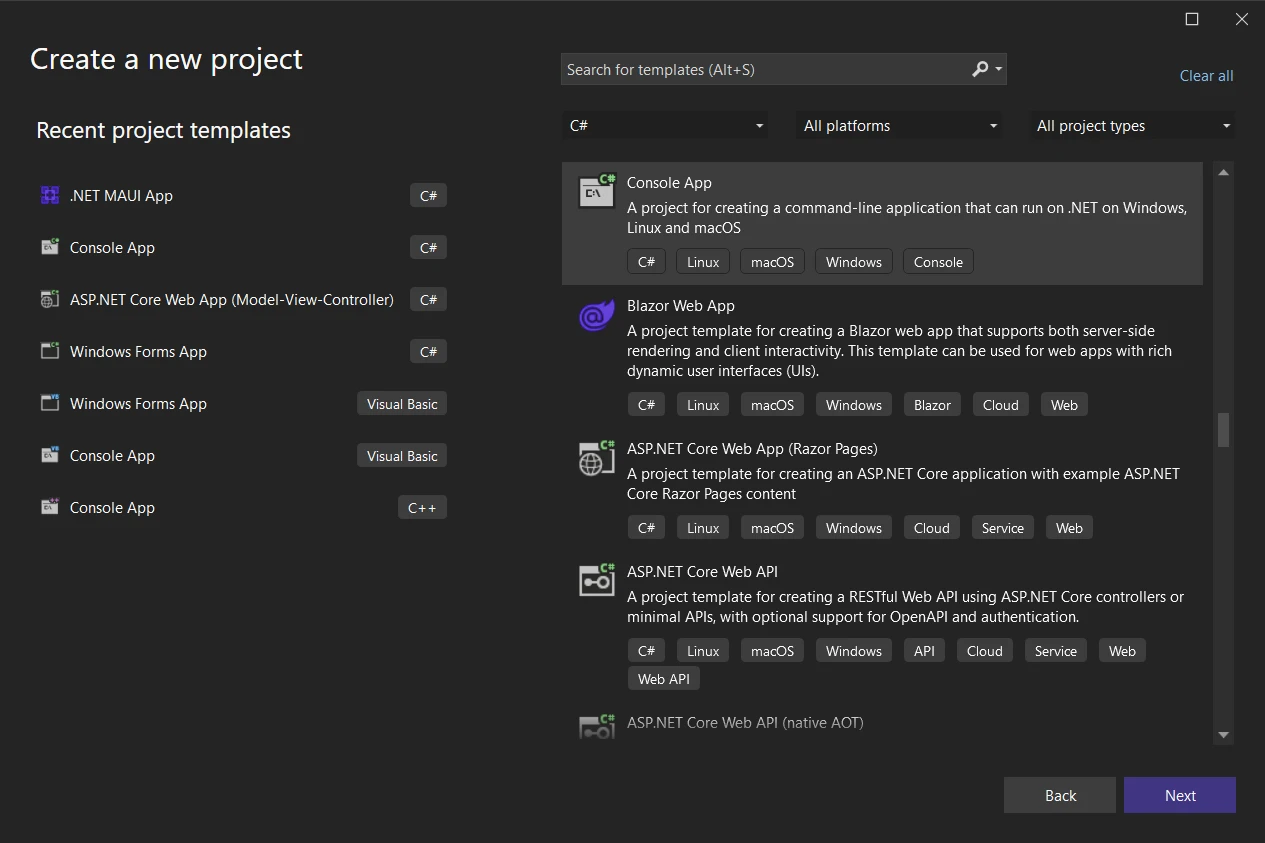
Gereksinimlerinize göre uygun proje şablonunu seçin (ör. Konsol Uygulaması, Windows Forms Uygulaması).
-
Proje adını ve konumunu belirtin, ardından "İleri"ye tıklayın.
!Xceed.Document .NET (Geliştiriciler İçin Nasıl Çalışır): Şekil 4 - Proje adını, konumunu ve çözüm adını belirterek projenizi yapılandırın. Bir sonraki adımda .NET Framework'ünü seçin ve Oluştur'a tıklayın.](/static-assets/pdf/blog/xceed-document-net/xceed-document-net-4.webp)
- Ek Bilgilerden en son .NET Framework'ü seçin. Projeyi oluşturmak için "Oluştur"a tıklayın.
Kurulum Süreci
Xceed.Document.NET kurulumu oldukça basit bir süreçtir:
-
Visual Studio'yu açın veya tercih ettiğiniz IDE'yi açın.
-
Yeni bir .NET projesi oluşturun veya mevcut bir .NET projesini açın.
-
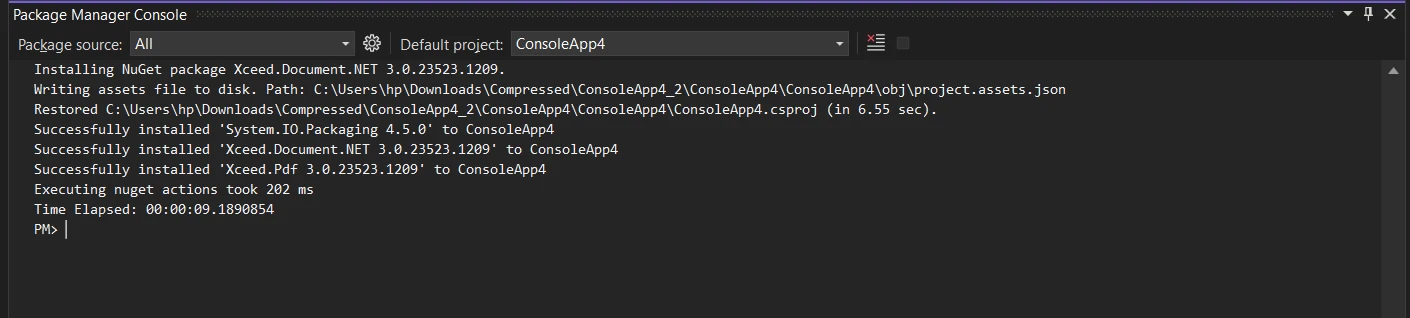
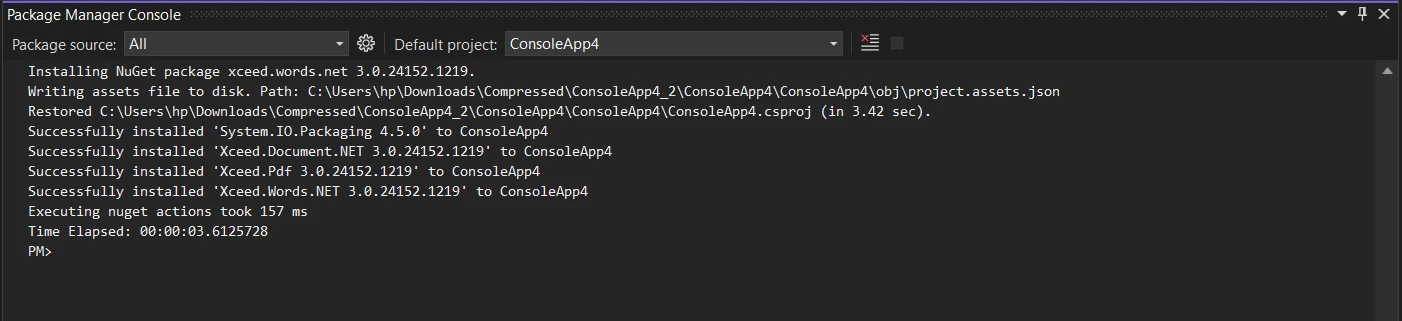
NuGet Paket Yöneticisi Konsolu'na gidin.
-
Xceed.Document.NET paketini kurmak için aşağıdaki komutu çalıştırın:
Install-Package Xceed.Document.NET
Install-Package Xceed.Document.NET
PowerShell
-
Kurulum tamamlandığında, projenizde Xceed.Document.NET kullanmaya başlayabilirsiniz.
Not: DOCX formatlarını oluşturmak için Xceed.Words.NET'in gerekli olduğunu ve bunlara Xceed.Document.NET ile elemanlar eklediğinizi anlamak önemlidir.
Install-Package Xceed.Words.NET
Install-Package Xceed.Words.NET
PowerShell
Xceed.Document.NET ile DOCX Dosyaları Oluşturma
Xceed.Document.NET kullanarak DOCX dosyaları oluşturmak basit ve sezgiseldir. İşte programatik olarak bir Word belgesi oluşturmanın temel bir örneği:
using Xceed.Words.NET;
using System;

class Program
{
    static void Main(string[] args)
    {
        // Create a new document
        using (DocX document = DocX.Create("SampleDocument.docx"))
        {
            // Add a paragraph with text, styling it with font size, boldness and centered alignment
            document.InsertParagraph("Hello, World!")
                    .FontSize(12)     // Set the font size
                    .Bold()           // Make the text bold
                    .Alignment = Alignment.center; // Center align the text

            // Save the document
            document.Save();
            Console.WriteLine("Document created successfully!");
        }
    }
}
using Xceed.Words.NET;
using System;

class Program
{
    static void Main(string[] args)
    {
        // Create a new document
        using (DocX document = DocX.Create("SampleDocument.docx"))
        {
            // Add a paragraph with text, styling it with font size, boldness and centered alignment
            document.InsertParagraph("Hello, World!")
                    .FontSize(12)     // Set the font size
                    .Bold()           // Make the text bold
                    .Alignment = Alignment.center; // Center align the text

            // Save the document
            document.Save();
            Console.WriteLine("Document created successfully!");
        }
    }
}
Imports Xceed.Words.NET
Imports System
Friend Class Program
Shared Sub Main(ByVal args() As String)
' Create a new document
Using document As DocX = DocX.Create("SampleDocument.docx")
' Add a paragraph with text, styling it with font size, boldness and centered alignment
document.InsertParagraph("Hello, World!").FontSize(12).Bold().Alignment = Alignment.center ' Center align the text
' Save the document
document.Save()
Console.WriteLine("Document created successfully!")
End Using
End Sub
End Class
Imports Xceed.Words.NET
Imports System

Friend Class Program
	Shared Sub Main(ByVal args() As String)
		' Create a new document
		Using document As DocX = DocX.Create("SampleDocument.docx")
			' Add a paragraph with text, styling it with font size, boldness and centered alignment
			document.InsertParagraph("Hello, World!").FontSize(12).Bold().Alignment = Alignment.center ' Center align the text

			' Save the document
			document.Save()
			Console.WriteLine("Document created successfully!")
		End Using
	End Sub
End Class
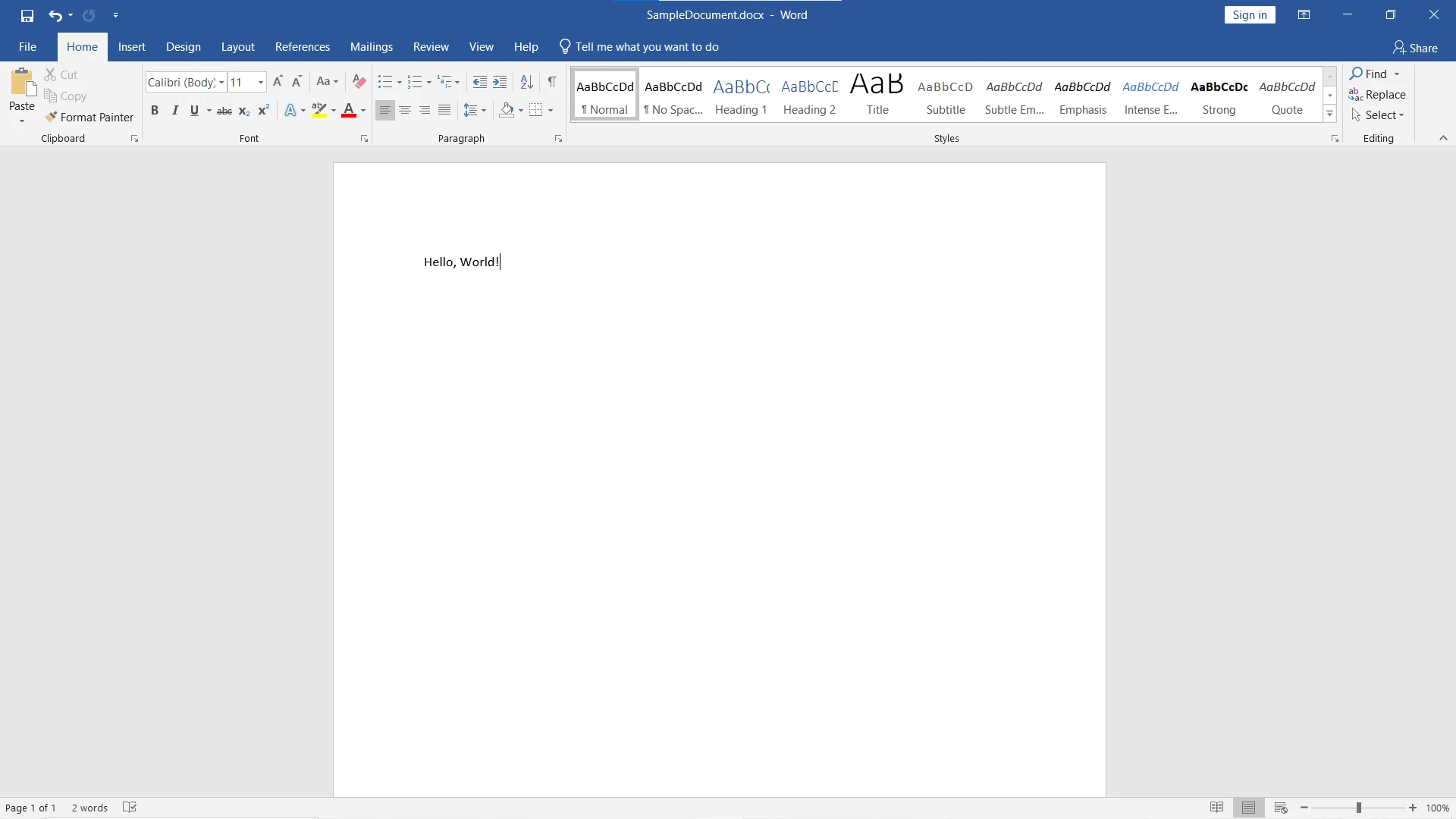
Yukarıdaki kodun çıktısı işte burada. Oluşturulan DOCX dosyası, Microsoft Office Word uygulaması kullanılarak açılabilir.
Xceed.Document.NET ile IronPDF'i Entegre Etme
Xceed.Document.NET'i IronPDF ile entegre etmek, geliştiricilere Xceed.Document.NET kullanılarak oluşturulan Word belgelerini (DOCX dosyalarını) PDF formatına sorunsuz bir şekilde dönüştürme yeteneği sağlar.
IronPDF
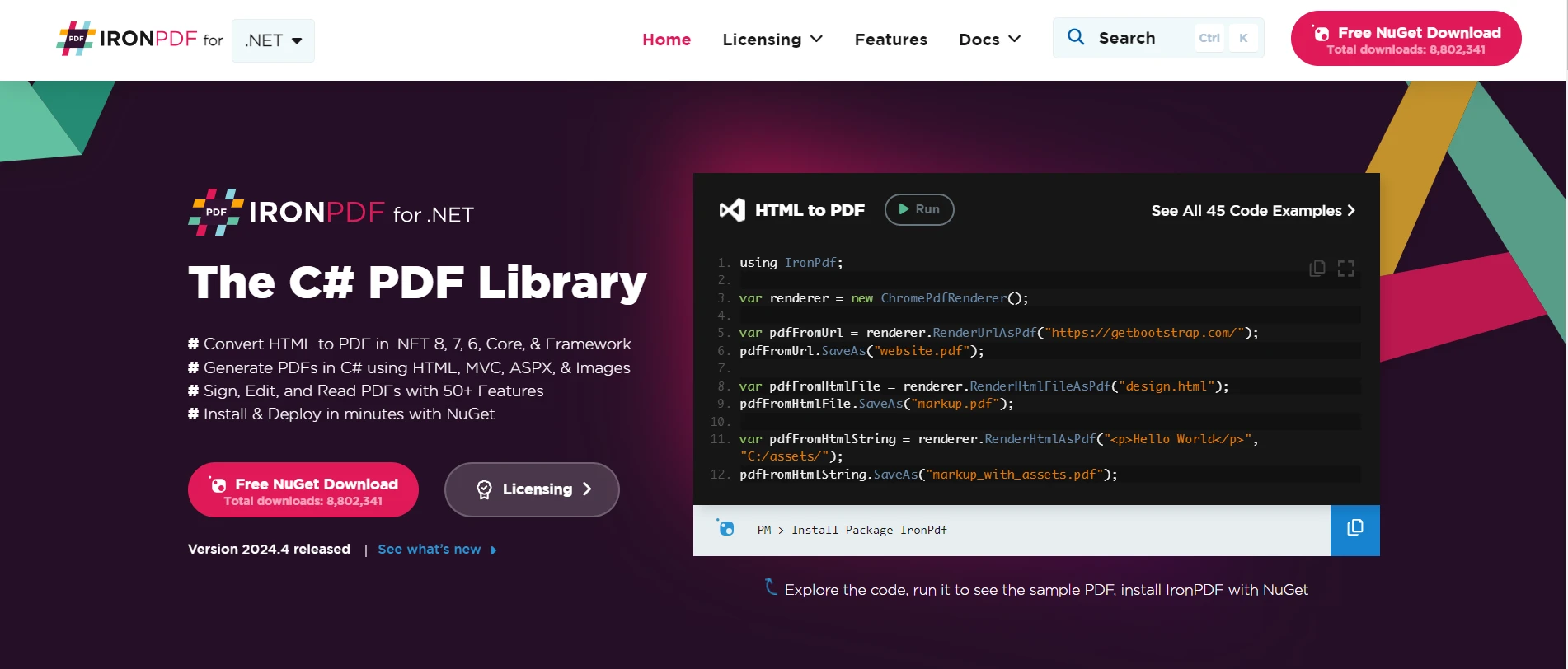
IronPDF, .NET uygulamaları içinde PDF oluşturma, manipülasyon ve render işlemlerini basitleştirmek için tasarlanmış sağlam bir .NET kütüphanesidir. Kapsamlı özellik seti ve sezgisel API'si ile IronPDF, geliştiricilere Adobe Acrobat Reader'ı yüklemeye gerek kalmadan programatik olarak PDF dosyaları oluşturma, düzenleme ve render etme güç sağlar.
IronPDF, web sayfalarını, URL'leri ve HTML'i PDF'ye dönüştürmek için harika bir araçtır ve bu süreç, orijinal kaynağı tam olarak yansıtır. Bu, çevrimiçi içeriklerin, raporlar ve faturalar gibi PDF'lerinin oluşturulması için idealdir. Bir web sayfasından PDF oluşturmanız gerekiyorsa, IronPDF sizin için çözümdür!
using IronPdf;
using System;

class Program
{
    static void Main(string[] args)
    {
        var renderer = new ChromePdfRenderer();

        // 1. Convert HTML String to PDF
        var htmlContent = "<h1>Hello, IronPDF!</h1><p>This is a PDF from an HTML string.</p>";
        var pdfFromHtmlString = renderer.RenderHtmlAsPdf(htmlContent);
        pdfFromHtmlString.SaveAs("HTMLStringToPDF.pdf");
        Console.WriteLine("HTML string converted to PDF successfully.");

        // 2. Convert HTML File to PDF
        var htmlFilePath = "path_to_your_html_file.html"; // Specify the path to your HTML file
        var pdfFromHtmlFile = renderer.RenderHtmlFileAsPdf(htmlFilePath);
        pdfFromHtmlFile.SaveAs("HTMLFileToPDF.pdf");
        Console.WriteLine("HTML file converted to PDF successfully.");

        // 3. Convert URL to PDF
        var url = "http://ironpdf.com"; // Specify the URL
        var pdfFromUrl = renderer.RenderUrlAsPdf(url);
        pdfFromUrl.SaveAs("URLToPDF.pdf");
        Console.WriteLine("URL converted to PDF successfully.");
    }
}
using IronPdf;
using System;

class Program
{
    static void Main(string[] args)
    {
        var renderer = new ChromePdfRenderer();

        // 1. Convert HTML String to PDF
        var htmlContent = "<h1>Hello, IronPDF!</h1><p>This is a PDF from an HTML string.</p>";
        var pdfFromHtmlString = renderer.RenderHtmlAsPdf(htmlContent);
        pdfFromHtmlString.SaveAs("HTMLStringToPDF.pdf");
        Console.WriteLine("HTML string converted to PDF successfully.");

        // 2. Convert HTML File to PDF
        var htmlFilePath = "path_to_your_html_file.html"; // Specify the path to your HTML file
        var pdfFromHtmlFile = renderer.RenderHtmlFileAsPdf(htmlFilePath);
        pdfFromHtmlFile.SaveAs("HTMLFileToPDF.pdf");
        Console.WriteLine("HTML file converted to PDF successfully.");

        // 3. Convert URL to PDF
        var url = "http://ironpdf.com"; // Specify the URL
        var pdfFromUrl = renderer.RenderUrlAsPdf(url);
        pdfFromUrl.SaveAs("URLToPDF.pdf");
        Console.WriteLine("URL converted to PDF successfully.");
    }
}
Imports IronPdf
Imports System
Friend Class Program
Shared Sub Main(ByVal args() As String)
Dim renderer = New ChromePdfRenderer()
' 1. Convert HTML String to PDF
Dim htmlContent = "<h1>Hello, IronPDF!</h1><p>This is a PDF from an HTML string.</p>"
Dim pdfFromHtmlString = renderer.RenderHtmlAsPdf(htmlContent)
pdfFromHtmlString.SaveAs("HTMLStringToPDF.pdf")
Console.WriteLine("HTML string converted to PDF successfully.")
' 2. Convert HTML File to PDF
Dim htmlFilePath = "path_to_your_html_file.html" ' Specify the path to your HTML file
Dim pdfFromHtmlFile = renderer.RenderHtmlFileAsPdf(htmlFilePath)
pdfFromHtmlFile.SaveAs("HTMLFileToPDF.pdf")
Console.WriteLine("HTML file converted to PDF successfully.")
' 3. Convert URL to PDF
Dim url = "http://ironpdf.com" ' Specify the URL
Dim pdfFromUrl = renderer.RenderUrlAsPdf(url)
pdfFromUrl.SaveAs("URLToPDF.pdf")
Console.WriteLine("URL converted to PDF successfully.")
End Sub
End Class
Imports IronPdf
Imports System

Friend Class Program
	Shared Sub Main(ByVal args() As String)
		Dim renderer = New ChromePdfRenderer()

		' 1. Convert HTML String to PDF
		Dim htmlContent = "<h1>Hello, IronPDF!</h1><p>This is a PDF from an HTML string.</p>"
		Dim pdfFromHtmlString = renderer.RenderHtmlAsPdf(htmlContent)
		pdfFromHtmlString.SaveAs("HTMLStringToPDF.pdf")
		Console.WriteLine("HTML string converted to PDF successfully.")

		' 2. Convert HTML File to PDF
		Dim htmlFilePath = "path_to_your_html_file.html" ' Specify the path to your HTML file
		Dim pdfFromHtmlFile = renderer.RenderHtmlFileAsPdf(htmlFilePath)
		pdfFromHtmlFile.SaveAs("HTMLFileToPDF.pdf")
		Console.WriteLine("HTML file converted to PDF successfully.")

		' 3. Convert URL to PDF
		Dim url = "http://ironpdf.com" ' Specify the URL
		Dim pdfFromUrl = renderer.RenderUrlAsPdf(url)
		pdfFromUrl.SaveAs("URLToPDF.pdf")
		Console.WriteLine("URL converted to PDF successfully.")
	End Sub
End Class
IronPDF'un bazı en iyi özellikleri şunlardır:
- PDF Oluşturma: IronPDF, geliştiricilere HTML, görüntüler ve XML verileri gibi çeşitli kaynaklardan PDF belgeleri oluşturma gücü sağlar. Bu, belirli gereksinimlere göre özelleştirilmiş dinamik ve özelleştirilebilir PDF'lerin üretilmesini sağlar.
- PDF Manipülasyonu: IronPDF ile geliştiriciler, yeni sayfalar, metinler, görüntüler, açıklamalar ve diğer elemanlar ekleyerek mevcut PDF belgelerini manipüle edebilir. Bu esneklik, geliştiricilerin ihtiyaçlarına göre PDF belgelerini düzenlemelerine ve özelleştirmelerine olanak tanır.
- PDF Dönüştürme: IronPDF, HTML, Word belgeleri (DOCX), görüntüler ve diğer dosya formatlarını PDF formatına dönüştürmeyi kolaylaştırır. Bu, farklı belge türleri arasında kesintisiz bir birlikte çalışma sağlar ve .NET uygulamalarında PDF'lerle çalışma sürecini basitleştirir.
- PDF Render Etme: IronPDF, geliştiricilere özelleştirilebilir görüntüleyici bileşenleri kullanarak PDF belgelerini .NET uygulamaları içinde görüntüleme yeteneği sağlayan yüksek kaliteli PDF render etme yetenekleri sunar. Bu, kullanıcıların PDF içeriğini doğrudan uygulama arabiriminde görüntülemelerini sağlar.
- Çapraz Platform Uyumluluğu: IronPDF, geniş .NET desteği sağlar. Windows Forms, WPF, ASP.NET ve .NET Core gibi çeşitli .NET platformları ile uyumludur. Windows, Linux ve macOS için kullanılabilir. Bu, .NET uygulamalarında PDF ile ilgili görevlerin gerçekleştirilmesine olanak tanırken, geliştiricilerin hedef platformdan bağımsız olarak IronPDF'i kullanmasını sağlar.
- Performans Optimizasyonu: IronPDF, performans ve ölçeklenebilirlik için optimize edilmiştir, bu da büyük belgeler için bile hızlı ve verimli PDF oluşturma ve render işlemi sağlar. Bu, PDF ile ilgili görevleri etkili bir şekilde ele alan duyarlı ve yüksek performanslı uygulamalar oluşturmanıza olanak tanır.
- Lisanslama Seçenekleri: IronPDF, bireysel geliştiricilerin, küçük ekiplerin ve kurumsal uygulamaların ihtiyaçlarına uygun esnek lisanslama seçenekleri sunar. Bu, PDF ile ilgili görevler için maliyet etkin çözümler sunarak, geliştiricilerin ihtiyaçlarına en uygun lisanslama modelini seçmelerini sağlar.
Xceed.Document.NET'i IronPDF Kütüphanesi ile Entegre Etmenin Adımları
İşte Xceed.Document.NET'i IronPDF ile entegre etmenin adımları:
1. IronPDF'i Yükleyin
-
Visual Studio veya tercih ettiğiniz IDE'yi açın.
-
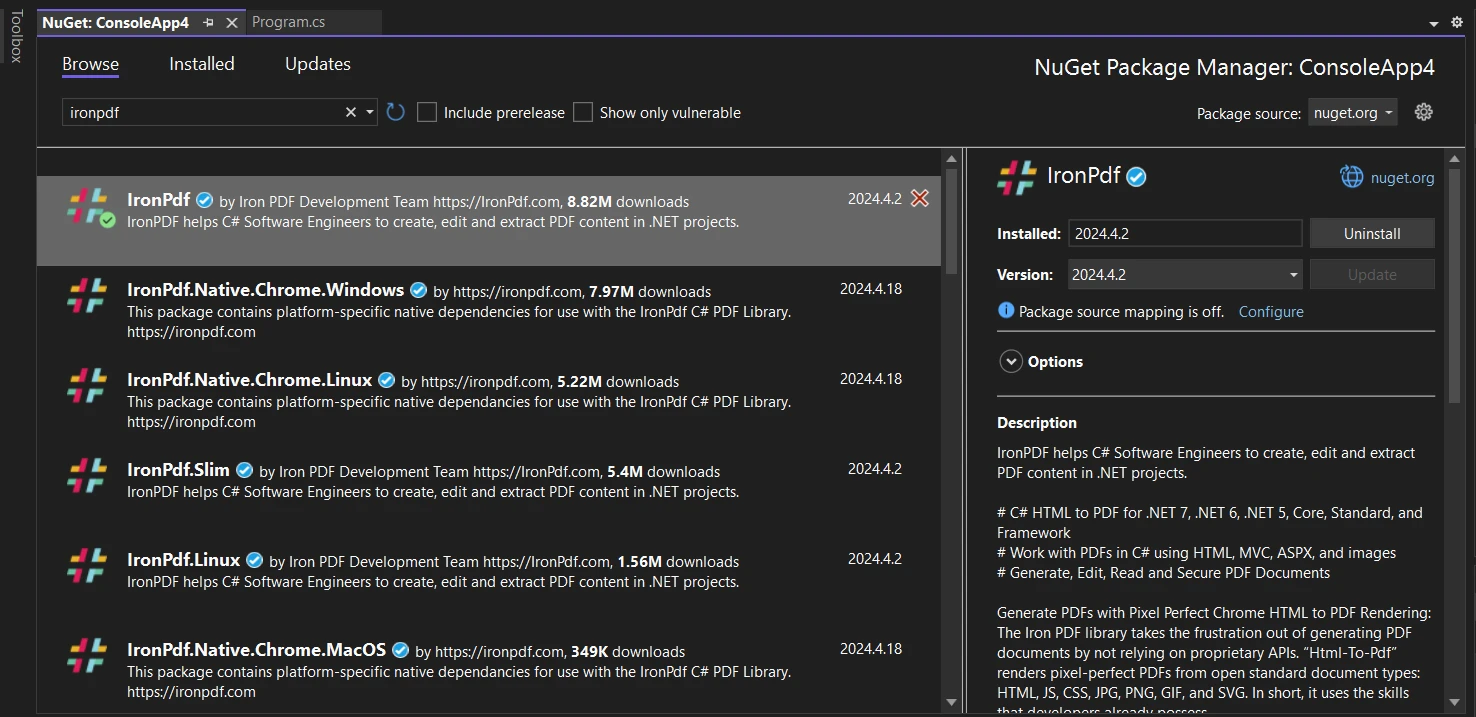
NuGet Paket Yöneticisi Konsolu'na gidin.
-
IronPDF paketini yüklemek için aşağıdaki komutu çalıştırın:
Install-Package IronPdf
Install-Package IronPdf
PowerShell
-
Alternatif olarak, Çözüm için NuGet Paket Yöneticisi'nden kurabilirsiniz.
-
NuGet göz atma sekmesinden IronPDF'i seçin ve yükle'ye tıklayın.
2. DOCX'i PDF'ye Dönüştürme Mantığını IronPDF Kullanarak Uygulayın
- Hem Xceed.Document.NET hem de IronPDF yüklendikten sonra, DOCX'i PDF'ye dönüştürme mantığını IronPDF kullanarak uygulayabilirsiniz.
- IronPDF'den
DocxToPdfRenderer sınıfını başlatın.
- Xceed.Document.NET kullanılarak oluşturulan DOCX dosyasını bir PDF belgesi olarak işlemek için
RenderDocxAsPdf metodunu kullanın.
IronPDF kullanarak PDF belgesini kaydedin.
IronPDF kullanarak bir DOCX dosyasını PDF'ye dönüştürme işlemine dair örnek kod parçası:
using IronPdf;
using System;

class Program
{
    static void Main(string[] args)
    {
        // Instantiate the DOCX to PDF renderer
        DocxToPdfRenderer renderer = new DocxToPdfRenderer();

        // Render from a DOCX file to produce a PDF document
        PdfDocument pdf = renderer.RenderDocxAsPdf("SampleDocument.docx");

        // Save the PDF document
        pdf.SaveAs("SampleDocument.pdf");
        Console.WriteLine("DOCX file converted to PDF successfully.");
    }
}
using IronPdf;
using System;

class Program
{
    static void Main(string[] args)
    {
        // Instantiate the DOCX to PDF renderer
        DocxToPdfRenderer renderer = new DocxToPdfRenderer();

        // Render from a DOCX file to produce a PDF document
        PdfDocument pdf = renderer.RenderDocxAsPdf("SampleDocument.docx");

        // Save the PDF document
        pdf.SaveAs("SampleDocument.pdf");
        Console.WriteLine("DOCX file converted to PDF successfully.");
    }
}
Imports IronPdf
Imports System
Module Program
Sub Main(args As String())
' Instantiate the DOCX to PDF renderer
Dim renderer As New DocxToPdfRenderer()
' Render from a DOCX file to produce a PDF document
Dim pdf As PdfDocument = renderer.RenderDocxAsPdf("SampleDocument.docx")
' Save the PDF document
pdf.SaveAs("SampleDocument.pdf")
Console.WriteLine("DOCX file converted to PDF successfully.")
End Sub
End Module
Imports IronPdf
Imports System

Module Program
    Sub Main(args As String())
        ' Instantiate the DOCX to PDF renderer
        Dim renderer As New DocxToPdfRenderer()

        ' Render from a DOCX file to produce a PDF document
        Dim pdf As PdfDocument = renderer.RenderDocxAsPdf("SampleDocument.docx")

        ' Save the PDF document
        pdf.SaveAs("SampleDocument.pdf")
        Console.WriteLine("DOCX file converted to PDF successfully.")
    End Sub
End Module
DOCX dosyası, orijinal belgede olduğu gibi biçimlendirilmiş metni koruyan bir PDF dosyasına zahmetsizce dönüştürülür.
Çıktı: DOCX'ten PDF'ye Dönüştürme
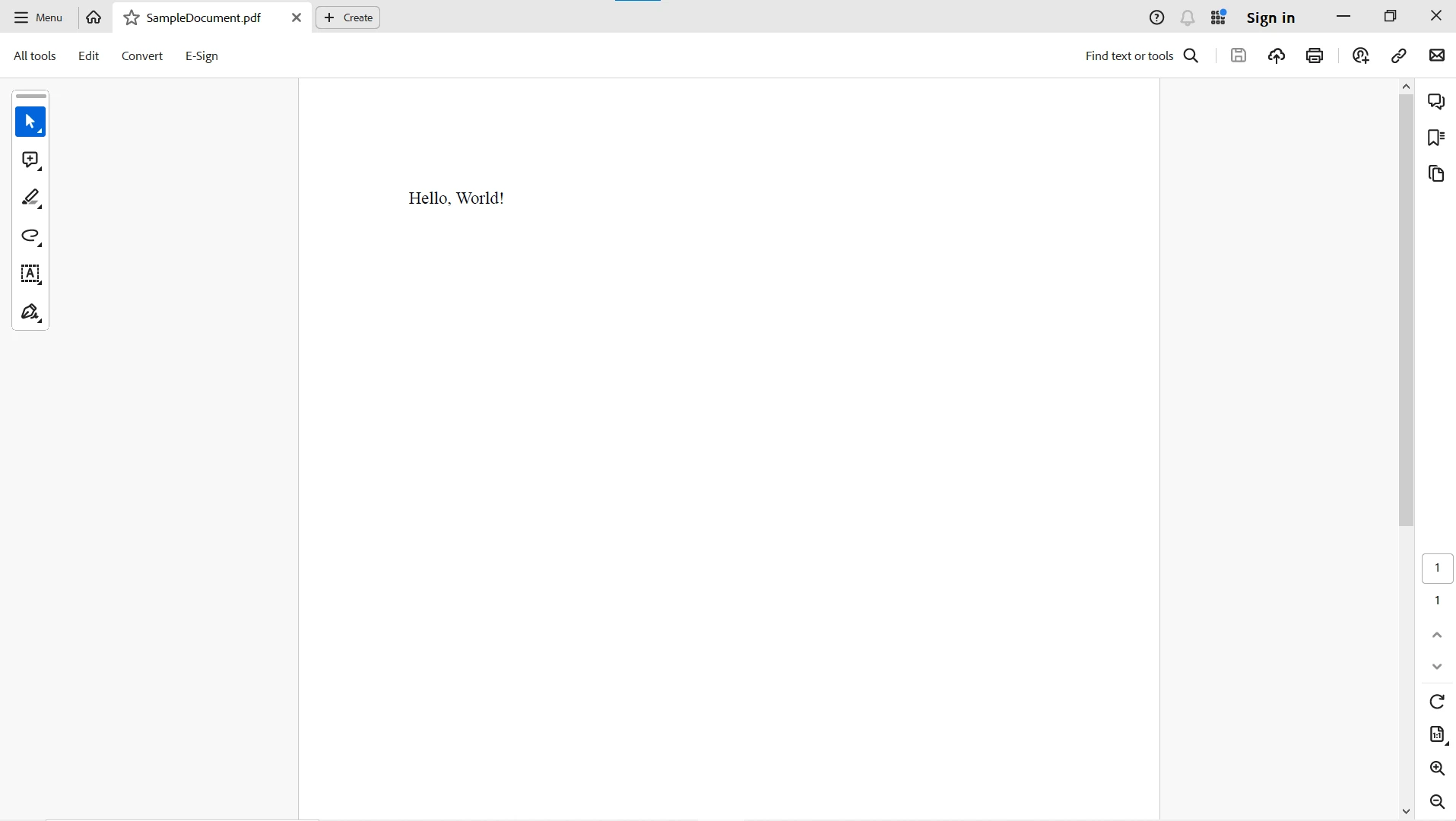
IronPDF ve özellikleri hakkında daha fazla bilgi için lütfen bu IronPDF dokümantasyon sayfasını ziyaret edin. HTML'den PDF Oluşturma örneği hazır kullanıma hazırdır ve .NET Framework konsol veya web uygulamalarınızda PDF manipülasyonu ile başlamanızı sağlar.
Sonuç
Xceed.Document.NET ve IronPDF, .NET uygulamalarında belge oluşturma ve dönüştürme için güçlü çözümler sunar. Xceed.Document.NET'in yeteneklerini kullanarak, geliştiriciler görsel olarak çekici ve dinamik Word belgelerini kolaylıkla oluşturabilir. IronPDF ile sorunsuz bir şekilde entegre ederek bu Word belgelerini PDF formatına zahmetsizce dönüştürebilir, böylece uygulamalarının çok yönlülüğünü ve erişilebilirliğini artırabilir. Raporlar oluşturuyor, faturalar üretiyor veya belgeleri formatlar arasında dönüştürüyorsanız, Xceed.Document.NET ve IronPDF, geliştiricilere belge ile ilgili iş akışlarını hızlandırma ve .NET uygulamalarında olağanüstü sonuçlar elde etme olanağı sağlar.
Iron Software tarafından IronPDF, ücretsiz bir deneme sürümü sunar ve ticari projelerde dağıtım için gereklidir. Kütüphaneyi IronPDF indirme sayfasından indirip deneyin.























