using IronPdf;

// Disable local disk access or cross-origin requests
Installation.EnableWebSecurity = true;

// Instantiate Renderer
var renderer = new ChromePdfRenderer();

// Create a PDF from a HTML string using C#
var pdf = renderer.RenderHtmlAsPdf("<h1>Hello World</h1>");

// Export to a file or Stream
pdf.SaveAs("output.pdf");

// Advanced Example with HTML Assets
// Load external html assets: Images, CSS and JavaScript.
// An optional BasePath 'C:\site\assets\' is set as the file location to load assets from
var myAdvancedPdf = renderer.RenderHtmlAsPdf("<img src='icons/iron.png'>", @"C:\site\assets\");
myAdvancedPdf.SaveAs("html-with-assets.pdf");
using IronPdf;// Disable local disk access or cross-origin requestsInstallation.EnableWebSecurity = true;// Instantiate Renderervar renderer = new ChromePdfRenderer();// Create a PDF from a HTML string using C#var pdf = renderer.RenderHtmlAsPdf("<h1>Hello World</h1>");// Export to a file or Streampdf.SaveAs("output.pdf");// Advanced Example with HTML Assets// Load external html assets: Images, CSS and JavaScript.// An optional BasePath 'C:\site\assets\' is set as the file location to load assets fromvar myAdvancedPdf = renderer.RenderHtmlAsPdf("<img src='icons/iron.png'>", @"C:\site\assets\");myAdvancedPdf.SaveAs("html-with-assets.pdf");
PM >Install-Package IronPdf
Install-Package IronPdf
GELIŞTIRICI GÜNCELLEMELERI
Sharpziplib ZIP Ayırma C# (Geliştiriciler İçin Nasıl Çalışır)
Bugünün dijital ortamında, veri yönetiminin son derece önemli olduğu bir dönemde, sıkıştırma ve açma işlemleri için verimli araçlara sahip olmak çok önemlidir. .NET ekosisteminde öne çıkan araçlardan biri SharpZipLib'dir. Bu makalede, SharpZipLib'i derinlemesine inceleyerek özelliklerini, uygulamalarını ve .NET projelerinize nasıl entegre edileceğini keşfedeceğiz.
SharpZipLib Nedir?
SharpZipLib, tamamen C# ile yazılmış, .NET için zengin özelliklere sahip, açık kaynaklı bir sıkıştırma kütüphanesidir. ZIP, GZip ve Tar dahil olmak üzere çeşitli sıkıştırma formatları için kapsamlı destek sağlar. Özel bir topluluk tarafından geliştirilen SharpZipLib, dosyaları etkin bir şekilde sıkıştırmak ve açmak için geniş bir özellik yelpazesi sunar.
Özellikler ve Yetenekler
Birkaç Sıkıştırma Formatı Desteği: SharpZipLib, ZIP, GZip ve Tar gibi popüler sıkıştırma formatlarını destekler ve çeşitli kullanım senaryoları ve gereksinimlere hitap eder.
Akış Tabanlı İşlemler: Kütüphane, geliştiricilere dosyalar, bellek akışları veya ağ akışları gibi çeşitli kaynaklardan veri ile çalışma imkanı sunan akışlar üzerinde çalışır. Bu esneklik, bir uygulamanın farklı bölümlerine sorunsuz bir entegrasyonu sağlar.
Sıkıştırma Düzeyleri: Geliştiriciler, sıkıştırma oranı ile işlem hızı arasında denge sağlamak için sıkıştırma seviyelerini ince ayarlayabilir.
Şifre Koruması: SharpZipLib, belirli bir şifreyle içeriği şifreleyerek veri güvenliğini sağlar ve şifre korumalı ZIP arşivleri oluşturulmasına olanak tanır.
Hata Yönetimi ve Kurtarma: Sağlam hata yönetim mekanizmaları, sıkıştırma ve açma işlemleri sırasında oluşabilecek istisnaları zarif bir şekilde ele almayı sağlar. Ek olarak, SharpZipLib bozulmuş arşivlerden kurtarmayı destekler, bu da güvenilirliği artırır.
Kullanım Alanları
Dosya Sıkıştırma ve Arşivleme: SharpZipLib, yedekleme araçları, dosya yönetim araçları veya veri dışa aktarma işlevleri gibi dosyaların sıkıştırılması ve arşivlenmesini gerektiren uygulamalar için idealdir.
Web Hizmetleri ve API'ler: Dosya transferleri veya veri alışverişiyle uğraşan web hizmetleri, bant genişliği kullanımını azaltmak için sıkıştırmadan sıklıkla yararlanır. SharpZipLib, gönderilen verileri sıkıştırmak veya gelen yükleri etkin bir şekilde açmak için bu tür hizmetlere sorunsuz bir şekilde entegre edilebilir.
Masaüstü Uygulamaları: Büyük veri setleri veya kaynak dosyalarıyla uğraşan masaüstü uygulamaları, dosyaları saklamak veya dağıtmak için SharpZipLib'i kullanabilir. Bu, özellikle yazılım yükleyicileri veya veri senkronizasyon araçları için yararlıdır.
Veri Yedekleme ve Depolama: Belirli aralıklarla yedekleme veya sıkıştırılmış formatta veri depolama gerektiren uygulamalar, SharpZipLib kullanarak yedekleme işlemini otomatikleştirebilir ve depolama alanını etkili bir şekilde koruyabilir.
SharpZipLib'in Avantajları
Açık Kaynak: Açık kaynaklı bir kütüphane olarak SharpZipLib, işbirliğini ve topluluk katkılarını teşvik eder, sürekli iyileştirme ve değişen ihtiyaçlara uyum sağlar.
Çapraz Platform Uyumlu: C# ile yazılmış ve .NET framework'ü hedefleyen SharpZipLib, Windows, Linux ve macOS dahil olmak üzere çeşitli platformlarla uyumludur, bu da onun çok yönlülüğünü artırır.
Hafif ve Verimli: SharpZipLib, kaynak tüketimini en aza indirirken yüksek performanslı sıkıştırma ve açma yetenekleri sunacak şekilde tasarlanmıştır.
Kapsamlı Belgeler ve Destek: Kapsamlı belgeler ve topluluk desteği, geliştiricilerin SharpZipLib kullanırken entegrasyonu ve sorun gidermeyi kolaylaştırır.
C# Visual Studio Projesi Oluştur
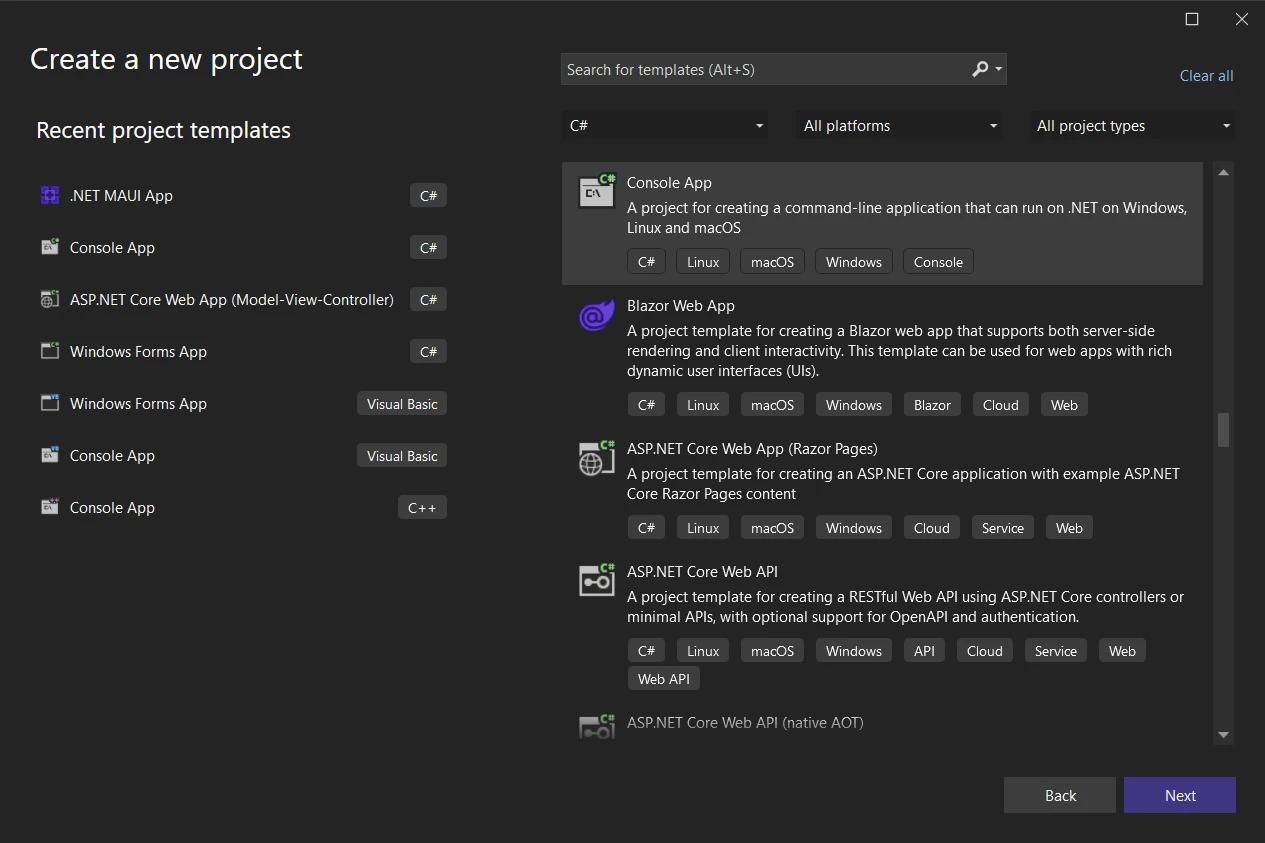
Visual Studio'yu açın ve "Yeni bir proje oluştur" seçeneğine tıklayın.
Gereksinimlerinize göre uygun proje şablonunu seçin (ör. Konsol Uygulaması, Windows Forms Uygulaması).
Proje adını ve konumunu belirtin, ardından "İleri"ye tıklayın.
Ek Bilgilerden en son .NET Framework'ü seçin. Projeyi oluşturmak için "Oluştur"a tıklayın.
Kurulum Süreci
SharpZipLib'i .NET projenize dahil etmek için:
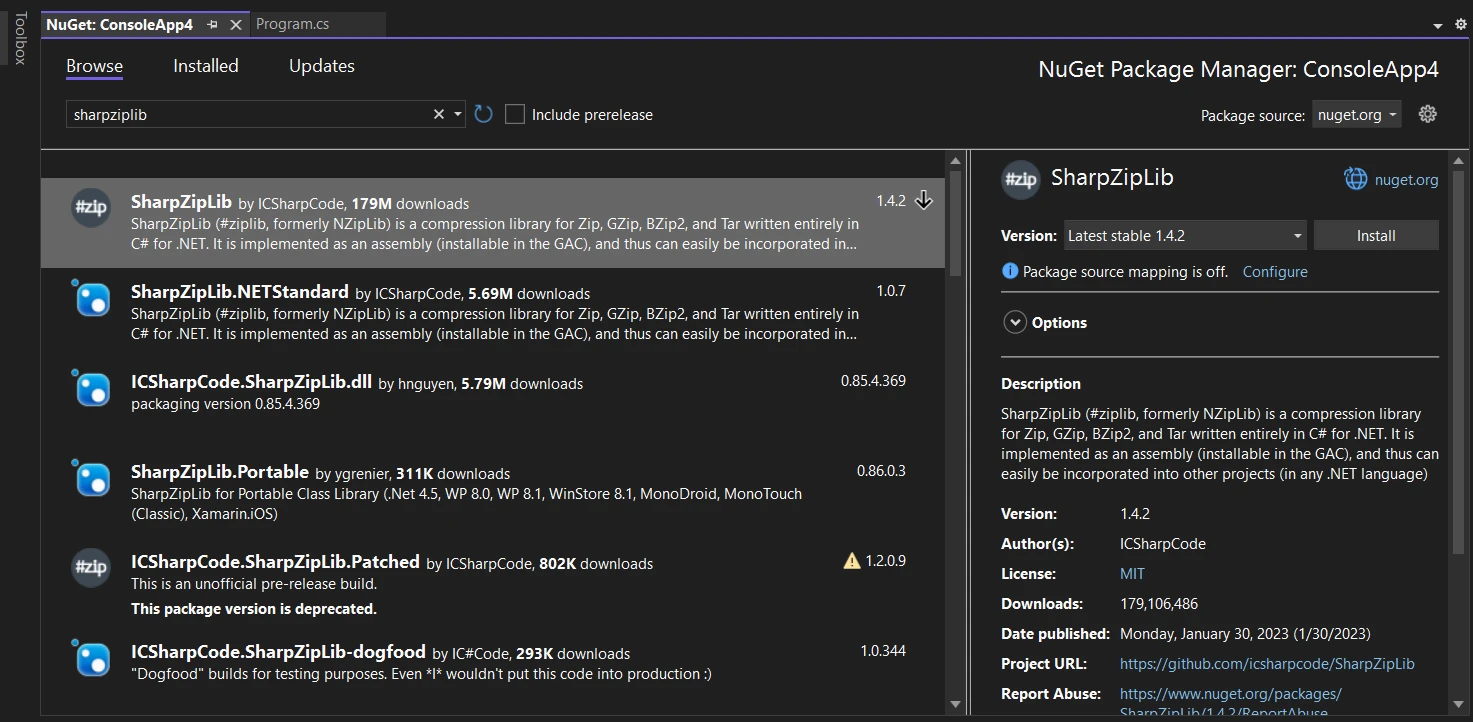
Visual Studio IDE C# ConsoleApp uygulamanızda Solution Explorer'da projenize sağ tıklayın ve "NuGet Paketlerini Yönet..." seçeneğini seçin
Arama sonuçlarından "SharpZipLib"i seçin ve "Kur" düğmesine tıklayın.
NuGet, gerekli bağımlılıkları otomatik olarak indirip projenize ekleyecektir.
Kod Örneği
İşte SharpZipLib'i kullanarak dosyaları sıkıştırma ve açma işleminin nasıl yapıldığını gösteren basit bir örnek:
using ICSharpCode.SharpZipLib.Zip;using System;using System.IO;namespace SharpZipLibExample{ class Program { static voidMain(string[] args) { string sourceDirectory = @"C:\SourceDirectory"; // Source directory containing files to compress string zipFilePath = @"C:\OutputDirectory\compressed.zip"; // Output path for the compressed ZIP file // Compress files from the source directoryCompressDirectory(sourceDirectory, zipFilePath);Console.WriteLine("Files compressed successfully."); string extractPath = @"C:\OutputDirectory\extracted"; // Path to extract the decompressed files // Decompress files from the ZIP archiveDecompress(zipFilePath, extractPath);Console.WriteLine("Files decompressed successfully."); } // Method to compress all files in a directory to a ZIP file static voidCompressDirectory(string sourceDirectory, string zipFilePath) { using (var zipOutputStream = new ZipOutputStream(File.Create(zipFilePath))) { zipOutputStream.SetLevel(5); // Set compression level (0-9), 5 as a mid-range // Recursively add files in the source directory to the ZIP fileAddDirectoryFilesToZip(sourceDirectory, zipOutputStream); zipOutputStream.Finish(); zipOutputStream.Close(); } } // Method to add files from a directory to a ZIP output stream static voidAddDirectoryFilesToZip(string sourceDirectory, ZipOutputStream zipOutputStream) { // Get list of files in the directory string[] files = Directory.GetFiles(sourceDirectory); foreach (string file in files) { var entry = new ZipEntry(Path.GetFileName(file)); // Create a new entry for each file zipOutputStream.PutNextEntry(entry); using (var fileStream = File.OpenRead(file)) { // Buffer for reading files byte[] buffer = new byte[4096]; int sourceBytes; // Read file and write to ZIP stream while ((sourceBytes = fileStream.Read(buffer, 0, buffer.Length)) > 0) { zipOutputStream.Write(buffer, 0, sourceBytes); } } } // Handle subdirectories recursively string[] subdirectories = Directory.GetDirectories(sourceDirectory); foreach (string subdirectory in subdirectories) {AddDirectoryFilesToZip(subdirectory, zipOutputStream); } } // Method to decompress files from a ZIP file static voidDecompress(string zipFilePath, string extractPath) { using (var zipInputStream = new ZipInputStream(File.OpenRead(zipFilePath))) { ZipEntry entry; // Read entries from the ZIP archive while ((entry = zipInputStream.GetNextEntry()) != null) { string entryPath = Path.Combine(extractPath, entry.Name); // Process files if (entry.IsFile) { string directoryName = Path.GetDirectoryName(entryPath); if (!Directory.Exists(directoryName))Directory.CreateDirectory(directoryName); using (var fileStream = File.Create(entryPath)) { // Buffer for reading entries byte[] buffer = new byte[4096]; int bytesRead; // Read from ZIP stream and write to file while ((bytesRead = zipInputStream.Read(buffer, 0, buffer.Length)) > 0) { fileStream.Write(buffer, 0, bytesRead); } } } else if (entry.IsDirectory) // Process directories {Directory.CreateDirectory(entryPath); } } } } }}
using ICSharpCode.SharpZipLib.Zip;
using System;
using System.IO;

namespace SharpZipLibExample
{
    class Program
    {
        static void Main(string[] args)
        {
            string sourceDirectory = @"C:\SourceDirectory";     // Source directory containing files to compress
            string zipFilePath = @"C:\OutputDirectory\compressed.zip"; // Output path for the compressed ZIP file

            // Compress files from the source directory
            CompressDirectory(sourceDirectory, zipFilePath);
            Console.WriteLine("Files compressed successfully.");

            string extractPath = @"C:\OutputDirectory\extracted"; // Path to extract the decompressed files

            // Decompress files from the ZIP archive
            Decompress(zipFilePath, extractPath);
            Console.WriteLine("Files decompressed successfully.");
        }

        // Method to compress all files in a directory to a ZIP file
        static void CompressDirectory(string sourceDirectory, string zipFilePath)
        {
            using (var zipOutputStream = new ZipOutputStream(File.Create(zipFilePath)))
            {
                zipOutputStream.SetLevel(5); // Set compression level (0-9), 5 as a mid-range

                // Recursively add files in the source directory to the ZIP file
                AddDirectoryFilesToZip(sourceDirectory, zipOutputStream);

                zipOutputStream.Finish();
                zipOutputStream.Close();
            }
        }

        // Method to add files from a directory to a ZIP output stream
        static void AddDirectoryFilesToZip(string sourceDirectory, ZipOutputStream zipOutputStream)
        {
            // Get list of files in the directory
            string[] files = Directory.GetFiles(sourceDirectory);

            foreach (string file in files)
            {
                var entry = new ZipEntry(Path.GetFileName(file)); // Create a new entry for each file
                zipOutputStream.PutNextEntry(entry);

                using (var fileStream = File.OpenRead(file))
                {
                    // Buffer for reading files
                    byte[] buffer = new byte[4096];
                    int sourceBytes;

                    // Read file and write to ZIP stream
                    while ((sourceBytes = fileStream.Read(buffer, 0, buffer.Length)) > 0)
                    {
                        zipOutputStream.Write(buffer, 0, sourceBytes);
                    }
                }
            }

            // Handle subdirectories recursively
            string[] subdirectories = Directory.GetDirectories(sourceDirectory);
            foreach (string subdirectory in subdirectories)
            {
                AddDirectoryFilesToZip(subdirectory, zipOutputStream);
            }
        }

        // Method to decompress files from a ZIP file
        static void Decompress(string zipFilePath, string extractPath)
        {
            using (var zipInputStream = new ZipInputStream(File.OpenRead(zipFilePath)))
            {
                ZipEntry entry;
                // Read entries from the ZIP archive
                while ((entry = zipInputStream.GetNextEntry()) != null)
                {
                    string entryPath = Path.Combine(extractPath, entry.Name);

                    // Process files
                    if (entry.IsFile)
                    {
                        string directoryName = Path.GetDirectoryName(entryPath);
                        if (!Directory.Exists(directoryName))
                            Directory.CreateDirectory(directoryName);

                        using (var fileStream = File.Create(entryPath))
                        {
                            // Buffer for reading entries
                            byte[] buffer = new byte[4096];
                            int bytesRead;
                            // Read from ZIP stream and write to file
                            while ((bytesRead = zipInputStream.Read(buffer, 0, buffer.Length)) > 0)
                            {
                                fileStream.Write(buffer, 0, bytesRead);
                            }
                        }
                    }
                    else if (entry.IsDirectory) // Process directories
                    {
                        Directory.CreateDirectory(entryPath);
                    }
                }
            }
        }
    }
}
ImportsICSharpCode.SharpZipLib.ZipImportsSystemImportsSystem.IONamespaceSharpZipLibExampleFriend Class ProgramShared Sub Main(ByVal args() AsString) Dim sourceDirectory AsString = "C:\SourceDirectory" ' Source directory containing files to compress Dim zipFilePath AsString = "C:\OutputDirectory\compressed.zip" ' Output path for the compressed ZIP file ' Compress files from the source directoryCompressDirectory(sourceDirectory, zipFilePath)Console.WriteLine("Files compressed successfully.") Dim extractPath AsString = "C:\OutputDirectory\extracted" ' Path to extract the decompressed files ' Decompress files from the ZIP archiveDecompress(zipFilePath, extractPath)Console.WriteLine("Files decompressed successfully.") End Sub ' Method to compress all files in a directory to a ZIP file PrivateShared Sub CompressDirectory(ByVal sourceDirectory AsString, ByVal zipFilePath AsString)Using zipOutputStream As New ZipOutputStream(File.Create(zipFilePath)) zipOutputStream.SetLevel(5) ' Set compression level (0-9), 5 as a mid-range ' Recursively add files in the source directory to the ZIP fileAddDirectoryFilesToZip(sourceDirectory, zipOutputStream) zipOutputStream.Finish() zipOutputStream.Close()EndUsing End Sub ' Method to add files from a directory to a ZIP output stream PrivateShared Sub AddDirectoryFilesToZip(ByVal sourceDirectory AsString, ByVal zipOutputStream AsZipOutputStream) ' Get list of files in the directory Dim files() AsString = Directory.GetFiles(sourceDirectory) For Each file AsStringIn files Dim entry = New ZipEntry(Path.GetFileName(file)) ' Create a new entry for each file zipOutputStream.PutNextEntry(entry)Using fileStream = System.IO.File.OpenRead(file) ' Buffer for reading files Dim buffer(4095) AsByte Dim sourceBytes AsInteger ' Read file and write to ZIP stream sourceBytes = fileStream.Read(buffer, 0, buffer.Length)'INSTANT VB WARNING: An assignment within expression was extracted from the following statement:'ORIGINAL LINE: while ((sourceBytes = fileStream.Read(buffer, 0, buffer.Length)) > 0) Do While sourceBytes > 0 zipOutputStream.Write(buffer, 0, sourceBytes) sourceBytes = fileStream.Read(buffer, 0, buffer.Length) LoopEndUsing Next file ' Handle subdirectories recursively Dim subdirectories() AsString = Directory.GetDirectories(sourceDirectory) For Each subdirectory AsStringIn subdirectoriesAddDirectoryFilesToZip(subdirectory, zipOutputStream) Next subdirectory End Sub ' Method to decompress files from a ZIP file PrivateShared Sub Decompress(ByVal zipFilePath AsString, ByVal extractPath AsString)Using zipInputStream As New ZipInputStream(File.OpenRead(zipFilePath)) Dim entry AsZipEntry ' Read entries from the ZIP archive entry = zipInputStream.GetNextEntry()'INSTANT VB WARNING: An assignment within expression was extracted from the following statement:'ORIGINAL LINE: while ((entry = zipInputStream.GetNextEntry()) != null) Do While entry IsNot Nothing Dim entryPath AsString = Path.Combine(extractPath, entry.Name) ' Process files If entry.IsFileThen Dim directoryName AsString = Path.GetDirectoryName(entryPath) IfNotDirectory.Exists(directoryName) ThenDirectory.CreateDirectory(directoryName) End IfUsing fileStream = File.Create(entryPath) ' Buffer for reading entries Dim buffer(4095) AsByte Dim bytesRead AsInteger ' Read from ZIP stream and write to file bytesRead = zipInputStream.Read(buffer, 0, buffer.Length)'INSTANT VB WARNING: An assignment within expression was extracted from the following statement:'ORIGINAL LINE: while ((bytesRead = zipInputStream.Read(buffer, 0, buffer.Length)) > 0) Do While bytesRead > 0 fileStream.Write(buffer, 0, bytesRead) bytesRead = zipInputStream.Read(buffer, 0, buffer.Length) LoopEndUsing ElseIf entry.IsDirectoryThen ' Process directoriesDirectory.CreateDirectory(entryPath) End If entry = zipInputStream.GetNextEntry() LoopEndUsing End Sub End ClassEndNamespace
Imports ICSharpCode.SharpZipLib.Zip
Imports System
Imports System.IO

Namespace SharpZipLibExample
	Friend Class Program
		Shared Sub Main(ByVal args() As String)
			Dim sourceDirectory As String = "C:\SourceDirectory" ' Source directory containing files to compress
			Dim zipFilePath As String = "C:\OutputDirectory\compressed.zip" ' Output path for the compressed ZIP file

			' Compress files from the source directory
			CompressDirectory(sourceDirectory, zipFilePath)
			Console.WriteLine("Files compressed successfully.")

			Dim extractPath As String = "C:\OutputDirectory\extracted" ' Path to extract the decompressed files

			' Decompress files from the ZIP archive
			Decompress(zipFilePath, extractPath)
			Console.WriteLine("Files decompressed successfully.")
		End Sub

		' Method to compress all files in a directory to a ZIP file
		Private Shared Sub CompressDirectory(ByVal sourceDirectory As String, ByVal zipFilePath As String)
			Using zipOutputStream As New ZipOutputStream(File.Create(zipFilePath))
				zipOutputStream.SetLevel(5) ' Set compression level (0-9), 5 as a mid-range

				' Recursively add files in the source directory to the ZIP file
				AddDirectoryFilesToZip(sourceDirectory, zipOutputStream)

				zipOutputStream.Finish()
				zipOutputStream.Close()
			End Using
		End Sub

		' Method to add files from a directory to a ZIP output stream
		Private Shared Sub AddDirectoryFilesToZip(ByVal sourceDirectory As String, ByVal zipOutputStream As ZipOutputStream)
			' Get list of files in the directory
			Dim files() As String = Directory.GetFiles(sourceDirectory)

			For Each file As String In files
				Dim entry = New ZipEntry(Path.GetFileName(file)) ' Create a new entry for each file
				zipOutputStream.PutNextEntry(entry)

				Using fileStream = System.IO.File.OpenRead(file)
					' Buffer for reading files
					Dim buffer(4095) As Byte
					Dim sourceBytes As Integer

					' Read file and write to ZIP stream
					sourceBytes = fileStream.Read(buffer, 0, buffer.Length)
'INSTANT VB WARNING: An assignment within expression was extracted from the following statement:
'ORIGINAL LINE: while ((sourceBytes = fileStream.Read(buffer, 0, buffer.Length)) > 0)
					Do While sourceBytes > 0
						zipOutputStream.Write(buffer, 0, sourceBytes)
						sourceBytes = fileStream.Read(buffer, 0, buffer.Length)
					Loop
				End Using
			Next file

			' Handle subdirectories recursively
			Dim subdirectories() As String = Directory.GetDirectories(sourceDirectory)
			For Each subdirectory As String In subdirectories
				AddDirectoryFilesToZip(subdirectory, zipOutputStream)
			Next subdirectory
		End Sub

		' Method to decompress files from a ZIP file
		Private Shared Sub Decompress(ByVal zipFilePath As String, ByVal extractPath As String)
			Using zipInputStream As New ZipInputStream(File.OpenRead(zipFilePath))
				Dim entry As ZipEntry
				' Read entries from the ZIP archive
				entry = zipInputStream.GetNextEntry()
'INSTANT VB WARNING: An assignment within expression was extracted from the following statement:
'ORIGINAL LINE: while ((entry = zipInputStream.GetNextEntry()) != null)
				Do While entry IsNot Nothing
					Dim entryPath As String = Path.Combine(extractPath, entry.Name)

					' Process files
					If entry.IsFile Then
						Dim directoryName As String = Path.GetDirectoryName(entryPath)
						If Not Directory.Exists(directoryName) Then
							Directory.CreateDirectory(directoryName)
						End If

						Using fileStream = File.Create(entryPath)
							' Buffer for reading entries
							Dim buffer(4095) As Byte
							Dim bytesRead As Integer
							' Read from ZIP stream and write to file
							bytesRead = zipInputStream.Read(buffer, 0, buffer.Length)
'INSTANT VB WARNING: An assignment within expression was extracted from the following statement:
'ORIGINAL LINE: while ((bytesRead = zipInputStream.Read(buffer, 0, buffer.Length)) > 0)
							Do While bytesRead > 0
								fileStream.Write(buffer, 0, bytesRead)
								bytesRead = zipInputStream.Read(buffer, 0, buffer.Length)
							Loop
						End Using
					ElseIf entry.IsDirectory Then ' Process directories
						Directory.CreateDirectory(entryPath)
					End If
					entry = zipInputStream.GetNextEntry()
				Loop
			End Using
		End Sub
	End Class
End Namespace
SharpZipLib, uzun süredir .NET dili geliştirme topluluğunda, ZIP, GZip, Tar ve BZip2 gibi sıkıştırılmış arşivlerle çalışmak için temel işlevsellik sağlayan bir dayanak olmuştur. Ancak, teknoloji geliştikçe ve geliştiriciler daha gelişmiş çözümler aradıkça, SharpZipLib'in belirli sınırlamaları ortaya çıkmıştır.
SharpZipLib'in Sınırlamaları
Karmaşıklık: SharpZipLib'in API'si zahmetli ve detaylı olabilir, geliştiricilerin basit işlemler yapmak için uzun kodlar yazmasını gerektirir.
Modern Özelliklerin Eksikliği: SharpZipLib, modern .NET özellikleri ve platformlarını desteklememektedir, bu da onu günümüz geliştirme ortamlarına daha az uygun hale getirir.
Kısıtlı Dokümantasyon: SharpZipLib uzun bir süredir mevcut olmasına rağmen, belgeleri genellikle yetersiz ve güncel değildir, bu da geliştiricilerin başlamasını veya sorunlarını gidermesini zorlaştırır.
Performans: SharpZipLib'in performansı, özellikle büyük veya karmaşık arşivlerle uğraşırken her zaman geliştiricilerin beklentilerini karşılamayabilir.
IronZIP: Boşluğu Doldurmak
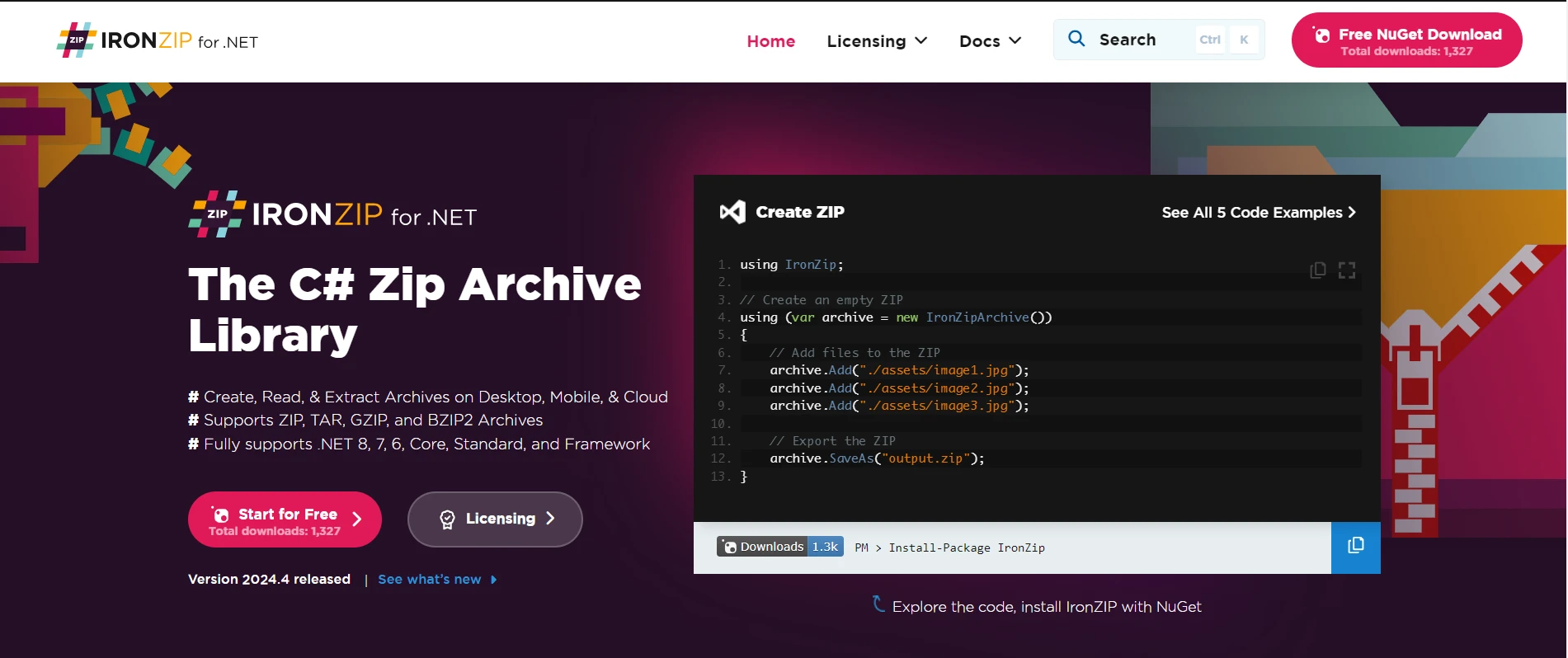
IronZIP Belgeleri, Iron Software Genel Bakış tarafından geliştirilen, .NET uygulamalarında ZIP arşivlerini yönetmek için modern ve verimli bir çözümdür. Geliştiriciler, kullanıcı dostu API'siyle kolayca ZIP dosyalar oluşturabilir, okuyabilir ve değiştirebilir. IronZIP, özelleştirilebilir sıkıştırma seviyeleri ve şifre koruma gibi gelişmiş özellikler sunar, esneklik ve veri güvenliğini sağlar. En son .NET sürümleriyle uyumlu ve performans için optimize edilmiş olan IronZIP, arşiv yönetimi görevlerini kolaylıkla ve verimlilikle gerçekleştirme imkanı sunar.
IronZIP Özellikleri SharpZipLib'in eksikliklerini ele alan sağlam ve modern bir çözüm olarak öne çıkıyor. IronZIP'in boşlukları nasıl doldurduğunu aşağıda görebilirsiniz:
Gelişmiş API: IronZIP, arşiv yönetim görevlerini basitleştiren kullanıcı dostu bir API sunar. IronZIP ile geliştiriciler, sadece birkaç satır kodla karmaşık işlemleri gerçekleştirebilir, geliştirme süresini ve çabasını azaltır.
Tam .NET Desteği: IronZIP, en son .NET sürümlerini, .NET Core, .NET Standard ve .NET Framework dahil olmak üzere tam destekler, modern geliştirme ortamları ve platformlarıyla uyumluluğu sağlar.
Kapsamlı Dokümantasyon: IronZIP, kapsamlı belgeler ve örnekler ile birlikte gelir, geliştiricilerin yeteneklerini ve özelliklerini hızlıca anlamalarını sağlar. Geniş kapsamlı belgeler, öğrenme eğrisini düzleştirir ve projelere hızlı entegrasyonu kolaylaştırır.
Sıkıştırma Düzey Kontrolü: IronZIP, geliştiricilere sıkıştırma düzeyini kontrol etme imkanı sunar, gereksinimlerine bağlı olarak sıkıştırma seviyesini ayarlamalarına olanak tanır. Bu özellik, dosya boyutu indirimi ile sıkıştırma hızı arasında denge kurulmasını sağlar.
Şifre Koruma: IronZIP, ZIP arşivleri için şifre korumayı destekler, hassas veriler için güvenliği artırır. Geliştiriciler, geleneksel, AES128 ve AES256 şifreleriyle ZIP arşivlerini kolayca şifreleyebilir, sadece yetkili kullanıcıların arşiv içeriğine erişebilmesini sağlar.
Performans Optimizasyonu: IronZIP, performans için optimize edilmiştir, SharpZipLib'e kıyasla daha hızlı sıkıştırma ve çıkarma hızları sunar. Bu optimizasyon, geliştiricilerin büyük veri hacimlerini herhangi bir performans kaybı olmadan etkin bir şekilde ele almasını sağlar.
IronZIP paketini kurmak için şu komutu çalıştırın:
PM > Install-Package IronPdf
Install-Package IronPdf
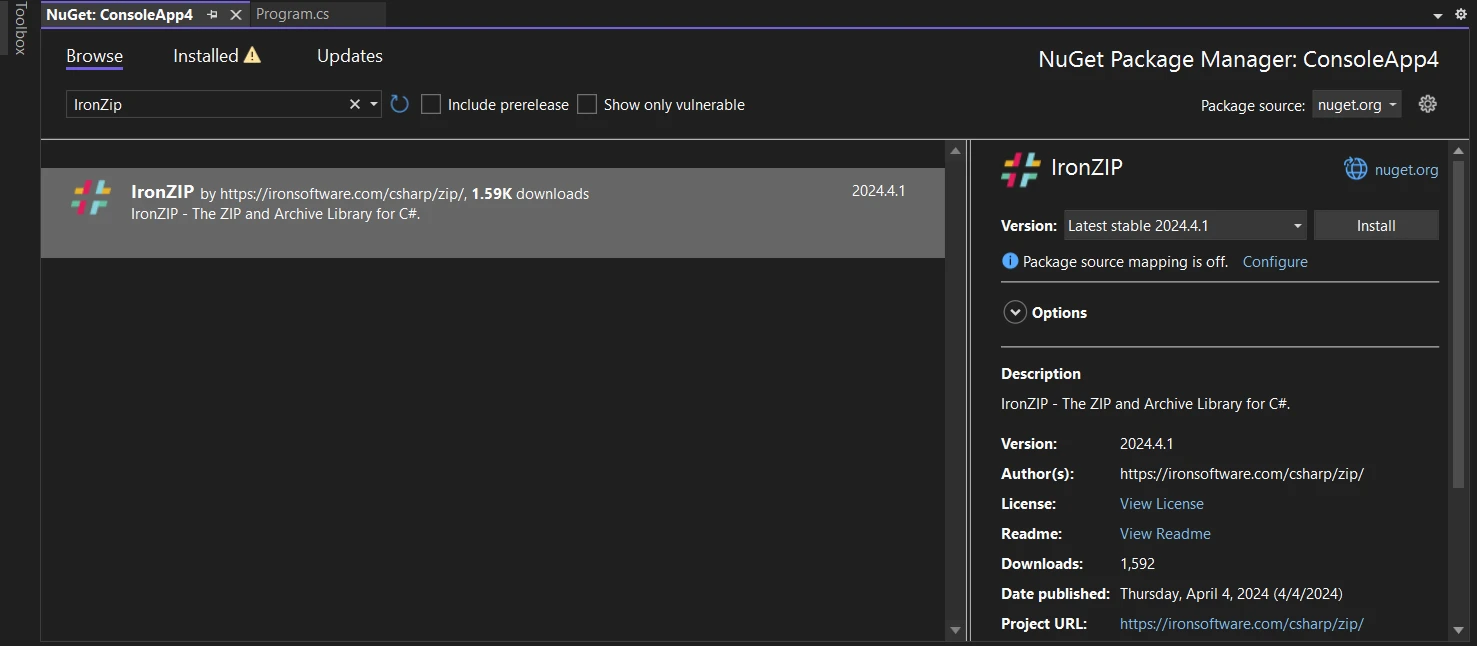
Alternatif olarak, Çözüm için NuGet Paket Yöneticisi'nden kurabilirsiniz.
NuGet göz atma sekmesinden IronZIP'i seçin ve kur'a tıklayın:
Kod Örneği
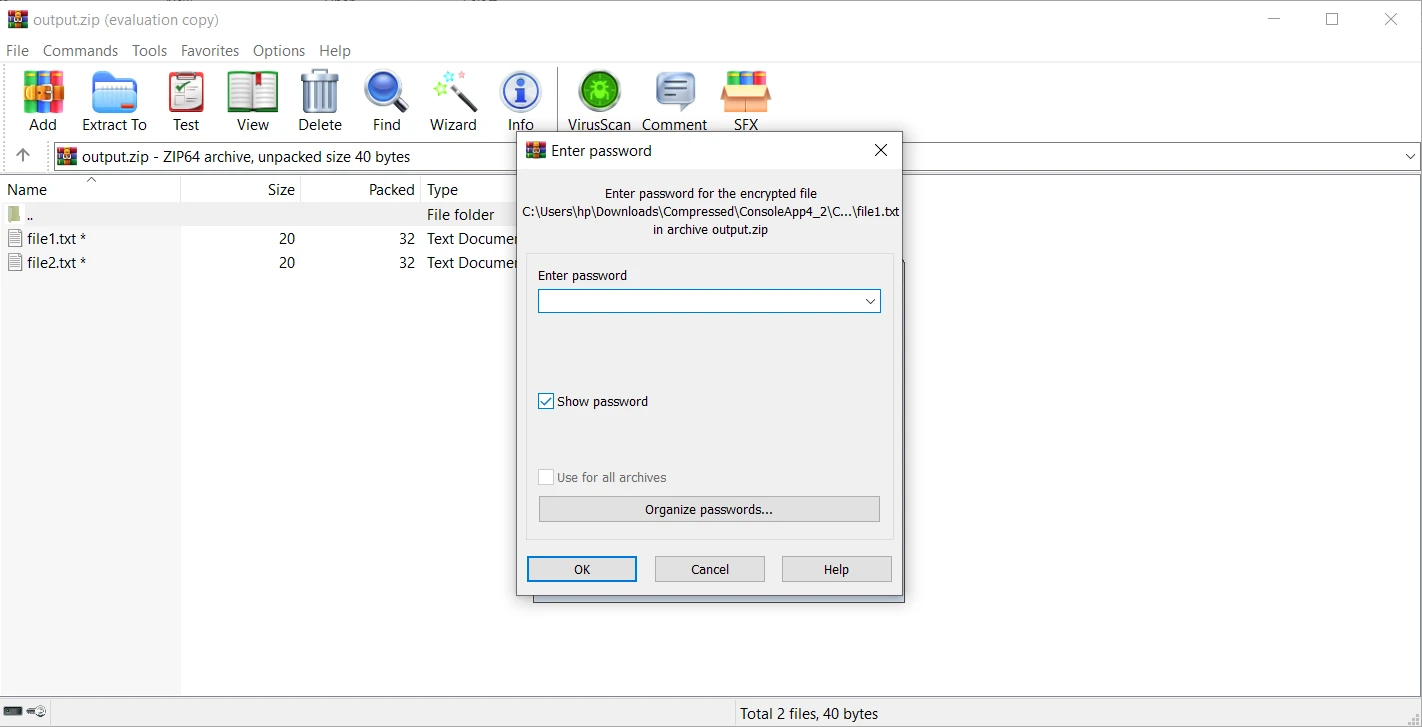
Aşağıdaki kaynak kodu, IronZIP kullanarak nasıl etkin bir şekilde ZIP dosyası oluşturulduğunu ve sadece birkaç satır kodla nasıl kolayca yapıldığını gösteriyor. Burada, belirtilen klasördeki dosya adlarını sağlayarak şifre korumalı ZIP arşivine birden fazla dosya ekleyebilirsiniz. IronZipArchive nesnesini oluştururken, aynı zamanda çıktı dosyasının alan boyutunu azaltmak için sıkıştırma seviyesini belirtebilirsiniz.
using IronZip;using IronZip.Enum;class Program{ static voidMain() { // Create an empty ZIP with the highest compression using (var archive = new IronZipArchive(9)) { // Password protect the ZIP (Support AES128 & AES256) archive.SetPassword("P@ssw0rd", EncryptionMethods.Traditional); archive.AddArchiveEntry("./assets/file1.txt"); archive.AddArchiveEntry("./assets/file2.txt"); // Export the ZIP archive.SaveAs("output.zip"); } }}
using IronZip;
using IronZip.Enum;

class Program
{
    static void Main()
    {
        // Create an empty ZIP with the highest compression
        using (var archive = new IronZipArchive(9))
        {
            // Password protect the ZIP (Support AES128 & AES256)
            archive.SetPassword("P@ssw0rd", EncryptionMethods.Traditional);
            archive.AddArchiveEntry("./assets/file1.txt");
            archive.AddArchiveEntry("./assets/file2.txt");
            // Export the ZIP
            archive.SaveAs("output.zip");
        }
    }
}
ImportsIronZipImportsIronZip.EnumFriend Class ProgramShared Sub Main() ' Create an empty ZIP with the highest compressionUsing archive = New IronZipArchive(9) ' Password protect the ZIP (Support AES128 & AES256) archive.SetPassword("P@ssw0rd", EncryptionMethods.Traditional) archive.AddArchiveEntry("./assets/file1.txt") archive.AddArchiveEntry("./assets/file2.txt") ' Export the ZIP archive.SaveAs("output.zip")EndUsing End SubEnd Class
Imports IronZip
Imports IronZip.Enum

Friend Class Program
	Shared Sub Main()
		' Create an empty ZIP with the highest compression
		Using archive = New IronZipArchive(9)
			' Password protect the ZIP (Support AES128 & AES256)
			archive.SetPassword("P@ssw0rd", EncryptionMethods.Traditional)
			archive.AddArchiveEntry("./assets/file1.txt")
			archive.AddArchiveEntry("./assets/file2.txt")
			' Export the ZIP
			archive.SaveAs("output.zip")
		End Using
	End Sub
End Class
Çıkış ZIP Dosyası
Sonuç
SharpZipLib Genel Bakış, sıkıştırılmış dosyaları verimli bir şekilde yönetmek için kapsamlı bir özellik ve yetenek seti sunan, .NET için güçlü bir sıkıştırma kütüphanesi olarak ortaya çıkıyor. Depolama için veri sıkıştırmak, dosyaları arşivlemek veya web hizmetlerinde bant genişliği kullanımını optimize etmek olsun, SharpZipLib, sıkıştırma ve açma işlemlerini kolaylaştırmak için gerekli araçları sağlar. Açık kaynaklı yapısı, çapraz platform uyumluluğu ve sağlam işlevselliği ile SharpZipLib, .NET uygulamalarında sıkıştırma görevleri için güvenilir bir çözüm arayan geliştiricilerin en iyi tercihidir.
SharpZipLib, .NET uygulamalarında sıkıştırılmış arşivlerle çalışmak için güvenilir bir seçim olmasına rağmen, sınırlamaları günümüzdeki geliştirme ortamında giderek daha belirgin hale gelmiştir. IronZIP API'sini Keşfedin, SharpZipLib'in bıraktığı boşlukları doldurmak için devreye giriyor ve kullanımı kolaylık, performans ve uyumluluğa öncelik vererek modern ve özellik açısından zengin bir alternatif sunuyor. IronZIP ile geliştiriciler, arşiv yönetiminde yeni olanaklar açabilir ve gelişmiş yetenekler ve kullanıcı dostu API ile geliştirme iş akışlarını daha verimli hale getirebilir.
Jacob Mellor, Iron Software'de Baş Teknoloji Yöneticisidir ve C# PDF teknolojisinde öncü bir mühendisdir. Iron Software'ın ana kod tabanının ilk geliştiricisi olarak, CEO Cameron Rimington ile birlikte şirketin ürün mimarisini 50'den fazla kişilik bir şirkete dönüştürmüştür ve NASA, Tesla ve dünya genelindeki devlet kurumlarına hizmet etmektedir.