using IronPdf;

// Disable local disk access or cross-origin requests
Installation.EnableWebSecurity = true;

// Instantiate Renderer
var renderer = new ChromePdfRenderer();

// Create a PDF from a HTML string using C#
var pdf = renderer.RenderHtmlAsPdf("<h1>Hello World</h1>");

// Export to a file or Stream
pdf.SaveAs("output.pdf");

// Advanced Example with HTML Assets
// Load external html assets: Images, CSS and JavaScript.
// An optional BasePath 'C:\site\assets\' is set as the file location to load assets from
var myAdvancedPdf = renderer.RenderHtmlAsPdf("<img src='icons/iron.png'>", @"C:\site\assets\");
myAdvancedPdf.SaveAs("html-with-assets.pdf");
using IronPdf;// Disable local disk access or cross-origin requestsInstallation.EnableWebSecurity = true;// Instantiate Renderervar renderer = new ChromePdfRenderer();// Create a PDF from a HTML string using C#var pdf = renderer.RenderHtmlAsPdf("<h1>Hello World</h1>");// Export to a file or Streampdf.SaveAs("output.pdf");// Advanced Example with HTML Assets// Load external html assets: Images, CSS and JavaScript.// An optional BasePath 'C:\site\assets\' is set as the file location to load assets fromvar myAdvancedPdf = renderer.RenderHtmlAsPdf("<img src='icons/iron.png'>", @"C:\site\assets\");myAdvancedPdf.SaveAs("html-with-assets.pdf");
Generowanie plików PDF z HTML i adresów URL to kluczowa funkcja dla programistów .NET w 2026 r., niezależnie od tego, czy konwertujesz strony internetowe na dokumenty, archiwizujesz treści online, czy przekształcasz raporty HTML na formaty przenośne. Dzięki odpowiedniej bibliotece .NET do obsługi plików PDF można przechwytywać strony internetowe i zawartość HTML jako profesjonalne dokumenty PDF za pomocą zaledwie kilku wierszy kodu, zachowując dokładny wygląd i strukturę oryginalnego źródła.
IronPDF to najprostszy i najbardziej wszechstronny generator plików PDF dla platformy .NET, służący do konwersji HTML na PDF — charakteryzuje się niezwykle łatwą obsługą, dzięki czemu generowanie plików PDF z treści internetowych zajmuje minuty, a nie godziny. Ten kompleksowy przewodnik pokaże Ci dokładnie, jak generować dokumenty PDF z HTML i adresów URL w języku C# przy użyciu IronPDF — potężnego generatora, który zapewnia idealną jakość obrazu i obsługuje każdą nowoczesną platformę .NET, w tym .NET 10 z C# 14 (obie wydane w listopadzie 2025 r.). Chociaż ten samouczek obejmuje wszystko, od prostych konwersji adresów URL po złożone, wielostronicowe raporty HTML, nie daj się zniechęcić — zacznij od początku i idź krok po kroku. Poznasz różne podejścia do generowania plików PDF, od przechwytywania pojedynczych stron internetowych po konwersję plików HTML w trybie wsadowym, plus dowiesz się, jak rozwiązywać typowe problemy i optymalizować wydajność w różnych scenariuszach konwersji HTML do PDF.
Wygeneruj dokument PDF na podstawie ciągu znaków HTML.
Wygeneruj dokument PDF na podstawie adresu URL.
Generuj dokumenty PDF z plików źródłowych HTML.
Generuj dokumenty PDF ze stron internetowych ASP.NET.
Dodaj niestandardowe nagłówki i stopki do wygenerowanych dokumentów PDF.
Więcej...
Czym jest IronPDF?
IronPDF to wiodąca biblioteka .NET do obsługi plików PDF, uznana przez programistów na całym świecie za narzędzie do konwersji HTML na PDF oraz kompleksowej obróbki plików PDF. Stworzony specjalnie dla programistów C#, IronPDF eliminuje złożoność tradycyjnie związaną z generowaniem plików PDF.
IronPDF wykorzystuje silnik.NET Chromium do konwersji stron HTML na dokumenty PDF. Dzięki funkcji HTML do PDF nie ma potrzeby korzystania ze skomplikowanych interfejsów API do pozycjonowania lub projektowania plików PDF. IronPDF obsługuje standardowe dokumenty internetowe: HTML, ASPX, JS, CSS oraz obrazy.
Umożliwia tworzenie dokumentów PDF przy użyciu HTML5, CSS3, JavaScript i obrazów. Możesz łatwo edytować, stemplować oraz dodawać nagłówki i stopki do plików PDF. Ponadto ułatwia to wydajne czytanie treści PDF za pomocą IronPDF oraz wyodrębnianie obrazów.
IronPDF zapewnia kompleksowe rozwiązanie wszystkich problemów związanych z plikami PDF. Korzystając z IronPDF, otrzymujesz wszystkie funkcje konwersji w jednej bibliotece, wraz z narzędziami do edycji plików PDF, bez konieczności korzystania z zewnętrznych zależności. IronPDF to kompletny pakiet i doskonałe narzędzie dla programistów oraz osób piszących w języku C#.
IronPDF pomaga nam generować pliki PDF z następujących źródeł:
Ciągi znaków HTML i szablony
ASPX WebForms
Widoki MVC
Dokumenty HTML
Dowolny adres URL
Funkcje IronPDF
IronPDF pomaga tworzyć dokumenty PDF z HTML 4 i 5, CSS oraz JavaScript, a także generuje pliki PDF z adresów URL. Ładuje również adresy URL z niestandardowymi danymi logowania do sieci, identyfikatorami użytkownika, serwerami proxy, plikami cookie, nagłówkami HTTP i zmiennymi formularzy, umożliwiając logowanie za pomocą formularzy logowania HTML. Możesz łatwo wyodrębniać obrazy i tekst z plików PDF, umieszczać nową zawartość HTML na istniejących stronach PDF oraz dodawać logiczne lub HTML-owe nagłówki i stopki. Może ładować i wyodrębniać istniejące pliki PDF, a także łączyć i dzielić zawartość dokumentów PDF. Posiada niestandardowy "adres URL bazowy", który umożliwia dostęp do plików zasobów w całej sieci, i akceptuje kodowanie HTML w dowolnym popularnym formacie (domyślnie UTF-8). Mozesz zapisac i ladowac z plików, danych binarnych lub MemoryStreams, przeksztalcic dokumenty PDF w obiekt PrintDocument do drukowania bez Adobe (z minimalnym kodem), oraz eksportowac szczególowe dokumenty logów dotyczace sukcesu API i bledów debugowania.
Kompatybilność
IronPDF obsługuje języki .NET**,** takie jak C#, VB.NET i F#. Jest kompatybilny z .NET 10, .NET 9, .NET 8, .NET 6, .NET 5, .NET Core 2x i 3x, .NET Standard 2 oraz .NET Framework 4x. Działa w aplikacjach konsolowych, internetowych i desktopowych oraz jest obsługiwany przez systemy Microsoft Windows, Linux, macOS, Docker i Azure. IronPDF współpracuje z Microsoft Visual Studio 2022/2026, JetBrains ReSharper i Rider. Biblioteka jest w pełni kompatybilna z C# 14 (wydanym w listopadzie 2025 r.).
Kroki tworzenia dokumentów PDF
Najpierw utwórz nowy projekt w Visual Studio. W tym samouczku użyto szablonu aplikacji konsolowej, ale można użyć dowolnego szablonu zgodnie z własnymi wymaganiami.
Możesz również wykorzystać istniejący projekt, do którego chcesz dodać funkcje generowania plików PDF.
Utwórz projekt Visual Studio
Otwórz program Microsoft Visual Studio (zalecana wersja 2022 lub 2026). Kliknij "Utwórz nowy projekt". Wybierz szablon aplikacji konsolowej C#. Kliknij "Dalej".
Nadaj nazwę swojemu projektowi. W tym samouczku użyto nazwy "CSharpGeneratePDF", ale można wybrać dowolną nazwę. Kliknij "Dalej" i ustaw docelową platformę .NET Framework. Zalecamy .NET 10 (najnowsza wersja LTS) lub .NET 9. Kliknij "Utwórz", a zostanie utworzony nowy projekt.
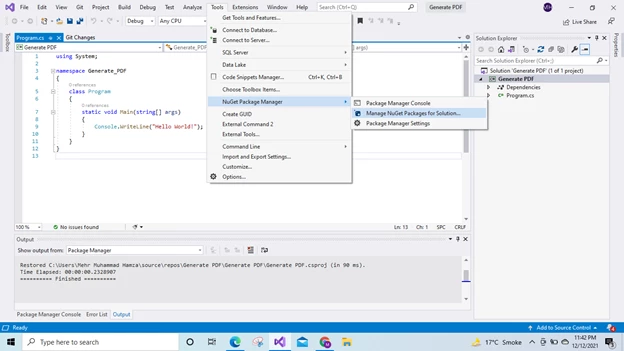
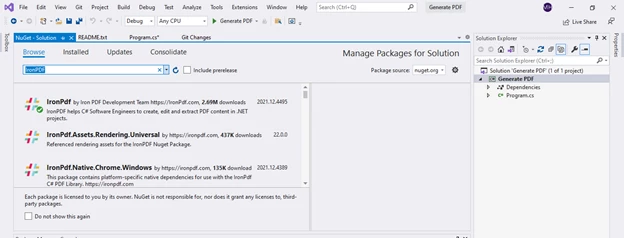
Zainstaluj pakiet NuGet w Visual Studio
Zanim zaczniemy, zainstaluj bibliotekę IronPDF, korzystając z jednej z poniższych metod:
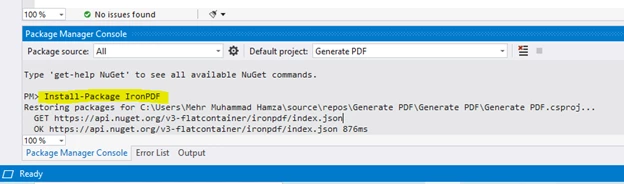
Konsola menedżera pakietów
Wpisz następujące polecenie w konsoli menedżera pakietów, aby pobrać i zainstalować pakiet:
Biblioteka IronPDF została już zainstalowana, więc przejdźmy do następnego kroku.
Generowanie plików PDF z ciągu znaków HTML
IronPDF może dość łatwo generować pliki PDF z tekstu HTML. Poniższy przykład ilustruje tę możliwość. Użyj tej opcji, gdy chcesz przekonwertować kod HTML na plik PDF.
Dodaj następującą przestrzeń nazw:
using IronPdf;
using IronPdf;
ImportsIronPdf
Imports IronPdf
Korzystając z poniższego przykładu kodu:
// Instantiate the PDF renderervarRenderer = new ChromePdfRenderer();// Render HTML as PDF and save the resultRenderer.RenderHtmlAsPdf("<h1>This is the Tutorial for C# Generate PDF</h1>") .SaveAs("GeneratePDF.pdf");
// Instantiate the PDF renderer
var Renderer = new ChromePdfRenderer();

// Render HTML as PDF and save the result
Renderer.RenderHtmlAsPdf("<h1>This is the Tutorial for C# Generate PDF</h1>")
        .SaveAs("GeneratePDF.pdf");
' Instantiate the PDF rendererDimRendererAs New ChromePdfRenderer()' Render HTML as PDF and save the resultRenderer.RenderHtmlAsPdf("<h1>This is the Tutorial for C# Generate PDF</h1>") _ .SaveAs("GeneratePDF.pdf")
' Instantiate the PDF renderer
Dim Renderer As New ChromePdfRenderer()

' Render HTML as PDF and save the result
Renderer.RenderHtmlAsPdf("<h1>This is the Tutorial for C# Generate PDF</h1>") _
        .SaveAs("GeneratePDF.pdf")
W powyzszym kodzie utworz nowy ChromePdfRenderer, a nastepnie wywolaj RenderHtmlAsPdf i SaveAs dla wyniku.
Wynik
Uruchom program. W folderze bin projektu zostanie wygenerowany dokument PDF (jeśli nie podano ścieżki).
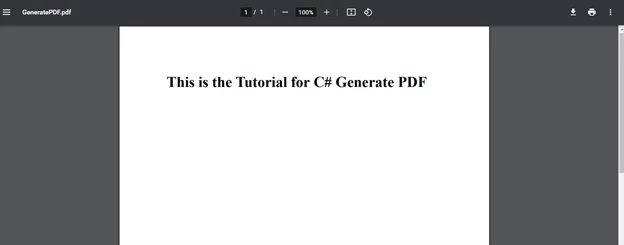
PDF wygenerowany z ciągu znaków HTML przedstawiającego sformatowany nagłówek
Wygeneruj swoje pierwsze pliki PDF
Po zainstalowaniu IronPDF można bez wysiłku tworzyć pliki PDF za pomocą zaledwie kilku wierszy kodu. Skopiuj poniższy kod, wklej go do programu Visual Studio i uruchom program.
// Create a new PDF renderervar pdf = new ChromePdfRenderer();// Render HTML to PDFPdfDocument doc = pdf.RenderHtmlAsPdf("<h1>This is a heading</h1>");// Save the documentdoc.SaveAs("FirstPDFDocument.pdf");
// Create a new PDF renderer
var pdf = new ChromePdfRenderer();

// Render HTML to PDF
PdfDocument doc = pdf.RenderHtmlAsPdf("<h1>This is a heading</h1>");

// Save the document
doc.SaveAs("FirstPDFDocument.pdf");
' Create a new PDF rendererDim pdf As New ChromePdfRenderer()' Render HTML to PDFDim doc AsPdfDocument = pdf.RenderHtmlAsPdf("<h1>This is a heading</h1>")' Save the documentdoc.SaveAs("FirstPDFDocument.pdf")
' Create a new PDF renderer
Dim pdf As New ChromePdfRenderer()

' Render HTML to PDF
Dim doc As PdfDocument = pdf.RenderHtmlAsPdf("<h1>This is a heading</h1>")

' Save the document
doc.SaveAs("FirstPDFDocument.pdf")
Po uruchomieniu w folderze bin projektu pojawi się plik o nazwie "FirstPDFDocument.pdf". Kliknij dwukrotnie plik, aby otworzyć go w przeglądarce.
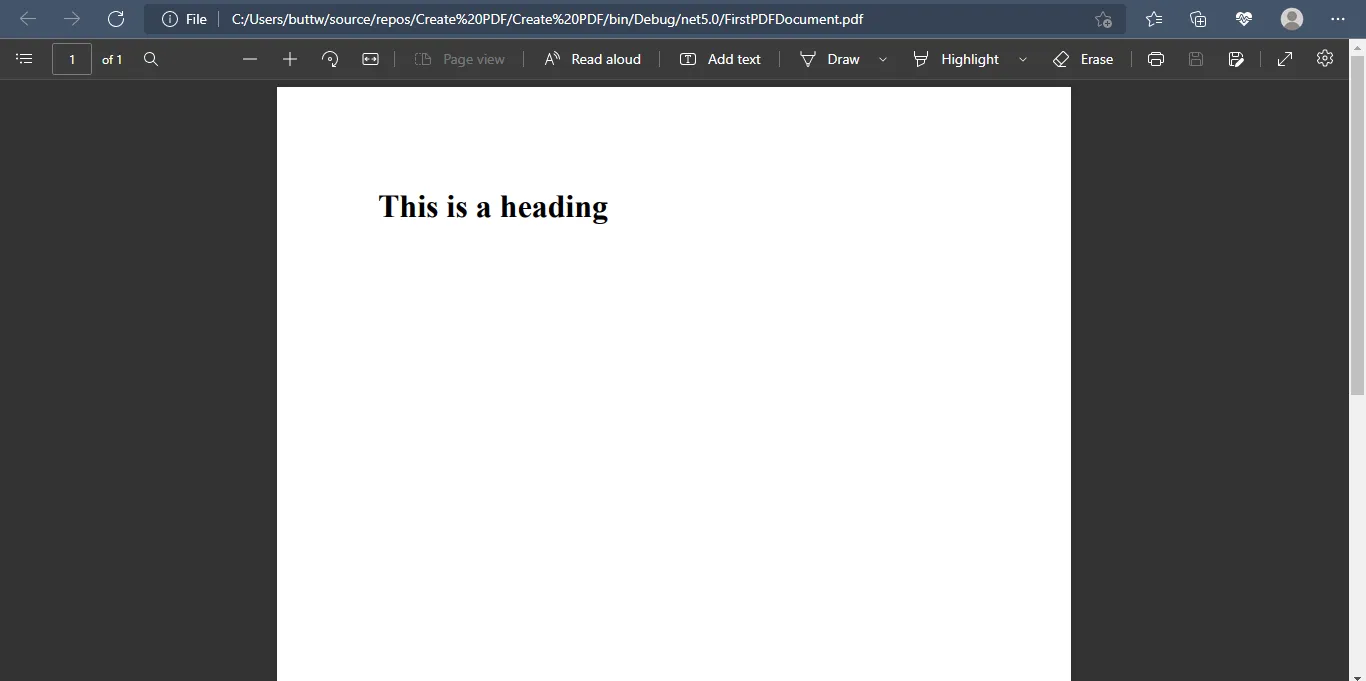
Pierwszy dokument PDF zawierający wyrenderowany nagłówek
Tworzenie plików PDF w języku C# lub konwersja HTML do formatu PDF to tylko kilka linii kodu przy użyciu IronPDF.
Generowanie dokumentu PDF z adresu URL
Utworzenie pliku PDF w języku C# przy użyciu adresu URL jest równie proste, jak w poprzednim przykładzie, i wymaga zaledwie trzech wierszy kodu. Poniższy kod pokazuje, jak utworzyć plik PDF z adresu URL za pomocą IronPDF.
using IronPdf;// Instantiate renderervarRenderer = new ChromePdfRenderer();// Render URL as PDFvarPDF = Renderer.RenderUrlAsPdf("https://www.wikipedia.org");// Save to filePDF.SaveAs("wikipedia.pdf");
using IronPdf;

// Instantiate renderer
var Renderer = new ChromePdfRenderer();

// Render URL as PDF
var PDF = Renderer.RenderUrlAsPdf("https://www.wikipedia.org");

// Save to file
PDF.SaveAs("wikipedia.pdf");
ImportsIronPdf' Instantiate rendererDimRendererAs New ChromePdfRenderer()' Render URL as PDFDimPDF = Renderer.RenderUrlAsPdf("https://www.wikipedia.org")' Save to filePDF.SaveAs("wikipedia.pdf")
Imports IronPdf

' Instantiate renderer
Dim Renderer As New ChromePdfRenderer()

' Render URL as PDF
Dim PDF = Renderer.RenderUrlAsPdf("https://www.wikipedia.org")

' Save to file
PDF.SaveAs("wikipedia.pdf")
Wynik
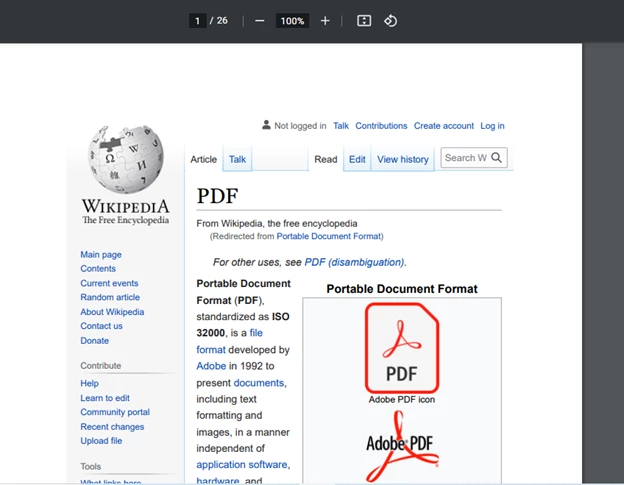
Strona główna Wikipedii zapisana jako dokument PDF z zachowaniem pełnego stylu
Generowanie plików PDF z plików HTML
IronPDF może również generować pliki PDF na podstawie istniejących plików HTML znajdujących się na dysku. Jest to przydatne, gdy masz gotowe szablony HTML lub pliki statyczne, które wymagają konwersji.
using IronPdf;// Instantiate renderervarRenderer = new ChromePdfRenderer();// Load and render HTML filevarPDF = Renderer.RenderHtmlFileAsPdf("HtmlPage.html");// Save the PDFPDF.SaveAs("FromHtmlFile.pdf");
using IronPdf;

// Instantiate renderer
var Renderer = new ChromePdfRenderer();

// Load and render HTML file
var PDF = Renderer.RenderHtmlFileAsPdf("HtmlPage.html");

// Save the PDF
PDF.SaveAs("FromHtmlFile.pdf");
ImportsIronPdf' Instantiate rendererDimRendererAs New ChromePdfRenderer()' Load and render HTML fileDimPDF = Renderer.RenderHtmlFileAsPdf("HtmlPage.html")' Save the PDFPDF.SaveAs("FromHtmlFile.pdf")
Imports IronPdf

' Instantiate renderer
Dim Renderer As New ChromePdfRenderer()

' Load and render HTML file
Dim PDF = Renderer.RenderHtmlFileAsPdf("HtmlPage.html")

' Save the PDF
PDF.SaveAs("FromHtmlFile.pdf")
Wynik
Plik HTML przekonwertowany do formatu PDF z zachowaniem wszystkich stylów i układu
Generowanie dokumentu PDF z formularzy internetowych ASP.NET
IronPDF zapewnia płynną integrację z formularzami internetowymi ASP.NET, umożliwiając renderowanie dynamicznych stron internetowych jako dokumentów PDF.
using IronPdf.AspNetCore;// Render current page as PDFvar currentPagePdf = AspNetCore.RenderThisPageAsPdf();// Render specific page as PDFvar specificPagePdf = AspNetCore.RenderPageAsPdf("/Page.aspx");// Render page with parametersvar pageWithParamsPdf = AspNetCore.RenderPageAsPdf("/Page.aspx?id=100");// Save the resultcurrentPagePdf.SaveAs("MyASPXPage.pdf");
using IronPdf.AspNetCore;

// Render current page as PDF
var currentPagePdf = AspNetCore.RenderThisPageAsPdf();

// Render specific page as PDF
var specificPagePdf = AspNetCore.RenderPageAsPdf("/Page.aspx");

// Render page with parameters
var pageWithParamsPdf = AspNetCore.RenderPageAsPdf("/Page.aspx?id=100");

// Save the result
currentPagePdf.SaveAs("MyASPXPage.pdf");
ImportsIronPdf.AspNetCore' Render current page as PDFDim currentPagePdf = AspNetCore.RenderThisPageAsPdf()' Render specific page as PDFDim specificPagePdf = AspNetCore.RenderPageAsPdf("/Page.aspx")' Render page with parametersDim pageWithParamsPdf = AspNetCore.RenderPageAsPdf("/Page.aspx?id=100")' Save the resultcurrentPagePdf.SaveAs("MyASPXPage.pdf")
Imports IronPdf.AspNetCore

' Render current page as PDF
Dim currentPagePdf = AspNetCore.RenderThisPageAsPdf()

' Render specific page as PDF
Dim specificPagePdf = AspNetCore.RenderPageAsPdf("/Page.aspx")

' Render page with parameters
Dim pageWithParamsPdf = AspNetCore.RenderPageAsPdf("/Page.aspx?id=100")

' Save the result
currentPagePdf.SaveAs("MyASPXPage.pdf")
Wynik
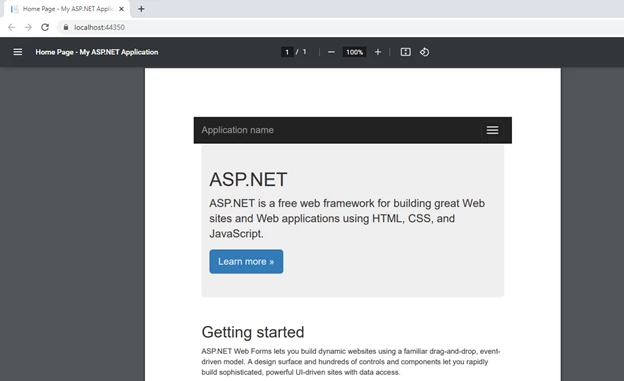
Formularz ASP.NET WebForm wyrenderowany jako plik PDF z dynamiczną treścią
Generowanie pliku PDF z widoku ASP.NET MVC
IronPDF doskonale integruje się z aplikacjami ASP.NET MVC, umożliwiając renderowanie widoków MVC bezpośrednio jako dokumenty PDF.
using IronPdf.AspNetCore;// Render MVC View as PDFvar viewPdf = AspNetCore.RenderViewAsPdf("/Home/Index");// Render with model datavar modelData = new YourModelClass { Name = "John Doe", OrderId = 12345 };var viewWithModelPdf = AspNetCore.RenderViewAsPdf("/Views/Invoice/Index", modelData);// Save the PDFviewPdf.SaveAs("MyMVCView.pdf");
using IronPdf.AspNetCore;

// Render MVC View as PDF
var viewPdf = AspNetCore.RenderViewAsPdf("/Home/Index");

// Render with model data
var modelData = new YourModelClass { Name = "John Doe", OrderId = 12345 };
var viewWithModelPdf = AspNetCore.RenderViewAsPdf("/Views/Invoice/Index", modelData);

// Save the PDF
viewPdf.SaveAs("MyMVCView.pdf");
ImportsIronPdf.AspNetCore' Render MVC View as PDFDim viewPdf = AspNetCore.RenderViewAsPdf("/Home/Index")' Render with model dataDim modelData = New YourModelClassWith {.Name = "John Doe", .OrderId = 12345}Dim viewWithModelPdf = AspNetCore.RenderViewAsPdf("/Views/Invoice/Index", modelData)' Save the PDFviewPdf.SaveAs("MyMVCView.pdf")
Imports IronPdf.AspNetCore

' Render MVC View as PDF
Dim viewPdf = AspNetCore.RenderViewAsPdf("/Home/Index")

' Render with model data
Dim modelData = New YourModelClass With {.Name = "John Doe", .OrderId = 12345}
Dim viewWithModelPdf = AspNetCore.RenderViewAsPdf("/Views/Invoice/Index", modelData)

' Save the PDF
viewPdf.SaveAs("MyMVCView.pdf")
Wynik
Widok MVC wyrenderowany jako plik PDF z danymi modelu i stylizacją
Dodawanie nagłówków i stopek do dokumentów PDF
Profesjonalne dokumenty PDF często wymagają nagłówków i stopek w celu umieszczenia elementów brandingowych, numerów stron, dat i metadanych. IronPDF oferuje dwie metody: nagłówki i stopki oparte na tekście oraz na HTML.
Dodaj proste nagłówki i stopki tekstowe
varChromePdfRenderer = new ChromePdfRenderer();// Configure page numberingChromePdfRenderer.RenderingOptions.FirstPageNumber = 1;// Header optionsChromePdfRenderer.RenderingOptions.TextHeader.DrawDividerLine = true;ChromePdfRenderer.RenderingOptions.TextHeader.CenterText = "This is Header {date} {time}";ChromePdfRenderer.RenderingOptions.TextHeader.FontFamily = "Helvetica,Arial";ChromePdfRenderer.RenderingOptions.TextHeader.FontSize = 12;// Footer optionsChromePdfRenderer.RenderingOptions.TextFooter.DrawDividerLine = true;ChromePdfRenderer.RenderingOptions.TextFooter.FontFamily = "Arial";ChromePdfRenderer.RenderingOptions.TextFooter.FontSize = 10;ChromePdfRenderer.RenderingOptions.TextFooter.LeftText = "{date} {time}";ChromePdfRenderer.RenderingOptions.TextFooter.RightText = "{page} of {total-pages}";// Generate PDF with headers and footersChromePdfRenderer.RenderHtmlAsPdf("<h1>This is my Sample Page for Generate PDF Tutorial</h1>") .SaveAs("GeneratePDF.pdf");
var ChromePdfRenderer = new ChromePdfRenderer();

// Configure page numbering
ChromePdfRenderer.RenderingOptions.FirstPageNumber = 1;

// Header options
ChromePdfRenderer.RenderingOptions.TextHeader.DrawDividerLine = true;
ChromePdfRenderer.RenderingOptions.TextHeader.CenterText = "This is Header {date} {time}";
ChromePdfRenderer.RenderingOptions.TextHeader.FontFamily = "Helvetica,Arial";
ChromePdfRenderer.RenderingOptions.TextHeader.FontSize = 12;

// Footer options
ChromePdfRenderer.RenderingOptions.TextFooter.DrawDividerLine = true;
ChromePdfRenderer.RenderingOptions.TextFooter.FontFamily = "Arial";
ChromePdfRenderer.RenderingOptions.TextFooter.FontSize = 10;
ChromePdfRenderer.RenderingOptions.TextFooter.LeftText = "{date} {time}";
ChromePdfRenderer.RenderingOptions.TextFooter.RightText = "{page} of {total-pages}";

// Generate PDF with headers and footers
ChromePdfRenderer.RenderHtmlAsPdf("<h1>This is my Sample Page for Generate PDF Tutorial</h1>")
                 .SaveAs("GeneratePDF.pdf");
DimChromePdfRenderer = New ChromePdfRenderer()' Configure page numberingChromePdfRenderer.RenderingOptions.FirstPageNumber = 1' Header optionsChromePdfRenderer.RenderingOptions.TextHeader.DrawDividerLine = TrueChromePdfRenderer.RenderingOptions.TextHeader.CenterText = "This is Header {date} {time}"ChromePdfRenderer.RenderingOptions.TextHeader.FontFamily = "Helvetica,Arial"ChromePdfRenderer.RenderingOptions.TextHeader.FontSize = 12' Footer optionsChromePdfRenderer.RenderingOptions.TextFooter.DrawDividerLine = TrueChromePdfRenderer.RenderingOptions.TextFooter.FontFamily = "Arial"ChromePdfRenderer.RenderingOptions.TextFooter.FontSize = 10ChromePdfRenderer.RenderingOptions.TextFooter.LeftText = "{date} {time}"ChromePdfRenderer.RenderingOptions.TextFooter.RightText = "{page} of {total-pages}"' Generate PDF with headers and footersChromePdfRenderer.RenderHtmlAsPdf("<h1>This is my Sample Page for Generate PDF Tutorial</h1>") _ .SaveAs("GeneratePDF.pdf")
Dim ChromePdfRenderer = New ChromePdfRenderer()

' Configure page numbering
ChromePdfRenderer.RenderingOptions.FirstPageNumber = 1

' Header options
ChromePdfRenderer.RenderingOptions.TextHeader.DrawDividerLine = True
ChromePdfRenderer.RenderingOptions.TextHeader.CenterText = "This is Header {date} {time}"
ChromePdfRenderer.RenderingOptions.TextHeader.FontFamily = "Helvetica,Arial"
ChromePdfRenderer.RenderingOptions.TextHeader.FontSize = 12

' Footer options
ChromePdfRenderer.RenderingOptions.TextFooter.DrawDividerLine = True
ChromePdfRenderer.RenderingOptions.TextFooter.FontFamily = "Arial"
ChromePdfRenderer.RenderingOptions.TextFooter.FontSize = 10
ChromePdfRenderer.RenderingOptions.TextFooter.LeftText = "{date} {time}"
ChromePdfRenderer.RenderingOptions.TextFooter.RightText = "{page} of {total-pages}"

' Generate PDF with headers and footers
ChromePdfRenderer.RenderHtmlAsPdf("<h1>This is my Sample Page for Generate PDF Tutorial</h1>") _
                 .SaveAs("GeneratePDF.pdf")
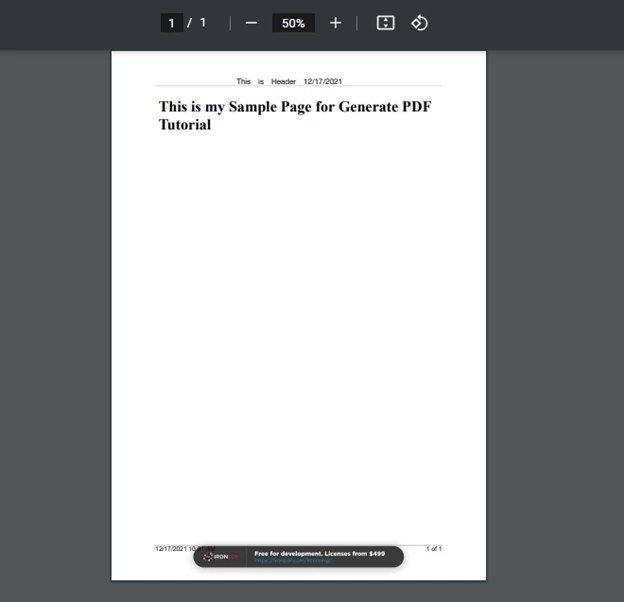
Plik PDF z nagłówkiem i stopką
Dokument PDF z tekstowymi nagłówkami i stopkami zawierającymi datę, godzinę i numery stron
Dodawanie nagłówków i stopek za pomocą HTML
W przypadku bardziej złożonych projektów należy stosować nagłówki i stopki oparte na HTML z pełną kontrolą stylizacji.
varChromePdfRenderer = new ChromePdfRenderer();// Configure HTML footerChromePdfRenderer.RenderingOptions.HtmlFooter = new HtmlHeaderFooter(){Height = 15,HtmlFragment = "<center><i>{page} of {total-pages}</i></center>",DrawDividerLine = true};// Configure HTML headerChromePdfRenderer.RenderingOptions.HtmlHeader = new HtmlHeaderFooter(){Height = 20,HtmlFragment = "<div style='text-align: center; font-weight: bold;'>This is Header {date}</div>",};// Generate PDFChromePdfRenderer.RenderHtmlAsPdf("<h1>This is sample page for Tutorial.</h1>") .SaveAs("GeneratePDF.pdf");
var ChromePdfRenderer = new ChromePdfRenderer();

// Configure HTML footer
ChromePdfRenderer.RenderingOptions.HtmlFooter = new HtmlHeaderFooter()
{
    Height = 15,
    HtmlFragment = "<center><i>{page} of {total-pages}</i></center>",
    DrawDividerLine = true
};

// Configure HTML header
ChromePdfRenderer.RenderingOptions.HtmlHeader = new HtmlHeaderFooter()
{
    Height = 20,
    HtmlFragment = "<div style='text-align: center; font-weight: bold;'>This is Header {date}</div>",
};

// Generate PDF
ChromePdfRenderer.RenderHtmlAsPdf("<h1>This is sample page for Tutorial.</h1>")
                 .SaveAs("GeneratePDF.pdf");
DimChromePdfRenderer = New ChromePdfRenderer()' Configure HTML footerChromePdfRenderer.RenderingOptions.HtmlFooter = New HtmlHeaderFooter() With { .Height = 15, .HtmlFragment = "<center><i>{page} of {total-pages}</i></center>", .DrawDividerLine = True}' Configure HTML headerChromePdfRenderer.RenderingOptions.HtmlHeader = New HtmlHeaderFooter() With { .Height = 20, .HtmlFragment = "<div style='text-align: center; font-weight: bold;'>This is Header {date}</div>"}' Generate PDFChromePdfRenderer.RenderHtmlAsPdf("<h1>This is sample page for Tutorial.</h1>").SaveAs("GeneratePDF.pdf")
Dim ChromePdfRenderer = New ChromePdfRenderer()

' Configure HTML footer
ChromePdfRenderer.RenderingOptions.HtmlFooter = New HtmlHeaderFooter() With {
    .Height = 15,
    .HtmlFragment = "<center><i>{page} of {total-pages}</i></center>",
    .DrawDividerLine = True
}

' Configure HTML header
ChromePdfRenderer.RenderingOptions.HtmlHeader = New HtmlHeaderFooter() With {
    .Height = 20,
    .HtmlFragment = "<div style='text-align: center; font-weight: bold;'>This is Header {date}</div>"
}

' Generate PDF
ChromePdfRenderer.RenderHtmlAsPdf("<h1>This is sample page for Tutorial.</h1>").SaveAs("GeneratePDF.pdf")
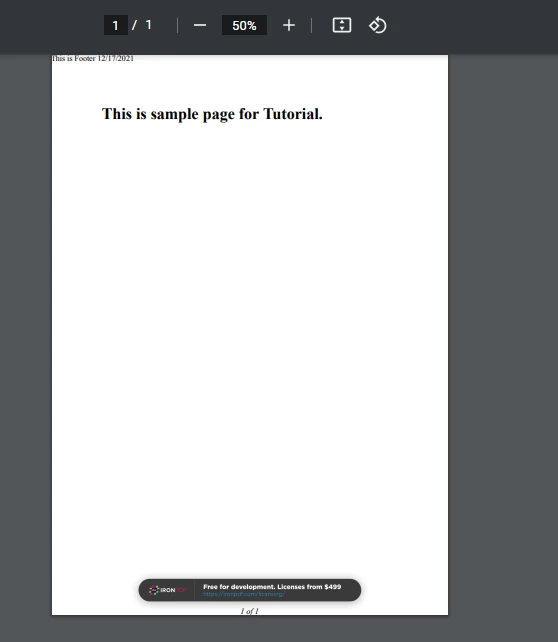
Plik PDF z nagłówkami i stopkami opartymi na HTML, zawierającymi niestandardowe style
Szyfrowanie dokumentów PDF za pomocą hasła
W przypadku dokumentów wrażliwych bezpieczeństwo ma ogromne znaczenie. IronPDF ułatwia szyfrowanie dokumentów PDF za pomocą ochrony hasłem.
varChromePdfRenderer = new ChromePdfRenderer();// Generate PDF documentvar pdfDocument = ChromePdfRenderer.RenderHtmlAsPdf("<h1>Hello world</h1>");// Set password to encrypt the documentpdfDocument.Password = "Password@1234";// Save the secured PDFpdfDocument.SaveAs("secured.pdf");
var ChromePdfRenderer = new ChromePdfRenderer();

// Generate PDF document
var pdfDocument = ChromePdfRenderer.RenderHtmlAsPdf("<h1>Hello world</h1>");

// Set password to encrypt the document
pdfDocument.Password = "Password@1234";

// Save the secured PDF
pdfDocument.SaveAs("secured.pdf");
DimChromePdfRenderer = New ChromePdfRenderer()' Generate PDF documentDim pdfDocument = ChromePdfRenderer.RenderHtmlAsPdf("<h1>Hello world</h1>")' Set password to encrypt the documentpdfDocument.Password = "Password@1234"' Save the secured PDFpdfDocument.SaveAs("secured.pdf")
Dim ChromePdfRenderer = New ChromePdfRenderer()

' Generate PDF document
Dim pdfDocument = ChromePdfRenderer.RenderHtmlAsPdf("<h1>Hello world</h1>")

' Set password to encrypt the document
pdfDocument.Password = "Password@1234"

' Save the secured PDF
pdfDocument.SaveAs("secured.pdf")
Wynik w formacie PDF
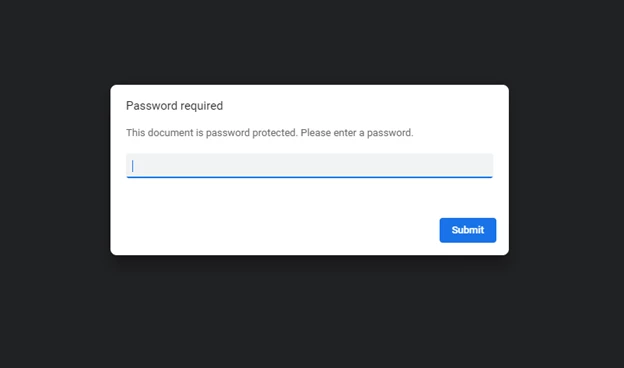
Monit o hasło podczas otwierania zaszyfrowanego dokumentu PDF
Łączenie i dzielenie dokumentów PDF
IronPDF oferuje zaawansowane funkcje łączenia wielu dokumentów PDF oraz dzielenia stron w istniejących dokumentach.
varChromePdfRenderer = new ChromePdfRenderer();// Load existing PDFsvar pdfDocuments = new List<PdfDocument>{PdfDocument.FromFile("AccountPdf.pdf"),PdfDocument.FromFile("GeneratePDF.pdf"),PdfDocument.FromFile("wikipedia.pdf")};// Merge PDFs into a single documentvar mergedPdfDocument = PdfDocument.Merge(pdfDocuments);mergedPdfDocument.SaveAs("merged.pdf");// Add a cover pagemergedPdfDocument.PrependPdf(ChromePdfRenderer.RenderHtmlAsPdf("<h1>Cover Page</h1><hr>"));// Remove the last pagemergedPdfDocument.RemovePage(mergedPdfDocument.PageCount - 1);mergedPdfDocument.SaveAs("merged.pdf");// Extract specific pagesmergedPdfDocument.CopyPages(1, 2).SaveAs("excerpt.pdf");
var ChromePdfRenderer = new ChromePdfRenderer();

// Load existing PDFs
var pdfDocuments = new List<PdfDocument>
{
    PdfDocument.FromFile("AccountPdf.pdf"),
    PdfDocument.FromFile("GeneratePDF.pdf"),
    PdfDocument.FromFile("wikipedia.pdf")
};

// Merge PDFs into a single document
var mergedPdfDocument = PdfDocument.Merge(pdfDocuments);
mergedPdfDocument.SaveAs("merged.pdf");

// Add a cover page
mergedPdfDocument.PrependPdf(ChromePdfRenderer.RenderHtmlAsPdf("<h1>Cover Page</h1><hr>"));

// Remove the last page
mergedPdfDocument.RemovePage(mergedPdfDocument.PageCount - 1);
mergedPdfDocument.SaveAs("merged.pdf");

// Extract specific pages
mergedPdfDocument.CopyPages(1, 2).SaveAs("excerpt.pdf");
DimChromePdfRenderer = New ChromePdfRenderer()' Load existing PDFsDim pdfDocuments = New List(OfPdfDocument) From {PdfDocument.FromFile("AccountPdf.pdf"),PdfDocument.FromFile("GeneratePDF.pdf"),PdfDocument.FromFile("wikipedia.pdf")}' Merge PDFs into a single documentDim mergedPdfDocument = PdfDocument.Merge(pdfDocuments)mergedPdfDocument.SaveAs("merged.pdf")' Add a cover pagemergedPdfDocument.PrependPdf(ChromePdfRenderer.RenderHtmlAsPdf("<h1>Cover Page</h1><hr>"))' Remove the last pagemergedPdfDocument.RemovePage(mergedPdfDocument.PageCount - 1)mergedPdfDocument.SaveAs("merged.pdf")' Extract specific pagesmergedPdfDocument.CopyPages(1, 2).SaveAs("excerpt.pdf")
Dim ChromePdfRenderer = New ChromePdfRenderer()

' Load existing PDFs
Dim pdfDocuments = New List(Of PdfDocument) From {
    PdfDocument.FromFile("AccountPdf.pdf"),
    PdfDocument.FromFile("GeneratePDF.pdf"),
    PdfDocument.FromFile("wikipedia.pdf")
}

' Merge PDFs into a single document
Dim mergedPdfDocument = PdfDocument.Merge(pdfDocuments)
mergedPdfDocument.SaveAs("merged.pdf")

' Add a cover page
mergedPdfDocument.PrependPdf(ChromePdfRenderer.RenderHtmlAsPdf("<h1>Cover Page</h1><hr>"))

' Remove the last page
mergedPdfDocument.RemovePage(mergedPdfDocument.PageCount - 1)
mergedPdfDocument.SaveAs("merged.pdf")

' Extract specific pages
mergedPdfDocument.CopyPages(1, 2).SaveAs("excerpt.pdf")
Dodaj pliki PDF do projektu jako "Treść", aby uzyskać do nich dostęp według nazwy pliku.
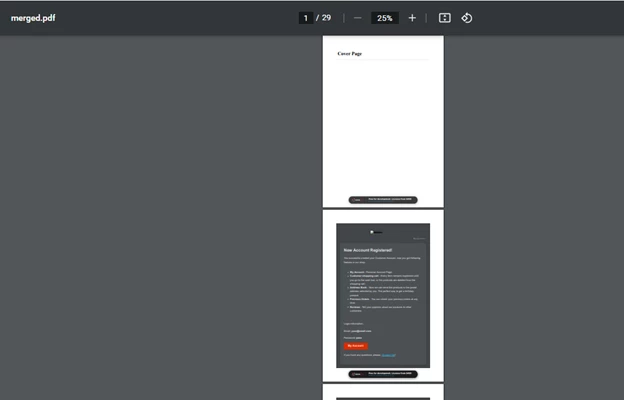
Połączony dokument PDF zawierający wiele plików źródłowych
Wyodrębnianie obrazów z dokumentów PDF
Ta funkcja wymaga pakietu System.Drawing.Common NuGet. Uzyj ExtractAllText, aby uzyskac tekst oraz ExtractAllImages, aby uzyskac obrazy.
varChromePdfRenderer = new ChromePdfRenderer();// Load existing PDFvar pdfDocument = PdfDocument.FromFile("wikipedia.pdf");// Get all textvar allText = pdfDocument.ExtractAllText();// Get all Imagesvar allImages = pdfDocument.ExtractAllImages();// Extract images and text by pagefor (var index = 0; index < pdfDocument.PageCount; index++){ var pageNumber = index + 1; var pageText = pdfDocument.ExtractTextFromPage(index); var pageImages = pdfDocument.ExtractImagesFromPage(index);}
var ChromePdfRenderer = new ChromePdfRenderer();

// Load existing PDF
var pdfDocument = PdfDocument.FromFile("wikipedia.pdf");

// Get all text
var allText = pdfDocument.ExtractAllText();

// Get all Images
var allImages = pdfDocument.ExtractAllImages();

// Extract images and text by page
for (var index = 0; index < pdfDocument.PageCount; index++)
{
    var pageNumber = index + 1;
    var pageText = pdfDocument.ExtractTextFromPage(index);
    var pageImages = pdfDocument.ExtractImagesFromPage(index);
}
DimChromePdfRenderer = New ChromePdfRenderer()' Load existing PDFDim pdfDocument = PdfDocument.FromFile("wikipedia.pdf")' Get all textDim allText = pdfDocument.ExtractAllText()' Get all ImagesDim allImages = pdfDocument.ExtractAllImages()' Extract images and text by pageFor index = 0 To pdfDocument.PageCount - 1 Dim pageNumber = index + 1 Dim pageText = pdfDocument.ExtractTextFromPage(index) Dim pageImages = pdfDocument.ExtractImagesFromPage(index)Next
Dim ChromePdfRenderer = New ChromePdfRenderer()

' Load existing PDF
Dim pdfDocument = PdfDocument.FromFile("wikipedia.pdf")

' Get all text
Dim allText = pdfDocument.ExtractAllText()

' Get all Images
Dim allImages = pdfDocument.ExtractAllImages()

' Extract images and text by page
For index = 0 To pdfDocument.PageCount - 1
    Dim pageNumber = index + 1
    Dim pageText = pdfDocument.ExtractTextFromPage(index)
    Dim pageImages = pdfDocument.ExtractImagesFromPage(index)
Next
Musisz dodac System.Drawing, aby zapisac obrazy jako bitmapy.
Włącz JavaScript
Nowoczesne strony internetowe wykorzystują JavaScript do wyświetlania treści dynamicznych. Silnik Chromium firmy IronPDF w pełni obsługuje wykonywanie kodu JavaScript.
varChromePdfRenderer = new ChromePdfRenderer();// Enable JavaScript renderingChromePdfRenderer.RenderingOptions = new ChromePdfRenderOptions(){EnableJavaScript = true,RenderDelay = 100 // Wait for JavaScript to execute};
var ChromePdfRenderer = new ChromePdfRenderer();

// Enable JavaScript rendering
ChromePdfRenderer.RenderingOptions = new ChromePdfRenderOptions()
{
    EnableJavaScript = true,
    RenderDelay = 100  // Wait for JavaScript to execute
};
DimChromePdfRenderer = New ChromePdfRenderer()' Enable JavaScript renderingChromePdfRenderer.RenderingOptions = New ChromePdfRenderOptions() With { .EnableJavaScript = True, .RenderDelay = 100 ' Wait for JavaScript to execute}
Dim ChromePdfRenderer = New ChromePdfRenderer()

' Enable JavaScript rendering
ChromePdfRenderer.RenderingOptions = New ChromePdfRenderOptions() With {
    .EnableJavaScript = True,
    .RenderDelay = 100 ' Wait for JavaScript to execute
}
Zwieksz RenderDelay dla stron z intensywnym przetwarzaniem JavaScript lub wywolan AJAX (500-1000ms dla skomplikowanych SPA).
OCR plików PDF i ekstrakcja tekstu
W wielu przypadkach można bezpośrednio wyodrębnić tekst osadzony w dokumentach PDF:
// Load PDFPdfDocumentPDF = PdfDocument.FromFile("GeneratePDF.pdf");// Extract all text stringText = PDF.ExtractAllText();
// Load PDF
PdfDocument PDF = PdfDocument.FromFile("GeneratePDF.pdf");

// Extract all text
string Text = PDF.ExtractAllText();
' Load PDFDimPDFAsPdfDocument = PdfDocument.FromFile("GeneratePDF.pdf")' Extract all text DimTextAsString = PDF.ExtractAllText()
' Load PDF
Dim PDF As PdfDocument = PdfDocument.FromFile("GeneratePDF.pdf")

' Extract all text
Dim Text As String = PDF.ExtractAllText()
Jeśli bezpośrednie wyodrębnianie nie działa, prawdopodobnie tekst jest osadzony w obrazie. Użyj bibliotekiIronOCR do skanowania dokumentów w celu rozpoznania tekstu wizualnego:
using IronOcr;var ocr = new IronTesseract();var result = ocr.Read("scanned-document.pdf");string recognizedText = result.Text;
using IronOcr;

var ocr = new IronTesseract();
var result = ocr.Read("scanned-document.pdf");
string recognizedText = result.Text;
ImportsIronOcrDim ocr As New IronTesseract()Dim result = ocr.Read("scanned-document.pdf")Dim recognizedText AsString = result.Text
Imports IronOcr

Dim ocr As New IronTesseract()
Dim result = ocr.Read("scanned-document.pdf")
Dim recognizedText As String = result.Text
Podsumowanie
Możesz generować dokumenty PDF, edytować je i formatować za pomocą zaledwie kilku linii kodu. IronPDF zajmie się za Ciebie tą złożoną sprawą. Dostępna jest bezpłatna wersja do celów programistycznych oraz bezpłatna wersja próbna przed zakupem. Chociaż istnieją inne biblioteki PDF, wiele z nich działa wolno lub wymaga skomplikowanego kodowania niskopoziomowego.
Biblioteka IronPDF for .NET jest teraz dostępna w pakiecie Iron Suite for .NET. Pakiet Iron Suite zawiera pięć potężnych bibliotek: IronPDF, IronXL, IronOCR, IronBarcode i IronQR. Biblioteki te płynnie współpracują ze sobą, umożliwiając kompleksowe przetwarzanie dokumentów. Kupując kompletny pakiet Iron Suite, otrzymujesz wszystkie pięć produktów w cenie zaledwie dwóch.
IronPDF jest w pełni kompatybilny z .NET 10 i C# 14 (wydany w listopadzie 2025 r.), a także z .NET 9, .NET 8, .NET 6 i wszystkimi nowoczesnymi platformami .NET.
Curtis Chau posiada tytuł licencjata z informatyki (Uniwersytet Carleton) i specjalizuje się w front-endowym rozwoju, z ekspertką w Node.js, TypeScript, JavaScript i React. Pasjonuje się tworzeniem intuicyjnych i estetycznie przyjemnych interfejsów użytkownika, Curtis cieszy się pracą z nowoczesnymi frameworkami i tworzeniem dobrze zorganizowanych, atrakcyjnych wizualnie podręczników.