using IronPdf;

// Disable local disk access or cross-origin requests
Installation.EnableWebSecurity = true;

// Instantiate Renderer
var renderer = new ChromePdfRenderer();

// Create a PDF from a HTML string using C#
var pdf = renderer.RenderHtmlAsPdf("<h1>Hello World</h1>");

// Export to a file or Stream
pdf.SaveAs("output.pdf");

// Advanced Example with HTML Assets
// Load external html assets: Images, CSS and JavaScript.
// An optional BasePath 'C:\site\assets\' is set as the file location to load assets from
var myAdvancedPdf = renderer.RenderHtmlAsPdf("<img src='icons/iron.png'>", @"C:\site\assets\");
myAdvancedPdf.SaveAs("html-with-assets.pdf");
using IronPdf;// Disable local disk access or cross-origin requestsInstallation.EnableWebSecurity = true;// Instantiate Renderervar renderer = new ChromePdfRenderer();// Create a PDF from a HTML string using C#var pdf = renderer.RenderHtmlAsPdf("<h1>Hello World</h1>");// Export to a file or Streampdf.SaveAs("output.pdf");// Advanced Example with HTML Assets// Load external html assets: Images, CSS and JavaScript.// An optional BasePath 'C:\site\assets\' is set as the file location to load assets fromvar myAdvancedPdf = renderer.RenderHtmlAsPdf("<img src='icons/iron.png'>", @"C:\site\assets\");myAdvancedPdf.SaveAs("html-with-assets.pdf");
PM >Install-Package IronPdf
Install-Package IronPdf
KORZYSTANIE Z IRONPDF
Programowo wypełniaj formularze PDF w C# (Samouczek kodu)
`x509certificate2` mozna uzyc do uzyskania waznych informacji o istniejacym certyfikacie (wazne daty, wystawca itp.). IronPDF umożliwia cyfrowe podpisywanie plików PDF przy użyciu języka C#. Możesz utworzyć nowy dokument lub podpisać istniejący plik PDF. Wymaga to zaledwie jednej linii kodu, jak pokazano w prostych krokach poniżej.
<div class="alert alert-info iron-variant-1" role="alert">
Twoja firma wydaje zbyt dużo na roczne subskrypcje związane z bezpieczeństwem i zgodnością plików PDF. Rozważ <a href="https://ironsoftware.com/enterprise/securedoc/">IronSecureDoc</a>, który zapewnia rozwiązania do zarządzania usługami SaaS, takimi jak podpis cyfrowy, redagowanie, szyfrowanie i ochrona, a wszystko to za jednorazową opłatą. <a href="https://ironsoftware.com/enterprise/securedoc/docs/">Wypróbuj teraz</a>
</div>
<div class="hsg-featured-snippet">
<h2>Jak dodać cyfrowy podpis PDF w języku C#</h2>
<ol>
<li><a class="js-modal-open" data-modal-id="trial-license-after-download" href="https://nuget.org/packages/IronPdf/">Zainstaluj bibliotekę C#, aby dodawać podpisy cyfrowe do plików PDF</a></li>
<li>Użyj Windows Form, aby lepiej zwizualizować proces</li>
<li>Przekaż podpis cyfrowy i hasło prywatne do klasy <code>PdfSignature</code></li>
<li>Użyj metody <code>SignPdfFile,</code> aby otworzyć i podpisać istniejący plik PDF</li>
<li>Sprawdź podpisany plik PDF w katalogu wskazanym w kroku 4</li>
</ol>
</div>
<hr class="separator" />
<h4 class="tutorial-segment-title">Krok 1</h4>
## 1. Pobierz IronPDF
Najpierw zainstaluj IronPDF w swoim projekcie Visual Studio. Pobierz go w sposób, który jest dla Ciebie najwygodniejszy - albo z [pliku DLL](/packages/IronPdf.Package.For.Add.Digi.Signature.zip), albo ze [strony](https://www.nuget.org/packages/IronPdf) [NuGet](https://www.nuget.org/packages/IronPdf). Przejdź do biblioteki C# w Visual Studio i dodajmy podpis.
```shell
:ProductInstall
```
<hr class="separator" />
<h4 class="tutorial-segment-title">Poradnik "Jak to zrobić"</h4>
## 2. Zrozumienie podpisów cyfrowych
Podpis cyfrowy jest jak elektroniczne prawo jazdy lub paszport, które potwierdzają Twoją tożsamość. Cyfrowy identyfikator zazwyczaj zawiera imię i nazwisko oraz adres e-mail, nazwę organizacji, która go wydała, numer seryjny oraz datę ważności. **Identyfikatory cyfrowe** są wykorzystywane do [zabezpieczania certyfikatów i podpisów cyfrowych](https://helpx.adobe.com/sign/using/digital-signatures.html). Aby plik działał, należy go utworzyć w programie Adobe Acrobat.
<hr class="separator" />
## 3. Podpisanie pliku PDF cyfrowo
Teraz zobaczmy kroki tworzenia `x509certificate2`, aby cyfrowo podpisac plik PDF za pomoca C#.
Obecnie biblioteka IronPDF oferuje prosty sposób na dodawanie podpisów, oszczędzając czas i wysiłek dzięki zaledwie jednej linii kodu. Możesz z niego korzystać za darmo podczas tworzenia oprogramowania, żeby sprawdzić, jak działa. Następnie wybierz swój projekt. Czy zamierzasz utworzyć nowy dokument, czy podpisać istniejący plik PDF?
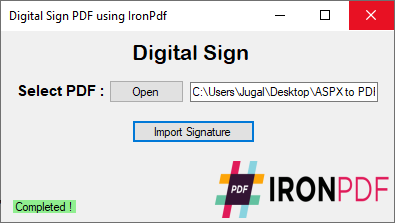
W poniższym przykładzie kodu wykorzystano formularz C#, aby umożliwić użytkownikowi wybranie żądanego pliku PDF, który można podpisać cyfrowo jednym kliknięciem.
Nalezy przygotowac `.pfx file` (Format Wymiany Informacji Osobistych), ktory jest uzywany do przesylania certyfikatu przy pomocy klucza prywatnego.
The [`SignPdfFile(FileName)`](/object-reference/api/IronPdf.Signing.PdfSignatureExtensions.html#IronPdf_Signing_PdfSignatureExtensions_SignPdfFile_IronPdf_Signing_PdfSignature_System_String_System_Boolean_System_String_System_String_) method from the [`PdfSignature`](/object-reference/api/IronPdf.Signing.PdfSignature.html) class is the main method for a digital signature. Wystarczy wybrać żądany plik.
```csharp
using System.Drawing;
using System.Windows.Forms;
using IronPdf;

namespace DigitalSign
{
    public partial class Form1 : Form
    {
        public Form1()
        {
            InitializeComponent();
        }

        private void button1_Click(object sender, System.EventArgs e)
        {
            // Open a dialog to select the desired PDF file
            if (openFileDialog1.ShowDialog() == DialogResult.OK)
            {
                textBox1.Text = openFileDialog1.FileName; // Display selected PDF path in the textbox
            }
        }

        private void button2_Click(object sender, System.EventArgs e)
        {
            // Use PdfSignature method to digitally sign the selected PDF
            new PdfSignature("Ironpdf.pfx", "123456").SignPdfFile(textBox1.Text);

            // Provide user feedback that signing is complete
            label3.Text = "Completed!";
            label3.BackColor = Color.LightGreen;
            label3.ForeColor = Color.Black;
        }
    }
}
```
<p>Powyższy kod w języku C# przedstawia aplikację typu Windows Form, w której:</p>
<ul>
<li>Przycisk służy do otwarcia okna dialogowego wyboru pliku, w którym można wybrać plik PDF.</li>
<li>Drugi przycisk uruchamia podpisywanie wybranego pliku PDF przy użyciu predefiniowanego pliku `.pfx` i hasła.</li>
<li>Etykiety są aktualizowane w celu potwierdzenia zakończenia procesu podpisywania.</li>
</ul>
<hr class="separator" />
## 4. Sprawdź podpis dokumentu
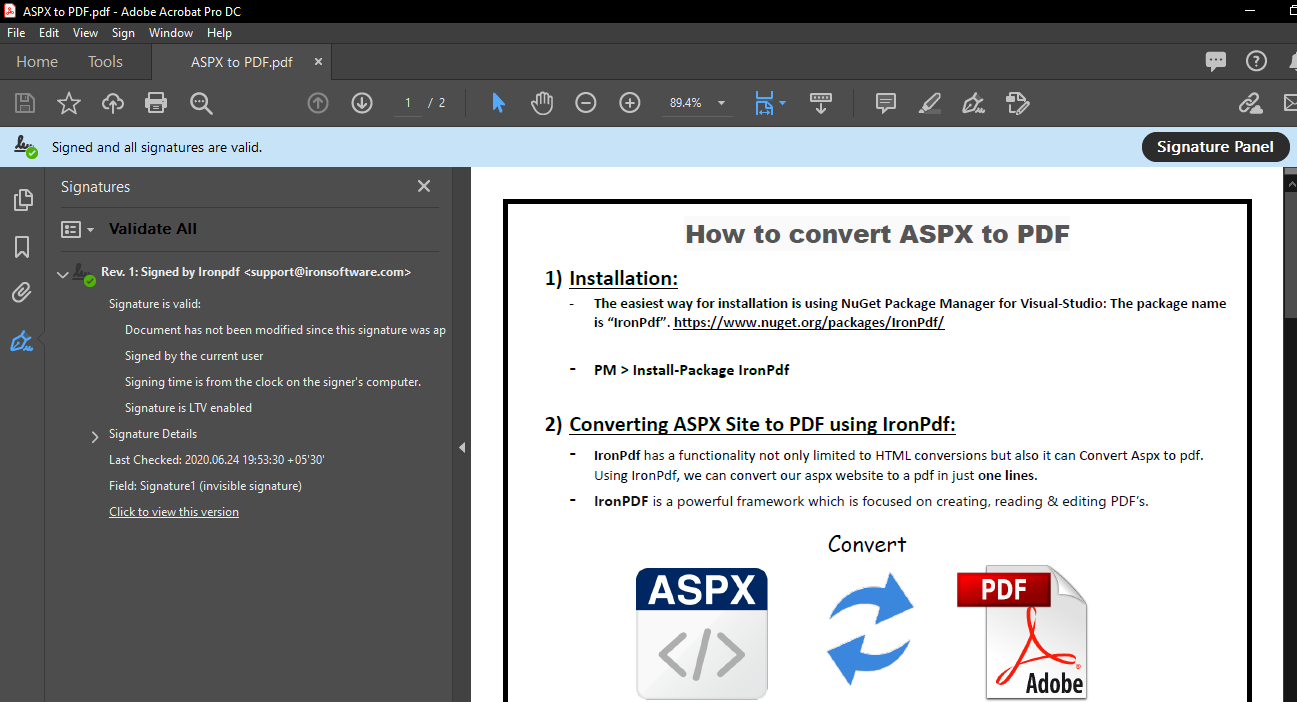
Jak widać na poniższym zrzucie ekranu, po wybraniu pliku PDF i kliknięciu przycisku **"Importuj podpis**" dokument zostaje pomyślnie podpisany cyfrowo. Dzięki IronPDF wystarczyła tylko jedna linijka kodu.
****
****
[IronPDF](/) to idealne narzędzie do zadań związanych z plikami PDF przy użyciu języka C#. IronPDF oferuje programistom metody [renderowania dokumentów PDF na obrazy](/how-to/rasterize-pdf-to-images/) oraz [wyodrębniania tekstu i treści](https://ironpdf.com/how-to/extract-text-and-images/) z plików PDF. Ponadto IronPDF umożliwia renderowanie wykresów w plikach PDF, dodawanie kodów kreskowych za pomocą biblioteki IronBarcode, [zwiększanie bezpieczeństwa za pomocą haseł](/examples/security-and-metadata/) i [znaków wodnych](/examples/pdf-watermarking/), a nawet programowe [przetwarzanie formularzy PDF](/how-to/create-forms/).
<hr class="separator" />
<h4 class="tutorial-segment-title">Szybki dostęp do biblioteki</h4>
<div class="tutorial-section">
<div class="row">
<div class="col-sm-4">
<div class="tutorial-image">
<img style="max-width: 110px; width: 100px; height: 140px;" alt="" class="img-responsive add-shadow" src="/img/svgs/documentation.svg" width="100" height="140" />
</div>
</div>
<div class="col-sm-8">
<h3>Dokumentacja API</h3>
<p>Zapoznaj się z dokumentacją IronPDF i pełną listą funkcji.</p>
<a class="doc-link" href="https://ironpdf.com/object-reference/api/IronPdf.html" target="_blank">Dokumentacja API <i class="fa fa-chevron-right"></i></a>
</div>
</div>
</div>
x509certificate2 mozna uzyc do uzyskania waznych informacji o istniejacym certyfikacie (wazne daty, wystawca itp.). IronPDF umożliwia cyfrowe podpisywanie plików PDF przy użyciu języka C#. Możesz utworzyć nowy dokument lub podpisać istniejący plik PDF. Wymaga to zaledwie jednej linii kodu, jak pokazano w prostych krokach poniżej.
Twoja firma wydaje zbyt dużo na roczne subskrypcje związane z bezpieczeństwem i zgodnością plików PDF. Rozważ IronSecureDoc, który zapewnia rozwiązania do zarządzania usługami SaaS, takimi jak podpis cyfrowy, redagowanie, szyfrowanie i ochrona, a wszystko to za jednorazową opłatą. Wypróbuj teraz
Użyj Windows Form, aby lepiej zwizualizować proces
Przekaż podpis cyfrowy i hasło prywatne do klasy PdfSignature
Użyj metody SignPdfFile, aby otworzyć i podpisać istniejący plik PDF
Sprawdź podpisany plik PDF w katalogu wskazanym w kroku 4
Krok 1
1. Pobierz IronPDF
Najpierw zainstaluj IronPDF w swoim projekcie Visual Studio. Pobierz go w sposób, który jest dla Ciebie najwygodniejszy - albo z pliku DLL, albo ze stronyNuGet. Przejdź do biblioteki C# w Visual Studio i dodajmy podpis.
PM > Install-Package IronPdf
Install-Package IronPdf
Poradnik "Jak to zrobić"
2. Zrozumienie podpisów cyfrowych
Podpis cyfrowy jest jak elektroniczne prawo jazdy lub paszport, które potwierdzają Twoją tożsamość. Cyfrowy identyfikator zazwyczaj zawiera imię i nazwisko oraz adres e-mail, nazwę organizacji, która go wydała, numer seryjny oraz datę ważności. Identyfikatory cyfrowe są wykorzystywane do zabezpieczania certyfikatów i podpisów cyfrowych. Aby plik działał, należy go utworzyć w programie Adobe Acrobat.
3. Podpisanie pliku PDF cyfrowo
Teraz zobaczmy kroki tworzenia x509certificate2, aby cyfrowo podpisac plik PDF za pomoca C#.
Obecnie biblioteka IronPDF oferuje prosty sposób na dodawanie podpisów, oszczędzając czas i wysiłek dzięki zaledwie jednej linii kodu. Możesz z niego korzystać za darmo podczas tworzenia oprogramowania, żeby sprawdzić, jak działa. Następnie wybierz swój projekt. Czy zamierzasz utworzyć nowy dokument, czy podpisać istniejący plik PDF?
W poniższym przykładzie kodu wykorzystano formularz C#, aby umożliwić użytkownikowi wybranie żądanego pliku PDF, który można podpisać cyfrowo jednym kliknięciem.
Nalezy przygotowac .pfx file (Format Wymiany Informacji Osobistych), ktory jest uzywany do przesylania certyfikatu przy pomocy klucza prywatnego.
The SignPdfFile(FileName) method from the PdfSignature class is the main method for a digital signature. Wystarczy wybrać żądany plik.
using System.Drawing;using System.Windows.Forms;using IronPdf;namespace DigitalSign{ public partial class Form1 : Form { publicForm1() {InitializeComponent(); } private void button1_Click(object sender, System.EventArgs e) { // Open a dialog to select the desired PDF file if (openFileDialog1.ShowDialog() == DialogResult.OK) { textBox1.Text = openFileDialog1.FileName; // Display selected PDF path in the textbox } } private void button2_Click(object sender, System.EventArgs e) { // Use PdfSignature method to digitally sign the selected PDF new PdfSignature("Ironpdf.pfx", "123456").SignPdfFile(textBox1.Text); // Provide user feedback that signing is complete label3.Text = "Completed!"; label3.BackColor = Color.LightGreen; label3.ForeColor = Color.Black; } }}
using System.Drawing;
using System.Windows.Forms;
using IronPdf;

namespace DigitalSign
{
    public partial class Form1 : Form
    {
        public Form1()
        {
            InitializeComponent();
        }

        private void button1_Click(object sender, System.EventArgs e)
        {
            // Open a dialog to select the desired PDF file
            if (openFileDialog1.ShowDialog() == DialogResult.OK)
            {
                textBox1.Text = openFileDialog1.FileName; // Display selected PDF path in the textbox
            }
        }

        private void button2_Click(object sender, System.EventArgs e)
        {
            // Use PdfSignature method to digitally sign the selected PDF
            new PdfSignature("Ironpdf.pfx", "123456").SignPdfFile(textBox1.Text);

            // Provide user feedback that signing is complete
            label3.Text = "Completed!";
            label3.BackColor = Color.LightGreen;
            label3.ForeColor = Color.Black;
        }
    }
}
ImportsSystem.DrawingImportsSystem.Windows.FormsImportsIronPdfNamespaceDigitalSignPartialPublic Class Form1InheritsForm Public Sub New()InitializeComponent() End Sub Private Sub button1_Click(ByVal sender AsObject, ByVal e AsSystem.EventArgs) ' Open a dialog to select the desired PDF file If openFileDialog1.ShowDialog() = System.Windows.Forms.DialogResult.OKThen textBox1.Text = openFileDialog1.FileName' Display selected PDF path in the textbox End If End Sub Private Sub button2_Click(ByVal sender AsObject, ByVal e AsSystem.EventArgs) ' Use PdfSignature method to digitally sign the selected PDF Call (New PdfSignature("Ironpdf.pfx", "123456")).SignPdfFile(textBox1.Text) ' Provide user feedback that signing is complete label3.Text = "Completed!" label3.BackColor = Color.LightGreen label3.ForeColor = Color.Black End Sub End ClassEndNamespace
Imports System.Drawing
Imports System.Windows.Forms
Imports IronPdf

Namespace DigitalSign
	Partial Public Class Form1
		Inherits Form

		Public Sub New()
			InitializeComponent()
		End Sub

		Private Sub button1_Click(ByVal sender As Object, ByVal e As System.EventArgs)
			' Open a dialog to select the desired PDF file
			If openFileDialog1.ShowDialog() = System.Windows.Forms.DialogResult.OK Then
				textBox1.Text = openFileDialog1.FileName ' Display selected PDF path in the textbox
			End If
		End Sub

		Private Sub button2_Click(ByVal sender As Object, ByVal e As System.EventArgs)
			' Use PdfSignature method to digitally sign the selected PDF
			Call (New PdfSignature("Ironpdf.pfx", "123456")).SignPdfFile(textBox1.Text)

			' Provide user feedback that signing is complete
			label3.Text = "Completed!"
			label3.BackColor = Color.LightGreen
			label3.ForeColor = Color.Black
		End Sub
	End Class
End Namespace
Powyższy kod w języku C# przedstawia aplikację typu Windows Form, w której:
Przycisk służy do otwarcia okna dialogowego wyboru pliku, w którym można wybrać plik PDF.
Drugi przycisk uruchamia podpisywanie wybranego pliku PDF przy użyciu predefiniowanego pliku .pfx i hasła.
Etykiety są aktualizowane w celu potwierdzenia zakończenia procesu podpisywania.
4. Sprawdź podpis dokumentu
Jak widać na poniższym zrzucie ekranu, po wybraniu pliku PDF i kliknięciu przycisku "Importuj podpis" dokument zostaje pomyślnie podpisany cyfrowo. Dzięki IronPDF wystarczyła tylko jedna linijka kodu.
Curtis Chau posiada tytuł licencjata z informatyki (Uniwersytet Carleton) i specjalizuje się w front-endowym rozwoju, z ekspertką w Node.js, TypeScript, JavaScript i React. Pasjonuje się tworzeniem intuicyjnych i estetycznie przyjemnych interfejsów użytkownika, Curtis cieszy się pracą z nowoczesnymi frameworkami i tworzeniem dobrze zorganizowanych, atrakcyjnych wizualnie podręczników.
















