using IronPdf;

// Disable local disk access or cross-origin requests
Installation.EnableWebSecurity = true;

// Instantiate Renderer
var renderer = new ChromePdfRenderer();

// Create a PDF from a HTML string using C#
var pdf = renderer.RenderHtmlAsPdf("<h1>Hello World</h1>");

// Export to a file or Stream
pdf.SaveAs("output.pdf");

// Advanced Example with HTML Assets
// Load external html assets: Images, CSS and JavaScript.
// An optional BasePath 'C:\site\assets\' is set as the file location to load assets from
var myAdvancedPdf = renderer.RenderHtmlAsPdf("<img src='icons/iron.png'>", @"C:\site\assets\");
myAdvancedPdf.SaveAs("html-with-assets.pdf");
using IronPdf;// Disable local disk access or cross-origin requestsInstallation.EnableWebSecurity = true;// Instantiate Renderervar renderer = new ChromePdfRenderer();// Create a PDF from a HTML string using C#var pdf = renderer.RenderHtmlAsPdf("<h1>Hello World</h1>");// Export to a file or Streampdf.SaveAs("output.pdf");// Advanced Example with HTML Assets// Load external html assets: Images, CSS and JavaScript.// An optional BasePath 'C:\site\assets\' is set as the file location to load assets fromvar myAdvancedPdf = renderer.RenderHtmlAsPdf("<img src='icons/iron.png'>", @"C:\site\assets\");myAdvancedPdf.SaveAs("html-with-assets.pdf");
PM >Install-Package IronPdf
Install-Package IronPdf
KORZYSTANIE Z IRONPDF
C# Konwertuj PDF na tekst (Samouczek z przykładem kodu)
IronPDF jest dostępny dla Microsoft Windows .NET Framework 4.x, a także w najnowszym wydaniu dla .NET Core 3.1 oraz najnowszej wersji .NET.
IronPDF for .NET Core jest dostępny za pośrednictwem oficjalnej strony NuGet pakiet IronPDF na NuGet.
Aktualne wydanie .NET Core to cross-platform, wspierające systemy operacyjne Linux, Unix, i macOS, a także Mono, z zgodnością z MAUI i Blazor.
Istniejący i nowi klienci otrzymują darmowe aktualizacje do wersji IronPDF dla .NET Core w ramach ich obecnego wsparcia i aktualizacji. Jest to zapewniane z każdą komercyjną licencją IronPDF. To zapewnia, że Twoja inwestycja w IronPDF jest gotowa na przyszłe wyzwania.
IronPDF to biblioteka C# PDF, która może być używana w projektach .NET Core. Dostarcza wszystkich niezbędnych API do manipulacji dokumentami PDF w prosty i intuicyjny sposób. Na rynku dostępne są inne biblioteki generujące PDF, ale ta biblioteka została zaprojektowana tak prosto, jak to możliwe, aby uniknąć zamieszania.
Głównym celem tego projektu jest dostarczenie biblioteki PDF dla aplikacji .NET. Posiada wiele przydatnych funkcji, takich jak generowanie plików PDF z ciągów HTML, konwersja PDF do innych formatów, manipulacja istniejącymi dokumentami PDF i generowanie plików PDF bezpośrednio z projektów .NET Core. Biblioteka IronPDF oferuje również możliwość drukowania plików PDF zaledwie za pomocą kilku linii kodu. IronPDF może być używany jako konwerter PDF. Może tworzyć tabele rozłożone na wielu stronach za pomocą swoich dostępnych funkcji.
Zacznijmy używając biblioteki IronPDF w naszym projekcie.
Utwórz projekt C#
Zalecana jest najnowsza wersja Visual Studio do tworzenia tego projektu .NET, aby zapewnić płynne doświadczenie użytkownika. Biblioteka IronPDF jest również kompatybilna z projektem .NET Core. Wybór zależy od użytkownika, ponieważ instalacja i użycie IronPDF jest identyczne we wszystkich .NET Frameworks. Postępuj według poniższych kroków, aby utworzyć projekt w Visual Studio.
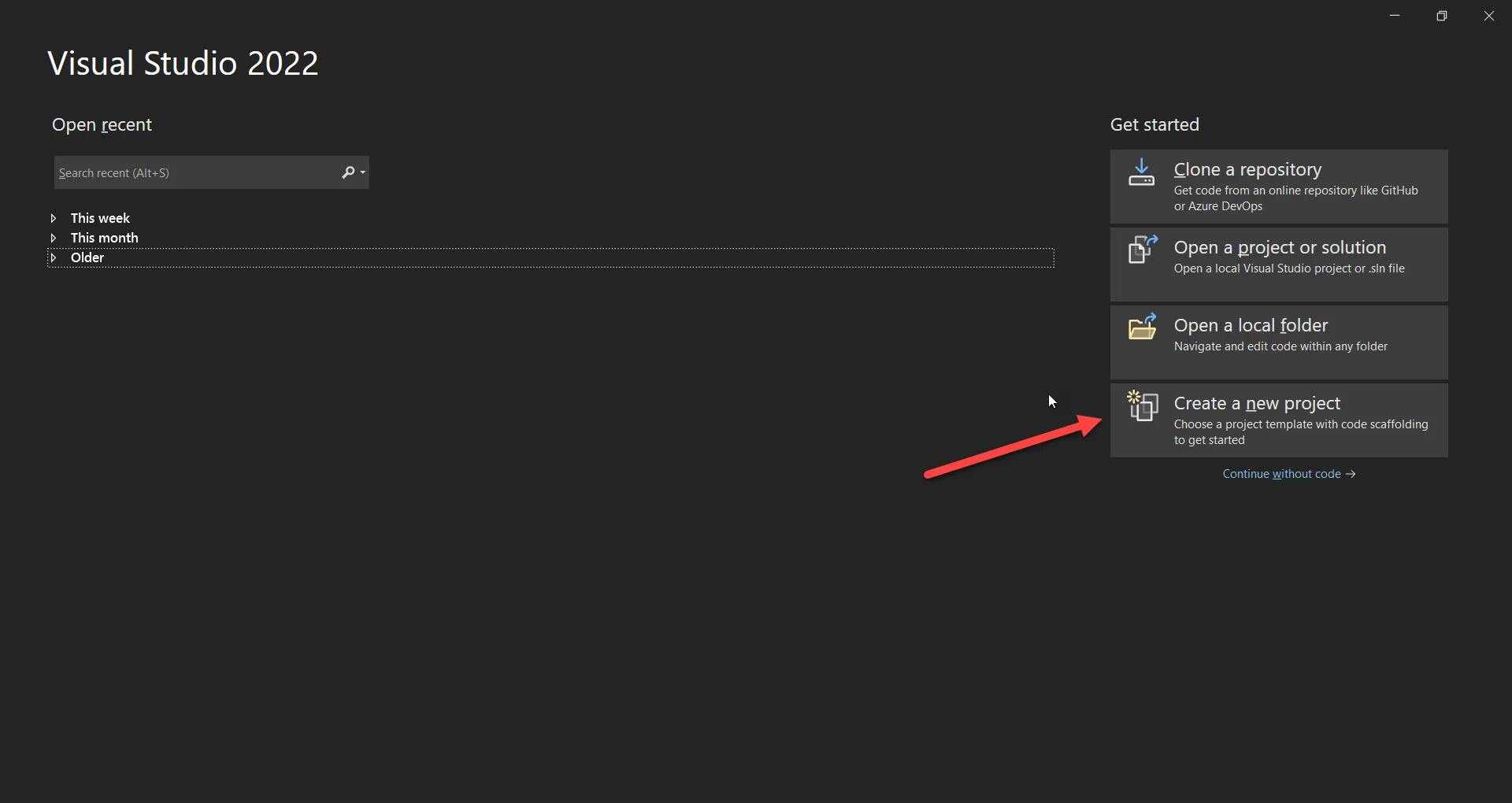
Uruchom Visual Studio.
Kliknij na "Utwórz nowy projekt".
Utwórz nowy projekt w Visual Studio
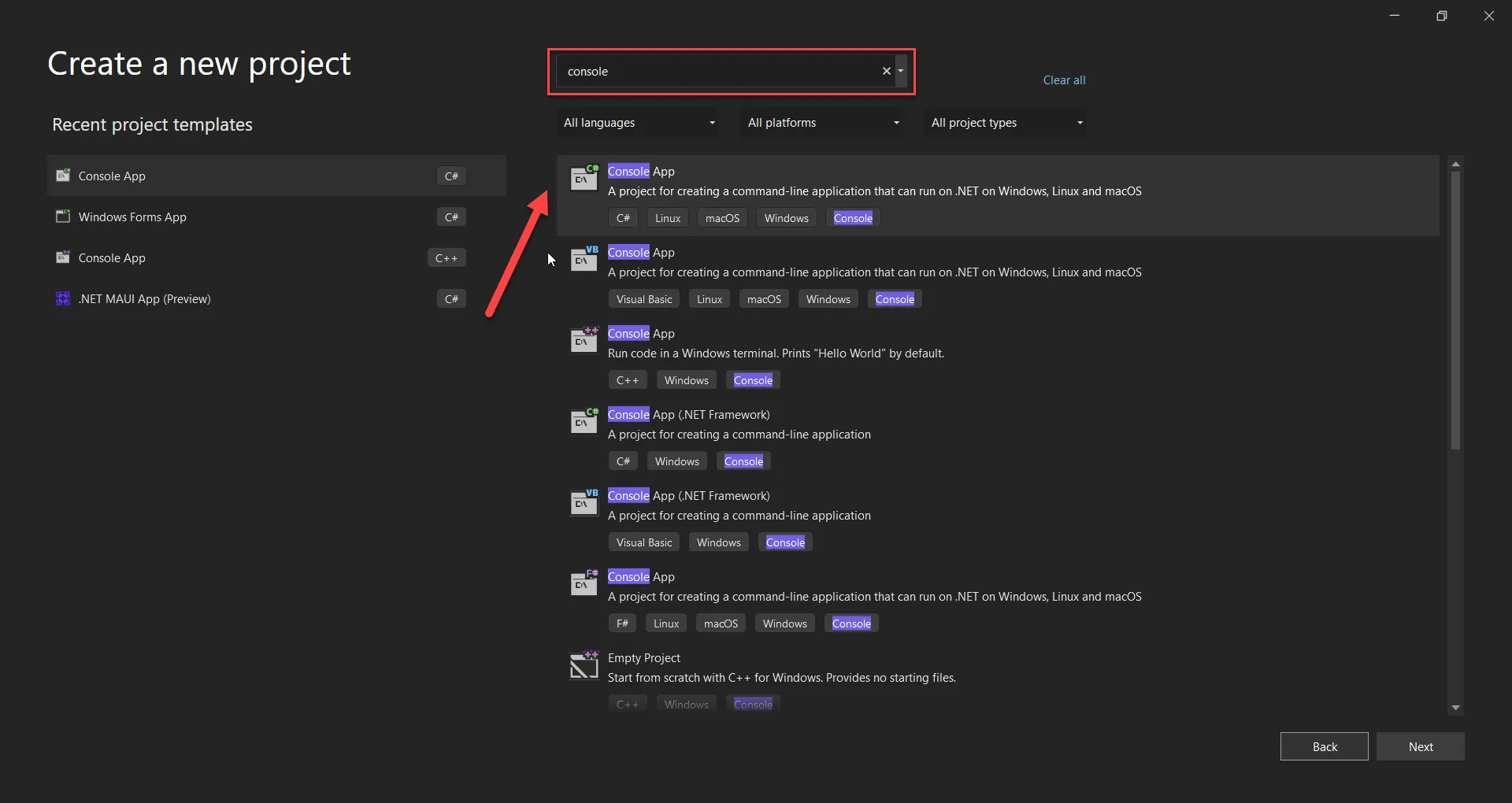
Wyszukaj "Konsola" w polu wyszukiwania i wybierz "Aplikacja konsolowa" z tagiem C# z wyników wyszukiwania.
Wybór Aplikacji Konsolowej
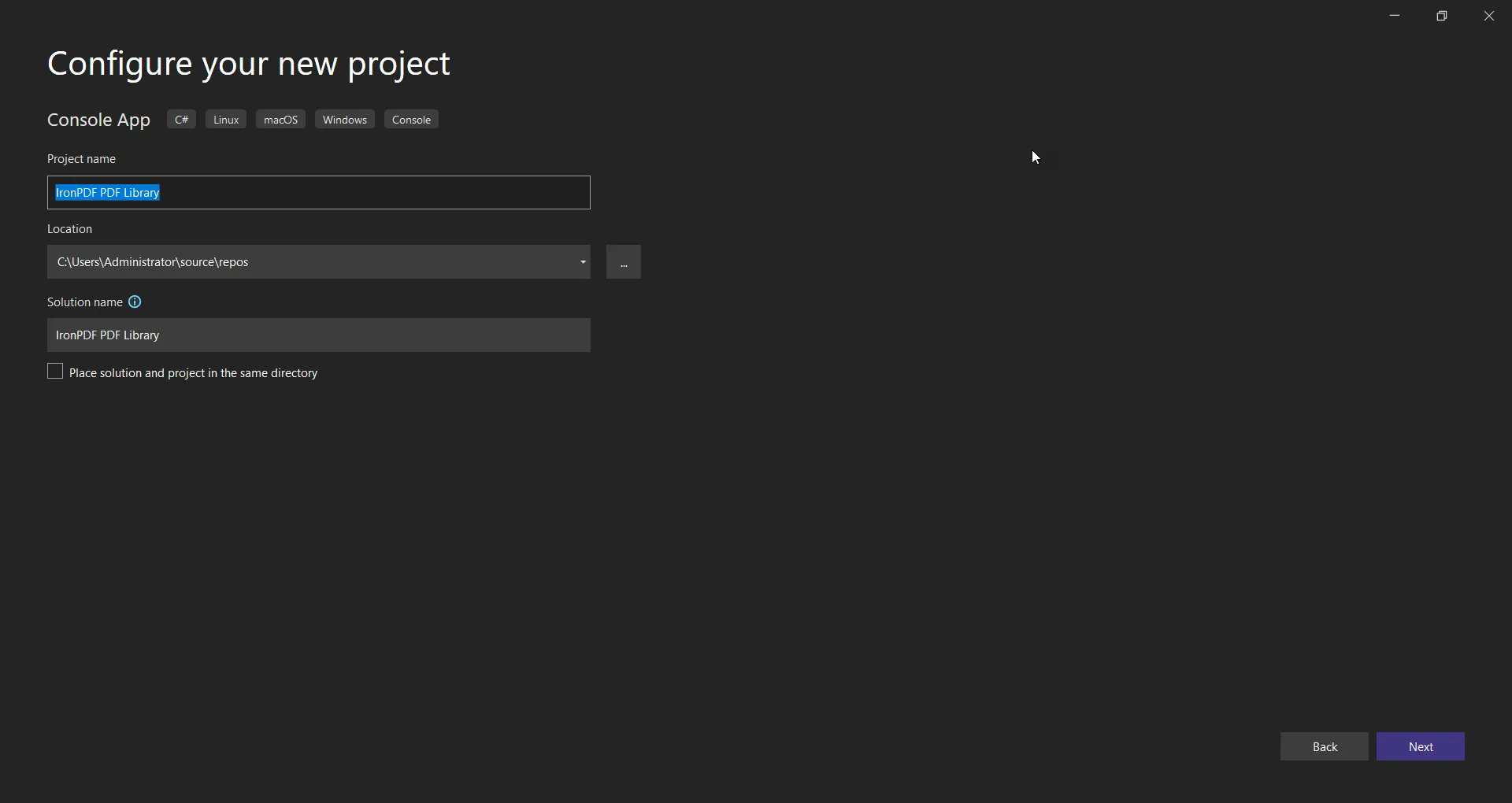
Następnie skonfiguruj nazwę projektu zgodnie z Twoimi wymaganiami.
Skonfiguruj tę nową aplikację
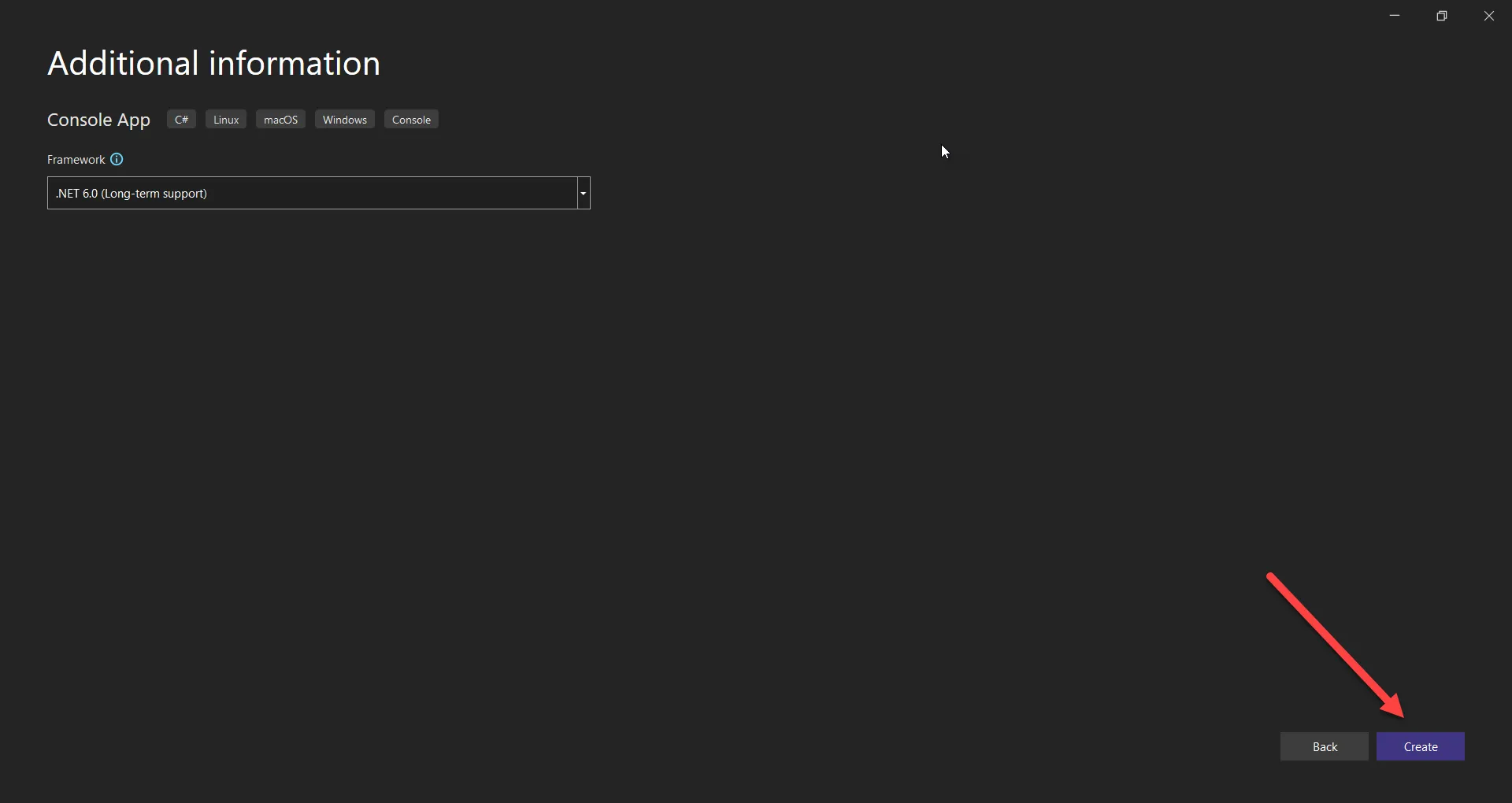
Następnie wybierz najnowszą wersję .NET Framework z listy rozwijanej. Jest to zalecane. Następnie kliknij przycisk Utwórz.
Wybór platformy .NET Framework
Projekt zostanie teraz utworzony. Można również używać istniejących projektów .NET Core z IronPDF. Najpierw musisz zainstalować bibliotekę. W następnym rozdziale pokazano, jak zainstalować bibliotekę.
Instalacja biblioteki IronPDF
Aby zainstalować bibliotekę IronPDF z wiersza poleceń, uruchom następujące polecenie:
PM > Install-Package IronPdf
Install-Package IronPdf
Więcej informacji można uzyskać na stronie internetowej IronPDF oraz na stronie IronPDF na NuGet.
Po instalacji będziesz mógł jej używać w swoim projekcie .NET. Więcej szczegółów na temat instalacji znajdziesz w przewodniku instalacji IronPDF.
Przykład kodu
Strona internetowa dla plików PDF
using IronPdf;var renderer = new ChromePdfRenderer();// Choose Screen or Print CSS mediarenderer.RenderingOptions.CssMediaType = Rendering.PdfCssMediaType.Screen;// Set the width of the responsive virtual browser window in pixelsrenderer.RenderingOptions.ViewPortWidth = 1280;// Set the paper size of the output PDFrenderer.RenderingOptions.PaperSize = Rendering.PdfPaperSize.A2;// Render the URL as PDFvar pdf = renderer.RenderUrlAsPdf("https://www.amazon.com/");// Save the PDF to a local filepdf.SaveAs("Amazon.pdf");
using IronPdf;

var renderer = new ChromePdfRenderer();

// Choose Screen or Print CSS media
renderer.RenderingOptions.CssMediaType = Rendering.PdfCssMediaType.Screen;

// Set the width of the responsive virtual browser window in pixels
renderer.RenderingOptions.ViewPortWidth = 1280;

// Set the paper size of the output PDF
renderer.RenderingOptions.PaperSize = Rendering.PdfPaperSize.A2;

// Render the URL as PDF
var pdf = renderer.RenderUrlAsPdf("https://www.amazon.com/");

// Save the PDF to a local file
pdf.SaveAs("Amazon.pdf");
ImportsIronPdfPrivate renderer = New ChromePdfRenderer()' Choose Screen or Print CSS mediarenderer.RenderingOptions.CssMediaType = Rendering.PdfCssMediaType.Screen' Set the width of the responsive virtual browser window in pixelsrenderer.RenderingOptions.ViewPortWidth = 1280' Set the paper size of the output PDFrenderer.RenderingOptions.PaperSize = Rendering.PdfPaperSize.A2' Render the URL as PDFDim pdf = renderer.RenderUrlAsPdf("https://www.amazon.com/")' Save the PDF to a local filepdf.SaveAs("Amazon.pdf")
Imports IronPdf

Private renderer = New ChromePdfRenderer()

' Choose Screen or Print CSS media
renderer.RenderingOptions.CssMediaType = Rendering.PdfCssMediaType.Screen

' Set the width of the responsive virtual browser window in pixels
renderer.RenderingOptions.ViewPortWidth = 1280

' Set the paper size of the output PDF
renderer.RenderingOptions.PaperSize = Rendering.PdfPaperSize.A2

' Render the URL as PDF
Dim pdf = renderer.RenderUrlAsPdf("https://www.amazon.com/")

' Save the PDF to a local file
pdf.SaveAs("Amazon.pdf")
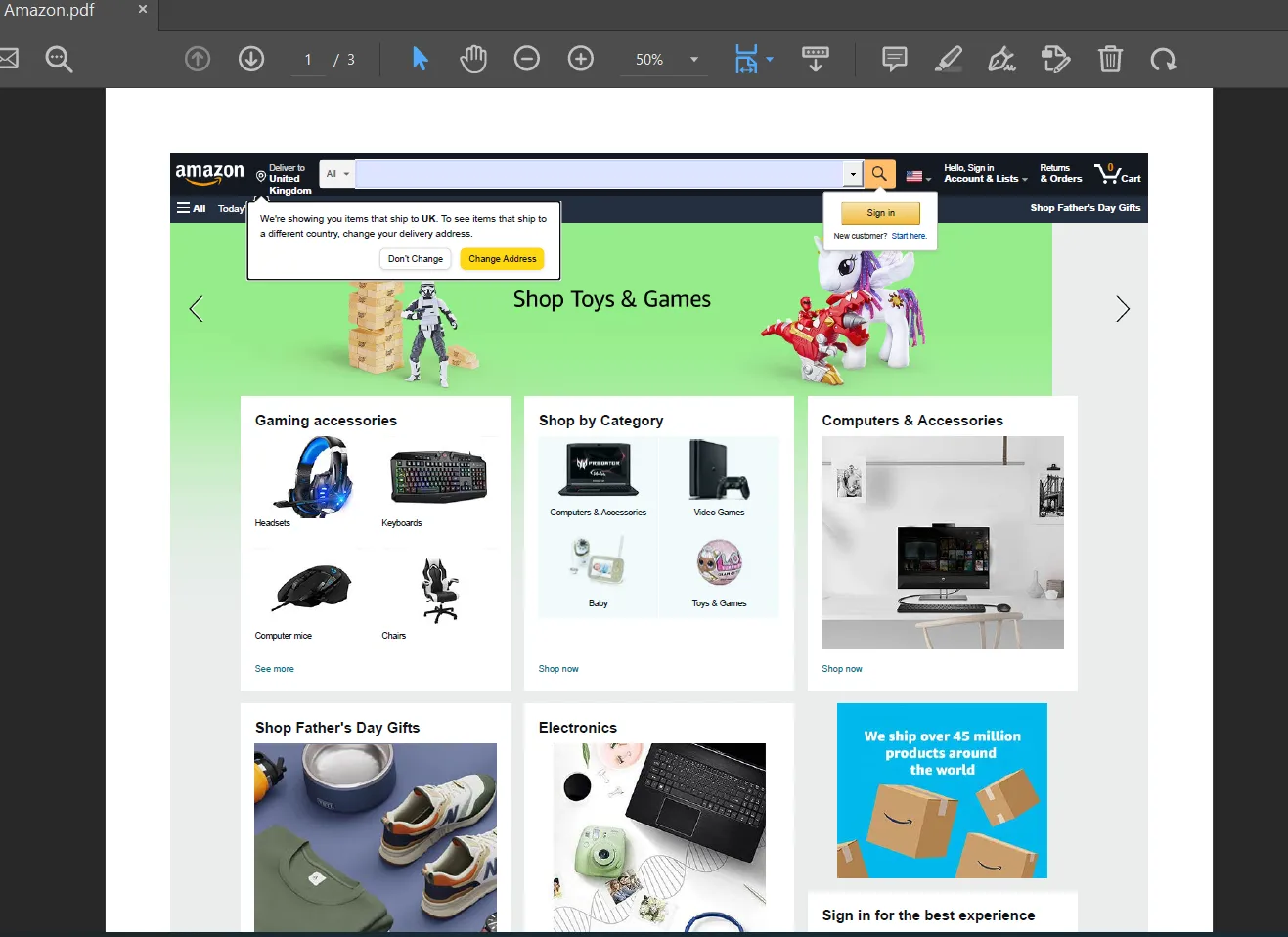
Ten przykład pokazuje, jak przekonwertować skomplikowany interfejs użytkownika strony internetowej na PDF, na przykład stronę Amazon, postępując według tych kroków:
Ustaw Typ Mediów na ekran
Ustaw szerokość obszaru widoku
Ustaw rozmiar papieru wyjściowego PDF. Rozmiar strony to istotny czynnik w plikach PDF
Renderuj URL do PDF, używając URL Amazon jako źródła
Wynik
Plik PDF wyjściowy renderowany ze strony Amazon
Proste tworzenie PDF
using IronPdf;// Instantiate renderervar renderer = new IronPdf.ChromePdfRenderer();// Create a PDF from an HTML string using C#using var pdf = renderer.RenderHtmlAsPdf("<h1>Hello World</h1>");// Export to a file or Streampdf.SaveAs("output.pdf");/****** Advanced Example with HTML Assets ******/// Load external html assets: images, CSS, and JavaScript.// An optional BasePath 'C:\\site\\assets\\' is set as the file location to load assets fromusing var myAdvancedPdf = renderer.RenderHtmlAsPdf("<img src='icons/iron.png'>", @"C:\site\assets\");// Save the PDF with assets to a filemyAdvancedPdf.SaveAs("html-with-assets.pdf");
using IronPdf;

// Instantiate renderer
var renderer = new IronPdf.ChromePdfRenderer();

// Create a PDF from an HTML string using C#
using var pdf = renderer.RenderHtmlAsPdf("<h1>Hello World</h1>");

// Export to a file or Stream
pdf.SaveAs("output.pdf");

/****** Advanced Example with HTML Assets ******/
// Load external html assets: images, CSS, and JavaScript.
// An optional BasePath 'C:\\site\\assets\\' is set as the file location to load assets from
using var myAdvancedPdf = renderer.RenderHtmlAsPdf("<img src='icons/iron.png'>", @"C:\site\assets\");

// Save the PDF with assets to a file
myAdvancedPdf.SaveAs("html-with-assets.pdf");
ImportsIronPdf' Instantiate rendererPrivate renderer = New IronPdf.ChromePdfRenderer()' Create a PDF from an HTML string using C#Private pdf = renderer.RenderHtmlAsPdf("<h1>Hello World</h1>")' Export to a file or Streampdf.SaveAs("output.pdf")'''**** Advanced Example with HTML Assets *****' Load external html assets: images, CSS, and JavaScript.' An optional BasePath 'C:\\site\\assets\\' is set as the file location to load assets fromDim myAdvancedPdf = renderer.RenderHtmlAsPdf("<img src='icons/iron.png'>", "C:\site\assets\")' Save the PDF with assets to a filemyAdvancedPdf.SaveAs("html-with-assets.pdf")
Imports IronPdf

' Instantiate renderer
Private renderer = New IronPdf.ChromePdfRenderer()

' Create a PDF from an HTML string using C#
Private pdf = renderer.RenderHtmlAsPdf("<h1>Hello World</h1>")

' Export to a file or Stream
pdf.SaveAs("output.pdf")

'''**** Advanced Example with HTML Assets *****
' Load external html assets: images, CSS, and JavaScript.
' An optional BasePath 'C:\\site\\assets\\' is set as the file location to load assets from
Dim myAdvancedPdf = renderer.RenderHtmlAsPdf("<img src='icons/iron.png'>", "C:\site\assets\")

' Save the PDF with assets to a file
myAdvancedPdf.SaveAs("html-with-assets.pdf")
Powyższy kod demonstruje, jak używać funkcjonalności HTML-to-PDF biblioteki IronPDF. Aby używać IronPDF, konieczne jest zaimportowanie przestrzeni nazw. Zapisz using IronPdf; na górze pliku programu, aby użyć go w projekcie.
Obiekt ChromePdfRenderer jest dostępny do obsługi web. Funkcja RenderHtmlAsPdf może być używana do konwersji ciągów HTML na pliki PDF. Parametr funkcji akceptuje różne typy źródeł, w tym ciąg HTML. Możesz także używać obrazów w swoim dokumencie PDF, ustawiając podstawową ścieżkę obrazów. Następnie, funkcja SaveAs jest używana do zapisania pliku PDF lokalnie. Możesz wybrać prosty HTML jak powyżej i uwzględnić CSS, obrazy i JavaScript.
Wynik
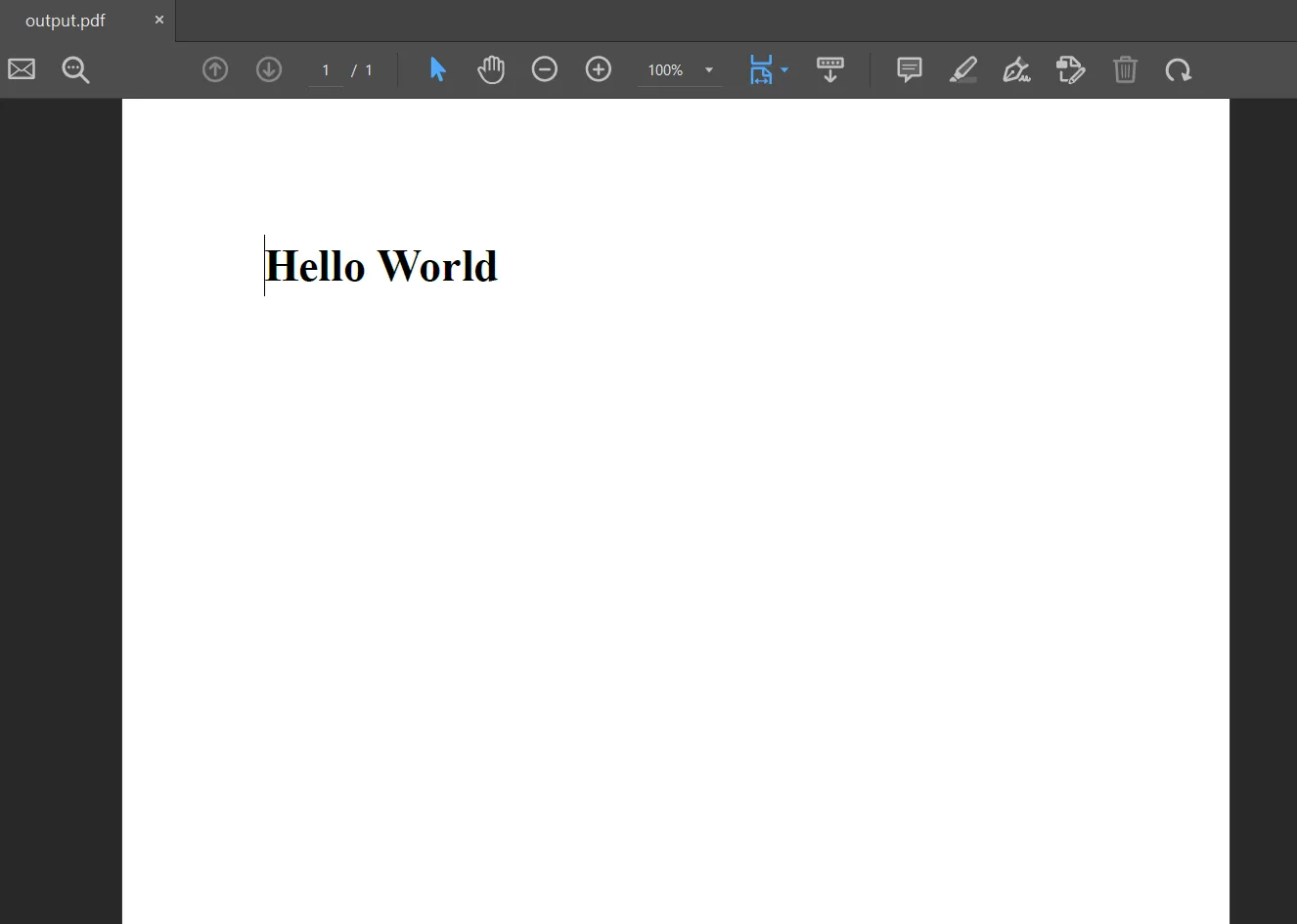
Plik PDF wyjściowy z tekstu Hello World HTML
Nagłówki i stopki
// Initialize the first page numberrenderer.RenderingOptions.FirstPageNumber = 1; // use 2 if a cover page will be appended// Set header optionsrenderer.RenderingOptions.TextHeader.DrawDividerLine = true;renderer.RenderingOptions.TextHeader.CenterText = "{url}";renderer.RenderingOptions.TextHeader.Font = IronPdf.Font.FontTypes.Helvetica;renderer.RenderingOptions.TextHeader.FontSize = 12;
// Initialize the first page number
renderer.RenderingOptions.FirstPageNumber = 1; // use 2 if a cover page will be appended

// Set header options
renderer.RenderingOptions.TextHeader.DrawDividerLine = true;
renderer.RenderingOptions.TextHeader.CenterText = "{url}";
renderer.RenderingOptions.TextHeader.Font = IronPdf.Font.FontTypes.Helvetica;
renderer.RenderingOptions.TextHeader.FontSize = 12;
' Initialize the first page numberrenderer.RenderingOptions.FirstPageNumber = 1 ' use 2 if a cover page will be appended' Set header optionsrenderer.RenderingOptions.TextHeader.DrawDividerLine = Truerenderer.RenderingOptions.TextHeader.CenterText = "{url}"renderer.RenderingOptions.TextHeader.Font = IronPdf.Font.FontTypes.Helveticarenderer.RenderingOptions.TextHeader.FontSize = 12
' Initialize the first page number
renderer.RenderingOptions.FirstPageNumber = 1 ' use 2 if a cover page will be appended

' Set header options
renderer.RenderingOptions.TextHeader.DrawDividerLine = True
renderer.RenderingOptions.TextHeader.CenterText = "{url}"
renderer.RenderingOptions.TextHeader.Font = IronPdf.Font.FontTypes.Helvetica
renderer.RenderingOptions.TextHeader.FontSize = 12
IronPDF to kompletna biblioteka PDF obsługująca wszystkie najnowsze wersje .NET Core i .NET Frameworks. IronPDF opiera się na modelu biznesowym, który oferuje bezpieczny sposób na tworzenie i edytowanie dokumentów biznesowych przy użyciu biblioteki IronPDF. Jego zaawansowane funkcje umożliwiają użytkownikowi tworzenie dynamicznych i kreatywnych dokumentów PDF w projektach .NET Core. Istnieje opcja wypróbowania darmowej wersji próbnej do testowania produkcji.
Licencja IronPDF Professional
Obecnie możesz również kupić pakiet pięciu pakietów Iron Software w cenie zaledwie dwóch. Uzyskaj więcej informacji na stronie licencji IronPDF.
Curtis Chau posiada tytuł licencjata z informatyki (Uniwersytet Carleton) i specjalizuje się w front-endowym rozwoju, z ekspertką w Node.js, TypeScript, JavaScript i React. Pasjonuje się tworzeniem intuicyjnych i estetycznie przyjemnych interfejsów użytkownika, Curtis cieszy się pracą z nowoczesnymi frameworkami i tworzeniem dobrze zorganizowanych, atrakcyjnych wizualnie podręczników.





 Utwórz nowy projekt w Visual Studio
 Wybór Aplikacji Konsolowej
 Skonfiguruj tę nową aplikację
 Wybór platformy .NET Framework
 Plik PDF wyjściowy renderowany ze strony Amazon
 Plik PDF wyjściowy z tekstu Hello World HTML

















