using IronPdf;

// Disable local disk access or cross-origin requests
Installation.EnableWebSecurity = true;

// Instantiate Renderer
var renderer = new ChromePdfRenderer();

// Create a PDF from a HTML string using C#
var pdf = renderer.RenderHtmlAsPdf("<h1>Hello World</h1>");

// Export to a file or Stream
pdf.SaveAs("output.pdf");

// Advanced Example with HTML Assets
// Load external html assets: Images, CSS and JavaScript.
// An optional BasePath 'C:\site\assets\' is set as the file location to load assets from
var myAdvancedPdf = renderer.RenderHtmlAsPdf("<img src='icons/iron.png'>", @"C:\site\assets\");
myAdvancedPdf.SaveAs("html-with-assets.pdf");
using IronPdf;// Disable local disk access or cross-origin requestsInstallation.EnableWebSecurity = true;// Instantiate Renderervar renderer = new ChromePdfRenderer();// Create a PDF from a HTML string using C#var pdf = renderer.RenderHtmlAsPdf("<h1>Hello World</h1>");// Export to a file or Streampdf.SaveAs("output.pdf");// Advanced Example with HTML Assets// Load external html assets: Images, CSS and JavaScript.// An optional BasePath 'C:\site\assets\' is set as the file location to load assets fromvar myAdvancedPdf = renderer.RenderHtmlAsPdf("<img src='icons/iron.png'>", @"C:\site\assets\");myAdvancedPdf.SaveAs("html-with-assets.pdf");
IronPDF ist verfügbar für Microsoft Windows .NET Framework 4.x sowie eine aktuelle Version for .NET Core 3.1 und die neueste .NET-Version.
IronPDF for .NET Core ist über die offizielle NuGet-Seite [IronPDF Paket auf NuGet](https://www.nuget.org/packages/IronPdf/) verfügbar.
Die aktuelle .NET Core-Version ist plattformübergreifend und unterstützt Linux-, Unix- und macOS-Client-Betriebssysteme sowie Mono mit [MAUI und Blazor-Kompatibilität](/blog/net-help/net-maui-blazor-library-list/).
Bestehende und neue Kunden erhalten kostenlose Upgrades auf die .NET Core-Version von IronPDF im Rahmen ihrer bestehenden Support- & Upgrade-Abdeckung. Dies wird mit jeder [kommerziellen IronPDF-Lizenz](/licensing/) bereitgestellt. Dies stellt sicher, dass Ihre Investition in IronPDF zukunftssicher ist.
Bestehende Kunden, die abgelaufene Support- und Aktualisierungsdeckung verlängern möchten, können [eine Erweiterung der IronPDF-Lizenz kaufen](/licensing/extensions/).
## IronPDF: Eine .NET-PDF-Bibliothek
IronPDF ist eine C#-PDF-Bibliothek, die in .NET Core-Projekten verwendet werden kann. Sie bietet alle notwendigen APIs, um PDF-Dokumente unkompliziert und intuitiv zu bearbeiten. Es gibt andere PDF-erzeugende Bibliotheken auf dem Markt, aber diese Bibliothek wurde so einfach wie möglich gestaltet, um Verwirrung zu vermeiden.
Das Hauptziel dieses Projekts ist es, eine PDF-Bibliothek für .NET-Anwendungen bereitzustellen. Sie bietet viele nützliche Funktionen wie das Erstellen von PDF-Dateien aus HTML-Zeichenfolgen, das Konvertieren von PDFs in andere Formate, das Bearbeiten vorhandener PDF-Dokumente und das direkte Generieren von PDF-Dateien aus .NET Core-Projekten. Die IronPDF-Bibliothek bietet auch die Möglichkeit, PDF-Dateien mit nur wenigen Zeilen Code zu drucken. IronPDF kann als PDF-Konverter verwendet werden. Es kann mehrseitige Tabellenausbreitungen mit seinen zugänglichen Funktionen erstellen.
Lassen Sie uns beginnen, die IronPDF-Bibliothek in unserem Projekt zu nutzen.
### C# Projekt erstellen
Die neueste Version von Visual Studio wird empfohlen, um dieses .NET-Projekt zu erstellen, um eine reibungslose Benutzererfahrung zu gewährleisten. Die IronPDF-Bibliothek ist auch mit einem .NET Core-Projekt kompatibel. Die Wahl hängt vom Benutzer ab, da die Installation und Nutzung von IronPDF bei allen .NET-Frameworks identisch ist. Befolgen Sie die folgenden Schritte, um ein Projekt in Visual Studio zu erstellen.
* Starten Sie Visual Studio.
* Klicken Sie auf "Neues Projekt erstellen".
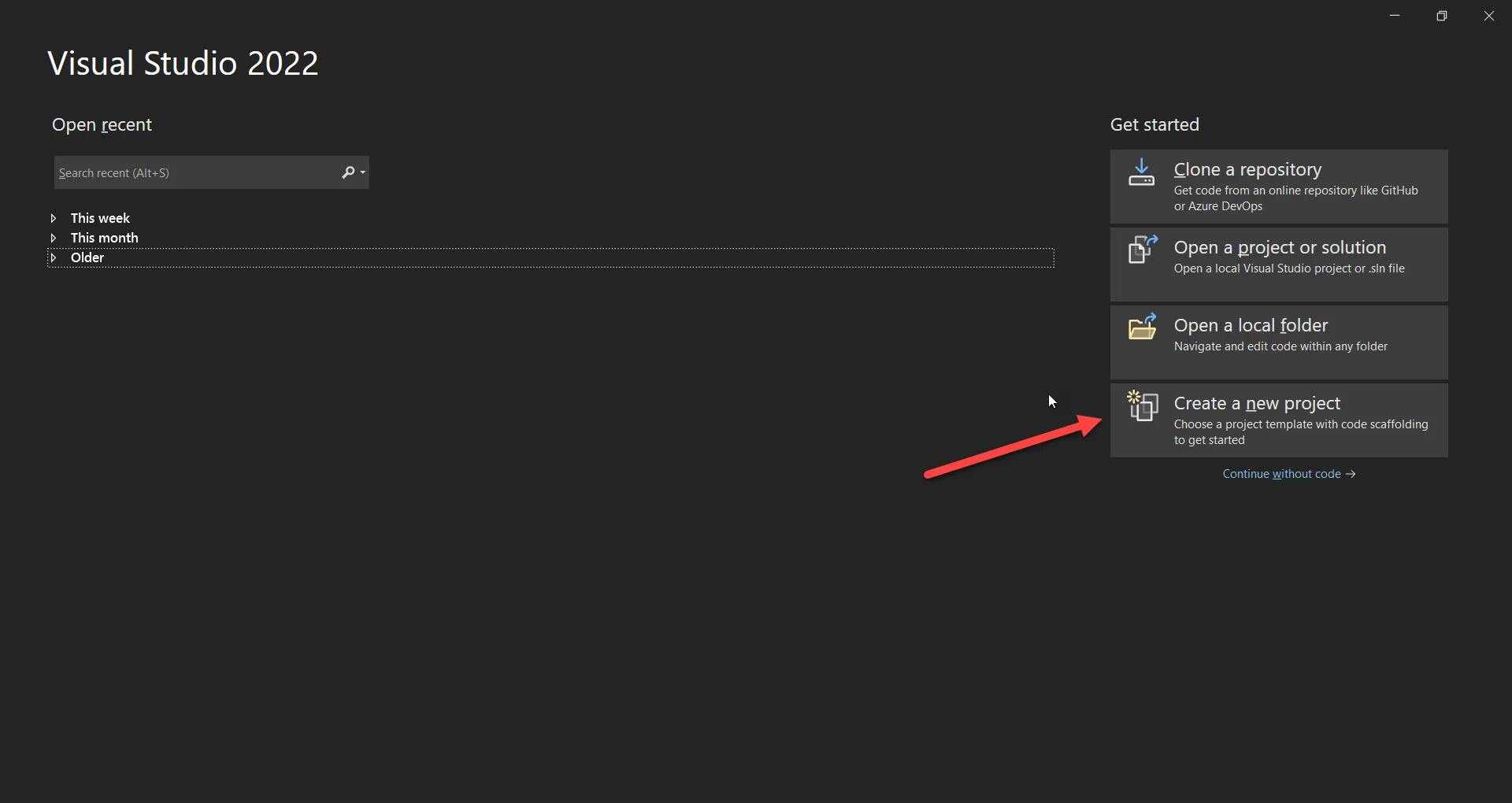
**Erstellen Sie ein neues Projekt in Visual Studio**
* Suchen Sie im Suchfeld nach "Konsole" und wählen Sie "Konsolenanwendung" mit dem C#-Tag aus den Suchergebnissen aus.
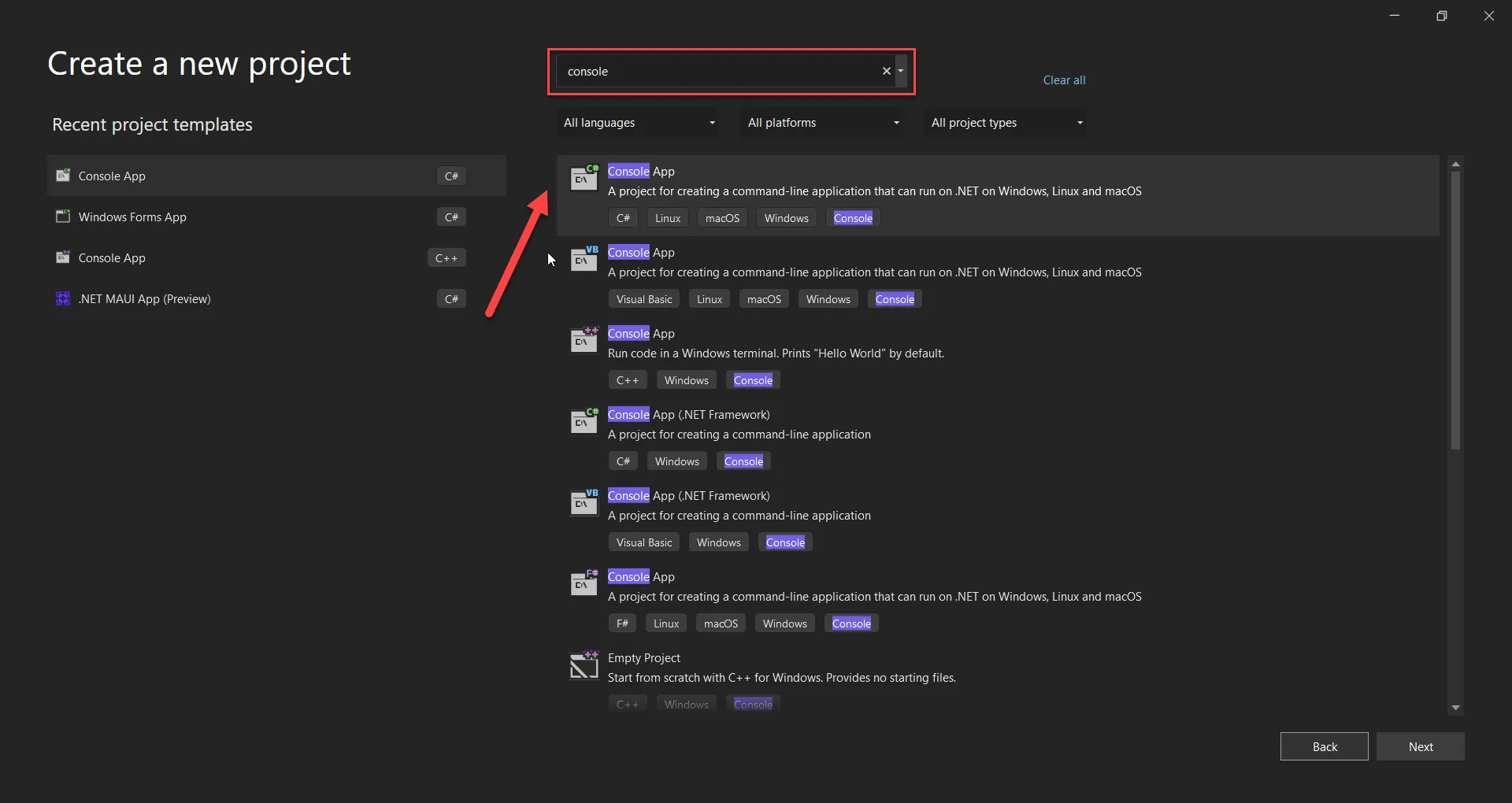
**Auswahl der Konsolenanwendung**
* Konfigurieren Sie danach den Projektnamen nach Ihren Anforderungen.
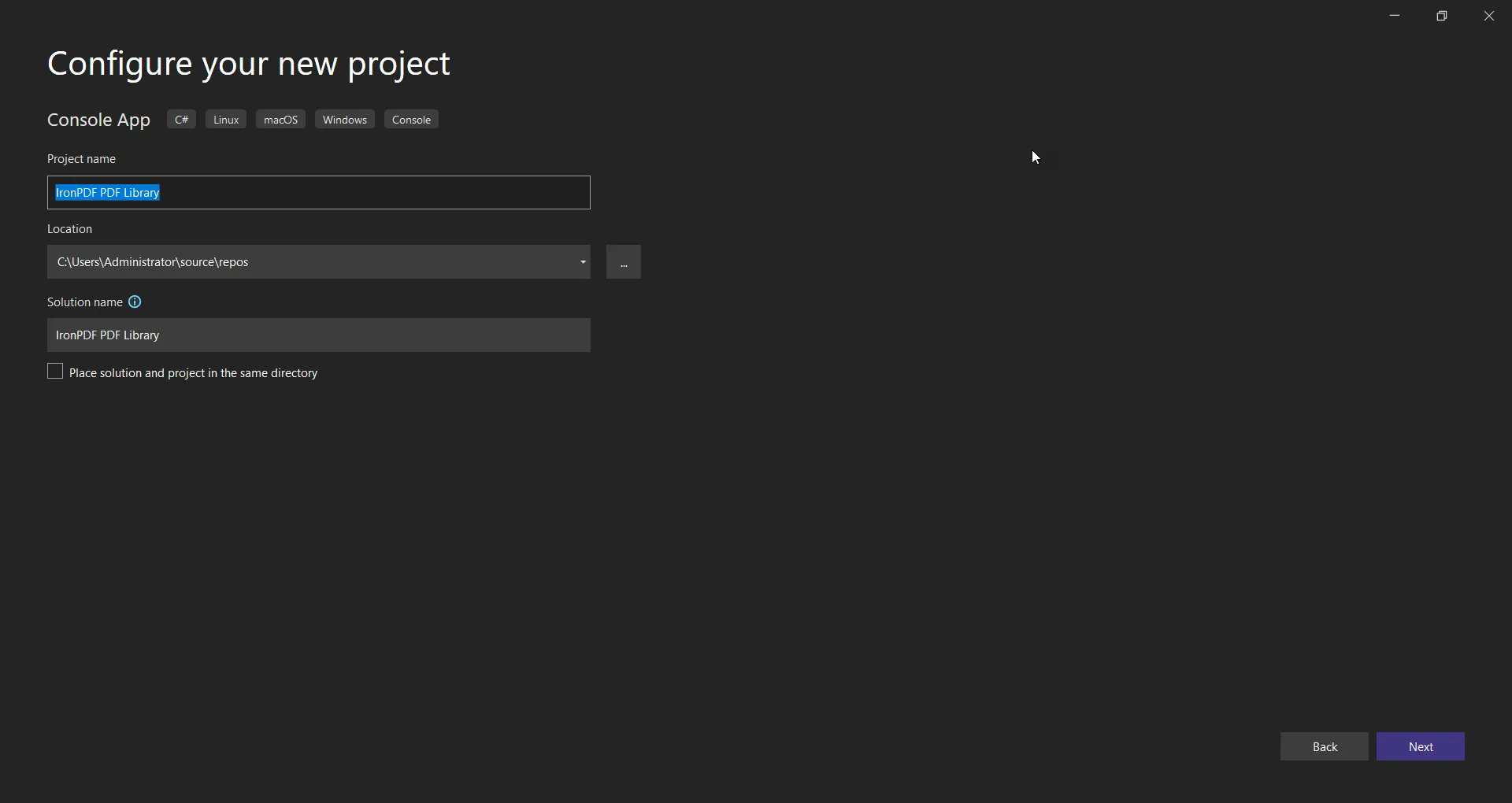
**Konfigurieren Sie diese neue Anwendung**
* Wählen Sie danach die neueste Version des .NET Frameworks aus der Dropdown-Liste. Dies wird empfohlen. Klicken Sie als Nächstes auf die Schaltfläche **Erstellen**.
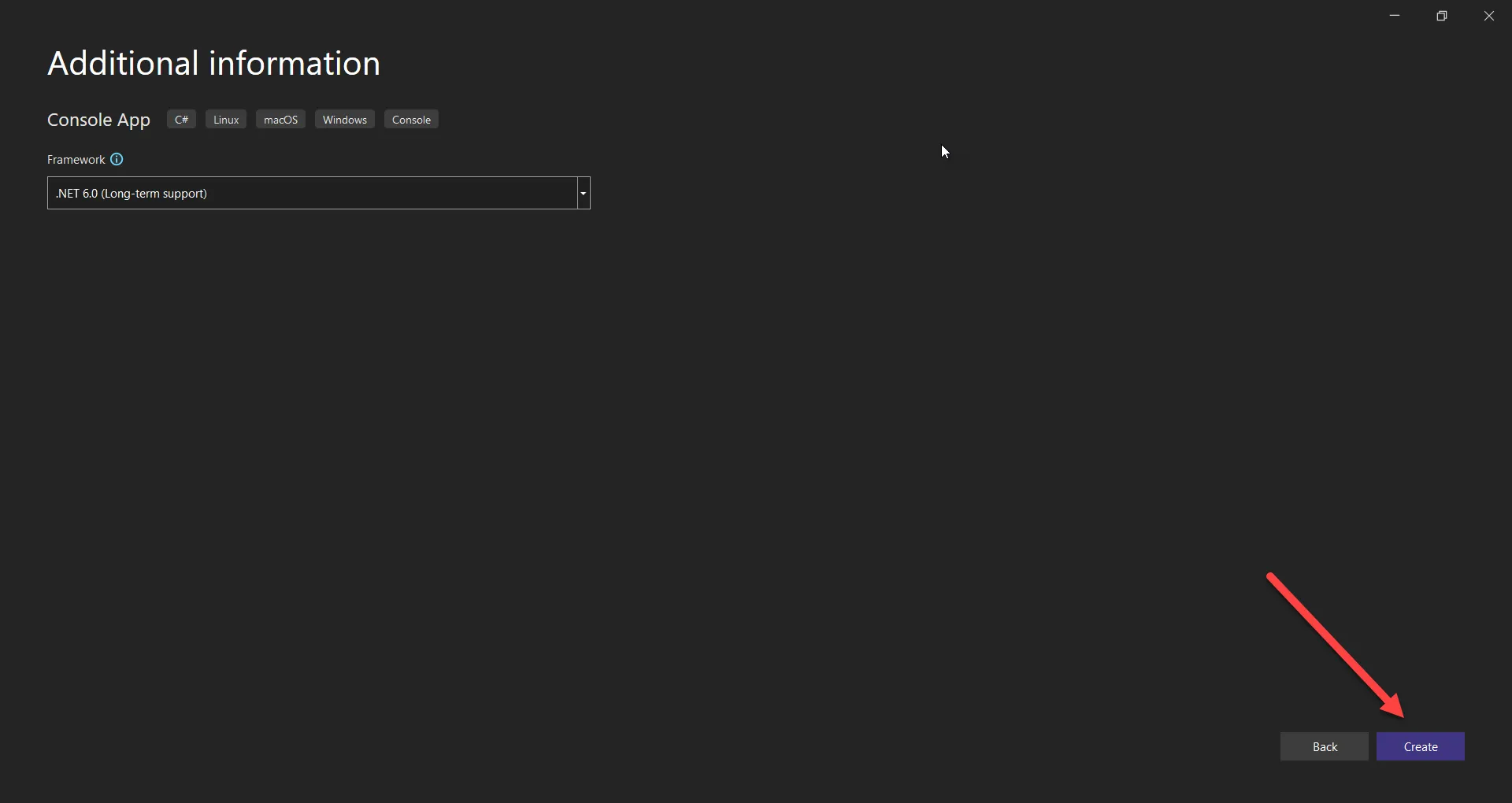
**.NET Framework-Auswahl**
Das Projekt wird nun erstellt. Sie können auch bestehende .NET Core-Projekte mit IronPDF verwenden. Zuerst müssen Sie die Bibliothek installieren. Der nächste Abschnitt zeigt, wie die Bibliothek installiert wird.
### Installation der IronPDF-Bibliothek
Um die IronPDF-Bibliothek über die Befehlszeile zu installieren, führen Sie den folgenden Befehl aus:
```shell
:ProductInstall
```
Weitere Informationen erhalten Sie auf der IronPDF-Website und auf der [IronPDF-NuGet-Seite](https://www.nuget.org/packages/IronPdf/).
Nach der Installation können Sie es in Ihrem .NET-Projekt verwenden. Für weitere Details zur Installation besuchen Sie den [IronPDF-Installationsleitfaden](/get-started/windows/).
### Codebeispiel
### Eine Webseite für PDF-Dateien
```csharp
using IronPdf;

var renderer = new ChromePdfRenderer();

// Choose Screen or Print CSS media
renderer.RenderingOptions.CssMediaType = Rendering.PdfCssMediaType.Screen;

// Set the width of the responsive virtual browser window in pixels
renderer.RenderingOptions.ViewPortWidth = 1280;

// Set the paper size of the output PDF
renderer.RenderingOptions.PaperSize = Rendering.PdfPaperSize.A2;

// Render the URL as PDF
var pdf = renderer.RenderUrlAsPdf("https://www.amazon.com/");

// Save the PDF to a local file
pdf.SaveAs("Amazon.pdf");
```
Dieses Beispiel zeigt, wie eine komplexe Website-Benutzeroberfläche in PDF konvertiert werden kann, zum Beispiel die Amazon-Website, indem Sie diese Schritte befolgen:
* Setzen Sie den Medientyp auf Bildschirm.
* Ansichtsfensterbreite setzen.
* Setzen Sie die Papiergröße der Ausgabe-PDF. Die Seitengröße ist ein wesentlicher Faktor bei PDF-Dateien.
* Rendern Sie die URL zu PDF, wobei Sie die Amazon-URL als Quelle verwenden.
#### Ausgabe
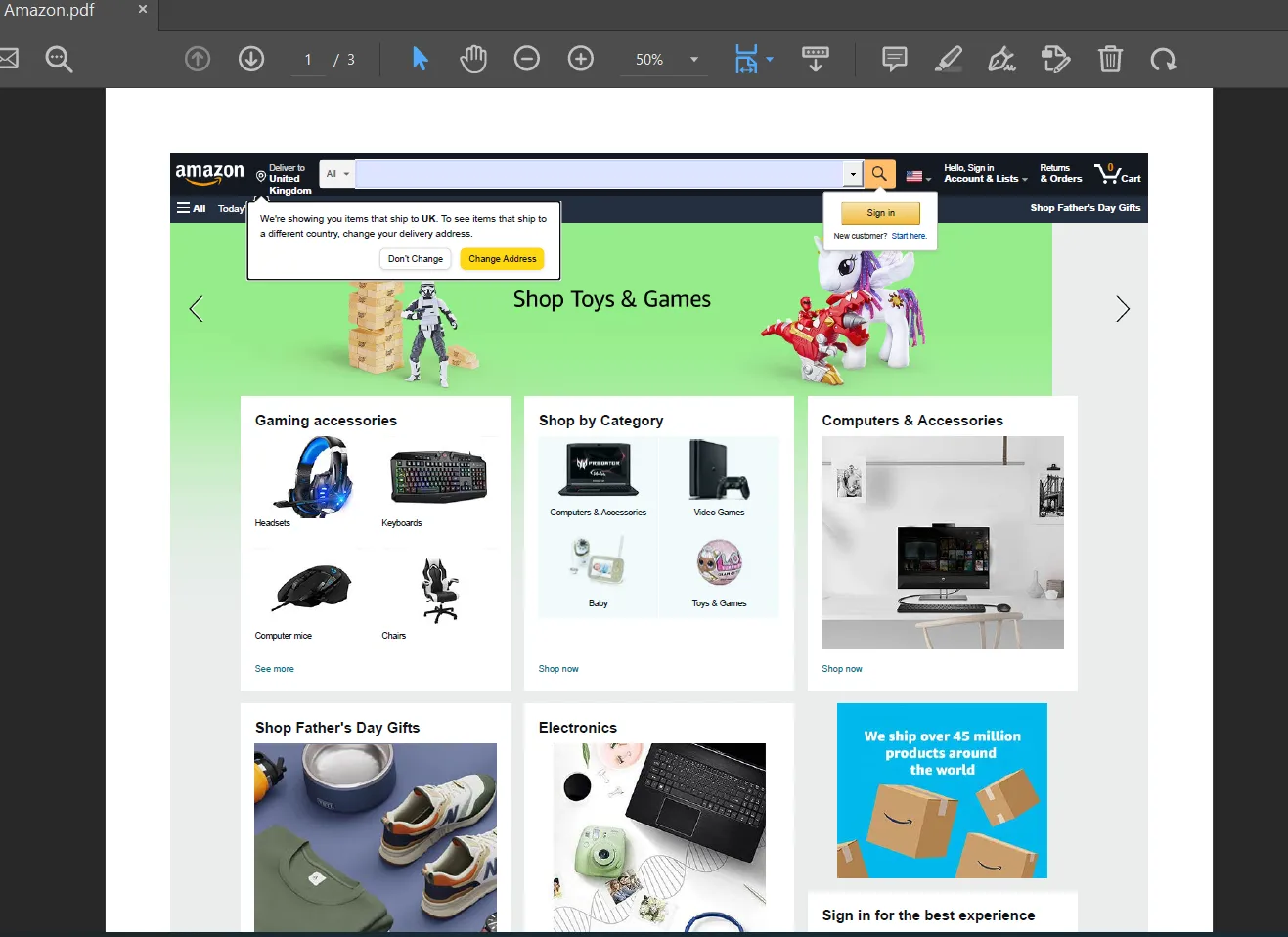
**Ausgabepdf-Datei von der Amazon-Website gerendert**
### Einfache PDF-Erstellung
```csharp
using IronPdf;
// Instantiate renderer
var renderer = new IronPdf.ChromePdfRenderer();
// Create a PDF from an HTML string using C#
using var pdf = renderer.RenderHtmlAsPdf("<h1>Hello World</h1>");
// Export to a file or Stream
pdf.SaveAs("output.pdf");
/****** Advanced Example with HTML Assets ******/
// Load external html assets: images, CSS, and JavaScript.
// An optional BasePath 'C:\\site\\assets\\' is set as the file location to load assets from
using var myAdvancedPdf = renderer.RenderHtmlAsPdf("<img src='icons/iron.png'>", @"C:\site\assets\");
// Save the PDF with assets to a file
myAdvancedPdf.SaveAs("html-with-assets.pdf");
```
Der obige Code demonstriert, wie die HTML-zu-PDF-Funktion von IronPDF verwendet wird. Um IronPDF zu verwenden, ist der Import des Namespace erforderlich. Schreiben Sie `using IronPdf;` oben in die Programmdatei, um es im Projekt zu verwenden.
Das [`ChromePdfRenderer`](https://ironsoftware.com/object-reference/api/IronPdf.ChromePdfRenderer.html)-Objekt ist für Web-Unterstützung verfügbar. Die [`RenderHtmlAsPdf`](https://ironsoftware.com/object-reference/api/IronPdf.ChromePdfRenderer.html#IronPdf_ChromePdfRenderer_RenderHtmlAsPdf_System_String_System_String_System_String_)-Funktion kann verwendet werden, um HTML-Zeichenketten in PDF-Dateien zu konvertieren. Der Funktionsparameter akzeptiert verschiedene Arten von Quellen, einschließlich einer HTML-Zeichenfolge. Sie können auch Bilder in Ihr PDF-Dokument integrieren, indem Sie den Basispfad der Bilder einstellen. Danach wird die `SaveAs`-Funktion verwendet, um die PDF-Datei lokal zu speichern. Sie können einfachen HTML-Code wie oben wählen und CSS, Bilder und JavaScript integrieren.
#### Ausgabe
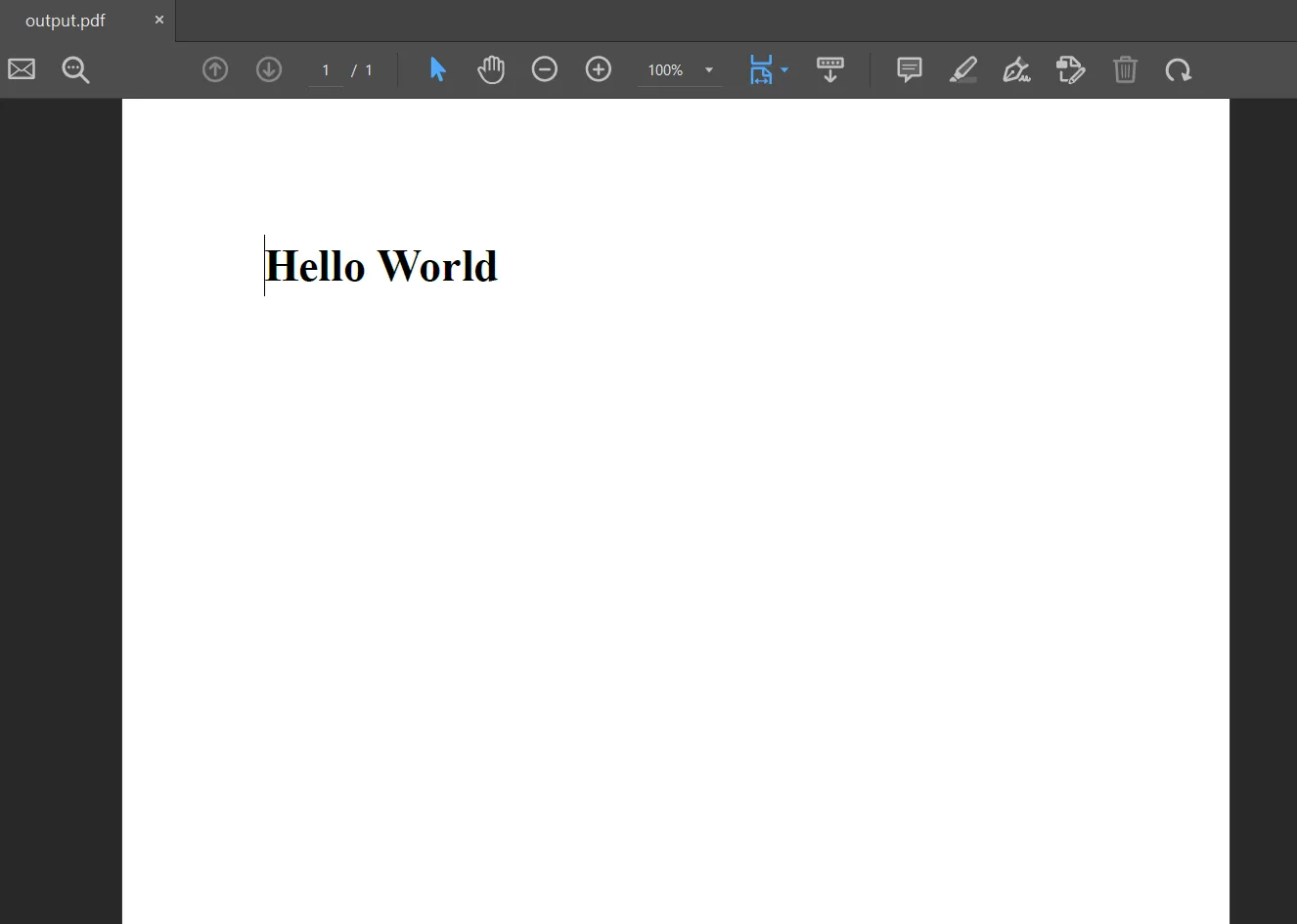
**PDF-Ausgabedatei aus Hello World HTML-Text**
### Kopf- & Fußzeilen
```csharp
// Initialize the first page number
renderer.RenderingOptions.FirstPageNumber = 1; // use 2 if a cover page will be appended
// Set header options
renderer.RenderingOptions.TextHeader.DrawDividerLine = true;
renderer.RenderingOptions.TextHeader.CenterText = "{url}";
renderer.RenderingOptions.TextHeader.Font = IronPdf.Font.FontTypes.Helvetica;
renderer.RenderingOptions.TextHeader.FontSize = 12;
```
Das obige Beispiel demonstriert, wie man Kopf- und Fußzeilen in der PDF-Datei einstellt. IronPDF unterstützt wiederholende Kopfzeilen im Dokument. IronPDF bietet `TextHeader` und `TextFooter` Eigenschaften, um verschiedene Attribute des Textes festzulegen, wie Schriftarten, Textposition etc. Es kann auch HTML-Dateien in PDF-Dateien konvertieren. Alles ist unkompliziert mit IronPDF. Es kann auch PDF-Dateien [effizient zusammenführen](/how-to/merge-or-split-pdfs/), [Webseiten zu PDF konvertieren](/how-to/url-to-pdf/), [automatische Seitenzählung ermöglichen](/how-to/page-numbers/) und [digitale Signaturen für PDFs erstellen](/blog/using-ironpdf/net-pdf-signature-library-tutorial/). Darüber hinaus erzeugt es PDF-Dateien von [minimaler Dateigröße mit effizienter Kompression](/examples/pdf-compression/).
## Zusammenfassung
IronPDF ist eine komplette PDF-Bibliothek, die alle neuesten Versionen von .NET Core und .NET Frameworks unterstützt. IronPDF basiert auf einem Geschäftsmodell, das eine sichere Möglichkeit bietet, Geschäftsdokumente mit der IronPDF-Bibliothek zu erstellen und zu bearbeiten. Seine erweiterten Funktionen ermöglichen dem Benutzer, dynamische und kreative PDF-Dokumente in .NET Core-Projekten zu erstellen. Es besteht die Möglichkeit, die kostenlose Testversion für Produkttests auszuprobieren.
**IronPDF Professional Lizenz**
Sie können auch derzeit das Paket von fünf Iron Software-Paketen zum Preis von nur zwei kaufen. Erhalten Sie weitere Informationen auf der [IronPDF-Lizenzseite](licensing).
IronPDF ist verfügbar für Microsoft Windows .NET Framework 4.x sowie eine aktuelle Version for .NET Core 3.1 und die neueste .NET-Version.
IronPDF for .NET Core ist über die offizielle NuGet-Seite IronPDF Paket auf NuGet verfügbar.
Die aktuelle .NET Core-Version ist plattformübergreifend und unterstützt Linux-, Unix- und macOS-Client-Betriebssysteme sowie Mono mit MAUI und Blazor-Kompatibilität.
Bestehende und neue Kunden erhalten kostenlose Upgrades auf die .NET Core-Version von IronPDF im Rahmen ihrer bestehenden Support- & Upgrade-Abdeckung. Dies wird mit jeder kommerziellen IronPDF-Lizenz bereitgestellt. Dies stellt sicher, dass Ihre Investition in IronPDF zukunftssicher ist.
IronPDF ist eine C#-PDF-Bibliothek, die in .NET Core-Projekten verwendet werden kann. Sie bietet alle notwendigen APIs, um PDF-Dokumente unkompliziert und intuitiv zu bearbeiten. Es gibt andere PDF-erzeugende Bibliotheken auf dem Markt, aber diese Bibliothek wurde so einfach wie möglich gestaltet, um Verwirrung zu vermeiden.
Das Hauptziel dieses Projekts ist es, eine PDF-Bibliothek für .NET-Anwendungen bereitzustellen. Sie bietet viele nützliche Funktionen wie das Erstellen von PDF-Dateien aus HTML-Zeichenfolgen, das Konvertieren von PDFs in andere Formate, das Bearbeiten vorhandener PDF-Dokumente und das direkte Generieren von PDF-Dateien aus .NET Core-Projekten. Die IronPDF-Bibliothek bietet auch die Möglichkeit, PDF-Dateien mit nur wenigen Zeilen Code zu drucken. IronPDF kann als PDF-Konverter verwendet werden. Es kann mehrseitige Tabellenausbreitungen mit seinen zugänglichen Funktionen erstellen.
Lassen Sie uns beginnen, die IronPDF-Bibliothek in unserem Projekt zu nutzen.
C# Projekt erstellen
Die neueste Version von Visual Studio wird empfohlen, um dieses .NET-Projekt zu erstellen, um eine reibungslose Benutzererfahrung zu gewährleisten. Die IronPDF-Bibliothek ist auch mit einem .NET Core-Projekt kompatibel. Die Wahl hängt vom Benutzer ab, da die Installation und Nutzung von IronPDF bei allen .NET-Frameworks identisch ist. Befolgen Sie die folgenden Schritte, um ein Projekt in Visual Studio zu erstellen.
Starten Sie Visual Studio.
Klicken Sie auf "Neues Projekt erstellen".
Erstellen Sie ein neues Projekt in Visual Studio
Suchen Sie im Suchfeld nach "Konsole" und wählen Sie "Konsolenanwendung" mit dem C#-Tag aus den Suchergebnissen aus.
Auswahl der Konsolenanwendung
Konfigurieren Sie danach den Projektnamen nach Ihren Anforderungen.
Konfigurieren Sie diese neue Anwendung
Wählen Sie danach die neueste Version des .NET Frameworks aus der Dropdown-Liste. Dies wird empfohlen. Klicken Sie als Nächstes auf die Schaltfläche Erstellen.
.NET Framework-Auswahl
Das Projekt wird nun erstellt. Sie können auch bestehende .NET Core-Projekte mit IronPDF verwenden. Zuerst müssen Sie die Bibliothek installieren. Der nächste Abschnitt zeigt, wie die Bibliothek installiert wird.
Installation der IronPDF-Bibliothek
Um die IronPDF-Bibliothek über die Befehlszeile zu installieren, führen Sie den folgenden Befehl aus:
PM > Install-Package IronPdf
Install-Package IronPdf
Weitere Informationen erhalten Sie auf der IronPDF-Website und auf der IronPDF-NuGet-Seite.
Nach der Installation können Sie es in Ihrem .NET-Projekt verwenden. Für weitere Details zur Installation besuchen Sie den IronPDF-Installationsleitfaden.
Codebeispiel
Eine Webseite für PDF-Dateien
using IronPdf;var renderer = new ChromePdfRenderer();// Choose Screen or Print CSS mediarenderer.RenderingOptions.CssMediaType = Rendering.PdfCssMediaType.Screen;// Set the width of the responsive virtual browser window in pixelsrenderer.RenderingOptions.ViewPortWidth = 1280;// Set the paper size of the output PDFrenderer.RenderingOptions.PaperSize = Rendering.PdfPaperSize.A2;// Render the URL as PDFvar pdf = renderer.RenderUrlAsPdf("https://www.amazon.com/");// Save the PDF to a local filepdf.SaveAs("Amazon.pdf");
using IronPdf;

var renderer = new ChromePdfRenderer();

// Choose Screen or Print CSS media
renderer.RenderingOptions.CssMediaType = Rendering.PdfCssMediaType.Screen;

// Set the width of the responsive virtual browser window in pixels
renderer.RenderingOptions.ViewPortWidth = 1280;

// Set the paper size of the output PDF
renderer.RenderingOptions.PaperSize = Rendering.PdfPaperSize.A2;

// Render the URL as PDF
var pdf = renderer.RenderUrlAsPdf("https://www.amazon.com/");

// Save the PDF to a local file
pdf.SaveAs("Amazon.pdf");
ImportsIronPdfPrivate renderer = New ChromePdfRenderer()' Choose Screen or Print CSS mediarenderer.RenderingOptions.CssMediaType = Rendering.PdfCssMediaType.Screen' Set the width of the responsive virtual browser window in pixelsrenderer.RenderingOptions.ViewPortWidth = 1280' Set the paper size of the output PDFrenderer.RenderingOptions.PaperSize = Rendering.PdfPaperSize.A2' Render the URL as PDFDim pdf = renderer.RenderUrlAsPdf("https://www.amazon.com/")' Save the PDF to a local filepdf.SaveAs("Amazon.pdf")
Imports IronPdf

Private renderer = New ChromePdfRenderer()

' Choose Screen or Print CSS media
renderer.RenderingOptions.CssMediaType = Rendering.PdfCssMediaType.Screen

' Set the width of the responsive virtual browser window in pixels
renderer.RenderingOptions.ViewPortWidth = 1280

' Set the paper size of the output PDF
renderer.RenderingOptions.PaperSize = Rendering.PdfPaperSize.A2

' Render the URL as PDF
Dim pdf = renderer.RenderUrlAsPdf("https://www.amazon.com/")

' Save the PDF to a local file
pdf.SaveAs("Amazon.pdf")
Dieses Beispiel zeigt, wie eine komplexe Website-Benutzeroberfläche in PDF konvertiert werden kann, zum Beispiel die Amazon-Website, indem Sie diese Schritte befolgen:
Setzen Sie den Medientyp auf Bildschirm.
Ansichtsfensterbreite setzen.
Setzen Sie die Papiergröße der Ausgabe-PDF. Die Seitengröße ist ein wesentlicher Faktor bei PDF-Dateien.
Rendern Sie die URL zu PDF, wobei Sie die Amazon-URL als Quelle verwenden.
Ausgabe
Ausgabepdf-Datei von der Amazon-Website gerendert
Einfache PDF-Erstellung
using IronPdf;// Instantiate renderervar renderer = new IronPdf.ChromePdfRenderer();// Create a PDF from an HTML string using C#using var pdf = renderer.RenderHtmlAsPdf("<h1>Hello World</h1>");// Export to a file or Streampdf.SaveAs("output.pdf");/****** Advanced Example with HTML Assets ******/// Load external html assets: images, CSS, and JavaScript.// An optional BasePath 'C:\\site\\assets\\' is set as the file location to load assets fromusing var myAdvancedPdf = renderer.RenderHtmlAsPdf("<img src='icons/iron.png'>", @"C:\site\assets\");// Save the PDF with assets to a filemyAdvancedPdf.SaveAs("html-with-assets.pdf");
using IronPdf;

// Instantiate renderer
var renderer = new IronPdf.ChromePdfRenderer();

// Create a PDF from an HTML string using C#
using var pdf = renderer.RenderHtmlAsPdf("<h1>Hello World</h1>");

// Export to a file or Stream
pdf.SaveAs("output.pdf");

/****** Advanced Example with HTML Assets ******/
// Load external html assets: images, CSS, and JavaScript.
// An optional BasePath 'C:\\site\\assets\\' is set as the file location to load assets from
using var myAdvancedPdf = renderer.RenderHtmlAsPdf("<img src='icons/iron.png'>", @"C:\site\assets\");

// Save the PDF with assets to a file
myAdvancedPdf.SaveAs("html-with-assets.pdf");
ImportsIronPdf' Instantiate rendererPrivate renderer = New IronPdf.ChromePdfRenderer()' Create a PDF from an HTML string using C#Private pdf = renderer.RenderHtmlAsPdf("<h1>Hello World</h1>")' Export to a file or Streampdf.SaveAs("output.pdf")'''**** Advanced Example with HTML Assets *****' Load external html assets: images, CSS, and JavaScript.' An optional BasePath 'C:\\site\\assets\\' is set as the file location to load assets fromDim myAdvancedPdf = renderer.RenderHtmlAsPdf("<img src='icons/iron.png'>", "C:\site\assets\")' Save the PDF with assets to a filemyAdvancedPdf.SaveAs("html-with-assets.pdf")
Imports IronPdf

' Instantiate renderer
Private renderer = New IronPdf.ChromePdfRenderer()

' Create a PDF from an HTML string using C#
Private pdf = renderer.RenderHtmlAsPdf("<h1>Hello World</h1>")

' Export to a file or Stream
pdf.SaveAs("output.pdf")

'''**** Advanced Example with HTML Assets *****
' Load external html assets: images, CSS, and JavaScript.
' An optional BasePath 'C:\\site\\assets\\' is set as the file location to load assets from
Dim myAdvancedPdf = renderer.RenderHtmlAsPdf("<img src='icons/iron.png'>", "C:\site\assets\")

' Save the PDF with assets to a file
myAdvancedPdf.SaveAs("html-with-assets.pdf")
Der obige Code demonstriert, wie die HTML-zu-PDF-Funktion von IronPDF verwendet wird. Um IronPDF zu verwenden, ist der Import des Namespace erforderlich. Schreiben Sie using IronPdf; oben in die Programmdatei, um es im Projekt zu verwenden.
Das ChromePdfRenderer-Objekt ist für Web-Unterstützung verfügbar. Die RenderHtmlAsPdf-Funktion kann verwendet werden, um HTML-Zeichenketten in PDF-Dateien zu konvertieren. Der Funktionsparameter akzeptiert verschiedene Arten von Quellen, einschließlich einer HTML-Zeichenfolge. Sie können auch Bilder in Ihr PDF-Dokument integrieren, indem Sie den Basispfad der Bilder einstellen. Danach wird die SaveAs-Funktion verwendet, um die PDF-Datei lokal zu speichern. Sie können einfachen HTML-Code wie oben wählen und CSS, Bilder und JavaScript integrieren.
Ausgabe
PDF-Ausgabedatei aus Hello World HTML-Text
Kopf- & Fußzeilen
// Initialize the first page numberrenderer.RenderingOptions.FirstPageNumber = 1; // use 2 if a cover page will be appended// Set header optionsrenderer.RenderingOptions.TextHeader.DrawDividerLine = true;renderer.RenderingOptions.TextHeader.CenterText = "{url}";renderer.RenderingOptions.TextHeader.Font = IronPdf.Font.FontTypes.Helvetica;renderer.RenderingOptions.TextHeader.FontSize = 12;
// Initialize the first page number
renderer.RenderingOptions.FirstPageNumber = 1; // use 2 if a cover page will be appended

// Set header options
renderer.RenderingOptions.TextHeader.DrawDividerLine = true;
renderer.RenderingOptions.TextHeader.CenterText = "{url}";
renderer.RenderingOptions.TextHeader.Font = IronPdf.Font.FontTypes.Helvetica;
renderer.RenderingOptions.TextHeader.FontSize = 12;
' Initialize the first page numberrenderer.RenderingOptions.FirstPageNumber = 1 ' use 2 if a cover page will be appended' Set header optionsrenderer.RenderingOptions.TextHeader.DrawDividerLine = Truerenderer.RenderingOptions.TextHeader.CenterText = "{url}"renderer.RenderingOptions.TextHeader.Font = IronPdf.Font.FontTypes.Helveticarenderer.RenderingOptions.TextHeader.FontSize = 12
' Initialize the first page number
renderer.RenderingOptions.FirstPageNumber = 1 ' use 2 if a cover page will be appended

' Set header options
renderer.RenderingOptions.TextHeader.DrawDividerLine = True
renderer.RenderingOptions.TextHeader.CenterText = "{url}"
renderer.RenderingOptions.TextHeader.Font = IronPdf.Font.FontTypes.Helvetica
renderer.RenderingOptions.TextHeader.FontSize = 12
IronPDF ist eine komplette PDF-Bibliothek, die alle neuesten Versionen von .NET Core und .NET Frameworks unterstützt. IronPDF basiert auf einem Geschäftsmodell, das eine sichere Möglichkeit bietet, Geschäftsdokumente mit der IronPDF-Bibliothek zu erstellen und zu bearbeiten. Seine erweiterten Funktionen ermöglichen dem Benutzer, dynamische und kreative PDF-Dokumente in .NET Core-Projekten zu erstellen. Es besteht die Möglichkeit, die kostenlose Testversion für Produkttests auszuprobieren.
IronPDF Professional Lizenz
Sie können auch derzeit das Paket von fünf Iron Software-Paketen zum Preis von nur zwei kaufen. Erhalten Sie weitere Informationen auf der IronPDF-Lizenzseite.
Curtis Chau hat einen Bachelor-Abschluss in Informatik von der Carleton University und ist spezialisiert auf Frontend-Entwicklung mit Expertise in Node.js, TypeScript, JavaScript und React. Leidenschaftlich widmet er sich der Erstellung intuitiver und ästhetisch ansprechender Benutzerschnittstellen und arbeitet gerne mit modernen Frameworks sowie der Erstellung gut strukturierter, optisch ansprechender Handbücher.





 Erstellen Sie ein neues Projekt in Visual Studio
 Auswahl der Konsolenanwendung
 Konfigurieren Sie diese neue Anwendung
 .NET Framework-Auswahl
 Ausgabepdf-Datei von der Amazon-Website gerendert
 PDF-Ausgabedatei aus Hello World HTML-Text

















