using IronPdf;

// Disable local disk access or cross-origin requests
Installation.EnableWebSecurity = true;

// Instantiate Renderer
var renderer = new ChromePdfRenderer();

// Create a PDF from a HTML string using C#
var pdf = renderer.RenderHtmlAsPdf("<h1>Hello World</h1>");

// Export to a file or Stream
pdf.SaveAs("output.pdf");

// Advanced Example with HTML Assets
// Load external html assets: Images, CSS and JavaScript.
// An optional BasePath 'C:\site\assets\' is set as the file location to load assets from
var myAdvancedPdf = renderer.RenderHtmlAsPdf("<img src='icons/iron.png'>", @"C:\site\assets\");
myAdvancedPdf.SaveAs("html-with-assets.pdf");
using IronPdf;// Disable local disk access or cross-origin requestsInstallation.EnableWebSecurity = true;// Instantiate Renderervar renderer = new ChromePdfRenderer();// Create a PDF from a HTML string using C#var pdf = renderer.RenderHtmlAsPdf("<h1>Hello World</h1>");// Export to a file or Streampdf.SaveAs("output.pdf");// Advanced Example with HTML Assets// Load external html assets: Images, CSS and JavaScript.// An optional BasePath 'C:\site\assets\' is set as the file location to load assets fromvar myAdvancedPdf = renderer.RenderHtmlAsPdf("<img src='icons/iron.png'>", @"C:\site\assets\");myAdvancedPdf.SaveAs("html-with-assets.pdf");
IronPDF, Microsoft Windows .NET Framework 4.x için mevcuttur, ayrıca .NET Core 3.1 ve en son .NET sürümü için yakın zamanda bir sürüm çıktı.
IronPDF for .NET Core, NuGet'in resmi sayfasından [IronPDF paketi NuGet'te](https://www.nuget.org/packages/IronPdf/) üzerinden mevcuttur.
Mevcut .NET Core sürümü, Linux, Unix ve macOS istemci işletim sistemlerini, ayrıca Mono'yu destekleyen çapraz platformdur [MAUI ve Blazor uyumluluğu](/blog/net-help/net-maui-blazor-library-list/) ile.
Mevcut ve yenilenen müşteriler, mevcut Destek ve Güncelleme kapsamları dahilinde .NET Core yapısı için ücretsiz yükseltmeler alır. Bu, her [IronPDF ticari lisansı](/licensing/) ile birlikte verilir. Bu, IronPDF yatırımınızın geleceğe yönelik korunduğunu garanti eder.
Süresi dolmuş destek ve güncelleme kapsama alanını uzatmak isteyen mevcut müşteriler, IronPDF lisansına [bir uzatma satın alabilir](/licensing/extensions/).
## IronPDF: Bir .NET PDF Kütüphanesi
IronPDF, .NET Core projelerinde kullanılabilen bir C# PDF kütüphanesidir. Bu, PDF belgelerini doğrudan ve sezgisel bir şekilde işlemek için gerekli tüm API'leri sağlar. Piyasada başka PDF oluşturan kütüphaneler var, ancak bu kütüphane kafa karışıklığını önlemek için mümkün olduğunca basit tasarlanmıştır.
Bu projenin ana hedefi, .NET uygulamaları için bir PDF kütüphanesi sağlamaktır. HTML dizelerinden PDF dosyaları oluşturma, PDF'leri diğer formatlara dönüştürme, mevcut PDF belgelerini manipüle etme ve doğrudan .NET Core projelerinden PDF dosyaları oluşturma gibi birçok kullanışlı özellik ile birlikte gelir. IronPDF kütüphanesi, sadece birkaç satır kod ile PDF dosyalarını yazdırma olanağı da sunar. IronPDF, bir PDF dönüştürücü olarak kullanılabilir. Erişilebilir işlevleri kullanarak çok sayfalı yayılmış tablolar oluşturabilir.
IronPDF kütüphanesini projemizde kullanmaya başlayalım.
### C# Projesi Oluştur
Bu .NET projesini oluşturmak için en son Visual Studio sürümü önerilir, böylece kullanıcı deneyimi sorunsuz olacaktır. IronPDF kütüphanesi ayrıca bir .NET Core projesi ile uyumludur. Seçim kullanıcıya bağlıdır çünkü IronPDF'nin kurulumu ve kullanımı tüm .NET Framework'lerde aynıdır. Visual Studio'da bir proje oluşturmak için aşağıdaki adımları izleyin.
* Visual Studio'yu başlatın.
* 'Yeni bir proje oluşturun'u tıklayın.
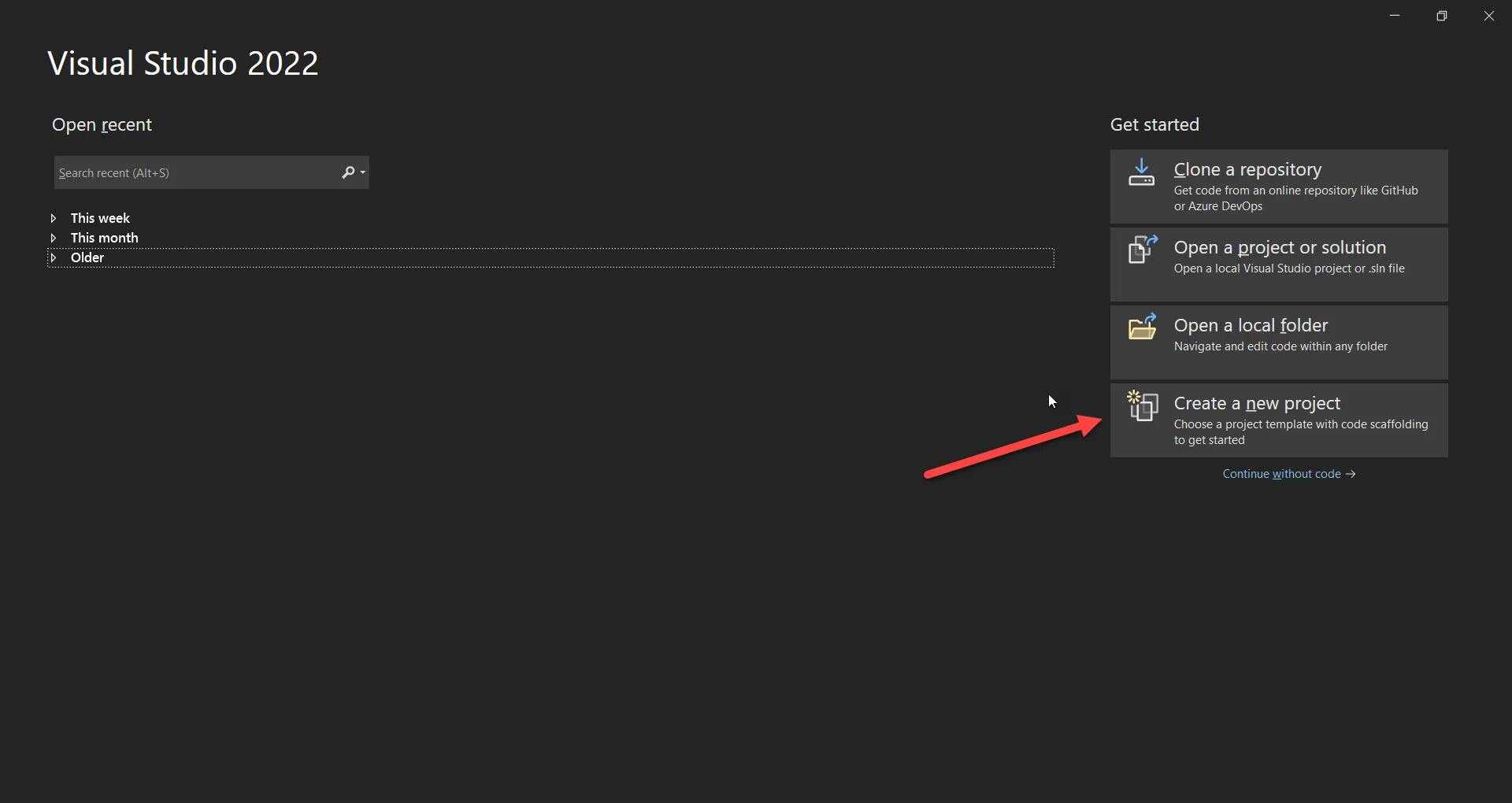
**Visual Studio'da yeni proje oluşturun**
* Arama alanında 'Konsol' arayın ve arama sonuçlarından C# etiketiyle 'Konsol Uygulaması'nı seçin.
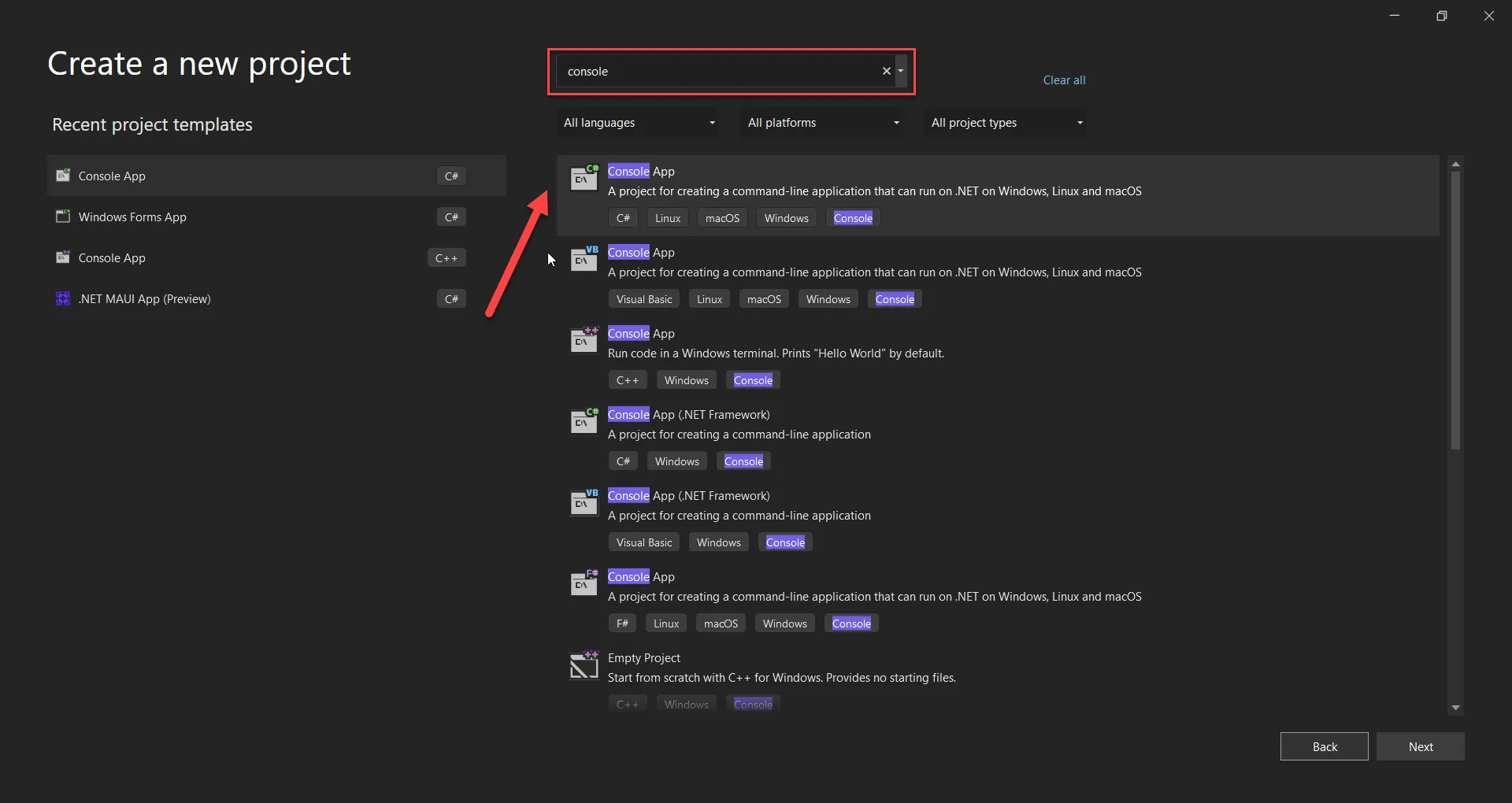
**Konsol Uygulaması seçimi**
* Ardından, projenin adını gereksinimleriniz doğrultusunda yapılandırın.
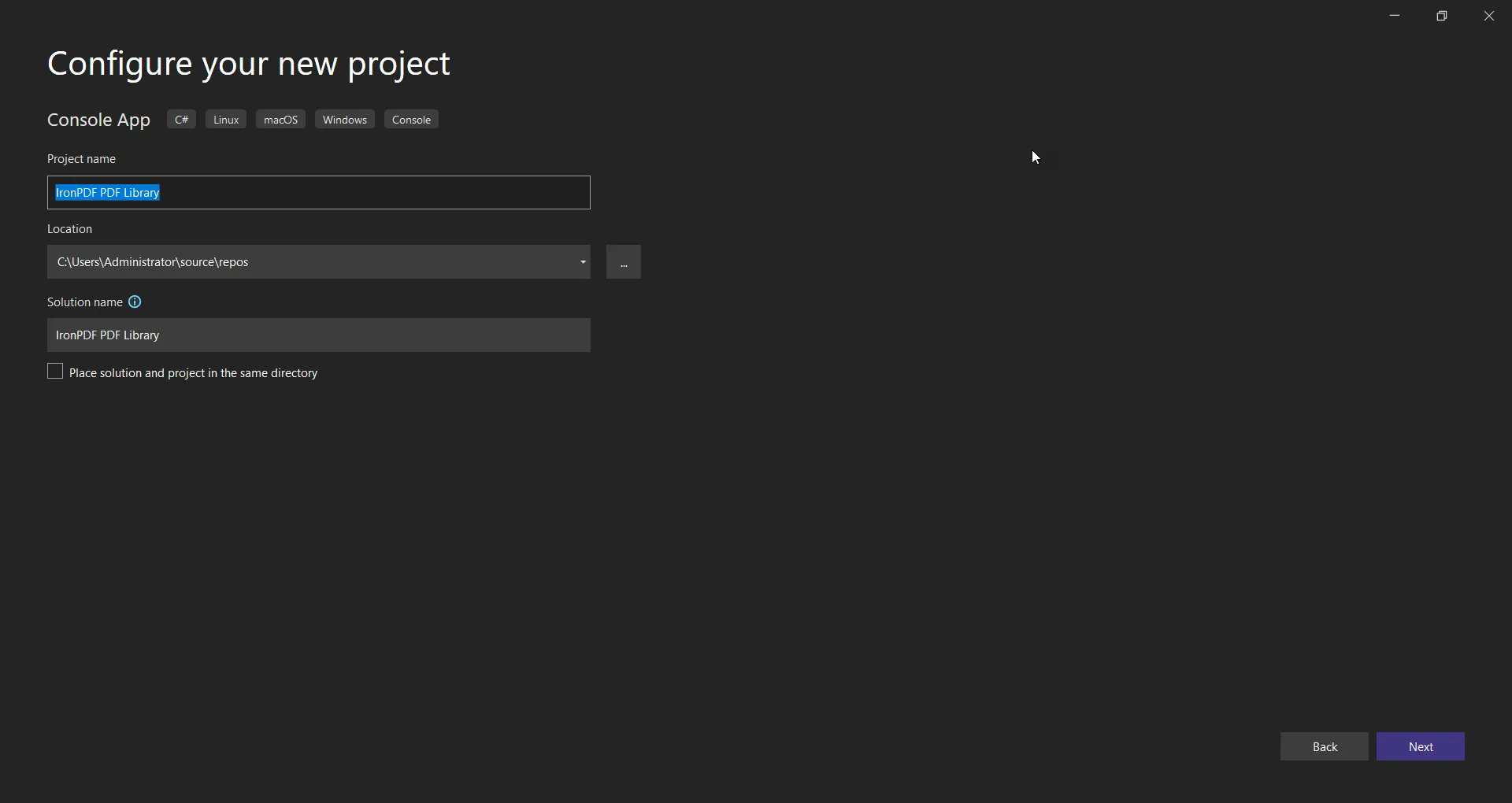
**Bu yeni uygulamayı yapılandır**
* Ardından, açılır listeden en son .NET Framework sürümünü seçin. Bu önerilir. Sonraki olarak, **Oluştur** düğmesine tıklayın.
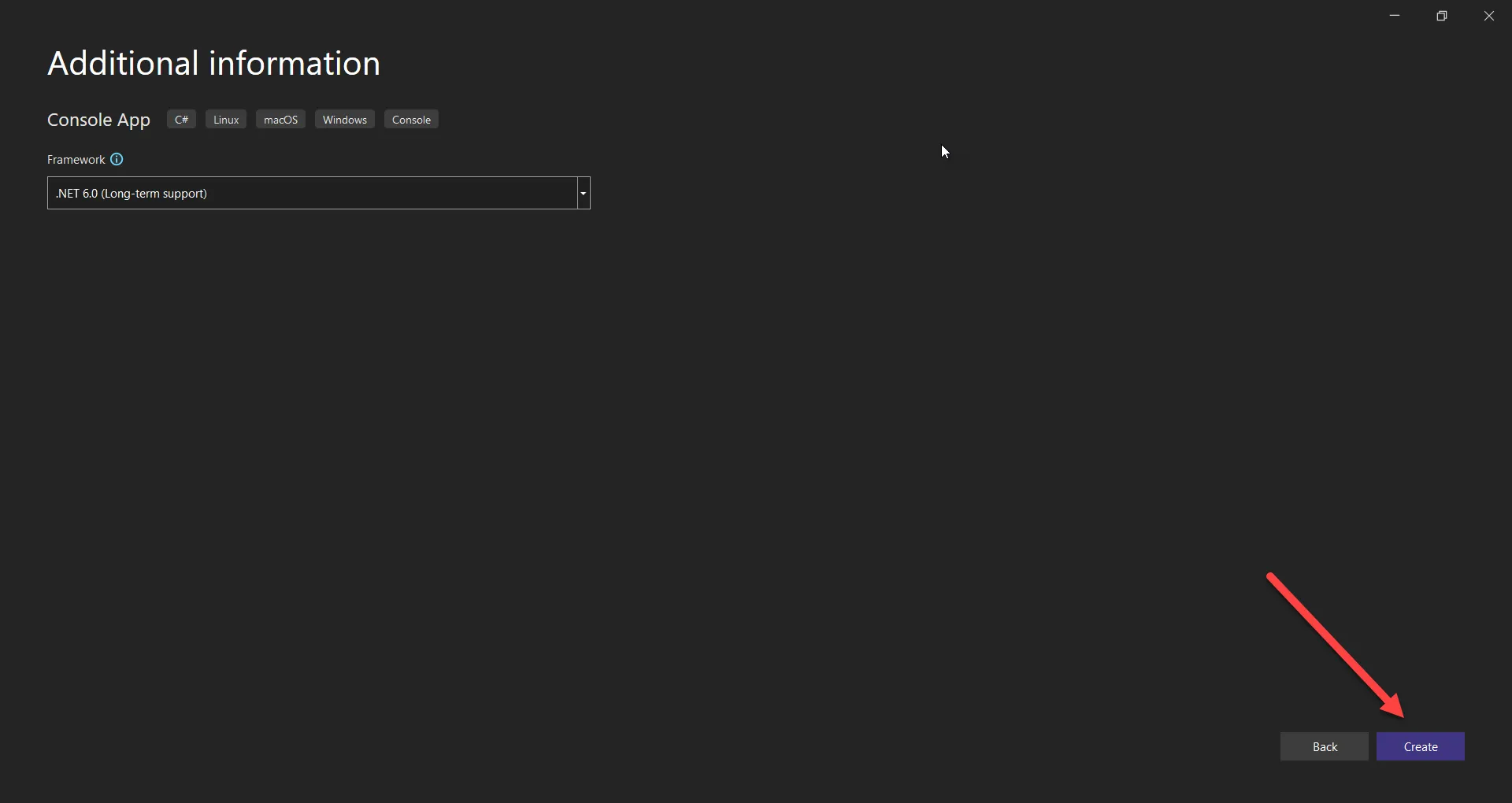
**.NET Framework seçimi**
Proje şimdi oluşturulacaktır. IronPDF ile mevcut .NET Core projelerini de kullanabilirsiniz. Öncelikle kütüphaneyi yüklemeniz gerekir. Bir sonraki bölüm, kütüphanenin nasıl kurulacağını gösterir.
### IronPDF Kütüphanesinin Kurulumu
Komut satırından IronPDF kütüphanesini kurmak için, aşağıdaki komutu çalıştırın:
```shell
:ProductInstall
```
IronPDF web sitesi ve [IronPDF NuGet sayfasında](https://www.nuget.org/packages/IronPdf/) daha fazla bilgi alabilirsiniz.
Kurulumdan sonra, .NET projenizde kullanabileceksiniz. Kurulum hakkında daha fazla detay için, [IronPDF kurulum kılavuzunu](/get-started/windows/) ziyaret edin.
### Kod Örneği
### PDF dosyaları için bir web sayfası
```csharp
using IronPdf;

var renderer = new ChromePdfRenderer();

// Choose Screen or Print CSS media
renderer.RenderingOptions.CssMediaType = Rendering.PdfCssMediaType.Screen;

// Set the width of the responsive virtual browser window in pixels
renderer.RenderingOptions.ViewPortWidth = 1280;

// Set the paper size of the output PDF
renderer.RenderingOptions.PaperSize = Rendering.PdfPaperSize.A2;

// Render the URL as PDF
var pdf = renderer.RenderUrlAsPdf("https://www.amazon.com/");

// Save the PDF to a local file
pdf.SaveAs("Amazon.pdf");
```
Bu örnek, Amazon web sitesi gibi kompleks bir web sitesi UI'sını PDF'ye dönüştürmenin nasıl yapılacağını gösterir, bu adımları takip ederek:
* Medya Türünü Ekran olarak ayarlayın
* Görüntüleme alanı genişliğini ayarlayın
* Çıktı PDF'sinin kağıt boyutunu ayarlayın. Sayfa boyutu, PDF dosyalarında önemli bir faktördür
* URL'yi PDF'ye dönüştürün, kaynak olarak Amazon URL'si kullanın
#### Çıktı
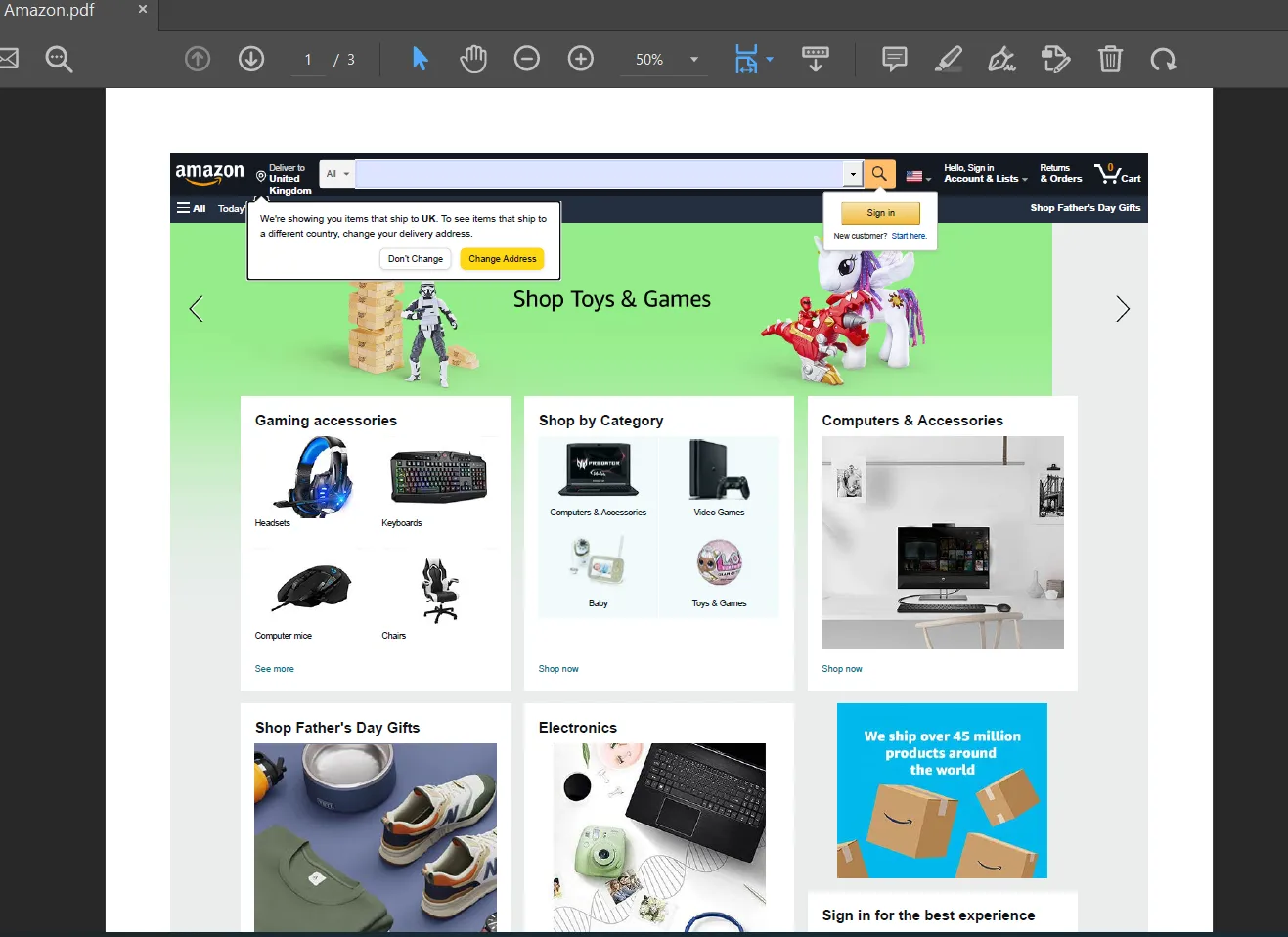
**Amazon web sitesinden render edilen çıktı PDF dosyası**
### Basit PDF Oluşturma
```csharp
using IronPdf;
// Instantiate renderer
var renderer = new IronPdf.ChromePdfRenderer();
// Create a PDF from an HTML string using C#
using var pdf = renderer.RenderHtmlAsPdf("<h1>Hello World</h1>");
// Export to a file or Stream
pdf.SaveAs("output.pdf");
/****** Advanced Example with HTML Assets ******/
// Load external html assets: images, CSS, and JavaScript.
// An optional BasePath 'C:\\site\\assets\\' is set as the file location to load assets from
using var myAdvancedPdf = renderer.RenderHtmlAsPdf("<img src='icons/iron.png'>", @"C:\site\assets\");
// Save the PDF with assets to a file
myAdvancedPdf.SaveAs("html-with-assets.pdf");
```
Yukarıdaki kod, IronPDF'nin HTML'den PDF'ye işlevini nasıl kullanacağınızı gösterir. IronPDF kullanmak için ad alanını içe aktarmak gerekir. Projede kullanmak için program dosyasının üst kısmına `using IronPdf;` yazın.
[`ChromePdfRenderer`](https://ironsoftware.com/object-reference/api/IronPdf.ChromePdfRenderer.html) nesnesi web desteği için kullanılabilir. [`RenderHtmlAsPdf`](https://ironsoftware.com/object-reference/api/IronPdf.ChromePdfRenderer.html#IronPdf_ChromePdfRenderer_RenderHtmlAsPdf_System_String_System_String_System_String_) fonksiyonu HTML dizelerini PDF dosyalarına dönüştürmek için kullanılabilir. İşlev parametresi, bir HTML dizesi dahil olmak üzere çeşitli kaynak türlerini kabul eder. Ayrıca, görüntülerin temel yolunu ayarlayarak PDF belgenizde görüntüleri kullanabilirsiniz. Bundan sonra, PDF dosyasını yerel olarak kaydetmek için `SaveAs` fonksiyonu kullanılır. Yukarıdaki gibi basit HTML'yi seçebilir ve CSS, görüntüler ve JavaScript ekleyebilirsiniz.
#### Çıktı
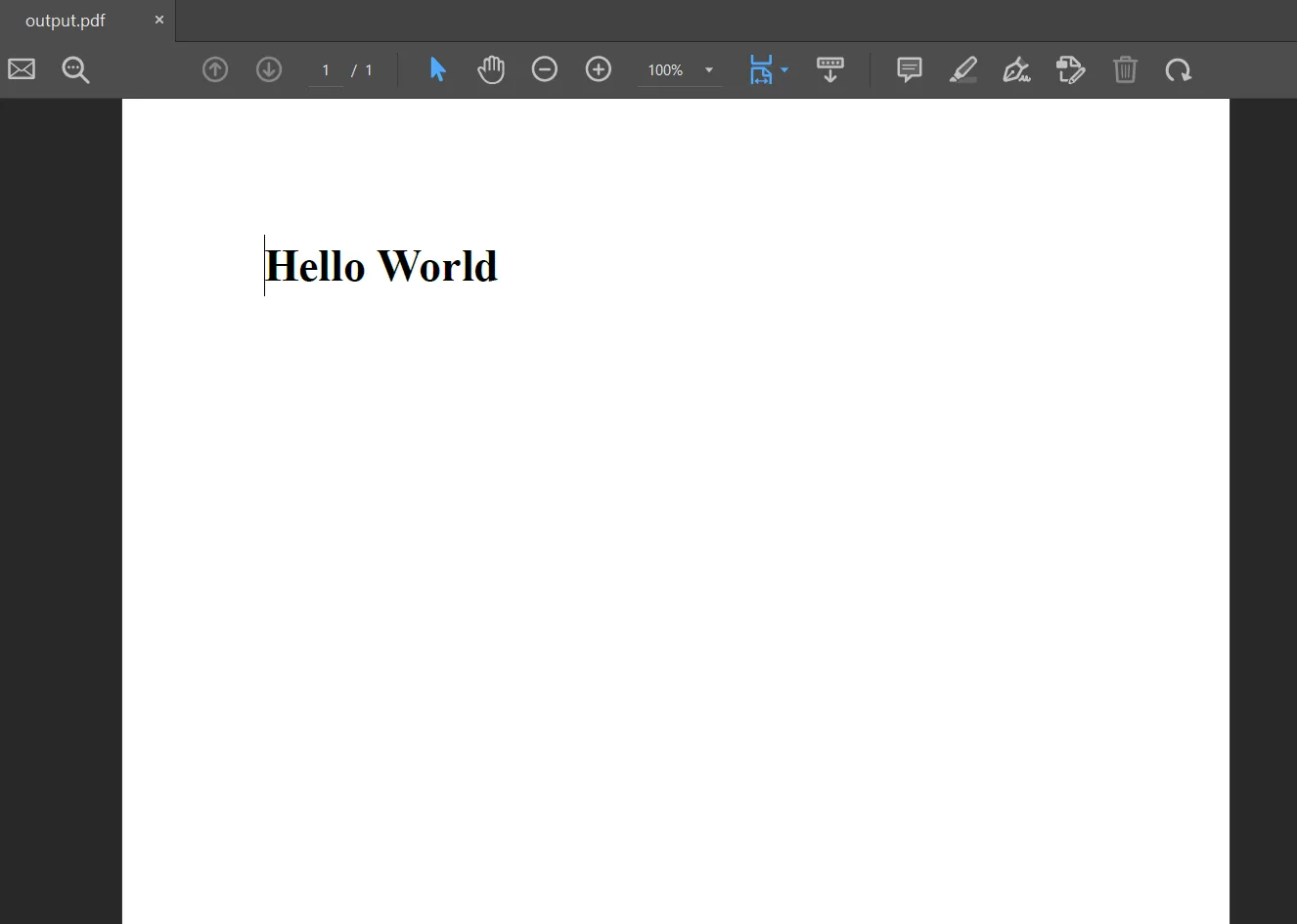
**Hello World HTML metninden PDF dosya çıktısı**
### Başlıklar ve Alt Bilgiler
```csharp
// Initialize the first page number
renderer.RenderingOptions.FirstPageNumber = 1; // use 2 if a cover page will be appended
// Set header options
renderer.RenderingOptions.TextHeader.DrawDividerLine = true;
renderer.RenderingOptions.TextHeader.CenterText = "{url}";
renderer.RenderingOptions.TextHeader.Font = IronPdf.Font.FontTypes.Helvetica;
renderer.RenderingOptions.TextHeader.FontSize = 12;
```
Yukarıdaki örnek, PDF dosyasına başlık ve alt bilgilerin nasıl ayarlanacağını gösterir. IronPDF, belgede tekrarlanan başlıkları destekler. IronPDF, fontlar, metin konumu gibi çeşitli metin özelliklerini ayarlamak için `TextHeader` ve `TextFooter` özelliklerini sağlar. Ayrıca, HTML dosyalarını PDF dosyalarına dönüştürebilir. IronPDF ile her şey basittir. IronPDF'yi kullanarak [PDF dosyalarını verimli bir şekilde birleştirebilir](/how-to/merge-or-split-pdfs/), [web sayfası PDF'ye dönüştürme](/how-to/url-to-pdf/), [otomatik sayfa numaralandırma](/how-to/page-numbers/) ve [PDF'ler için dijital imza oluşturma](/blog/using-ironpdf/net-pdf-signature-library-tutorial/) işlemi yapabilirsiniz. Ek olarak, [etkin sıkıştırma ile minimal dosya boyutunda](/examples/pdf-compression/) PDF dosyaları üretir.
## Özet
IronPDF, .NET Core'un ve .NET Framework'lerin tüm son sürümlerini destekleyen komple bir PDF kütüphanesidir. IronPDF, IronPDF kütüphanesini kullanarak iş belgelerini güvenli bir şekilde oluşturmak ve düzenlemek için bir iş modeline dayalıdır. Gelişmiş özellikleri, kullanıcıya .NET Core projelerinde dinamik ve yaratıcı PDF belgeleri oluşturma imkanı sunar. Üretim testi için ücretsiz denemeyi deneme seçeneği mevcut.
**IronPDF Professional lisansı**
Şu anda beş Iron Software paketini iki fiyatına satın alabilirsiniz. [IronPDF lisanslama sayfasından](licensing) daha fazla bilgi edinin.
IronPDF, Microsoft Windows .NET Framework 4.x için mevcuttur, ayrıca .NET Core 3.1 ve en son .NET sürümü için yakın zamanda bir sürüm çıktı.
IronPDF for .NET Core, NuGet'in resmi sayfasından IronPDF paketi NuGet'te üzerinden mevcuttur.
Mevcut .NET Core sürümü, Linux, Unix ve macOS istemci işletim sistemlerini, ayrıca Mono'yu destekleyen çapraz platformdur MAUI ve Blazor uyumluluğu ile.
Mevcut ve yenilenen müşteriler, mevcut Destek ve Güncelleme kapsamları dahilinde .NET Core yapısı için ücretsiz yükseltmeler alır. Bu, her IronPDF ticari lisansı ile birlikte verilir. Bu, IronPDF yatırımınızın geleceğe yönelik korunduğunu garanti eder.
Süresi dolmuş destek ve güncelleme kapsama alanını uzatmak isteyen mevcut müşteriler, IronPDF lisansına bir uzatma satın alabilir.
IronPDF: Bir .NET PDF Kütüphanesi
IronPDF, .NET Core projelerinde kullanılabilen bir C# PDF kütüphanesidir. Bu, PDF belgelerini doğrudan ve sezgisel bir şekilde işlemek için gerekli tüm API'leri sağlar. Piyasada başka PDF oluşturan kütüphaneler var, ancak bu kütüphane kafa karışıklığını önlemek için mümkün olduğunca basit tasarlanmıştır.
Bu projenin ana hedefi, .NET uygulamaları için bir PDF kütüphanesi sağlamaktır. HTML dizelerinden PDF dosyaları oluşturma, PDF'leri diğer formatlara dönüştürme, mevcut PDF belgelerini manipüle etme ve doğrudan .NET Core projelerinden PDF dosyaları oluşturma gibi birçok kullanışlı özellik ile birlikte gelir. IronPDF kütüphanesi, sadece birkaç satır kod ile PDF dosyalarını yazdırma olanağı da sunar. IronPDF, bir PDF dönüştürücü olarak kullanılabilir. Erişilebilir işlevleri kullanarak çok sayfalı yayılmış tablolar oluşturabilir.
Bu .NET projesini oluşturmak için en son Visual Studio sürümü önerilir, böylece kullanıcı deneyimi sorunsuz olacaktır. IronPDF kütüphanesi ayrıca bir .NET Core projesi ile uyumludur. Seçim kullanıcıya bağlıdır çünkü IronPDF'nin kurulumu ve kullanımı tüm .NET Framework'lerde aynıdır. Visual Studio'da bir proje oluşturmak için aşağıdaki adımları izleyin.
Visual Studio'yu başlatın.
'Yeni bir proje oluşturun'u tıklayın.
Visual Studio'da yeni proje oluşturun
Arama alanında 'Konsol' arayın ve arama sonuçlarından C# etiketiyle 'Konsol Uygulaması'nı seçin.
Konsol Uygulaması seçimi
Ardından, projenin adını gereksinimleriniz doğrultusunda yapılandırın.
Bu yeni uygulamayı yapılandır
Ardından, açılır listeden en son .NET Framework sürümünü seçin. Bu önerilir. Sonraki olarak, Oluştur düğmesine tıklayın.
.NET Framework seçimi
Proje şimdi oluşturulacaktır. IronPDF ile mevcut .NET Core projelerini de kullanabilirsiniz. Öncelikle kütüphaneyi yüklemeniz gerekir. Bir sonraki bölüm, kütüphanenin nasıl kurulacağını gösterir.
IronPDF Kütüphanesinin Kurulumu
Komut satırından IronPDF kütüphanesini kurmak için, aşağıdaki komutu çalıştırın:
Kurulumdan sonra, .NET projenizde kullanabileceksiniz. Kurulum hakkında daha fazla detay için, IronPDF kurulum kılavuzunu ziyaret edin.
Kod Örneği
PDF dosyaları için bir web sayfası
using IronPdf;var renderer = new ChromePdfRenderer();// Choose Screen or Print CSS mediarenderer.RenderingOptions.CssMediaType = Rendering.PdfCssMediaType.Screen;// Set the width of the responsive virtual browser window in pixelsrenderer.RenderingOptions.ViewPortWidth = 1280;// Set the paper size of the output PDFrenderer.RenderingOptions.PaperSize = Rendering.PdfPaperSize.A2;// Render the URL as PDFvar pdf = renderer.RenderUrlAsPdf("https://www.amazon.com/");// Save the PDF to a local filepdf.SaveAs("Amazon.pdf");
using IronPdf;

var renderer = new ChromePdfRenderer();

// Choose Screen or Print CSS media
renderer.RenderingOptions.CssMediaType = Rendering.PdfCssMediaType.Screen;

// Set the width of the responsive virtual browser window in pixels
renderer.RenderingOptions.ViewPortWidth = 1280;

// Set the paper size of the output PDF
renderer.RenderingOptions.PaperSize = Rendering.PdfPaperSize.A2;

// Render the URL as PDF
var pdf = renderer.RenderUrlAsPdf("https://www.amazon.com/");

// Save the PDF to a local file
pdf.SaveAs("Amazon.pdf");
ImportsIronPdfPrivate renderer = New ChromePdfRenderer()' Choose Screen or Print CSS mediarenderer.RenderingOptions.CssMediaType = Rendering.PdfCssMediaType.Screen' Set the width of the responsive virtual browser window in pixelsrenderer.RenderingOptions.ViewPortWidth = 1280' Set the paper size of the output PDFrenderer.RenderingOptions.PaperSize = Rendering.PdfPaperSize.A2' Render the URL as PDFDim pdf = renderer.RenderUrlAsPdf("https://www.amazon.com/")' Save the PDF to a local filepdf.SaveAs("Amazon.pdf")
Imports IronPdf

Private renderer = New ChromePdfRenderer()

' Choose Screen or Print CSS media
renderer.RenderingOptions.CssMediaType = Rendering.PdfCssMediaType.Screen

' Set the width of the responsive virtual browser window in pixels
renderer.RenderingOptions.ViewPortWidth = 1280

' Set the paper size of the output PDF
renderer.RenderingOptions.PaperSize = Rendering.PdfPaperSize.A2

' Render the URL as PDF
Dim pdf = renderer.RenderUrlAsPdf("https://www.amazon.com/")

' Save the PDF to a local file
pdf.SaveAs("Amazon.pdf")
Bu örnek, Amazon web sitesi gibi kompleks bir web sitesi UI'sını PDF'ye dönüştürmenin nasıl yapılacağını gösterir, bu adımları takip ederek:
Medya Türünü Ekran olarak ayarlayın
Görüntüleme alanı genişliğini ayarlayın
Çıktı PDF'sinin kağıt boyutunu ayarlayın. Sayfa boyutu, PDF dosyalarında önemli bir faktördür
URL'yi PDF'ye dönüştürün, kaynak olarak Amazon URL'si kullanın
Çıktı
Amazon web sitesinden render edilen çıktı PDF dosyası
Basit PDF Oluşturma
using IronPdf;// Instantiate renderervar renderer = new IronPdf.ChromePdfRenderer();// Create a PDF from an HTML string using C#using var pdf = renderer.RenderHtmlAsPdf("<h1>Hello World</h1>");// Export to a file or Streampdf.SaveAs("output.pdf");/****** Advanced Example with HTML Assets ******/// Load external html assets: images, CSS, and JavaScript.// An optional BasePath 'C:\\site\\assets\\' is set as the file location to load assets fromusing var myAdvancedPdf = renderer.RenderHtmlAsPdf("<img src='icons/iron.png'>", @"C:\site\assets\");// Save the PDF with assets to a filemyAdvancedPdf.SaveAs("html-with-assets.pdf");
using IronPdf;

// Instantiate renderer
var renderer = new IronPdf.ChromePdfRenderer();

// Create a PDF from an HTML string using C#
using var pdf = renderer.RenderHtmlAsPdf("<h1>Hello World</h1>");

// Export to a file or Stream
pdf.SaveAs("output.pdf");

/****** Advanced Example with HTML Assets ******/
// Load external html assets: images, CSS, and JavaScript.
// An optional BasePath 'C:\\site\\assets\\' is set as the file location to load assets from
using var myAdvancedPdf = renderer.RenderHtmlAsPdf("<img src='icons/iron.png'>", @"C:\site\assets\");

// Save the PDF with assets to a file
myAdvancedPdf.SaveAs("html-with-assets.pdf");
ImportsIronPdf' Instantiate rendererPrivate renderer = New IronPdf.ChromePdfRenderer()' Create a PDF from an HTML string using C#Private pdf = renderer.RenderHtmlAsPdf("<h1>Hello World</h1>")' Export to a file or Streampdf.SaveAs("output.pdf")'''**** Advanced Example with HTML Assets *****' Load external html assets: images, CSS, and JavaScript.' An optional BasePath 'C:\\site\\assets\\' is set as the file location to load assets fromDim myAdvancedPdf = renderer.RenderHtmlAsPdf("<img src='icons/iron.png'>", "C:\site\assets\")' Save the PDF with assets to a filemyAdvancedPdf.SaveAs("html-with-assets.pdf")
Imports IronPdf

' Instantiate renderer
Private renderer = New IronPdf.ChromePdfRenderer()

' Create a PDF from an HTML string using C#
Private pdf = renderer.RenderHtmlAsPdf("<h1>Hello World</h1>")

' Export to a file or Stream
pdf.SaveAs("output.pdf")

'''**** Advanced Example with HTML Assets *****
' Load external html assets: images, CSS, and JavaScript.
' An optional BasePath 'C:\\site\\assets\\' is set as the file location to load assets from
Dim myAdvancedPdf = renderer.RenderHtmlAsPdf("<img src='icons/iron.png'>", "C:\site\assets\")

' Save the PDF with assets to a file
myAdvancedPdf.SaveAs("html-with-assets.pdf")
Yukarıdaki kod, IronPDF'nin HTML'den PDF'ye işlevini nasıl kullanacağınızı gösterir. IronPDF kullanmak için ad alanını içe aktarmak gerekir. Projede kullanmak için program dosyasının üst kısmına using IronPdf; yazın.
ChromePdfRenderer nesnesi web desteği için kullanılabilir. RenderHtmlAsPdf fonksiyonu HTML dizelerini PDF dosyalarına dönüştürmek için kullanılabilir. İşlev parametresi, bir HTML dizesi dahil olmak üzere çeşitli kaynak türlerini kabul eder. Ayrıca, görüntülerin temel yolunu ayarlayarak PDF belgenizde görüntüleri kullanabilirsiniz. Bundan sonra, PDF dosyasını yerel olarak kaydetmek için SaveAs fonksiyonu kullanılır. Yukarıdaki gibi basit HTML'yi seçebilir ve CSS, görüntüler ve JavaScript ekleyebilirsiniz.
Çıktı
Hello World HTML metninden PDF dosya çıktısı
Başlıklar ve Alt Bilgiler
// Initialize the first page numberrenderer.RenderingOptions.FirstPageNumber = 1; // use 2 if a cover page will be appended// Set header optionsrenderer.RenderingOptions.TextHeader.DrawDividerLine = true;renderer.RenderingOptions.TextHeader.CenterText = "{url}";renderer.RenderingOptions.TextHeader.Font = IronPdf.Font.FontTypes.Helvetica;renderer.RenderingOptions.TextHeader.FontSize = 12;
// Initialize the first page number
renderer.RenderingOptions.FirstPageNumber = 1; // use 2 if a cover page will be appended

// Set header options
renderer.RenderingOptions.TextHeader.DrawDividerLine = true;
renderer.RenderingOptions.TextHeader.CenterText = "{url}";
renderer.RenderingOptions.TextHeader.Font = IronPdf.Font.FontTypes.Helvetica;
renderer.RenderingOptions.TextHeader.FontSize = 12;
' Initialize the first page numberrenderer.RenderingOptions.FirstPageNumber = 1 ' use 2 if a cover page will be appended' Set header optionsrenderer.RenderingOptions.TextHeader.DrawDividerLine = Truerenderer.RenderingOptions.TextHeader.CenterText = "{url}"renderer.RenderingOptions.TextHeader.Font = IronPdf.Font.FontTypes.Helveticarenderer.RenderingOptions.TextHeader.FontSize = 12
' Initialize the first page number
renderer.RenderingOptions.FirstPageNumber = 1 ' use 2 if a cover page will be appended

' Set header options
renderer.RenderingOptions.TextHeader.DrawDividerLine = True
renderer.RenderingOptions.TextHeader.CenterText = "{url}"
renderer.RenderingOptions.TextHeader.Font = IronPdf.Font.FontTypes.Helvetica
renderer.RenderingOptions.TextHeader.FontSize = 12
IronPDF, .NET Core'un ve .NET Framework'lerin tüm son sürümlerini destekleyen komple bir PDF kütüphanesidir. IronPDF, IronPDF kütüphanesini kullanarak iş belgelerini güvenli bir şekilde oluşturmak ve düzenlemek için bir iş modeline dayalıdır. Gelişmiş özellikleri, kullanıcıya .NET Core projelerinde dinamik ve yaratıcı PDF belgeleri oluşturma imkanı sunar. Üretim testi için ücretsiz denemeyi deneme seçeneği mevcut.
IronPDF Professional lisansı
Şu anda beş Iron Software paketini iki fiyatına satın alabilirsiniz. IronPDF lisanslama sayfasından daha fazla bilgi edinin.
Curtis Chau, Bilgisayar Bilimleri alanında Lisans Derecesine (Carleton Üniversitesi) sahip ve Node.js, TypeScript, JavaScript ve React konularında uzmanlaşmış ön uç geliştirmeyle ilgileniyor. Sezgisel ve estetik açıdan hoş kullanıcı arayüzleri oluşturma tutkunu, Curtis modern çerçevelerle çalışmayı ve iyi yapılandırılmış, görsel olarak çekici kılavuzlar oluşturmayı seviyor.





 Visual Studio'da yeni proje oluşturun
 Konsol Uygulaması seçimi
 Bu yeni uygulamayı yapılandır
 .NET Framework seçimi
 Amazon web sitesinden render edilen çıktı PDF dosyası
 Hello World HTML metninden PDF dosya çıktısı







