


C#將PDF轉換為文字 (程式碼範例)

IronPDF 可用於 Microsoft Windows .NET Framework 4.x 以及最新發行的 .NET Core 3.1 和最新的 .NET 版本。
IronPDF for .NET Core 可透過 NuGet 官方頁面 IronPDF package on NuGet 獲得。
目前的 .NET Core 發行是跨平臺的,支持 Linux、Unix 和 macOS 客戶端操作系統,以及 Mono,並相容 MAUI 和 Blazor。
現有和新客戶在其現有的支援與升級覆蓋範圍內可免費升級到 IronPDF 的 .NET Core 版本。 這項服務包含於每個 IronPDF 商業授權 中。 這確保您對 IronPDF 的投資是面向未來的。
希望延長過期的支援與更新覆蓋的現有客戶可以購買 IronPDF 授權的擴展。
IronPDF: 一個 .NET PDF 程式庫
IronPDF 是一個可用於 .NET Core 專案的 C# PDF 程式庫。 它提供所有必要的 API,以簡單明了的方式操控 PDF 文件。 市場上有其他 PDF 生成程式庫,但此程式庫設計得儘量簡單以避免混淆。
此專案的主要目標是為 .NET 應用程式提供一個 PDF 程式庫。 它帶有許多有用的功能,如從 HTML 字串生成 PDF 檔、將 PDF 轉換為其他格式、操作現有 PDF 文件,以及直接從 .NET Core 專案生成 PDF 檔。 IronPDF 程式庫也提供只需幾行程式碼即可列印 PDF 檔的能力。 IronPDF 可用作 PDF 轉換器。 它可以使用其可存取的功能建立多頁擴展表。
讓我們開始在我們的專案中使用 IronPDF 程式庫。
建立 C# 專案
建議使用最新版本的 Visual Studio 以確保良好的使用者體驗來建立此 .NET 項目。 IronPDF 程式庫也相容 .NET Core 專案。 選擇取決於使用者,因為 IronPDF 的安裝和使用在所有 .NET Framework 上都是相同的。 遵循下述步驟在 Visual Studio 中建立項目。
- 啟動 Visual Studio。
- 點擊"建立新項目"。
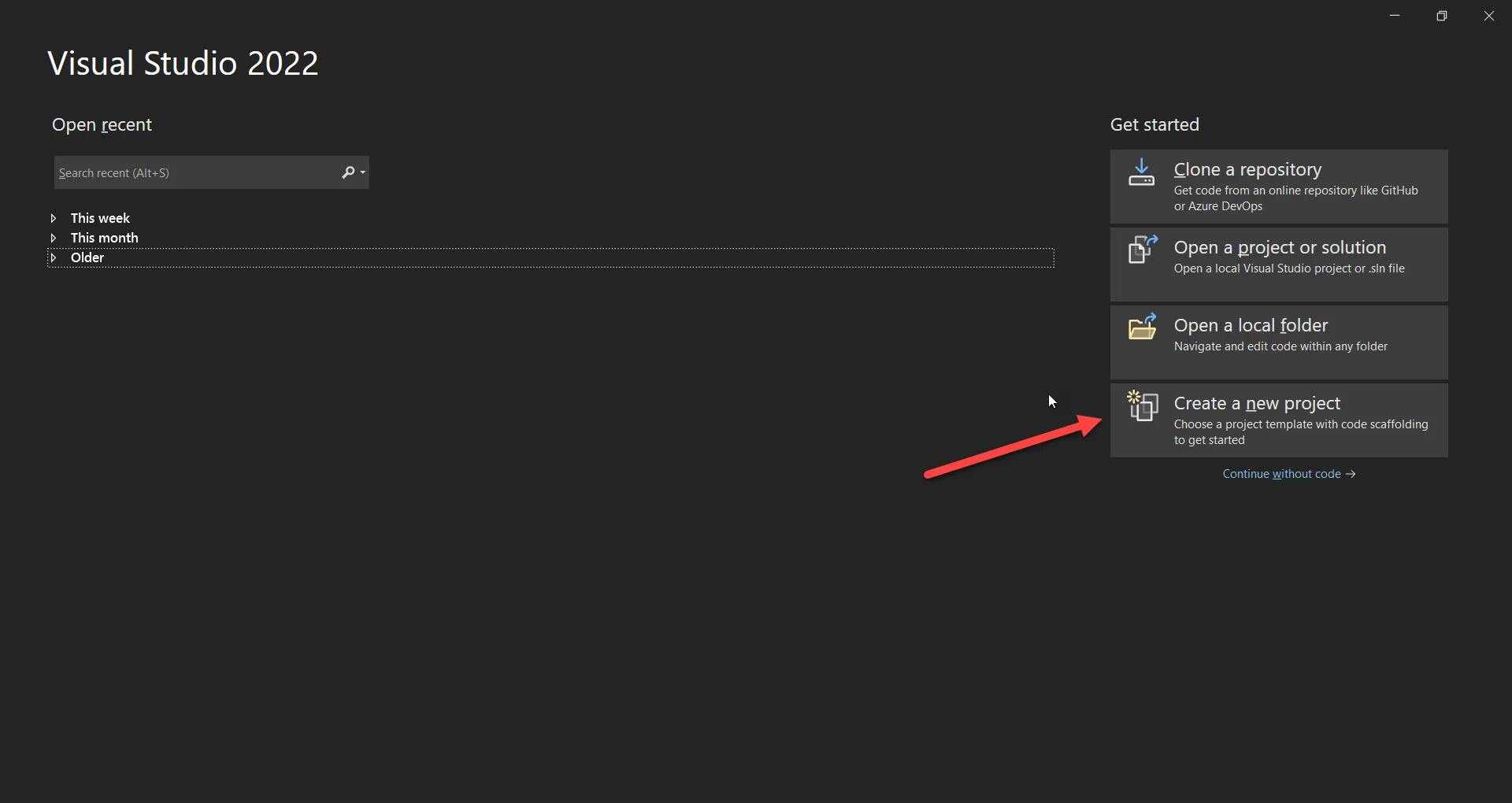 在 Visual Studio 中建立新項目
- 在搜尋欄中搜尋"Console",並從搜尋結果中選擇帶有C#標籤的"Console App"。
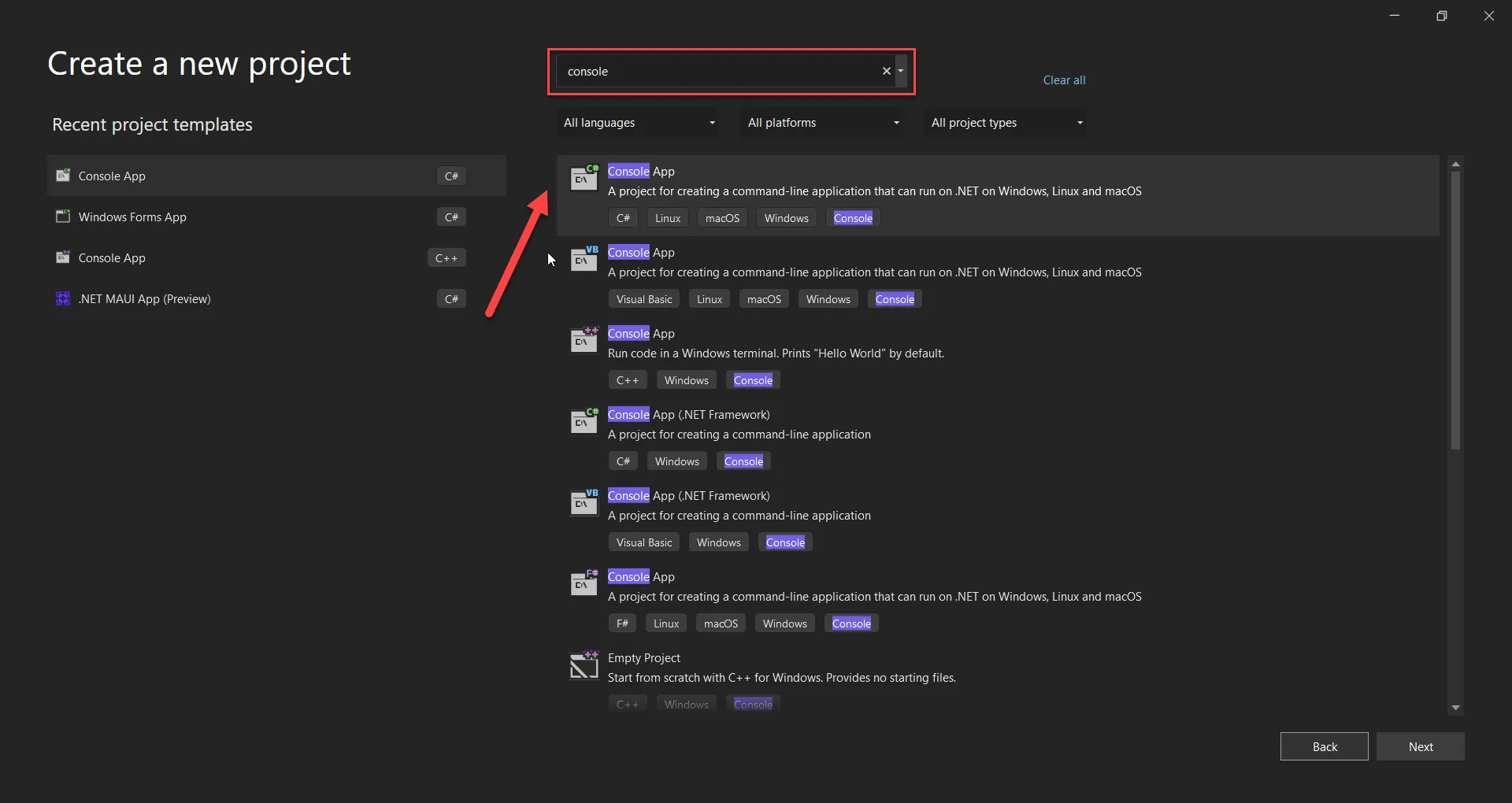 Console App 選擇
- 之後根據需要配置專案名稱。
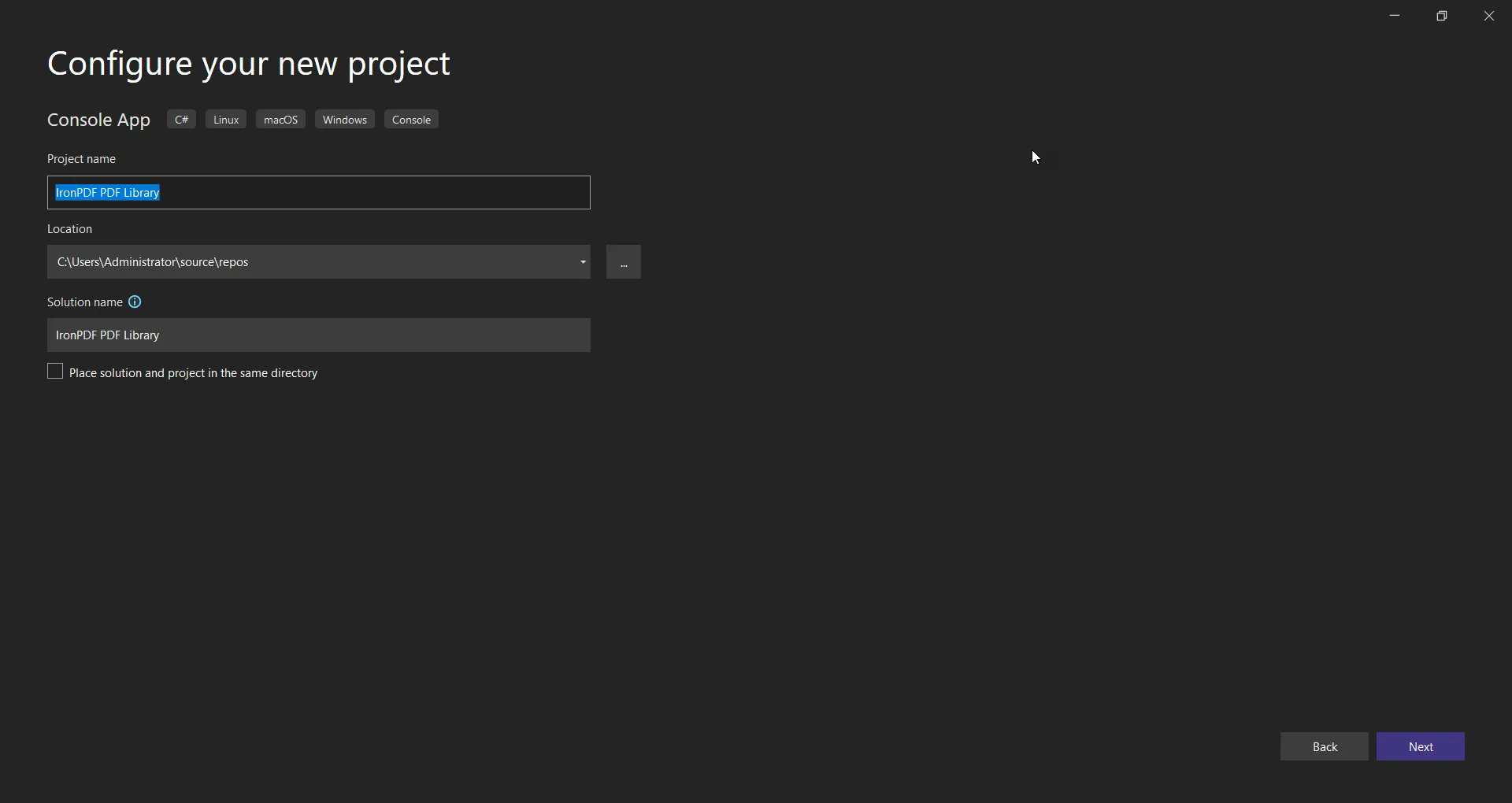 配置這個新應用程式
- 之後從下拉列表中選擇最新版本的 .NET Framework。這是推薦的。 接下來,點擊 建立 按鈕。
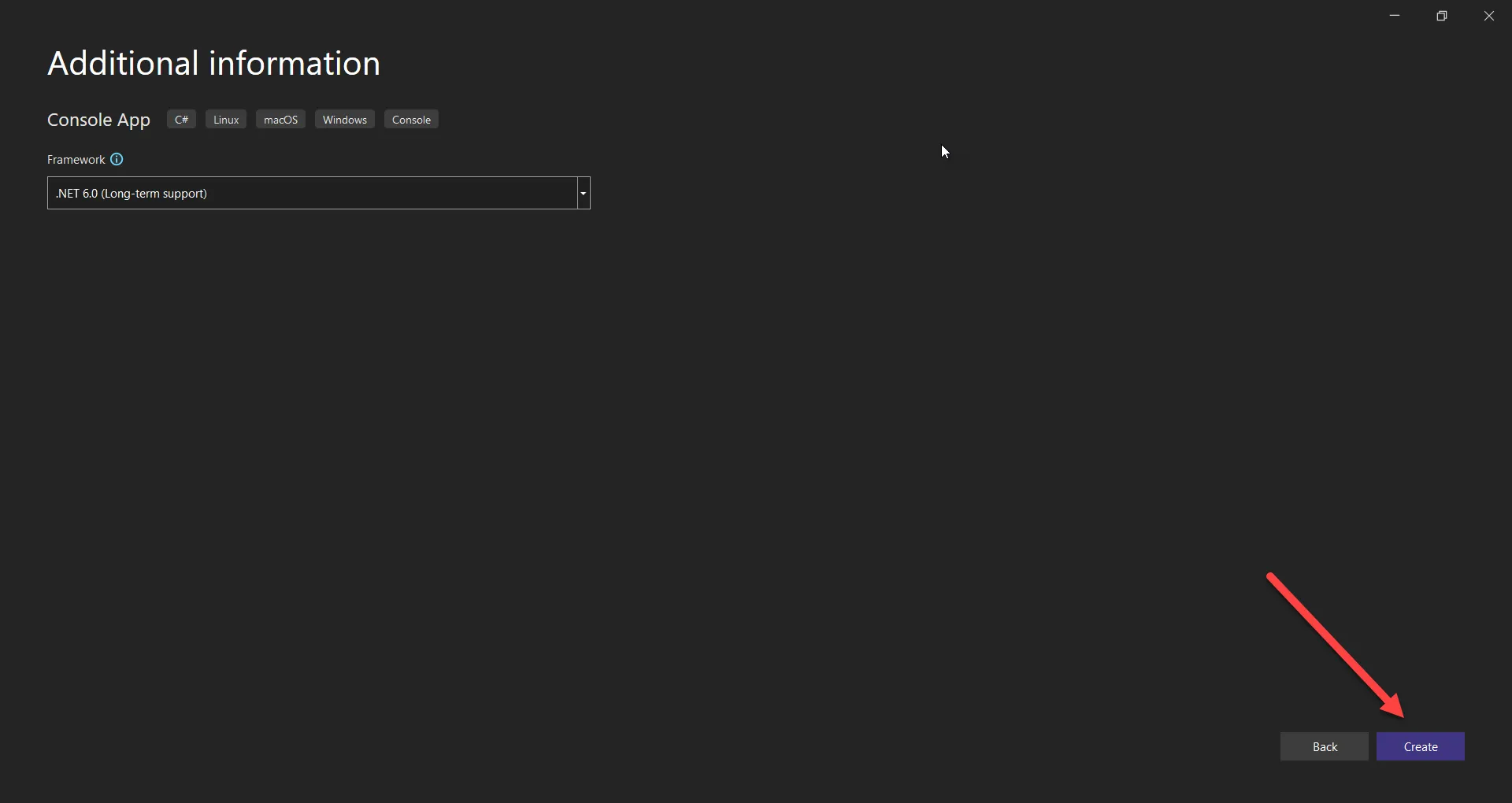 .NET Framework 選擇
專案現在將被建立。 您也可以在現有的 .NET Core 專案中使用 IronPDF。 首先,您需要安裝該程式庫。 下一節將展示如何安裝該程式庫。
安裝 IronPDF 程式庫
從指令列安裝 IronPDF 程式庫,請運行以下命令:
Install-Package IronPdf
您可以在 IronPDF 網站和 IronPDF NuGet 頁面 獲得更多資訊。
安裝完畢後,您將能夠在 .NET 項目中使用它。 有關安裝的更多詳情,請存取 IronPDF 安裝指南。
程式碼範例
PDF 文件的網頁
using IronPdf;

var renderer = new ChromePdfRenderer();

// Choose Screen or Print CSS media
renderer.RenderingOptions.CssMediaType = Rendering.PdfCssMediaType.Screen;

// Set the width of the responsive virtual browser window in pixels
renderer.RenderingOptions.ViewPortWidth = 1280;

// Set the paper size of the output PDF
renderer.RenderingOptions.PaperSize = Rendering.PdfPaperSize.A2;

// Render the URL as PDF
var pdf = renderer.RenderUrlAsPdf("https://www.amazon.com/");

// Save the PDF to a local file
pdf.SaveAs("Amazon.pdf");
using IronPdf;
var renderer = new ChromePdfRenderer();
// Choose Screen or Print CSS media
renderer.RenderingOptions.CssMediaType = Rendering.PdfCssMediaType.Screen;
// Set the width of the responsive virtual browser window in pixels
renderer.RenderingOptions.ViewPortWidth = 1280;
// Set the paper size of the output PDF
renderer.RenderingOptions.PaperSize = Rendering.PdfPaperSize.A2;
// Render the URL as PDF
var pdf = renderer.RenderUrlAsPdf("https://www.amazon.com/");
// Save the PDF to a local file
pdf.SaveAs("Amazon.pdf");Imports IronPdf
Private renderer = New ChromePdfRenderer()
' Choose Screen or Print CSS media
renderer.RenderingOptions.CssMediaType = Rendering.PdfCssMediaType.Screen
' Set the width of the responsive virtual browser window in pixels
renderer.RenderingOptions.ViewPortWidth = 1280
' Set the paper size of the output PDF
renderer.RenderingOptions.PaperSize = Rendering.PdfPaperSize.A2
' Render the URL as PDF
Dim pdf = renderer.RenderUrlAsPdf("https://www.amazon.com/")
' Save the PDF to a local file
pdf.SaveAs("Amazon.pdf")此範例展示如何將一個複雜的網站 UI 轉換為 PDF,例如,遵循以下步驟來轉換亞馬遜網站:
- 將媒體型別設置為 Screen
- 設置視窗寬度
- 設置輸出 PDF 的紙張大小。 頁面大小是 PDF 文件中的一個重要因素
- 使用亞馬遜網站 URL 作為來源渲染 URL 為 PDF
輸出
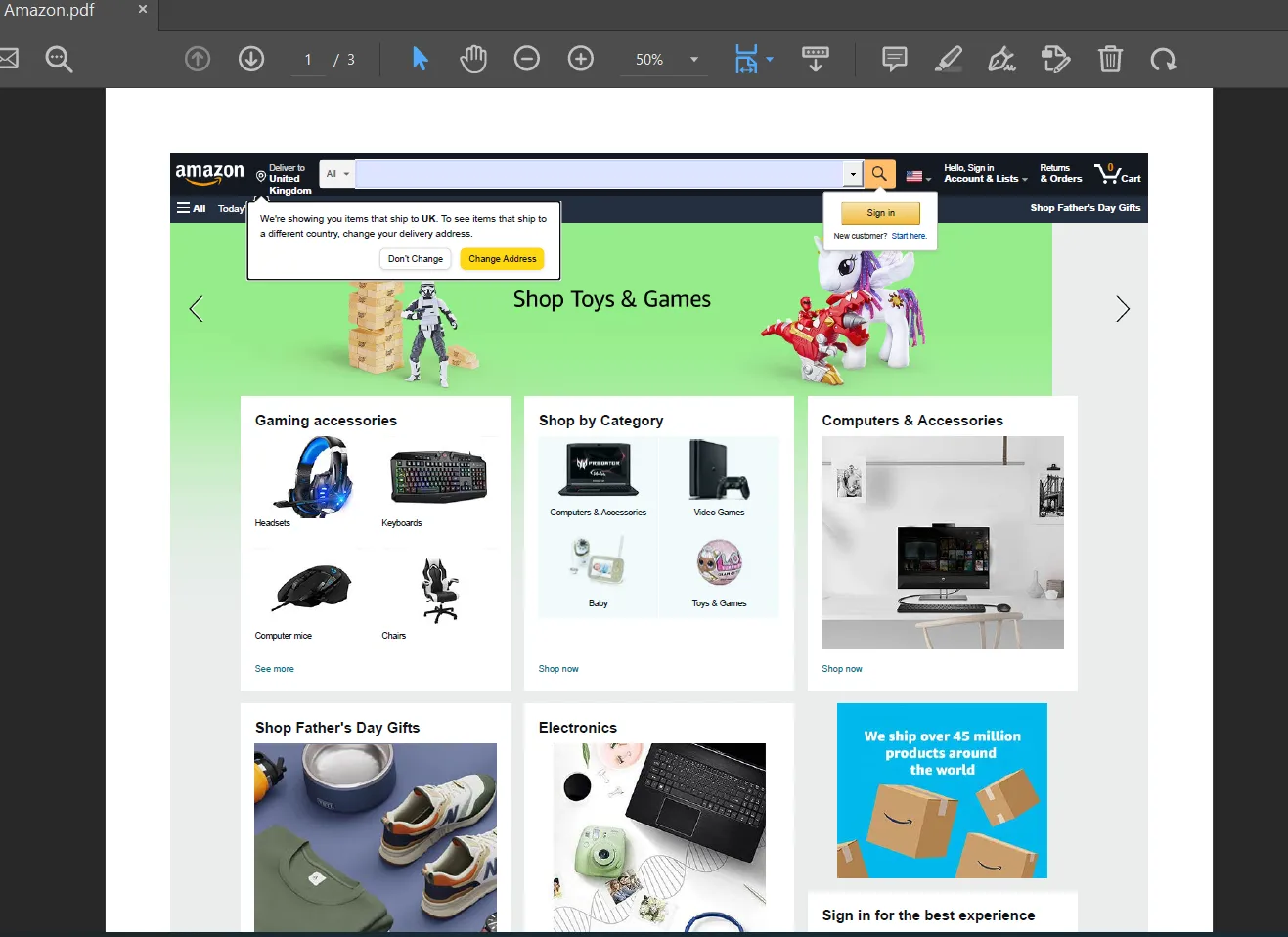 從亞馬遜網站渲染輸出的 PDF 文件
簡單建立 PDF
using IronPdf;

// Instantiate renderer
var renderer = new IronPdf.ChromePdfRenderer();

// Create a PDF from an HTML string using C#
using var pdf = renderer.RenderHtmlAsPdf("<h1>Hello World</h1>");

// Export to a file or Stream
pdf.SaveAs("output.pdf");

/****** Advanced Example with HTML Assets ******/
// Load external html assets: images, CSS, and JavaScript.
// An optional BasePath 'C:\\site\\assets\\' is set as the file location to load assets from
using var myAdvancedPdf = renderer.RenderHtmlAsPdf("<img src='icons/iron.png'>", @"C:\site\assets\");

// Save the PDF with assets to a file
myAdvancedPdf.SaveAs("html-with-assets.pdf");
using IronPdf;
// Instantiate renderer
var renderer = new IronPdf.ChromePdfRenderer();
// Create a PDF from an HTML string using C#
using var pdf = renderer.RenderHtmlAsPdf("<h1>Hello World</h1>");
// Export to a file or Stream
pdf.SaveAs("output.pdf");
/****** Advanced Example with HTML Assets ******/
// Load external html assets: images, CSS, and JavaScript.
// An optional BasePath 'C:\\site\\assets\\' is set as the file location to load assets from
using var myAdvancedPdf = renderer.RenderHtmlAsPdf("<img src='icons/iron.png'>", @"C:\site\assets\");
// Save the PDF with assets to a file
myAdvancedPdf.SaveAs("html-with-assets.pdf");Imports IronPdf
' Instantiate renderer
Private renderer = New IronPdf.ChromePdfRenderer()
' Create a PDF from an HTML string using C#
Private pdf = renderer.RenderHtmlAsPdf("<h1>Hello World</h1>")
' Export to a file or Stream
pdf.SaveAs("output.pdf")
'''**** Advanced Example with HTML Assets *****
' Load external html assets: images, CSS, and JavaScript.
' An optional BasePath 'C:\\site\\assets\\' is set as the file location to load assets from
Dim myAdvancedPdf = renderer.RenderHtmlAsPdf("<img src='icons/iron.png'>", "C:\site\assets\")
' Save the PDF with assets to a file
myAdvancedPdf.SaveAs("html-with-assets.pdf")上面的程式碼顯示了如何使用 IronPDF 的 HTML-to-PDF 功能。 為了使用 IronPDF,必須導入命名空間。 在程式文件頂部寫 using IronPdf; 以便在專案中使用它。
ChromePdfRenderer 物件可用於網路支援。 RenderHtmlAsPdf 函式可用於將 HTML 字串轉換為 PDF 檔。 該函式參數接受包括 HTML 字串在內的多種型別源。 您還可以通過設置圖像的基本路徑在您的 PDF 文件中使用圖像。 之後,使用 SaveAs 函式將 PDF 文件保存在本地。 您可以選擇如上述的簡單 HTML,並合併 CSS、圖像和 JavaScript。
輸出
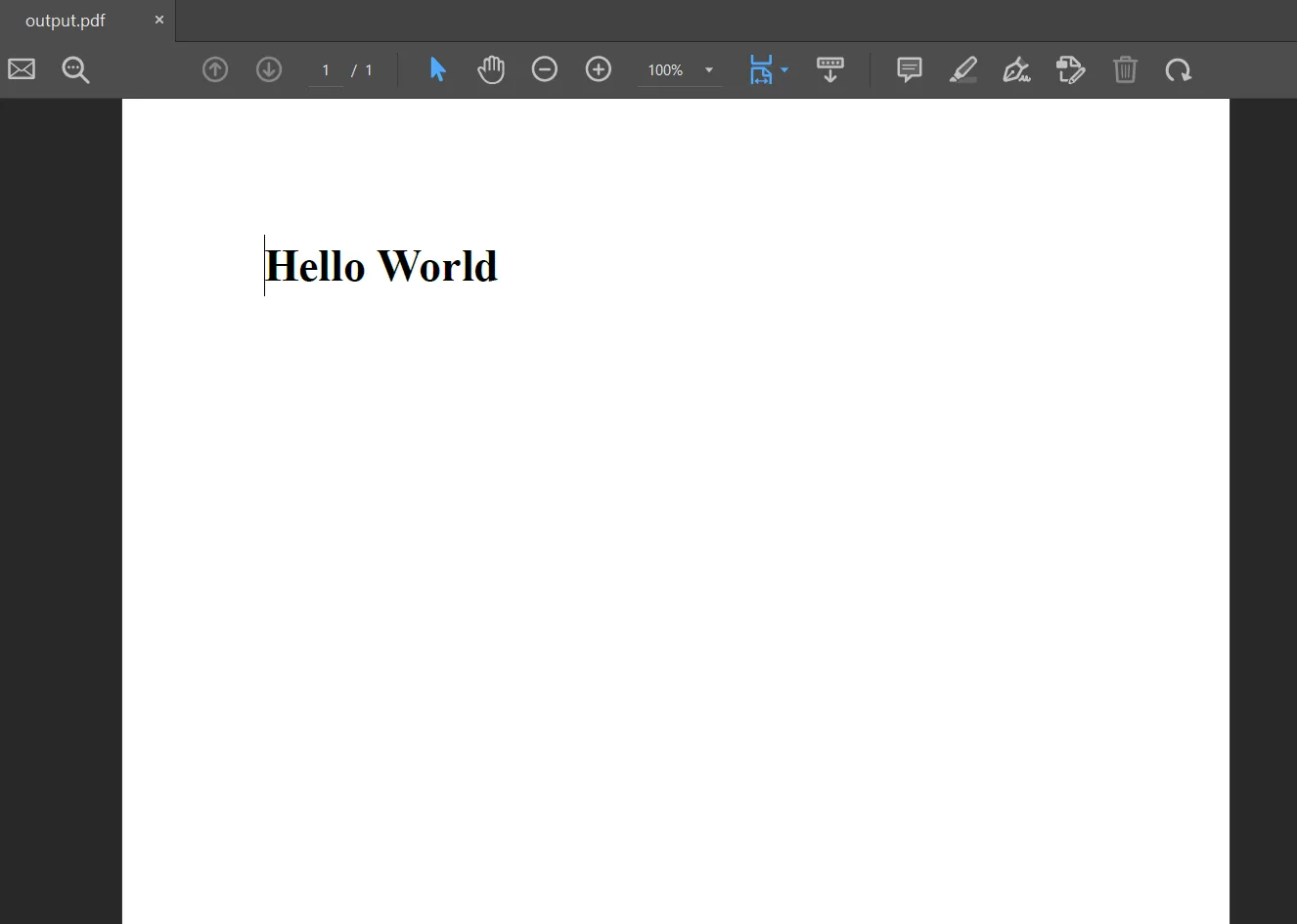 來自 Hello World HTML 文字的 PDF 文件輸出
標題與頁尾
// Initialize the first page number
renderer.RenderingOptions.FirstPageNumber = 1; // use 2 if a cover page will be appended

// Set header options
renderer.RenderingOptions.TextHeader.DrawDividerLine = true;
renderer.RenderingOptions.TextHeader.CenterText = "{url}";
renderer.RenderingOptions.TextHeader.Font = IronPdf.Font.FontTypes.Helvetica;
renderer.RenderingOptions.TextHeader.FontSize = 12;
// Initialize the first page number
renderer.RenderingOptions.FirstPageNumber = 1; // use 2 if a cover page will be appended
// Set header options
renderer.RenderingOptions.TextHeader.DrawDividerLine = true;
renderer.RenderingOptions.TextHeader.CenterText = "{url}";
renderer.RenderingOptions.TextHeader.Font = IronPdf.Font.FontTypes.Helvetica;
renderer.RenderingOptions.TextHeader.FontSize = 12;' Initialize the first page number
renderer.RenderingOptions.FirstPageNumber = 1 ' use 2 if a cover page will be appended
' Set header options
renderer.RenderingOptions.TextHeader.DrawDividerLine = True
renderer.RenderingOptions.TextHeader.CenterText = "{url}"
renderer.RenderingOptions.TextHeader.Font = IronPdf.Font.FontTypes.Helvetica
renderer.RenderingOptions.TextHeader.FontSize = 12上述範例展示了如何在 PDF 文件中設置標題和頁尾。IronPDF 支持在文件中重複標題。 IronPDF 提供 TextHeader 和 TextFooter 屬性來設置文字的各類屬性,例如字體、文字位置等。它也可以將 HTML 文件轉換為 PDF 文件。 使用 IronPDF 一切都很簡單。 它還可以高效地合併 PDF 文件,進行網頁轉換為 PDF,實現自動頁碼,還使用 IronPDF 建立 PDF 的數位簽名。 此外,它可以生成 具有高效壓縮的最小文件大小 的 PDF 文件。
摘要
IronPDF 是一個完整的 PDF 程式庫,支持所有最新版本的 .NET Core 和 .NET Framework。 IronPDF 基於一個商業模式,提供使用 IronPDF 程式庫安全建立和編輯商業文件的方法。 其先進功能使使用者可以在 .NET Core 項目中建立動態和創意的 PDF 文件。 有選項可用於生產測試的免費試用。
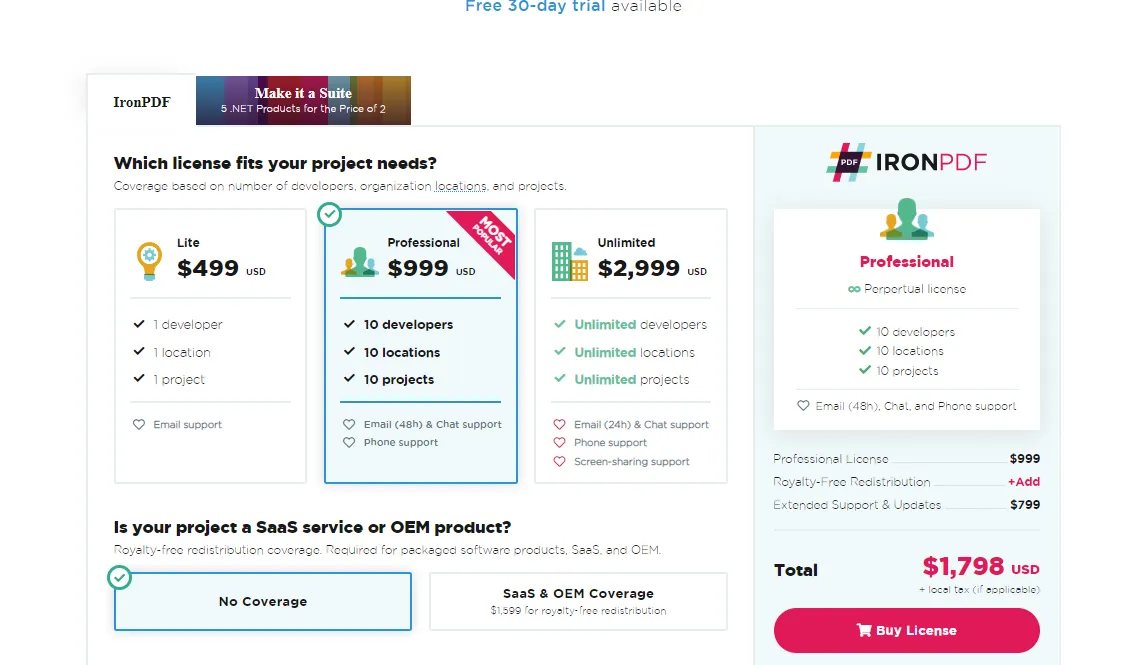 IronPDF 專業授權
您還可以目前以買兩個的價格購買五個 Iron Software 套件。 可以在 IronPDF 授權頁面 獲取更多資訊。
常見問題
如何在.NET Core中從HTML生成PDF文件?
您可以在.NET Core中使用IronPDF的RenderHtmlAsPdf方法從HTML生成PDF文件,此方法允許您直接將HTML字串或文件轉換為PDF文件。
IronPDF是否與跨平台開發相容?
是的,IronPDF與跨平台開發相容,支援Windows、Linux、Unix以及macOS等作業系統,使其在各種部署環境中具有多功能性。
如何將PDF程式庫整合到我的.NET Core專案中?
您可以透過NuGet將IronPDF整合到您的.NET Core專案中。只需在您的專案目錄中運行命令dotnet add package IronPdf。
我可以使用IronPDF將網頁轉換為PDF嗎?
是的,IronPDF提供將整個網頁轉換為PDF的功能,直接將URL渲染為PDF格式,使得存檔網頁內容變得簡單。
IronPDF是否支援為PDF新增頁眉和頁腳?
IronPDF支援為您的PDF文件新增頁眉和頁腳,這樣您可以實現一致且專業的文件格式。
使用IronPDF進行PDF操作的好處有哪些?
IronPDF提供的好處包括易於使用、強大的PDF操作API、跨平台支援及合併PDF和新增數位簽名等功能。
IronPDF是否提供PDF的文件壓縮?
是的,IronPDF提供有效的文件壓縮選項,確保您的PDF文件保持最小尺寸而不影響品質。
IronPDF有免費試用嗎?
IronPDF提供免費試用,使使用者能夠在購買決策前在生產環境中測試其功能。
如何在現有的.NET Core專案中更新IronPDF?
要在現有的.NET Core專案中更新IronPDF,您可以使用NuGet套件管理器檢查更新並適當應用,以確保您擁有最新的功能和修正。
我在哪裡可以找到IronPDF的授權資訊?
IronPDF的授權資訊可以在他們的官方網站上找到,提供了關於不同授權選項和支援計劃的詳細資訊。
IronPDF 是否完全相容 .NET 10?
是的,IronPDF支援最新的.NET版本,包括.NET 10。產品頁明確提到與.NET 10、9、8、7、6、.NET Standard和.NET Framework的相容性。使用者可以在以.NET 10為目標的專案中利用所有IronPDF功能。
當以.NET 10為目標時,IronPDF支援哪些平台和專案型別?
使用IronPDF和.NET 10時,您可為Windows、Linux和macOS構建—包括Docker、Azure和AWS環境。支援的.NET專案型別包括網頁(例如Blazor、MVC)、桌面(WPF和MAUI)、控制台和程式庫。IronPDF水土保持地運行,無需權變方法。










 免費開始
免費開始 免費開始
免費開始 預訂免費直播演示
















