using IronPdf;

// Disable local disk access or cross-origin requests
Installation.EnableWebSecurity = true;

// Instantiate Renderer
var renderer = new ChromePdfRenderer();

// Create a PDF from a HTML string using C#
var pdf = renderer.RenderHtmlAsPdf("<h1>Hello World</h1>");

// Export to a file or Stream
pdf.SaveAs("output.pdf");

// Advanced Example with HTML Assets
// Load external html assets: Images, CSS and JavaScript.
// An optional BasePath 'C:\site\assets\' is set as the file location to load assets from
var myAdvancedPdf = renderer.RenderHtmlAsPdf("<img src='icons/iron.png'>", @"C:\site\assets\");
myAdvancedPdf.SaveAs("html-with-assets.pdf");
using IronPdf;// Disable local disk access or cross-origin requestsInstallation.EnableWebSecurity = true;// Instantiate Renderervar renderer = new ChromePdfRenderer();// Create a PDF from a HTML string using C#var pdf = renderer.RenderHtmlAsPdf("<h1>Hello World</h1>");// Export to a file or Streampdf.SaveAs("output.pdf");// Advanced Example with HTML Assets// Load external html assets: Images, CSS and JavaScript.// An optional BasePath 'C:\site\assets\' is set as the file location to load assets fromvar myAdvancedPdf = renderer.RenderHtmlAsPdf("<img src='icons/iron.png'>", @"C:\site\assets\");myAdvancedPdf.SaveAs("html-with-assets.pdf");
Wenn Sie ein Entwickler sind, sind Sie wahrscheinlich auf Probleme gestoßen, wenn Sie versucht haben, Text aus einer PDF-Datei zu lesen. Vielleicht trifft eine oder mehrere der folgenden Szenarien auf Sie zu:
1. Sie entwickeln eine Anwendung, die zwei PDF-Dokumente als Eingabe nimmt und die Ähnlichkeit zwischen den Dokumenten findet.
2. Sie entwickeln eine Anwendung, die [PDF-Dokumente mit IronPDF lesen](/blog/using-ironpdf/how-to-read-pdf-files-csharp/) und die Wortanzahl zurückgeben muss.
3. Sie entwickeln eine Anwendung, die [Daten aus einer PDF-Datei mit IronPDF extrahiert](/blog/using-ironpdf/how-to-extract-data-from-pdf-in-csharp/) und diese in eine strukturierte Datenbank einfügt.
4. Sie entwickeln eine Anwendung, die [PDF-Textinhalte extrahieren](/how-to/extract-text-and-images/) und in eine Zeichenfolge umwandeln muss.
5. Das Extrahieren von Daten aus PDF-Dateien mit C# war eine schwierige und komplexe Aufgabe, bis zur Entwicklung von IronPDF.
[IronPDF Library Overview](https://ironpdf.com) ist eine Bibliothek, die es Entwicklern erheblich erleichtert, PDF-Dateien zu lesen.
Sie können mehr über die [Angebote der IronPDF- und Iron Software Suite](https://ironsoftware.com/suite/) erkunden.
Sie können PDF-Dateien lesen und die Daten in einem C# Textfeld anzeigen, indem Sie nur zwei Codezeilen verwenden. Ja, nur zwei Codezeilen. Sie können auch [alle Bilder aus PDFs extrahieren](/how-to/extract-text-and-images/). Darüber hinaus können Sie ein weiteres Dokument mit diesen Bildern erstellen oder sie je nach Ihren Anforderungen in Ihrer Anwendung anzeigen.
Wir zeigen Ihnen, wie es geht.
Wir können schrittweise mit der Anwendung fortfahren, um beliebige PDF-Dateien auszuwählen und dann deren Inhalt anzuzeigen.
Die folgenden Schritte zeigen Ihnen, wie Sie PDF-Dateien in C# lesen:
<div class="hsg-featured-snippet">
<h2>Die folgenden Schritte zeigen Ihnen, wie Sie PDF-Dateien in C# lesen können</h2>
<ol>
<li><a class="js-modal-open" data-modal-id="trial-license-after-download" href="https://nuget.org/packages/IronPdf/">Download der Print to PDF C# Library</a></li>
<li>Wählen Sie eine PDF-Datei von Ihrem Computer</li>
<li>Drucker auswählen und Auflösung einstellen</li>
<li>Überprüfen Sie Ihre PDF-Ausgabe von Ihrem Drucker</li>
<li>Verfolgen Sie Ihre Druckprozesse mit C#</li>
</ol>
</div>
**Vorausgesetztes Wissen:**
1. Grundkenntnisse der C# Programmierung
2. Grundkenntnisse der C# GUI-Steuerelemente
Ich habe dieses Tutorial so gestaltet, dass auch eine Person ohne Programmierhintergrund Fortschritte machen kann.
**Wer sollte dies lesen**
Jeder Neuling, der C# lernt, sollte wissen, wie man [PDF-Dateien mit IronPDF liest](/examples/reading-pdf-text/), da dies etwas ist, das Sie in Ihrer Karriere definitiv verwenden werden.
Professionelle Entwickler sollten dies ebenfalls lesen, um die IronPDF-Bibliothek verstehen zu können, die uns hilft, PDF-Dokumente zu lesen, zu erstellen und zu manipulieren.
Nun, wie können wir diese Bibliothek in unserem Projekt verwenden, um eine PDF-Datei zu lesen?
Ich verwende eine Windows Forms App zur Demonstration. Sie können eine Konsolenanwendung, eine WPF-Anwendung oder eine ASP.NET-Webanwendung nach Ihrem Belieben verwenden.
Ein weiterer großer Vorteil der IronPDF-Bibliothek ist, dass sie sowohl mit C# als auch mit VB.NET verwendet werden kann.
Beginnen wir die Demonstration ohne weitere Verzögerung.
<hr class="separator" />
## Step #1: Create a Visual Studio Project
Öffnen Sie Visual Studio. Ich verwende Visual Studio 2019.
Klicken Sie auf 'Neues Projekt erstellen':
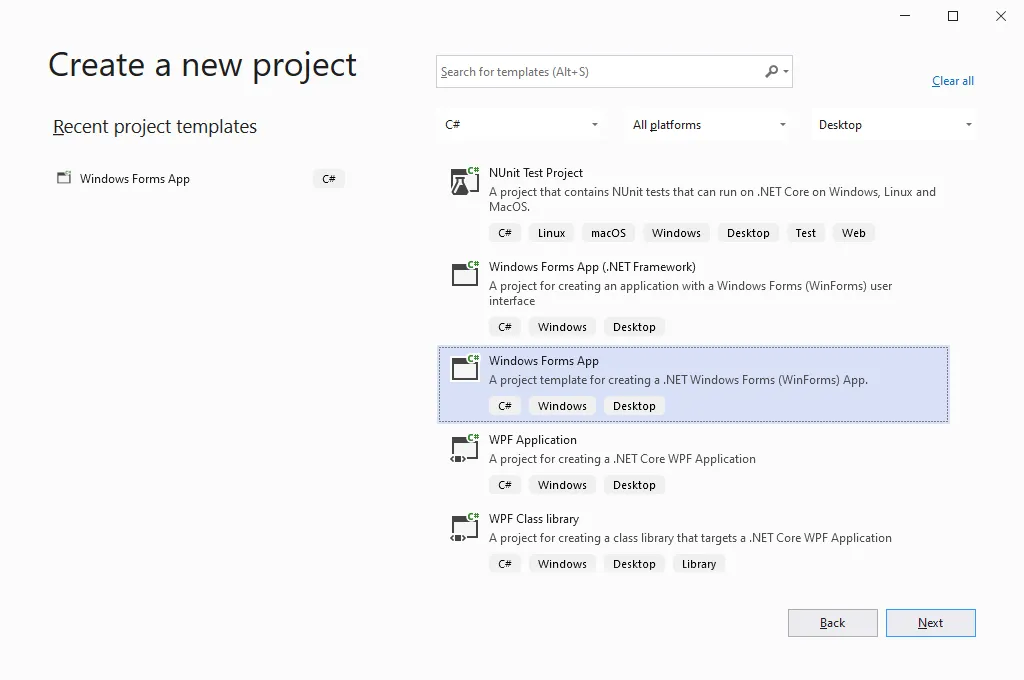
**Neues Projekt erstellen**
Wählen Sie jetzt die Windows Forms App aus der Vorlage, drücken Sie 'Weiter', und das folgende Fenster wird angezeigt. Projektnamen eingeben. Ich habe 'Read Pdf using IronPDF' geschrieben.
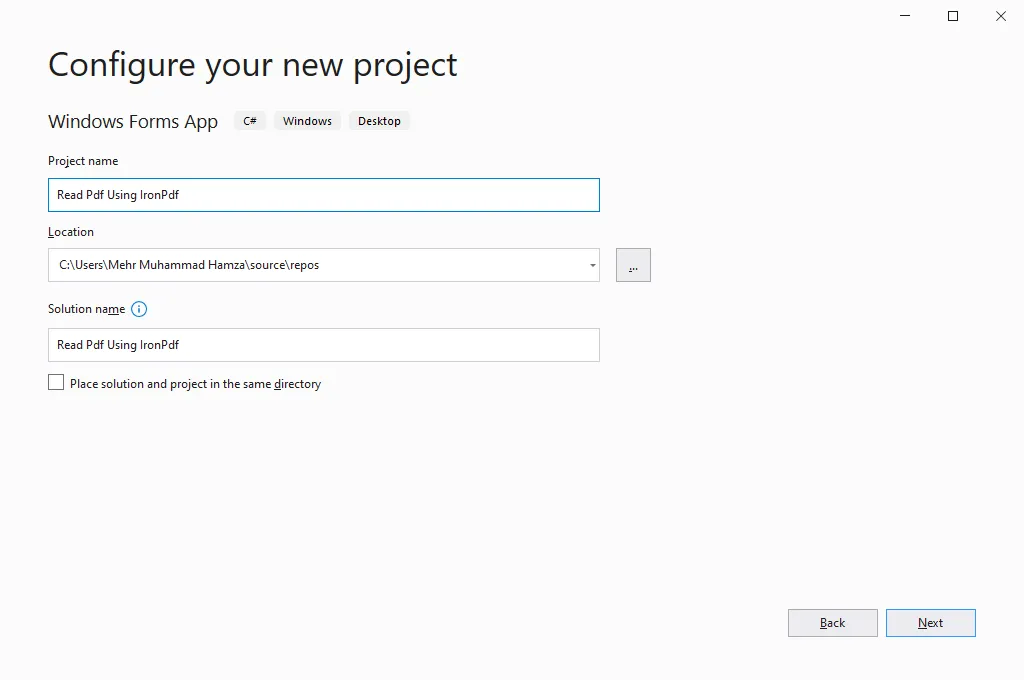
**Projektkonfiguration über Visual Studio**
Klicken Sie nun auf 'Weiter', und das folgende Fenster wird angezeigt. Wählen Sie '.NET Core 3.1' aus dem Dropdown-Menü.
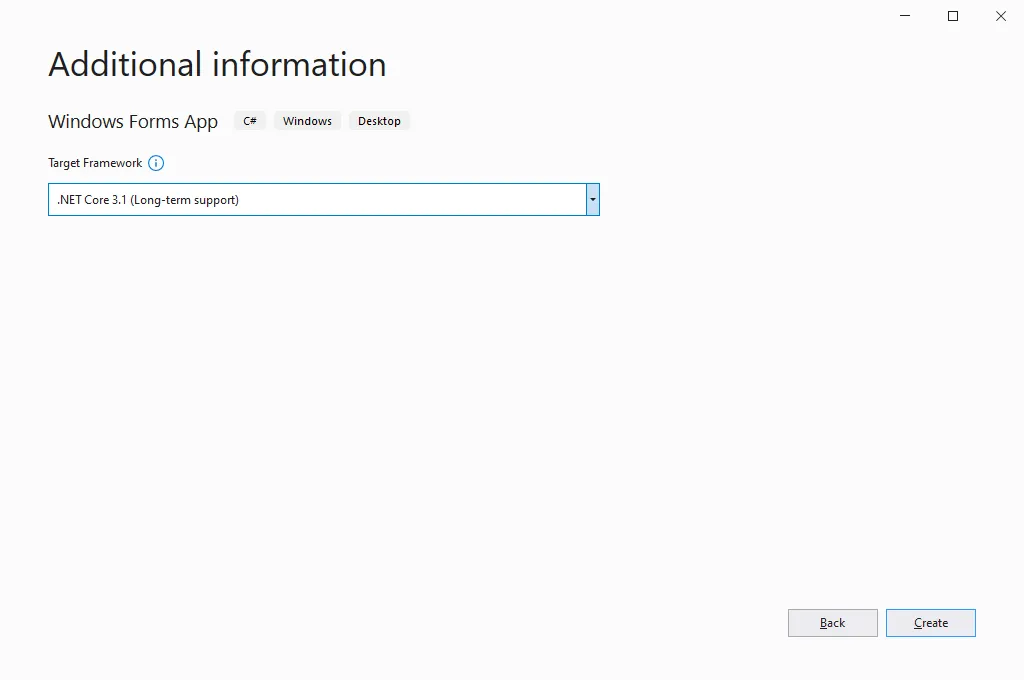
**.NET Core 3.1-Version**
Klicken Sie auf die Schaltfläche 'Erstellen', und das Projekt wird wie unten gezeigt erstellt.
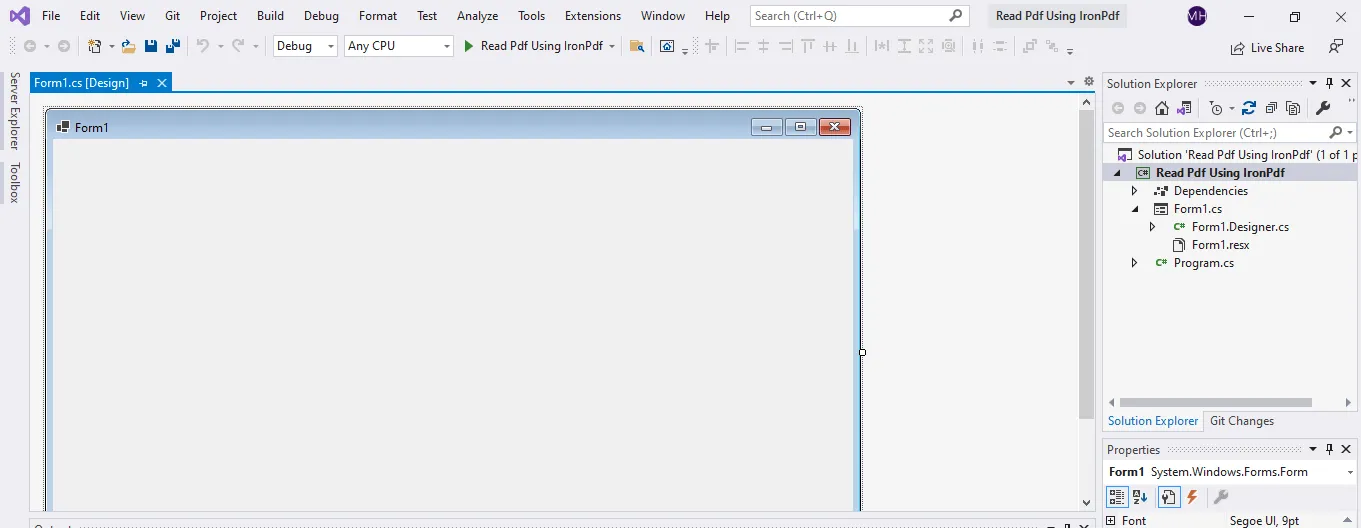
**Anfangsstadium einer neuen Windows Forms-Anwendung**
<hr class="separator" />
## Step #2: Install the IronPDF NuGet Package
Klicken Sie auf das Projektmenü in der Menüleiste und eine Dropdown-Liste wird angezeigt. Wählen Sie NuGet Pakete verwalten aus und klicken Sie darauf. Das folgende Fenster wird angezeigt:
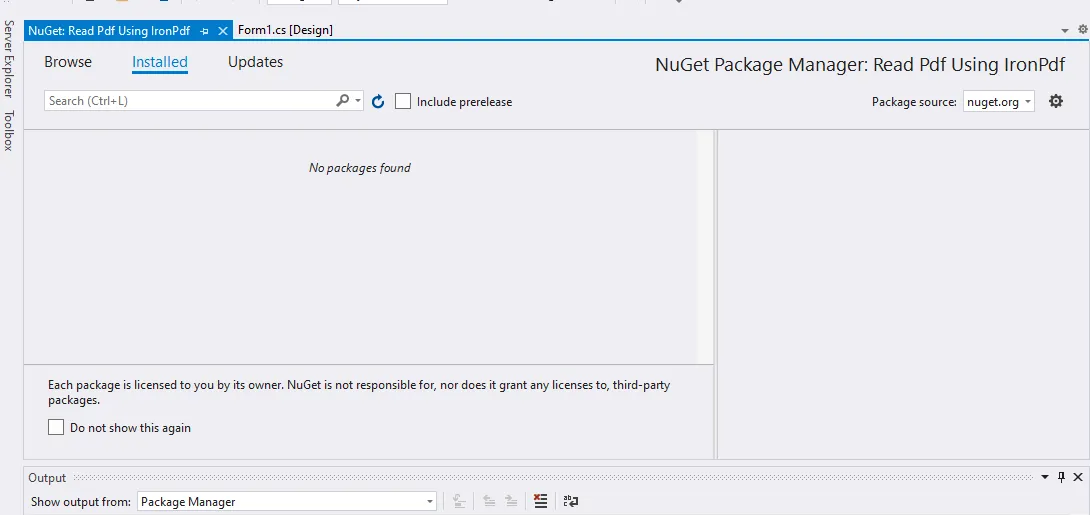
**NuGet-Paket-Manager**
Jetzt auf 'Durchsuchen' klicken. Das folgende Fenster wird angezeigt:
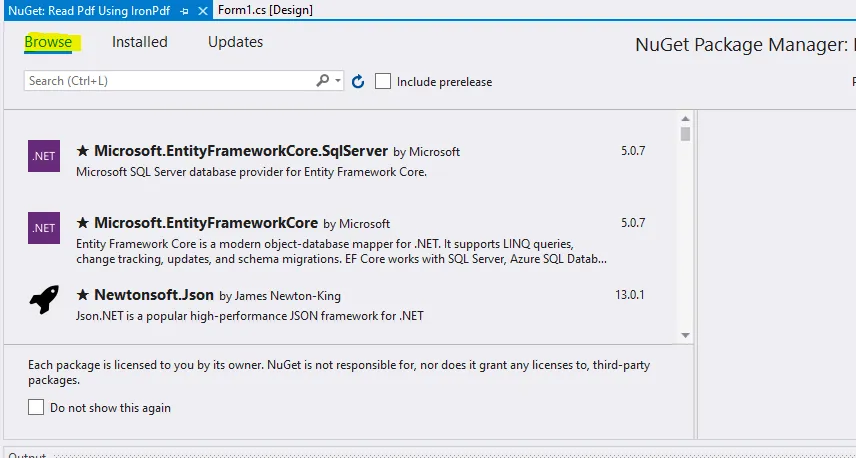
**NuGet-Paketmanager-Benutzeroberfläche**
Geben Sie IronPDF in das Suchfeld ein und drücken Sie "Eingabe". Das folgende Fenster wird angezeigt:
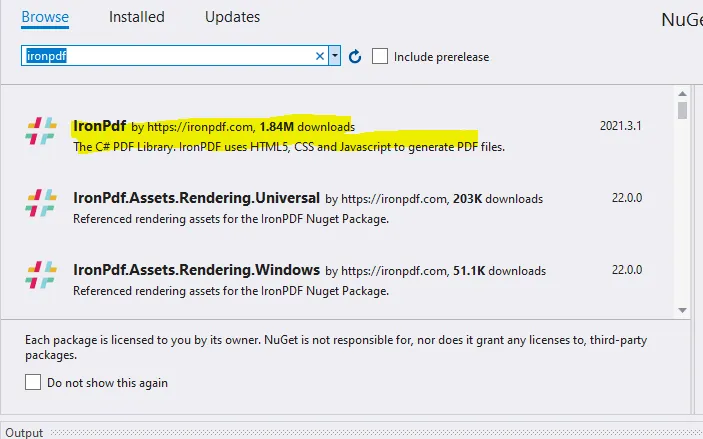
**NuGet-Lösung**
Wählen Sie IronPDF aus und klicken Sie darauf. Das folgende Fenster wird angezeigt:
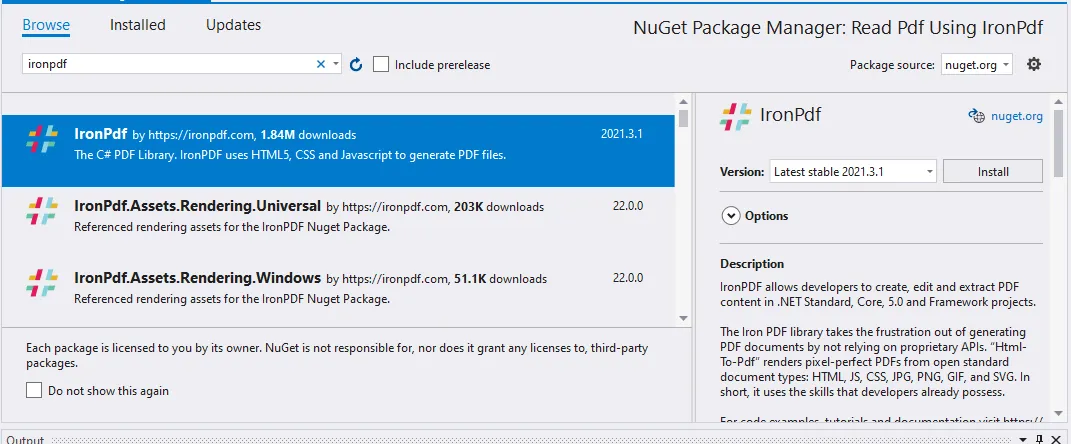
**Kostenloses IronPDF installieren**
Drücken Sie die Schaltfläche 'Installieren' und warten Sie, bis die Installation abgeschlossen ist. Das folgende Fenster wird nach einer erfolgreichen Installation angezeigt:
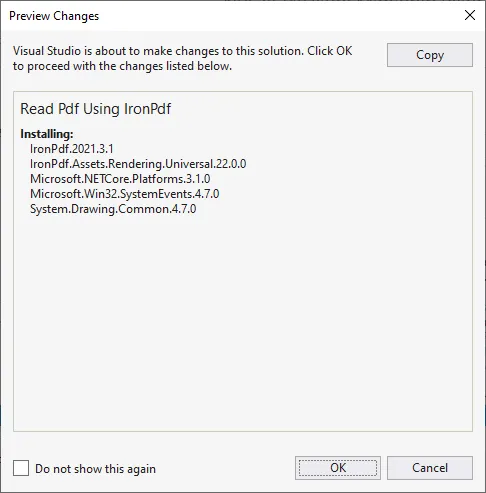
**IronPDF for .NET**
Drücken Sie die 'Ok'-Schaltfläche, und Sie sind startklar.
Hinweis: Es gibt andere Möglichkeiten, das NuGet-Paket herunterzuladen. Sie können auch `IronPdf` über die Paket-Manager-Konsole installieren; Öffnen Sie die Paket-Manager-Konsole und schreiben Sie den folgenden Code:
```shell
:ProductInstall
```
Sie können es auch auf der [NuGet-Paketseite von IronPDF](https://www.nuget.org/packages/IronPdf/) herunterladen.
Die folgende Readme.txt-Datei wird geöffnet:
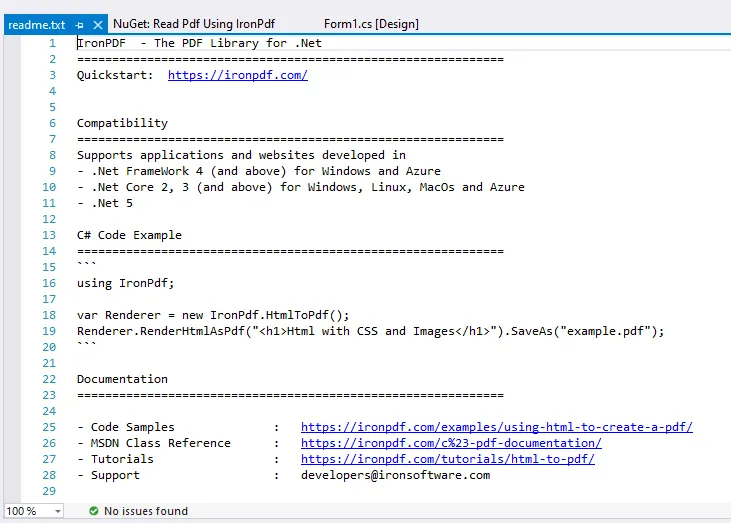
**IronPDFs Readme-Datei mit Code-Beispielen**
Ich schlage vor, dass Sie alle Links durchgehen und [weitere IronPDF-Codebeispiele](/examples/split-pdf-pages-csharp/) zu dieser Bibliothek erkunden.
<hr class="separator" />
## Step #3: Design a Windows Forms App
Nachdem ein Projekt erstellt und das NuGet-Paket installiert wurde, besteht der nächste Schritt darin, eine Windows Forms-App zu gestalten, die den Benutzer fragt, eine Datei zu durchsuchen und deren Inhalt anzuzeigen.
Form1-Design öffnen:
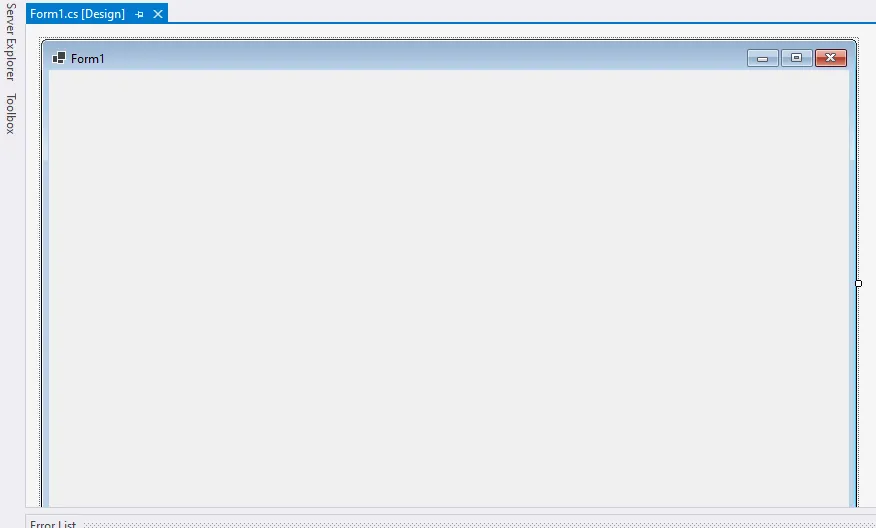
**Form1 Design UI**
Klicken Sie auf die Symbolleiste, die sich auf der linken Seite des Fensters befindet:
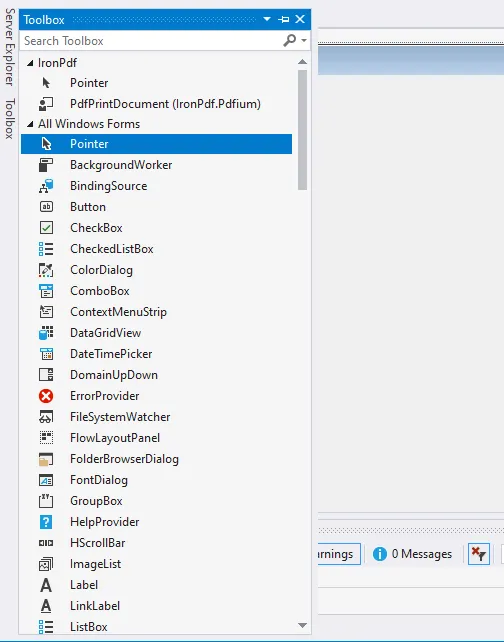
**Toolbox-Benutzeroberfläche für Label und TextBox**
Suchen Sie nach 'Label' und ziehen Sie es in das Form-Design
Ziehen Sie als nächstes ein Textfeld (um den Dateipfad anzuzeigen), drei Schaltflächen (eine zum Durchsuchen der Dateien, eine zum Lesen von PDF-Dateien mit IronPDF und eine zum 'Text löschen') und ein RichTextBox (zum Anzeigen der Inhalte). Hier habe ich es 'C# Read Pdf using IronPDF' genannt.
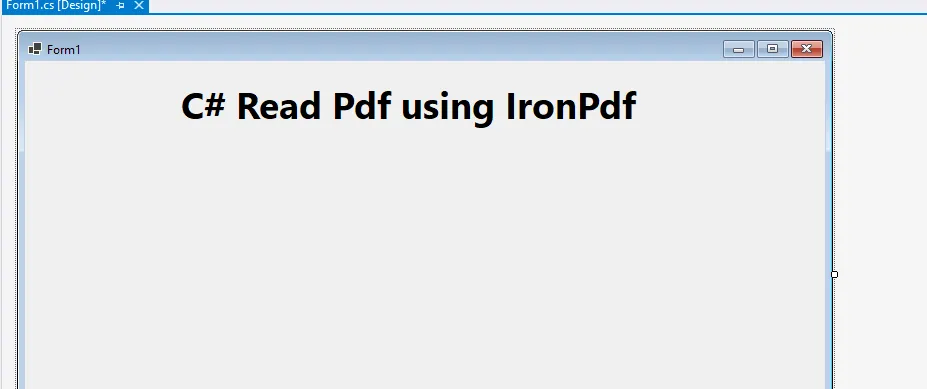
**Form1 UI mit hinzugefügtem Label**
Ziehen Sie als nächstes ein Textfeld (um den Dateipfad anzuzeigen), drei Schaltflächen (eine zum Durchsuchen der Dateien, eine zum Lesen von PDF-Dateien mit IronPDF und die dritte Schaltfläche zum 'Text löschen'-Felder) und ein RichTextBox (zum Lesen und Anzeigen der Dateiinhalte).
Setzen Sie die Eigenschaft "Nur Lesen" für das Textfeld und das RichTextBox auf "Falsch". Dies soll so sein, dass Benutzer nur die Inhalte und den Dateipfad lesen können.
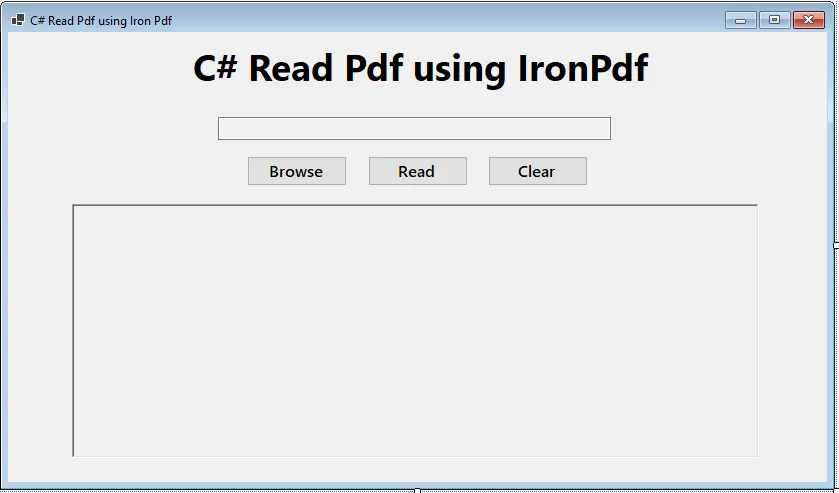
**Vollständig gestaltetes Form1**
<hr class="separator" />
## Step #4: Add the Back-end Code for Browsing PDF Files
Doppelklicken Sie auf die Schaltfläche 'Durchsuchen', und das folgende Fenster wird angezeigt:
```csharp
private void Browse_Click(object sender, EventArgs e)
{
}
```
Schreiben Sie als Nächstes den folgenden Code in die `Browse_Click`-Funktion:
```csharp
private void Browse_Click(object sender, EventArgs e)
{
// Initialize and configure OpenFileDialog
OpenFileDialog browseFile = new OpenFileDialog
{
InitialDirectory = @"D:\",
Title = "Browse Pdf Files",
CheckFileExists = true,
CheckPathExists = true,
DefaultExt = "pdf",
Filter = "pdf files (*.pdf)|*.pdf",
FilterIndex = 2,
RestoreDirectory = true,
ReadOnlyChecked = true,
ShowReadOnly = true
};
// Show the dialog and get result
if (browseFile.ShowDialog() == DialogResult.OK)
{
// Set the text box with the selected file path
FilePath.Text = browseFile.FileName;
}
}
```
`OpenFileDialog` erstellt eine Instanz der File Dialog-Steuerung der Windows Forms App.
Initialpfad auf D-Laufwerk gesetzt; ändern Sie nach Bedarf.
Ich habe `DefaultExt = "pdf"` gesetzt, da wir nur die PDF-Datei lesen müssen.
Ich habe einen Filter verwendet, sodass das Durchsuchen der Datei-Dialog Ihnen nur die PDF-Datei zur Auswahl zeigt.
Wenn der Benutzer auf 'Ok' klickt, wird der Dateipfad im Feld Dateipfad angezeigt.
Lassen Sie uns die Lösung ausführen und die Schaltfläche 'Durchsuchen' testen.

**Form1-UI**
Drücken Sie die Schaltfläche 'Durchsuchen', und das folgende Fenster wird angezeigt:
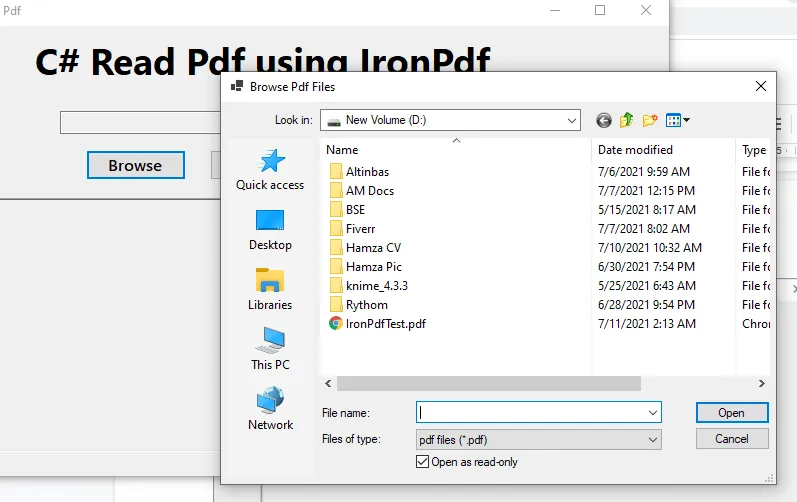
**Dialog zum Durchsuchen von Dateien, um eine PDF-Datei auszuwählen**
Wählen Sie die Datei aus (ich wähle IronPDFTest.pdf) und drücken Sie 'Öffnen'. Das folgende Fenster wird angezeigt.
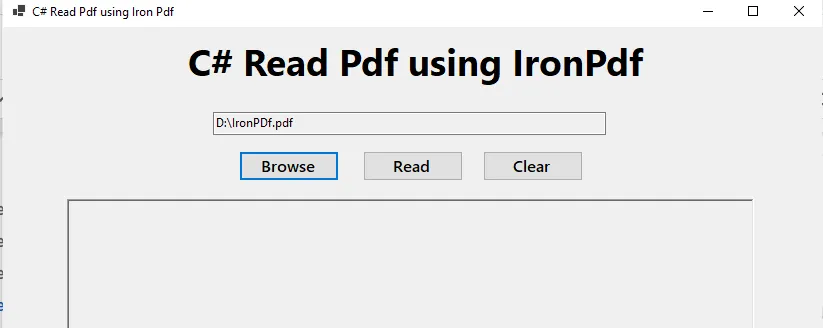
**PDF in C#**
Nun lassen Sie uns den Code hinter der 'Lesen'-Schaltfläche schreiben, um die Datei zu lesen.
<hr class="separator" />
## Step #5: Add the Back-end Code for Reading PDF Documents using IronPDF
Sie denken vielleicht, dass der Code zum Lesen einer PDF-Datei komplex und schwer zu schreiben und zu verstehen wäre.
Keine Sorge. IronPDF hat alles vereinfacht und es so viel einfacher gemacht. Wir können die PDF-Datei einfach mit nur zwei Codezeilen lesen.
Gehen Sie zum Form1-Design und 'doppelklicken' Sie auf die 'Lesen'-Schaltfläche. Das folgende Fenster wird angezeigt:
```csharp
private void Read_Click(object sender, EventArgs e)
{
}
```
Fügen Sie einen Namespace `using IronPdf` hinzu, um die IronPDF-Bibliothek zu importieren:
```csharp
using System;
using IronPdf;
```
Schreiben Sie den folgenden Code in die `Read_Click`-Funktion:
```csharp
private void Read_Click(object sender, EventArgs e)
{
// Read the PDF file using IronPdf
using PdfDocument pdf = PdfDocument.FromFile(FilePath.Text);
// Extract and display the text from the PDF
FileContent.Text = pdf.ExtractAllText();
}
```
`FilePath` ist der Name des Textfeldes, das den Speicherort des PDF-Dokuments anzeigt, das wir lesen möchten. Wir werden den Speicherort der Datei dynamisch erhalten.
[ExtractAllText mit IronPDF](/object-reference/api/IronPdf.PdfDocument.html#IronPDF_PdfDocument_ExtractAllText) ist die IronPDF-Funktion, die alle Daten aus PDF-Seiten extrahiert. Diese Daten werden dann im Rich-Text-Feld angezeigt und als "Dateiinhalt" benannt.
Als nächstes schreiben wir den Code hinter dem "Löschen-Button". Dies ist nur ein zusätzliches Element, wenn Sie den Bildschirm löschen möchten, nachdem Sie das PDF-Dokument gelesen haben.
Doppelklicken Sie auf den "Löschen"-Button, und Sie werden zu folgendem Code weitergeleitet:
```csharp
void Clear_Click(object sender, EventArgs e)
{
}
```
Schreiben Sie den folgenden Code in die `Clear_Click`-Funktion:
```csharp
void Clear_Click(object sender, EventArgs e)
{
// Clear the file path and content display fields
FileContent.Text = "";
FilePath.Text = "";
}
```
<hr class="separator" />
## Lösung ausführen
Klicken Sie auf den 'Durchsuchen'-Button und wählen Sie das Dokument aus, das Sie lesen möchten. In meinem Fall lese ich das IronPDF.pdf-Dokument als Beispiel:
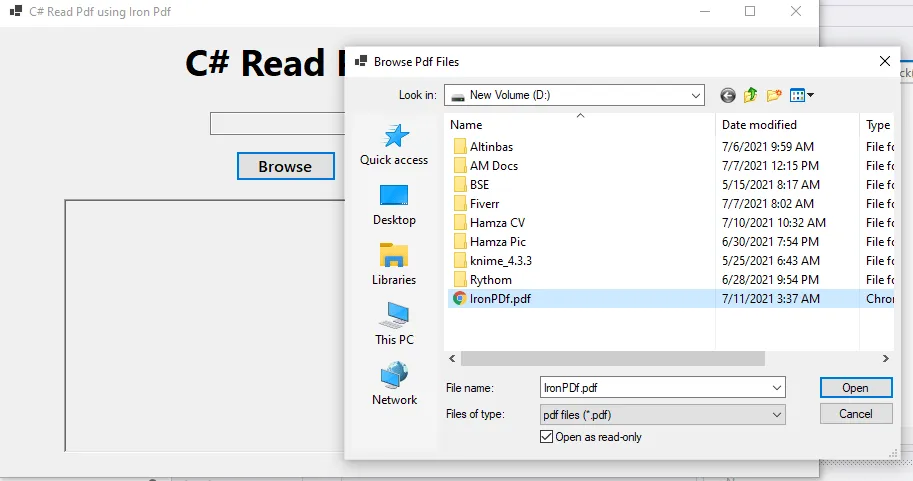
**PDF-Dokumente**
Drücken Sie die Schaltfläche 'Öffnen', und das folgende Fenster wird angezeigt:

**Anwendung mit ausgewählter PDF-Datei**
Drücken Sie die 'Lesen'-Taste. Es wird die Datei gelesen und der Inhalt wird wie unten angezeigt.
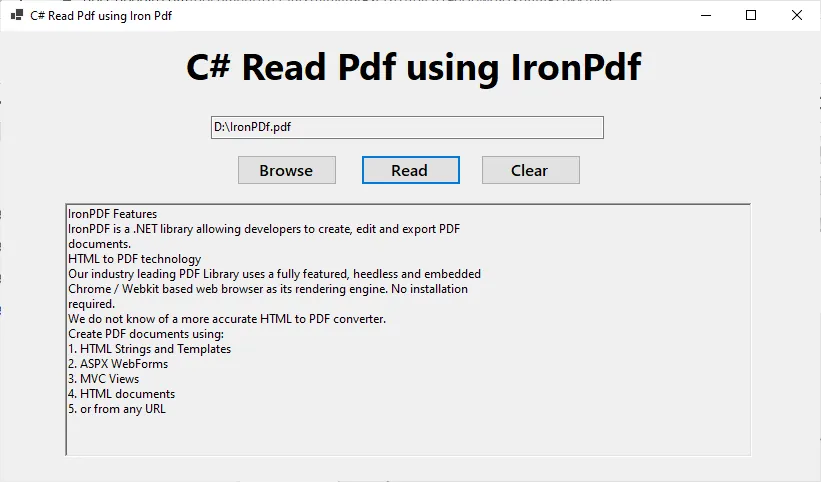
**PDF-Textinhalt anzeigen**
<hr class="separator" />
## Zusammenfassung
Dies ist eine Beispiel-Lösung. Egal wie viele Seiten, Bilder oder Texte in Ihren PDF-Dateien enthalten sind, IronPDF wird alle Texte und Bilder extrahieren, damit Sie sie für beliebige Zwecke verwenden können. Sie müssen lediglich die Lizenz für die Bibliothek erhalten und sie verwenden.
Damit ist das Tutorial abgeschlossen. Ich hoffe, Sie haben alles verstanden, und wenn Sie Fragen haben, zögern Sie nicht, sie im Kommentarbereich zu stellen.
Sie können [die Projekt-zip-Datei herunterladen](https://ironpdf.com/downloads/csharp-read-pdf.zip). Wenn Sie das komplette Paket der Iron Software-Produkte kaufen möchten, bedeutet unser [Sonderangebot](ironsuite), dass Sie jetzt alle zum Preis von nur zwei Lite Lizenzen kaufen können.
Wenn Sie ein Entwickler sind, sind Sie wahrscheinlich auf Probleme gestoßen, wenn Sie versucht haben, Text aus einer PDF-Datei zu lesen. Vielleicht trifft eine oder mehrere der folgenden Szenarien auf Sie zu:
Sie entwickeln eine Anwendung, die zwei PDF-Dokumente als Eingabe nimmt und die Ähnlichkeit zwischen den Dokumenten findet.
Sie können PDF-Dateien lesen und die Daten in einem C# Textfeld anzeigen, indem Sie nur zwei Codezeilen verwenden. Ja, nur zwei Codezeilen. Sie können auch alle Bilder aus PDFs extrahieren. Darüber hinaus können Sie ein weiteres Dokument mit diesen Bildern erstellen oder sie je nach Ihren Anforderungen in Ihrer Anwendung anzeigen.
Wir zeigen Ihnen, wie es geht.
Wir können schrittweise mit der Anwendung fortfahren, um beliebige PDF-Dateien auszuwählen und dann deren Inhalt anzuzeigen.
Die folgenden Schritte zeigen Ihnen, wie Sie PDF-Dateien in C# lesen:
Die folgenden Schritte zeigen Ihnen, wie Sie PDF-Dateien in C# lesen können
Ich habe dieses Tutorial so gestaltet, dass auch eine Person ohne Programmierhintergrund Fortschritte machen kann.
Wer sollte dies lesen
Jeder Neuling, der C# lernt, sollte wissen, wie man PDF-Dateien mit IronPDF liest, da dies etwas ist, das Sie in Ihrer Karriere definitiv verwenden werden.
Professionelle Entwickler sollten dies ebenfalls lesen, um die IronPDF-Bibliothek verstehen zu können, die uns hilft, PDF-Dokumente zu lesen, zu erstellen und zu manipulieren.
Nun, wie können wir diese Bibliothek in unserem Projekt verwenden, um eine PDF-Datei zu lesen?
Ich verwende eine Windows Forms App zur Demonstration. Sie können eine Konsolenanwendung, eine WPF-Anwendung oder eine ASP.NET-Webanwendung nach Ihrem Belieben verwenden.
Ein weiterer großer Vorteil der IronPDF-Bibliothek ist, dass sie sowohl mit C# als auch mit VB.NET verwendet werden kann.
Beginnen wir die Demonstration ohne weitere Verzögerung.
Step #1: Create a Visual Studio Project
Öffnen Sie Visual Studio. Ich verwende Visual Studio 2019.
Klicken Sie auf 'Neues Projekt erstellen':
Neues Projekt erstellen
Wählen Sie jetzt die Windows Forms App aus der Vorlage, drücken Sie 'Weiter', und das folgende Fenster wird angezeigt. Projektnamen eingeben. Ich habe 'Read Pdf using IronPDF' geschrieben.
Projektkonfiguration über Visual Studio
Klicken Sie nun auf 'Weiter', und das folgende Fenster wird angezeigt. Wählen Sie '.NET Core 3.1' aus dem Dropdown-Menü.
.NET Core 3.1-Version
Klicken Sie auf die Schaltfläche 'Erstellen', und das Projekt wird wie unten gezeigt erstellt.
Anfangsstadium einer neuen Windows Forms-Anwendung
Step #2: Install the IronPDF NuGet Package
Klicken Sie auf das Projektmenü in der Menüleiste und eine Dropdown-Liste wird angezeigt. Wählen Sie NuGet Pakete verwalten aus und klicken Sie darauf. Das folgende Fenster wird angezeigt:
NuGet-Paket-Manager
Jetzt auf 'Durchsuchen' klicken. Das folgende Fenster wird angezeigt:
NuGet-Paketmanager-Benutzeroberfläche
Geben Sie IronPDF in das Suchfeld ein und drücken Sie "Eingabe". Das folgende Fenster wird angezeigt:
NuGet-Lösung
Wählen Sie IronPDF aus und klicken Sie darauf. Das folgende Fenster wird angezeigt:
Kostenloses IronPDF installieren
Drücken Sie die Schaltfläche 'Installieren' und warten Sie, bis die Installation abgeschlossen ist. Das folgende Fenster wird nach einer erfolgreichen Installation angezeigt:
IronPDF for .NET
Drücken Sie die 'Ok'-Schaltfläche, und Sie sind startklar.
Hinweis: Es gibt andere Möglichkeiten, das NuGet-Paket herunterzuladen. Sie können auch IronPdf über die Paket-Manager-Konsole installieren; Öffnen Sie die Paket-Manager-Konsole und schreiben Sie den folgenden Code:
Nachdem ein Projekt erstellt und das NuGet-Paket installiert wurde, besteht der nächste Schritt darin, eine Windows Forms-App zu gestalten, die den Benutzer fragt, eine Datei zu durchsuchen und deren Inhalt anzuzeigen.
Form1-Design öffnen:
Form1 Design UI
Klicken Sie auf die Symbolleiste, die sich auf der linken Seite des Fensters befindet:
Toolbox-Benutzeroberfläche für Label und TextBox
Suchen Sie nach 'Label' und ziehen Sie es in das Form-Design
Ziehen Sie als nächstes ein Textfeld (um den Dateipfad anzuzeigen), drei Schaltflächen (eine zum Durchsuchen der Dateien, eine zum Lesen von PDF-Dateien mit IronPDF und eine zum 'Text löschen') und ein RichTextBox (zum Anzeigen der Inhalte). Hier habe ich es 'C# Read Pdf using IronPDF' genannt.
Form1 UI mit hinzugefügtem Label
Ziehen Sie als nächstes ein Textfeld (um den Dateipfad anzuzeigen), drei Schaltflächen (eine zum Durchsuchen der Dateien, eine zum Lesen von PDF-Dateien mit IronPDF und die dritte Schaltfläche zum 'Text löschen'-Felder) und ein RichTextBox (zum Lesen und Anzeigen der Dateiinhalte).
Setzen Sie die Eigenschaft "Nur Lesen" für das Textfeld und das RichTextBox auf "Falsch". Dies soll so sein, dass Benutzer nur die Inhalte und den Dateipfad lesen können.
Vollständig gestaltetes Form1
Step #4: Add the Back-end Code for Browsing PDF Files
Doppelklicken Sie auf die Schaltfläche 'Durchsuchen', und das folgende Fenster wird angezeigt:
Private Sub Browse_Click(ByVal sender AsObject, ByVal e AsEventArgs)End Sub
Private Sub Browse_Click(ByVal sender As Object, ByVal e As EventArgs)
End Sub
Schreiben Sie als Nächstes den folgenden Code in die Browse_Click-Funktion:
private voidBrowse_Click(object sender, EventArgs e){ // Initialize and configure OpenFileDialog OpenFileDialog browseFile = new OpenFileDialog {InitialDirectory = @"D:\",Title = "Browse Pdf Files",CheckFileExists = true,CheckPathExists = true,DefaultExt = "pdf",Filter = "pdf files (*.pdf)|*.pdf",FilterIndex = 2,RestoreDirectory = true,ReadOnlyChecked = true,ShowReadOnly = true }; // Show the dialog and get result if (browseFile.ShowDialog() == DialogResult.OK) { // Set the text box with the selected file pathFilePath.Text = browseFile.FileName; }}
private void Browse_Click(object sender, EventArgs e)
{
    // Initialize and configure OpenFileDialog
    OpenFileDialog browseFile = new OpenFileDialog
    {
        InitialDirectory = @"D:\",
        Title = "Browse Pdf Files",
        CheckFileExists = true,
        CheckPathExists = true,
        DefaultExt = "pdf",
        Filter = "pdf files (*.pdf)|*.pdf",
        FilterIndex = 2,
        RestoreDirectory = true,
        ReadOnlyChecked = true,
        ShowReadOnly = true
    };

    // Show the dialog and get result
    if (browseFile.ShowDialog() == DialogResult.OK)
    {
        // Set the text box with the selected file path
        FilePath.Text = browseFile.FileName;
    }
}
Private Sub Browse_Click(ByVal sender AsObject, ByVal e AsEventArgs) ' Initialize and configure OpenFileDialog Dim browseFile As New OpenFileDialogWith { .InitialDirectory = "D:\", .Title = "Browse Pdf Files", .CheckFileExists = True, .CheckPathExists = True, .DefaultExt = "pdf", .Filter = "pdf files (*.pdf)|*.pdf", .FilterIndex = 2, .RestoreDirectory = True, .ReadOnlyChecked = True, .ShowReadOnly = True } ' Show the dialog and get result If browseFile.ShowDialog() = DialogResult.OKThen ' Set the text box with the selected file pathFilePath.Text = browseFile.FileName End IfEnd Sub
Private Sub Browse_Click(ByVal sender As Object, ByVal e As EventArgs)
	' Initialize and configure OpenFileDialog
	Dim browseFile As New OpenFileDialog With {
		.InitialDirectory = "D:\",
		.Title = "Browse Pdf Files",
		.CheckFileExists = True,
		.CheckPathExists = True,
		.DefaultExt = "pdf",
		.Filter = "pdf files (*.pdf)|*.pdf",
		.FilterIndex = 2,
		.RestoreDirectory = True,
		.ReadOnlyChecked = True,
		.ShowReadOnly = True
	}

	' Show the dialog and get result
	If browseFile.ShowDialog() = DialogResult.OK Then
		' Set the text box with the selected file path
		FilePath.Text = browseFile.FileName
	End If
End Sub
OpenFileDialog erstellt eine Instanz der File Dialog-Steuerung der Windows Forms App.
Initialpfad auf D-Laufwerk gesetzt; ändern Sie nach Bedarf.
Ich habe DefaultExt = "pdf" gesetzt, da wir nur die PDF-Datei lesen müssen.
Ich habe einen Filter verwendet, sodass das Durchsuchen der Datei-Dialog Ihnen nur die PDF-Datei zur Auswahl zeigt.
Wenn der Benutzer auf 'Ok' klickt, wird der Dateipfad im Feld Dateipfad angezeigt.
Lassen Sie uns die Lösung ausführen und die Schaltfläche 'Durchsuchen' testen.
Form1-UI
Drücken Sie die Schaltfläche 'Durchsuchen', und das folgende Fenster wird angezeigt:
Dialog zum Durchsuchen von Dateien, um eine PDF-Datei auszuwählen
Wählen Sie die Datei aus (ich wähle IronPDFTest.pdf) und drücken Sie 'Öffnen'. Das folgende Fenster wird angezeigt.
PDF in C#
Nun lassen Sie uns den Code hinter der 'Lesen'-Schaltfläche schreiben, um die Datei zu lesen.
Step #5: Add the Back-end Code for Reading PDF Documents using IronPDF
Sie denken vielleicht, dass der Code zum Lesen einer PDF-Datei komplex und schwer zu schreiben und zu verstehen wäre.
Keine Sorge. IronPDF hat alles vereinfacht und es so viel einfacher gemacht. Wir können die PDF-Datei einfach mit nur zwei Codezeilen lesen.
Gehen Sie zum Form1-Design und 'doppelklicken' Sie auf die 'Lesen'-Schaltfläche. Das folgende Fenster wird angezeigt:
Private Sub Read_Click(ByVal sender AsObject, ByVal e AsEventArgs)End Sub
Private Sub Read_Click(ByVal sender As Object, ByVal e As EventArgs)
End Sub
Fügen Sie einen Namespace using IronPdf hinzu, um die IronPDF-Bibliothek zu importieren:
using System;using IronPdf;
using System;
using IronPdf;
ImportsSystemImportsIronPdf
Imports System
Imports IronPdf
Schreiben Sie den folgenden Code in die Read_Click-Funktion:
private voidRead_Click(object sender, EventArgs e){ // Read the PDF file using IronPdf using PdfDocument pdf = PdfDocument.FromFile(FilePath.Text); // Extract and display the text from the PDFFileContent.Text = pdf.ExtractAllText(); }
private void Read_Click(object sender, EventArgs e)
{
    // Read the PDF file using IronPdf
    using PdfDocument pdf = PdfDocument.FromFile(FilePath.Text);

    // Extract and display the text from the PDF
    FileContent.Text = pdf.ExtractAllText();
}
Private Sub Read_Click(sender AsObject, e AsEventArgs) HandlesMyBase.Click ' Read the PDF file using IronPdfUsing pdf AsPdfDocument = PdfDocument.FromFile(FilePath.Text) ' Extract and display the text from the PDFFileContent.Text = pdf.ExtractAllText()EndUsingEnd Sub
Private Sub Read_Click(sender As Object, e As EventArgs) Handles MyBase.Click
    ' Read the PDF file using IronPdf
    Using pdf As PdfDocument = PdfDocument.FromFile(FilePath.Text)
        ' Extract and display the text from the PDF
        FileContent.Text = pdf.ExtractAllText()
    End Using
End Sub
FilePath ist der Name des Textfeldes, das den Speicherort des PDF-Dokuments anzeigt, das wir lesen möchten. Wir werden den Speicherort der Datei dynamisch erhalten.
ExtractAllText mit IronPDF ist die IronPDF-Funktion, die alle Daten aus PDF-Seiten extrahiert. Diese Daten werden dann im Rich-Text-Feld angezeigt und als "Dateiinhalt" benannt.
Als nächstes schreiben wir den Code hinter dem "Löschen-Button". Dies ist nur ein zusätzliches Element, wenn Sie den Bildschirm löschen möchten, nachdem Sie das PDF-Dokument gelesen haben.
Doppelklicken Sie auf den "Löschen"-Button, und Sie werden zu folgendem Code weitergeleitet:
voidClear_Click(object sender, EventArgs e){}
void Clear_Click(object sender, EventArgs e)
{
}
Private Sub Clear_Click(ByVal sender AsObject, ByVal e AsEventArgs)End Sub
Private Sub Clear_Click(ByVal sender As Object, ByVal e As EventArgs)
End Sub
Schreiben Sie den folgenden Code in die Clear_Click-Funktion:
voidClear_Click(object sender, EventArgs e){ // Clear the file path and content display fieldsFileContent.Text = "";FilePath.Text = "";}
Private Sub Clear_Click(ByVal sender AsObject, ByVal e AsEventArgs) ' Clear the file path and content display fieldsFileContent.Text = ""FilePath.Text = ""End Sub
Private Sub Clear_Click(ByVal sender As Object, ByVal e As EventArgs)
	' Clear the file path and content display fields
	FileContent.Text = ""
	FilePath.Text = ""
End Sub
Lösung ausführen
Klicken Sie auf den 'Durchsuchen'-Button und wählen Sie das Dokument aus, das Sie lesen möchten. In meinem Fall lese ich das IronPDF.pdf-Dokument als Beispiel:
PDF-Dokumente
Drücken Sie die Schaltfläche 'Öffnen', und das folgende Fenster wird angezeigt:
Anwendung mit ausgewählter PDF-Datei
Drücken Sie die 'Lesen'-Taste. Es wird die Datei gelesen und der Inhalt wird wie unten angezeigt.
PDF-Textinhalt anzeigen
Zusammenfassung
Dies ist eine Beispiel-Lösung. Egal wie viele Seiten, Bilder oder Texte in Ihren PDF-Dateien enthalten sind, IronPDF wird alle Texte und Bilder extrahieren, damit Sie sie für beliebige Zwecke verwenden können. Sie müssen lediglich die Lizenz für die Bibliothek erhalten und sie verwenden.
Damit ist das Tutorial abgeschlossen. Ich hoffe, Sie haben alles verstanden, und wenn Sie Fragen haben, zögern Sie nicht, sie im Kommentarbereich zu stellen.
Sie können die Projekt-zip-Datei herunterladen. Wenn Sie das komplette Paket der Iron Software-Produkte kaufen möchten, bedeutet unser Sonderangebot, dass Sie jetzt alle zum Preis von nur zwei Lite Lizenzen kaufen können.
Curtis Chau hat einen Bachelor-Abschluss in Informatik von der Carleton University und ist spezialisiert auf Frontend-Entwicklung mit Expertise in Node.js, TypeScript, JavaScript und React. Leidenschaftlich widmet er sich der Erstellung intuitiver und ästhetisch ansprechender Benutzerschnittstellen und arbeitet gerne mit modernen Frameworks sowie der Erstellung gut strukturierter, optisch ansprechender Handbücher.





 Neues Projekt erstellen
 Projektkonfiguration über Visual Studio
 .NET Core 3.1-Version
 Anfangsstadium einer neuen Windows Forms-Anwendung
 NuGet-Paket-Manager
 NuGet-Paketmanager-Benutzeroberfläche
 NuGet-Lösung
 Kostenloses IronPDF installieren
 IronPDF for .NET
 IronPDFs Readme-Datei mit Code-Beispielen
 Form1 Design UI
 Toolbox-Benutzeroberfläche für Label und TextBox
 Form1 UI mit hinzugefügtem Label
 Vollständig gestaltetes Form1
 Dialog zum Durchsuchen von Dateien, um eine PDF-Datei auszuwählen
 PDF in C#
 PDF-Dokumente
 PDF-Textinhalt anzeigen

















