




업데이트됨 2026년 9월 4일
월별 계정 명세서를 PDF 문서로 생성하기
개발자는 IronPDF C# PDF 라이브러리를 사용하여 외부 서비스에 의존하지 않고도 .NET 프로젝트 내에서 HTML을 신뢰할 수 있는 PDF 파일로 변환할 수 있습니다.
더 읽어보기

만약 개발자라면, 아마도 PDF 파일에서 텍스트를 읽으려는 시도에서 문제를 겪었을 것입니다. 다음 시나리오 중 하나 이상이 귀하에게 적용될 수 있습니다:
IronPDF 라이브러리 개요는 개발자가 PDF 파일을 훨씬 쉽게 읽을 수 있도록 해주는 라이브러리입니다.
IronPDF 및 Iron Software Suite 제공에 대해 더 탐색할 수 있습니다.
PDF 파일을 읽고 두 줄의 코드만으로 C# 텍스트박스에 데이터를 표시할 수 있습니다. 네, 단 두 줄의 코드입니다. PDF에서 모든 이미지를 추출할 수도 있습니다. 그런 다음 해당 이미지를 사용해 다른 문서를 만들거나 애플리케이션에서 필요에 따라 표시할 수 있습니다.
어떻게 하는지 보여드리겠습니다.
응용 프로그램을 단계적으로 진행하여 PDF 파일을 선택하고 내용을 표시할 수 있습니다.
다음 단계에서 C#으로 PDF 파일을 읽는 방법을 보여드립니다.
필수 지식:
이 튜토리얼은 프로그래밍 배경이 없는 사람도 진행할 수 있도록 설계되었습니다.
이것을 읽어야 할 사람
C#을 배우는 모든 초보자는 IronPDF를 사용하여 PDF 파일을 읽는 방법을 알아야 합니다. 이는 경력에 필수적으로 사용될 것입니다.
프로페셔널 개발자도 IronPDF 라이브러리를 이해할 수 있도록 이것을 읽어야 합니다. 이 라이브러리는 PDF 문서를 읽고 생성하며 조작하는 데 도움을 줍니다.
이 라이브러리를 프로젝트에서 PDF 파일을 읽는 데 어떻게 사용할 수 있을까요?
데모를 위해 Windows Forms App을 사용하고 있습니다. 취향에 따라 콘솔 애플리케이션, WPF 애플리케이션 또는 ASP.NET 웹 애플리케이션을 사용할 수 있습니다.
IronPDF 라이브러리의 또 다른 주요 장점은 C#과 VB.NET 모두에 사용할 수 있다는 것입니다.
더 이상의 지체 없이 데모를 시작하겠습니다.
Visual Studio를 엽니다. Visual Studio 2019를 사용하고 있습니다.
"새 프로젝트 만들기"를 클릭하세요:
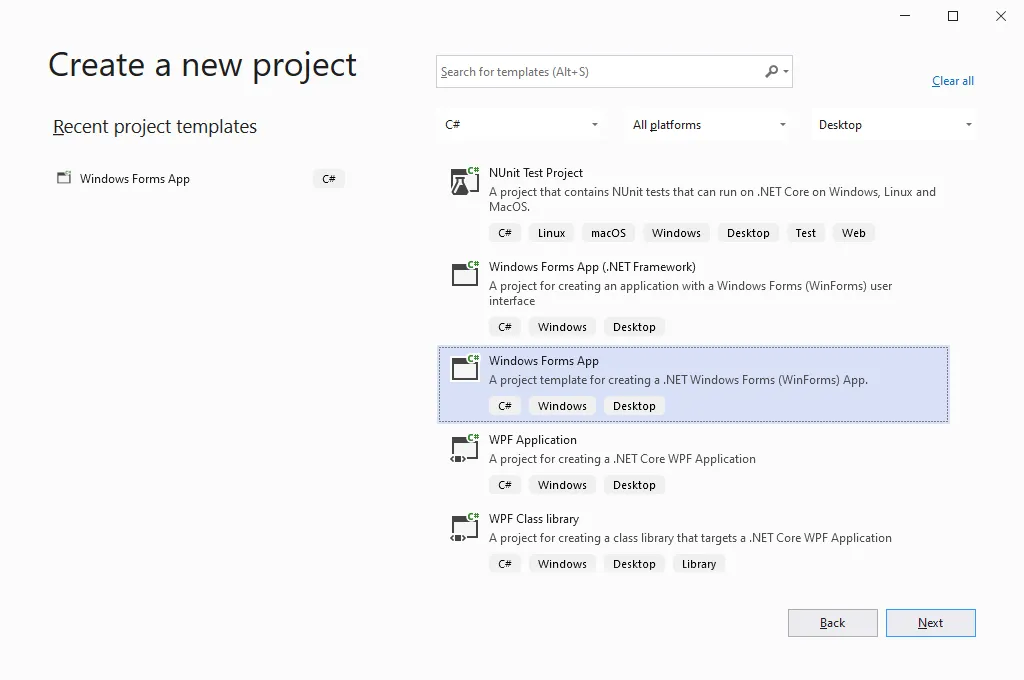 새 프로젝트 만들기
이제 템플릿에서 Windows Forms App을 선택하고 "다음"을 누르면 다음 창이 나타납니다. 프로젝트 이름을 입력하세요. "IronPDF를 사용하여 PDF 읽기"라고 작성했습니다.
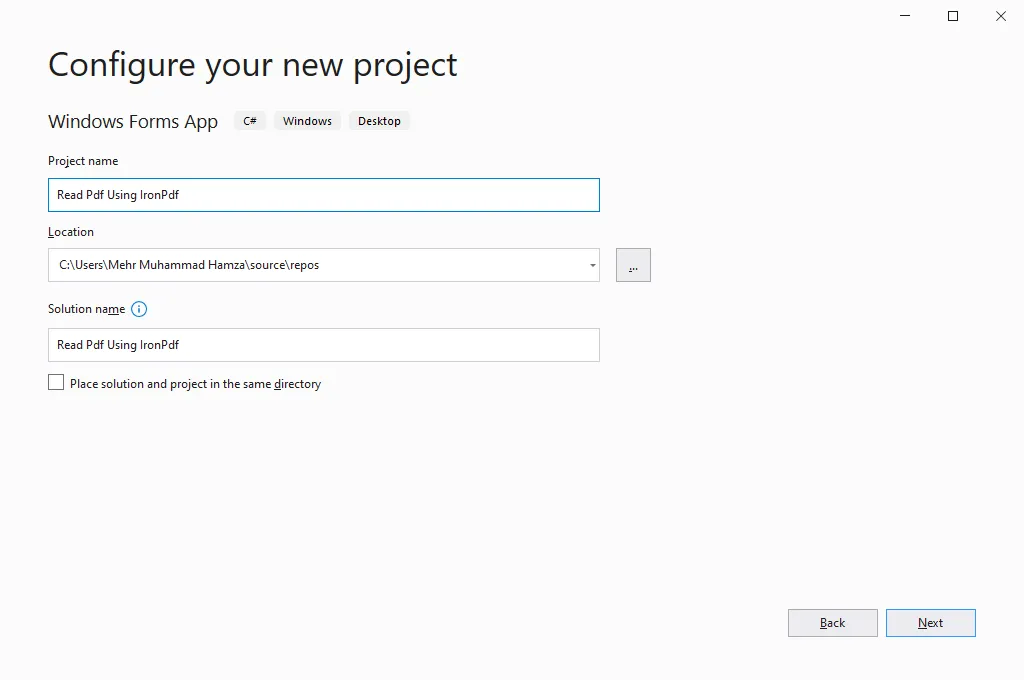 Visual Studio를 통해 프로젝트 구성
이제 "다음"을 클릭하면 다음 창이 나타납니다. 드롭다운 메뉴에서 '.NET Core 3.1'을 선택하세요.
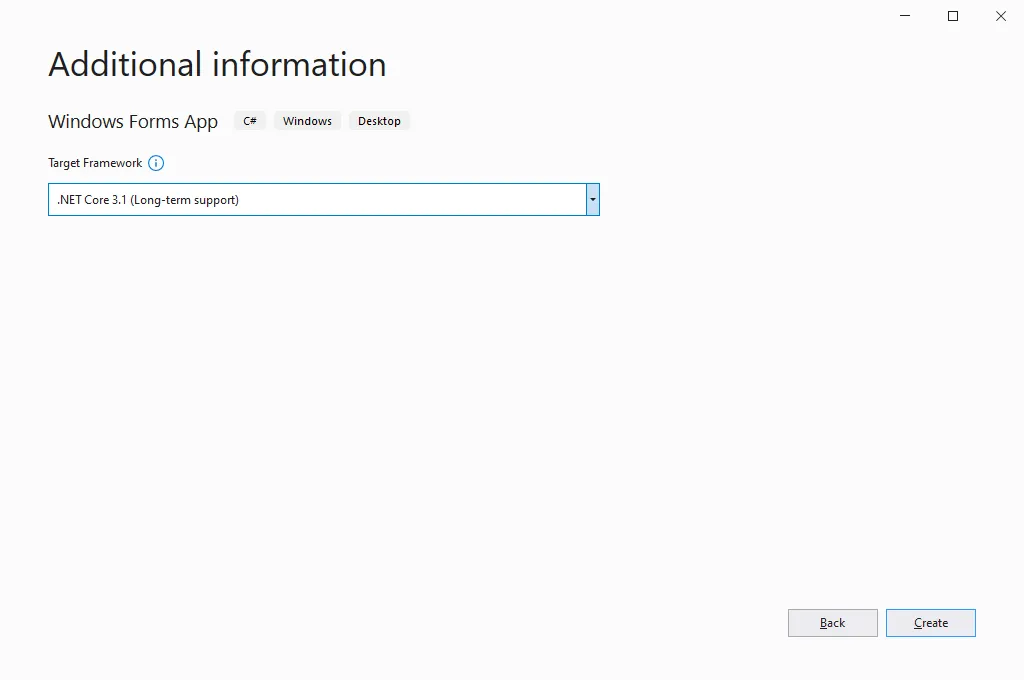 .NET Core 3.1 버전
"만들기" 버튼을 클릭하면 아래와 같이 프로젝트가 생성됩니다.
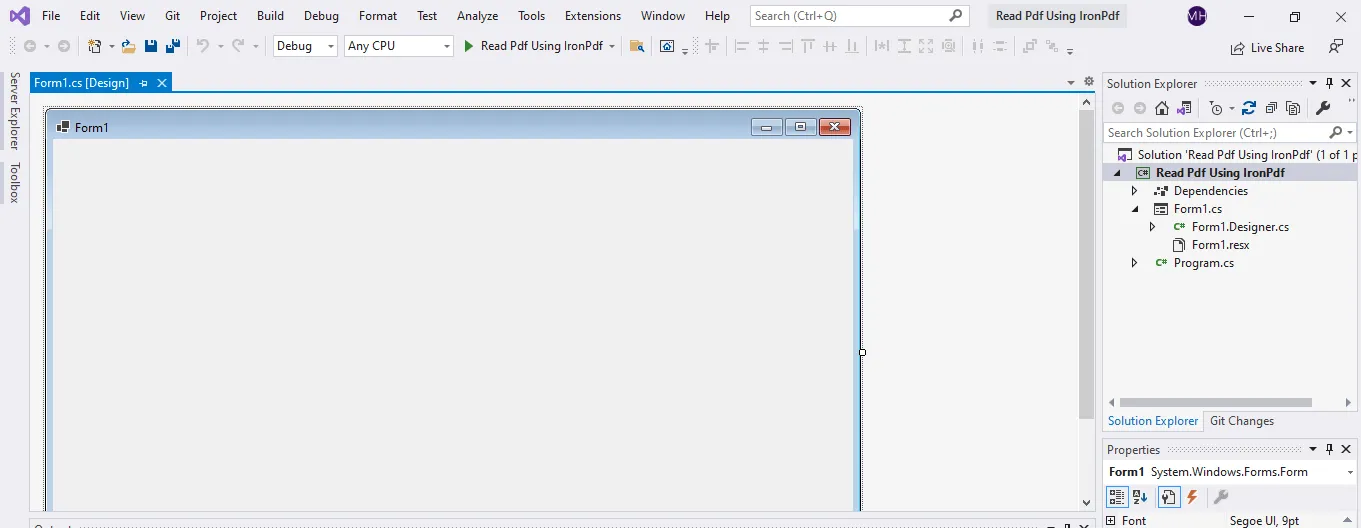 새 Windows Forms 애플리케이션의 초기 단계
메뉴 바에서 프로젝트 메뉴를 클릭하면 드롭다운 목록이 나타납니다. NuGet 패키지 관리 선택하고 클릭하세요. 다음 창이 다음과 같이 나타납니다:
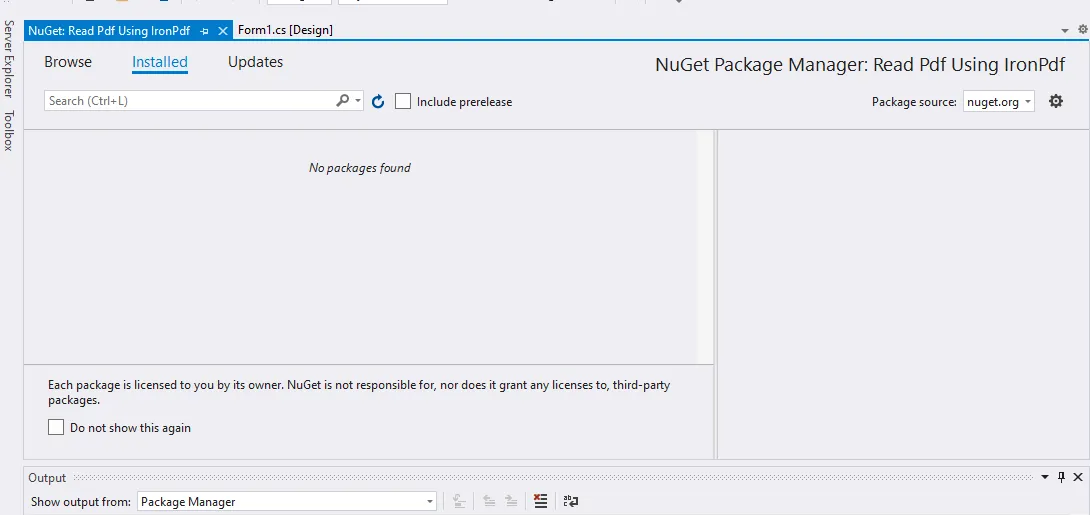 NuGet 패키지 매니저
이제 '찾아보기'를 클릭하세요. 다음 창이 다음과 같이 나타납니다:
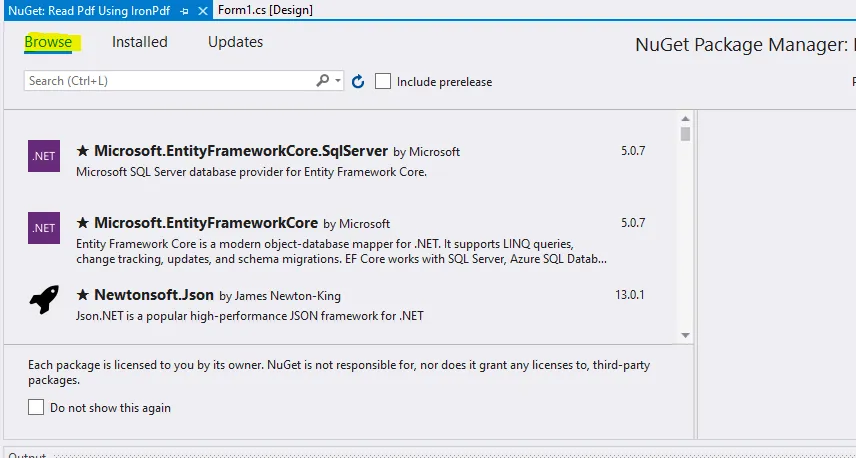 NuGet 패키지 관리자 UI
검색 창에 IronPDF를 입력하고 "Enter"를 누릅니다. 다음 창이 다음과 같이 나타납니다:
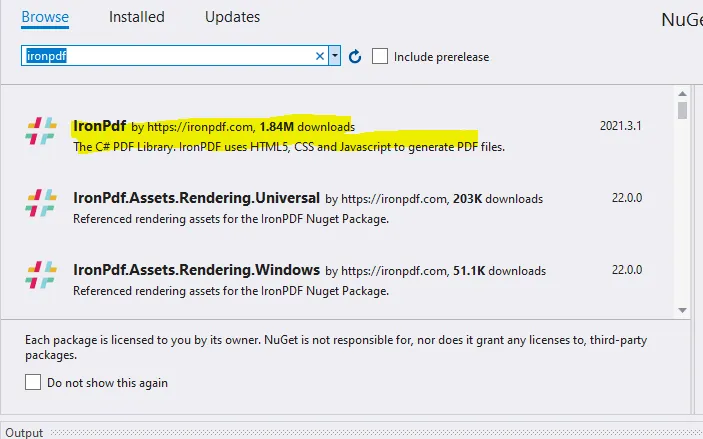 NuGet 솔루션
IronPDF를 선택하고 클릭합니다. 다음 창이 다음과 같이 나타납니다:
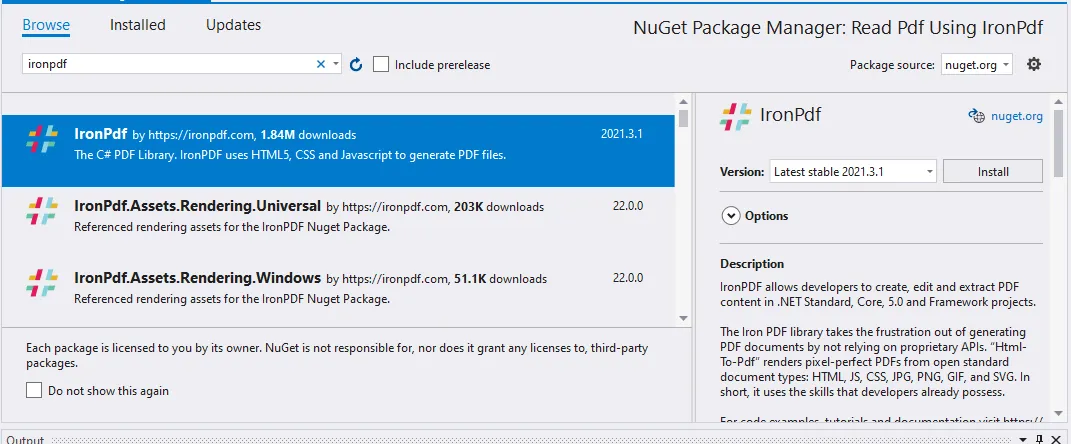 무료 IronPDF 설치
'설치' 버튼을 누르고 설치가 완료될 때까지 기다리세요. 성공적으로 설치되면 다음 창이 나타납니다:
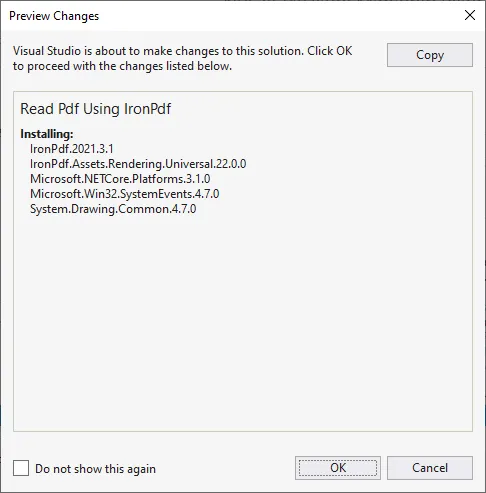 IronPDF for .NET
'확인' 버튼을 누르면 준비 완료입니다.
참고: NuGet 패키지를 다운로드하는 다른 방법들도 있습니다. 패키지 관리자 콘솔을 사용하여 IronPdf도 설치할 수 있습니다; 이를 위해, 패키지 관리자 콘솔을 열고 다음 코드를 작성하십시오:
또한 IronPDF의 NuGet 패키지 페이지에서 다운로드할 수도 있습니다.
다음 Readme.txt 파일이 열릴 것입니다:
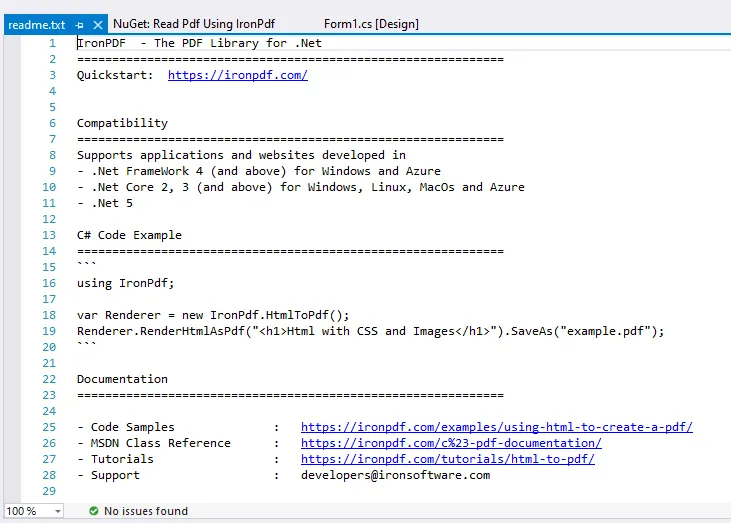 IronPDF의 readme 파일과 코드 샘플
모든 링크를 따라가고 이 라이브러리에 관한 더 많은 IronPDF 코드 샘플을 탐험하시기를 제안합니다.
프로젝트가 생성되고 NuGet 패키지가 설치되면, 다음 단계는 사용자가 파일을 찾아보고 그 내용을 표시하도록 요청하는 Windows Forms App을 설계하는 것입니다.
Form1 디자인 열기:
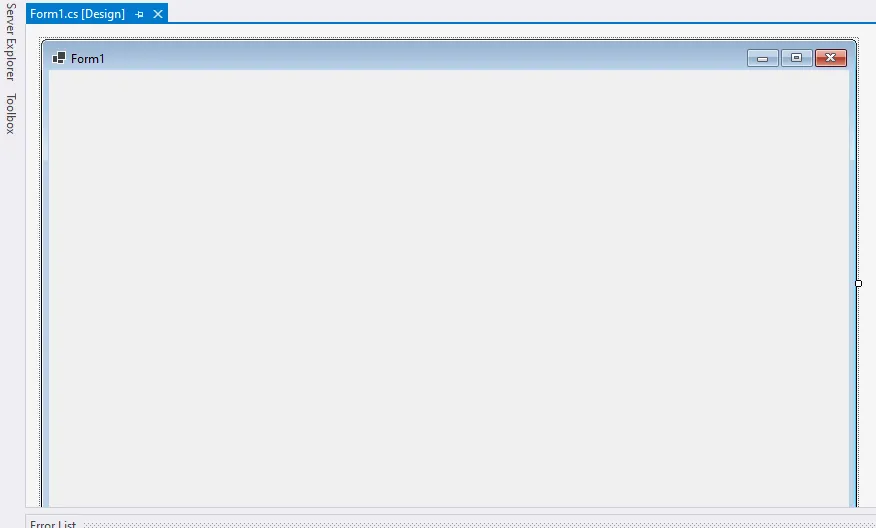 Form1 디자인 UI
창 왼쪽에 있는 도구 모음을 클릭하세요:
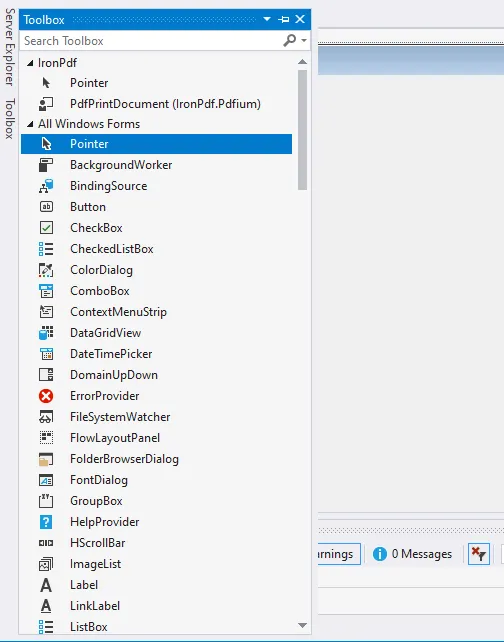 라벨과 텍스트 박스를 위한 도구 상자 UI
라벨을 검색하고 Form 디자인에 드래그 앤 드롭하세요.
라벨의 이름을 지정하세요. 여기에서, 'C# IronPDF를 사용한 PDF 읽기'라고 명명했습니다.
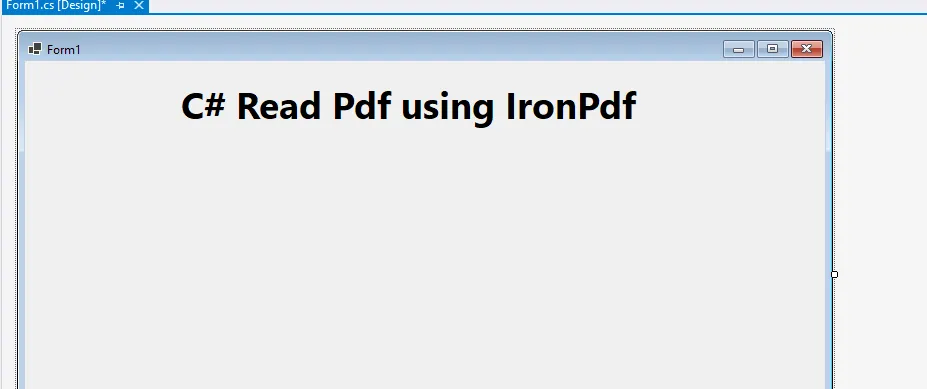 라벨이 추가된 Form1 UI
다음으로, 하나의 텍스트 상자(파일 경로를 표시하기 위한), 세 개의 버튼(파일을 찾기 위한, IronPDF를 사용하여 PDF 파일을 읽기 위한, '텍스트 지우기' 필드를 위한), 그리고 하나의 RichTextBox(파일 내용을 읽고 표시하기 위한)를 드래그 앤 드롭하세요.
TextBox와 RichTextBox의 '쓰기 전용 속성'을 '거짓'으로 설정하세요. 사용자가 내용과 파일 경로만 읽을 수 있도록 하기 위함입니다.
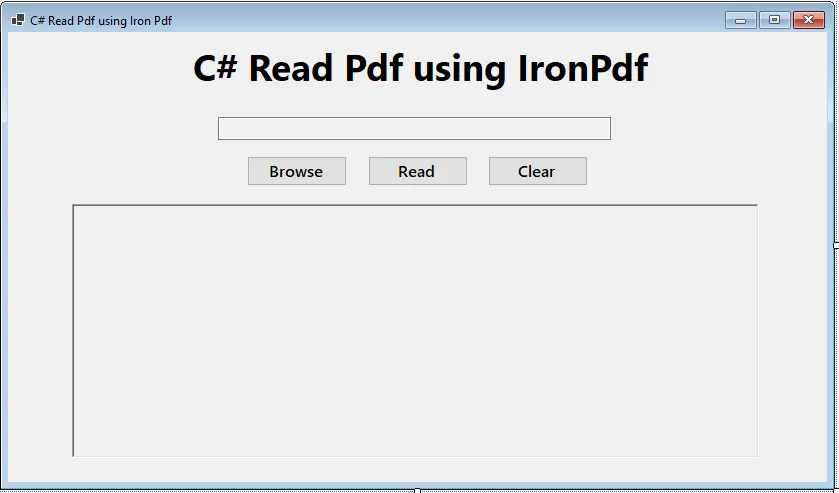 완전히 설계된 Form1
'찾아보기' 버튼을 더블 클릭하면 다음 창이 나타납니다:
private void Browse_Click(object sender, EventArgs e)
{
}Private Sub Browse_Click(ByVal sender As Object, ByVal e As EventArgs)
End Sub그 다음으로, Browse_Click 함수 내부에 다음 코드를 작성하십시오:
private void Browse_Click(object sender, EventArgs e)
{
    // Initialize and configure OpenFileDialog
    OpenFileDialog browseFile = new OpenFileDialog
    {
        InitialDirectory = @"D:\",
        Title = "Browse Pdf Files",
        CheckFileExists = true,
        CheckPathExists = true,
        DefaultExt = "pdf",
        Filter = "pdf files (*.pdf)|*.pdf",
        FilterIndex = 2,
        RestoreDirectory = true,
        ReadOnlyChecked = true,
        ShowReadOnly = true
    };

    // Show the dialog and get result
    if (browseFile.ShowDialog() == DialogResult.OK)
    {
        // Set the text box with the selected file path
        FilePath.Text = browseFile.FileName;
    }
}Private Sub Browse_Click(ByVal sender As Object, ByVal e As EventArgs)
' Initialize and configure OpenFileDialog
Dim browseFile As New OpenFileDialog With {
.InitialDirectory = "D:\",
.Title = "Browse Pdf Files",
.CheckFileExists = True,
.CheckPathExists = True,
.DefaultExt = "pdf",
.Filter = "pdf files (*.pdf)|*.pdf",
.FilterIndex = 2,
.RestoreDirectory = True,
.ReadOnlyChecked = True,
.ShowReadOnly = True
}
' Show the dialog and get result
If browseFile.ShowDialog() = DialogResult.OK Then
' Set the text box with the selected file path
FilePath.Text = browseFile.FileName
End If
End SubOpenFileDialog는 Windows Forms 응용 프로그램의 파일 대화 상자 컨트롤의 인스턴스를 생성합니다.
초기 경로를 D 드라이브로 설정했습니다; 원하시는 대로 설정할 수 있습니다.
PDF 파일만 읽어야 하기 때문에 DefaultExt = "pdf"을 설정했습니다.
파일 찾아보기 대화 상자가 PDF 파일만 보여 주도록 필터를 사용했습니다.
사용자가 '확인'을 클릭하면 파일 경로가 파일 경로 필드에 표시될 것입니다.
솔루션을 실행하고 '찾아보기' 버튼을 테스트해 봅시다.
Form1 UI
"찾아보기" 버튼을 누르면 다음 창이 나타납니다:
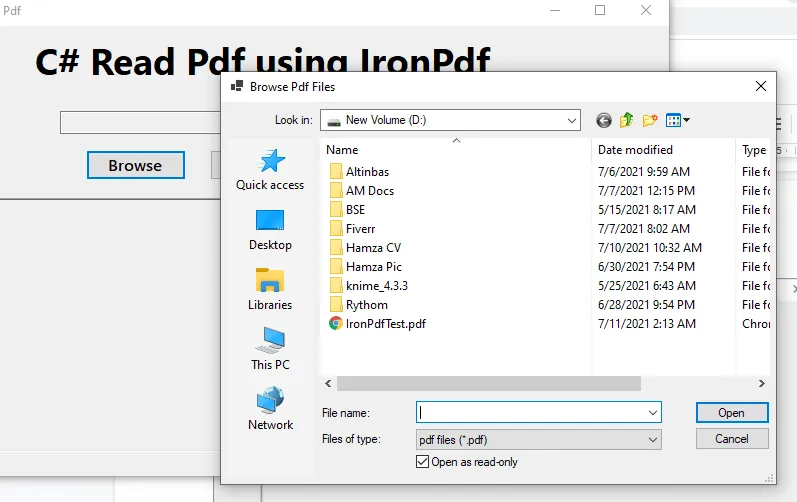 PDF 파일을 선택하기 위한 파일 찾아보기 대화 상자
파일을 선택합니다 (IronPDFTest.pdf를 선택합니다) 그리고 "열기"를 누릅니다. 다음 창이 나타납니다.
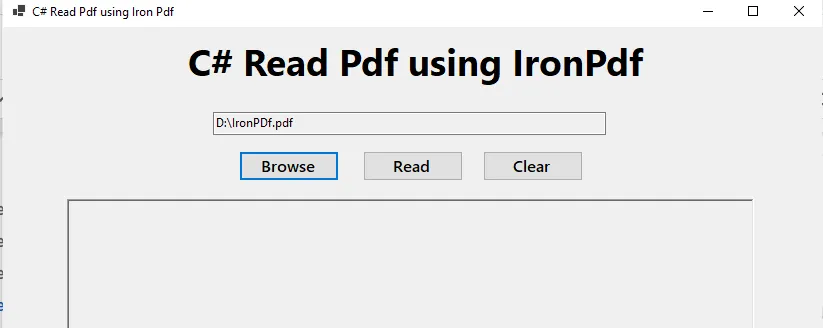 C#에서의 PDF
이제 파일을 읽기 위한 "읽기" 버튼의 코드를 작성해 봅시다.
PDF 파일을 읽는 코드는 복잡하고 작성하기 어려울 것이라고 생각하셨을지도 모릅니다.
걱정하지 마세요. IronPDF가 모든 것을 더 쉽게 만들어주었습니다. 우리는 단 두 줄의 코드로 PDF 파일을 쉽게 읽을 수 있습니다.
Form1 디자인으로 가서 "읽기" 버튼을 "더블 클릭" 하세요. 다음 창이 다음과 같이 나타납니다:
private void Read_Click(object sender, EventArgs e)
{
}Private Sub Read_Click(ByVal sender As Object, ByVal e As EventArgs)
End SubIronPDF 라이브러리를 가져오기 위해 네임스페이스 using IronPdf를 추가하십시오:
using System;
using IronPdf;Imports System
Imports IronPdfRead_Click 함수 내부에 다음 코드를 작성하십시오:
private void Read_Click(object sender, EventArgs e)
{
    // Read the PDF file using IronPdf
    using PdfDocument pdf = PdfDocument.FromFile(FilePath.Text);

    // Extract and display the text from the PDF
    FileContent.Text = pdf.ExtractAllText();
}Private Sub Read_Click(sender As Object, e As EventArgs) Handles MyBase.Click
' Read the PDF file using IronPdf
Using pdf As PdfDocument = PdfDocument.FromFile(FilePath.Text)
' Extract and display the text from the PDF
FileContent.Text = pdf.ExtractAllText()
End Using
End SubFilePath는 우리가 읽고자 하는 PDF 문서의 위치를 표시하는 텍스트 필드의 이름입니다. 파일의 위치를 동적으로 얻을 것입니다.
IronPDF로 ExtractAllText는 PDF 페이지에서 모든 데이터를 추출할 IronPDF 함수입니다. 이 데이터는 이후 Rich Text 상자에 표시되어 "파일 콘텐츠"라고 명명됩니다.
다음으로 "Clear 버튼"의 코드를 작성해 봅시다. PDF 문서를 읽은 후 화면을 지우고 싶다면 추가적인 항목입니다.
"Clear 버튼"을 더블 클릭하면 다음 코드로 이동합니다:
void Clear_Click(object sender, EventArgs e)
{
}Private Sub Clear_Click(ByVal sender As Object, ByVal e As EventArgs)
End SubClear_Click 함수 내부에 다음 코드를 작성하십시오:
void Clear_Click(object sender, EventArgs e)
{
    // Clear the file path and content display fields
    FileContent.Text = "";
    FilePath.Text = "";
}Private Sub Clear_Click(ByVal sender As Object, ByVal e As EventArgs)
' Clear the file path and content display fields
FileContent.Text = ""
FilePath.Text = ""
End Sub"찾아보기" 버튼을 클릭하여 읽고 싶은 문서를 선택하세요. 제 경우에는 IronPDF.pdf 파일을 예제로 읽고 있습니다:
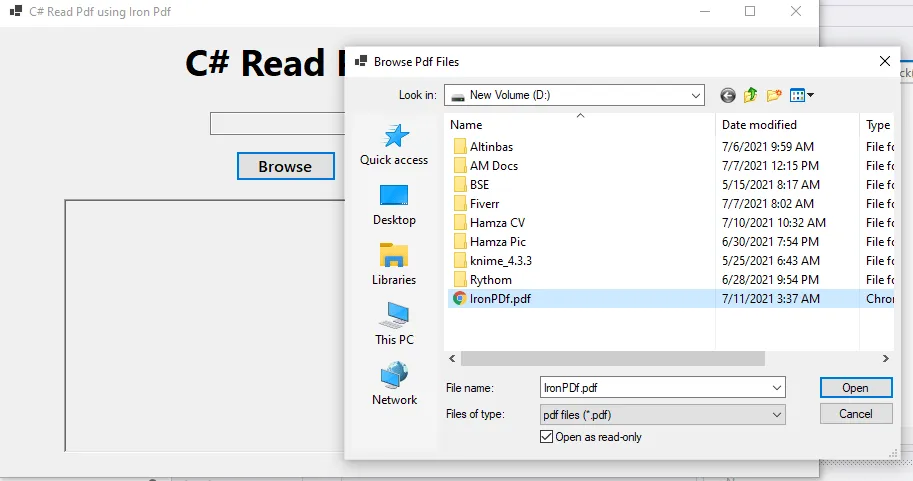 PDF 문서
"열기" 버튼을 누르면 다음 창이 나타납니다:
선택한 PDF 파일로 어플리케이션
"읽기" 버튼을 누릅니다. 파일을 읽고 아래에 표시된 것처럼 내용을 표시할 것입니다.
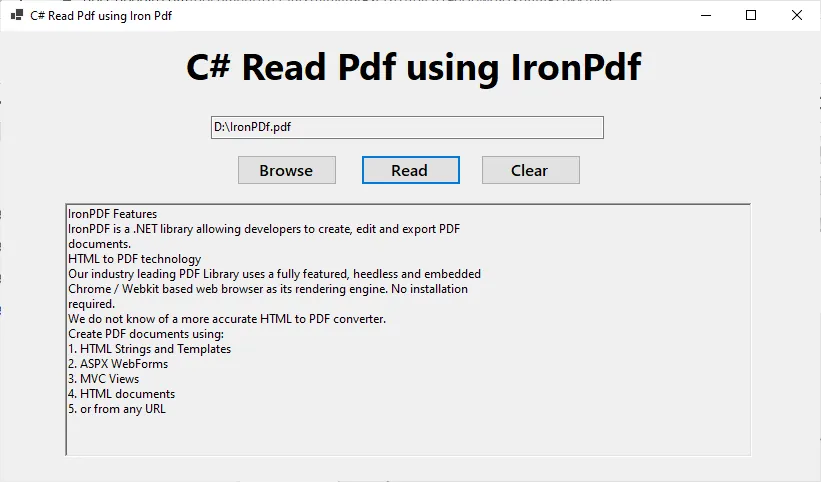 PDF 텍스트 내용 표시
이것은 예제 솔루션입니다. PDF 파일에 몇 페이지, 이미지, 텍스트가 있든 IronPDF는 모든 텍스트와 이미지를 추출하여 어떤 목적으로든 사용할 수 있습니다. 라이브러리의 라이선스만 얻으면 사용을 시작할 수 있습니다.
이로써 튜토리얼이 완료되었습니다. 모든 것을 이해하셨기를 바랍니다. 질문이 있으면 댓글 섹션에 자유롭게 올려주세요.
Iron Software 제품의 전체 패키지를 구매하려면, 우리의 스페셜 오퍼를 통해 이제 두 개의 Lite 라이선스를 구입하는 가격으로 모든 제품을 구매할 수 있습니다.

커티스 차우는 칼턴 대학교에서 컴퓨터 과학 학사 학위를 취득했으며, Node.js, TypeScript, JavaScript, React를 전문으로 하는 프론트엔드 개발자입니다. 직관적이고 미적으로 뛰어난 사용자 인터페이스를 만드는 데 열정을 가진 그는 최신 프레임워크를 활용하고, 잘 구성되고 시각적으로 매력적인 매뉴얼을 제작하는 것을 즐깁니다.



IronPDF는 IRON SUITE 의 일부입니다.
10개의 .NET API 제품, 당신의 사무 문서를 위해

PDF 파일을 HTML처럼 빠르게 변환해야 할 때.


