




已更新 2026年9月4日
產生每月帳戶報表(PDF 文件)
using IronPDF C# PDF 庫,開發人員可以在 .NET 專案中將 HTML 轉換為可靠的 PDF 文件,而無需依賴外部服務。
閱讀更多

如果您是開發者,您可能曾經遇到嘗試從PDF文件中讀取文字的問題。也許以下一個或多個情境適用於您:
IronPDF Library Overview 是一個程式庫,使開發者讀取PDF文件變得更加容易。
您可以探索更多關於IronPDF和Iron Software套件產品的內容。
您可以讀取PDF文件,並使用僅僅兩行程式碼在C#文字框中顯示資料。 是的,僅僅兩行程式碼。 您也可以從PDF中提取所有圖像。 此外,您可以使用那些圖像建立另一個文件,或者根據您的需求在應用程式中顯示它們。
讓我們向您展示如何完成這一切。
我們可以逐步進行應用程式,以選擇任何PDF文件,然後顯示其內容。
以下步驟向您展示如何在C#中讀取PDF文件:
必要的知識:
我設計這個教程的方式使得即使是沒有程式背景的人也能夠進步。
誰應該閱讀這篇文章
任何學習C#的新手都應該知道如何使用IronPDF讀取PDF文件,因為這是您在職業生涯中一定會使用的東西。
專業開發者也應該閱讀此內容,以便能夠理解IronPDF Library,它幫助我們讀取、生成和操縱PDF文件。
現在,我們如何在項目中使用此程式庫來讀取PDF文件?
我正在使用Windows Forms應用程式進行演示。 您可以根據您的偏好使用控制台應用程式、WPF應用程式或ASP.NET網路應用程式。
IronPDF程式庫的另一個主要優勢是它可以與C#和VB.NET一起使用。
讓我們不再拖延,開始演示。
打開Visual Studio。 我正在使用Visual Studio 2019。
點擊"建立新項目":
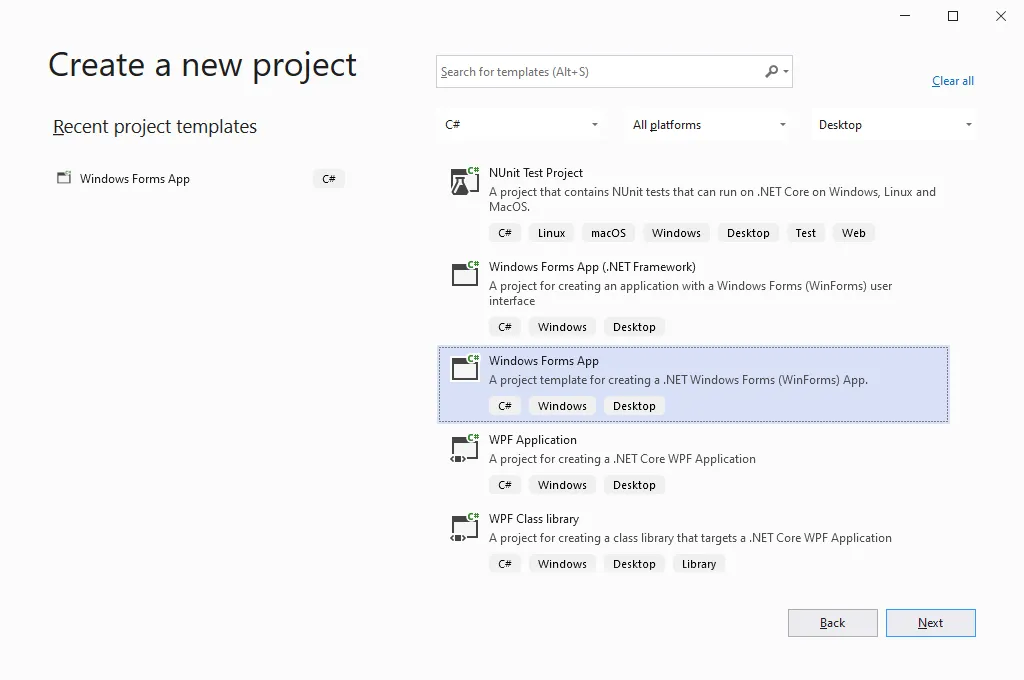 建立新項目
建立新項目
現在,從模板中選擇Windows Forms應用程式,點擊"下一步",接下來的窗口將會顯示。 輸入項目名稱。 我已經寫了'使用IronPDF讀取Pdf'。
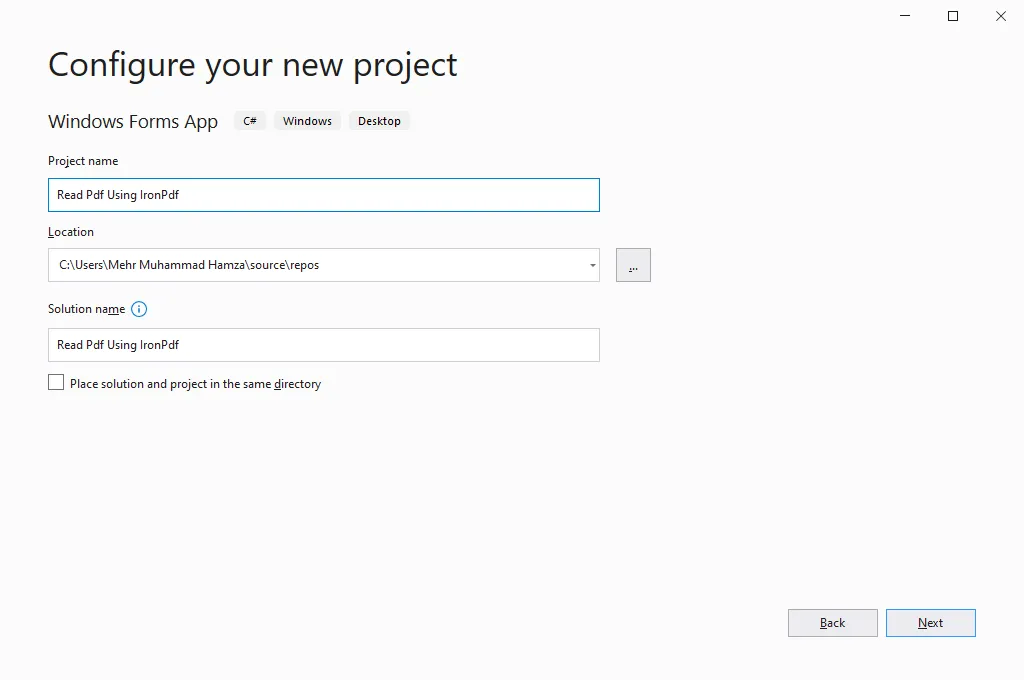 通過Visual Studio配置項目
現在,點擊"下一步",接下來的窗口將會顯示。 從下拉選單中選擇'.NET Core 3.1'。
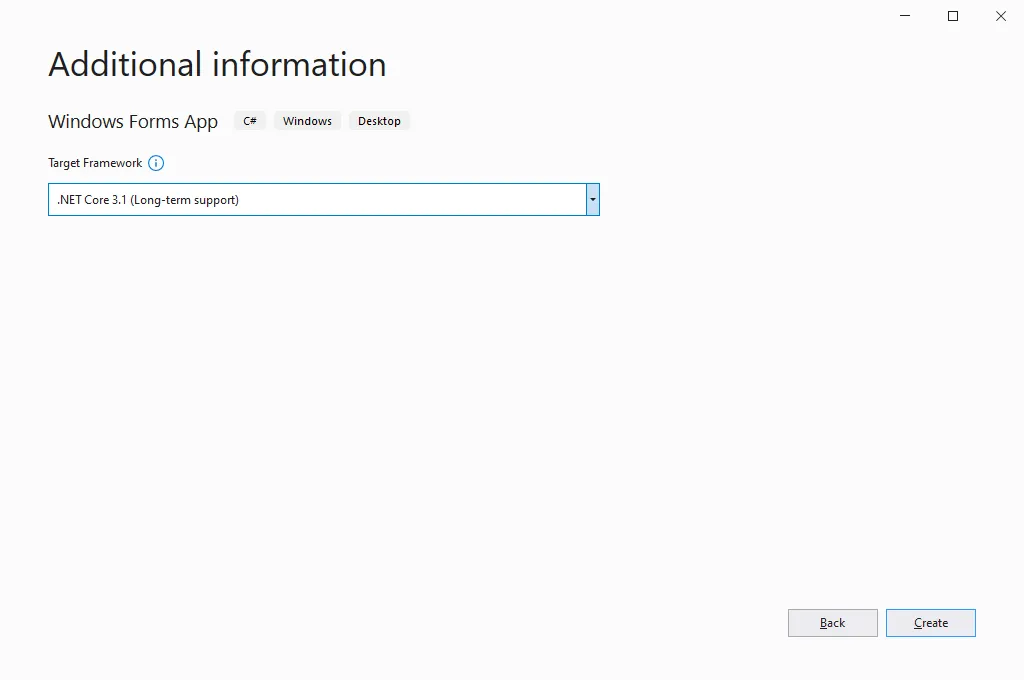 .NET Core 3.1版本
點擊"建立"按鈕,項目將會按照下面顯示的方式建立。
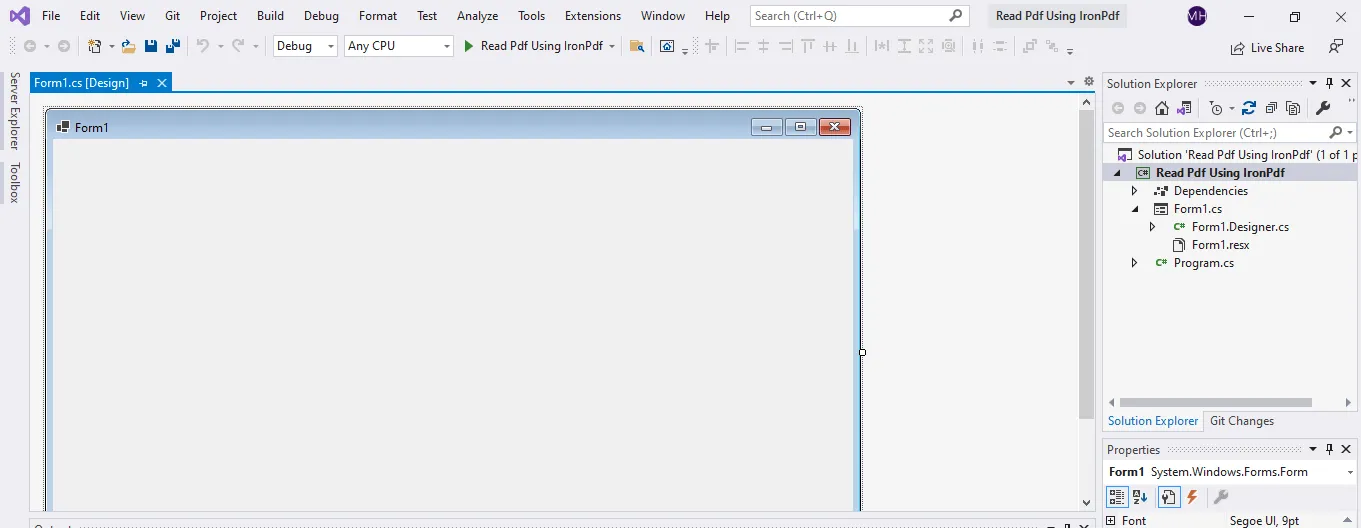 新Windows Forms應用程式的初始階段
從選單欄中點擊項目選單,一個下拉列表將會顯示。 選擇管理NuGet套件,然後點擊它。 將會出現以下窗口:
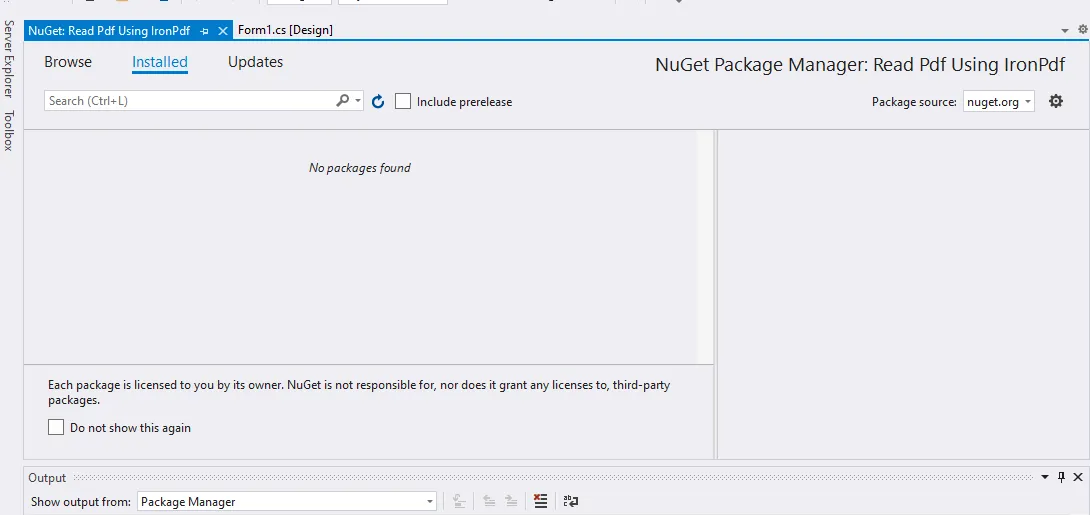 NuGet包管理器
現在,點擊"瀏覽"。 將會出現以下窗口:
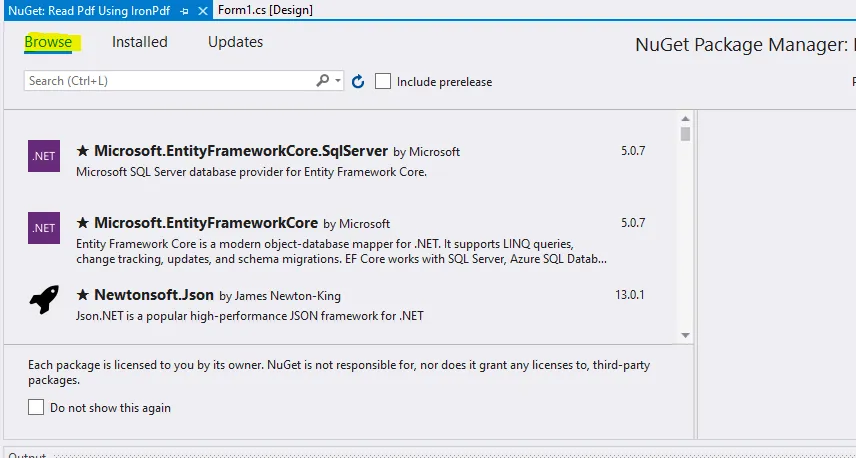 NuGet包管理器使用者介面
在搜索框中輸入IronPDF,然後按下"Enter"。 將會出現以下窗口:
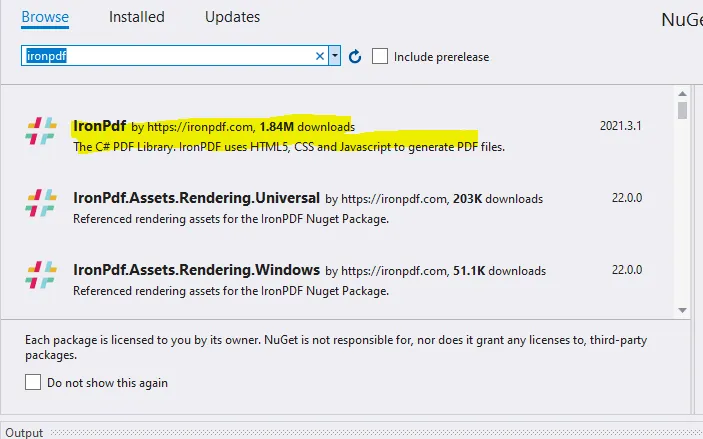 NuGet解決方案
選擇並點擊IronPDF。 將會出現以下窗口:
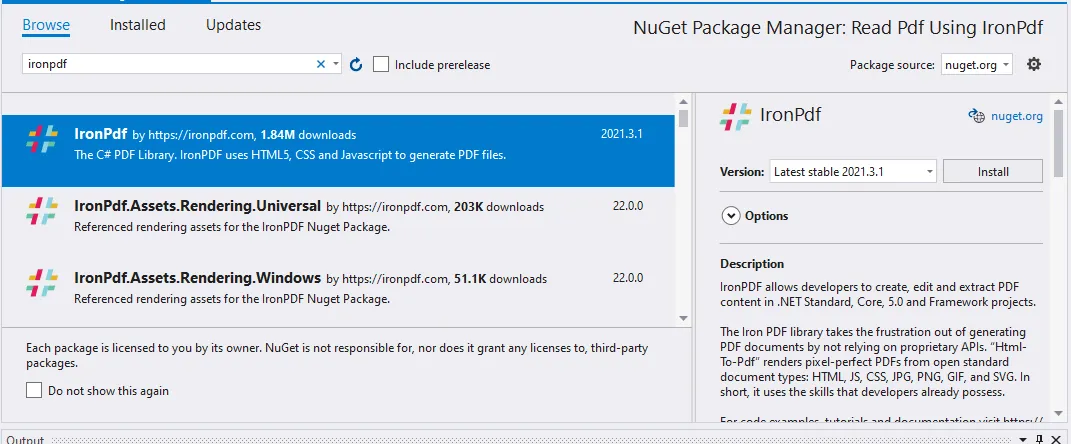 安裝免費的IronPDF
按下"安裝"按鈕,等待安裝完成。 成功安裝後,將出現以下窗口:
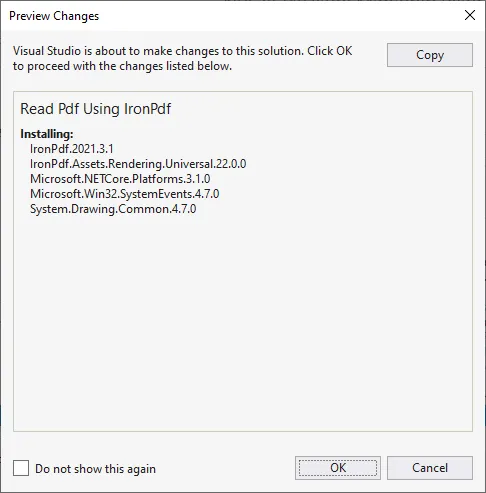 IronPDF for .NET
按下"確定"按鈕,您就可以繼續了。
注意:還有其他方式下載NuGet套件。 您還可以使用Package Manager Console安裝IronPdf; 為此,打開Package Manager Console並寫下以下程式碼:
您也可以在IronPDF的NuGet套件頁面上下載它。
將會打開以下的Readme.txt文件:
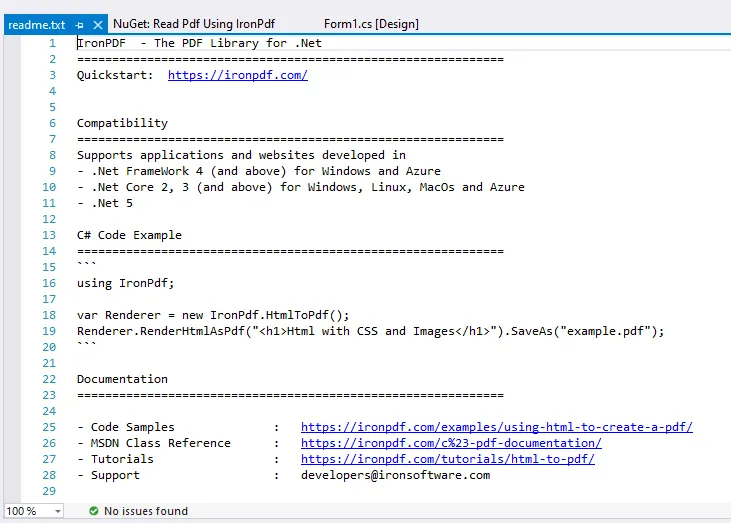 IronPDF的readme文件範例程式碼
我建議您查看所有連結並探索更多IronPDF程式庫的程式碼範例。
一旦建立完項目並安裝了NuGet包,下一步就是設計一款Windows Forms App,該應用程式將要求使用者瀏覽文件並顯示其內容。
打開Form1設計:
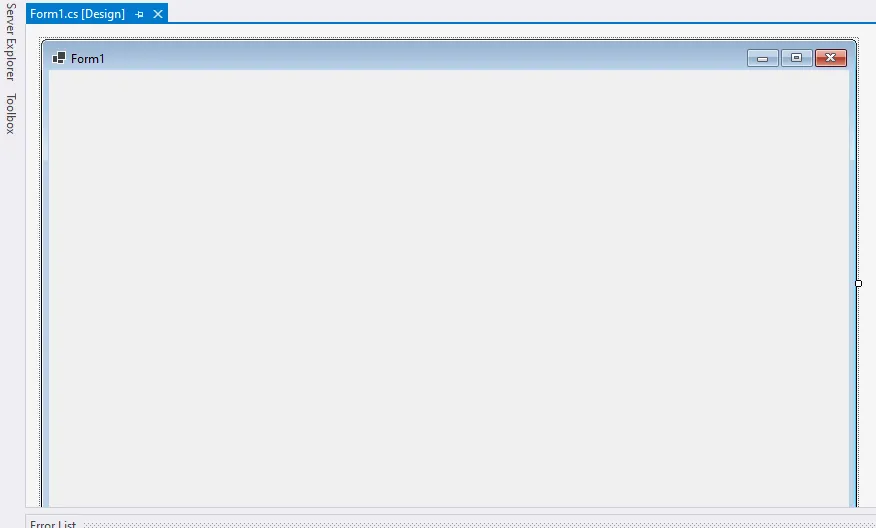 Form1設計使用者介面
點擊位於窗口左側的工具欄:
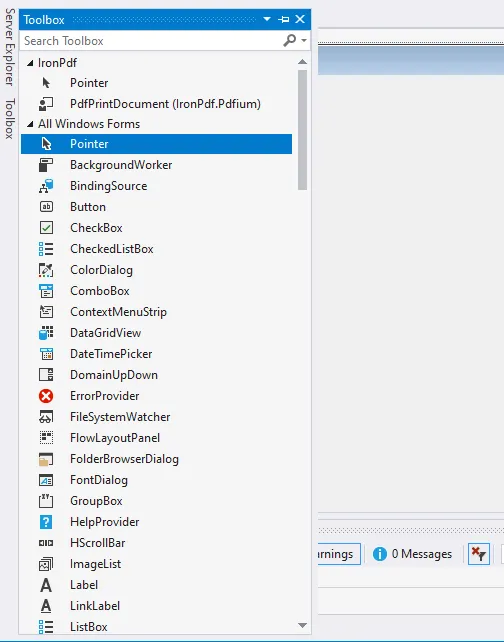 Label和TextBox的工具欄使用者介面
搜索"Label",然後拖放到Form設計中
命名標籤。 在這裡,我命名為"C#使用IronPDF讀取Pdf"。
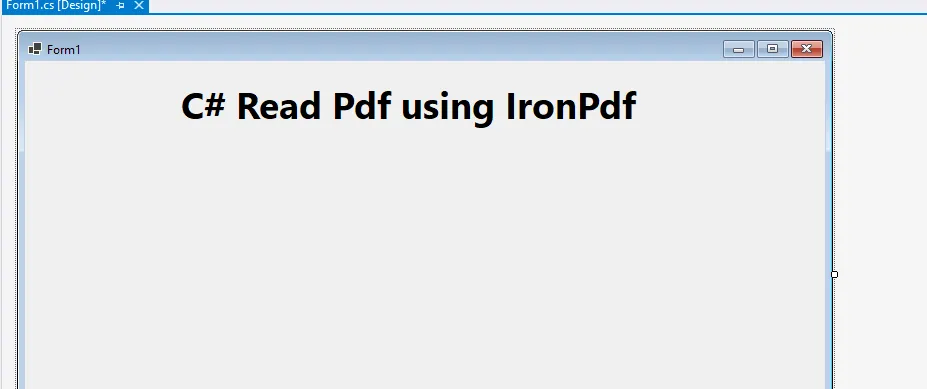 Label已新增的Form1使用者介面
接下來,拖放一個文字框(用於顯示文件路徑),三個按鈕(一個用於瀏覽文件,一個用於使用IronPDF讀取PDF文件,第三個按鈕用於"清除文字"字段),和一個RichTextBox(用於讀取和顯示文件內容)。
將TextBox和RichTextBox的"唯讀屬性"設置為"False"。 這樣使用者只能閱讀內容和文件路徑。
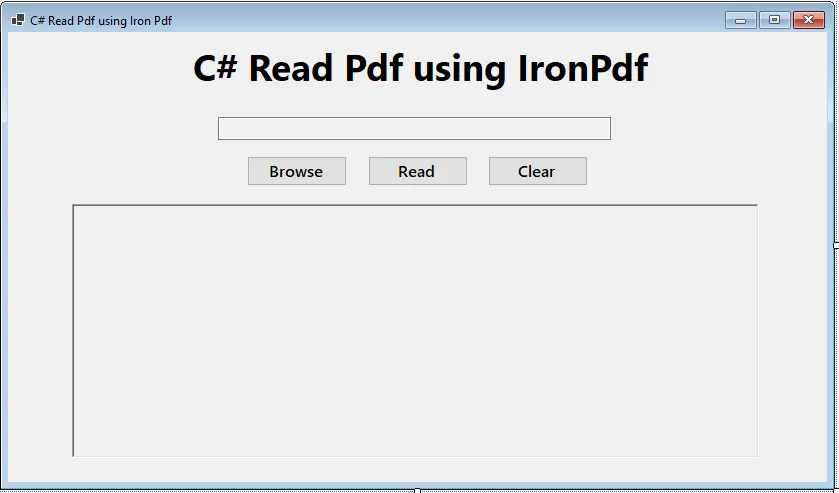 完整設計的Form1
雙擊"瀏覽"按鈕,將出現以下窗口:
private void Browse_Click(object sender, EventArgs e)
{
}Private Sub Browse_Click(ByVal sender As Object, ByVal e As EventArgs)
End Sub接下來,在Browse_Click功能中寫下以下程式碼:
private void Browse_Click(object sender, EventArgs e)
{
    // Initialize and configure OpenFileDialog
    OpenFileDialog browseFile = new OpenFileDialog
    {
        InitialDirectory = @"D:\",
        Title = "Browse Pdf Files",
        CheckFileExists = true,
        CheckPathExists = true,
        DefaultExt = "pdf",
        Filter = "pdf files (*.pdf)|*.pdf",
        FilterIndex = 2,
        RestoreDirectory = true,
        ReadOnlyChecked = true,
        ShowReadOnly = true
    };

    // Show the dialog and get result
    if (browseFile.ShowDialog() == DialogResult.OK)
    {
        // Set the text box with the selected file path
        FilePath.Text = browseFile.FileName;
    }
}Private Sub Browse_Click(ByVal sender As Object, ByVal e As EventArgs)
' Initialize and configure OpenFileDialog
Dim browseFile As New OpenFileDialog With {
.InitialDirectory = "D:\",
.Title = "Browse Pdf Files",
.CheckFileExists = True,
.CheckPathExists = True,
.DefaultExt = "pdf",
.Filter = "pdf files (*.pdf)|*.pdf",
.FilterIndex = 2,
.RestoreDirectory = True,
.ReadOnlyChecked = True,
.ShowReadOnly = True
}
' Show the dialog and get result
If browseFile.ShowDialog() = DialogResult.OK Then
' Set the text box with the selected file path
FilePath.Text = browseFile.FileName
End If
End SubOpenFileDialog建立Windows Forms App中文件對話框控件的實例。
我已將初始路徑設置為D驅動器;您可以將其設置為任何位置。
我已設置DefaultExt = "pdf",因為我們只需要讀取PDF文件。
我使用了一個過濾器,以便瀏覽文件對話框將只顯示PDF文件供選擇。
當使用者點擊"確定"時,它將在文件路徑字段中顯示文件路徑。
讓我們運行解決方案並測試"瀏覽"按鈕。
Form1使用者介面
按下"瀏覽"按鈕,將出現以下窗口:
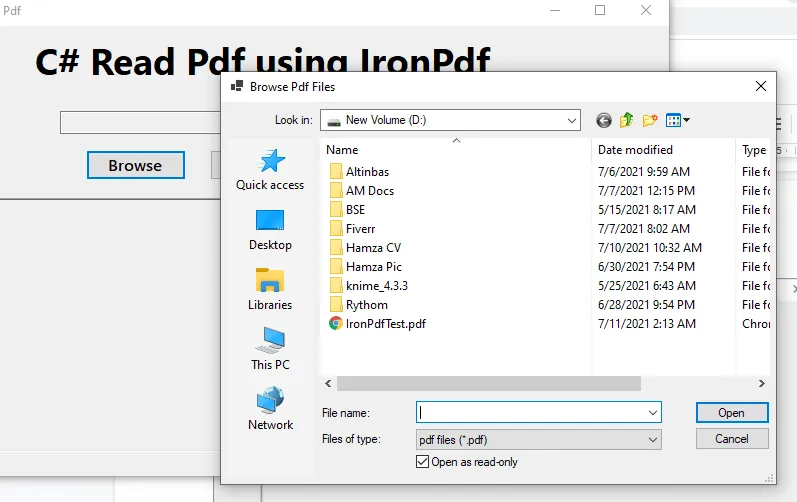 選擇PDF文件的瀏覽文件對話框
選擇文件(我選擇IronPDFTest.pdf)並按下"開啟"。 下一個窗口會出現。
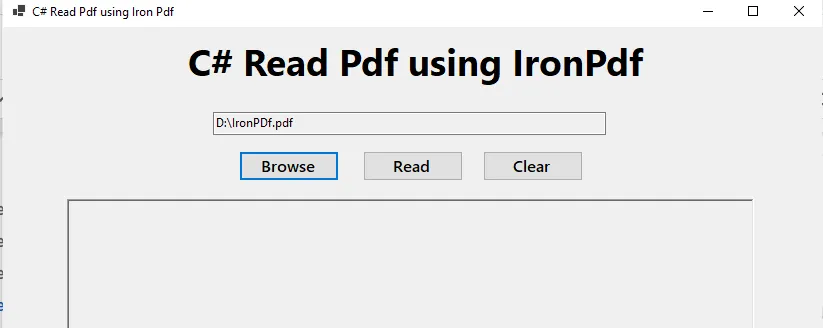 C#中的PDF
現在,讓我們編寫"讀取"按鈕後面的程式碼以讀取文件。
您可能會認為讀取PDF文件的程式碼會很複雜且難以編寫和理解。
不用擔心。 IronPDF簡化了一切,使其變得更容易。 我們只需兩行程式碼即可輕鬆讀取PDF文件。
前往Form1設計並雙擊"讀取"按鈕。 將會出現以下窗口:
private void Read_Click(object sender, EventArgs e)
{
}Private Sub Read_Click(ByVal sender As Object, ByVal e As EventArgs)
End Sub新增命名空間using IronPdf以導入IronPDF程式庫:
using System;
using IronPdf;Imports System
Imports IronPdf在Read_Click功能中寫下以下程式碼:
private void Read_Click(object sender, EventArgs e)
{
    // Read the PDF file using IronPdf
    using PdfDocument pdf = PdfDocument.FromFile(FilePath.Text);

    // Extract and display the text from the PDF
    FileContent.Text = pdf.ExtractAllText();
}Private Sub Read_Click(sender As Object, e As EventArgs) Handles MyBase.Click
' Read the PDF file using IronPdf
Using pdf As PdfDocument = PdfDocument.FromFile(FilePath.Text)
' Extract and display the text from the PDF
FileContent.Text = pdf.ExtractAllText()
End Using
End SubFilePath是顯示我們要讀取的PDF文件位置的文字字段名稱。 我們將動態獲取文件的位置。
ExtractAllText with IronPDF是IronPDF功能,將提取所有PDF頁面的資料。 此資料將顯示在Rich Text框中,名為"File Content"。
接下來,讓我們編寫"清除按鈕"後面的程式碼。 這只是額外的一項,如果您希望在閱讀完PDF文件後清除螢幕。
雙擊"清除按鈕",它將帶您到以下程式碼:
void Clear_Click(object sender, EventArgs e)
{
}Private Sub Clear_Click(ByVal sender As Object, ByVal e As EventArgs)
End Sub在Clear_Click功能中寫下以下程式碼:
void Clear_Click(object sender, EventArgs e)
{
    // Clear the file path and content display fields
    FileContent.Text = "";
    FilePath.Text = "";
}Private Sub Clear_Click(ByVal sender As Object, ByVal e As EventArgs)
' Clear the file path and content display fields
FileContent.Text = ""
FilePath.Text = ""
End Sub點擊"瀏覽"按鈕並選擇您要讀取的文件。 在我的案例中,我正在閱讀IronPDF.pdf文件為例:
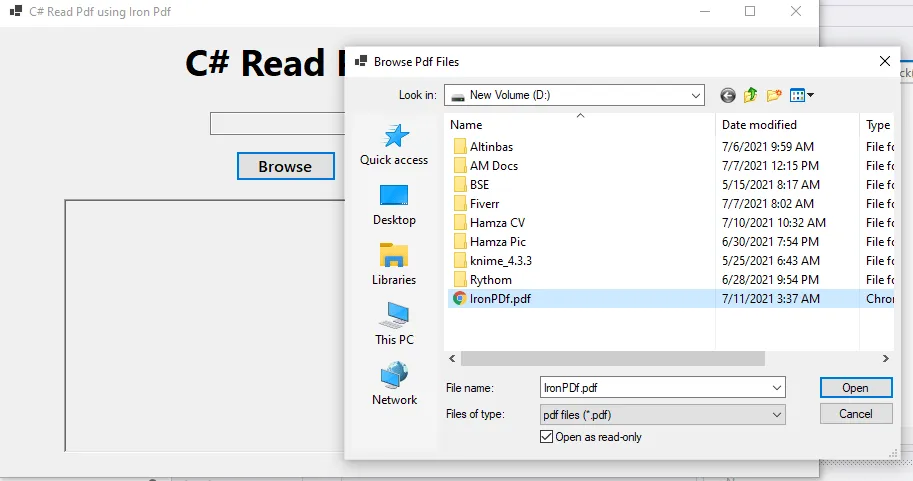 PDF文件
PDF文件
按下"開啟"按鈕,將出現以下窗口:
選擇PDF文件的應用程式
按下"讀取"按鈕。 它將讀取文件並顯示如下所示的內容。
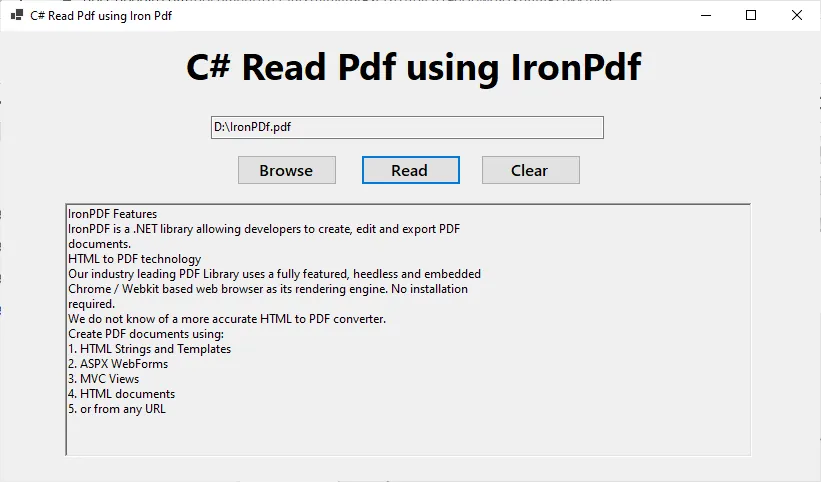 顯示PDF文字內容
這是一個解決方案範例。 無論您的PDF文件中有多少頁、圖像或文字,IronPDF都會為您提取所有文字和圖像供您使用。 您只需獲取程式庫的授權並開始使用它。
這個教程完成了。 我希望您已經理解了所有,如果您有任何疑問,可以隨時在評論部分發表您的問題。
您可以下載項目的zip文件。 如果您想購買完整的Iron Software產品包,我們的特別優惠意味著您現在可以以僅兩個Lite授權的價格購買所有產品。

Curtis Chau擁有Carleton大學的電腦科學學士學位,專精於前端開發,擁有Node.js、TypeScript、JavaScript和React的專業知識。Curtis熱衷於建立直觀且美觀的使用者介面,喜愛使用現代框架並建立結構良好、視覺吸引力的手冊。

IronPDF 是 IRONSUITE 的一部分
10 款適用於辦公室文件的 .NET API 產品

當您需要您的PDF看起來像HTML一樣快速。














