using IronPdf;

// Disable local disk access or cross-origin requests
Installation.EnableWebSecurity = true;

// Instantiate Renderer
var renderer = new ChromePdfRenderer();

// Create a PDF from a HTML string using C#
var pdf = renderer.RenderHtmlAsPdf("<h1>Hello World</h1>");

// Export to a file or Stream
pdf.SaveAs("output.pdf");

// Advanced Example with HTML Assets
// Load external html assets: Images, CSS and JavaScript.
// An optional BasePath 'C:\site\assets\' is set as the file location to load assets from
var myAdvancedPdf = renderer.RenderHtmlAsPdf("<img src='icons/iron.png'>", @"C:\site\assets\");
myAdvancedPdf.SaveAs("html-with-assets.pdf");
using IronPdf;// Disable local disk access or cross-origin requestsInstallation.EnableWebSecurity = true;// Instantiate Renderervar renderer = new ChromePdfRenderer();// Create a PDF from a HTML string using C#var pdf = renderer.RenderHtmlAsPdf("<h1>Hello World</h1>");// Export to a file or Streampdf.SaveAs("output.pdf");// Advanced Example with HTML Assets// Load external html assets: Images, CSS and JavaScript.// An optional BasePath 'C:\site\assets\' is set as the file location to load assets fromvar myAdvancedPdf = renderer.RenderHtmlAsPdf("<img src='icons/iron.png'>", @"C:\site\assets\");myAdvancedPdf.SaveAs("html-with-assets.pdf");
Si vous êtes développeur, vous avez probablement rencontré des problèmes en essayant de lire du texte à partir d'un fichier PDF. Peut-être que l'un ou plusieurs des scénarios suivants s'appliquent à vous :
1. Vous développez une application qui prend deux documents PDF en entrée et trouve la similitude entre les documents.
2. Vous développez une application qui doit [lire des documents PDF avec IronPDF](/blog/using-ironpdf/how-to-read-pdf-files-csharp/) et retourner le nombre de mots.
3. Vous développez une application qui [extrait des données d'un fichier PDF à l'aide d'IronPDF](/blog/using-ironpdf/how-to-extract-data-from-pdf-in-csharp/) et les met dans une base de données structurée.
4. Vous développez une application qui doit [extraire le contenu textuel d'un PDF](/how-to/extract-text-and-images/) et le convertir en une chaîne.
5. Extraire des données de fichiers PDF en utilisant C# était une tâche difficile et complexe jusqu'au développement d'IronPDF.
[Aperçu de la bibliothèque IronPDF](https://ironpdf.com) est une bibliothèque qui facilite énormément la tâche des développeurs pour lire des fichiers PDF.
Vous pouvez explorer davantage sur [les offres d'IronPDF et de la suite Iron Software](https://ironsoftware.com/suite/).
Vous pouvez lire des fichiers PDF et afficher les données dans une boîte à texte C# en utilisant seulement deux lignes de code. Oui, seulement deux lignes de code. Vous pouvez également [extraire toutes les images des PDF](/how-to/extract-text-and-images/). En outre, vous pouvez créer un autre document avec ces images ou les afficher dans votre application selon vos besoins.
Laissez-nous vous montrer comment c'est fait.
Nous pouvons procéder étape par étape avec l'application pour sélectionner des fichiers PDF et ensuite afficher leur contenu.
Les étapes suivantes vous montrent comment lire des fichiers PDF en C# :
<div class="hsg-featured-snippet">
<h2>Les étapes suivantes vous montrent comment lire des fichiers PDF en C#</h2>
<ol>
<li><a class="js-modal-open" data-modal-id="trial-license-after-download" href="https://nuget.org/packages/IronPdf/">Télécharger la bibliothèque Print to PDF C#</a></li>
<li>Choisissez un fichier PDF depuis votre ordinateur</li>
<li>Sélectionnez une imprimante spécifique pour imprimer et définissez la résolution</li>
<li>Vérifiez la sortie de votre imprimante pour votre PDF</li>
<li>Suivez vos processus d'impression en utilisant C#</li>
</ol>
</div>
**Connaissances préalables :**
1. Connaissance de base de la programmation en C#
2. Connaissance de base des contrôles d'interface utilisateur C#
J'ai conçu ce tutoriel de manière à ce que même une personne sans bagage en programmation puisse progresser.
**Qui devrait lire ceci**
Tout nouvel apprenant en C# devrait savoir comment [lire des fichiers PDF avec IronPDF](/examples/reading-pdf-text/) car c'est quelque chose que vous allez certainement utiliser dans votre carrière.
Les développeurs professionnels devraient également lire ceci pour être capables de comprendre la bibliothèque IronPDF, qui nous aide à lire, générer et manipuler des documents PDF.
Maintenant, comment pouvons-nous utiliser cette bibliothèque dans notre projet pour lire un fichier PDF ?
J'utilise une application Windows Forms pour la démonstration. Vous pouvez utiliser une application console, une application WPF, ou une application web ASP.NET selon votre préférence.
Un autre avantage majeur de la bibliothèque IronPDF est qu'elle peut être utilisée avec à la fois C# et VB.NET.
Commençons la démonstration sans plus tarder.
<hr class="separator" />
## Step #1: Create a Visual Studio Project
Ouvrir Visual Studio. J'utilise Visual Studio 2019.
Cliquez sur "Créer un nouveau projet" :
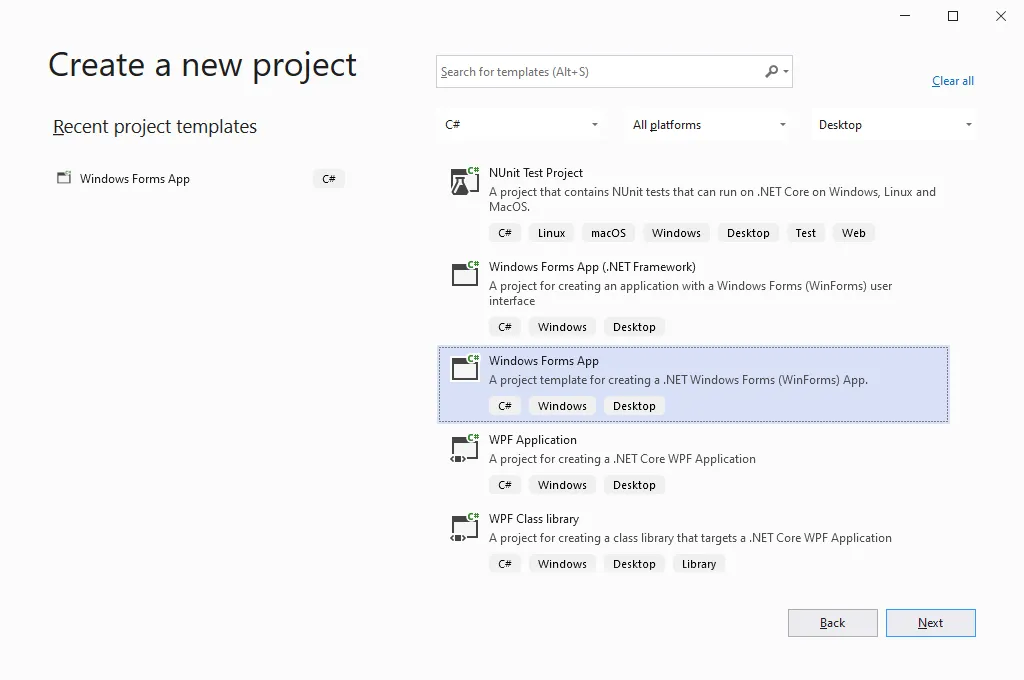
**Créer un nouveau projet**
Maintenant, sélectionnez Windows Forms App à partir du modèle, appuyez sur "Suivant", et la fenêtre suivante apparaîtra. Entrez un nom de projet. J'ai écrit 'Lire Pdf avec IronPDF'.
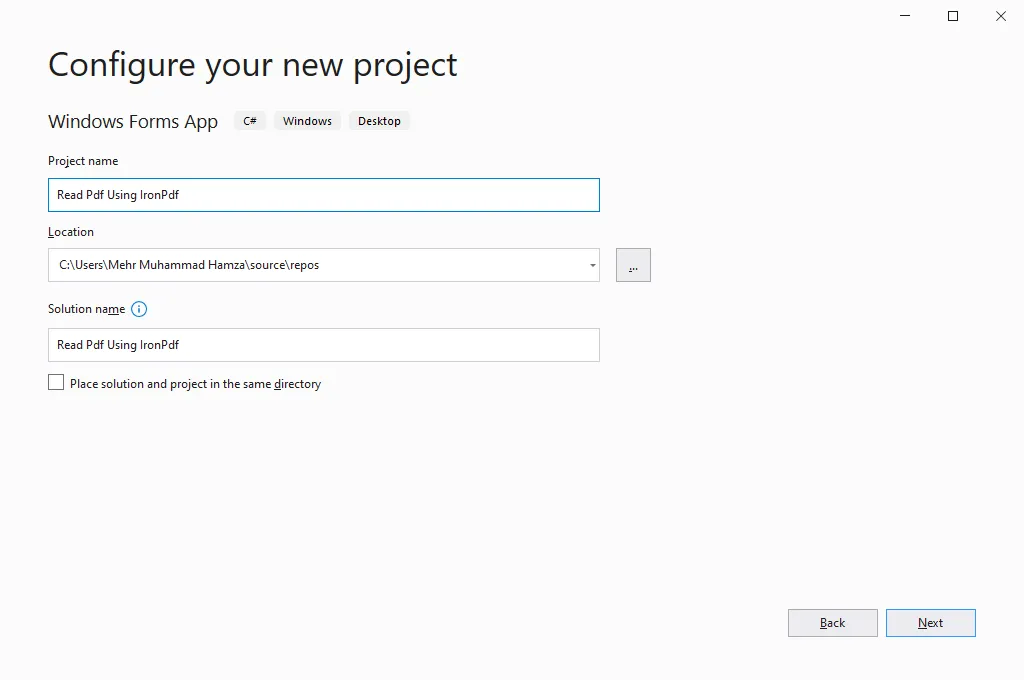
**Configurer le projet via Visual Studio**
Maintenant, cliquez sur "Suivant", et la fenêtre suivante apparaîtra. Sélectionnez '.NET Core 3.1' dans le menu déroulant.
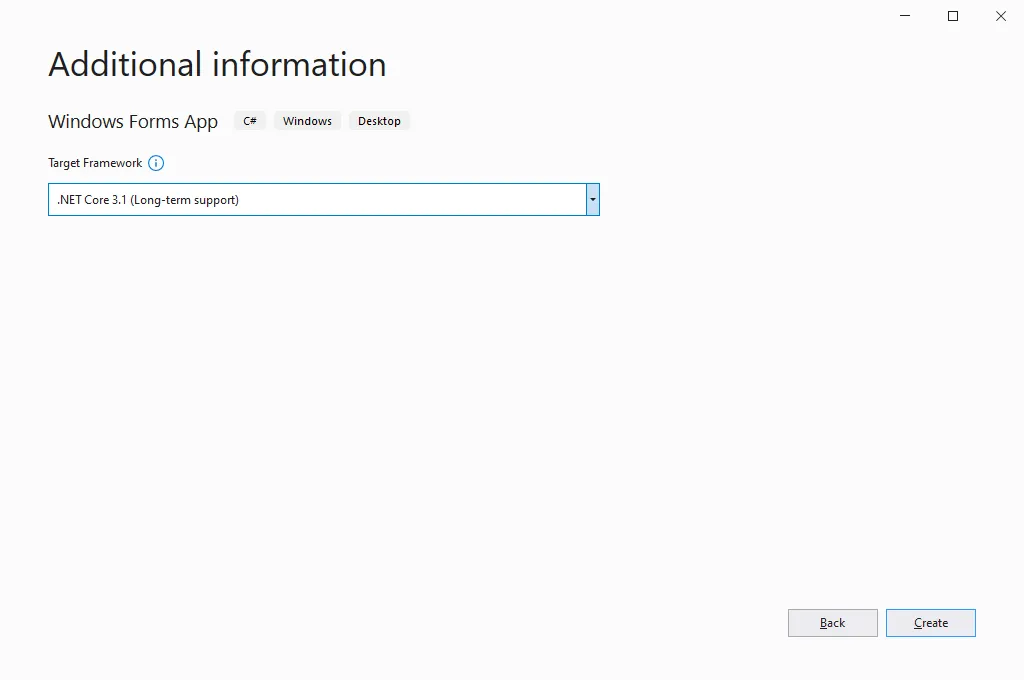
**Version .NET Core 3.1**
Cliquez sur le bouton "Créer", et le projet sera créé comme montré ci-dessous.
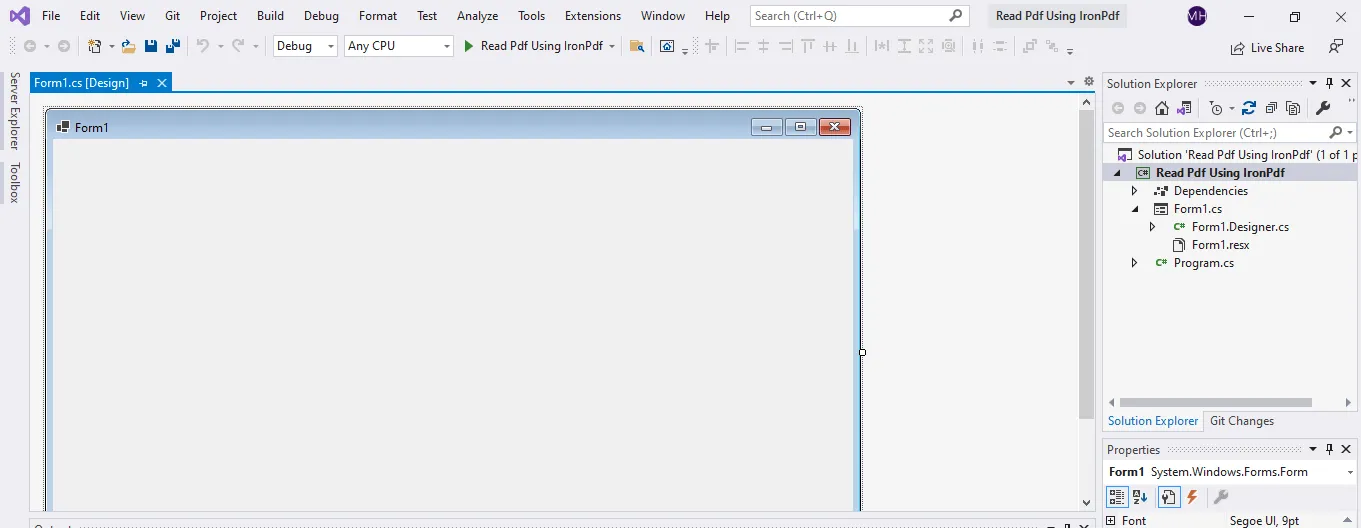
**Étape initiale d'une nouvelle application Windows Forms**
<hr class="separator" />
## Step #2: Install the IronPDF NuGet Package
Cliquez sur le Menu Projet dans la barre de menu, et une liste déroulante apparaîtra. Sélectionnez Gérer les paquets NuGet, et cliquez dessus. La fenêtre suivante apparaîtra :
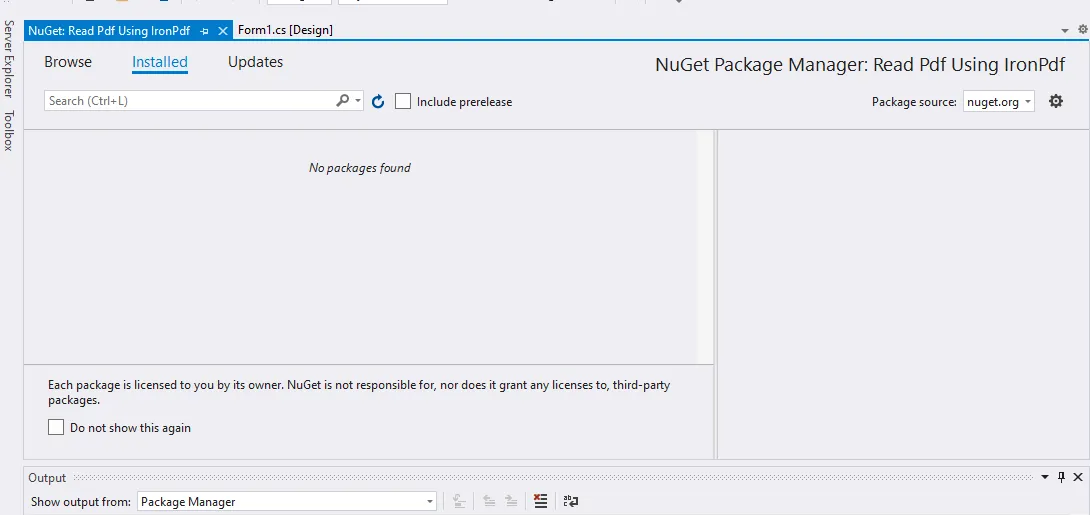
**Package Manager NuGet**
Maintenant, cliquez sur "Parcourir". La fenêtre suivante apparaîtra :
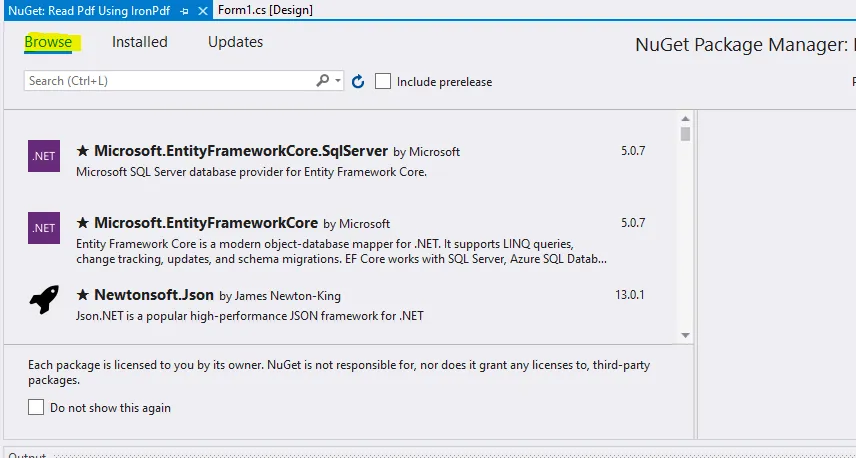
**Interface utilisateur du gestionnaire de packages NuGet**
Tapez IronPDF dans la boîte de recherche et appuyez sur "Entrée". La fenêtre suivante apparaîtra :
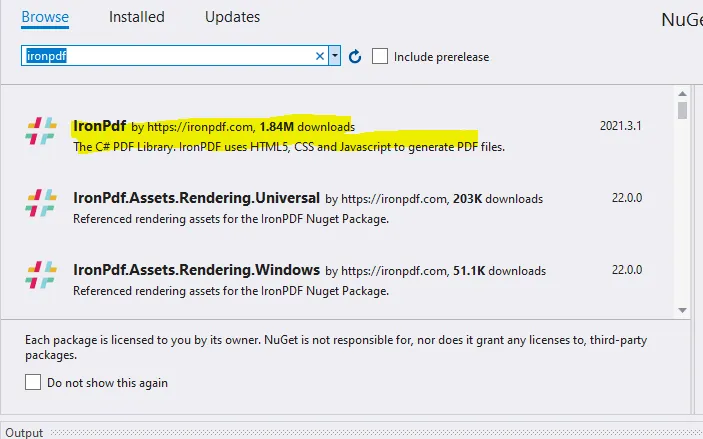
**Solution NuGet**
Sélectionnez et cliquez sur IronPDF. La fenêtre suivante apparaîtra :
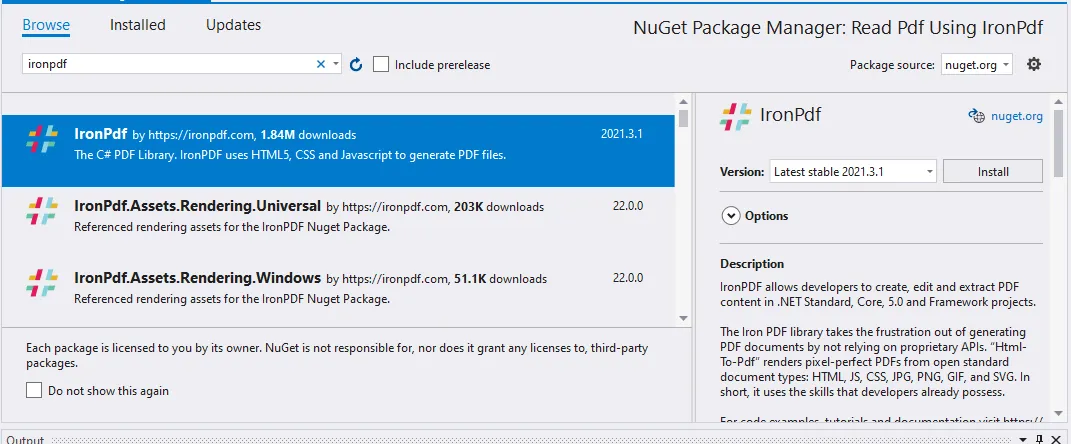
**Installer IronPDF Gratuit**
Appuyez sur le bouton "Installer" et attendez que l'installation soit terminée. La fenêtre suivante apparaîtra après une installation réussie :
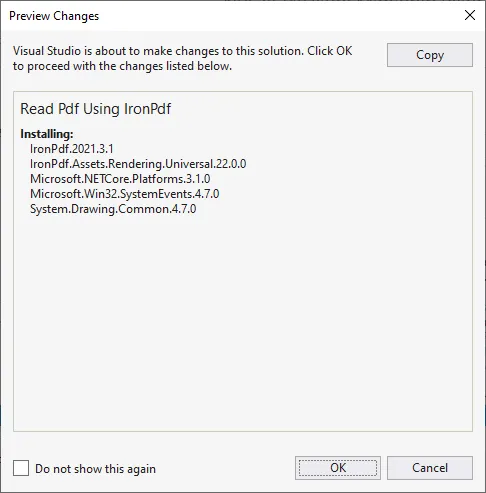
**IronPDF for .NET**
Appuyez sur le bouton "Ok", et vous êtes prêt à commencer.
Remarque : Il y a d'autres moyens de télécharger le paquet NuGet. Vous pouvez également installer `IronPdf` en utilisant la console du Package Manager ; Pour ce faire, ouvrez la console du Package Manager et écrivez le code suivant :
```shell
:ProductInstall
```
Vous pouvez également le télécharger sur [la page de téléchargement du package NuGet pour IronPDF](https://www.nuget.org/packages/IronPdf/).
Le fichier Readme.txt suivant va s'ouvrir :
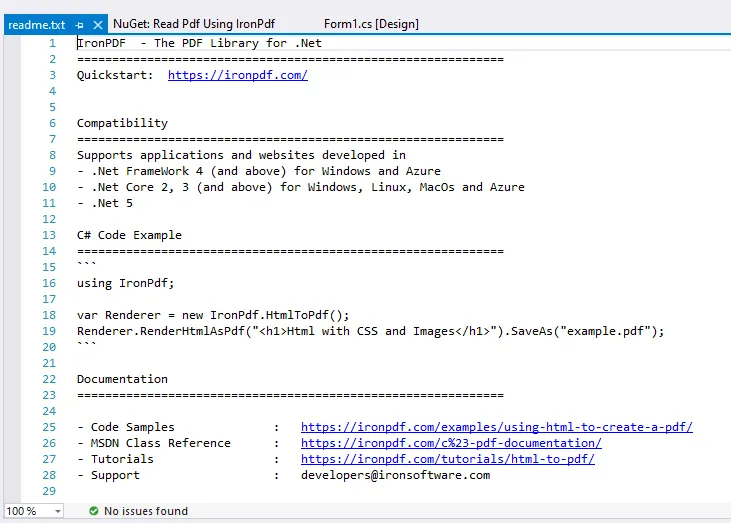
**Fichier readme d'IronPDF avec exemples de code**
Je vous suggère de parcourir tous les liens et [d'explorer plus d'exemples de code IronPDF](/examples/split-pdf-pages-csharp/) concernant cette bibliothèque.
<hr class="separator" />
## Step #3: Design a Windows Forms App
Une fois qu'un projet est créé et que le paquet NuGet est installé, l'étape suivante consiste à concevoir une application Windows Forms qui demandera à l'utilisateur de parcourir un fichier et d'afficher son contenu.
Ouvrir Conception Form1 :
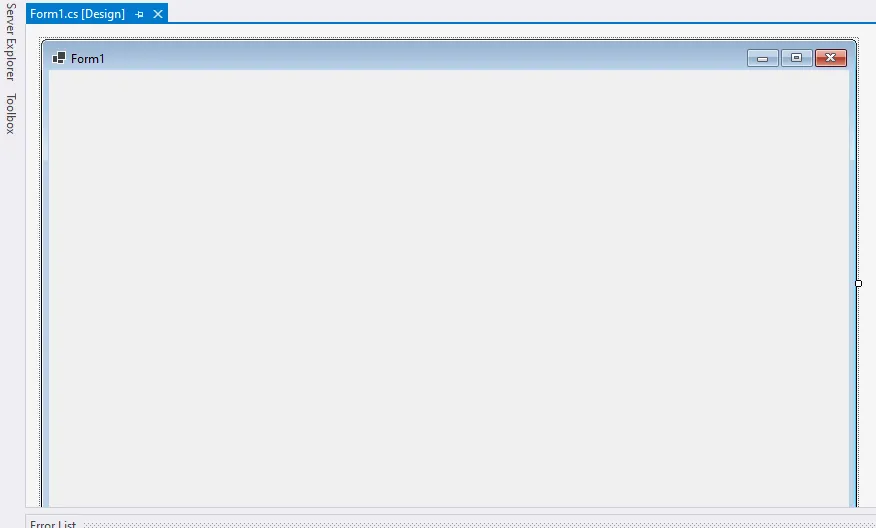
**Interface utilisateur de conception de Form1**
Cliquez sur la barre d'outils qui se trouve à gauche de la fenêtre :
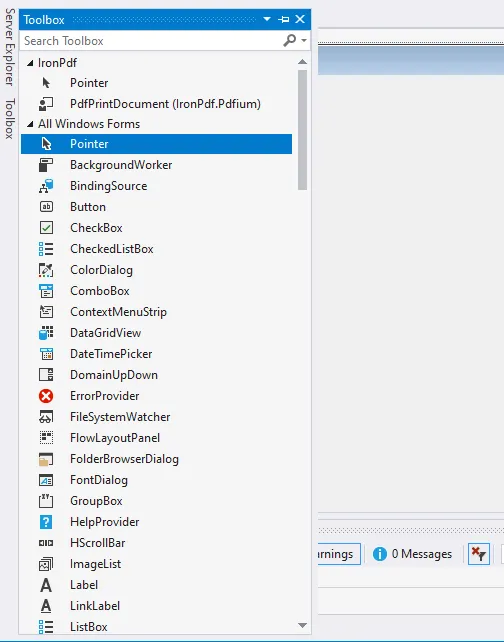
**Interface utilisateur de la boîte à outils pour l'étiquette et la zone de texte**
Recherchez "Label", et faites-le glisser et déposez-le dans la conception du formulaire
Nommez l'étiquette. Ici, je l'ai nommé "Lire un PDF en C# avec IronPDF".
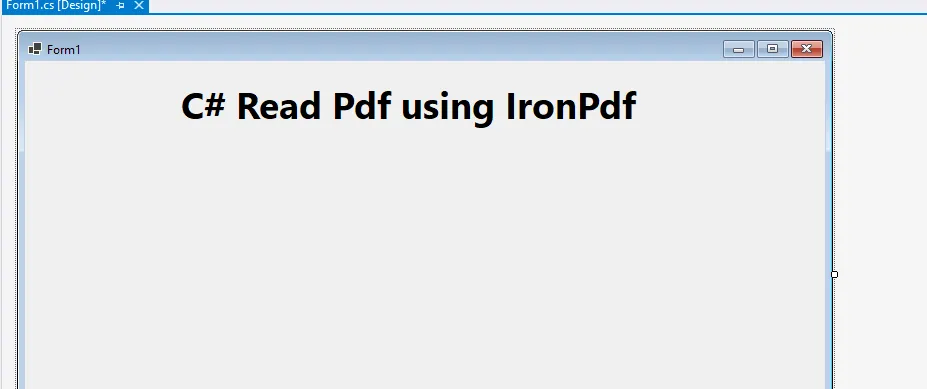
**Interface utilisateur de Form1 avec étiquette ajoutée**
Ensuite, faites glisser et déposez une zone de texte (pour afficher le chemin du fichier), trois boutons (un pour parcourir les fichiers, un pour lire les fichiers PDF avec IronPDF, et le troisième bouton pour "Effacer les champs de texte"), et une RichTextBox (pour lire et afficher le contenu du fichier).
Définissez la "propriété Lecture seule" de la zone de texte et de la RichTextBox sur "Faux". C'est pour que les utilisateurs ne puissent que lire le contenu et le chemin du fichier.
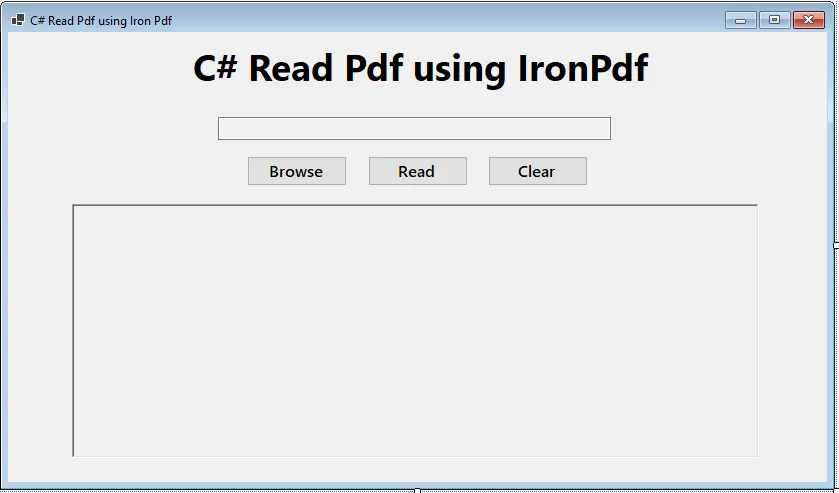
**Form1 entièrement conçu**
<hr class="separator" />
## Step #4: Add the Back-end Code for Browsing PDF Files
Double-cliquez sur le bouton "Parcourir", et la fenêtre suivante apparaîtra :
```csharp
private void Browse_Click(object sender, EventArgs e)
{
}
```
Ensuite, écrivez le code suivant à l'intérieur de la fonction `Browse_Click` :
```csharp
private void Browse_Click(object sender, EventArgs e)
{
// Initialize and configure OpenFileDialog
OpenFileDialog browseFile = new OpenFileDialog
{
InitialDirectory = @"D:\",
Title = "Browse Pdf Files",
CheckFileExists = true,
CheckPathExists = true,
DefaultExt = "pdf",
Filter = "pdf files (*.pdf)|*.pdf",
FilterIndex = 2,
RestoreDirectory = true,
ReadOnlyChecked = true,
ShowReadOnly = true
};
// Show the dialog and get result
if (browseFile.ShowDialog() == DialogResult.OK)
{
// Set the text box with the selected file path
FilePath.Text = browseFile.FileName;
}
}
```
`OpenFileDialog` crée une instance du contrôle de dialogue de fichier de l'application Windows Forms.
J'ai défini le chemin initial sur le lecteur D ; vous pouvez le définir sur n'importe quel autre.
J'ai défini `DefaultExt = "pdf"` car nous devons seulement lire le fichier PDF.
J'ai utilisé un filtre pour que la boîte de dialogue de fichier parcouru ne vous montre que le fichier PDF à sélectionner.
Lorsque l'utilisateur clique sur "Ok", il affichera le chemin du fichier dans le champ Chemin de Fichier.
Exécutons la solution et testons le bouton "Parcourir".

**Interface utilisateur de Form1**
Appuyez sur le bouton "Parcourir" et la fenêtre suivante apparaîtra :
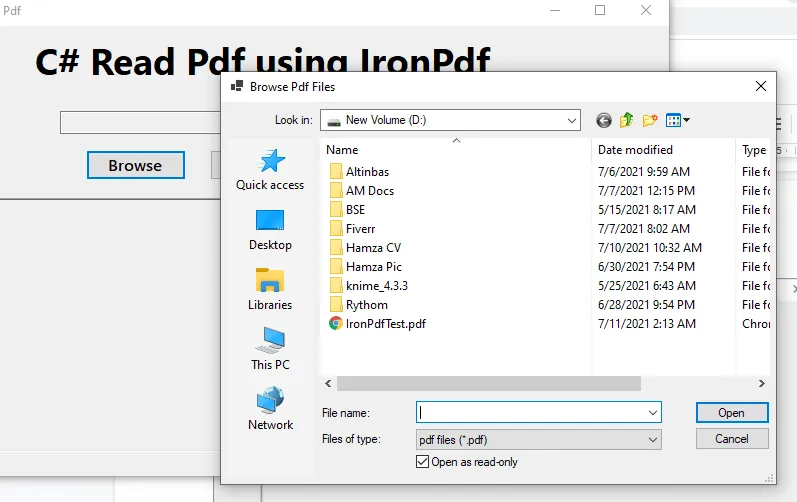
**boîte de dialogue de fichier parcouru pour sélectionner un fichier PDF**
Sélectionnez le fichier (je choisis IronPDFTest.pdf) et appuyez sur "Ouvrir". La fenêtre suivante apparaîtra.
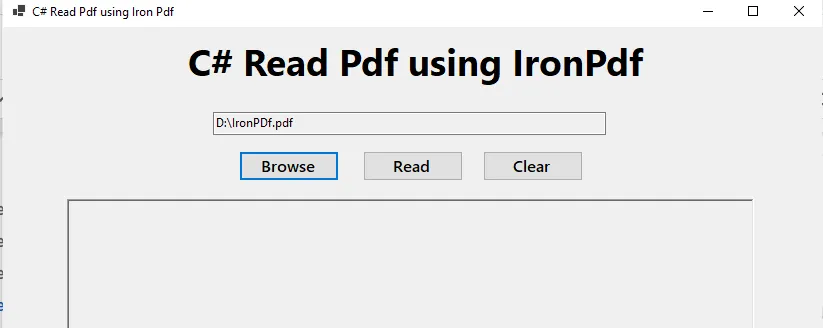
**PDF en C#**
Écrivons maintenant le code derrière le bouton "Lire" pour lire le fichier.
<hr class="separator" />
## Step #5: Add the Back-end Code for Reading PDF Documents using IronPDF
Vous pourriez penser que le code pour lire un fichier PDF serait complexe et difficile à écrire et à comprendre.
Ne vous inquiétez pas. IronPDF a simplifié les choses et rendu tout cela beaucoup plus facile. Nous pouvons facilement lire le fichier PDF en utilisant seulement deux lignes de code.
Allez dans la conception de Form1 et "double-cliquez" sur le bouton "Lire". La fenêtre suivante apparaîtra :
```csharp
private void Read_Click(object sender, EventArgs e)
{
}
```
Ajoutez un espace de noms `using IronPdf` pour importer la bibliothèque IronPDF :
```csharp
using System;
using IronPdf;
```
Écrivez le code suivant à l'intérieur de la fonction `Read_Click` :
```csharp
private void Read_Click(object sender, EventArgs e)
{
// Read the PDF file using IronPdf
using PdfDocument pdf = PdfDocument.FromFile(FilePath.Text);
// Extract and display the text from the PDF
FileContent.Text = pdf.ExtractAllText();
}
```
`FilePath` est le nom du champ de texte qui affiche l'emplacement du document PDF que nous voulons lire. Nous allons obtenir l'emplacement du fichier dynamiquement.
[ExtractAllText avec IronPDF](/object-reference/api/IronPdf.PdfDocument.html#IronPDF_PdfDocument_ExtractAllText) est la fonction IronPDF qui extraira toutes les données des pages PDF. Ces données seront ensuite affichées dans la boîte de texte enrichie et nommées "Contenu du fichier".
Ensuite, écrivons le code derrière le bouton "Effacer". Ceci est juste un élément supplémentaire si vous souhaitez effacer l'écran une fois que vous avez lu le document PDF.
Double-cliquez sur le bouton "Effacer", et il vous mènera au code suivant :
```csharp
void Clear_Click(object sender, EventArgs e)
{
}
```
Écrivez le code suivant à l'intérieur de la fonction `Clear_Click` :
```csharp
void Clear_Click(object sender, EventArgs e)
{
// Clear the file path and content display fields
FileContent.Text = "";
FilePath.Text = "";
}
```
<hr class="separator" />
## Exécuter la solution
Cliquez sur le bouton "Parcourir" et sélectionnez le document que vous souhaitez lire. Dans mon cas, je lis le fichier IronPDF.pdf à titre d'exemple :
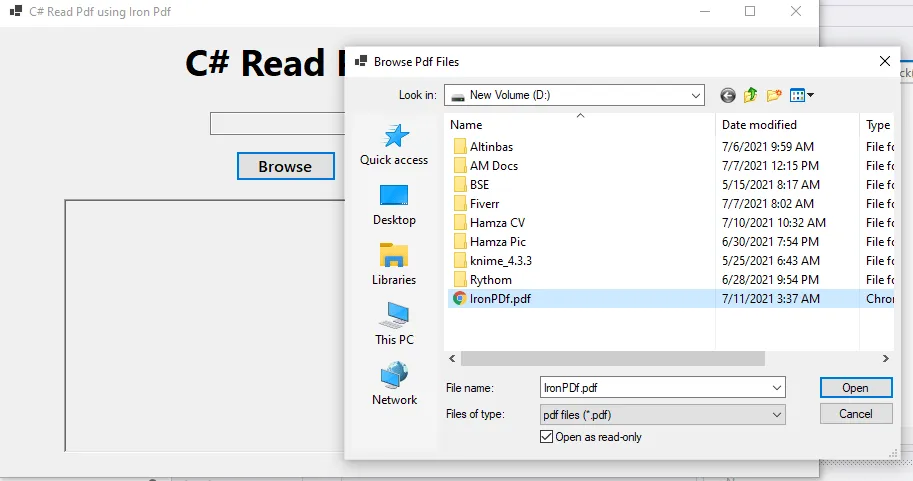
**Documents PDF**
Appuyez sur le bouton "Ouvrir" et la fenêtre suivante apparaîtra :

**Application avec un fichier PDF sélectionné**
Appuyez sur le bouton "Lire". Il lira le fichier et affichera le contenu comme indiqué ci-dessous.
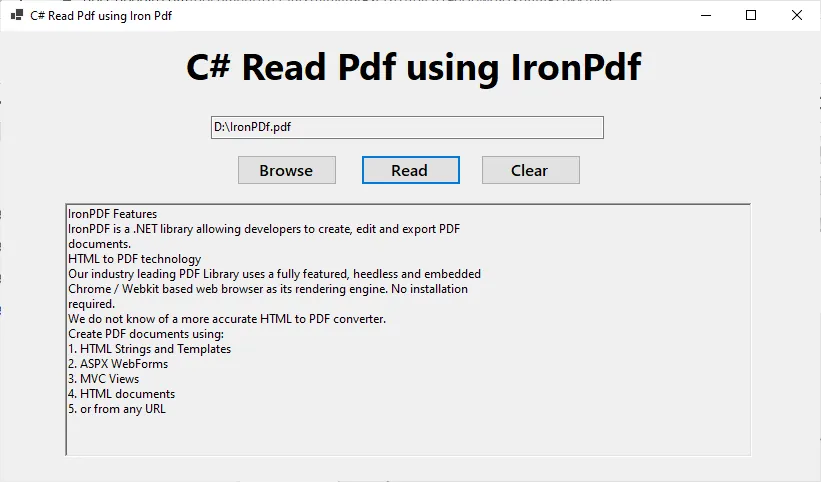
**Afficher le contenu texte du PDF**
<hr class="separator" />
## Résumé
C'est une solution d'exemple. Peu importe le nombre de pages, d'images, ou de textes dans vos fichiers PDF, IronPDF extraira tous les textes et images pour que vous puissiez les utiliser à n'importe quelle fin. Vous devez simplement obtenir la licence pour la bibliothèque et commencer à l'utiliser.
Cela termine le tutoriel. J'espère que vous avez tout compris, et si vous avez des questions, n'hésitez pas à les poster dans la section des commentaires.
Vous pouvez télécharger [le fichier zip du projet](https://ironpdf.com/downloads/csharp-read-pdf.zip). Si vous souhaitez acheter le package complet des produits Iron Software, notre [offre spéciale](ironsuite) signifie que vous pouvez maintenant les acheter tous pour le prix de seulement deux licences Lite.
Si vous êtes développeur, vous avez probablement rencontré des problèmes en essayant de lire du texte à partir d'un fichier PDF. Peut-être que l'un ou plusieurs des scénarios suivants s'appliquent à vous :
Vous développez une application qui prend deux documents PDF en entrée et trouve la similitude entre les documents.
Vous pouvez lire des fichiers PDF et afficher les données dans une boîte à texte C# en utilisant seulement deux lignes de code. Oui, seulement deux lignes de code. Vous pouvez également extraire toutes les images des PDF. En outre, vous pouvez créer un autre document avec ces images ou les afficher dans votre application selon vos besoins.
Laissez-nous vous montrer comment c'est fait.
Nous pouvons procéder étape par étape avec l'application pour sélectionner des fichiers PDF et ensuite afficher leur contenu.
Les étapes suivantes vous montrent comment lire des fichiers PDF en C# :
Les étapes suivantes vous montrent comment lire des fichiers PDF en C#
Sélectionnez une imprimante spécifique pour imprimer et définissez la résolution
Vérifiez la sortie de votre imprimante pour votre PDF
Suivez vos processus d'impression en utilisant C#
Connaissances préalables :
Connaissance de base de la programmation en C#
Connaissance de base des contrôles d'interface utilisateur C#
J'ai conçu ce tutoriel de manière à ce que même une personne sans bagage en programmation puisse progresser.
Qui devrait lire ceci
Tout nouvel apprenant en C# devrait savoir comment lire des fichiers PDF avec IronPDF car c'est quelque chose que vous allez certainement utiliser dans votre carrière.
Les développeurs professionnels devraient également lire ceci pour être capables de comprendre la bibliothèque IronPDF, qui nous aide à lire, générer et manipuler des documents PDF.
Maintenant, comment pouvons-nous utiliser cette bibliothèque dans notre projet pour lire un fichier PDF ?
J'utilise une application Windows Forms pour la démonstration. Vous pouvez utiliser une application console, une application WPF, ou une application web ASP.NET selon votre préférence.
Un autre avantage majeur de la bibliothèque IronPDF est qu'elle peut être utilisée avec à la fois C# et VB.NET.
Commençons la démonstration sans plus tarder.
Step #1: Create a Visual Studio Project
Ouvrir Visual Studio. J'utilise Visual Studio 2019.
Cliquez sur "Créer un nouveau projet" :
Créer un nouveau projet
Maintenant, sélectionnez Windows Forms App à partir du modèle, appuyez sur "Suivant", et la fenêtre suivante apparaîtra. Entrez un nom de projet. J'ai écrit 'Lire Pdf avec IronPDF'.
Configurer le projet via Visual Studio
Maintenant, cliquez sur "Suivant", et la fenêtre suivante apparaîtra. Sélectionnez '.NET Core 3.1' dans le menu déroulant.
Version .NET Core 3.1
Cliquez sur le bouton "Créer", et le projet sera créé comme montré ci-dessous.
Étape initiale d'une nouvelle application Windows Forms
Step #2: Install the IronPDF NuGet Package
Cliquez sur le Menu Projet dans la barre de menu, et une liste déroulante apparaîtra. Sélectionnez Gérer les paquets NuGet, et cliquez dessus. La fenêtre suivante apparaîtra :
Package Manager NuGet
Maintenant, cliquez sur "Parcourir". La fenêtre suivante apparaîtra :
Interface utilisateur du gestionnaire de packages NuGet
Tapez IronPDF dans la boîte de recherche et appuyez sur "Entrée". La fenêtre suivante apparaîtra :
Solution NuGet
Sélectionnez et cliquez sur IronPDF. La fenêtre suivante apparaîtra :
Installer IronPDF Gratuit
Appuyez sur le bouton "Installer" et attendez que l'installation soit terminée. La fenêtre suivante apparaîtra après une installation réussie :
IronPDF for .NET
Appuyez sur le bouton "Ok", et vous êtes prêt à commencer.
Remarque : Il y a d'autres moyens de télécharger le paquet NuGet. Vous pouvez également installer IronPdf en utilisant la console du Package Manager ; Pour ce faire, ouvrez la console du Package Manager et écrivez le code suivant :
Une fois qu'un projet est créé et que le paquet NuGet est installé, l'étape suivante consiste à concevoir une application Windows Forms qui demandera à l'utilisateur de parcourir un fichier et d'afficher son contenu.
Ouvrir Conception Form1 :
Interface utilisateur de conception de Form1
Cliquez sur la barre d'outils qui se trouve à gauche de la fenêtre :
Interface utilisateur de la boîte à outils pour l'étiquette et la zone de texte
Recherchez "Label", et faites-le glisser et déposez-le dans la conception du formulaire
Nommez l'étiquette. Ici, je l'ai nommé "Lire un PDF en C# avec IronPDF".
Interface utilisateur de Form1 avec étiquette ajoutée
Ensuite, faites glisser et déposez une zone de texte (pour afficher le chemin du fichier), trois boutons (un pour parcourir les fichiers, un pour lire les fichiers PDF avec IronPDF, et le troisième bouton pour "Effacer les champs de texte"), et une RichTextBox (pour lire et afficher le contenu du fichier).
Définissez la "propriété Lecture seule" de la zone de texte et de la RichTextBox sur "Faux". C'est pour que les utilisateurs ne puissent que lire le contenu et le chemin du fichier.
Form1 entièrement conçu
Step #4: Add the Back-end Code for Browsing PDF Files
Double-cliquez sur le bouton "Parcourir", et la fenêtre suivante apparaîtra :
Private Sub Browse_Click(ByVal sender AsObject, ByVal e AsEventArgs)End Sub
Private Sub Browse_Click(ByVal sender As Object, ByVal e As EventArgs)
End Sub
Ensuite, écrivez le code suivant à l'intérieur de la fonction Browse_Click :
private voidBrowse_Click(object sender, EventArgs e){ // Initialize and configure OpenFileDialog OpenFileDialog browseFile = new OpenFileDialog {InitialDirectory = @"D:\",Title = "Browse Pdf Files",CheckFileExists = true,CheckPathExists = true,DefaultExt = "pdf",Filter = "pdf files (*.pdf)|*.pdf",FilterIndex = 2,RestoreDirectory = true,ReadOnlyChecked = true,ShowReadOnly = true }; // Show the dialog and get result if (browseFile.ShowDialog() == DialogResult.OK) { // Set the text box with the selected file pathFilePath.Text = browseFile.FileName; }}
private void Browse_Click(object sender, EventArgs e)
{
    // Initialize and configure OpenFileDialog
    OpenFileDialog browseFile = new OpenFileDialog
    {
        InitialDirectory = @"D:\",
        Title = "Browse Pdf Files",
        CheckFileExists = true,
        CheckPathExists = true,
        DefaultExt = "pdf",
        Filter = "pdf files (*.pdf)|*.pdf",
        FilterIndex = 2,
        RestoreDirectory = true,
        ReadOnlyChecked = true,
        ShowReadOnly = true
    };

    // Show the dialog and get result
    if (browseFile.ShowDialog() == DialogResult.OK)
    {
        // Set the text box with the selected file path
        FilePath.Text = browseFile.FileName;
    }
}
Private Sub Browse_Click(ByVal sender AsObject, ByVal e AsEventArgs) ' Initialize and configure OpenFileDialog Dim browseFile As New OpenFileDialogWith { .InitialDirectory = "D:\", .Title = "Browse Pdf Files", .CheckFileExists = True, .CheckPathExists = True, .DefaultExt = "pdf", .Filter = "pdf files (*.pdf)|*.pdf", .FilterIndex = 2, .RestoreDirectory = True, .ReadOnlyChecked = True, .ShowReadOnly = True } ' Show the dialog and get result If browseFile.ShowDialog() = DialogResult.OKThen ' Set the text box with the selected file pathFilePath.Text = browseFile.FileName End IfEnd Sub
Private Sub Browse_Click(ByVal sender As Object, ByVal e As EventArgs)
	' Initialize and configure OpenFileDialog
	Dim browseFile As New OpenFileDialog With {
		.InitialDirectory = "D:\",
		.Title = "Browse Pdf Files",
		.CheckFileExists = True,
		.CheckPathExists = True,
		.DefaultExt = "pdf",
		.Filter = "pdf files (*.pdf)|*.pdf",
		.FilterIndex = 2,
		.RestoreDirectory = True,
		.ReadOnlyChecked = True,
		.ShowReadOnly = True
	}

	' Show the dialog and get result
	If browseFile.ShowDialog() = DialogResult.OK Then
		' Set the text box with the selected file path
		FilePath.Text = browseFile.FileName
	End If
End Sub
OpenFileDialog crée une instance du contrôle de dialogue de fichier de l'application Windows Forms.
J'ai défini le chemin initial sur le lecteur D ; vous pouvez le définir sur n'importe quel autre.
J'ai défini DefaultExt = "pdf" car nous devons seulement lire le fichier PDF.
J'ai utilisé un filtre pour que la boîte de dialogue de fichier parcouru ne vous montre que le fichier PDF à sélectionner.
Lorsque l'utilisateur clique sur "Ok", il affichera le chemin du fichier dans le champ Chemin de Fichier.
Exécutons la solution et testons le bouton "Parcourir".
Interface utilisateur de Form1
Appuyez sur le bouton "Parcourir" et la fenêtre suivante apparaîtra :
boîte de dialogue de fichier parcouru pour sélectionner un fichier PDF
Sélectionnez le fichier (je choisis IronPDFTest.pdf) et appuyez sur "Ouvrir". La fenêtre suivante apparaîtra.
PDF en C#
Écrivons maintenant le code derrière le bouton "Lire" pour lire le fichier.
Step #5: Add the Back-end Code for Reading PDF Documents using IronPDF
Vous pourriez penser que le code pour lire un fichier PDF serait complexe et difficile à écrire et à comprendre.
Ne vous inquiétez pas. IronPDF a simplifié les choses et rendu tout cela beaucoup plus facile. Nous pouvons facilement lire le fichier PDF en utilisant seulement deux lignes de code.
Allez dans la conception de Form1 et "double-cliquez" sur le bouton "Lire". La fenêtre suivante apparaîtra :
Private Sub Read_Click(ByVal sender AsObject, ByVal e AsEventArgs)End Sub
Private Sub Read_Click(ByVal sender As Object, ByVal e As EventArgs)
End Sub
Ajoutez un espace de noms using IronPdf pour importer la bibliothèque IronPDF :
using System;using IronPdf;
using System;
using IronPdf;
ImportsSystemImportsIronPdf
Imports System
Imports IronPdf
Écrivez le code suivant à l'intérieur de la fonction Read_Click :
private voidRead_Click(object sender, EventArgs e){ // Read the PDF file using IronPdf using PdfDocument pdf = PdfDocument.FromFile(FilePath.Text); // Extract and display the text from the PDFFileContent.Text = pdf.ExtractAllText(); }
private void Read_Click(object sender, EventArgs e)
{
    // Read the PDF file using IronPdf
    using PdfDocument pdf = PdfDocument.FromFile(FilePath.Text);

    // Extract and display the text from the PDF
    FileContent.Text = pdf.ExtractAllText();
}
Private Sub Read_Click(sender AsObject, e AsEventArgs) HandlesMyBase.Click ' Read the PDF file using IronPdfUsing pdf AsPdfDocument = PdfDocument.FromFile(FilePath.Text) ' Extract and display the text from the PDFFileContent.Text = pdf.ExtractAllText()EndUsingEnd Sub
Private Sub Read_Click(sender As Object, e As EventArgs) Handles MyBase.Click
    ' Read the PDF file using IronPdf
    Using pdf As PdfDocument = PdfDocument.FromFile(FilePath.Text)
        ' Extract and display the text from the PDF
        FileContent.Text = pdf.ExtractAllText()
    End Using
End Sub
FilePath est le nom du champ de texte qui affiche l'emplacement du document PDF que nous voulons lire. Nous allons obtenir l'emplacement du fichier dynamiquement.
ExtractAllText avec IronPDF est la fonction IronPDF qui extraira toutes les données des pages PDF. Ces données seront ensuite affichées dans la boîte de texte enrichie et nommées "Contenu du fichier".
Ensuite, écrivons le code derrière le bouton "Effacer". Ceci est juste un élément supplémentaire si vous souhaitez effacer l'écran une fois que vous avez lu le document PDF.
Double-cliquez sur le bouton "Effacer", et il vous mènera au code suivant :
voidClear_Click(object sender, EventArgs e){}
void Clear_Click(object sender, EventArgs e)
{
}
Private Sub Clear_Click(ByVal sender AsObject, ByVal e AsEventArgs)End Sub
Private Sub Clear_Click(ByVal sender As Object, ByVal e As EventArgs)
End Sub
Écrivez le code suivant à l'intérieur de la fonction Clear_Click :
voidClear_Click(object sender, EventArgs e){ // Clear the file path and content display fieldsFileContent.Text = "";FilePath.Text = "";}
Private Sub Clear_Click(ByVal sender AsObject, ByVal e AsEventArgs) ' Clear the file path and content display fieldsFileContent.Text = ""FilePath.Text = ""End Sub
Private Sub Clear_Click(ByVal sender As Object, ByVal e As EventArgs)
	' Clear the file path and content display fields
	FileContent.Text = ""
	FilePath.Text = ""
End Sub
Exécuter la solution
Cliquez sur le bouton "Parcourir" et sélectionnez le document que vous souhaitez lire. Dans mon cas, je lis le fichier IronPDF.pdf à titre d'exemple :
Documents PDF
Appuyez sur le bouton "Ouvrir" et la fenêtre suivante apparaîtra :
Application avec un fichier PDF sélectionné
Appuyez sur le bouton "Lire". Il lira le fichier et affichera le contenu comme indiqué ci-dessous.
Afficher le contenu texte du PDF
Résumé
C'est une solution d'exemple. Peu importe le nombre de pages, d'images, ou de textes dans vos fichiers PDF, IronPDF extraira tous les textes et images pour que vous puissiez les utiliser à n'importe quelle fin. Vous devez simplement obtenir la licence pour la bibliothèque et commencer à l'utiliser.
Cela termine le tutoriel. J'espère que vous avez tout compris, et si vous avez des questions, n'hésitez pas à les poster dans la section des commentaires.
Vous pouvez télécharger le fichier zip du projet. Si vous souhaitez acheter le package complet des produits Iron Software, notre offre spéciale signifie que vous pouvez maintenant les acheter tous pour le prix de seulement deux licences Lite.
Curtis Chau détient un baccalauréat en informatique (Université de Carleton) et se spécialise dans le développement front-end avec expertise en Node.js, TypeScript, JavaScript et React. Passionné par la création d'interfaces utilisateur intuitives et esthétiquement plaisantes, Curtis aime travailler avec des frameworks modernes et créer des manuels bien structurés et visuellement attrayants.





 Créer un nouveau projet
 Configurer le projet via Visual Studio
 Version .NET Core 3.1
 Étape initiale d'une nouvelle application Windows Forms
 Package Manager NuGet
 Interface utilisateur du gestionnaire de packages NuGet
 Solution NuGet
 Installer IronPDF Gratuit
 IronPDF for .NET
 Fichier readme d'IronPDF avec exemples de code
 Interface utilisateur de conception de Form1
 Interface utilisateur de la boîte à outils pour l'étiquette et la zone de texte
 Interface utilisateur de Form1 avec étiquette ajoutée
 Form1 entièrement conçu
 boîte de dialogue de fichier parcouru pour sélectionner un fichier PDF
 PDF en C#
 Documents PDF
 Afficher le contenu texte du PDF

















