using IronPdf;

// Disable local disk access or cross-origin requests
Installation.EnableWebSecurity = true;

// Instantiate Renderer
var renderer = new ChromePdfRenderer();

// Create a PDF from a HTML string using C#
var pdf = renderer.RenderHtmlAsPdf("<h1>Hello World</h1>");

// Export to a file or Stream
pdf.SaveAs("output.pdf");

// Advanced Example with HTML Assets
// Load external html assets: Images, CSS and JavaScript.
// An optional BasePath 'C:\site\assets\' is set as the file location to load assets from
var myAdvancedPdf = renderer.RenderHtmlAsPdf("<img src='icons/iron.png'>", @"C:\site\assets\");
myAdvancedPdf.SaveAs("html-with-assets.pdf");
using IronPdf;// Disable local disk access or cross-origin requestsInstallation.EnableWebSecurity = true;// Instantiate Renderervar renderer = new ChromePdfRenderer();// Create a PDF from a HTML string using C#var pdf = renderer.RenderHtmlAsPdf("<h1>Hello World</h1>");// Export to a file or Streampdf.SaveAs("output.pdf");// Advanced Example with HTML Assets// Load external html assets: Images, CSS and JavaScript.// An optional BasePath 'C:\site\assets\' is set as the file location to load assets fromvar myAdvancedPdf = renderer.RenderHtmlAsPdf("<img src='icons/iron.png'>", @"C:\site\assets\");myAdvancedPdf.SaveAs("html-with-assets.pdf");
PM >Install-Package IronPdf
Install-Package IronPdf
UTILISATION DE IRONPDF
C# Convertir JPG en PDF (Exemple de code Tutoriel)
Le traitement PDF programmatique est crucial dans des secteurs comme la finance, la santé, le juridique et l'éducation, où des informations critiques doivent être traitées, analysées et extraites de documents PDF à des fins telles que l'analyse de données, la gestion de documents et l'automatisation. Malgré son importance, cette tâche peut être difficile.
## IronPDF : une bibliothèque PDF C#
IronPDF vous permet de gérer des tâches incroyablement difficiles facilement. Il permet la modification facile de texte dans un document PDF, de manière similaire à la façon dont vous pouvez travailler avec des fichiers texte dans un document texte, tout en vous permettant d'exporter des fichiers dans n'importe quel système d'exploitation. L'application IronPDF couvre le processus complet de visualisation, de modification et d'extraction de contenu d'un PDF.
## Faites le bon pas avec IronPDF
Le texte peut être lu et écrit dans le format de fichier PDF rapidement et facilement en utilisant n'importe quel ordinateur avec le logiciel IronPDF. L'installation est une tâche simple. C'est le meilleur moyen d'apprendre à lire des fichiers PDF en C#. Vous pouvez également télécharger IronPDF gratuitement pour le développement. Si vous explorez IronPDF, vous remarquerez que la bibliothèque offre une fonctionnalité étendue qui rend très facile l'utilisation des PDF. Explorez les classes pendant votre temps libre ! Il existe plusieurs [exemples C# utilisant HTML pour créer un PDF](/examples/using-html-to-create-a-pdf/) disponibles pour apprendre à créer une sortie optimale à partir de la lecture de PDF.
## Lire des fichiers PDF avec IronPDF
### Étape 1 : Installer le package IronPDF
Pour commencer, vous devrez [installer le package NuGet IronPDF](/docs/) dans votre projet .NET. Vous pouvez le faire en ouvrant la console du gestionnaire de packages dans Visual Studio et en entrant la commande suivante :
```shell
:ProductInstall
```
### Étape 2 : Importer la bibliothèque IronPDF
Ensuite, vous devez importer la bibliothèque IronPDF dans votre code en ajoutant l'instruction suivante en haut de votre fichier :
```csharp
using IronPdf;
```
### Étape 3 : Charger le document PDF
Une fois que vous avez importé la bibliothèque IronPDF, vous pouvez charger un document PDF dans votre code en utilisant le code suivant :
```csharp
// Load the PDF document from file path
PdfDocument pdf = PdfDocument.FromFile(@"C:\dotnet.pdf");

// Define the output path for the saved PDF
var outputPath = "Example.pdf";

// Save the PDF document to the specified output path
pdf.SaveAs(outputPath);
```
### Étape 4 : Extraire le texte du PDF
IronPDF fournit une gamme de méthodes pour extraire du texte d'un fichier PDF existant. Par exemple, vous pouvez commencer à extraire du texte d'un PDF et l'imprimer sur la console en utilisant le code suivant :
```csharp
// Extract text from the loaded PDF document
string text = pdf.ExtractText();
// Print the extracted text to the console
Console.WriteLine(text);
```
En utilisant le code ci-dessus, vous pouvez [extraire du texte d'un fichier PDF](/blog/using-ironpdf/csharp-extract-text-from-pdf/).
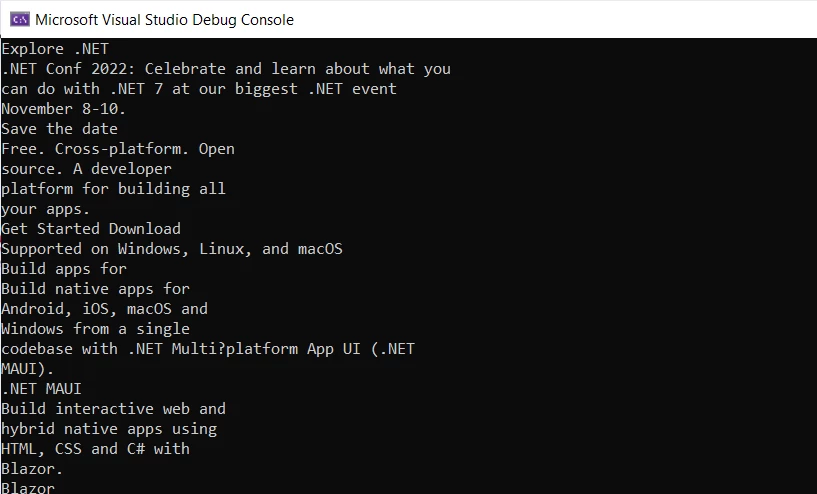
**Extraction de texte d'un PDF avec IronPDF**
### Étape 5 : Rasteriser un PDF en images
Voyons comment [rasteriser le fichier PDF en images avec IronPDF](/examples/rasterize-a-pdf-to-images/) avec IronPDF. Tout d'abord, importez les bibliothèques nécessaires :
```csharp
using System.Linq;
using IronPdf;
using IronSoftware.Drawing;
```
Le code utilise ensuite la méthode [`RasterizeToImageFiles`](/object-reference/api/IronPdf.PdfDocument.html#IronPdf_PdfDocument_RasterizeToImageFiles_System_String_IronPdf_Imaging_ImageType_System_Int32_) pour extraire toutes les pages du document PDF dans un dossier sous forme de fichiers image. Les images extraites peuvent être enregistrées sous forme de fichiers PNG ou JPG, et les dimensions et les plages de pages des images peuvent également être spécifiées.
```csharp
// Extract all pages to a folder as image files with PNG format
pdf.RasterizeToImageFiles(@"C:\image\folder\*.png");
// Extract all pages to JPG images with specified dimensions
pdf.RasterizeToImageFiles(@"C:\image\folder\example_pdf_image_*.jpg", 100, 80);
```
Enfin, le code utilise la méthode [`ToBitmap`](/object-reference/api/IronPdf.PdfDocument.html#IronPdf_PdfDocument_ToBitmap_System_Collections_Generic_IEnumerable_System_Int32__System_Int32_) pour extraire toutes les pages du document PDF en tant qu'objets `AnyBitmap`, qui peuvent être traités et manipulés davantage dans le code.
```csharp
// Extract all pages as AnyBitmap objects for further processing
AnyBitmap[] pdfBitmaps = pdf.ToBitmap();
```
Le code ci-dessus démontre comment extraire le contenu d'un fichier PDF en utilisant IronPDF et enregistrer les données extraites sous forme de fichiers image ou d'objets `AnyBitmap` pour un traitement ultérieur.
### Étape 7 : Manipuler les pages PDF
Apprenons à [manipuler les pages d'un document PDF](/examples/csharp-remove-page-from-pdf/) en travaillant avec IronPDF.
Le code retire d'abord les pages deux et trois du document PDF en utilisant la méthode [`RemovePages`](/object-reference/api/IronPdf.PdfDocument.html#IronPdf_PdfDocument_RemovePages_System_Collections_Generic_IEnumerable_System_Int32__) :
```csharp
// Remove pages two and three from the PDF document
pdf.RemovePages(1, 2);
```
La méthode `RemovePages` prend deux arguments : la page de départ à supprimer (dans ce cas, la page 2, représentée par **1** puisque la numérotation des pages commence à 0) et le nombre de pages à supprimer (dans ce cas, 2 pages).
### Étape 6 : Enregistrer le PDF
Enfin, vous pouvez enregistrer le fichier PDF sur votre système local en utilisant la méthode [`SaveAs`](/object-reference/api/IronPdf.PdfDocument.html#IronPdf_PdfDocument_SaveAs_System_String_System_Boolean_). Le code pour enregistrer le fichier PDF est le suivant :
```csharp
// Save the PDF document to a specified output path
pdf.SaveAs(outputPath);
```
## Compatibilité d'IronPDF
IronPDF est hautement compatible avec tous les derniers frameworks .NET, y compris le .NET 7. Il prend également en charge .NET Blazor et .NET MAUI, qui sont les dernières offres de Microsoft pour le développement web. La compatibilité de la bibliothèque avec ces frameworks permet aux développeurs d'intégrer facilement IronPDF dans leurs applications et de profiter de ses fonctionnalités puissantes.
L'une des principales fonctionnalités d'IronPDF est sa capacité à lire des fichiers PDF dans .NET Blazor et .NET MAUI. Cette fonctionnalité permet aux développeurs de lire et d'extraire rapidement et facilement des données à partir de fichiers PDF et de les utiliser dans les applications .NET. Cette capacité peut être particulièrement utile lors de la gestion d'un grand volume de données. Les développeurs n'ont besoin d'aucune autre bibliothèque pour utiliser IronPDF dans leur projet .NET.
Obtenez plus d'informations sur [IronPDF travaillant avec .NET Blazor dans ce tutoriel](/blog/using-ironpdf/blazor-pdf-viewer-tutorial/) et apprenez-en davantage sur [l'intégration d'IronPDF avec .NET MAUI](/blog/using-ironpdf/net-maui-pdf-viewer/) sur le site d'IronPDF.
## Conclusion
En conclusion, la lecture de fichiers PDF programmatiquement est cruciale dans divers secteurs. IronPDF fournit une solution complète pour gérer cette tâche en offrant des fonctionnalités étendues pour lire, modifier et extraire du contenu d'un fichier PDF. IronPDF est facile à installer et à utiliser avec quelques étapes simples.
La bibliothèque propose des méthodes pour [extraire du texte de documents PDF](/blog/using-ironpdf/csharp-extract-text-from-pdf/), [rasteriser un PDF en image](/how-to/rasterize-pdf-to-images/), manipuler des pages et enregistrer des fichiers PDF. Que vous soyez nouveau dans le traitement programmatique des PDF ou un développeur expérimenté, IronPDF est l'outil parfait pour faire passer vos compétences au niveau supérieur.
Si vous recherchez une solution fiable et efficace pour lire des fichiers PDF en C#, IronPDF vaut le détour, en particulier avec ses [options de licence et informations sur les prix](/licensing/), et une [version d'essai gratuite](trial-license) disponible. Vous pouvez voir plus de plans fournis par IronPDF dans l'image ci-dessous. Vous pouvez sélectionner le package qui correspond à vos besoins.
**Prix des licences IronPDF**
Le traitement PDF programmatique est crucial dans des secteurs comme la finance, la santé, le juridique et l'éducation, où des informations critiques doivent être traitées, analysées et extraites de documents PDF à des fins telles que l'analyse de données, la gestion de documents et l'automatisation. Malgré son importance, cette tâche peut être difficile.
IronPDF : une bibliothèque PDF C#
IronPDF vous permet de gérer des tâches incroyablement difficiles facilement. Il permet la modification facile de texte dans un document PDF, de manière similaire à la façon dont vous pouvez travailler avec des fichiers texte dans un document texte, tout en vous permettant d'exporter des fichiers dans n'importe quel système d'exploitation. L'application IronPDF couvre le processus complet de visualisation, de modification et d'extraction de contenu d'un PDF.
Faites le bon pas avec IronPDF
Le texte peut être lu et écrit dans le format de fichier PDF rapidement et facilement en utilisant n'importe quel ordinateur avec le logiciel IronPDF. L'installation est une tâche simple. C'est le meilleur moyen d'apprendre à lire des fichiers PDF en C#. Vous pouvez également télécharger IronPDF gratuitement pour le développement. Si vous explorez IronPDF, vous remarquerez que la bibliothèque offre une fonctionnalité étendue qui rend très facile l'utilisation des PDF. Explorez les classes pendant votre temps libre ! Il existe plusieurs exemples C# utilisant HTML pour créer un PDF disponibles pour apprendre à créer une sortie optimale à partir de la lecture de PDF.
Lire des fichiers PDF avec IronPDF
Étape 1 : Installer le package IronPDF
Pour commencer, vous devrez installer le package NuGet IronPDF dans votre projet .NET. Vous pouvez le faire en ouvrant la console du gestionnaire de packages dans Visual Studio et en entrant la commande suivante :
PM > Install-Package IronPdf
Install-Package IronPdf
Étape 2 : Importer la bibliothèque IronPDF
Ensuite, vous devez importer la bibliothèque IronPDF dans votre code en ajoutant l'instruction suivante en haut de votre fichier :
using IronPdf;
using IronPdf;
ImportsIronPdf
Imports IronPdf
Étape 3 : Charger le document PDF
Une fois que vous avez importé la bibliothèque IronPDF, vous pouvez charger un document PDF dans votre code en utilisant le code suivant :
// Load the PDF document from file pathPdfDocument pdf = PdfDocument.FromFile(@"C:\dotnet.pdf");// Define the output path for the saved PDFvar outputPath = "Example.pdf";// Save the PDF document to the specified output pathpdf.SaveAs(outputPath);
// Load the PDF document from file path
PdfDocument pdf = PdfDocument.FromFile(@"C:\dotnet.pdf");

// Define the output path for the saved PDF
var outputPath = "Example.pdf";

// Save the PDF document to the specified output path
pdf.SaveAs(outputPath);
' Load the PDF document from file pathDim pdf AsPdfDocument = PdfDocument.FromFile("C:\dotnet.pdf")' Define the output path for the saved PDFDim outputPath = "Example.pdf"' Save the PDF document to the specified output pathpdf.SaveAs(outputPath)
' Load the PDF document from file path
Dim pdf As PdfDocument = PdfDocument.FromFile("C:\dotnet.pdf")

' Define the output path for the saved PDF
Dim outputPath = "Example.pdf"

' Save the PDF document to the specified output path
pdf.SaveAs(outputPath)
Étape 4 : Extraire le texte du PDF
IronPDF fournit une gamme de méthodes pour extraire du texte d'un fichier PDF existant. Par exemple, vous pouvez commencer à extraire du texte d'un PDF et l'imprimer sur la console en utilisant le code suivant :
// Extract text from the loaded PDF documentstring text = pdf.ExtractText();// Print the extracted text to the consoleConsole.WriteLine(text);
// Extract text from the loaded PDF document
string text = pdf.ExtractText();

// Print the extracted text to the console
Console.WriteLine(text);
' Extract text from the loaded PDF documentDim text AsString = pdf.ExtractText()' Print the extracted text to the consoleConsole.WriteLine(text)
' Extract text from the loaded PDF document
Dim text As String = pdf.ExtractText()

' Print the extracted text to the console
Console.WriteLine(text)
Le code utilise ensuite la méthode RasterizeToImageFiles pour extraire toutes les pages du document PDF dans un dossier sous forme de fichiers image. Les images extraites peuvent être enregistrées sous forme de fichiers PNG ou JPG, et les dimensions et les plages de pages des images peuvent également être spécifiées.
// Extract all pages to a folder as image files with PNG formatpdf.RasterizeToImageFiles(@"C:\image\folder\*.png");// Extract all pages to JPG images with specified dimensionspdf.RasterizeToImageFiles(@"C:\image\folder\example_pdf_image_*.jpg", 100, 80);
// Extract all pages to a folder as image files with PNG format
pdf.RasterizeToImageFiles(@"C:\image\folder\*.png");

// Extract all pages to JPG images with specified dimensions
pdf.RasterizeToImageFiles(@"C:\image\folder\example_pdf_image_*.jpg", 100, 80);
' Extract all pages to a folder as image files with PNG formatpdf.RasterizeToImageFiles("C:\image\folder\*.png")' Extract all pages to JPG images with specified dimensionspdf.RasterizeToImageFiles("C:\image\folder\example_pdf_image_*.jpg", 100, 80)
' Extract all pages to a folder as image files with PNG format
pdf.RasterizeToImageFiles("C:\image\folder\*.png")

' Extract all pages to JPG images with specified dimensions
pdf.RasterizeToImageFiles("C:\image\folder\example_pdf_image_*.jpg", 100, 80)
Enfin, le code utilise la méthode ToBitmap pour extraire toutes les pages du document PDF en tant qu'objets AnyBitmap, qui peuvent être traités et manipulés davantage dans le code.
// Extract all pages as AnyBitmap objects for further processingAnyBitmap[] pdfBitmaps = pdf.ToBitmap();
// Extract all pages as AnyBitmap objects for further processing
AnyBitmap[] pdfBitmaps = pdf.ToBitmap();
' Extract all pages as AnyBitmap objects for further processingDim pdfBitmaps() AsAnyBitmap = pdf.ToBitmap()
' Extract all pages as AnyBitmap objects for further processing
Dim pdfBitmaps() As AnyBitmap = pdf.ToBitmap()
Le code ci-dessus démontre comment extraire le contenu d'un fichier PDF en utilisant IronPDF et enregistrer les données extraites sous forme de fichiers image ou d'objets AnyBitmap pour un traitement ultérieur.
Le code retire d'abord les pages deux et trois du document PDF en utilisant la méthode RemovePages :
// Remove pages two and three from the PDF documentpdf.RemovePages(1, 2);
// Remove pages two and three from the PDF document
pdf.RemovePages(1, 2);
' Remove pages two and three from the PDF documentpdf.RemovePages(1, 2)
' Remove pages two and three from the PDF document
pdf.RemovePages(1, 2)
La méthode RemovePages prend deux arguments : la page de départ à supprimer (dans ce cas, la page 2, représentée par 1 puisque la numérotation des pages commence à 0) et le nombre de pages à supprimer (dans ce cas, 2 pages).
Étape 6 : Enregistrer le PDF
Enfin, vous pouvez enregistrer le fichier PDF sur votre système local en utilisant la méthode SaveAs. Le code pour enregistrer le fichier PDF est le suivant :
// Save the PDF document to a specified output pathpdf.SaveAs(outputPath);
// Save the PDF document to a specified output path
pdf.SaveAs(outputPath);
' Save the PDF document to a specified output pathpdf.SaveAs(outputPath)
' Save the PDF document to a specified output path
pdf.SaveAs(outputPath)
Compatibilité d'IronPDF
IronPDF est hautement compatible avec tous les derniers frameworks .NET, y compris le .NET 7. Il prend également en charge .NET Blazor et .NET MAUI, qui sont les dernières offres de Microsoft pour le développement web. La compatibilité de la bibliothèque avec ces frameworks permet aux développeurs d'intégrer facilement IronPDF dans leurs applications et de profiter de ses fonctionnalités puissantes.
L'une des principales fonctionnalités d'IronPDF est sa capacité à lire des fichiers PDF dans .NET Blazor et .NET MAUI. Cette fonctionnalité permet aux développeurs de lire et d'extraire rapidement et facilement des données à partir de fichiers PDF et de les utiliser dans les applications .NET. Cette capacité peut être particulièrement utile lors de la gestion d'un grand volume de données. Les développeurs n'ont besoin d'aucune autre bibliothèque pour utiliser IronPDF dans leur projet .NET.
En conclusion, la lecture de fichiers PDF programmatiquement est cruciale dans divers secteurs. IronPDF fournit une solution complète pour gérer cette tâche en offrant des fonctionnalités étendues pour lire, modifier et extraire du contenu d'un fichier PDF. IronPDF est facile à installer et à utiliser avec quelques étapes simples.
La bibliothèque propose des méthodes pour extraire du texte de documents PDF, rasteriser un PDF en image, manipuler des pages et enregistrer des fichiers PDF. Que vous soyez nouveau dans le traitement programmatique des PDF ou un développeur expérimenté, IronPDF est l'outil parfait pour faire passer vos compétences au niveau supérieur.
Si vous recherchez une solution fiable et efficace pour lire des fichiers PDF en C#, IronPDF vaut le détour, en particulier avec ses options de licence et informations sur les prix, et une version d'essai gratuite disponible. Vous pouvez voir plus de plans fournis par IronPDF dans l'image ci-dessous. Vous pouvez sélectionner le package qui correspond à vos besoins.
Curtis Chau détient un baccalauréat en informatique (Université de Carleton) et se spécialise dans le développement front-end avec expertise en Node.js, TypeScript, JavaScript et React. Passionné par la création d'interfaces utilisateur intuitives et esthétiquement plaisantes, Curtis aime travailler avec des frameworks modernes et créer des manuels bien structurés et visuellement attrayants.





 Extraction de texte d'un PDF avec IronPDF

















