Les codes de réponse rapide, connus sous le nom de codes QR, sont des codes-barres bidimensionnels capables de stocker diverses informations, y compris des URL, des coordonnées ou du texte brut. Ils sont largement utilisés dans le marketing, les systèmes de paiement, la gestion des stocks, l'impression et plus encore. Au fur et à mesure que leur popularité augmente, les développeurs ont de plus en plus besoin de gérer les codes QR dans les applications, telles que la lecture et l'intégration de ceux-ci dans des documents comme les PDF, ainsi que des moyens de générer des codes QR.
Dans cet article, je vais vous montrer à quel point il est facile de créer et de convertir une image de code QR en PDF en utilisant les bibliothèques IronQR et IronPDF.
- Installez la bibliothèque C# de code QR et PDF pour créer et convertir un code QR en PDF.
- Générez un objet QR simple en utilisant la méthode
QrWriter.Write de IronQR.
- Enregistrez l'objet de code QR sous forme de bitmap.
- Économisez le code QR Bitmap en tant que fichier en utilisant la méthode
SaveAs.
- Définissez le chemin de l'image du code QR dans une variable.
- Utilisez la méthode
File.Exists pour vérifier si une image de code QR existe avant conversion.
- Utilisez la méthode
ImageToPdfConverter.ImageToPdf de IronPDF pour charger l'image et la convertir en objet PDF.
- Économisez le PDF en utilisant la méthode
SaveAs.
Introduction à IronQR
IronQR est une bibliothèque C# facile à utiliser par Iron Software qui permet aux développeurs de générer des codes QR statiques, de les styliser et de les lire dans les applications .NET. Sa simplicité et ses fonctionnalités robustes en font un outil idéal pour intégrer la fonctionnalité de code QR dans les applications de bureau, web et mobiles. L'un de ses principaux atouts est sa capacité à gérer les codes QR sur une large gamme de plateformes, y compris Windows, Linux, macOS, Android, iOS et les environnements cloud tels qu'Azure et AWS.
La bibliothèque IronQR offre une solution robuste pour générer des codes QR, permettant aux développeurs de créer facilement des codes QR statiques et dynamiques pour diverses applications. Avec ses fonctionnalités avancées, IronQR facilite la lecture des codes QR et s'intègre parfaitement aux documents PDF, permettant aux utilisateurs de générer, imprimer et intégrer des codes QR directement dans leurs PDF.
Fonctionnalités d'IronQR
IronQR offre une gamme de fonctionnalités qui privilégient la précision, la rapidité et la facilité d'utilisation :
- Compatibilité multiplateforme avec .NET (Core, Standard, Framework), prenant en charge divers environnements, y compris les applications web, de bureau et mobiles.
- Détection de codes QR alimentée par l'apprentissage automatique pour lire même des codes QR complexes.
- Prise en charge de divers formats d'image (jpg, png, gif, bmp, etc.).
- Options de personnalisation avancées pour styliser les codes QR, telles que le redimensionnement, l'ajout de logos et l'ajustement des niveaux de correction d'erreur.
- Formats de sortie incluent les images, les flux et le tamponnage PDF.
Pour en savoir plus sur IronQR et ses fonctionnalités passionnantes, veuillez suivre cette page de documentation.
Créer un projet Visual Studio
Pour commencer, créons un nouveau projet dans Visual Studio :
-
Ouvrez Visual Studio et cliquez sur Créer un nouveau projet.
-
Sélectionnez le type de projet Application Console (.NET C#).
-
Choisissez un nom pour votre projet (par exemple, QRCodeToPDF) et définissez l'emplacement où il doit être enregistré.

-
Dans Informations supplémentaires, sélectionnez la dernière version du .NET Framework. IronPDF prend en charge la dernière version de .NET.
-
Cliquez sur Créer.
Installez les bibliothèques IronQR et IronPDF via le gestionnaire de packages NuGet
Pour travailler avec IronQR et IronPDF, vous devez télécharger et installer les packages à l'aide du gestionnaire de packages NuGet :
-
Dans Microsoft Visual Studio, cliquez avec le bouton droit sur votre projet dans l'Explorateur de solutions.
-
Sélectionnez Gérer les packages NuGet.
-
Dans l'onglet Parcourir, recherchez IronQR.

-
Sélectionnez le package dans la liste et cliquez sur Installer.
-
Acceptez les conditions de licence pour terminer l'installation.
-
De la même manière, recherchez IronPDF et installez-le.
Générez un code QR en utilisant la bibliothèque IronQR
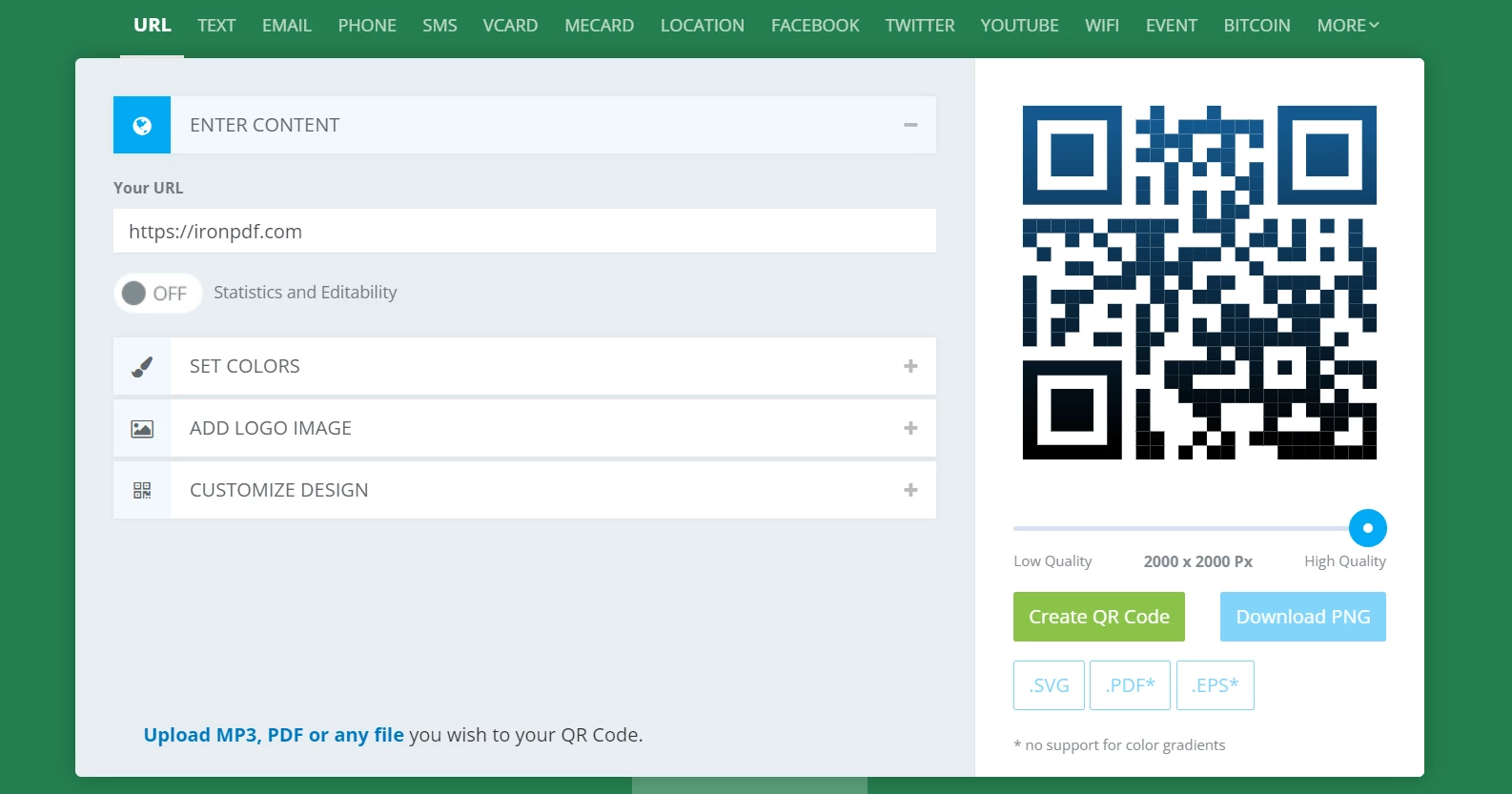
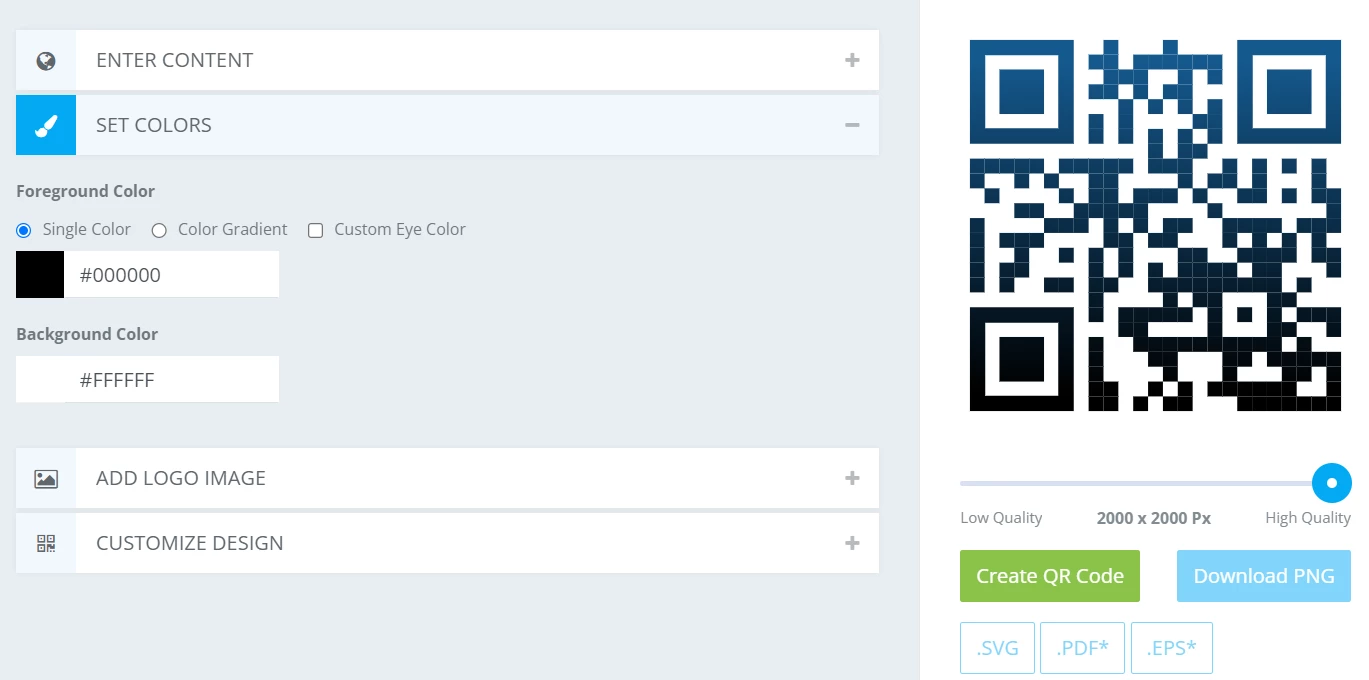
Pour convertir une image de code QR en PDF, nous aurons d'abord besoin d'une image de code QR. Vous pouvez utiliser n'importe quelle bibliothèque de génération de code QR ou outil en ligne pour créer un code QR. Iron Software fournit une bibliothèque dédiée aux codes QR nommée "IronQR" pour créer des codes QR, et je vais l'utiliser ici pour générer un code QR simple.
L'exemple de code suivant nous permettra de créer un code QR avec le texte "Hello World" :
using IronQr; // IronQR namespace
using IronSoftware.Drawing; // For working with general image formats

// Set your License Key for IronQR
License.LicenseKey = "YOUR-LICENSE-KEY-HERE";

// Create a QR Code object with the specified text
QrCode myQr = QrWriter.Write("hello world");

// Save QR Code as a Bitmap object
AnyBitmap qrImage = myQr.Save();

// Save QR Code Bitmap as a File with specified format
qrImage.SaveAs("qr.png");
using IronQr; // IronQR namespace
using IronSoftware.Drawing; // For working with general image formats

// Set your License Key for IronQR
License.LicenseKey = "YOUR-LICENSE-KEY-HERE";

// Create a QR Code object with the specified text
QrCode myQr = QrWriter.Write("hello world");

// Save QR Code as a Bitmap object
AnyBitmap qrImage = myQr.Save();

// Save QR Code Bitmap as a File with specified format
qrImage.SaveAs("qr.png");
Imports IronQr ' IronQR namespace
Imports IronSoftware.Drawing ' For working with general image formats
' Set your License Key for IronQR
License.LicenseKey = "YOUR-LICENSE-KEY-HERE"
' Create a QR Code object with the specified text
Dim myQr As QrCode = QrWriter.Write("hello world")
' Save QR Code as a Bitmap object
Dim qrImage As AnyBitmap = myQr.Save()
' Save QR Code Bitmap as a File with specified format
qrImage.SaveAs("qr.png")
Imports IronQr ' IronQR namespace
Imports IronSoftware.Drawing ' For working with general image formats

' Set your License Key for IronQR
License.LicenseKey = "YOUR-LICENSE-KEY-HERE"

' Create a QR Code object with the specified text
Dim myQr As QrCode = QrWriter.Write("hello world")

' Save QR Code as a Bitmap object
Dim qrImage As AnyBitmap = myQr.Save()

' Save QR Code Bitmap as a File with specified format
qrImage.SaveAs("qr.png")
Explication du Code
QrWriter.Write("hello world") : Cette méthode génère un QR code qui encode la chaîne "hello world". Le résultat est une instance de la classe QrCode, représentant le QR code généré.myQr.Save() : Cette méthode convertit l'objet code QR en un format d'image bitmap. La méthode Save() renvoie une instance de AnyBitmap, une représentation d'image flexible supportant divers formats.- AnyBitmap qrImage : Cette variable contient l'image bitmap du code QR généré.
qrImage.SaveAs("qr.png") : Cette méthode sauvegarde l'image bitmap du QR code dans un fichier nommé qr.png dans le répertoire de travail actuel. Le format du fichier est déterminé par l'extension du fichier, dans ce cas, PNG.
Après avoir exécuté l'application, nous obtenons notre code QR comme suit :
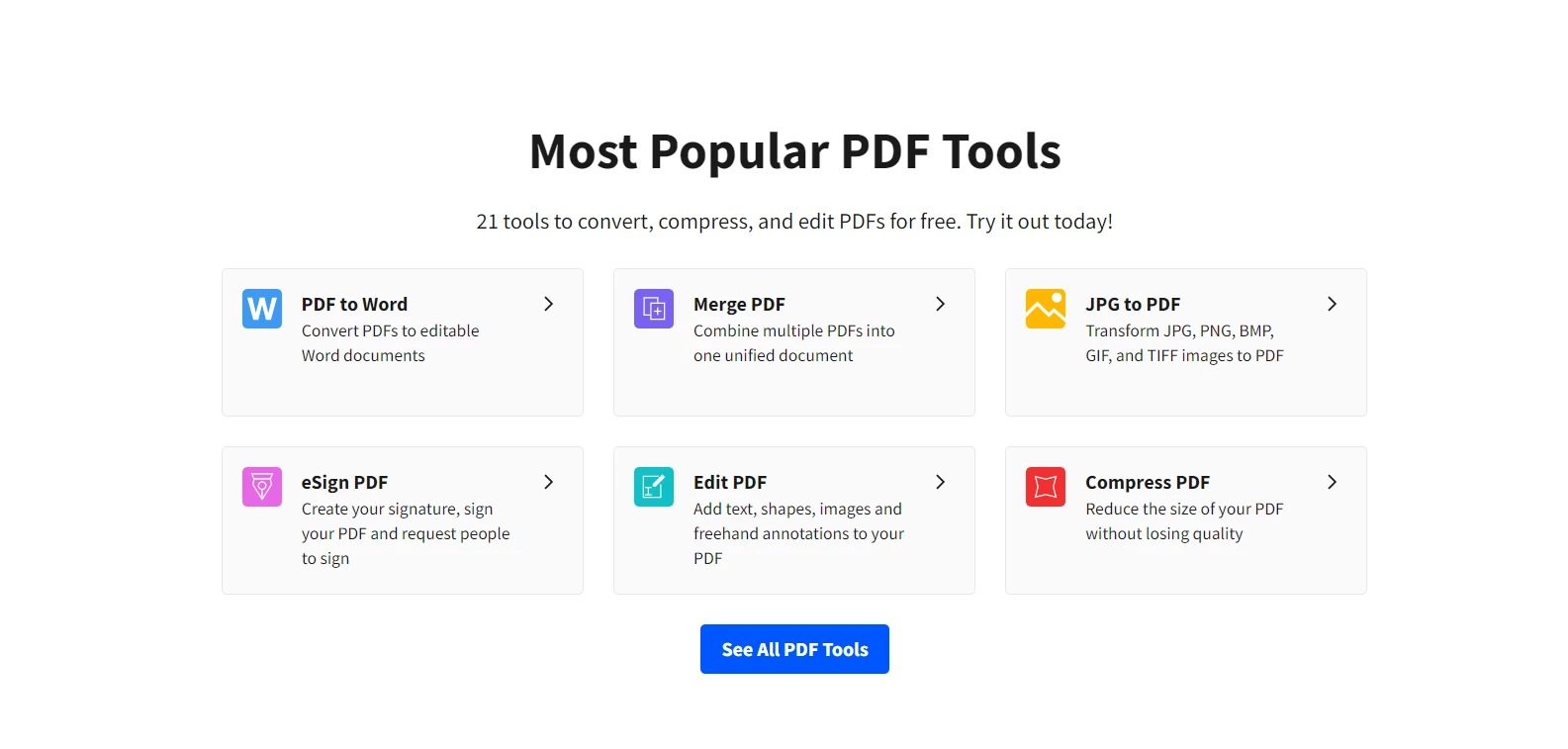
Nous chargerons cette image de code QR et utiliserons la classe ImageToPdfConverter fournie par IronPDF.
Introduction à IronPDF
IronPDF est une bibliothèque .NET C# robuste d'Iron Software qui crée, manipule et convertit facilement des documents PDF dans les applications .NET. Avec IronPDF, les développeurs peuvent facilement intégrer des images (y compris des codes QR) dans un modèle de document PDF, ce qui en fait l'outil idéal pour les tâches telles que la conversion d'images de codes QR en PDF prêt à l'emploi.
IronPDF offre la conversion HTML en PDF, permettant aux développeurs d'intégrer directement des images de codes QR dans un modèle HTML et de générer ensuite des documents PDF de manière transparente. Le formatage du code QR intégré est préservé dans le document, permettant un balayage sans erreur des codes QR.
Caractéristiques de IronPDF
IronPDF offre une large gamme d'outils de manipulation de PDF, notamment :
- Compatibilité multiplateforme : Prend en charge .NET Core, .NET Framework et .NET Standard, fonctionnant sous Windows, Linux, macOS, Docker, Azure et AWS.
- Conversion d'images en PDF : Convertit sans effort les fichiers image, tels que les JPEG ou les PNG, en PDF.
- Prise en charge HTML et CSS : pour la création de PDF personnalisables à partir de pages Web.
- Fonctionnalités de sécurité : Inclut la protection par mot de passe et le chiffrement pour sécuriser les documents PDF sensibles.
- Fonctionnalités d'édition PDF : Fusionner, diviser et ajouter des filigranes est simplifié avec IronPDF.
Pour en savoir plus sur les fonctionnalités passionnantes d'IronPDF, veuillez suivre cette page de documentation.
Convertir l'image du code QR en fichier PDF
Maintenant que tout est parfaitement configuré, l'exemple de code suivant vous aidera à convertir une image de code QR en PDF à l'aide d'IronPDF :
using IronPdf; // IronPDF namespace
using System.IO; // For File operations

// Set your License Key for IronPDF
License.LicenseKey = "YOUR-LICENSE-KEY-HERE";

// Define the file path for the QR code image
var qrImagePath = "assets/sample_qr_code.png";

// Ensure that the image file exists before proceeding
if (File.Exists(qrImagePath))
{
    // Convert the image to a PDF and save it
    ImageToPdfConverter.ImageToPdf(new[] { qrImagePath }).SaveAs("QRCodeImageToPDF.pdf");
    Console.WriteLine("QR Code image has been successfully converted to a PDF.");
}
else
{
    Console.WriteLine("QR Code image not found. Please check the file path.");
}
using IronPdf; // IronPDF namespace
using System.IO; // For File operations

// Set your License Key for IronPDF
License.LicenseKey = "YOUR-LICENSE-KEY-HERE";

// Define the file path for the QR code image
var qrImagePath = "assets/sample_qr_code.png";

// Ensure that the image file exists before proceeding
if (File.Exists(qrImagePath))
{
    // Convert the image to a PDF and save it
    ImageToPdfConverter.ImageToPdf(new[] { qrImagePath }).SaveAs("QRCodeImageToPDF.pdf");
    Console.WriteLine("QR Code image has been successfully converted to a PDF.");
}
else
{
    Console.WriteLine("QR Code image not found. Please check the file path.");
}
Imports IronPdf ' IronPDF namespace
Imports System.IO ' For File operations
' Set your License Key for IronPDF
License.LicenseKey = "YOUR-LICENSE-KEY-HERE"
' Define the file path for the QR code image
Dim qrImagePath = "assets/sample_qr_code.png"
' Ensure that the image file exists before proceeding
If File.Exists(qrImagePath) Then
' Convert the image to a PDF and save it
ImageToPdfConverter.ImageToPdf( { qrImagePath }).SaveAs("QRCodeImageToPDF.pdf")
Console.WriteLine("QR Code image has been successfully converted to a PDF.")
Else
Console.WriteLine("QR Code image not found. Please check the file path.")
End If
Imports IronPdf ' IronPDF namespace
Imports System.IO ' For File operations

' Set your License Key for IronPDF
License.LicenseKey = "YOUR-LICENSE-KEY-HERE"

' Define the file path for the QR code image
Dim qrImagePath = "assets/sample_qr_code.png"

' Ensure that the image file exists before proceeding
If File.Exists(qrImagePath) Then
	' Convert the image to a PDF and save it
	ImageToPdfConverter.ImageToPdf( { qrImagePath }).SaveAs("QRCodeImageToPDF.pdf")
	Console.WriteLine("QR Code image has been successfully converted to a PDF.")
Else
	Console.WriteLine("QR Code image not found. Please check the file path.")
End If
Explication du code
File.Exists(qrImagePath) : Vérifie si l'image du code QR existe au chemin spécifié avant de continuer.- ImageToPdfConverter.ImageToPdf(new[]
{ qrImagePath }): Convertit l'image du code QR en PDF en utilisant la méthode de conversion image-PDF d'IronPDF.
SaveAs("QRCodeImageToPDF.pdf") : Économise le PDF généré sous le nom QRCodeImageToPDF.pdf.
Pour convertir plusieurs images de codes QR en un seul PDF, veuillez consulter cette page Images en PDF. Pour plus d'exemples de code, veuillez consulter cette page d'exemples de code ici.
Exécuter l'application
Maintenant que le code est en place, il est temps d'exécuter l'application et de voir la conversion en action. Suivez ces étapes :
- Assurez-vous que l'image du code QR (
sample_qr_code.jpg) est correctement placée dans le dossier spécifié (par exemple, le dossier assets).
- Construisez et exécutez le projet dans Visual Studio en appuyant sur F5 ou en cliquant sur Start.
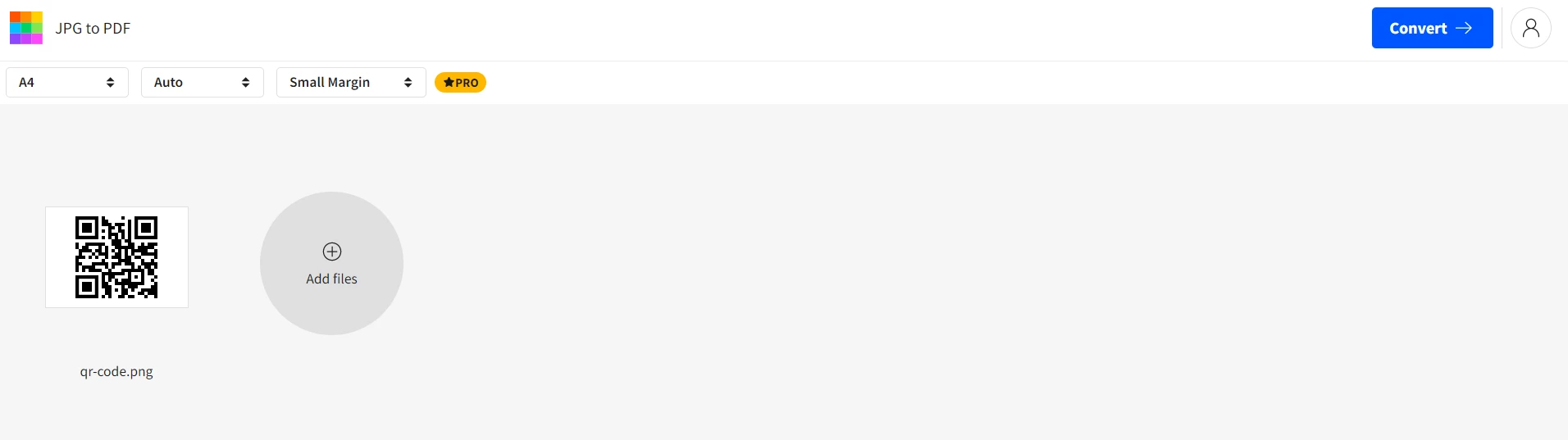
- L'application convertira l'image de code QR en PDF si l'image existe à l'emplacement spécifié.
- Le PDF généré sera enregistré à la racine de votre répertoire de projet avec le nom QRCodeImageToPDF.pdf.
- Vérifiez le fichier PDF pour vous assurer que l'image de code QR a été intégrée avec succès.
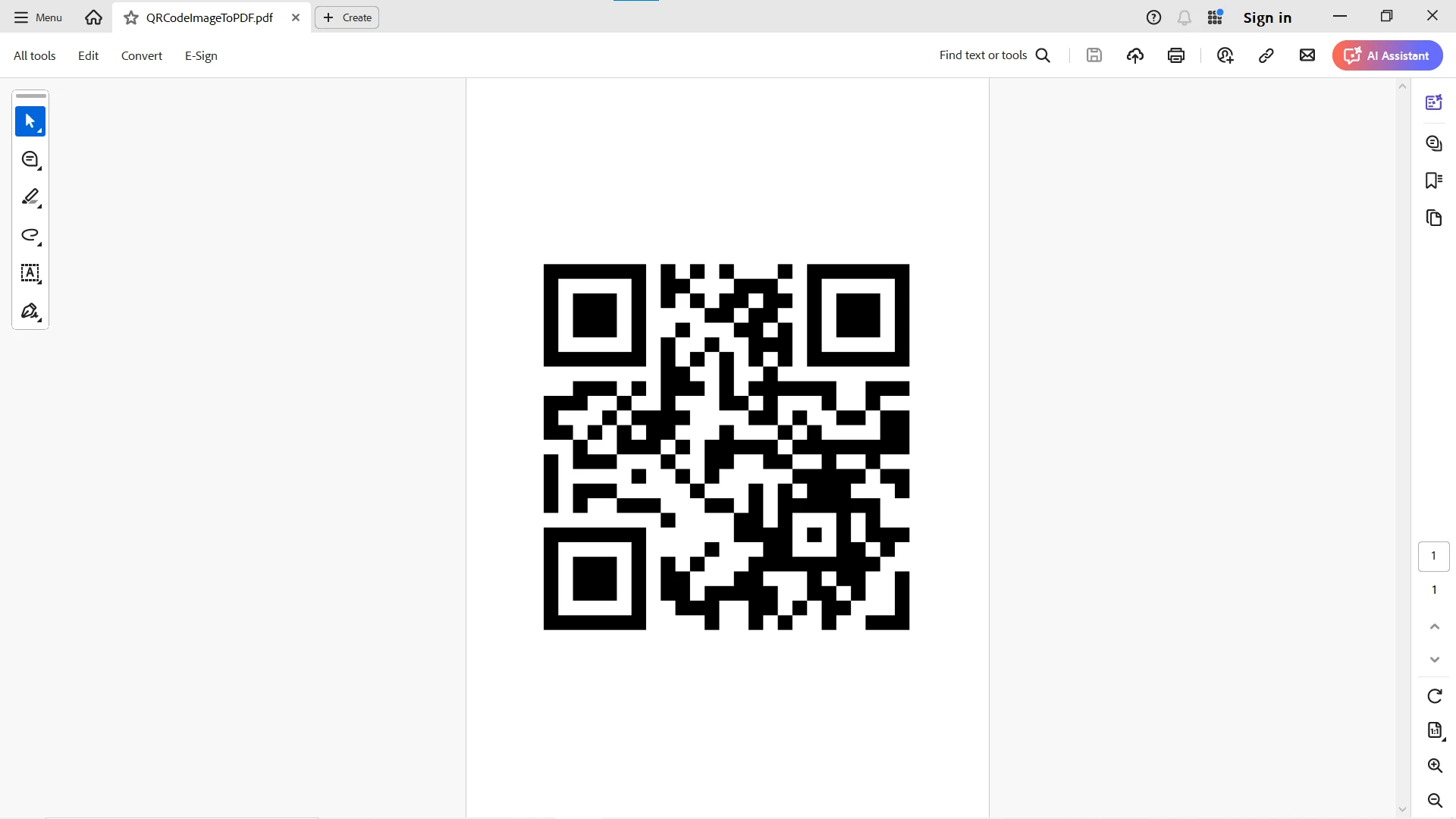
Vous devriez maintenant avoir un PDF contenant votre image de code QR, qui peut être partagée, imprimée ou archivée. Voici le PDF de sortie avec l'image de code QR que nous avons utilisée :
Conclusion
Avec IronQR et IronPDF, créer et convertir une image de code QR en PDF est simple et efficace. En suivant les étapes décrites ci-dessus, vous pouvez facilement créer une image de code QR, la convertir et l'enregistrer sous forme de PDF en quelques lignes de code. Que ce soit pour un usage professionnel ou personnel, cette approche garantit que votre code QR est prêt pour être partagé au format PDF et peut être transmis sur Internet sans aucune perte de données ou de pixels.
IronPDF offre un essai gratuit afin que vous puissiez explorer ses fonctionnalités et capacités par vous-même. Pour ceux qui sont prêts à libérer tout le potentiel de la bibliothèque, les licences commencent à $999, offrant un accès complet à toutes les fonctionnalités. Ne manquez pas l'occasion d'améliorer votre génération de PDF – essayez IronPDF dès aujourd'hui en le téléchargeant !























