Hızlı Yanıt kodları, QR kodları olarak bilinir ve URL'ler, iletişim detayları veya düz metinler dahil çeşitli bilgileri depolayabilen iki boyutlu barkodlardır. Pazarlama, ödeme sistemleri, envanter yönetimi, baskı ve daha fazlasında yaygın olarak kullanılırlar. Popülerlikleri arttıkça, geliştiricilerin uygulamalar içinde QR kodlarıyla, sağlama ve PDF gibi belgelere gömme, ayrıca QR kodları oluşturma gibi yöntemlerle uğraşmaları giderek daha fazla gerekmektedir.
Bu makalede, IronQR ve IronPDF kütüphanelerini kullanarak bir QR Kod görüntüsünü PDF'ye oluşturmanın ve dönüştürmenin ne kadar kolay olduğunu göstereceğiz.
QR Kodu Nasıl PDF'ye Dönüştürülür
- QR kodu ve PDF kütüphanesini kurarak QR Kodu'nu PDF'ye oluşturun ve dönüştürün.
- IronQR içindeki
QrWriter.Write yöntemi kullanarak basit bir QR nesnesi oluşturun.
- QR Kod nesnesini Bitmap olarak kaydedin.
- QR Kod Bitmap'ini
SaveAs yöntemi ile Dosya olarak kaydedin.
- QR kodu görüntü yolunu bir değişkende belirleyin.
- Dönüştürmeden önce bir QR kodu Görüntüsünün var olup olmadığını kontrol etmek için
File.Exists yöntemini kullanın.
- IronPDF'ten
ImageToPdfConverter.ImageToPdf yöntemini kullanarak Görüntüyü yükleyin ve bir PDF nesnesine dönüştürün.
- PDF'i
SaveAs yöntemi ile kaydedin.
IronQR'ye Giriş
IronQR, geliştiricilerin statik QR kodları oluşturmasına, stil kazandırmasına ve QR kodlarını .NET uygulamalarında okumasına olanak tanıyan Iron Software tarafından sunulan kullanımı kolay bir C# kütüphanesidir. Kolaylığı ve güçlü özellikleri, QR kodu işlevselliğini masaüstü, web ve mobil uygulamalara entegre etmek için ideal bir araç haline getirir. En önemli güçlü yönlerinden biri, Windows, Linux, macOS, Android, iOS ve Azure ve AWS gibi bulut ortamları dahil geniş bir platform yelpazesinde QR kodları işleyebilme yeteneğidir.
IronQR kütüphanesi, çeşitli uygulamalar için kolayca statik ve dinamik QR kodları oluşturmak için güçlü bir çözüm sunar. Gelişmiş özellikleri ile IronQR, PDF belgeleri ile sorunsuz bir şekilde entegre edilen QR kodlarını okuyup kullanıcıların QR kodları doğrudan PDF'lerine oluşturmasını, yazdırmasını ve eklemesini sağlar.
IronQR Özellikleri
IronQR, doğruluk, hız ve kullanım kolaylığına öncelik veren çeşitli özellikler sunar:
- Platformlar arası uyumluluk ile .NET (Core, Standard, Framework), web, masaüstü ve mobil uygulamaları içeren çeşitli ortamlara destek verir.
- Makine öğrenimine dayalı QR kodu algılama için karmaşık QR kodlarını bile okumak mümkün.
- Çeşitli resim formatlarını destekler (jpg, png, gif, bmp vb.).
- QR kodlarını stilize etmek için gelişmiş özelleştirme seçenekleri, örneğin yeniden boyutlandırma, logolar ekleme ve hata düzeltme seviyelerini ayarlanabilir.
- Çıktı formatları arasında resimler, akışlar ve PDF mühürleme yer alır.
IronQR ve heyecan verici özellikleri hakkında daha fazla bilgi için lütfen bu belgelendirme sayfasını inceleyin.
Visual Studio Projesi Oluşturma
Başlamak için Visual Studio'da yeni bir proje oluşturalım:
-
Visual Studioyu açın ve Yeni bir proje oluştur seçeneğine tıklayın.
-
Console App (.NET C#) proje türünü seçin.
-
Projeniz için bir ad seçin (örneğin, QRCodeToPDF) ve kaydedileceği konumu belirleyin.

-
Ek Bilgilerde, en son .NET Framework sürümünü seçin. IronPDF .NET'in en son sürümünü destekler.
-
Oluştur butonuna tıklayın.
NuGet Paket Yöneticisi ile IronQR ve IronPDF Kütüphanelerini Yükleyin
IronQR ve IronPDF ile çalışmak için NuGet Paket Yöneticisi ile paketleri indirip yüklemeniz gerekir:
-
Microsoft Visual Studio'da Solution Explorerda projenize sağ tıklayın.
-
NuGet Paketlerini Yönet seçeneğini seçin.
-
Gözat sekmesinde IronQR arayın.

-
Paket listeden seçin ve Kur seçeneğine tıklayın.
-
Kurulumu tamamlamak için lisans koşullarını kabul edin.
-
Aynı şekilde, IronPDF arayın ve yükleyin.
IronQR Kütüphanesi ile QR Kodu Oluşturun
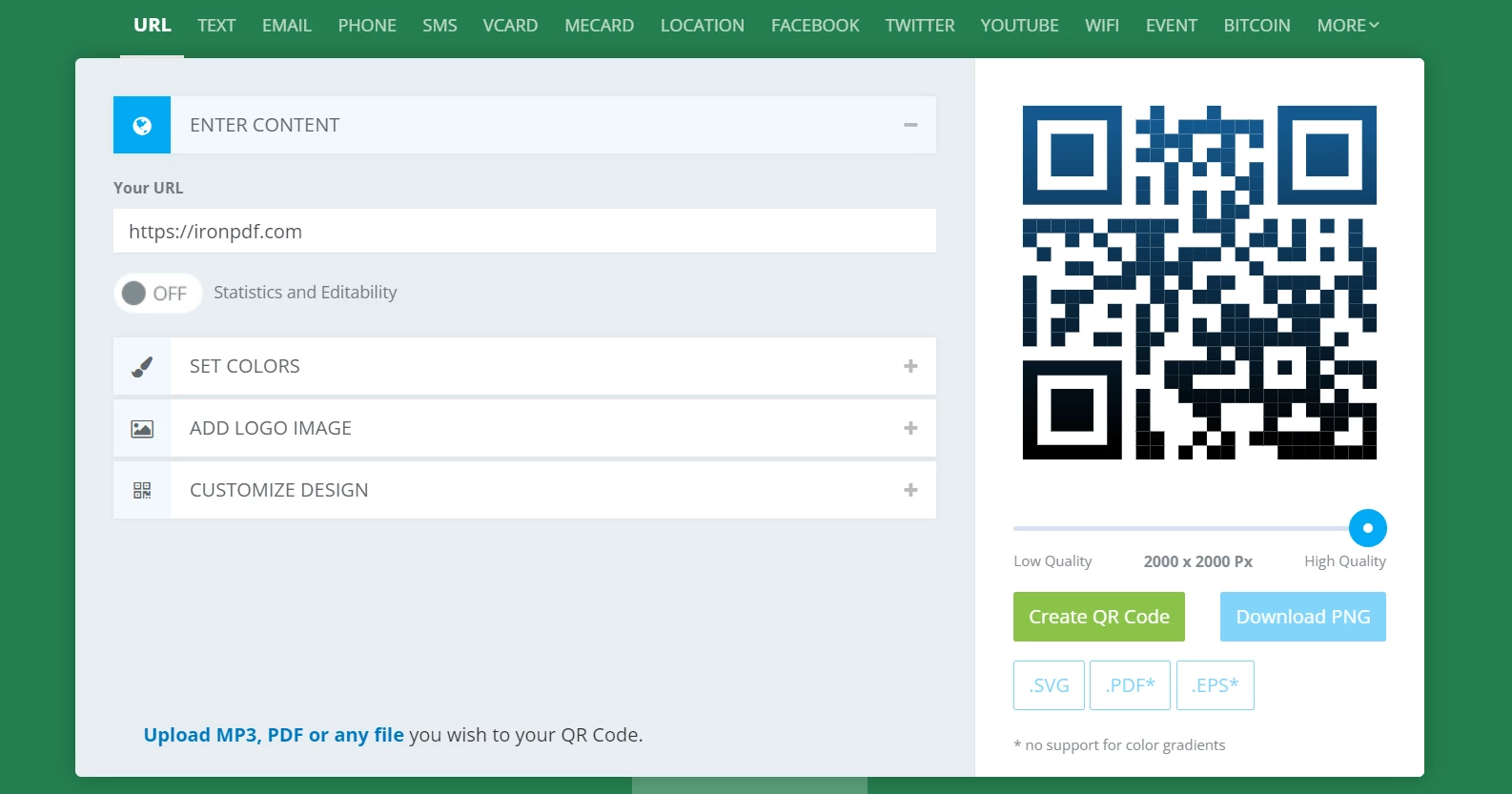
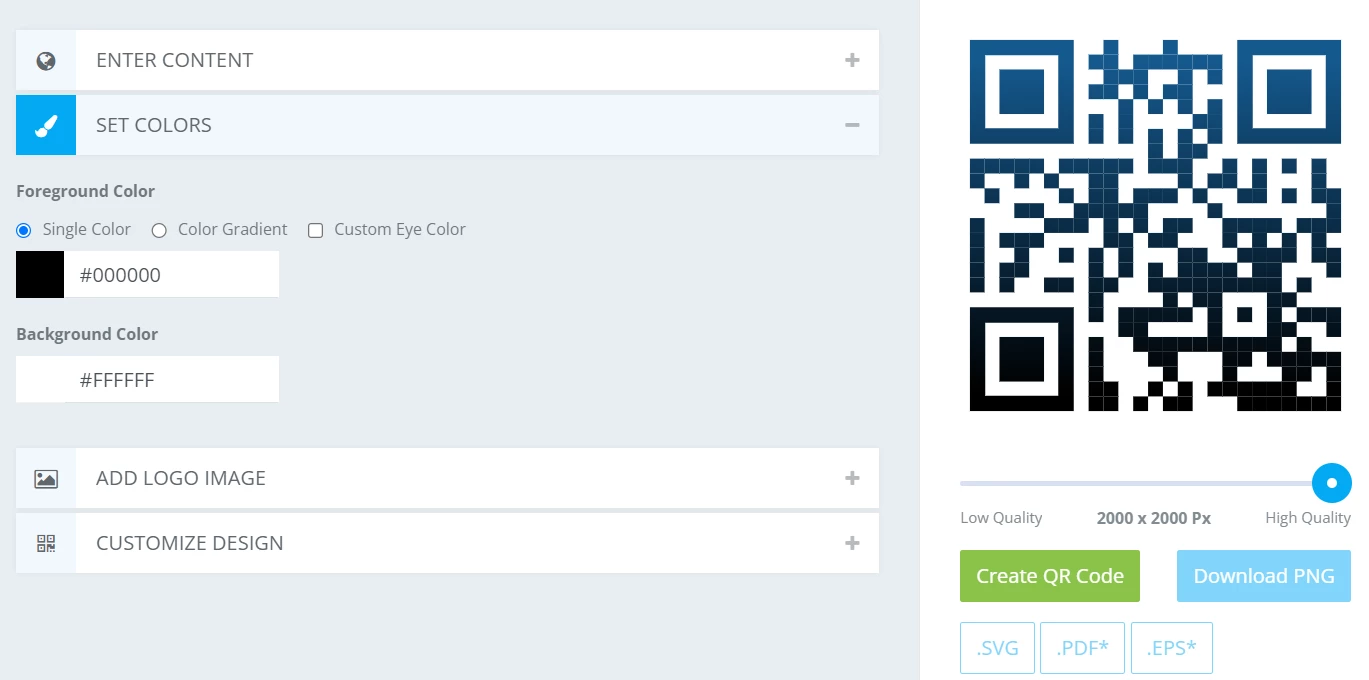
Bir QR kodu görüntüsünü PDF'ye dönüştürmek için öncelikle bir QR kodu görüntüsüne ihtiyacımız olacak. Bir QR kodu oluşturmak için herhangi bir QR kodu oluşturucu kütüphanesi veya çevrimiçi aracı kullanabilirsiniz. Iron Software, QR kodları oluşturmak için "IronQR" adında özel bir QR kod kütüphanesi sağlar ve burada basit bir QR kodu oluşturmak için kullanacağım.
Aşağıdaki kod örneği, "Hello World" metni ile bir QR kodu oluşturmamıza olanak tanıyacak:
using IronQr; // IronQR namespace
using IronSoftware.Drawing; // For working with general image formats

// Set your License Key for IronQR
License.LicenseKey = "YOUR-LICENSE-KEY-HERE";

// Create a QR Code object with the specified text
QrCode myQr = QrWriter.Write("hello world");

// Save QR Code as a Bitmap object
AnyBitmap qrImage = myQr.Save();

// Save QR Code Bitmap as a File with specified format
qrImage.SaveAs("qr.png");
using IronQr; // IronQR namespace
using IronSoftware.Drawing; // For working with general image formats

// Set your License Key for IronQR
License.LicenseKey = "YOUR-LICENSE-KEY-HERE";

// Create a QR Code object with the specified text
QrCode myQr = QrWriter.Write("hello world");

// Save QR Code as a Bitmap object
AnyBitmap qrImage = myQr.Save();

// Save QR Code Bitmap as a File with specified format
qrImage.SaveAs("qr.png");
Imports IronQr ' IronQR namespace
Imports IronSoftware.Drawing ' For working with general image formats
' Set your License Key for IronQR
License.LicenseKey = "YOUR-LICENSE-KEY-HERE"
' Create a QR Code object with the specified text
Dim myQr As QrCode = QrWriter.Write("hello world")
' Save QR Code as a Bitmap object
Dim qrImage As AnyBitmap = myQr.Save()
' Save QR Code Bitmap as a File with specified format
qrImage.SaveAs("qr.png")
Imports IronQr ' IronQR namespace
Imports IronSoftware.Drawing ' For working with general image formats

' Set your License Key for IronQR
License.LicenseKey = "YOUR-LICENSE-KEY-HERE"

' Create a QR Code object with the specified text
Dim myQr As QrCode = QrWriter.Write("hello world")

' Save QR Code as a Bitmap object
Dim qrImage As AnyBitmap = myQr.Save()

' Save QR Code Bitmap as a File with specified format
qrImage.SaveAs("qr.png")
Kod Açıklaması
QrWriter.Write("hello world"): Bu yöntem, "hello world" dizisini kodlayan bir QR kodu üretir. Sonuç, oluşturulan QR kodunu temsil eden QrCode sınıfının bir örneğidir.myQr.Save(): Bu yöntem QR kodu nesnesini bir bitmap resim formatına dönüştürür. Save() yöntemi, çeşitli formatları destekleyen esnek bir görüntü temsili olan AnyBitmap örneğini döndürür.- AnyBitmap qrImage: Bu değişken, oluşturulan QR kodunun bitmap görüntüsünü tutar.
qrImage.SaveAs("qr.png"): Bu yöntem, QR kodu bitmap görüntüsünü mevcut çalışma dizininde qr.png adlı bir dosya olarak kaydeder. Dosya formatı, bu durumda PNG olan dosya uzantısına göre belirlenir.
Uygulamayı çalıştırdıktan sonra, QR kodumuzu aşağıdaki gibi alırız:
Bu QR Kod görüntüsünü yükleyip ImageToPdfConverter sınıfını sağlayacak IronPDF kullanacağız.
IronPDF'ye Giriş
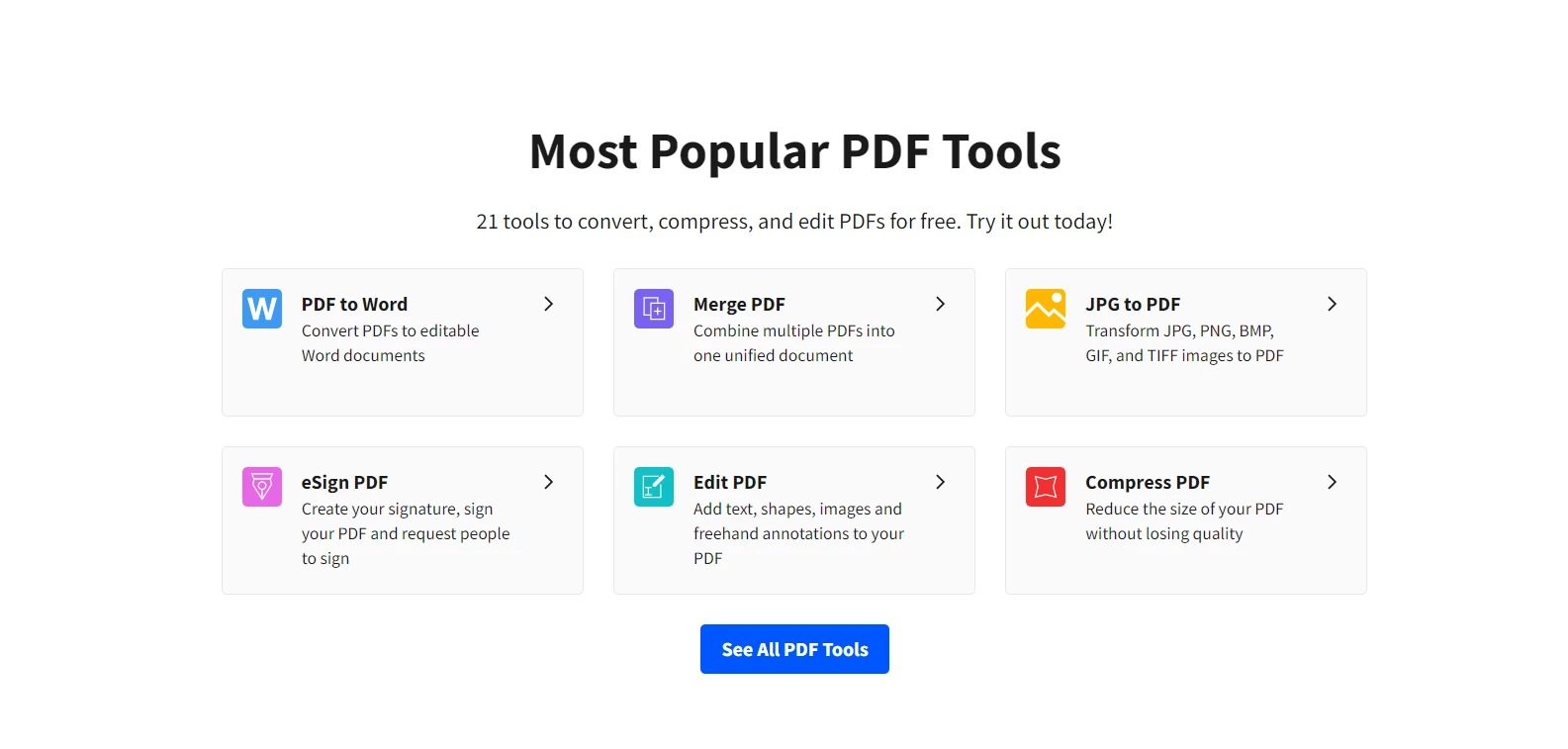
IronPDF, .NET uygulamalarında kolayca PDF belgeleri oluşturan, manipüle eden ve dönüştüren güçlü bir .NET C# kütüphanesidir. IronPDF ile, geliştiriciler QR kodları da dahil olmak üzere resimleri bir PDF belge şablonuna kolayca gömebilir ve bu, QR kodu görüntülerini belge olarak hazır bir PDF'ye dönüştürmek gibi görevler için mükemmeldir.
IronPDF, geliştiricilerin QR kodu görüntülerini doğrudan bir HTML şablonuna gömmesine ve ardından sorunsuz bir şekilde PDF belgeleri oluşturmasına olanak tanıyan HTML'den PDF'ye dönüştürme sağlar. Belge içindeki gömülü QR kodu biçimlendirmesi korunur ve bu da QR kodlarının hata olmadan taranmasına olanak tanır.
IronPDF Özellikleri
IronPDF, aşağıdakiler dahil geniş bir PDF manipülasyon araçları yelpazesi sunar:
- Platformlar arası uyumluluk: .NET Core, .NET Framework ve .NET Standard'ı destekler ve Windows, Linux, macOS, docker, Azure ve AWS üzerinde çalışır.
- Resimden PDF'ye dönüştürme: JPEG veya PNG gibi resim dosyalarını kolayca PDF'ye dönüştürür.
- HTML ve CSS desteği: Web sayfalarından özelleştirilebilir PDF'ler oluşturmak için.
- Güvenlik özellikleri: Hassas PDF belgelerini korumak için parola koruması ve şifreleme içerir.
- PDF düzenleme yetenekleri: IronPDF ile birleştirme, ayırma ve filigran ekleme işlemleri basit hale getirilmiştir.
IronPDF'ün heyecan verici özellikleri hakkında daha fazla bilgi için lütfen bu belgelendirme sayfasını inceleyin.
QR Kod Görüntüsünü PDF Dosyasına Dönüştürme
Şimdi, her şey mükemmel bir şekilde ayarlandığında, aşağıdaki kod örneği QR kodu görüntüsünü IronPDF kullanarak PDF'ye dönüştürmenize yardımcı olacaktır:
using IronPdf; // IronPDF namespace
using System.IO; // For File operations

// Set your License Key for IronPDF
License.LicenseKey = "YOUR-LICENSE-KEY-HERE";

// Define the file path for the QR code image
var qrImagePath = "assets/sample_qr_code.png";

// Ensure that the image file exists before proceeding
if (File.Exists(qrImagePath))
{
    // Convert the image to a PDF and save it
    ImageToPdfConverter.ImageToPdf(new[] { qrImagePath }).SaveAs("QRCodeImageToPDF.pdf");
    Console.WriteLine("QR Code image has been successfully converted to a PDF.");
}
else
{
    Console.WriteLine("QR Code image not found. Please check the file path.");
}
using IronPdf; // IronPDF namespace
using System.IO; // For File operations

// Set your License Key for IronPDF
License.LicenseKey = "YOUR-LICENSE-KEY-HERE";

// Define the file path for the QR code image
var qrImagePath = "assets/sample_qr_code.png";

// Ensure that the image file exists before proceeding
if (File.Exists(qrImagePath))
{
    // Convert the image to a PDF and save it
    ImageToPdfConverter.ImageToPdf(new[] { qrImagePath }).SaveAs("QRCodeImageToPDF.pdf");
    Console.WriteLine("QR Code image has been successfully converted to a PDF.");
}
else
{
    Console.WriteLine("QR Code image not found. Please check the file path.");
}
Imports IronPdf ' IronPDF namespace
Imports System.IO ' For File operations
' Set your License Key for IronPDF
License.LicenseKey = "YOUR-LICENSE-KEY-HERE"
' Define the file path for the QR code image
Dim qrImagePath = "assets/sample_qr_code.png"
' Ensure that the image file exists before proceeding
If File.Exists(qrImagePath) Then
' Convert the image to a PDF and save it
ImageToPdfConverter.ImageToPdf( { qrImagePath }).SaveAs("QRCodeImageToPDF.pdf")
Console.WriteLine("QR Code image has been successfully converted to a PDF.")
Else
Console.WriteLine("QR Code image not found. Please check the file path.")
End If
Imports IronPdf ' IronPDF namespace
Imports System.IO ' For File operations

' Set your License Key for IronPDF
License.LicenseKey = "YOUR-LICENSE-KEY-HERE"

' Define the file path for the QR code image
Dim qrImagePath = "assets/sample_qr_code.png"

' Ensure that the image file exists before proceeding
If File.Exists(qrImagePath) Then
	' Convert the image to a PDF and save it
	ImageToPdfConverter.ImageToPdf( { qrImagePath }).SaveAs("QRCodeImageToPDF.pdf")
	Console.WriteLine("QR Code image has been successfully converted to a PDF.")
Else
	Console.WriteLine("QR Code image not found. Please check the file path.")
End If
Kod Açıklaması
File.Exists(qrImagePath): Belirtilen yolda QR kodu görüntüsünün var olup olmadığını doğrular.- ImageToPdfConverter.ImageToPdf(new[]
{ qrImagePath }): IronPDF'in resimden PDF'ye dönüşüm yöntemini kullanarak QR kodu görüntüsünü PDF'ye dönüştürür.
SaveAs("QRCodeImageToPDF.pdf"): Oluşturulan PDF'i QRCodeImageToPDF.pdf olarak kaydeder.
Birden fazla QR kod görüntüsünü tek bir PDF'ye dönüştürmek için lütfen bu Resimleri PDF'ye Dönüştürme sayfasına gidin. Daha fazla kod örneği için lütfen bu kod örneği sayfasını buradan ziyaret edin.
Uygulamayı Çalıştırın
Kodu artık yerleştirdiğinizde, uygulamayı çalıştırma ve dönüştürme işlemini eylem haline görmek zamanı geldi. Bu adımları takip edin:
- QR kodu görüntüsünün (
sample_qr_code.jpg) belirtilen klasöre (örneğin, assets klasörü) düzgün yerleştirildiğinden emin olun.
- Projeyi Visual Studio'da derleyin ve çalıştırın, F5 tuşuna basın veya Başlat üzerine tıklayın.
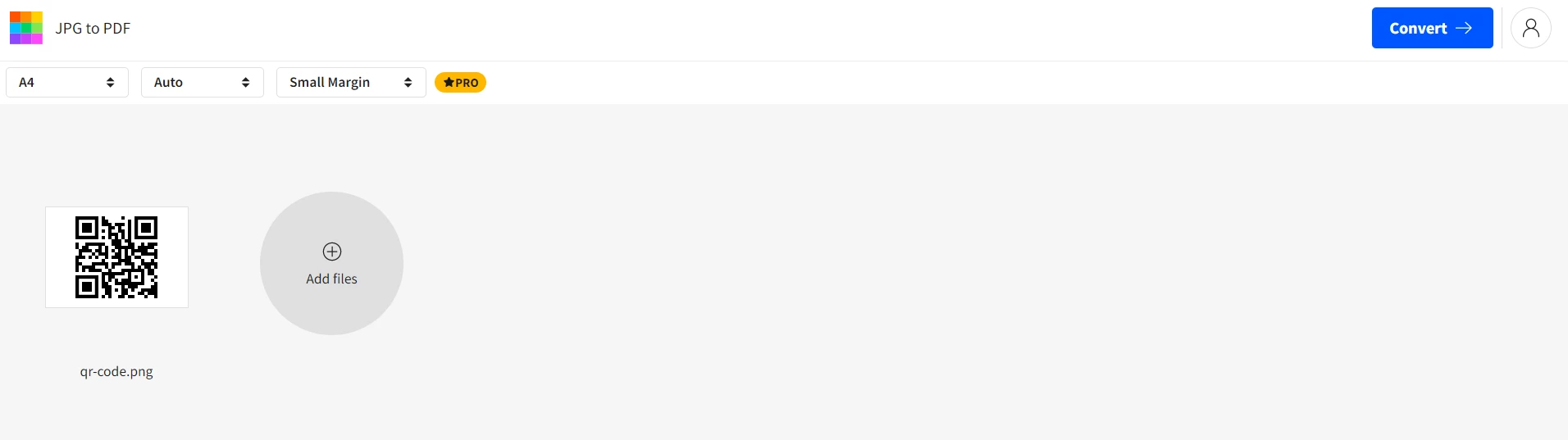
- Belirtilen konumda görüntü varsa, uygulama QR kodu görüntüsünü PDF'ye dönüştürecektir.
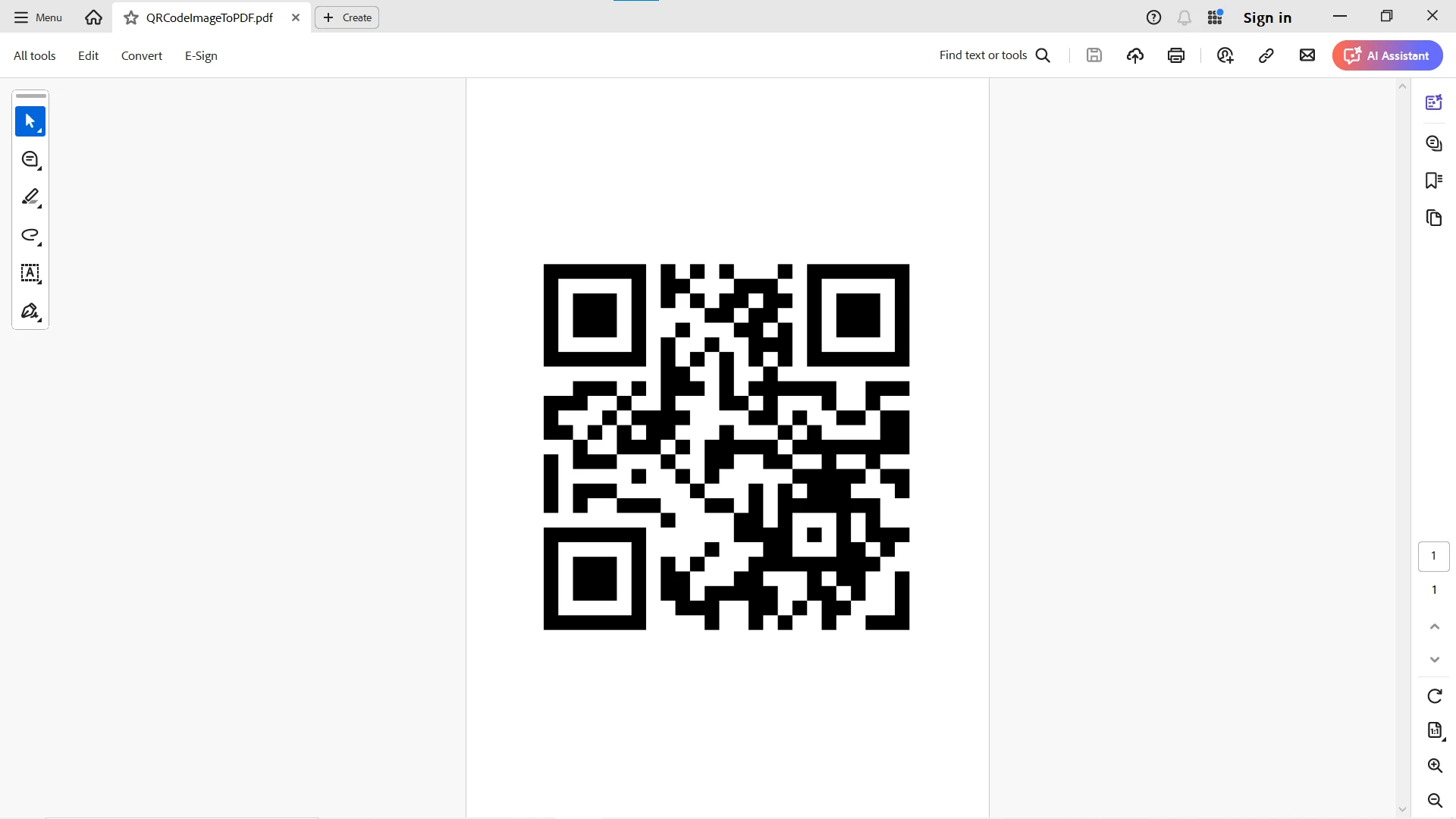
- Oluşturulan PDF, proje dizininizin köküne QRCodeImageToPDF.pdf dosya adıyla kaydedilecektir.
- PDF dosyasını kontrol edin ve QR kodu görüntüsünün başarıyla gömüldüğünden emin olun.
Artık paylaşılabilir, yazdırılabilir veya arşivlenebilir bir PDF içinde QR kodu görüntünüz olmalıdır. Burada kullandığımız QR kodu görüntüsü ile çıktı PDF:
Sonuç
IronQR ve IronPDF kullanarak, bir QR kodu görüntüsünü PDF'ye oluşturmak ve dönüştürmek basit ve verimlidir. Yukarıda belirtilen adımları izleyerek, kolayca bir QR kodu görüntüsü oluşturabilir, dönüştürebilir ve sadece birkaç satır kodla PDF olarak kaydedebilirsiniz. İster iş ister kişisel kullanım için, bu yaklaşım, QR kodunuzun PDF formatında belge olarak hazır olmasını ve internet üzerinden veri veya piksel kaybı olmadan paylaşılabilmesini sağlar.
IronPDF, özelliklerini ve yeteneklerini kendiniz keşfetmeniz için bir ücretsiz deneme sunar. Kütüphanenin tüm potansiyelini açığa çıkarmaya hazır olanlar için, lisanslar $999'dan başlar ve tüm işlevlere kapsamlı erişim sunar. PDF oluşturmanızı geliştirme fırsatını kaçırmayın - IronPDF'i bugün indirerek deneyin!













