using IronPdf;

// Disable local disk access or cross-origin requests
Installation.EnableWebSecurity = true;

// Instantiate Renderer
var renderer = new ChromePdfRenderer();

// Create a PDF from a HTML string using C#
var pdf = renderer.RenderHtmlAsPdf("<h1>Hello World</h1>");

// Export to a file or Stream
pdf.SaveAs("output.pdf");

// Advanced Example with HTML Assets
// Load external html assets: Images, CSS and JavaScript.
// An optional BasePath 'C:\site\assets\' is set as the file location to load assets from
var myAdvancedPdf = renderer.RenderHtmlAsPdf("<img src='icons/iron.png'>", @"C:\site\assets\");
myAdvancedPdf.SaveAs("html-with-assets.pdf");
using IronPdf;// Disable local disk access or cross-origin requestsInstallation.EnableWebSecurity = true;// Instantiate Renderervar renderer = new ChromePdfRenderer();// Create a PDF from a HTML string using C#var pdf = renderer.RenderHtmlAsPdf("<h1>Hello World</h1>");// Export to a file or Streampdf.SaveAs("output.pdf");// Advanced Example with HTML Assets// Load external html assets: Images, CSS and JavaScript.// An optional BasePath 'C:\site\assets\' is set as the file location to load assets fromvar myAdvancedPdf = renderer.RenderHtmlAsPdf("<img src='icons/iron.png'>", @"C:\site\assets\");myAdvancedPdf.SaveAs("html-with-assets.pdf");
Finans, sağlık, hukuk ve eğitim gibi sektörlerde, kritik bilgilerin işlenmesi, analiz edilmesi ve PDF belgelerinden çıkarılması gibi amaçlar için programatik PDF işleme önemlidir. Önemine rağmen, bu görev zorlayıcı olabilir.
IronPDF: Bir C# PDF Kütüphanesi
IronPDF, son derece zorlu görevleri kolaylıkla ele almanızı sağlar. Bir PDF belgesindeki metni, metin belgelerinde metin dosyalarını çalıştığınız gibi kolayca düzenlemenize olanak tanır ve aynı zamanda dosyalarınızı herhangi bir işletim sisteminde ihracat etmenize olanak tanır. IronPDF uygulaması, bir PDF'nin içeriğini görüntüleme, değiştirme ve çıkarmanın tamam sürecini kapsar.
IronPDF ile Doğru Adımı Atın
Metin, IronPDF yazılımı ile herhangi bir bilgisayar kullanılarak PDF dosyası formatında hızlı ve kolay bir şekilde okunabilir ve yazılabilir. Kurulum basit bir görevdir. Bu, C#'da PDF dosyalarını okumayı öğrenmenin en iyi yoludur. Ayrıca, IronPDF'yi geliştirme için ücretsiz olarak indirebilirsiniz. IronPDF'yi araştırırsanız, kütüphanenin PDF'leri kullanmayı çok kolaylaştıran geniş bir işlevsellik sağladığını fark edeceksiniz. Boş zamanlarınızda sınıfları keşfedin! PDF'yi okumadan optimal bir çıktı oluşturmayı nasıl öğreneceğinizi öğrenmek için HTML kullanarak PDF oluşturma birkaç C# örneği mevcuttur.
IronPDF Kullanarak PDF Dosyalarını Okuyun
Adım 1: IronPDF Paketini Yükleyin
Başlamak için, .NET projenize IronPDF NuGet paketini yüklemeniz gerekecektir. Bunu, Visual Studio'da Paket Yöneticisi Konsolunu açarak ve şu komutu girerek yapabilirsiniz:
PM > Install-Package IronPdf
Install-Package IronPdf
Adım 2: IronPDF Kütüphanesini İthal Edin
Sonraki adım olarak, dosyanızın en üstüne aşağıdaki ifadeyi ekleyerek kodunuza IronPDF kütüphanesini ekleyin:
using IronPdf;
using IronPdf;
ImportsIronPdf
Imports IronPdf
Adım 3: PDF Belgesini Yükleyin
IronPDF kütüphanesini içe aktardıktan sonra, aşağıdaki kodu kullanarak kodunuza bir PDF belgesi yükleyebilirsiniz:
// Load the PDF document from file pathPdfDocument pdf = PdfDocument.FromFile(@"C:\dotnet.pdf");// Define the output path for the saved PDFvar outputPath = "Example.pdf";// Save the PDF document to the specified output pathpdf.SaveAs(outputPath);
// Load the PDF document from file path
PdfDocument pdf = PdfDocument.FromFile(@"C:\dotnet.pdf");

// Define the output path for the saved PDF
var outputPath = "Example.pdf";

// Save the PDF document to the specified output path
pdf.SaveAs(outputPath);
' Load the PDF document from file pathDim pdf AsPdfDocument = PdfDocument.FromFile("C:\dotnet.pdf")' Define the output path for the saved PDFDim outputPath = "Example.pdf"' Save the PDF document to the specified output pathpdf.SaveAs(outputPath)
' Load the PDF document from file path
Dim pdf As PdfDocument = PdfDocument.FromFile("C:\dotnet.pdf")

' Define the output path for the saved PDF
Dim outputPath = "Example.pdf"

' Save the PDF document to the specified output path
pdf.SaveAs(outputPath)
Adım 4: PDF'den Metin Çıkart
IronPDF, mevcut bir PDF dosyasından metin çıkartmak için çeşitli yöntemler sağlar. Örneğin, bir PDF'den metin çıkarmaya başlamak ve bunu konsolda yazdırmak için aşağıdaki kod parçasını kullanabilirsiniz:
// Extract text from the loaded PDF documentstring text = pdf.ExtractText();// Print the extracted text to the consoleConsole.WriteLine(text);
// Extract text from the loaded PDF document
string text = pdf.ExtractText();

// Print the extracted text to the console
Console.WriteLine(text);
' Extract text from the loaded PDF documentDim text AsString = pdf.ExtractText()' Print the extracted text to the consoleConsole.WriteLine(text)
' Extract text from the loaded PDF document
Dim text As String = pdf.ExtractText()

' Print the extracted text to the console
Console.WriteLine(text)
Ardından, kod RasterizeToImageFiles yöntemi kullanarak PDF belgesinin tüm sayfalarını bir klasöre resim dosyaları olarak çıkartır. Çıkartılan görseller, PNG veya JPG dosyaları olarak kaydedilebilir ve görsellerin boyutları ve sayfa aralıkları da belirtilebilir.
// Extract all pages to a folder as image files with PNG formatpdf.RasterizeToImageFiles(@"C:\image\folder\*.png");// Extract all pages to JPG images with specified dimensionspdf.RasterizeToImageFiles(@"C:\image\folder\example_pdf_image_*.jpg", 100, 80);
// Extract all pages to a folder as image files with PNG format
pdf.RasterizeToImageFiles(@"C:\image\folder\*.png");

// Extract all pages to JPG images with specified dimensions
pdf.RasterizeToImageFiles(@"C:\image\folder\example_pdf_image_*.jpg", 100, 80);
' Extract all pages to a folder as image files with PNG formatpdf.RasterizeToImageFiles("C:\image\folder\*.png")' Extract all pages to JPG images with specified dimensionspdf.RasterizeToImageFiles("C:\image\folder\example_pdf_image_*.jpg", 100, 80)
' Extract all pages to a folder as image files with PNG format
pdf.RasterizeToImageFiles("C:\image\folder\*.png")

' Extract all pages to JPG images with specified dimensions
pdf.RasterizeToImageFiles("C:\image\folder\example_pdf_image_*.jpg", 100, 80)
Son olarak, kod ToBitmap yöntemi ile PDF belgesinin tüm sayfalarını AnyBitmap nesneleri olarak çıkartır, bu nesneler kod içinde daha fazla işlenebilir ve manipüle edilebilir.
// Extract all pages as AnyBitmap objects for further processingAnyBitmap[] pdfBitmaps = pdf.ToBitmap();
// Extract all pages as AnyBitmap objects for further processing
AnyBitmap[] pdfBitmaps = pdf.ToBitmap();
' Extract all pages as AnyBitmap objects for further processingDim pdfBitmaps() AsAnyBitmap = pdf.ToBitmap()
' Extract all pages as AnyBitmap objects for further processing
Dim pdfBitmaps() As AnyBitmap = pdf.ToBitmap()
Yukarıdaki kod, IronPDF kullanarak bir PDF dosyasının içeriğini nasıl çıkartabileceğinizi ve çıkartılan verileri resim dosyaları veya daha fazla işlem için AnyBitmap nesneleri olarak nasıl kaydedebileceğinizi göstermektedir.
Kod ilk olarak RemovePages yöntemi kullanarak PDF belgesinden ikinci ve üçüncü sayfaları kaldırır:
// Remove pages two and three from the PDF documentpdf.RemovePages(1, 2);
// Remove pages two and three from the PDF document
pdf.RemovePages(1, 2);
' Remove pages two and three from the PDF documentpdf.RemovePages(1, 2)
' Remove pages two and three from the PDF document
pdf.RemovePages(1, 2)
RemovePages yöntemi iki argüman alır: kaldırılacak başlangıç sayfası (bu durumda, sayfa 2, sayfa numaralandırması 0'dan başladığı için 1 olarak temsil edilir) ve kaldırılacak sayfa sayısı (bu durumda, 2 sayfa).
Adım 6: PDF'yi Kaydedin
Son olarak, PDF dosyasını SaveAs yöntemi kullanarak yerel sisteminize kaydedebilirsiniz. PDF dosyasını kaydetmek için kod aşağıdaki gibidir:
// Save the PDF document to a specified output pathpdf.SaveAs(outputPath);
// Save the PDF document to a specified output path
pdf.SaveAs(outputPath);
' Save the PDF document to a specified output pathpdf.SaveAs(outputPath)
' Save the PDF document to a specified output path
pdf.SaveAs(outputPath)
IronPDF Uyumluluğu
IronPDF, .NET 7 dahil tüm modern .NET Çerçeveleriyle oldukça uyumludur. Ayrıca, web geliştirme için Microsoft'un en son teklifleri olan .NET Blazor ve .NET MAUI'yi de destekler. Kütüphanenin bu çerçevelerle uyumluluğu, geliştiricilerin IronPDF'yi uygulamalarına sorunsuz bir şekilde entegre etmelerini ve güçlü özelliklerinden yararlanmalarını mümkün kılar.
IronPDF'nin ana özelliklerinden biri, .NET Blazor ve .NET MAUI içinde PDF dosyalarını okumaktır. Bu özellik, geliştiricilerin PDF dosyalarından hızlı ve kolay bir şekilde veri okuyup çıkartmalarını ve bunları .NET uygulamalarında kullanmalarını sağlar. Bu yetenek, özellikle büyük hacimli verilerle çalışırken yardımcı olabilir. Geliştiricilerin, .NET projelerinde IronPDF'yi kullanmak için başka kütüphanelere ihtiyacı yoktur.
Sonuç olarak, çeşitli sektörlerde programatik olarak PDF dosyalarını okumak önemlidir. IronPDF, bir PDF dosyasından içerik okuma, değiştirme ve çıkartma görevini ele almak için kapsamlı bir çözüm sunar. IronPDF, sadece birkaç basit adımla kurulabilir ve kullanılabilir.
Kütüphane, PDF belgelerinden metin çıkartma, bir PDF'yi bir görüntüye rasterize etme, sayfaları manipüle etme ve PDF dosyalarını kaydetme yöntemleri sunar. İster programatik PDF işlemeye yeni olun ister deneyimli bir geliştirici olun, IronPDF becerilerinizi bir sonraki seviyeye taşımak için mükemmel bir araçtır.
C#'da PDF dosyalarını okumak için güvenilir ve verimli bir çözüm arıyorsanız, IronPDF'yi keşfetmeye değer, özellikle de mevcut lisans seçenekleri ve fiyat bilgileri ve mevcut bir ücretsiz deneme ile. IronPDF tarafından sunulan daha fazla planı aşağıdaki resimde görebilirsiniz. İhtiyaçlarınıza uygun paketi seçebilirsiniz.
Curtis Chau, Bilgisayar Bilimleri alanında Lisans Derecesine (Carleton Üniversitesi) sahip ve Node.js, TypeScript, JavaScript ve React konularında uzmanlaşmış ön uç geliştirmeyle ilgileniyor. Sezgisel ve estetik açıdan hoş kullanıcı arayüzleri oluşturma tutkunu, Curtis modern çerçevelerle çalışmayı ve iyi yapılandırılmış, görsel olarak çekici kılavuzlar oluşturmayı seviyor.





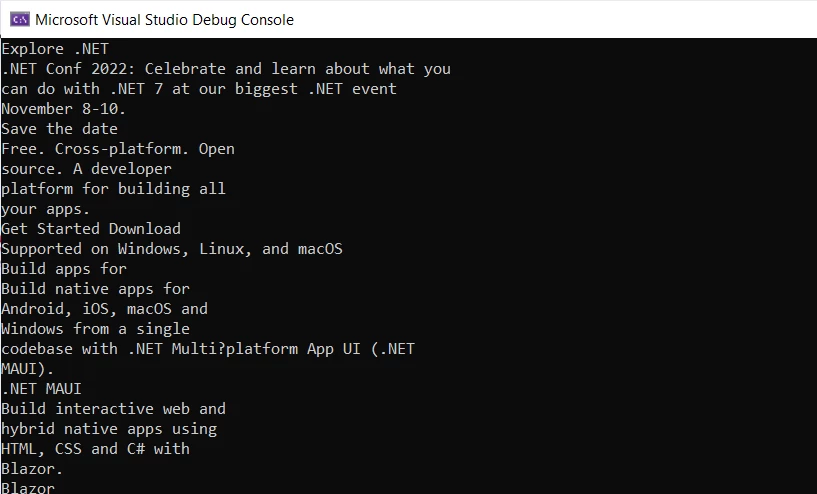 IronPDF Kullanarak PDF'den Metin Çıkartma

















