using IronPdf;

// Disable local disk access or cross-origin requests
Installation.EnableWebSecurity = true;

// Instantiate Renderer
var renderer = new ChromePdfRenderer();

// Create a PDF from a HTML string using C#
var pdf = renderer.RenderHtmlAsPdf("<h1>Hello World</h1>");

// Export to a file or Stream
pdf.SaveAs("output.pdf");

// Advanced Example with HTML Assets
// Load external html assets: Images, CSS and JavaScript.
// An optional BasePath 'C:\site\assets\' is set as the file location to load assets from
var myAdvancedPdf = renderer.RenderHtmlAsPdf("<img src='icons/iron.png'>", @"C:\site\assets\");
myAdvancedPdf.SaveAs("html-with-assets.pdf");
using IronPdf;// Disable local disk access or cross-origin requestsInstallation.EnableWebSecurity = true;// Instantiate Renderervar renderer = new ChromePdfRenderer();// Create a PDF from a HTML string using C#var pdf = renderer.RenderHtmlAsPdf("<h1>Hello World</h1>");// Export to a file or Streampdf.SaveAs("output.pdf");// Advanced Example with HTML Assets// Load external html assets: Images, CSS and JavaScript.// An optional BasePath 'C:\site\assets\' is set as the file location to load assets fromvar myAdvancedPdf = renderer.RenderHtmlAsPdf("<img src='icons/iron.png'>", @"C:\site\assets\");myAdvancedPdf.SaveAs("html-with-assets.pdf");
PM >Install-Package IronPdf
Install-Package IronPdf
USANDO O IRONPDF
Converter JPG para PDF em C# (Tutorial com exemplo de código)
O processamento programático de PDFs é crucial em setores como finanças, saúde, direito e educação, onde informações críticas precisam ser processadas, analisadas e extraídas de documentos PDF para fins como análise de dados, gerenciamento de documentos e automação. Apesar de sua importância, essa tarefa pode ser desafiadora.
## IronPDF: Uma Biblioteca C# PDF
O IronPDF permite que você execute tarefas incrivelmente difíceis com facilidade. Permite editar facilmente o texto em um documento PDF, de forma semelhante a como se trabalha com arquivos de texto em um documento de texto, possibilitando ainda a exportação de arquivos em qualquer sistema operacional. O aplicativo IronPDF abrange todo o processo de visualização, modificação e extração de conteúdo de um PDF.
## Dê o passo certo com o IronPDF
É possível ler e escrever textos em formato PDF de forma rápida e fácil usando qualquer computador com o Iron SoftwarePDF . A instalação é uma tarefa simples. Esta é a melhor maneira de aprender a ler arquivos PDF em C#. Você também pode baixar o IronPDF gratuitamente para desenvolvimento. Ao explorar o IronPDF, você perceberá que a biblioteca oferece ampla funcionalidade, o que facilita muito o uso de PDFs. Explore as aulas no seu tempo livre! Existem vários [exemplos em C# que utilizam HTML para criar um PDF,](/examples/using-html-to-create-a-pdf/) permitindo que você aprenda a gerar uma saída otimizada a partir da leitura de PDFs.
## Leia arquivos PDF usando o IronPDF
### Passo 1: Instale o pacote IronPDF
Para começar, você precisará [instalar o pacote NuGet IronPDF](/docs/) em seu projeto .NET . Você pode fazer isso abrindo o Console do Gerenciador de Pacotes no Visual Studio e digitando o seguinte comando:
```shell
:ProductInstall
```
### Passo 2: Importe a biblioteca IronPDF
Em seguida, você precisa importar a biblioteca IronPDF para o seu código, adicionando a seguinte instrução no início do seu arquivo:
```csharp
using IronPdf;
```
### Passo 3: Carregar o documento PDF
Após importar a biblioteca IronPDF , você pode carregar um documento PDF em seu código usando o seguinte código:
```csharp
// Load the PDF document from file path
PdfDocument pdf = PdfDocument.FromFile(@"C:\dotnet.pdf");

// Define the output path for the saved PDF
var outputPath = "Example.pdf";

// Save the PDF document to the specified output path
pdf.SaveAs(outputPath);
```
### Etapa 4: Extrair o texto do PDF
O IronPDF oferece diversos métodos para extrair texto de um arquivo PDF existente. Por exemplo, você pode começar a extrair texto de um PDF e imprimi-lo no console usando o seguinte trecho de código:
```csharp
// Extract text from the loaded PDF document
string text = pdf.ExtractText();
// Print the extracted text to the console
Console.WriteLine(text);
```
Usando o código acima, você pode [extrair texto de um arquivo PDF](/blog/using-ironpdf/csharp-extract-text-from-pdf/) .
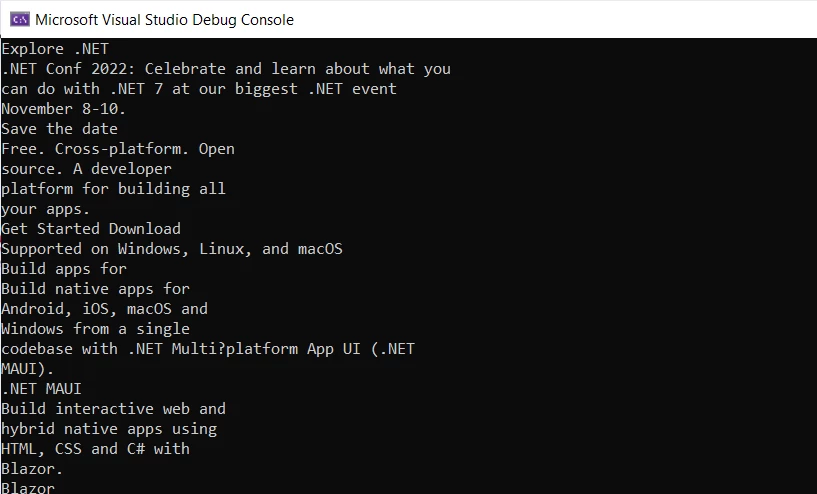
**Extraindo texto de um PDF usando o IronPDF**
### Etapa 5: Rasterizar um PDF em imagens
Vamos [rasterizar o arquivo PDF em imagens com o IronPDF](/examples/rasterize-a-pdf-to-images/) usando o IronPDF. Primeiro, importe as bibliotecas necessárias:
```csharp
using System.Linq;
using IronPdf;
using IronSoftware.Drawing;
```
O código então usa o [`RasterizeToImageFiles` método](/object-reference/api/IronPdf.PdfDocument.html#IronPdf_PdfDocument_RasterizeToImageFiles_System_String_IronPdf_Imaging_ImageType_System_Int32_) para extrair todas as páginas do documento PDF para uma pasta como arquivos de imagem. As imagens extraídas podem ser salvas como arquivos PNG ou JPG, e as dimensões e intervalos de páginas das imagens também podem ser especificados.
```csharp
// Extract all pages to a folder as image files with PNG format
pdf.RasterizeToImageFiles(@"C:\image\folder\*.png");
// Extract all pages to JPG images with specified dimensions
pdf.RasterizeToImageFiles(@"C:\image\folder\example_pdf_image_*.jpg", 100, 80);
```
Finalmente, o código usa o [`ToBitmap` método](/object-reference/api/IronPdf.PdfDocument.html#IronPdf_PdfDocument_ToBitmap_System_Collections_Generic_IEnumerable_System_Int32__System_Int32_) para extrair todas as páginas do documento PDF como objetos `AnyBitmap`, que podem ser processados e manipulados adiante no código.
```csharp
// Extract all pages as AnyBitmap objects for further processing
AnyBitmap[] pdfBitmaps = pdf.ToBitmap();
```
O código acima demonstra como extrair o conteúdo de um arquivo PDF usando IronPDF e salvar os dados extraídos como arquivos de imagem ou objetos `AnyBitmap` para processamento adicional.
### Etapa 7: Manipular páginas do PDF
Vamos aprender como [manipular as páginas de um documento PDF](/examples/csharp-remove-page-from-pdf/) usando o IronPDF.
O código primeiro remove as páginas duas e três do documento PDF usando o [`RemovePages` método](/object-reference/api/IronPdf.PdfDocument.html#IronPdf_PdfDocument_RemovePages_System_Collections_Generic_IEnumerable_System_Int32__):
```csharp
// Remove pages two and three from the PDF document
pdf.RemovePages(1, 2);
```
O método `RemovePages` leva dois argumentos: a página inicial para remover (neste caso, a página 2, representada como **1** já que a numeração começa em 0) e o número de páginas a remover (neste caso, 2 páginas).
### Passo 6: Salve o PDF
Finalmente, você pode salvar o arquivo PDF no seu sistema local usando o [`SaveAs` método](/object-reference/api/IronPdf.PdfDocument.html#IronPdf_PdfDocument_SaveAs_System_String_System_Boolean_). O código para salvar o arquivo PDF é o seguinte:
```csharp
// Save the PDF document to a specified output path
pdf.SaveAs(outputPath);
```
## Compatibilidade com IronPDF
O IronPDF é altamente compatível com todas as versões mais recentes do .NET Framework, incluindo o .NET 7. Ele também oferece suporte ao .NET Blazor e ao .NET MAUI, que são as ofertas mais recentes da Microsoft para desenvolvimento web. A compatibilidade da biblioteca com essas estruturas permite que os desenvolvedores integrem o IronPDF em seus aplicativos sem problemas e aproveitem seus recursos avançados.
Uma das principais características do IronPDF é sua capacidade de ler arquivos PDF em .NET Blazor e .NET MAUI. Este recurso permite que os desenvolvedores leiam e extraiam dados de arquivos PDF de forma rápida e fácil, utilizando-os em aplicativos .NET . Essa funcionalidade pode ser especialmente útil ao trabalhar com um grande volume de dados. Os desenvolvedores não precisam de nenhuma outra biblioteca para usar o IronPDF em seus projetos .NET .
Obtenha mais informações sobre como [o IronPDF funciona com o .NET Blazor neste tutorial](/blog/using-ironpdf/blazor-pdf-viewer-tutorial/) e aprenda sobre como [integrar o IronPDF com o .NET MAUI](/blog/using-ironpdf/net-maui-pdf-viewer/) no site do IronPDF.
## Conclusão
Em conclusão, a leitura programática de arquivos PDF é crucial em diversos setores. O IronPDF oferece uma solução completa para essa tarefa, disponibilizando ampla funcionalidade para ler, modificar e extrair conteúdo de um arquivo PDF. O IronPDF é fácil de instalar e usar, exigindo apenas alguns passos simples.
A biblioteca oferece métodos para [extrair texto de documentos PDF](/blog/using-ironpdf/csharp-extract-text-from-pdf/) , [rasterizar um PDF em uma imagem](/how-to/rasterize-pdf-to-images/) , manipular páginas e salvar arquivos PDF. Seja você um iniciante no processamento programático de PDFs ou um desenvolvedor experiente, o IronPDF é a ferramenta perfeita para levar suas habilidades para o próximo nível.
Se você procura uma solução confiável e eficiente para leitura de arquivos PDF em C#, vale a pena explorar o IronPDF , especialmente considerando suas [opções de licença, informações de preços](/licensing/) e a disponibilidade de um [período de teste gratuito](trial-license) . Você pode ver mais projetos fornecidos pela IronPDF na imagem abaixo. Você pode selecionar o pacote que melhor atenda às suas necessidades.
**Preços de licenciamento do IronPDF**
O processamento programático de PDFs é crucial em setores como finanças, saúde, direito e educação, onde informações críticas precisam ser processadas, analisadas e extraídas de documentos PDF para fins como análise de dados, gerenciamento de documentos e automação. Apesar de sua importância, essa tarefa pode ser desafiadora.
IronPDF: Uma Biblioteca C# PDF
O IronPDF permite que você execute tarefas incrivelmente difíceis com facilidade. Permite editar facilmente o texto em um documento PDF, de forma semelhante a como se trabalha com arquivos de texto em um documento de texto, possibilitando ainda a exportação de arquivos em qualquer sistema operacional. O aplicativo IronPDF abrange todo o processo de visualização, modificação e extração de conteúdo de um PDF.
Dê o passo certo com o IronPDF
É possível ler e escrever textos em formato PDF de forma rápida e fácil usando qualquer computador com o Iron SoftwarePDF . A instalação é uma tarefa simples. Esta é a melhor maneira de aprender a ler arquivos PDF em C#. Você também pode baixar o IronPDF gratuitamente para desenvolvimento. Ao explorar o IronPDF, você perceberá que a biblioteca oferece ampla funcionalidade, o que facilita muito o uso de PDFs. Explore as aulas no seu tempo livre! Existem vários exemplos em C# que utilizam HTML para criar um PDF, permitindo que você aprenda a gerar uma saída otimizada a partir da leitura de PDFs.
Leia arquivos PDF usando o IronPDF
Passo 1: Instale o pacote IronPDF
Para começar, você precisará instalar o pacote NuGet IronPDF em seu projeto .NET . Você pode fazer isso abrindo o Console do Gerenciador de Pacotes no Visual Studio e digitando o seguinte comando:
PM > Install-Package IronPdf
Install-Package IronPdf
Passo 2: Importe a biblioteca IronPDF
Em seguida, você precisa importar a biblioteca IronPDF para o seu código, adicionando a seguinte instrução no início do seu arquivo:
using IronPdf;
using IronPdf;
ImportsIronPdf
Imports IronPdf
Passo 3: Carregar o documento PDF
Após importar a biblioteca IronPDF , você pode carregar um documento PDF em seu código usando o seguinte código:
// Load the PDF document from file pathPdfDocument pdf = PdfDocument.FromFile(@"C:\dotnet.pdf");// Define the output path for the saved PDFvar outputPath = "Example.pdf";// Save the PDF document to the specified output pathpdf.SaveAs(outputPath);
// Load the PDF document from file path
PdfDocument pdf = PdfDocument.FromFile(@"C:\dotnet.pdf");

// Define the output path for the saved PDF
var outputPath = "Example.pdf";

// Save the PDF document to the specified output path
pdf.SaveAs(outputPath);
' Load the PDF document from file pathDim pdf AsPdfDocument = PdfDocument.FromFile("C:\dotnet.pdf")' Define the output path for the saved PDFDim outputPath = "Example.pdf"' Save the PDF document to the specified output pathpdf.SaveAs(outputPath)
' Load the PDF document from file path
Dim pdf As PdfDocument = PdfDocument.FromFile("C:\dotnet.pdf")

' Define the output path for the saved PDF
Dim outputPath = "Example.pdf"

' Save the PDF document to the specified output path
pdf.SaveAs(outputPath)
Etapa 4: Extrair o texto do PDF
O IronPDF oferece diversos métodos para extrair texto de um arquivo PDF existente. Por exemplo, você pode começar a extrair texto de um PDF e imprimi-lo no console usando o seguinte trecho de código:
// Extract text from the loaded PDF documentstring text = pdf.ExtractText();// Print the extracted text to the consoleConsole.WriteLine(text);
// Extract text from the loaded PDF document
string text = pdf.ExtractText();

// Print the extracted text to the console
Console.WriteLine(text);
' Extract text from the loaded PDF documentDim text AsString = pdf.ExtractText()' Print the extracted text to the consoleConsole.WriteLine(text)
' Extract text from the loaded PDF document
Dim text As String = pdf.ExtractText()

' Print the extracted text to the console
Console.WriteLine(text)
O código então usa o RasterizeToImageFiles método para extrair todas as páginas do documento PDF para uma pasta como arquivos de imagem. As imagens extraídas podem ser salvas como arquivos PNG ou JPG, e as dimensões e intervalos de páginas das imagens também podem ser especificados.
// Extract all pages to a folder as image files with PNG formatpdf.RasterizeToImageFiles(@"C:\image\folder\*.png");// Extract all pages to JPG images with specified dimensionspdf.RasterizeToImageFiles(@"C:\image\folder\example_pdf_image_*.jpg", 100, 80);
// Extract all pages to a folder as image files with PNG format
pdf.RasterizeToImageFiles(@"C:\image\folder\*.png");

// Extract all pages to JPG images with specified dimensions
pdf.RasterizeToImageFiles(@"C:\image\folder\example_pdf_image_*.jpg", 100, 80);
' Extract all pages to a folder as image files with PNG formatpdf.RasterizeToImageFiles("C:\image\folder\*.png")' Extract all pages to JPG images with specified dimensionspdf.RasterizeToImageFiles("C:\image\folder\example_pdf_image_*.jpg", 100, 80)
' Extract all pages to a folder as image files with PNG format
pdf.RasterizeToImageFiles("C:\image\folder\*.png")

' Extract all pages to JPG images with specified dimensions
pdf.RasterizeToImageFiles("C:\image\folder\example_pdf_image_*.jpg", 100, 80)
Finalmente, o código usa o ToBitmap método para extrair todas as páginas do documento PDF como objetos AnyBitmap, que podem ser processados e manipulados adiante no código.
// Extract all pages as AnyBitmap objects for further processingAnyBitmap[] pdfBitmaps = pdf.ToBitmap();
// Extract all pages as AnyBitmap objects for further processing
AnyBitmap[] pdfBitmaps = pdf.ToBitmap();
' Extract all pages as AnyBitmap objects for further processingDim pdfBitmaps() AsAnyBitmap = pdf.ToBitmap()
' Extract all pages as AnyBitmap objects for further processing
Dim pdfBitmaps() As AnyBitmap = pdf.ToBitmap()
O código acima demonstra como extrair o conteúdo de um arquivo PDF usando IronPDF e salvar os dados extraídos como arquivos de imagem ou objetos AnyBitmap para processamento adicional.
O código primeiro remove as páginas duas e três do documento PDF usando o RemovePages método:
// Remove pages two and three from the PDF documentpdf.RemovePages(1, 2);
// Remove pages two and three from the PDF document
pdf.RemovePages(1, 2);
' Remove pages two and three from the PDF documentpdf.RemovePages(1, 2)
' Remove pages two and three from the PDF document
pdf.RemovePages(1, 2)
O método RemovePages leva dois argumentos: a página inicial para remover (neste caso, a página 2, representada como 1 já que a numeração começa em 0) e o número de páginas a remover (neste caso, 2 páginas).
Passo 6: Salve o PDF
Finalmente, você pode salvar o arquivo PDF no seu sistema local usando o SaveAs método. O código para salvar o arquivo PDF é o seguinte:
// Save the PDF document to a specified output pathpdf.SaveAs(outputPath);
// Save the PDF document to a specified output path
pdf.SaveAs(outputPath);
' Save the PDF document to a specified output pathpdf.SaveAs(outputPath)
' Save the PDF document to a specified output path
pdf.SaveAs(outputPath)
Compatibilidade com IronPDF
O IronPDF é altamente compatível com todas as versões mais recentes do .NET Framework, incluindo o .NET 7. Ele também oferece suporte ao .NET Blazor e ao .NET MAUI, que são as ofertas mais recentes da Microsoft para desenvolvimento web. A compatibilidade da biblioteca com essas estruturas permite que os desenvolvedores integrem o IronPDF em seus aplicativos sem problemas e aproveitem seus recursos avançados.
Uma das principais características do IronPDF é sua capacidade de ler arquivos PDF em .NET Blazor e .NET MAUI. Este recurso permite que os desenvolvedores leiam e extraiam dados de arquivos PDF de forma rápida e fácil, utilizando-os em aplicativos .NET . Essa funcionalidade pode ser especialmente útil ao trabalhar com um grande volume de dados. Os desenvolvedores não precisam de nenhuma outra biblioteca para usar o IronPDF em seus projetos .NET .
Em conclusão, a leitura programática de arquivos PDF é crucial em diversos setores. O IronPDF oferece uma solução completa para essa tarefa, disponibilizando ampla funcionalidade para ler, modificar e extrair conteúdo de um arquivo PDF. O IronPDF é fácil de instalar e usar, exigindo apenas alguns passos simples.
A biblioteca oferece métodos para extrair texto de documentos PDF , rasterizar um PDF em uma imagem , manipular páginas e salvar arquivos PDF. Seja você um iniciante no processamento programático de PDFs ou um desenvolvedor experiente, o IronPDF é a ferramenta perfeita para levar suas habilidades para o próximo nível.
Se você procura uma solução confiável e eficiente para leitura de arquivos PDF em C#, vale a pena explorar o IronPDF , especialmente considerando suas opções de licença, informações de preços e a disponibilidade de um período de teste gratuito . Você pode ver mais projetos fornecidos pela IronPDF na imagem abaixo. Você pode selecionar o pacote que melhor atenda às suas necessidades.
Curtis Chau é bacharel em Ciência da Computação (Universidade Carleton) e se especializa em desenvolvimento front-end, com experiência em Node.js, TypeScript, JavaScript e React. Apaixonado por criar interfaces de usuário intuitivas e esteticamente agradáveis, Curtis gosta de trabalhar com frameworks modernos e criar manuais bem estruturados e visualmente atraentes.





 Extraindo texto de um PDF usando o IronPDF







