


C# JPGをPDFに変換する(コード例チュートリアル)

プログラムによるPDF処理は、データ解析、文書管理、自動化などの目的で、PDFドキュメントから重要な情報を処理、分析、抽出する必要がある金融、医療、法務、教育などの業界において非常に重要です。 その重要性にもかかわらず、この作業は困難な場合があります。
IronPDF: C# PDF ライブラリ
IronPDFは、非常に難しいタスクを簡単に処理することを可能にします。 PDFドキュメントのテキストを編集することが容易であり、テキストファイルでの作業と同様に行うことで、どのオペレーティングシステムでもファイルをエクスポートすることができます。 IronPDFアプリケーションは、PDFの表示、修正、コンテンツの抽出の完全なプロセスをカバーします。
Take the Right Step with IronPDF
テキストは、IronPDFソフトウェアを使用することで、どのコンピュータでもPDFファイルフォーマットで迅速かつ簡単に読み書きできます。 インストールは簡単な作業です。 これはC#でPDFファイルを読むことを学ぶ最良の方法です。 開発のためにIronPDFを無料でダウンロードすることもできます。 IronPDFを探索すると、ライブラリがPDFを使いやすくする多くの機能を提供していることに気付くでしょう。 自由時間にクラスを探究してください! PDFを読むことで最適な出力を作成する方法を学ぶために、HTMLを使用してPDFを作成するC#の例がいくつかあります。
Read PDF Files using IronPDF
Step 1: Install the IronPDF Package
まず始めに、.NETプロジェクトにIronPDF NuGetパッケージをインストールする必要があります。 これを行うには、Visual Studioのパッケージ マネージャー コンソールを開き、次のコマンドを入力します。
Install-Package IronPdf
Step 2: Import the IronPDF Library
次に、ファイルの先頭に次のステートメントを追加して、コードにIronPDFライブラリをインポートする必要があります。
using IronPdf;using IronPdf;Imports IronPdfStep 3: Load the PDF Document
IronPDFライブラリをインポートした後、次のコードを使用してPDFドキュメントをコードにロードできます。
// Load the PDF document from file path
PdfDocument pdf = PdfDocument.FromFile(@"C:\dotnet.pdf");

// Define the output path for the saved PDF
var outputPath = "Example.pdf";

// Save the PDF document to the specified output path
pdf.SaveAs(outputPath);
// Load the PDF document from file path
PdfDocument pdf = PdfDocument.FromFile(@"C:\dotnet.pdf");
// Define the output path for the saved PDF
var outputPath = "Example.pdf";
// Save the PDF document to the specified output path
pdf.SaveAs(outputPath);' Load the PDF document from file path
Dim pdf As PdfDocument = PdfDocument.FromFile("C:\dotnet.pdf")
' Define the output path for the saved PDF
Dim outputPath = "Example.pdf"
' Save the PDF document to the specified output path
pdf.SaveAs(outputPath)Step 4: Extract Text from the PDF
IronPDFは、既存のPDFファイルからテキストを抽出するためのさまざまな方法を提供します。たとえば、次のコードスニペットを使用して、PDFからテキストを抽出し、コンソールに表示することができます。
// Extract text from the loaded PDF document
string text = pdf.ExtractText();

// Print the extracted text to the console
Console.WriteLine(text);
// Extract text from the loaded PDF document
string text = pdf.ExtractText();
// Print the extracted text to the console
Console.WriteLine(text);' Extract text from the loaded PDF document
Dim text As String = pdf.ExtractText()
' Print the extracted text to the console
Console.WriteLine(text)上記のコードを使用して、PDFファイルからテキストを抽出できます。
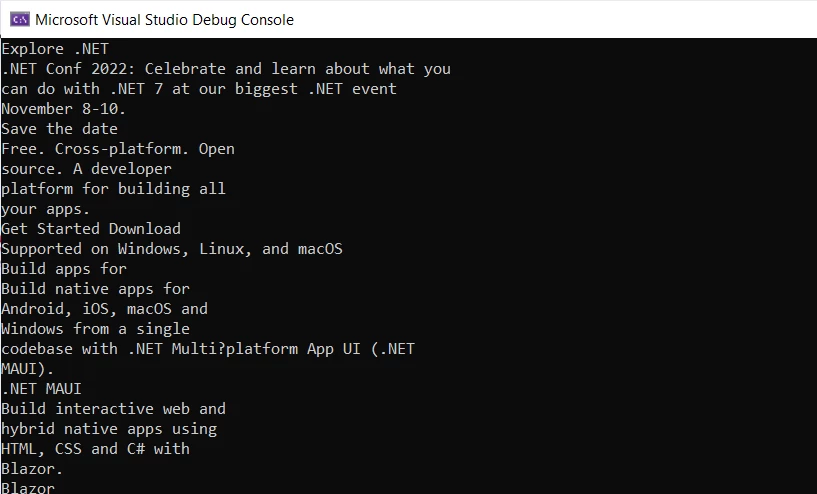 IronPDFを使用してPDFからテキストを抽出
Step 5: Rasterize a PDF to Images
IronPDFを使用してPDFファイルを画像にラスタライズしましょう。 まず、必要なライブラリをインポートします。
using System.Linq;
using IronPdf;
using IronSoftware.Drawing;
using System.Linq;
using IronPdf;
using IronSoftware.Drawing;Imports System.Linq
Imports IronPdf
Imports IronSoftware.Drawing次に、コードはRasterizeToImageFilesメソッドを使用して、PDFドキュメントのすべてのページを画像ファイルとしてフォルダに抽出します。 抽出された画像はPNGまたはJPGファイルとして保存でき、画像の寸法とページ範囲も指定できます。
// Extract all pages to a folder as image files with PNG format
pdf.RasterizeToImageFiles(@"C:\image\folder\*.png");

// Extract all pages to JPG images with specified dimensions
pdf.RasterizeToImageFiles(@"C:\image\folder\example_pdf_image_*.jpg", 100, 80);
// Extract all pages to a folder as image files with PNG format
pdf.RasterizeToImageFiles(@"C:\image\folder\*.png");
// Extract all pages to JPG images with specified dimensions
pdf.RasterizeToImageFiles(@"C:\image\folder\example_pdf_image_*.jpg", 100, 80);' Extract all pages to a folder as image files with PNG format
pdf.RasterizeToImageFiles("C:\image\folder\*.png")
' Extract all pages to JPG images with specified dimensions
pdf.RasterizeToImageFiles("C:\image\folder\example_pdf_image_*.jpg", 100, 80)最後に、コードはAnyBitmapオブジェクトとして抽出し、コード内でさらに処理および操作することができます。
// Extract all pages as AnyBitmap objects for further processing
AnyBitmap[] pdfBitmaps = pdf.ToBitmap();
// Extract all pages as AnyBitmap objects for further processing
AnyBitmap[] pdfBitmaps = pdf.ToBitmap();' Extract all pages as AnyBitmap objects for further processing
Dim pdfBitmaps() As AnyBitmap = pdf.ToBitmap()上記のコードは、IronPDFを使用してPDFファイルの内容を抽出し、画像ファイルまたはAnyBitmapオブジェクトとして抽出データを保存してさらに処理する方法を示しています。
Step 7: Manipulate PDF Pages
IronPDFを使用してPDFドキュメントのページを操作する方法を学びましょう。
コードはまず、RemovePages メソッドを使用して、PDFドキュメントからページ2と3を削除します。
// Remove pages two and three from the PDF document
pdf.RemovePages(1, 2);
// Remove pages two and three from the PDF document
pdf.RemovePages(1, 2);' Remove pages two and three from the PDF document
pdf.RemovePages(1, 2)RemovePagesメソッドは2つの引数を取ります:削除を開始するページ(この場合、ページ番号は0から始まるため1)と削除するページ数(この場合は2ページ)です。
Step 6: Save the PDF
最後に、SaveAsメソッドを使用して、PDFファイルをローカルシステムに保存できます。 PDFファイルを保存するコードは以下の通りです。
// Save the PDF document to a specified output path
pdf.SaveAs(outputPath);
// Save the PDF document to a specified output path
pdf.SaveAs(outputPath);' Save the PDF document to a specified output path
pdf.SaveAs(outputPath)IronPDF Compatibility
IronPDFは、.NET 7を含む最新のすべて for .NET Frameworkとの互換性が非常に高いです。また、.NET Blazorと.NET MAUIもサポートしています。これらはMicrosoftが提供する最新のウェブ開発用フレームワークです。 これらのフレームワークとの互換性により、開発者はIronPDFをアプリケーションにシームレスに統合し、その強力な機能を利用することが可能です。
IronPDFの主な機能の一つは、.NET Blazorと.NET MAUIでPDFファイルを読み取る能力です。 この機能により、開発者は.NETのアプリケーションでPDFファイルからデータを迅速かつ簡単に読み取り、抽出して使用することができます。 この機能は特に大量のデータを扱う場合に役立ちます。 開発者は、IronPDFを.NETプロジェクトで使用するために他のライブラリを必要としません。
IronPDFが.NET Blazorでどのように動作するかについてのチュートリアルや、.NET MAUIと統合する方法をIronPDFのウェブサイトで学んでください。
結論
結論として、プログラムによるPDFファイルの読み取りは、さまざまな業界で重要です。 IronPDFはPDFファイルを読み取り、修正し、内容を抽出するための広範な機能を提供することで、このタスクを処理する包括的なソリューションを提供します。IronPDFはインストールが容易で、数ステップで使用できます。
ライブラリはPDFドキュメントからテキストを抽出したり、PDFを画像にラスタライズしたり、ページを操作したり、PDFファイルを保存したりするためのメソッドを提供します。 プログラムによるPDF処理が初めての方も、経験豊富な開発者も、IronPDFはスキルを次のレベルに引き上げるのに最適なツールです。
C#でPDFファイルを読むための信頼性と効率的なソリューションを探しているなら、特にライセンスオプションと価格情報や無料トライアルも利用できるIronPDFをお勧めします。 以下の画像で提供されているIronPDFのプランをもっと見ることができます。 ご自身のニーズに合ったパッケージを選択できます。
 IronPDFのライセンス価格
よくある質問
C#でPDFファイルをどのように読みますか?
IronPDFは、まず.NETプロジェクトでNuGetパッケージマネージャーを介してインストールし、ライブラリをインポートしてから、PDF文書を読み込んで読み取り、テキストを抽出してコンソールに表示できます。
プログラム的PDF処理が恩恵を受ける業界とは?
金融、医療、法務、教育などの業界は、データ分析の効率化、文書管理、IronPDFのようなツールを使用したタスクの自動化を可能にするプログラム的PDF処理から大いに恩恵を受けます。
C#を使用してPDF文書からデータを抽出するにはどうすればよいですか?
IronPDFを使用して、PDFを読み込み、ExtractTextのようなメソッドを利用して、内容をプログラム的に読み取り処理することで、PDF文書からデータを抽出できます。
C#でPDFファイルを画像に変換できますか?
はい、IronPDFを使用すると、RasterizeToImageFilesメソッドを使用してPDFファイルを画像に変換でき、PNGやJPGなどの形式で画像ファイルとしてページを保存できます。
IronPDFは最新 for .NETフレームワークと互換性がありますか?
IronPDFは、.NET 7を含むすべての最新 for .NETフレームワークと互換性があり、.NET Blazorおよび.NET MAUIもサポートしているため、さまざまな種類のアプリケーションに統合できます。
C#を使用してPDFファイルを変更し保存するにはどうすればよいですか?
IronPDFを使用してPDFファイルに変更を加えた後、変更を出力パスを指定してSaveAsメソッドで保存できます。
.NETプロジェクトでPDFライブラリを使用するためのステップは何ですか?
.NETプロジェクトでIronPDFを使用するには、NuGetを介してライブラリをインストールし、プロジェクトにインポートした後、その機能を使用してPDF文書をプログラム的に読み込み、読み取り、操作します。
.NETでPDF処理するためにIronPDFは他のライブラリを必要としますか?
いいえ、IronPDFはスタンドアロンのライブラリであり、追加のライブラリを必要とせず、.NETプロジェクトに統合して包括的なPDF処理を簡単に行えます。
IronPDFのPDF処理の主な機能は何ですか?
IronPDFは、テキスト抽出、PDFの画像へのラスター化、ページ操作、最新 for .NETフレームワークとの互換性などの機能を提供し、C#でPDFファイルを操作するための強力なツールとなります。
IronPDF は .NET 10 と完全に互換性がありますか?
はい、IronPDFは.NET 10(および.NET 9、8、7、6などの以前のバージョン)を標準でサポートしています。特別な設定や回避策を必要とせずに、IronPDFを使用して.NET 10でアプリケーションを構築できます。










 無料で始めましょう
 無料で始めましょう
 無料ライブデモを予約
















