




更新日 2026年9月4日
月次口座明細書をPDF文書として生成する
IronPDF C# PDFライブラリを使用することで、開発者は外部サービスに依存することなく、.NETプロジェクト内でHTMLを信頼性の高いPDFファイルに変換することができます。
詳しく読む

IronWordは、Iron Softwareのまったく新しい.NET Word文書ライブラリで、WordやDOCX文書の作成、読み取り、編集を簡素化する最先端の機能を提供します。今すぐIronWordをお使いください!
WordドキュメントをPDFに変換することは、多くのビジネスアプリケーションで一般的な要件であり、レポート生成の自動化からプロフェッショナル品質のドキュメントの提供まで含まれます。 PDFは、一貫したフォーマット、セキュアな機能、および共有の容易さのために普遍的に認識されています。
このチュートリアルでは、IronPDFライブラリを使用して、C#でWordドキュメント(DOCXファイル)をPDFに変換するプロセスを案内します。 このステップバイステップガイドは、.NETアプリケーションにWordからPDFへの機能を迅速かつシームレスに統合するのに役立ちます。
このチュートリアルを開始する前に、次のものを用意してください:
開発環境
Visual Studioの動作するインストール(2019年以降の推奨)。
.NET 6.0または互換性のある.NETフレームワークがインストールされていること。
IronPDFライブラリ
NuGet経由でIronPDFをインストールする
有効なIronPDFライセンスキー
サンプルのWordドキュメント
基本的なC#の知識
PDFは以下の理由でドキュメントの共有およびアーカイブにおいてゴールドスタンダードです:
*プラットフォーム非依存: PDF は、それを開くために使用されたオペレーティング システムやデバイスに関係なく、同じように表示されます。
*データの整合性:テキスト、画像、フォント、レイアウトは意図したとおりに保持されます。
*セキュリティ: PDF は暗号化、パスワード保護、デジタル署名をサポートしており、ドキュメントの機密性と信頼性を保証します。
ここでは、WordからPDFへの変換が不可欠な現実のシナリオをいくつか紹介します:
*契約書と法的文書:書式が保持され、簡単に編集できない契約書を生成します。
*ビジネス レポート:一貫したフォーマットで、洗練されたプロフェッショナルなレポートを共有します。
*請求書生成:改ざん防止形式で請求書の作成を自動化します。
*ドキュメントのアーカイブ:重要な Word ドキュメントを長期的に変更できない形式で保存します。
このチュートリアルに従うには、IronPDFライブラリが必要です。
IronPDFはNuGet経由で利用可能です。 パッケージマネージャーコンソールを開いて、以下を実行します:
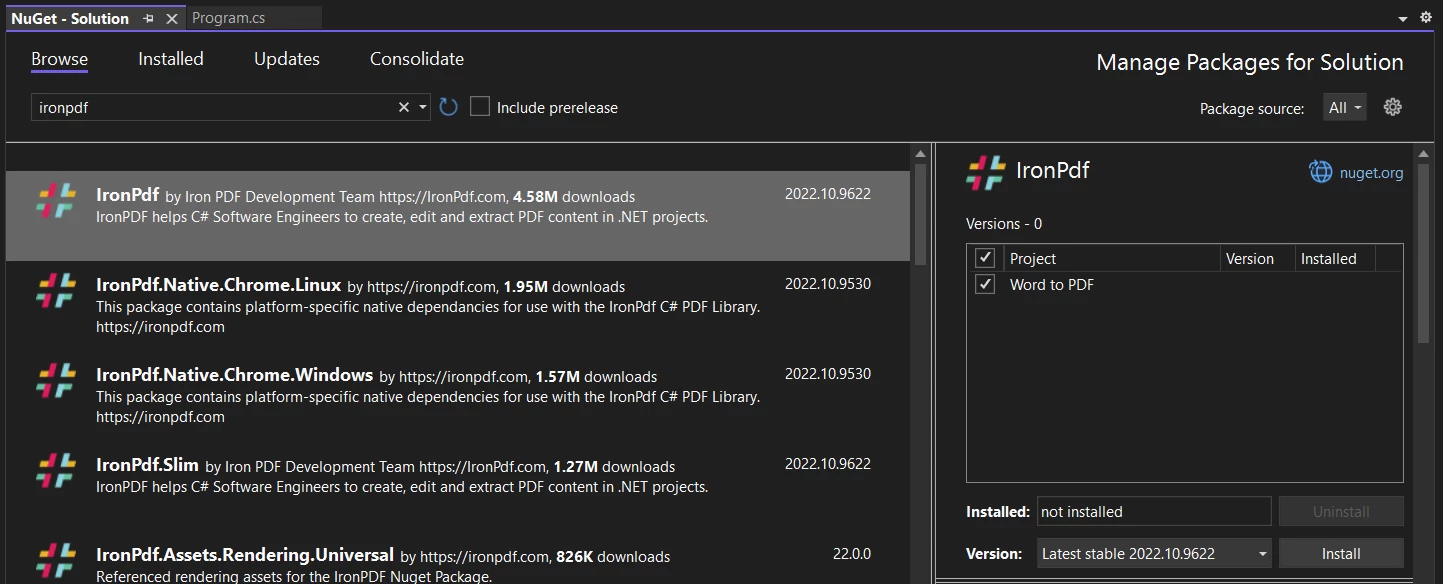
また、Visual StudioのNuGetパッケージマネージャー経由でインストールすることも可能です。 ツール > NuGetパッケージマネージャー > ソリューションのNuGetパッケージの管理に移動してください:
その後、IronPDFを検索します。 ここでプロジェクトにIronPDFライブラリをインストールできます。
IronPDFは無料トライアルを提供していますが、完全に機能させるにはライセンスキーをアクティベートする必要があります。 コード内でライセンスキーを追加するだけでアクティベートできます:
IronPdf.License.LicenseKey = "YOUR_LICENSE_KEY_HERE";IronPdf.License.LicenseKey = "YOUR_LICENSE_KEY_HERE"
以下のサンプルコードは、DOCXファイルをPDFに変換する簡単なプロセスを示しています。
using IronPdf;
using System.IO;

class Program
{
    static void Main(string[] args)
    {
        // Create a new DocxToPdfRenderer object
        DocxToPdfRenderer renderer = new DocxToPdfRenderer();

        // Convert DOCX to PDF using IronPDF
        PdfDocument pdf = renderer.RenderDocxAsPdf("newsletter.docx");

        // Save the resulting PDF to a file
        pdf.SaveAs("output.pdf");
    }
}Imports IronPdf
Imports System.IO
Friend Class Program
Shared Sub Main(ByVal args() As String)
' Create a new DocxToPdfRenderer object
Dim renderer As New DocxToPdfRenderer()
' Convert DOCX to PDF using IronPDF
Dim pdf As PdfDocument = renderer.RenderDocxAsPdf("newsletter.docx")
' Save the resulting PDF to a file
pdf.SaveAs("output.pdf")
End Sub
End Class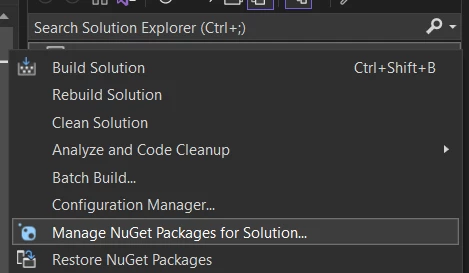
DOCXファイルをPDFに変換するには、まずDocxToPdfRendererをインスタンス化する必要があります。 これがWordドキュメントをPDF形式に変換します。 次のステップは、新しいPdfDocumentインスタンスを作成し、新しく作成されたPDFドキュメントを保持し、RenderDocxAsPdfメソッドを使用してDOCXファイルをPDFに変換します。 最後に、SaveAsを使用してPDFドキュメントを目的の場所に保存するだけで完了です! たった3行でDOCXファイルをPDFに変換しました。
IronPDFには、PDF出力をカスタマイズし充実させるための高度な機能が満載されています:
透かしはブランディングまたは機密文書のマーク付けに役立ちます。 透かしは、PDF変換後に追加できます:
pdf.ApplyWatermark("<h2 style='color:red'>SAMPLE Copy</h2>", 40, IronPdf.Editing.VerticalAlignment.Middle, IronPdf.Editing.HorizontalAlignment.Center);pdf.ApplyWatermark("<h2 style='color:red'>SAMPLE Copy</h2>", 40, IronPdf.Editing.VerticalAlignment.Middle, IronPdf.Editing.HorizontalAlignment.Center)PDFで最も一般的なカスタマイズの1つは、各ページにヘッダーを追加することです。 ヘッダーには、ドキュメントタイトル、ページ番号、日付、またはPDFの各ページの上部に表示させたいその他の情報を含めることができます。
TextHeaderFooter textHeader = new TextHeaderFooter
{
    CenterText = "Weekly Newsletter!",
};

pdf.AddTextHeaders(textHeader);Dim textHeader As New TextHeaderFooter With {.CenterText = "Weekly Newsletter!"}
pdf.AddTextHeaders(textHeader)IronPDFでは、余白、向き、およびページサイズなどのページ設定を定義してからPDFを保存できます:
renderer.RenderingOptions.PaperOrientation = PdfPaperOrientation.Portrait;
renderer.RenderingOptions.SetCustomPaperSizeinCentimeters(20, 20);
renderer.RenderingOptions.MarginTop = 30;
renderer.RenderingOptions.MarginLeft = 20;
renderer.RenderingOptions.MarginRight = 20;
renderer.RenderingOptions.MarginBottom = 30;renderer.RenderingOptions.PaperOrientation = PdfPaperOrientation.Portrait
renderer.RenderingOptions.SetCustomPaperSizeinCentimeters(20, 20)
renderer.RenderingOptions.MarginTop = 30
renderer.RenderingOptions.MarginLeft = 20
renderer.RenderingOptions.MarginRight = 20
renderer.RenderingOptions.MarginBottom = 30using IronPdf;
using IronPdf.Rendering;
public class Program
{
public static void Main(string[] args)
{
// Create a new DocxToPdfRenderer object
DocxToPdfRenderer renderer = new DocxToPdfRenderer();
// Set paper orientation and custom size for the PDF
renderer.RenderingOptions.PaperOrientation = PdfPaperOrientation.Portrait;
renderer.RenderingOptions.SetCustomPaperSizeinCentimeters(15, 15);
// Set margins for the PDF document
renderer.RenderingOptions.MarginTop = 15;
renderer.RenderingOptions.MarginLeft = 20;
renderer.RenderingOptions.MarginRight = 20;
renderer.RenderingOptions.MarginBottom = 15;
// Convert DOCX to PDF using IronPDF
PdfDocument pdf = renderer.RenderDocxAsPdf("newsletter.docx");
// Apply a watermark to the PDF document
pdf.ApplyWatermark("<h2 style='color:red'>SAMPLE Copy</h2>", 40, IronPdf.Editing.VerticalAlignment.Middle, IronPdf.Editing.HorizontalAlignment.Center);
// Add text headers to the PDF document
TextHeaderFooter textHeader = new TextHeaderFooter
{
    CenterText = "Weekly Newsletter!",
};

pdf.AddTextHeaders(textHeader);
// Save the resulting PDF to a file
pdf.SaveAs("output.pdf");
}
}Imports IronPdf
Imports IronPdf.Rendering
Public Class Program
Public Shared Sub Main(ByVal args() As String)
' Create a new DocxToPdfRenderer object
Dim renderer As New DocxToPdfRenderer()
' Set paper orientation and custom size for the PDF
renderer.RenderingOptions.PaperOrientation = PdfPaperOrientation.Portrait
renderer.RenderingOptions.SetCustomPaperSizeinCentimeters(15, 15)
' Set margins for the PDF document
renderer.RenderingOptions.MarginTop = 15
renderer.RenderingOptions.MarginLeft = 20
renderer.RenderingOptions.MarginRight = 20
renderer.RenderingOptions.MarginBottom = 15
' Convert DOCX to PDF using IronPDF
Dim pdf As PdfDocument = renderer.RenderDocxAsPdf("newsletter.docx")
' Apply a watermark to the PDF document
pdf.ApplyWatermark("<h2 style='color:red'>SAMPLE Copy</h2>", 40, IronPdf.Editing.VerticalAlignment.Middle, IronPdf.Editing.HorizontalAlignment.Center)
' Add text headers to the PDF document
Dim textHeader As New TextHeaderFooter With {.CenterText = "Weekly Newsletter!"}

pdf.AddTextHeaders(textHeader)
' Save the resulting PDF to a file
pdf.SaveAs("output.pdf")
End Sub
End Classこれにより、カスタムフォーマットを備えたPDFファイルに簡単にDOCXファイルを変換できます。
PDFサイズを減らすために、PDF内の画像を圧縮することで、ダウンロードを速くし、共有をスムーズにします:
pdf.CompressImages(40);pdf.CompressImages(40)DOCXファイルが存在し、有効であることを常に確認してから処理してください:
if (!File.Exists(docxPath))
{
    throw new FileNotFoundException($"File not found: {docxPath}");
}If Not File.Exists(docxPath) Then
Throw New FileNotFoundException($"File not found: {docxPath}")
End If機密文書をパスワードで暗号化してください:
pdf.SecuritySettings.OwnerPassword = "SecurePassword123";
pdf.SecuritySettings.UserPassword = "Password";
pdf.SecuritySettings.OwnerPassword = "SecurePassword123"
pdf.SecuritySettings.UserPassword = "Password"IronPDFは開発者が簡単にPDFドキュメントを作成、操作、および変換できる強力な.NETライブラリです。 C#アプリケーションでドキュメント生成や処理を自動化し、効率化するための機能を提供します。 HTML、DOCX、画像ファイルのPDF変換、既存のPDFからのテキスト抽出や編集を行う場合でも、IronPDFはこれらの作業を最小限のコーディングで簡略化します。
IronPDFの最も強力な機能の1つは、HTMLコンテンツをPDFに変換できることです。 これは、ユーザーがレポート、請求書、その他のドキュメントをPDF形式でダウンロードする必要のあるWebアプリケーションに最適です。
2.画像からPDFへの変換:
PDF編集:
4.フォームの入力とPDFの生成:
5.テキスト抽出:
IronPDFは、C#でWordドキュメントをプログラム的にPDFに変換することを簡単、信頼でき、高機能にします。 ほんの数行のコードで、この機能を.NETアプリケーションに統合することができ、ユーザにDOCXファイルからプロフェッショナルで高品質なPDFを生成する能力を与えます。
IronPDFを活用することで、開発者は以下のワークフローを効率化できます:
ビジネス向けのドキュメント生成の自動化。
プラットフォーム間でファイルを共有する際のデータの完全性の確保。
重要なWordドキュメントのセキュリティで改ざん不可能なアーカイブの作成。
さらに、高度な機能 - 透かしの追加、ファイルの結合、カスタムレイアウトの適用 - により、基本的な変換を超えたことも可能にします。 これらの機能は、契約管理、請求書生成、レポート配信などの分野で堅牢なソリューションを構築するのに理想的です。
IronPDFは、その簡単さ、柔軟性、開発者に優しいAPIで際立っており、.NETで文書処理に携わる人々にとって不可欠なツールです。 無料試用版の無料トライアルを使用してIronPDFを自分で試してみて、それが今日あなたのPDFプロジェクトをどのように向上させるかをご覧ください!

Curtis Chauは、カールトン大学でコンピュータサイエンスの学士号を取得し、Node.js、TypeScript、JavaScript、およびReactに精通したフロントエンド開発を専門としています。直感的で美しいユーザーインターフェースを作成することに情熱を持ち、Curtisは現代のフレームワークを用いた開発や、構造の良い視覚的に魅力的なマニュアルの作成を楽しんでいます。

IronPDF はIRONSUITEの一部です
オフィス文書向けの.NET API製品10個

PDFがHTMLのように見える必要があるとき、迅速に。














