




已更新 2026年5月8日
生成每月账户报表(PDF 文档)
using IronPDF C# PDF 库,开发人员可以在 .NET 项目中将 HTML 转换为可靠的 PDF 文件,而无需依赖外部服务。
阅读更多

IronWord是 Iron Software 全新的 .NET Word 文档库,提供了简化 Word 和 DOCX 文档创建、阅读和编辑的尖端功能。立即开始使用 IronWord!
在许多商业应用程序中,将 Word 文档转换为 PDF 是一种常见的需求,从自动化报告生成到传递专业质量的文档。 PDF文件因其一致的格式、安全功能和共享的简便性而被广泛认可。
在本教程中,我们将指导您如何使用IronPDF库在 C# 中将 Word 文档 (DOCX 文件) 转换为 PDF。 本逐步指南将帮助您快速无缝地将 Word 到 PDF 的功能集成到您的 .NET 应用程序中。
在开始本教程之前,请确保您具备以下条件:
开发环境
安装良好的Visual Studio(建议使用 2019 或更高版本)。
安装 .NET 6.0 或兼容的 .NET Framework。
IronPDF 库
通过 NuGet 安装 IronPDF
有效的 IronPDF 许可证密钥
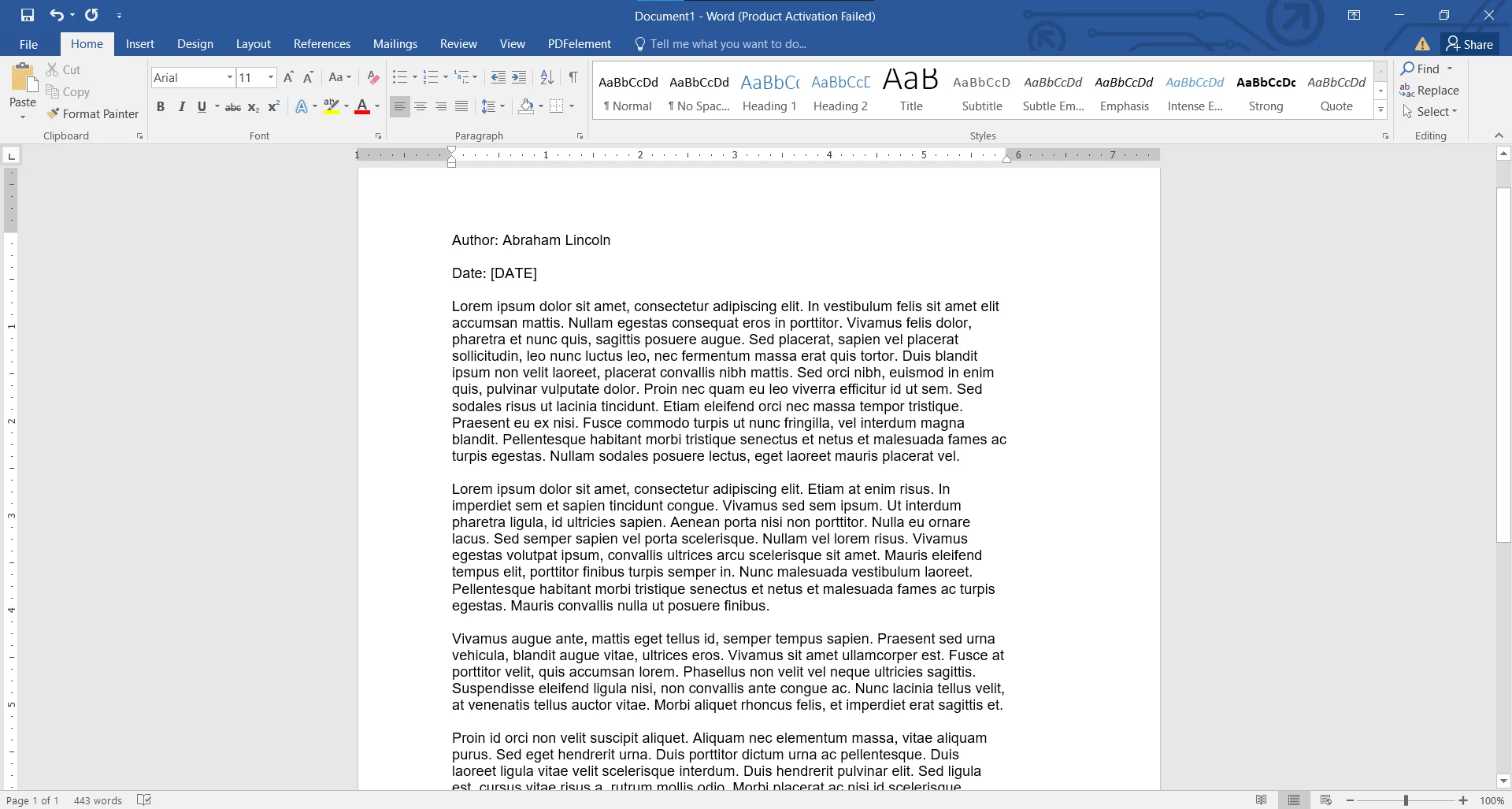
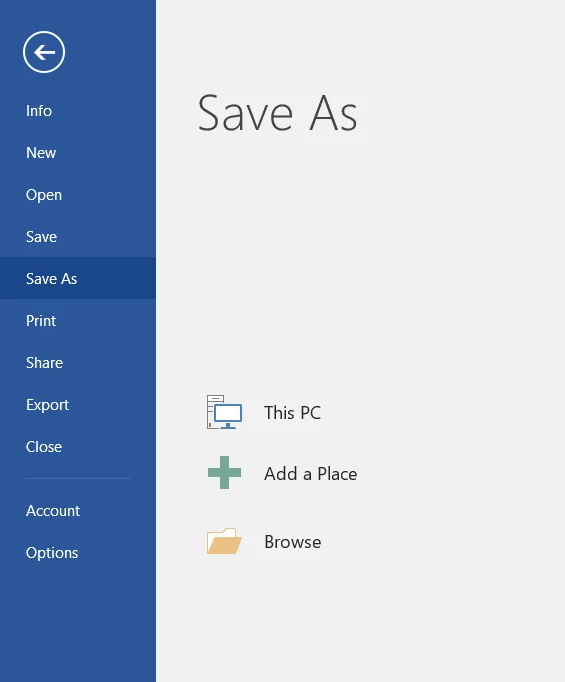
示例 Word 文档
基本 C# 知识
由于其原因,PDF 是共享和存档文档的黄金标准:
***平台独立性:**无论使用何种操作系统或设备打开 PDF 文件,其外观都相同。
***数据完整性:**文本、图像、字体和布局均按预期完整保留。
*安全性: PDF 支持加密、密码保护和数字签名,确保文档的机密性和真实性。
以下是一些 Word 到 PDF 转换非常重要的现实场景:
***合同和法律文件:**生成能够保留格式且不易编辑的合同。
***商业报告:**分享格式统一、专业且精美的报告。
***发票生成:**自动创建防篡改格式的发票。
***文档归档:**将重要的 Word 文档保存为长期、不可修改的格式。
要跟随本教程,您需要 IronPDF 库。
IronPDF 可通过 NuGet 获取。 打开包管理器控制台并运行:
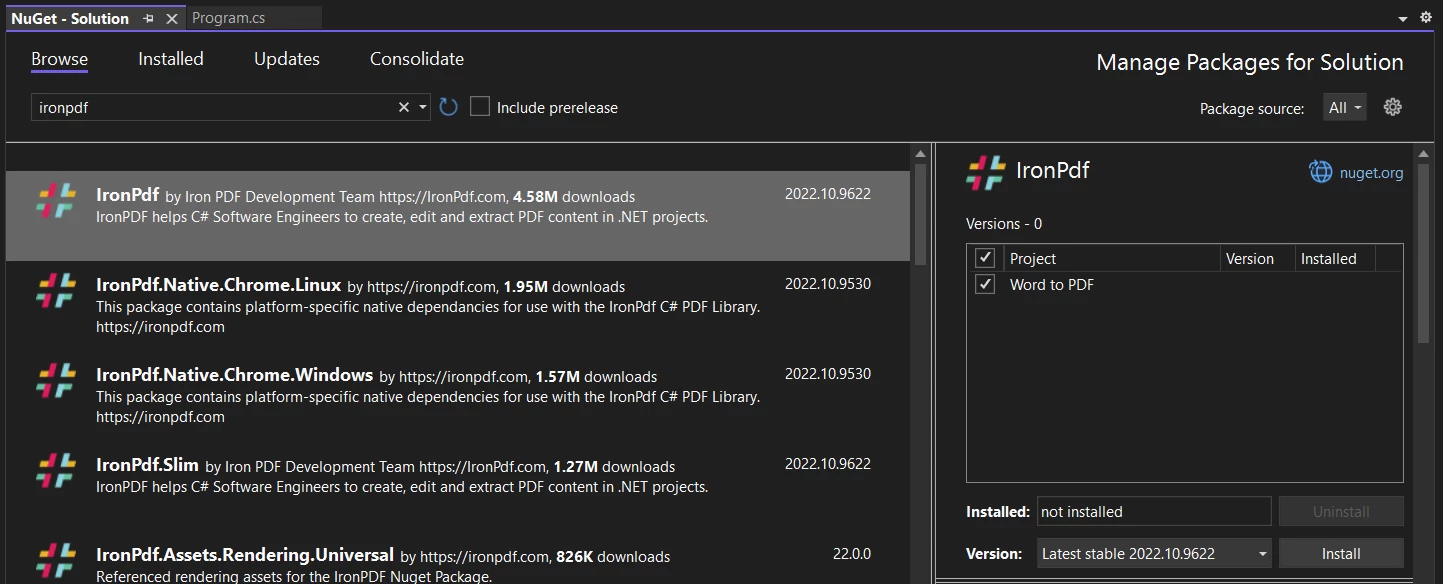
或者,您可以通过 Visual Studio 中的 NuGet 包管理器进行安装。 只需转到工具 > NuGet 包管理器 > 管理解决方案的 NuGet 包:
然后搜索 IronPDF。 在这里,您可以将 IronPDF 库安装到您的项目中。
IronPDF 提供免费试用,但您需要激活许可证密钥以实现全部功能。 要激活,只需在代码中添加您的许可证密钥:
IronPdf.License.LicenseKey = "YOUR_LICENSE_KEY_HERE";IronPdf.License.LicenseKey = "YOUR_LICENSE_KEY_HERE"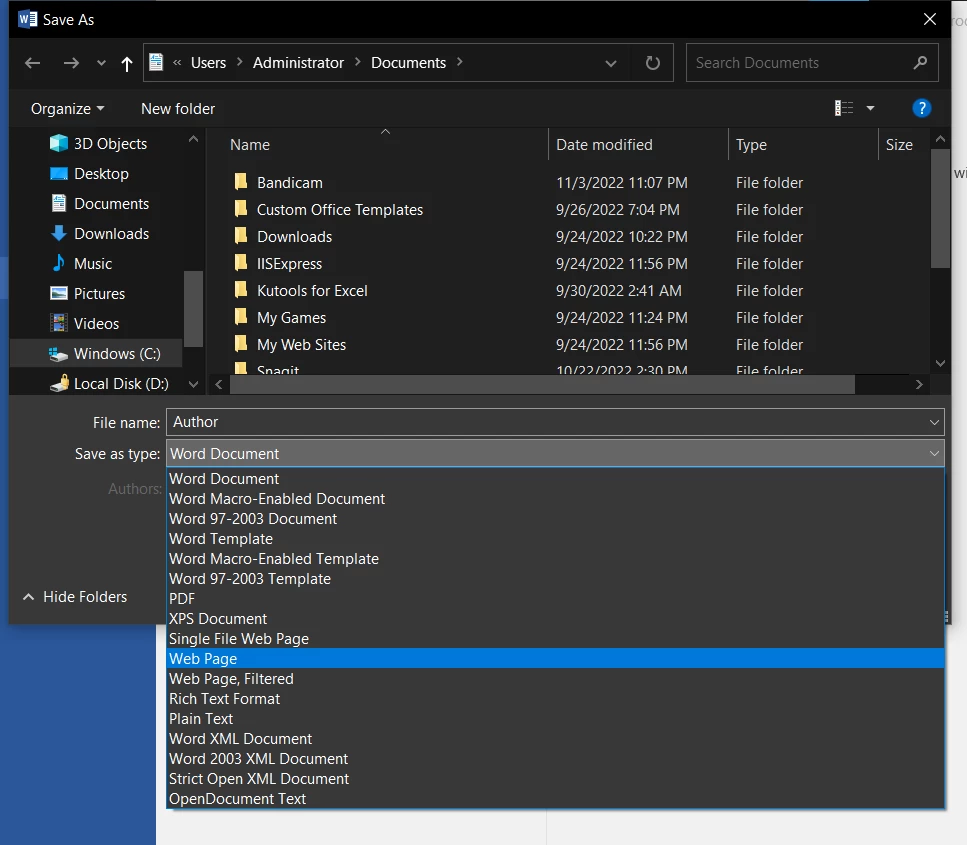
下面的示例代码展示了将 DOCX 文件转换为 PDF 的简单过程。
using IronPdf;
using System.IO;

class Program
{
    static void Main(string[] args)
    {
        // Create a new DocxToPdfRenderer object
        DocxToPdfRenderer renderer = new DocxToPdfRenderer();

        // Convert DOCX to PDF using IronPDF
        PdfDocument pdf = renderer.RenderDocxAsPdf("newsletter.docx");

        // Save the resulting PDF to a file
        pdf.SaveAs("output.pdf");
    }
}Imports IronPdf
Imports System.IO
Friend Class Program
Shared Sub Main(ByVal args() As String)
' Create a new DocxToPdfRenderer object
Dim renderer As New DocxToPdfRenderer()
' Convert DOCX to PDF using IronPDF
Dim pdf As PdfDocument = renderer.RenderDocxAsPdf("newsletter.docx")
' Save the resulting PDF to a file
pdf.SaveAs("output.pdf")
End Sub
End Class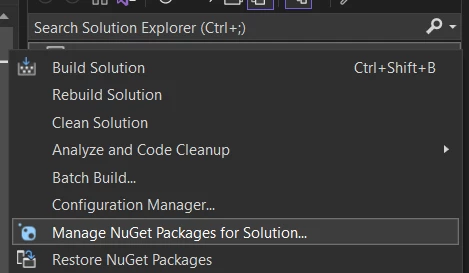
为了开始将您的 DOCX 文件转换为 PDF,我们首先需要实例化 DocxToPdfRenderer。 这将处理将您的 Word 文档转换为 PDF 格式。 下一步是创建一个新的 PdfDocument 实例,它将保存新创建的 PDF 文档,并使用 RenderDocxAsPdf 方法将 DOCX 文件转换为 PDF。 最后,您只需使用 SaveAs 将 PDF 文档保存到所需的位置,大功告成! 您只需三行代码就将 DOCX 文件转换为了 PDF。
IronPDF 拥有高级功能,帮助您自定义和丰富您的 PDF 输出:
水印用于标记品牌或敏感文件。 转换 PDF 之后,您可以添加水印:
pdf.ApplyWatermark("<h2 style='color:red'>SAMPLE Copy</h2>", 40, IronPdf.Editing.VerticalAlignment.Middle, IronPdf.Editing.HorizontalAlignment.Center);pdf.ApplyWatermark("<h2 style='color:red'>SAMPLE Copy</h2>", 40, IronPdf.Editing.VerticalAlignment.Middle, IronPdf.Editing.HorizontalAlignment.Center)PDF 最常见的自定义之一是为每一页添加页眉。 页眉可以包括文档标题、页码、日期或您希望在 PDF 每页顶部展示的任何其他信息。
TextHeaderFooter textHeader = new TextHeaderFooter
{
    CenterText = "Weekly Newsletter!",
};

pdf.AddTextHeaders(textHeader);Dim textHeader As New TextHeaderFooter With {.CenterText = "Weekly Newsletter!"}
pdf.AddTextHeaders(textHeader)IronPDF 允许您在保存 PDF 之前定义页面设置,例如边距、方向和纸张大小:
renderer.RenderingOptions.PaperOrientation = PdfPaperOrientation.Portrait;
renderer.RenderingOptions.SetCustomPaperSizeinCentimeters(20, 20);
renderer.RenderingOptions.MarginTop = 30;
renderer.RenderingOptions.MarginLeft = 20;
renderer.RenderingOptions.MarginRight = 20;
renderer.RenderingOptions.MarginBottom = 30;renderer.RenderingOptions.PaperOrientation = PdfPaperOrientation.Portrait
renderer.RenderingOptions.SetCustomPaperSizeinCentimeters(20, 20)
renderer.RenderingOptions.MarginTop = 30
renderer.RenderingOptions.MarginLeft = 20
renderer.RenderingOptions.MarginRight = 20
renderer.RenderingOptions.MarginBottom = 30using IronPdf;
using IronPdf.Rendering;
public class Program
{
public static void Main(string[] args)
{
// Create a new DocxToPdfRenderer object
DocxToPdfRenderer renderer = new DocxToPdfRenderer();
// Set paper orientation and custom size for the PDF
renderer.RenderingOptions.PaperOrientation = PdfPaperOrientation.Portrait;
renderer.RenderingOptions.SetCustomPaperSizeinCentimeters(15, 15);
// Set margins for the PDF document
renderer.RenderingOptions.MarginTop = 15;
renderer.RenderingOptions.MarginLeft = 20;
renderer.RenderingOptions.MarginRight = 20;
renderer.RenderingOptions.MarginBottom = 15;
// Convert DOCX to PDF using IronPDF
PdfDocument pdf = renderer.RenderDocxAsPdf("newsletter.docx");
// Apply a watermark to the PDF document
pdf.ApplyWatermark("<h2 style='color:red'>SAMPLE Copy</h2>", 40, IronPdf.Editing.VerticalAlignment.Middle, IronPdf.Editing.HorizontalAlignment.Center);
// Add text headers to the PDF document
TextHeaderFooter textHeader = new TextHeaderFooter
{
    CenterText = "Weekly Newsletter!",
};

pdf.AddTextHeaders(textHeader);
// Save the resulting PDF to a file
pdf.SaveAs("output.pdf");
}
}Imports IronPdf
Imports IronPdf.Rendering
Public Class Program
Public Shared Sub Main(ByVal args() As String)
' Create a new DocxToPdfRenderer object
Dim renderer As New DocxToPdfRenderer()
' Set paper orientation and custom size for the PDF
renderer.RenderingOptions.PaperOrientation = PdfPaperOrientation.Portrait
renderer.RenderingOptions.SetCustomPaperSizeinCentimeters(15, 15)
' Set margins for the PDF document
renderer.RenderingOptions.MarginTop = 15
renderer.RenderingOptions.MarginLeft = 20
renderer.RenderingOptions.MarginRight = 20
renderer.RenderingOptions.MarginBottom = 15
' Convert DOCX to PDF using IronPDF
Dim pdf As PdfDocument = renderer.RenderDocxAsPdf("newsletter.docx")
' Apply a watermark to the PDF document
pdf.ApplyWatermark("<h2 style='color:red'>SAMPLE Copy</h2>", 40, IronPdf.Editing.VerticalAlignment.Middle, IronPdf.Editing.HorizontalAlignment.Center)
' Add text headers to the PDF document
Dim textHeader As New TextHeaderFooter With {.CenterText = "Weekly Newsletter!"}

pdf.AddTextHeaders(textHeader)
' Save the resulting PDF to a file
pdf.SaveAs("output.pdf")
End Sub
End Class借此,您可以轻松地将您的 DOCX 文件转换为具有自定义格式的 PDF 文件,以满足您的需求。
通过压缩 PDF 中的任何图像来减少 PDF 大小,以便更快地下载和更顺利地分享:
pdf.CompressImages(40);pdf.CompressImages(40)在处理之前,请确保 DOCX 文件存在且有效:
if (!File.Exists(docxPath))
{
    throw new FileNotFoundException($"File not found: {docxPath}");
}If Not File.Exists(docxPath) Then
Throw New FileNotFoundException($"File not found: {docxPath}")
End If用密码加密敏感文档:
pdf.SecuritySettings.OwnerPassword = "SecurePassword123";
pdf.SecuritySettings.UserPassword = "Password";
pdf.SecuritySettings.OwnerPassword = "SecurePassword123"
pdf.SecuritySettings.UserPassword = "Password"IronPDF 是一个功能强大的 .NET 库,允许开发人员轻松创建、操作和转换 PDF 文档。 它提供了一系列功能,旨在帮助您自动化和简化 C# 应用程序中的文档生成和处理。 无论您是将 HTML、DOCX 还是图像文件转换为 PDF,还是从现有 PDF 中编辑和提取文本,IronPDF 都可以通过最小的编码简化这些任务。
IronPDF 的强大功能之一是将HTML 内容转换为 PDF 的能力。 这使得它非常适合 Web 应用程序中应用场景,用户需要下载报告、发票或其他 PDF 格式的文档。
2.图片转 PDF:
PDF 编辑:
4.表格填写和 PDF 生成:
5.文本提取:
IronPDF 使在 C# 中以编程方式将 Word 文档转换为 PDF 变得简单、可靠且功能丰富。 只需几行代码,您就可以将此功能集成到您的 .NET 应用程序中,赋予用户从 DOCX 文件生成专业、高质量 PDF 的能力。
通过利用 IronPDF,开发人员可以简化工作流程:
为企业自动化文档生成。
在跨平台共享文件时确保数据完整性。
创建安全的、防篡改的重要 Word 文档档案。
此外,像水印、文件合并、应用自定义布局等高级功能使您能够超越基本的转换。 这些功能非常适合在合同管理、发票生成和报告分发等领域构建强大解决方案。
IronPDF 凭借其简单性、灵活性和开发者友好的 API 而独树一帜,使其成为任何从事 .NET 文档处理工作的人的重要工具。 通过免费试用 IronPDF 亲自体验,并看看它如何改进您的 PDF 项目!

Curtis Chau 拥有卡尔顿大学的计算机科学学士学位,专注于前端开发,精通 Node.js、TypeScript、JavaScript 和 React。他热衷于打造直观且美观的用户界面,喜欢使用现代框架并创建结构良好、视觉吸引力强的手册。

当您需要PDF看起来像HTML时,速度快。















