




已更新 2026年9月4日
產生每月帳戶報表(PDF 文件)
using IronPDF C# PDF 庫,開發人員可以在 .NET 專案中將 HTML 轉換為可靠的 PDF 文件,而無需依賴外部服務。
閱讀更多

IronWord 是 Iron Software 全新的 .NET Word 文件程式庫,提供先進功能以簡化 Word 和 DOCX 文件的建立、閱讀和編輯。立即開始使用 IronWord!
在許多商業應用程式中,將 Word 文件轉換為 PDF 是一項常見需求,從自動生成報告到提供專業品質的文件。 PDF 因其一致的格式、安全功能和易於分享而被普遍認可。
在本教程中,我們將指導您使用 IronPDF 程式庫將 Word 文件(DOCX 檔案)轉換為 PDF。 這份分步指南將幫助您快速、無縫地將 Word 到 PDF 的功能整合到您的 .NET 應用程式中。
在開始本教程之前,請確保您具備以下條件:
*.NET 6.0 或相容的 .NET Framework已安裝。
透過 NuGet 安裝 IronPDF
有效的 IronPDF 授權金鑰
PDF 是文件共享和檔案保存的黃金標準,因為它具備以下特點:
平台獨立性:無論使用哪種作業系統或裝置開啟,PDF 的外觀始終如一。
資料完整性:文字、圖片、字體及佈局均精確保留。
安全性:PDF 支援加密、密碼保護和數位簽名,確保文件的機密性和真實性。
以下是一些現實生活中需要進行 Word 到 PDF 轉換的情景:
合同和法律文件:生成保留格式且不易編輯的合同。
商業報告:以統一格式共享精美的專業報告。
發票生成:以防篡改的格式自動生成發票。
文件保管:以長期、不可修改的格式保存重要的 Word 文件。
要跟隨本教程,您需要 IronPDF 程式庫。
IronPDF 可透過 NuGet 取得。 打開您的套件管理器主控台並運行:
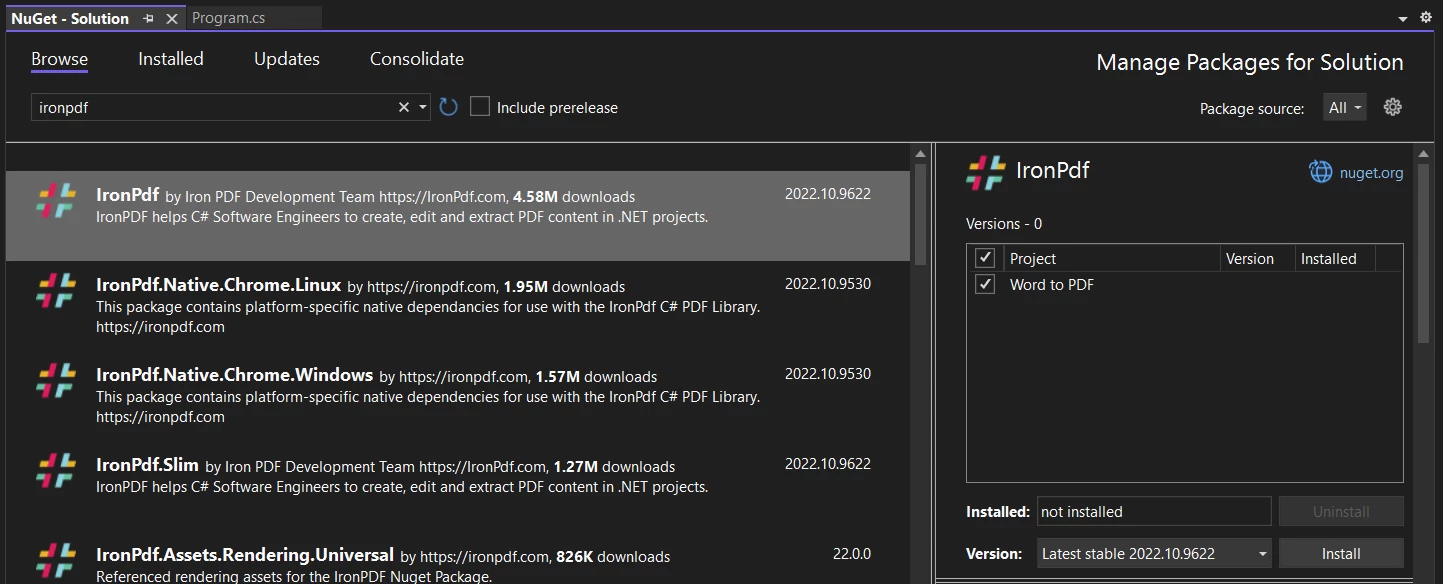
或者,您可以透過 Visual Studio 的 NuGet 套件管理器安裝它。 只需要前往工具 > NuGet 套件管理器 > 為解決方案管理 NuGet 套件:
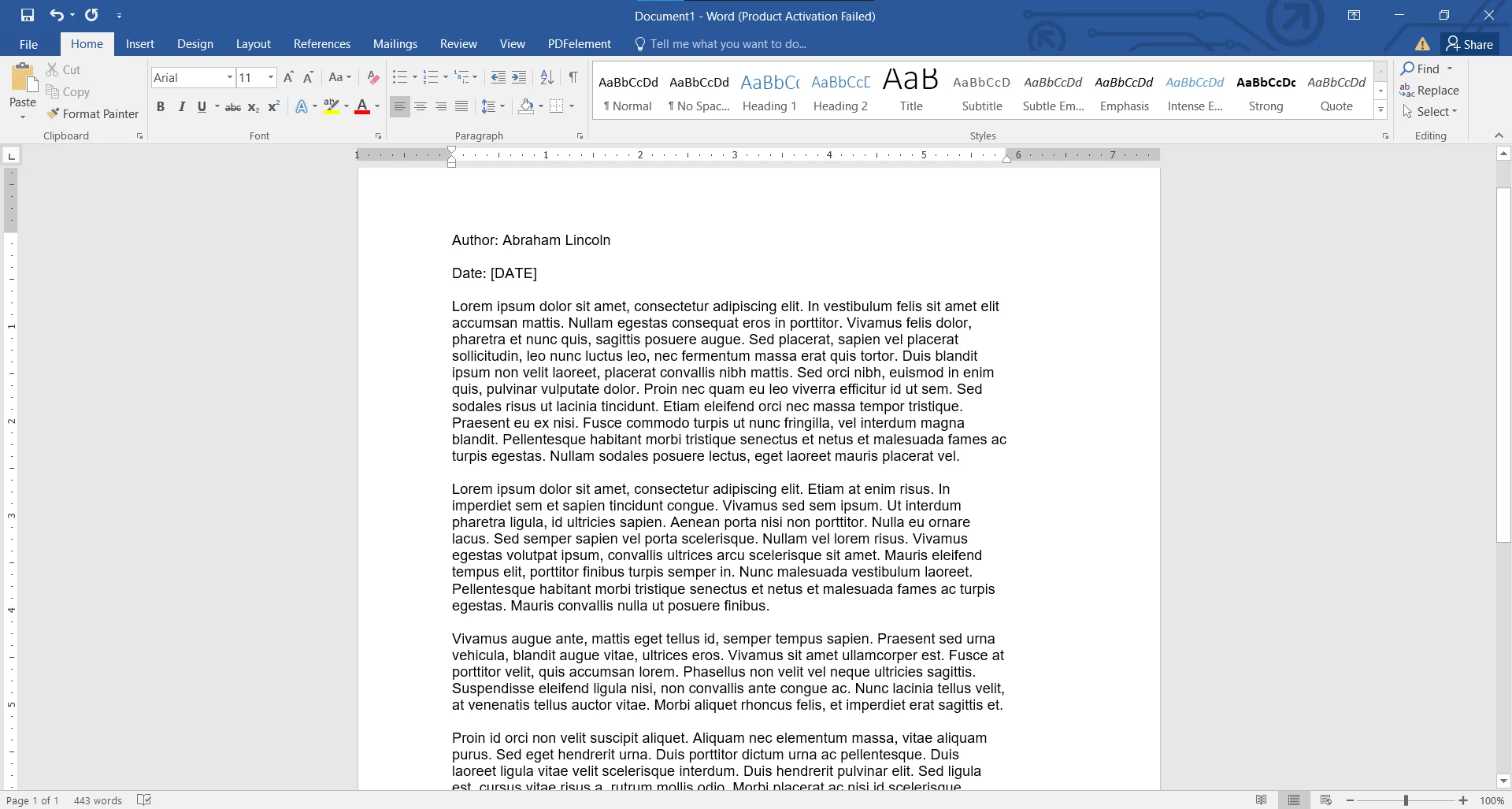
然後搜尋 IronPDF。 在這裡,您可以將 IronPDF 程式庫安裝到您的專案中。
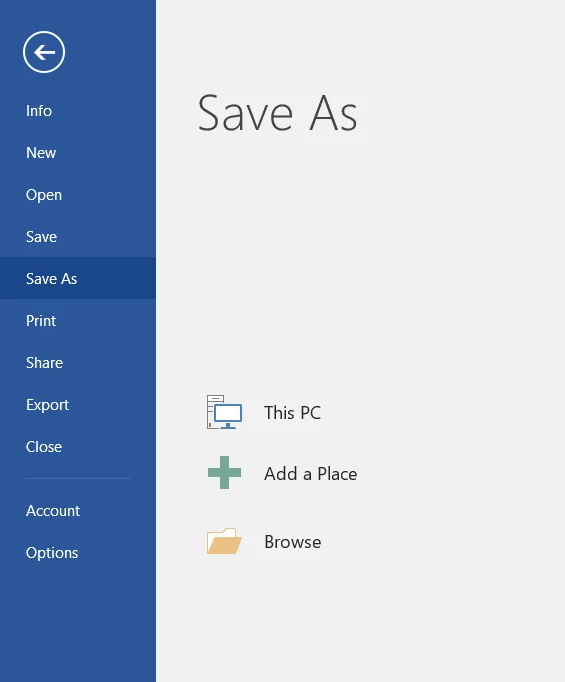
IronPDF 提供免費試用,但您需要激活授權金鑰以獲得完整功能。 要激活,只需在您的程式碼中新增您的授權金鑰:
IronPdf.License.LicenseKey = "YOUR_LICENSE_KEY_HERE";IronPdf.License.LicenseKey = "YOUR_LICENSE_KEY_HERE"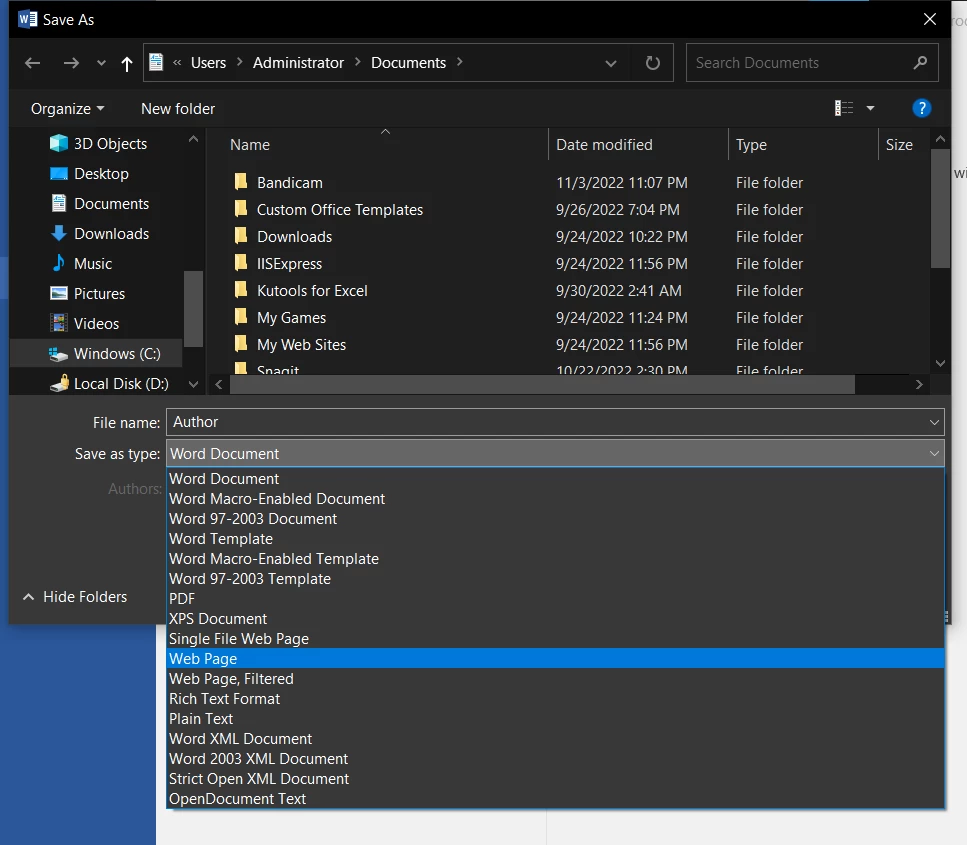
以下範例程式碼展示了將 DOCX 檔案轉換為 PDF 的簡單過程。
using IronPdf;
using System.IO;

class Program
{
    static void Main(string[] args)
    {
        // Create a new DocxToPdfRenderer object
        DocxToPdfRenderer renderer = new DocxToPdfRenderer();

        // Convert DOCX to PDF using IronPDF
        PdfDocument pdf = renderer.RenderDocxAsPdf("newsletter.docx");

        // Save the resulting PDF to a file
        pdf.SaveAs("output.pdf");
    }
}Imports IronPdf
Imports System.IO
Friend Class Program
Shared Sub Main(ByVal args() As String)
' Create a new DocxToPdfRenderer object
Dim renderer As New DocxToPdfRenderer()
' Convert DOCX to PDF using IronPDF
Dim pdf As PdfDocument = renderer.RenderDocxAsPdf("newsletter.docx")
' Save the resulting PDF to a file
pdf.SaveAs("output.pdf")
End Sub
End Class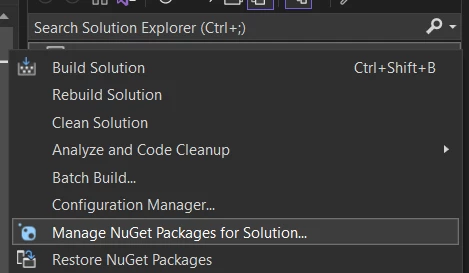
為了開始將 DOCX 檔案轉換為 PDF,我們首先需要實例化 DocxToPdfRenderer。 這將處理您的 Word 文件轉換為 PDF 格式。 下一步是建立一個新的 PdfDocument 實例,用於保存新建立的 PDF 文件,並使用 RenderDocxAsPdf 方法將 DOCX 檔案轉換為 PDF。 最後,您所需做的就是使用 SaveAs 將 PDF 文件保存到您想要的位置,搞定! 您僅用三行簡單程式碼就將 DOCX 文件轉換為 PDF。
IronPDF 配備了高級功能,幫助您自定義和增強您的 PDF 輸出:
浮水印對於品牌推廣或標記敏感文件非常有用。 您可以在轉換 PDF 之後新增 浮水印:
pdf.ApplyWatermark("<h2 style='color:red'>SAMPLE Copy</h2>", 40, IronPdf.Editing.VerticalAlignment.Middle, IronPdf.Editing.HorizontalAlignment.Center);pdf.ApplyWatermark("<h2 style='color:red'>SAMPLE Copy</h2>", 40, IronPdf.Editing.VerticalAlignment.Middle, IronPdf.Editing.HorizontalAlignment.Center)對 PDF 最常見的自定義之一是為每頁新增 頁眉。 頁眉可以包括文件標題、頁碼、日期或您希望在 PDF 每頁頂部顯示的任何其他資訊。
TextHeaderFooter textHeader = new TextHeaderFooter
{
    CenterText = "Weekly Newsletter!",
};

pdf.AddTextHeaders(textHeader);Dim textHeader As New TextHeaderFooter With {.CenterText = "Weekly Newsletter!"}
pdf.AddTextHeaders(textHeader)IronPDF 允許您在保存PDF之前定義頁面設置,如 邊距、方向 和 頁面大小:
renderer.RenderingOptions.PaperOrientation = PdfPaperOrientation.Portrait;
renderer.RenderingOptions.SetCustomPaperSizeinCentimeters(20, 20);
renderer.RenderingOptions.MarginTop = 30;
renderer.RenderingOptions.MarginLeft = 20;
renderer.RenderingOptions.MarginRight = 20;
renderer.RenderingOptions.MarginBottom = 30;renderer.RenderingOptions.PaperOrientation = PdfPaperOrientation.Portrait
renderer.RenderingOptions.SetCustomPaperSizeinCentimeters(20, 20)
renderer.RenderingOptions.MarginTop = 30
renderer.RenderingOptions.MarginLeft = 20
renderer.RenderingOptions.MarginRight = 20
renderer.RenderingOptions.MarginBottom = 30using IronPdf;
using IronPdf.Rendering;
public class Program
{
public static void Main(string[] args)
{
// Create a new DocxToPdfRenderer object
DocxToPdfRenderer renderer = new DocxToPdfRenderer();
// Set paper orientation and custom size for the PDF
renderer.RenderingOptions.PaperOrientation = PdfPaperOrientation.Portrait;
renderer.RenderingOptions.SetCustomPaperSizeinCentimeters(15, 15);
// Set margins for the PDF document
renderer.RenderingOptions.MarginTop = 15;
renderer.RenderingOptions.MarginLeft = 20;
renderer.RenderingOptions.MarginRight = 20;
renderer.RenderingOptions.MarginBottom = 15;
// Convert DOCX to PDF using IronPDF
PdfDocument pdf = renderer.RenderDocxAsPdf("newsletter.docx");
// Apply a watermark to the PDF document
pdf.ApplyWatermark("<h2 style='color:red'>SAMPLE Copy</h2>", 40, IronPdf.Editing.VerticalAlignment.Middle, IronPdf.Editing.HorizontalAlignment.Center);
// Add text headers to the PDF document
TextHeaderFooter textHeader = new TextHeaderFooter
{
    CenterText = "Weekly Newsletter!",
};

pdf.AddTextHeaders(textHeader);
// Save the resulting PDF to a file
pdf.SaveAs("output.pdf");
}
}Imports IronPdf
Imports IronPdf.Rendering
Public Class Program
Public Shared Sub Main(ByVal args() As String)
' Create a new DocxToPdfRenderer object
Dim renderer As New DocxToPdfRenderer()
' Set paper orientation and custom size for the PDF
renderer.RenderingOptions.PaperOrientation = PdfPaperOrientation.Portrait
renderer.RenderingOptions.SetCustomPaperSizeinCentimeters(15, 15)
' Set margins for the PDF document
renderer.RenderingOptions.MarginTop = 15
renderer.RenderingOptions.MarginLeft = 20
renderer.RenderingOptions.MarginRight = 20
renderer.RenderingOptions.MarginBottom = 15
' Convert DOCX to PDF using IronPDF
Dim pdf As PdfDocument = renderer.RenderDocxAsPdf("newsletter.docx")
' Apply a watermark to the PDF document
pdf.ApplyWatermark("<h2 style='color:red'>SAMPLE Copy</h2>", 40, IronPdf.Editing.VerticalAlignment.Middle, IronPdf.Editing.HorizontalAlignment.Center)
' Add text headers to the PDF document
Dim textHeader As New TextHeaderFooter With {.CenterText = "Weekly Newsletter!"}

pdf.AddTextHeaders(textHeader)
' Save the resulting PDF to a file
pdf.SaveAs("output.pdf")
End Sub
End Class有了這樣,您可以輕鬆將 DOCX 檔案轉換為具有自定義格式以滿足您需求的 PDF 文件。
藉由<compressing>壓縮PDF中的圖片來 減少 PDF 大小,以加速下載和流暢分享:
pdf.CompressImages(40);pdf.CompressImages(40)處理之前,務必確保 DOCX 檔案存在且有效:
if (!File.Exists(docxPath))
{
    throw new FileNotFoundException($"File not found: {docxPath}");
}If Not File.Exists(docxPath) Then
Throw New FileNotFoundException($"File not found: {docxPath}")
End If使用密碼加密敏感文件:
pdf.SecuritySettings.OwnerPassword = "SecurePassword123";
pdf.SecuritySettings.UserPassword = "Password";
pdf.SecuritySettings.OwnerPassword = "SecurePassword123"
pdf.SecuritySettings.UserPassword = "Password"IronPDF 是一個功能強大的 .NET 程式庫,允許開發者輕鬆建立、操作和轉換 PDF 文件。 它提供了一系列設計用於幫助您在 C# 應用程式中自動化和簡化文件生成和處理的功能。 無論您是將 HTML、DOCX 或圖像文件轉換為 PDF,還是從現有 PDF 中編輯和提取文字,IronPDF 都能以最少的程式碼輕鬆完成這些任務。
IronPDF 最大的功能之一是其將 HTML 內容 轉換為 PDF 的能力。 這使得它非常適合需要讓使用者下載報告、發票或其他文件到 PDF 格式的網路應用程式。
它支持先進的 HTML 和 CSS,包括 JavaScript 執行,這確保 PDF 輸出能非常接近網頁設計。
IronPDF 使以 C# 語言編程轉換 Word 文件到 PDF 變得簡單、可靠且功能豐富。 只需幾行程式碼,您就可以將此功能整合到您的 .NET 應用程式中,讓使用者能夠從 DOCX 文件生成專業的高品質 PDF。
通過利用 IronPDF,開發者可以簡化如下的工作流程:
自動化企業的文件生成。
確保跨平台文件共享時的数据完整性。
建立重要 Word 文件的安全、防篡改存檔。
此外,像浮水印、文件合併和應用自定義版面等高級功能使您能夠超越基本轉換。 這些能力非常適合於在合同管理、發票生成和報告分發等領域構建穩健的解決方案。
IronPDF 因其簡單性、多功能性和對開發者友好的 API 而脫穎而出,成為 .NET 文件處理工作中的必備工具。 親自體驗一下 IronPDF 的 免費試用,看看它今日如何改善您的 PDF 項目!

Curtis Chau擁有Carleton大學的電腦科學學士學位,專精於前端開發,擁有Node.js、TypeScript、JavaScript和React的專業知識。Curtis熱衷於建立直觀且美觀的使用者介面,喜愛使用現代框架並建立結構良好、視覺吸引力的手冊。

IronPDF 是 IRONSUITE 的一部分
10 款適用於辦公室文件的 .NET API 產品

當您需要您的PDF看起來像HTML一樣快速。




