using IronPdf;

// Disable local disk access or cross-origin requests
Installation.EnableWebSecurity = true;

// Instantiate Renderer
var renderer = new ChromePdfRenderer();

// Create a PDF from a HTML string using C#
var pdf = renderer.RenderHtmlAsPdf("<h1>Hello World</h1>");

// Export to a file or Stream
pdf.SaveAs("output.pdf");

// Advanced Example with HTML Assets
// Load external html assets: Images, CSS and JavaScript.
// An optional BasePath 'C:\site\assets\' is set as the file location to load assets from
var myAdvancedPdf = renderer.RenderHtmlAsPdf("<img src='icons/iron.png'>", @"C:\site\assets\");
myAdvancedPdf.SaveAs("html-with-assets.pdf");
using IronPdf;// Disable local disk access or cross-origin requestsInstallation.EnableWebSecurity = true;// Instantiate Renderervar renderer = new ChromePdfRenderer();// Create a PDF from a HTML string using C#var pdf = renderer.RenderHtmlAsPdf("<h1>Hello World</h1>");// Export to a file or Streampdf.SaveAs("output.pdf");// Advanced Example with HTML Assets// Load external html assets: Images, CSS and JavaScript.// An optional BasePath 'C:\site\assets\' is set as the file location to load assets fromvar myAdvancedPdf = renderer.RenderHtmlAsPdf("<img src='icons/iron.png'>", @"C:\site\assets\");myAdvancedPdf.SaveAs("html-with-assets.pdf");
PM >Install-Package IronPdf
Install-Package IronPdf
USANDO O IRONPDF
Converter PNG para PDF em C# (Tutorial com exemplo de código)
<div class="alert alert-info iron-variant-1" role="alert">
<a href="https://ironsoftware.com/csharp/word/">IronWord</a> é a novíssima biblioteca de documentos Word .NET da Iron Software, que oferece recursos de ponta para simplificar a criação, leitura e edição de documentos Word e DOCX. <a href="https://ironsoftware.com/csharp/word/docs/">Comece a usar o IronWord</a> hoje mesmo!
</div>
Converter documentos do Word para PDF é um requisito comum em muitas aplicações empresariais, desde a automatização da geração de relatórios até à entrega de documentos com qualidade profissional. [Os PDFs](https://en.wikipedia.org/wiki/PDF) são universalmente reconhecidos por sua formatação consistente, recursos de segurança e facilidade de compartilhamento.
Neste tutorial, vamos orientá-lo no processo de conversão de documentos do Word (arquivos DOCX) para PDF em C# usando a biblioteca [**IronPDF**](https://ironpdf.com) . Este guia passo a passo ajudará você a integrar a funcionalidade de conversão de Word para PDF em seus aplicativos .NET de forma rápida e perfeita.
## Pré-requisitos
Antes de começar este tutorial, certifique-se de ter o seguinte:
1. **Ambiente de Desenvolvimento**
* É recomendada uma instalação funcional do **Visual Studio** (versão 2019 ou posterior).
* .NET 6.0 ou uma versão compatível do .NET Framework instalada.
2. **Biblioteca IronPDF**
* Instale o IronPDF via NuGet
* Uma chave de licença IronPDF válida
3. **Um exemplo de documento do Word**
* Prepare um arquivo DOCX (por exemplo, exemplo.docx) para teste. Você pode criar um usando o Microsoft Word, o Google Docs (exportado como DOCX) ou qualquer editor compatível.
4. **Conhecimento básico de C#**
* Familiaridade com operações básicas de entrada e saída de arquivos em C#.
## Por que converter arquivos do Word para PDF?
### Vantagens do PDF em relação ao DOCX
O PDF é o padrão ouro para compartilhamento e arquivamento de documentos devido a:
* **Independência de plataforma:** os PDFs têm a mesma aparência independentemente do sistema operacional ou dispositivo usado para abri-los.
* **Integridade dos dados:** Texto, imagens, fontes e layouts são preservados exatamente como foram concebidos.
* **Segurança:** Os PDFs suportam criptografia, proteção por senha e assinaturas digitais, garantindo a confidencialidade e a autenticidade do documento.
### Cenários comuns para conversão de Word para PDF
Aqui estão alguns cenários reais onde a conversão de Word para PDF é essencial:
* **Contratos e Documentos Legais:** Gere contratos que preservem a formatação e não possam ser facilmente editados.
* **Relatórios comerciais:** Compartilhe relatórios profissionais e bem elaborados com formatação consistente.
* **Geração de faturas:** Automatize a criação de faturas em um formato inviolável.
* **Arquivamento de documentos:** Salve documentos importantes do Word em um formato permanente e imutável.
## Configurando a biblioteca IronPDF
Para acompanhar este tutorial, você precisará da biblioteca IronPDF .
### Passo 1: Instalando o IronPDF
[O IronPDF](https://www.nuget.org/packages/IronPdf/) está disponível via NuGet. Abra o Console do Gerenciador de Pacotes e execute:
```shell
:ProductInstall
```
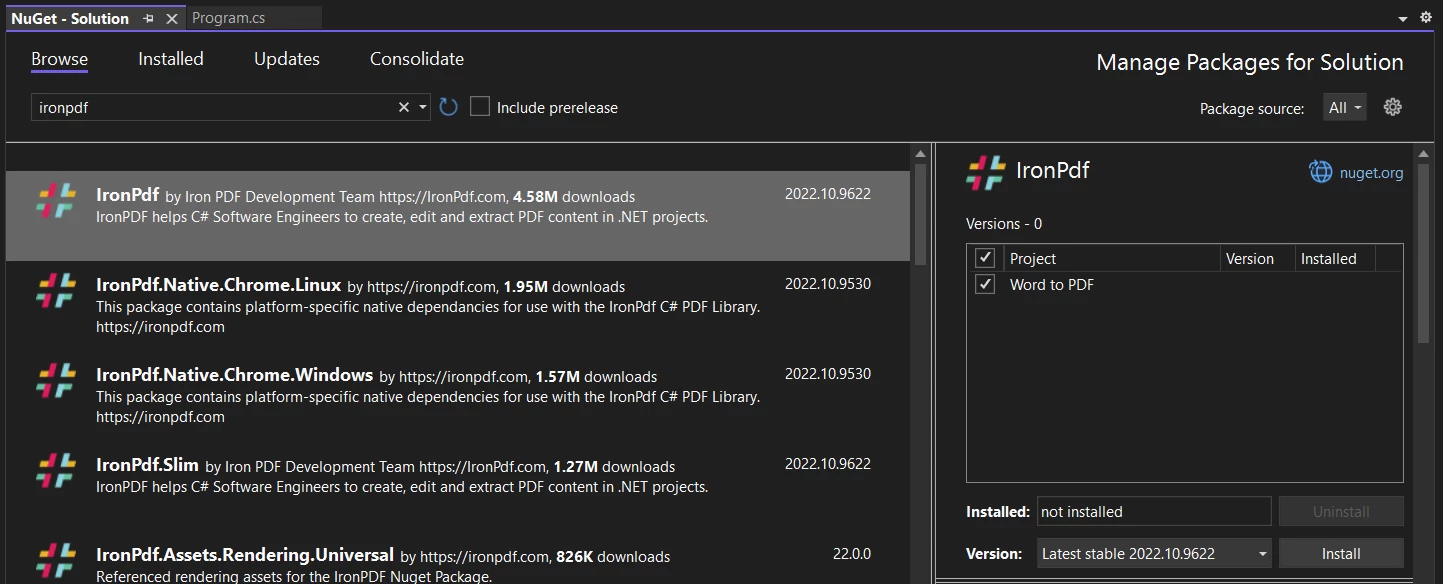
Alternativamente, você pode instalá-lo através do Gerenciador de Pacotes NuGet no Visual Studio. Basta acessar Ferramentas > Gerenciador de Pacotes NuGet > Gerenciar Pacotes NuGet para a Solução:
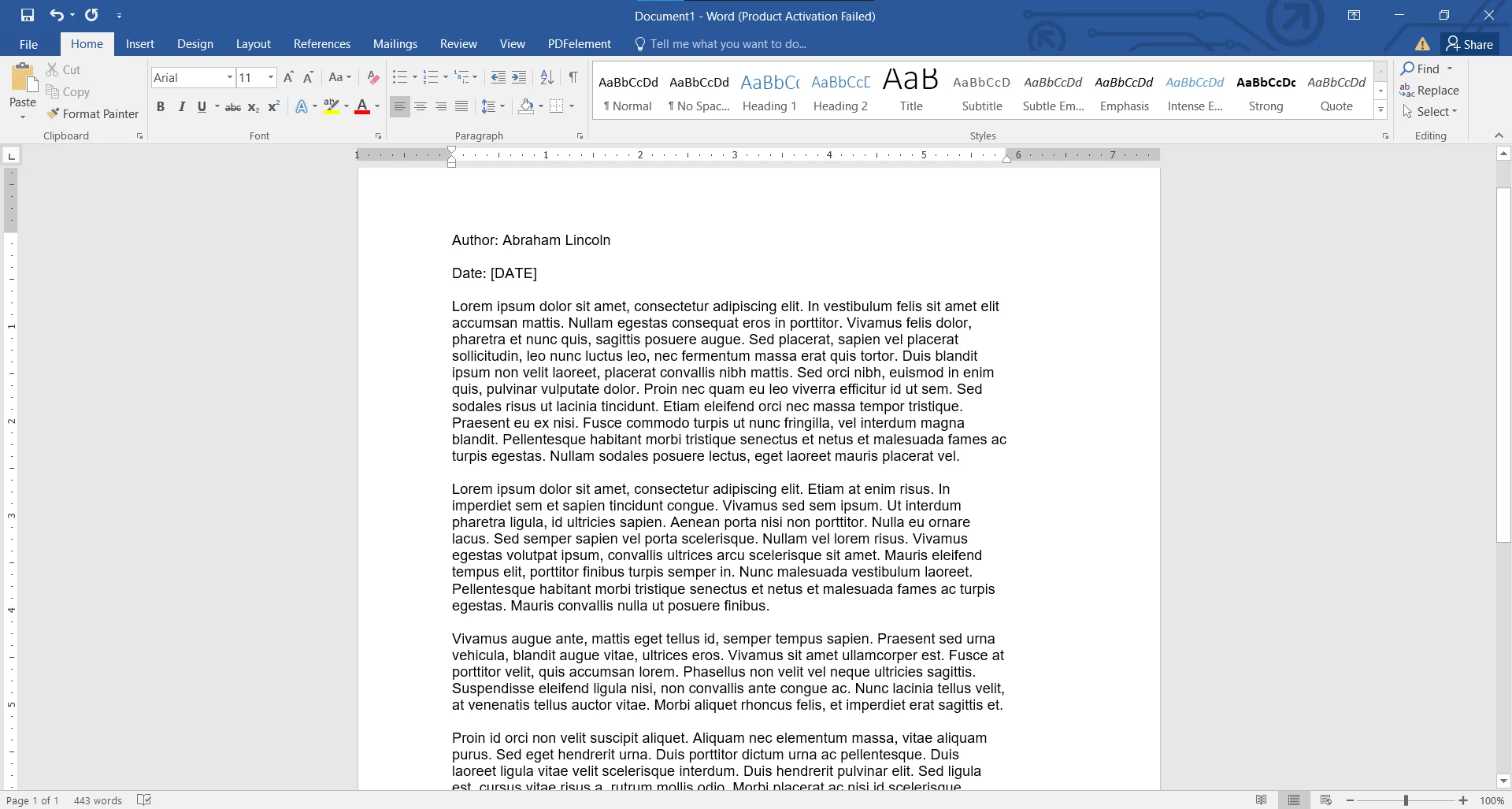
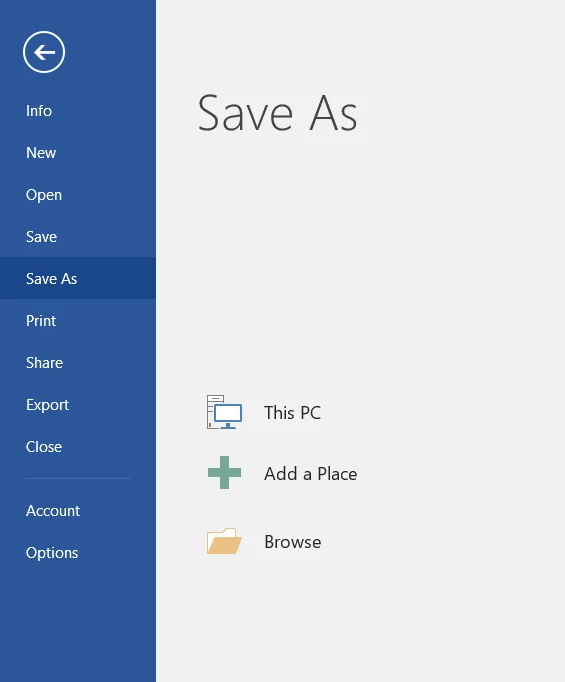
Em seguida, procure por IronPDF. Aqui você pode instalar a biblioteca IronPDF em seu projeto.
### Etapa 2: Ativando sua licença
O IronPDF oferece um período de teste gratuito, mas você precisará ativar uma chave de licença para obter todas as funcionalidades. Para ativar, basta adicionar sua chave de licença ao seu código:
```csharp
IronPdf.License.LicenseKey = "YOUR_LICENSE_KEY_HERE";
```
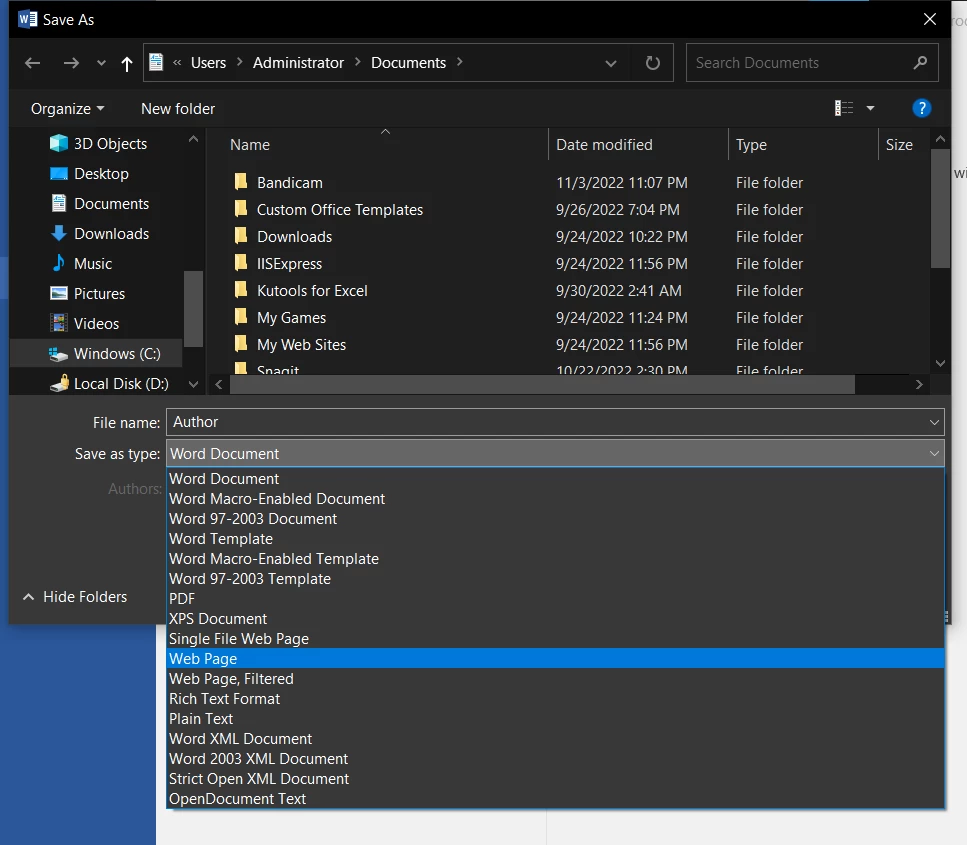
### Documento Word de entrada
### Código de exemplo básico
O código de exemplo abaixo demonstra o processo simples para converter arquivos DOCX em PDF.
```csharp
using IronPdf;
using System.IO;

class Program
{
    static void Main(string[] args)
    {
        // Create a new DocxToPdfRenderer object
        DocxToPdfRenderer renderer = new DocxToPdfRenderer();

        // Convert DOCX to PDF using IronPDF
        PdfDocument pdf = renderer.RenderDocxAsPdf("newsletter.docx");

        // Save the resulting PDF to a file
        pdf.SaveAs("output.pdf");
    }
}
```
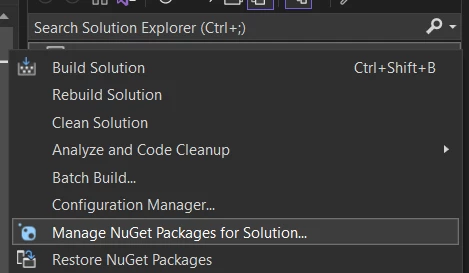
### Documento PDF de saída
## Explicação do código
Para começar a converter seus arquivos DOCX para PDF, primeiro precisamos instanciar o [DocxToPdfRenderer](https://ironpdf.com/object-reference/api/IronPdf.DocxToPdfRenderer.html) . Esta ferramenta irá converter seu documento Word para o formato PDF. O próximo passo é criar uma nova instância [de PdfDocument](https://ironpdf.com/object-reference/api/IronPdf.PdfDocument.html) que irá armazenar o documento PDF recém-criado e usar o método **RenderDocxAsPdf** para converter o arquivo DOCX em PDF. Por fim, basta salvar o documento PDF no local desejado usando **"Salvar como** " e pronto! Você acabou de converter um arquivo DOCX para PDF em apenas três linhas.
## Recursos avançados para PDFs aprimorados
O IronPDF vem repleto de recursos avançados para ajudar você a personalizar e enriquecer seus PDFs:
### 1. Adicionando marcas d'água
As marcas d'água são úteis para identificar ou marcar documentos confidenciais. Você pode adicionar [marcas d'água](https://ironpdf.com/how-to/custom-watermark/) após converter o PDF:
```csharp
pdf.ApplyWatermark("<h2 style='color:red'>SAMPLE Copy</h2>", 40, IronPdf.Editing.VerticalAlignment.Middle, IronPdf.Editing.HorizontalAlignment.Center);
```
### 2. Adicionando cabeçalhos ao seu PDF
Uma das personalizações mais comuns para PDFs é [a adição de cabeçalhos](https://ironpdf.com/how-to/headers-and-footers/) a cada página. Os cabeçalhos podem incluir títulos de documentos, números de página, datas ou qualquer outra informação que você deseje exibir na parte superior de cada página do PDF.
```csharp
TextHeaderFooter textHeader = new TextHeaderFooter
{
CenterText = "Weekly Newsletter!",
};
pdf.AddTextHeaders(textHeader);
```
### 3. Personalizando o layout do PDF
O IronPDF permite definir configurações de página, como [margens](https://ironpdf.com/how-to/custom-margins/) , [orientação](https://ironpdf.com/how-to/page-orientation-rotation/) e [tamanho da página](https://ironpdf.com/how-to/custom-paper-size/) , antes de salvar o PDF:
```csharp
renderer.RenderingOptions.PaperOrientation = PdfPaperOrientation.Portrait;
renderer.RenderingOptions.SetCustomPaperSizeinCentimeters(20, 20);
renderer.RenderingOptions.MarginTop = 30;
renderer.RenderingOptions.MarginLeft = 20;
renderer.RenderingOptions.MarginRight = 20;
renderer.RenderingOptions.MarginBottom = 30;
```
### Código de exemplo completo com formatação adicional
```csharp
using IronPdf;
using IronPdf.Rendering;
public class Program
{
public static void Main(string[] args)
{
// Create a new DocxToPdfRenderer object
DocxToPdfRenderer renderer = new DocxToPdfRenderer();
// Set paper orientation and custom size for the PDF
renderer.RenderingOptions.PaperOrientation = PdfPaperOrientation.Portrait;
renderer.RenderingOptions.SetCustomPaperSizeinCentimeters(15, 15);
// Set margins for the PDF document
renderer.RenderingOptions.MarginTop = 15;
renderer.RenderingOptions.MarginLeft = 20;
renderer.RenderingOptions.MarginRight = 20;
renderer.RenderingOptions.MarginBottom = 15;
// Convert DOCX to PDF using IronPDF
PdfDocument pdf = renderer.RenderDocxAsPdf("newsletter.docx");
// Apply a watermark to the PDF document
pdf.ApplyWatermark("<h2 style='color:red'>SAMPLE Copy</h2>", 40, IronPdf.Editing.VerticalAlignment.Middle, IronPdf.Editing.HorizontalAlignment.Center);
// Add text headers to the PDF document
TextHeaderFooter textHeader = new TextHeaderFooter
{
CenterText = "Weekly Newsletter!",
};
pdf.AddTextHeaders(textHeader);
// Save the resulting PDF to a file
pdf.SaveAs("output.pdf");
}
}
```
Com isso, você pode converter facilmente seus arquivos DOCX em arquivos PDF com formatação personalizada para atender às suas necessidades.
### Documento PDF de saída
## Melhores práticas para conversão de Word para PDF
### 1. Otimizar o tamanho dos arquivos
[Reduza o tamanho](https://ironpdf.com/how-to/pdf-compression/) do seu PDF [comprimindo](https://ironpdf.com/how-to/pdf-compression/) as imagens para downloads mais rápidos e compartilhamento mais fácil:
```csharp
pdf.CompressImages(40);
```
### 2. Validar arquivos de entrada
Certifique-se sempre de que o arquivo DOCX existe e é válido antes de processá-lo:
```csharp
if (!File.Exists(docxPath))
{
throw new FileNotFoundException($"File not found: {docxPath}");
}
```
### 3. Proteja seus PDFs
Criptografe documentos confidenciais com uma senha:
```csharp
pdf.SecuritySettings.OwnerPassword = "SecurePassword123";
pdf.SecuritySettings.UserPassword = "Password";
```
## Sobre o IronPDF
**IronPDF** é uma poderosa biblioteca .NET que permite aos desenvolvedores criar, manipular e converter documentos PDF com facilidade. Oferece uma gama de funcionalidades concebidas para ajudar a automatizar e simplificar a geração e o processamento de documentos em aplicações C#. Seja para converter arquivos HTML, DOCX ou de imagem em PDFs, ou para editar e extrair texto de PDFs existentes, o IronPDF simplifica essas tarefas com o mínimo de código.
### Principais características do IronPDF
1. **Conversão de HTML para PDF:**
* Uma das funcionalidades mais poderosas do IronPDF é a sua capacidade de converter [conteúdo HTML](https://ironpdf.com/how-to/html-string-to-pdf/) em PDFs. Isso o torna perfeito para aplicações web onde os usuários precisam baixar relatórios, faturas ou outros documentos em formato PDF.
* Suporta HTML e CSS avançados, incluindo a execução de JavaScript , o que garante que a saída em PDF corresponda fielmente ao design da página web.
2. **Conversão de imagem para PDF:**
* O IronPDF também pode pegar imagens (JPEG, PNG, etc.) e [convertê-](https://ironpdf.com/how-to/image-to-pdf/) las em PDFs de alta qualidade, o que é ideal para criar portfólios, álbuns de fotos e arquivos de documentos digitalizados. Como alternativa, o IronPDF também oferece suporte à conversão de PDF em imagem.
3. **Edição de PDF:**
* Você pode editar PDFs existentes adicionando texto, imagens, formas, anotações ou marcas d'água. A biblioteca também suporta a fusão e divisão de arquivos PDF, tornando-se uma ótima ferramenta para aplicativos de gerenciamento de documentos.
4. **Preenchimento de formulários e geração de PDFs:**
* O IronPDF permite que os desenvolvedores preencham campos de formulário em PDFs existentes, tornando-o perfeito para aplicativos em que os usuários precisam preencher formulários interativos e salvá-los como PDFs.
5. **Extração de texto:**
* O IronPDF consegue [extrair texto](https://ironpdf.com/how-to/extract-text-and-images/) de PDFs, que pode então ser usado para análise de dados, pesquisa ou exportação para outros formatos (como CSV ou Excel). É ideal para fluxos de trabalho de processamento de documentos que precisam analisar o conteúdo de PDFs.
## Conclusão
[O IronPDF](https://ironpdf.com) torna a conversão programática de documentos do Word para PDF em C# simples, confiável e repleta de recursos. Com apenas algumas linhas de código, você pode integrar essa funcionalidade em seus aplicativos .NET , permitindo que os usuários gerem PDFs profissionais e de alta qualidade a partir de arquivos DOCX.
Ao utilizar o IronPDF, os desenvolvedores podem otimizar os fluxos de trabalho para:
* Automatizando a geração de documentos para empresas.
* Garantir a integridade dos dados ao compartilhar arquivos entre plataformas.
* Criação de arquivos seguros e invioláveis de documentos importantes do Word.
Além disso, os recursos avançados - como marca d'água, mesclagem de arquivos e aplicação de layouts personalizados - permitem ir além das conversões básicas. Essas funcionalidades são ideais para a criação de soluções robustas em áreas como gestão de contratos, geração de faturas e distribuição de relatórios.
O IronPDF se destaca por sua simplicidade, versatilidade e API amigável para desenvolvedores, tornando-se uma ferramenta essencial para qualquer pessoa que trabalhe com processamento de documentos em .NET. Experimente o IronPDF [gratuitamente](trial-license) e veja como ele pode melhorar seus projetos em PDF hoje mesmo!
IronWord é a novíssima biblioteca de documentos Word .NET da Iron Software, que oferece recursos de ponta para simplificar a criação, leitura e edição de documentos Word e DOCX. Comece a usar o IronWord hoje mesmo!
Converter documentos do Word para PDF é um requisito comum em muitas aplicações empresariais, desde a automatização da geração de relatórios até à entrega de documentos com qualidade profissional. Os PDFs são universalmente reconhecidos por sua formatação consistente, recursos de segurança e facilidade de compartilhamento.
Neste tutorial, vamos orientá-lo no processo de conversão de documentos do Word (arquivos DOCX) para PDF em C# usando a biblioteca IronPDF . Este guia passo a passo ajudará você a integrar a funcionalidade de conversão de Word para PDF em seus aplicativos .NET de forma rápida e perfeita.
Pré-requisitos
Antes de começar este tutorial, certifique-se de ter o seguinte:
Ambiente de Desenvolvimento
É recomendada uma instalação funcional do Visual Studio (versão 2019 ou posterior).
.NET 6.0 ou uma versão compatível do .NET Framework instalada.
Biblioteca IronPDF
Instale o IronPDF via NuGet
Uma chave de licença IronPDF válida
Um exemplo de documento do Word
Prepare um arquivo DOCX (por exemplo, exemplo.docx) para teste. Você pode criar um usando o Microsoft Word, o Google Docs (exportado como DOCX) ou qualquer editor compatível.
Conhecimento básico de C#
Familiaridade com operações básicas de entrada e saída de arquivos em C#.
Por que converter arquivos do Word para PDF?
Vantagens do PDF em relação ao DOCX
O PDF é o padrão ouro para compartilhamento e arquivamento de documentos devido a:
Independência de plataforma: os PDFs têm a mesma aparência independentemente do sistema operacional ou dispositivo usado para abri-los.
Integridade dos dados: Texto, imagens, fontes e layouts são preservados exatamente como foram concebidos.
Segurança: Os PDFs suportam criptografia, proteção por senha e assinaturas digitais, garantindo a confidencialidade e a autenticidade do documento.
Cenários comuns para conversão de Word para PDF
Aqui estão alguns cenários reais onde a conversão de Word para PDF é essencial:
Contratos e Documentos Legais: Gere contratos que preservem a formatação e não possam ser facilmente editados.
Relatórios comerciais: Compartilhe relatórios profissionais e bem elaborados com formatação consistente.
Geração de faturas: Automatize a criação de faturas em um formato inviolável.
Arquivamento de documentos: Salve documentos importantes do Word em um formato permanente e imutável.
Configurando a biblioteca IronPDF
Para acompanhar este tutorial, você precisará da biblioteca IronPDF .
Passo 1: Instalando o IronPDF
O IronPDF está disponível via NuGet. Abra o Console do Gerenciador de Pacotes e execute:
PM > Install-Package IronPdf
Install-Package IronPdf
Alternativamente, você pode instalá-lo através do Gerenciador de Pacotes NuGet no Visual Studio. Basta acessar Ferramentas > Gerenciador de Pacotes NuGet > Gerenciar Pacotes NuGet para a Solução:
Em seguida, procure por IronPDF. Aqui você pode instalar a biblioteca IronPDF em seu projeto.
Etapa 2: Ativando sua licença
O IronPDF oferece um período de teste gratuito, mas você precisará ativar uma chave de licença para obter todas as funcionalidades. Para ativar, basta adicionar sua chave de licença ao seu código:
O código de exemplo abaixo demonstra o processo simples para converter arquivos DOCX em PDF.
using IronPdf; using System.IO; class Program{ static voidMain(string[] args) { // Create a new DocxToPdfRenderer object DocxToPdfRenderer renderer = new DocxToPdfRenderer(); // Convert DOCX to PDF using IronPDF PdfDocument pdf = renderer.RenderDocxAsPdf("newsletter.docx"); // Save the resulting PDF to a file pdf.SaveAs("output.pdf"); } }
using IronPdf;
using System.IO;

class Program
{
    static void Main(string[] args)
    {
        // Create a new DocxToPdfRenderer object
        DocxToPdfRenderer renderer = new DocxToPdfRenderer();

        // Convert DOCX to PDF using IronPDF
        PdfDocument pdf = renderer.RenderDocxAsPdf("newsletter.docx");

        // Save the resulting PDF to a file
        pdf.SaveAs("output.pdf");
    }
}
ImportsIronPdfImportsSystem.IOFriend Class ProgramShared Sub Main(ByVal args() AsString) ' Create a new DocxToPdfRenderer object Dim renderer As New DocxToPdfRenderer() ' Convert DOCX to PDF using IronPDF Dim pdf AsPdfDocument = renderer.RenderDocxAsPdf("newsletter.docx") ' Save the resulting PDF to a file pdf.SaveAs("output.pdf") End SubEnd Class
Imports IronPdf
Imports System.IO

Friend Class Program
	Shared Sub Main(ByVal args() As String)
		' Create a new DocxToPdfRenderer object
		Dim renderer As New DocxToPdfRenderer()

		' Convert DOCX to PDF using IronPDF
		Dim pdf As PdfDocument = renderer.RenderDocxAsPdf("newsletter.docx")

		' Save the resulting PDF to a file
		pdf.SaveAs("output.pdf")
	End Sub
End Class
Documento PDF de saída
Explicação do código
Para começar a converter seus arquivos DOCX para PDF, primeiro precisamos instanciar o DocxToPdfRenderer . Esta ferramenta irá converter seu documento Word para o formato PDF. O próximo passo é criar uma nova instância de PdfDocument que irá armazenar o documento PDF recém-criado e usar o método RenderDocxAsPdf para converter o arquivo DOCX em PDF. Por fim, basta salvar o documento PDF no local desejado usando "Salvar como " e pronto! Você acabou de converter um arquivo DOCX para PDF em apenas três linhas.
Recursos avançados para PDFs aprimorados
O IronPDF vem repleto de recursos avançados para ajudar você a personalizar e enriquecer seus PDFs:
1. Adicionando marcas d'água
As marcas d'água são úteis para identificar ou marcar documentos confidenciais. Você pode adicionar marcas d'água após converter o PDF:
Uma das personalizações mais comuns para PDFs é a adição de cabeçalhos a cada página. Os cabeçalhos podem incluir títulos de documentos, números de página, datas ou qualquer outra informação que você deseje exibir na parte superior de cada página do PDF.
TextHeaderFooter textHeader = new TextHeaderFooter{CenterText = "Weekly Newsletter!",};pdf.AddTextHeaders(textHeader);
Código de exemplo completo com formatação adicional
using IronPdf;using IronPdf.Rendering;public class Program{ public static voidMain(string[] args) { // Create a new DocxToPdfRenderer object DocxToPdfRenderer renderer = new DocxToPdfRenderer(); // Set paper orientation and custom size for the PDF renderer.RenderingOptions.PaperOrientation = PdfPaperOrientation.Portrait; renderer.RenderingOptions.SetCustomPaperSizeinCentimeters(15, 15); // Set margins for the PDF document renderer.RenderingOptions.MarginTop = 15; renderer.RenderingOptions.MarginLeft = 20; renderer.RenderingOptions.MarginRight = 20; renderer.RenderingOptions.MarginBottom = 15; // Convert DOCX to PDF using IronPDF PdfDocument pdf = renderer.RenderDocxAsPdf("newsletter.docx"); // Apply a watermark to the PDF document pdf.ApplyWatermark("<h2 style='color:red'>SAMPLE Copy</h2>", 40, IronPdf.Editing.VerticalAlignment.Middle, IronPdf.Editing.HorizontalAlignment.Center); // Add text headers to the PDF document TextHeaderFooter textHeader = new TextHeaderFooter {CenterText = "Weekly Newsletter!", }; pdf.AddTextHeaders(textHeader); // Save the resulting PDF to a file pdf.SaveAs("output.pdf"); }}
using IronPdf;
using IronPdf.Rendering;
public class Program
{
public static void Main(string[] args)
{
// Create a new DocxToPdfRenderer object
DocxToPdfRenderer renderer = new DocxToPdfRenderer();
// Set paper orientation and custom size for the PDF
renderer.RenderingOptions.PaperOrientation = PdfPaperOrientation.Portrait;
renderer.RenderingOptions.SetCustomPaperSizeinCentimeters(15, 15);
// Set margins for the PDF document
renderer.RenderingOptions.MarginTop = 15;
renderer.RenderingOptions.MarginLeft = 20;
renderer.RenderingOptions.MarginRight = 20;
renderer.RenderingOptions.MarginBottom = 15;
// Convert DOCX to PDF using IronPDF
PdfDocument pdf = renderer.RenderDocxAsPdf("newsletter.docx");
// Apply a watermark to the PDF document
pdf.ApplyWatermark("<h2 style='color:red'>SAMPLE Copy</h2>", 40, IronPdf.Editing.VerticalAlignment.Middle, IronPdf.Editing.HorizontalAlignment.Center);
// Add text headers to the PDF document
TextHeaderFooter textHeader = new TextHeaderFooter
{
    CenterText = "Weekly Newsletter!",
};

pdf.AddTextHeaders(textHeader);
// Save the resulting PDF to a file
pdf.SaveAs("output.pdf");
}
}
ImportsIronPdfImportsIronPdf.RenderingPublic Class Program PublicShared Sub Main(ByVal args() AsString) ' Create a new DocxToPdfRenderer object Dim renderer As New DocxToPdfRenderer() ' Set paper orientation and custom size for the PDF renderer.RenderingOptions.PaperOrientation = PdfPaperOrientation.Portrait renderer.RenderingOptions.SetCustomPaperSizeinCentimeters(15, 15) ' Set margins for the PDF document renderer.RenderingOptions.MarginTop = 15 renderer.RenderingOptions.MarginLeft = 20 renderer.RenderingOptions.MarginRight = 20 renderer.RenderingOptions.MarginBottom = 15 ' Convert DOCX to PDF using IronPDF Dim pdf AsPdfDocument = renderer.RenderDocxAsPdf("newsletter.docx") ' Apply a watermark to the PDF document pdf.ApplyWatermark("<h2 style='color:red'>SAMPLE Copy</h2>", 40, IronPdf.Editing.VerticalAlignment.Middle, IronPdf.Editing.HorizontalAlignment.Center) ' Add text headers to the PDF document Dim textHeader As New TextHeaderFooterWith {.CenterText = "Weekly Newsletter!"} pdf.AddTextHeaders(textHeader) ' Save the resulting PDF to a file pdf.SaveAs("output.pdf") End SubEnd Class
Imports IronPdf
Imports IronPdf.Rendering
Public Class Program
Public Shared Sub Main(ByVal args() As String)
' Create a new DocxToPdfRenderer object
Dim renderer As New DocxToPdfRenderer()
' Set paper orientation and custom size for the PDF
renderer.RenderingOptions.PaperOrientation = PdfPaperOrientation.Portrait
renderer.RenderingOptions.SetCustomPaperSizeinCentimeters(15, 15)
' Set margins for the PDF document
renderer.RenderingOptions.MarginTop = 15
renderer.RenderingOptions.MarginLeft = 20
renderer.RenderingOptions.MarginRight = 20
renderer.RenderingOptions.MarginBottom = 15
' Convert DOCX to PDF using IronPDF
Dim pdf As PdfDocument = renderer.RenderDocxAsPdf("newsletter.docx")
' Apply a watermark to the PDF document
pdf.ApplyWatermark("<h2 style='color:red'>SAMPLE Copy</h2>", 40, IronPdf.Editing.VerticalAlignment.Middle, IronPdf.Editing.HorizontalAlignment.Center)
' Add text headers to the PDF document
Dim textHeader As New TextHeaderFooter With {.CenterText = "Weekly Newsletter!"}

pdf.AddTextHeaders(textHeader)
' Save the resulting PDF to a file
pdf.SaveAs("output.pdf")
End Sub
End Class
Com isso, você pode converter facilmente seus arquivos DOCX em arquivos PDF com formatação personalizada para atender às suas necessidades.
Documento PDF de saída
Melhores práticas para conversão de Word para PDF
1. Otimizar o tamanho dos arquivos
Reduza o tamanho do seu PDF comprimindo as imagens para downloads mais rápidos e compartilhamento mais fácil:
pdf.CompressImages(40);
pdf.CompressImages(40);
pdf.CompressImages(40)
pdf.CompressImages(40)
2. Validar arquivos de entrada
Certifique-se sempre de que o arquivo DOCX existe e é válido antes de processá-lo:
if (!File.Exists(docxPath))
{
    throw new FileNotFoundException($"File not found: {docxPath}");
}
if (!File.Exists(docxPath))
{
    throw new FileNotFoundException($"File not found: {docxPath}");
}
IfNotFile.Exists(docxPath) ThenThrow New FileNotFoundException($"File not found: {docxPath}")End If
If Not File.Exists(docxPath) Then
	Throw New FileNotFoundException($"File not found: {docxPath}")
End If
3. Proteja seus PDFs
Criptografe documentos confidenciais com uma senha:
IronPDF é uma poderosa biblioteca .NET que permite aos desenvolvedores criar, manipular e converter documentos PDF com facilidade. Oferece uma gama de funcionalidades concebidas para ajudar a automatizar e simplificar a geração e o processamento de documentos em aplicações C#. Seja para converter arquivos HTML, DOCX ou de imagem em PDFs, ou para editar e extrair texto de PDFs existentes, o IronPDF simplifica essas tarefas com o mínimo de código.
Principais características do IronPDF
Conversão de HTML para PDF:
Uma das funcionalidades mais poderosas do IronPDF é a sua capacidade de converter conteúdo HTML em PDFs. Isso o torna perfeito para aplicações web onde os usuários precisam baixar relatórios, faturas ou outros documentos em formato PDF.
Suporta HTML e CSS avançados, incluindo a execução de JavaScript , o que garante que a saída em PDF corresponda fielmente ao design da página web.
Conversão de imagem para PDF:
O IronPDF também pode pegar imagens (JPEG, PNG, etc.) e convertê- las em PDFs de alta qualidade, o que é ideal para criar portfólios, álbuns de fotos e arquivos de documentos digitalizados. Como alternativa, o IronPDF também oferece suporte à conversão de PDF em imagem.
Edição de PDF:
Você pode editar PDFs existentes adicionando texto, imagens, formas, anotações ou marcas d'água. A biblioteca também suporta a fusão e divisão de arquivos PDF, tornando-se uma ótima ferramenta para aplicativos de gerenciamento de documentos.
Preenchimento de formulários e geração de PDFs:
O IronPDF permite que os desenvolvedores preencham campos de formulário em PDFs existentes, tornando-o perfeito para aplicativos em que os usuários precisam preencher formulários interativos e salvá-los como PDFs.
Extração de texto:
O IronPDF consegue extrair texto de PDFs, que pode então ser usado para análise de dados, pesquisa ou exportação para outros formatos (como CSV ou Excel). É ideal para fluxos de trabalho de processamento de documentos que precisam analisar o conteúdo de PDFs.
Conclusão
O IronPDF torna a conversão programática de documentos do Word para PDF em C# simples, confiável e repleta de recursos. Com apenas algumas linhas de código, você pode integrar essa funcionalidade em seus aplicativos .NET , permitindo que os usuários gerem PDFs profissionais e de alta qualidade a partir de arquivos DOCX.
Ao utilizar o IronPDF, os desenvolvedores podem otimizar os fluxos de trabalho para:
Automatizando a geração de documentos para empresas.
Garantir a integridade dos dados ao compartilhar arquivos entre plataformas.
Criação de arquivos seguros e invioláveis de documentos importantes do Word.
Além disso, os recursos avançados - como marca d'água, mesclagem de arquivos e aplicação de layouts personalizados - permitem ir além das conversões básicas. Essas funcionalidades são ideais para a criação de soluções robustas em áreas como gestão de contratos, geração de faturas e distribuição de relatórios.
O IronPDF se destaca por sua simplicidade, versatilidade e API amigável para desenvolvedores, tornando-se uma ferramenta essencial para qualquer pessoa que trabalhe com processamento de documentos em .NET. Experimente o IronPDF gratuitamente e veja como ele pode melhorar seus projetos em PDF hoje mesmo!
Curtis Chau é bacharel em Ciência da Computação (Universidade Carleton) e se especializa em desenvolvimento front-end, com experiência em Node.js, TypeScript, JavaScript e React. Apaixonado por criar interfaces de usuário intuitivas e esteticamente agradáveis, Curtis gosta de trabalhar com frameworks modernos e criar manuais bem estruturados e visualmente atraentes.


















