using IronPdf;

// Disable local disk access or cross-origin requests
Installation.EnableWebSecurity = true;

// Instantiate Renderer
var renderer = new ChromePdfRenderer();

// Create a PDF from a HTML string using C#
var pdf = renderer.RenderHtmlAsPdf("<h1>Hello World</h1>");

// Export to a file or Stream
pdf.SaveAs("output.pdf");

// Advanced Example with HTML Assets
// Load external html assets: Images, CSS and JavaScript.
// An optional BasePath 'C:\site\assets\' is set as the file location to load assets from
var myAdvancedPdf = renderer.RenderHtmlAsPdf("<img src='icons/iron.png'>", @"C:\site\assets\");
myAdvancedPdf.SaveAs("html-with-assets.pdf");
using IronPdf;// Disable local disk access or cross-origin requestsInstallation.EnableWebSecurity = true;// Instantiate Renderervar renderer = new ChromePdfRenderer();// Create a PDF from a HTML string using C#var pdf = renderer.RenderHtmlAsPdf("<h1>Hello World</h1>");// Export to a file or Streampdf.SaveAs("output.pdf");// Advanced Example with HTML Assets// Load external html assets: Images, CSS and JavaScript.// An optional BasePath 'C:\site\assets\' is set as the file location to load assets fromvar myAdvancedPdf = renderer.RenderHtmlAsPdf("<img src='icons/iron.png'>", @"C:\site\assets\");myAdvancedPdf.SaveAs("html-with-assets.pdf");
PM >Install-Package IronPdf
Install-Package IronPdf
USANDO O IRONPDF
C# Texto para PDF (Tutorial com Exemplo de Código)
Na era digital atual, os arquivos PDF são parte integrante de muitos fluxos de trabalho nas áreas da educação, dos negócios e do uso pessoal. São um formato padrão para compartilhar e apresentar diversos tipos de dados, incluindo texto, imagens e tabelas.
Embora exibir documentos PDF completos com fidelidade visual total em um aplicativo Windows Forms em C# possa envolver componentes de renderização dedicados, os desenvolvedores geralmente têm outras necessidades. Às vezes, o objetivo é ler o texto de um PDF em C#, extrair dados ou exibir o conteúdo textual de um PDF para revisão rápida, indexação ou acessibilidade.
Este artigo irá guiá-lo na criação de um aplicativo focado nesta tarefa específica: construir um visualizador de conteúdo de texto em PDF simples em C# usando o IronPDF, uma poderosa biblioteca .NET . Você aprenderá como usar o IronPDF para carregar um PDF e extrair e exibir seu conteúdo de texto de forma eficaz em um aplicativo Windows Forms.
## O que é o IronPDF?
[IronPDF](http://ironpdf.com) é uma biblioteca C# abrangente que permite aos desenvolvedores .NET criar, editar e processar arquivos PDF em seus aplicativos. Ele permite aos usuários converter HTML, imagens e SVG em documentos PDF e, o que é importante para este tutorial, ler e extrair conteúdo de PDFs existentes. O IronPDF foi projetado para ser fácil de usar e oferece uma ampla gama de recursos para manipular arquivos PDF.
## Requisitos para a criação de um visualizador de texto em PDF
Para criar este aplicativo de exibição de texto em PDF em C#, você precisará de:
* **Visual Studio:** Um ambiente de desenvolvimento integrado (IDE) para a criação de aplicativos Windows Forms.
* **IronPDF:** Um pacote NuGet que fornece a funcionalidade para ler, criar e manipular documentos PDF, incluindo extração de texto.
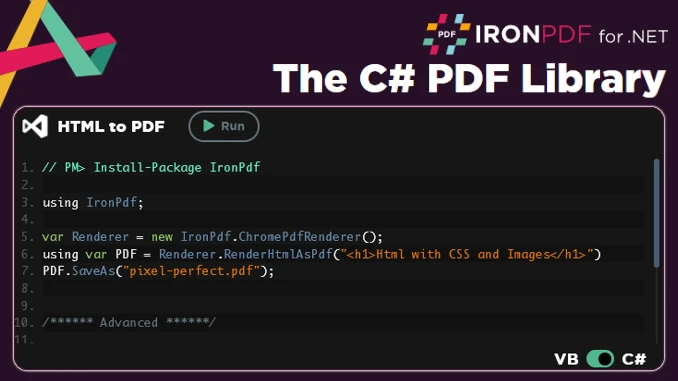
**O IronPDF também pode criar PDFs a partir de HTML, um recurso separado da extração de texto mostrada neste tutorial.**
## Passos para Criar um Visualizador de Conteúdo de Texto PDF em C# com IronPDF
### Passo 1: Crie um novo aplicativo Windows Forms no Visual Studio.
Para começar, abra o Visual Studio e clique em "Criar um novo projeto". Selecione "Aplicativo Windows Forms (.NET Framework)" ou um modelo .NET semelhante na lista.
**Criação de um novo projeto no Visual Studio**
Em seguida, forneça um nome para seu projeto (por exemplo, `CSharpPdfTextReader`) e clique no botão Criar. Isso criará um novo projeto de Aplicativo Windows Forms.
### Passo 2: Instale a biblioteca IronPDF
#### Usando a interface gráfica do Gerenciador de Pacotes NuGet
1. No Solution Explorer, clique com o botão direito no seu projeto e selecione "Gerenciar Pacotes NuGet..."
2. Vá até a aba "Navegar" e procure por "IronPDF".
3. Selecione o pacote `IronPdf` e clique em "Instalar".
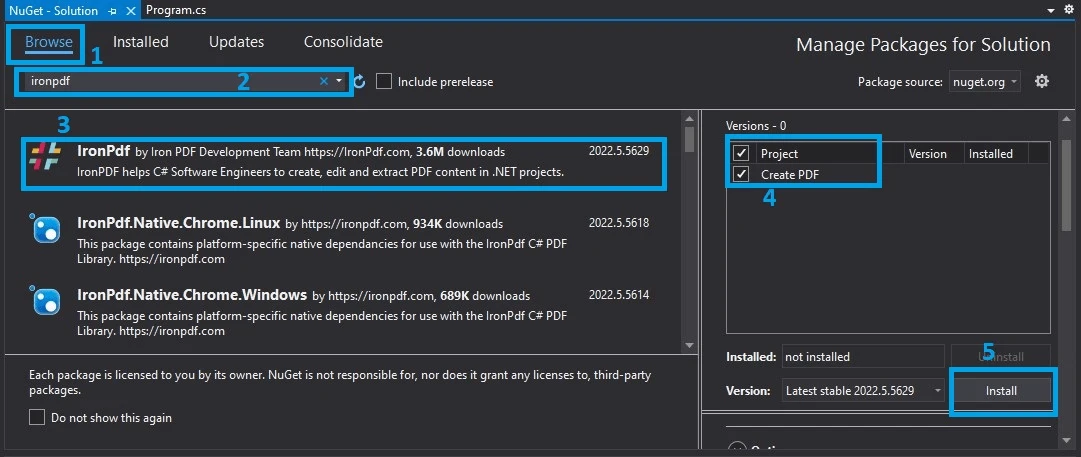
**Instalando o IronPDF via Gerenciador de Pacotes NuGet**
#### Usando o console do Gerenciador de Pacotes NuGet
Como alternativa, abra o Console do Gerenciador de Pacotes (Ferramentas > Gerenciador de Pacotes NuGet > Console do Gerenciador de Pacotes) e execute o comando:
```shell
:ProductInstall
```
Isso fará o download e a instalação do IronPDF e suas dependências em seu projeto.
### **Passo 3: Adicione um RichTextBox ao seu formulário para exibir o texto.**
Usaremos um controle `RichTextBox` para exibir o conteúdo de texto extraído do PDF. Um `RichTextBox` é adequado para mostrar texto formatado, embora para este tutorial, seu papel principal seja apresentar o texto simples extraído pelo IronPDF. Exibe de forma eficaz as informações textuais sem tentar reproduzir o layout visual original do PDF.
Para adicionar um `RichTextBox`:
1. Abra o formulário na visualização Designer.
2. Acesse a Caixa de Ferramentas (Exibir > Caixa de Ferramentas).
3. Encontre `RichTextBox` em "Controles Comuns" e arraste para o seu formulário.
4. Ajuste seu tamanho e posição conforme necessário. Na janela de Propriedades, você pode definir seu `Name` (por exemplo, `pdfDataRichTextBox`) e definir sua propriedade `Dock` para `Fill` se quiser que ele ocupe a maior parte do formulário.
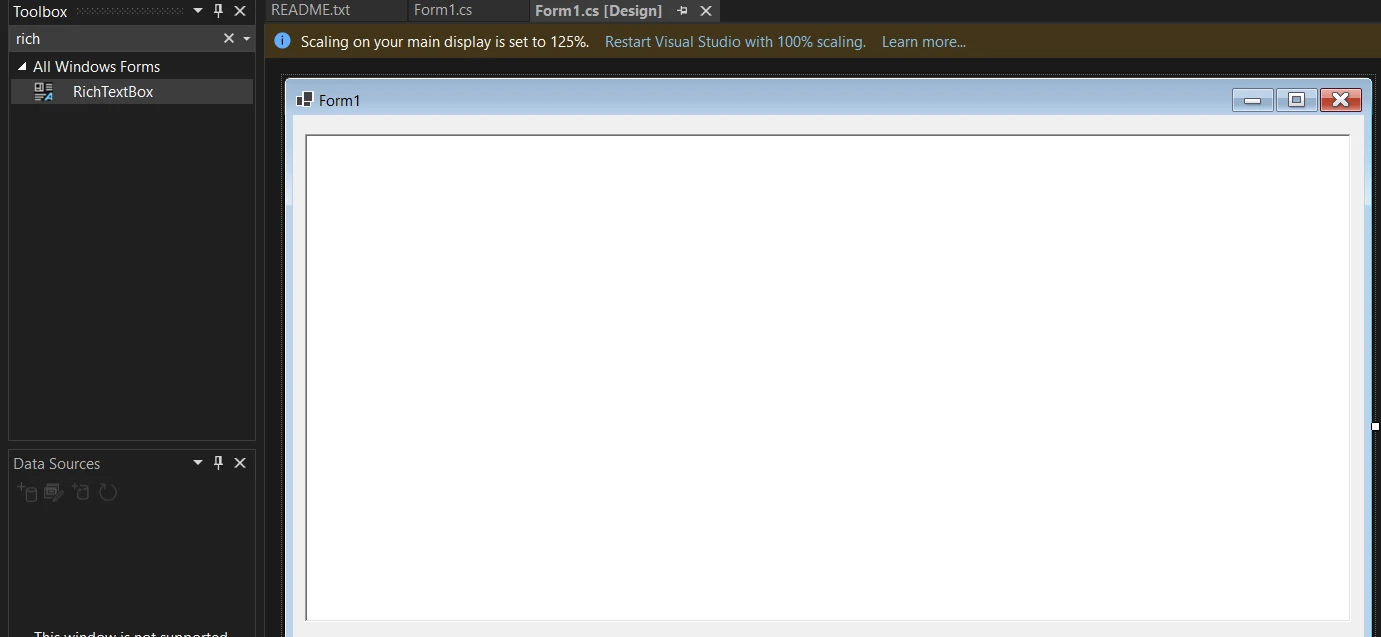
**Adicionando um RichTextBox ao Form1 para exibir o texto extraído do PDF.**
### **Passo 4: Adicione um botão para selecionar o arquivo PDF**
Adicione um controle `Button` ao seu formulário. Os usuários clicarão neste botão para abrir uma caixa de diálogo de arquivo e selecionar um arquivo PDF para extração de texto.
1. Arraste um `Button` da Caixa de Ferramentas para o seu formulário.
2. Na janela de Propriedades, defina seu `Name` (por exemplo, `openBtn`) e `Text` (por exemplo, "Abrir PDF & Exibir Texto").
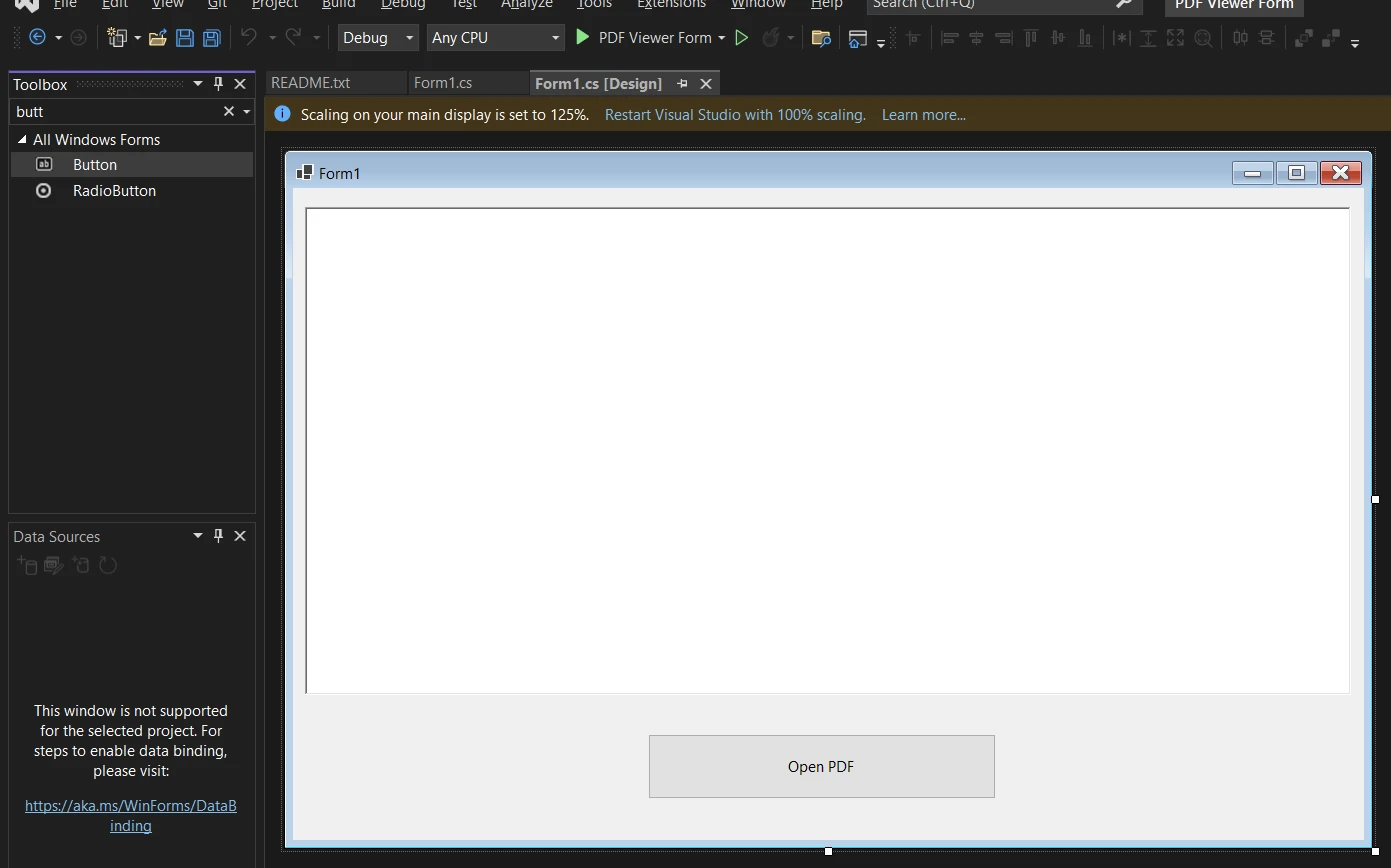
**Adicionando um botão ao Form1 para acionar a seleção de PDF.**
### **Passo 5: Adicionar Código C# para Carregar PDF e Extrair Texto**
Clique duas vezes no botão que você acabou de adicionar ("Abrir PDF & Exibir Texto") para criar seu manipulador de eventos `Click` em `Form1.cs`.
Primeiro, certifique-se de que você importou o namespace IronPDF no topo do seu arquivo `Form1.cs`:
```csharp
using IronPdf;
using System; // For EventArgs, Exception
using System.Windows.Forms; // For OpenFileDialog, MessageBox, DialogResult, etc.
```
Agora, implemente o manipulador de eventos para o clique do botão. Este código irá:
1. Peça ao usuário para selecionar um arquivo PDF.
2. Utilize o IronPDF para carregar o PDF selecionado.
3. Use o método `ExtractAllText()` do IronPDF para obter todo o texto do PDF.
4. Exiba este texto extraído no `RichTextBox`.
```csharp
private void openBtn_Click(object sender, EventArgs e)
{
// Create an OpenFileDialog to open PDF files
var openFileDialog = new OpenFileDialog
{
Filter = "PDF files (*.pdf)|*.pdf|All files (*.*)|*.*", // Filter to show only PDFs
Title = "Select a PDF file to extract text from" // Dialog title
};
// Show dialog and check if the user selected a file
if (openFileDialog.ShowDialog() == DialogResult.OK)
{
try
{
// It's recommended to set your license key once at application startup.
// License.LicenseKey = "YourIronPdfLicenseKey";
// If no key is set, IronPDF runs in trial mode (watermarks on output, time limits).
// For text extraction, the trial is fully functional for development.
// Load the selected PDF using IronPDF
var pdf = PdfDocument.FromFile(openFileDialog.FileName);
// Extract all text content from the PDF using IronPDF
string extractedText = pdf.ExtractAllText();
// Display the extracted text in the RichTextBox
// (Assuming your RichTextBox is named pdfDataRichTextBox, change if different)
pdfDataRichTextBox.Text = extractedText;
}
catch (Exception ex)
{
// Show error message if an exception occurs
MessageBox.Show("An error occurred while processing the PDF file: " + ex.Message, "Error", MessageBoxButtons.OK, MessageBoxIcon.Error);
}
}
}
```
**Análise do código:**
* `openFileDialog`: Um diálogo padrão para seleção de arquivos, filtrado para arquivos PDF.
* `PdfDocument.FromFile(openFileDialog.FileName)`: Este método IronPDF carrega o PDF escolhido em um objeto `PdfDocument`.
* `pdf.ExtractAllText()`: Esta é a função chave do IronPDF para este tutorial. Ele lê todo o PDF e extrai todo o conteúdo de texto discernível em uma única sequência. Isso é incrivelmente útil para cenários de **análise de texto em PDF com C#** .
* `pdfDataRichTextBox.Text = extractedText;`: O texto extraído é então atribuído à propriedade `Text` do seu `RichTextBox` (certifique-se de que o nome `pdfDataRichTextBox` corresponde ao nome que você deu ao seu controle RichTextBox).
Isso demonstra como o IronPDF simplifica **a leitura de texto em PDFs em C#** , permitindo que os desenvolvedores acessem o conteúdo do PDF programaticamente com o mínimo esforço.
### **Passo 6: Compile e Execute Sua Aplicação C# Visualizador de Texto PDF**
1. No Visual Studio, vá ao menu "Build" e selecione "Build Solution".
2. Após a compilação ser concluída com sucesso, pressione "F5" ou clique no botão "Iniciar" para executar o aplicativo.
A janela do seu aplicativo será exibida. Clique no botão "Abrir PDF e exibir texto", selecione um arquivo PDF do seu computador e clique em "Abrir".
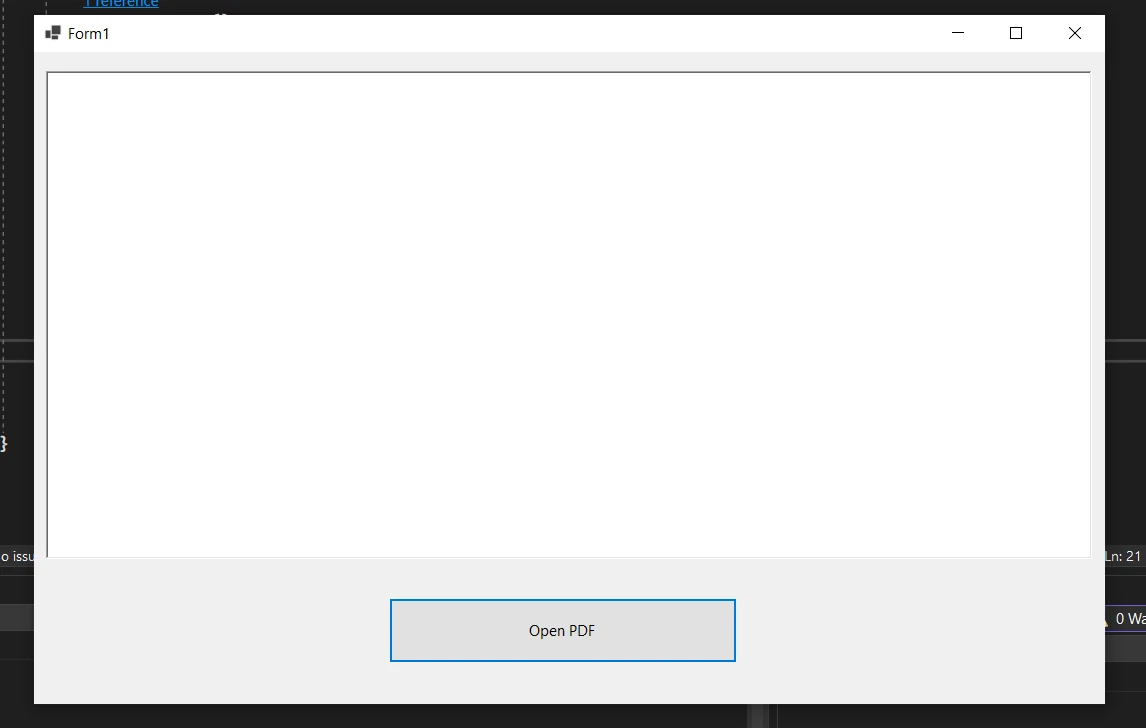
**Executando o aplicativo visualizador de texto PDF em C#**
O `RichTextBox` então exibirá o conteúdo de texto extraído do arquivo PDF selecionado.
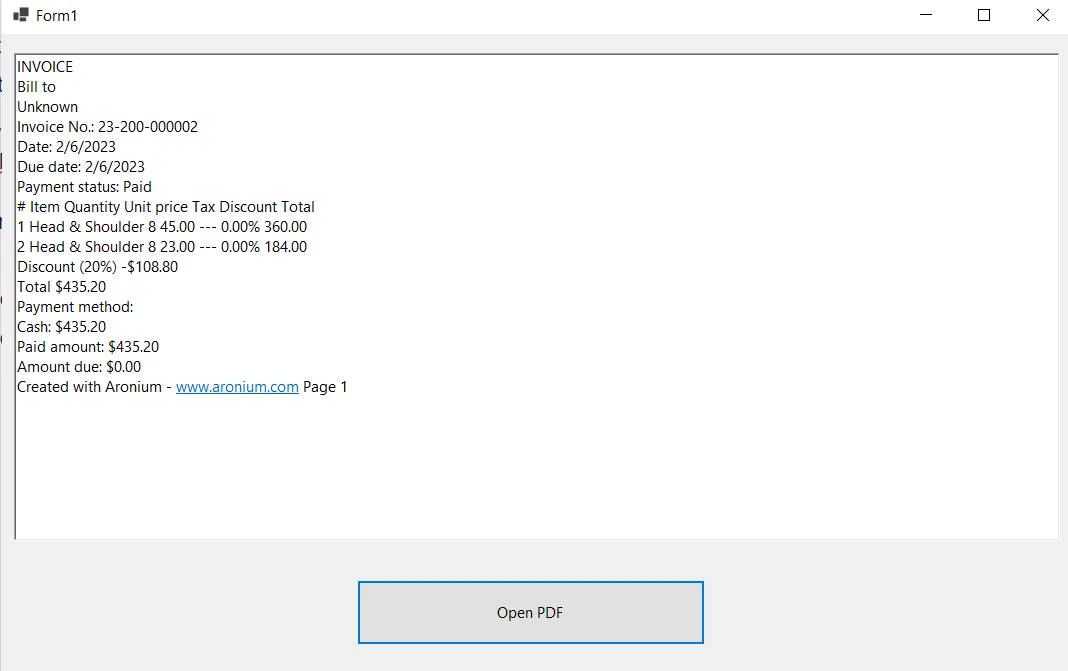
**Conteúdo de texto extraído do PDF e exibido no `RichTextBox`**
Para obter informações sobre a renderização visual de PDFs em aplicativos MAUI (que é diferente do foco deste tutorial, que é a extração de texto), você pode consultar o " [Tutorial de visualização de PDF no MAUI](/tutorials/pdf-viewing/) ".
### **Conclusão: Acesso ao Conteúdo de Texto em PDF Facilitado com C# e IronPDF**
Seguindo esses passos, você criou um aplicativo C# Windows Forms que extrai e exibe com eficiência o conteúdo de texto de arquivos PDF usando o IronPDF. Essa abordagem é valiosa quando você precisa acessar programaticamente as informações textuais em PDFs para exibição, análise ou processamento posterior em seus aplicativos .NET .
O IronPDF oferece recursos robustos para extração de texto em PDF usando C#, e essa é apenas uma parte de seu conjunto abrangente de funcionalidades. Você também pode usar o IronPDF para tarefas mais avançadas, como busca de texto em PDFs, [adição de anotações](/how-to/annotations/) , [impressão de documentos PDF](/how-to/print-pdf/) , [criptografia e descriptografia de PDFs](/examples/encryption-and-decryption/) e [edição de formulários PDF](/how-to/edit-forms/) .
Lembre-se, este tutorial focou em um caso de uso específico: tornar o texto de um PDF acessível em um aplicativo C#. Você pode adaptar e expandir essa base para atender a requisitos mais complexos.
Se você estiver interessado em explorar todo o potencial do IronPDF:
* Consulte a [documentação do IronPDF](/docs/) para obter guias e exemplos detalhados.
* Para usar o IronPDF em seus aplicativos de produção sem as limitações da versão de avaliação, é necessária uma chave de licença. Você pode adquirir uma [licença no site da IronPDF](/licensing/) . Licenças começam a partir de `$liteLicense`.
* Você também pode avaliar a versão comercial completa com um **período de teste gratuito** .
Na era digital atual, os arquivos PDF são parte integrante de muitos fluxos de trabalho nas áreas da educação, dos negócios e do uso pessoal. São um formato padrão para compartilhar e apresentar diversos tipos de dados, incluindo texto, imagens e tabelas.
Embora exibir documentos PDF completos com fidelidade visual total em um aplicativo Windows Forms em C# possa envolver componentes de renderização dedicados, os desenvolvedores geralmente têm outras necessidades. Às vezes, o objetivo é ler o texto de um PDF em C#, extrair dados ou exibir o conteúdo textual de um PDF para revisão rápida, indexação ou acessibilidade.
Este artigo irá guiá-lo na criação de um aplicativo focado nesta tarefa específica: construir um visualizador de conteúdo de texto em PDF simples em C# usando o IronPDF, uma poderosa biblioteca .NET . Você aprenderá como usar o IronPDF para carregar um PDF e extrair e exibir seu conteúdo de texto de forma eficaz em um aplicativo Windows Forms.
O que é o IronPDF?
IronPDF é uma biblioteca C# abrangente que permite aos desenvolvedores .NET criar, editar e processar arquivos PDF em seus aplicativos. Ele permite aos usuários converter HTML, imagens e SVG em documentos PDF e, o que é importante para este tutorial, ler e extrair conteúdo de PDFs existentes. O IronPDF foi projetado para ser fácil de usar e oferece uma ampla gama de recursos para manipular arquivos PDF.
Requisitos para a criação de um visualizador de texto em PDF
Para criar este aplicativo de exibição de texto em PDF em C#, você precisará de:
Visual Studio: Um ambiente de desenvolvimento integrado (IDE) para a criação de aplicativos Windows Forms.
IronPDF: Um pacote NuGet que fornece a funcionalidade para ler, criar e manipular documentos PDF, incluindo extração de texto.
O IronPDF também pode criar PDFs a partir de HTML, um recurso separado da extração de texto mostrada neste tutorial.
Passos para Criar um Visualizador de Conteúdo de Texto PDF em C# com IronPDF
Passo 1: Crie um novo aplicativo Windows Forms no Visual Studio.
Para começar, abra o Visual Studio e clique em "Criar um novo projeto". Selecione "Aplicativo Windows Forms (.NET Framework)" ou um modelo .NET semelhante na lista.
Criação de um novo projeto no Visual Studio
Em seguida, forneça um nome para seu projeto (por exemplo, CSharpPdfTextReader) e clique no botão Criar. Isso criará um novo projeto de Aplicativo Windows Forms.
Passo 2: Instale a biblioteca IronPDF
Usando a interface gráfica do Gerenciador de Pacotes NuGet
No Solution Explorer, clique com o botão direito no seu projeto e selecione "Gerenciar Pacotes NuGet..."
Vá até a aba "Navegar" e procure por "IronPDF".
Selecione o pacote IronPdf e clique em "Instalar".
Instalando o IronPDF via Gerenciador de Pacotes NuGet
Usando o console do Gerenciador de Pacotes NuGet
Como alternativa, abra o Console do Gerenciador de Pacotes (Ferramentas > Gerenciador de Pacotes NuGet > Console do Gerenciador de Pacotes) e execute o comando:
PM > Install-Package IronPdf
Install-Package IronPdf
Isso fará o download e a instalação do IronPDF e suas dependências em seu projeto.
Passo 3: Adicione um RichTextBox ao seu formulário para exibir o texto.
Usaremos um controle RichTextBox para exibir o conteúdo de texto extraído do PDF. Um RichTextBox é adequado para mostrar texto formatado, embora para este tutorial, seu papel principal seja apresentar o texto simples extraído pelo IronPDF. Exibe de forma eficaz as informações textuais sem tentar reproduzir o layout visual original do PDF.
Para adicionar um RichTextBox:
Abra o formulário na visualização Designer.
Acesse a Caixa de Ferramentas (Exibir > Caixa de Ferramentas).
Encontre RichTextBox em "Controles Comuns" e arraste para o seu formulário.
Ajuste seu tamanho e posição conforme necessário. Na janela de Propriedades, você pode definir seu Name (por exemplo, pdfDataRichTextBox) e definir sua propriedade Dock para Fill se quiser que ele ocupe a maior parte do formulário.
Adicionando um RichTextBox ao Form1 para exibir o texto extraído do PDF.
Passo 4: Adicione um botão para selecionar o arquivo PDF
Adicione um controle Button ao seu formulário. Os usuários clicarão neste botão para abrir uma caixa de diálogo de arquivo e selecionar um arquivo PDF para extração de texto.
Arraste um Button da Caixa de Ferramentas para o seu formulário.
Na janela de Propriedades, defina seu Name (por exemplo, openBtn) e Text (por exemplo, "Abrir PDF & Exibir Texto").
Adicionando um botão ao Form1 para acionar a seleção de PDF.
Passo 5: Adicionar Código C# para Carregar PDF e Extrair Texto
Clique duas vezes no botão que você acabou de adicionar ("Abrir PDF & Exibir Texto") para criar seu manipulador de eventos Click em Form1.cs.
Primeiro, certifique-se de que você importou o namespace IronPDF no topo do seu arquivo Form1.cs:
using IronPdf;using System; // For EventArgs, Exceptionusing System.Windows.Forms; // For OpenFileDialog, MessageBox, DialogResult, etc.
using IronPdf;
using System; // For EventArgs, Exception
using System.Windows.Forms; // For OpenFileDialog, MessageBox, DialogResult, etc.
ImportsIronPdfImportsSystem' For EventArgs, ExceptionImportsSystem.Windows.Forms' For OpenFileDialog, MessageBox, DialogResult, etc.
Imports IronPdf
Imports System ' For EventArgs, Exception
Imports System.Windows.Forms ' For OpenFileDialog, MessageBox, DialogResult, etc.
Agora, implemente o manipulador de eventos para o clique do botão. Este código irá:
Peça ao usuário para selecionar um arquivo PDF.
Utilize o IronPDF para carregar o PDF selecionado.
Use o método ExtractAllText() do IronPDF para obter todo o texto do PDF.
Exiba este texto extraído no RichTextBox.
private void openBtn_Click(object sender, EventArgs e){ // Create an OpenFileDialog to open PDF files var openFileDialog = new OpenFileDialog {Filter = "PDF files (*.pdf)|*.pdf|All files (*.*)|*.*", // Filter to show only PDFsTitle = "Select a PDF file to extract text from" // Dialog title }; // Show dialog and check if the user selected a file if (openFileDialog.ShowDialog() == DialogResult.OK) { try { // It's recommended to set your license key once at application startup. // License.LicenseKey = "YourIronPdfLicenseKey"; // If no key is set, IronPDF runs in trial mode (watermarks on output, time limits). // For text extraction, the trial is fully functional for development. // Load the selected PDF using IronPDF var pdf = PdfDocument.FromFile(openFileDialog.FileName); // Extract all text content from the PDF using IronPDF string extractedText = pdf.ExtractAllText(); // Display the extracted text in the RichTextBox // (Assuming your RichTextBox is named pdfDataRichTextBox, change if different) pdfDataRichTextBox.Text = extractedText; } catch (Exception ex) { // Show error message if an exception occursMessageBox.Show("An error occurred while processing the PDF file: " + ex.Message, "Error", MessageBoxButtons.OK, MessageBoxIcon.Error); } }}
private void openBtn_Click(object sender, EventArgs e)
{
    // Create an OpenFileDialog to open PDF files
    var openFileDialog = new OpenFileDialog
    {
        Filter = "PDF files (*.pdf)|*.pdf|All files (*.*)|*.*", // Filter to show only PDFs
        Title = "Select a PDF file to extract text from" // Dialog title
    };

    // Show dialog and check if the user selected a file
    if (openFileDialog.ShowDialog() == DialogResult.OK)
    {
        try
        {
            // It's recommended to set your license key once at application startup.
            // License.LicenseKey = "YourIronPdfLicenseKey";
            // If no key is set, IronPDF runs in trial mode (watermarks on output, time limits).
            // For text extraction, the trial is fully functional for development.

            // Load the selected PDF using IronPDF
            var pdf = PdfDocument.FromFile(openFileDialog.FileName);

            // Extract all text content from the PDF using IronPDF
            string extractedText = pdf.ExtractAllText();

            // Display the extracted text in the RichTextBox
            // (Assuming your RichTextBox is named pdfDataRichTextBox, change if different)
            pdfDataRichTextBox.Text = extractedText;
        }
        catch (Exception ex)
        {
            // Show error message if an exception occurs
            MessageBox.Show("An error occurred while processing the PDF file: " + ex.Message, "Error", MessageBoxButtons.OK, MessageBoxIcon.Error);
        }
    }
}
Private Sub openBtn_Click(ByVal sender AsObject, ByVal e AsEventArgs) ' Create an OpenFileDialog to open PDF files Dim openFileDialog As New OpenFileDialogWith { .Filter = "PDF files (*.pdf)|*.pdf|All files (*.*)|*.*", .Title = "Select a PDF file to extract text from" } ' Show dialog and check if the user selected a file If openFileDialog.ShowDialog() = DialogResult.OKThenTry ' It's recommended to set your license key once at application startup. ' License.LicenseKey = "YourIronPdfLicenseKey"; ' If no key is set, IronPDF runs in trial mode (watermarks on output, time limits). ' For text extraction, the trial is fully functional for development. ' Load the selected PDF using IronPDF Dim pdf = PdfDocument.FromFile(openFileDialog.FileName) ' Extract all text content from the PDF using IronPDF Dim extractedText AsString = pdf.ExtractAllText() ' Display the extracted text in the RichTextBox ' (Assuming your RichTextBox is named pdfDataRichTextBox, change if different) pdfDataRichTextBox.Text = extractedTextCatch ex AsException ' Show error message if an exception occursMessageBox.Show("An error occurred while processing the PDF file: " & ex.Message, "Error", MessageBoxButtons.OK, MessageBoxIcon.Error)EndTry End IfEnd Sub
Private Sub openBtn_Click(ByVal sender As Object, ByVal e As EventArgs)
	' Create an OpenFileDialog to open PDF files
	Dim openFileDialog As New OpenFileDialog With {
		.Filter = "PDF files (*.pdf)|*.pdf|All files (*.*)|*.*",
		.Title = "Select a PDF file to extract text from"
	}

	' Show dialog and check if the user selected a file
	If openFileDialog.ShowDialog() = DialogResult.OK Then
		Try
			' It's recommended to set your license key once at application startup.
			' License.LicenseKey = "YourIronPdfLicenseKey";
			' If no key is set, IronPDF runs in trial mode (watermarks on output, time limits).
			' For text extraction, the trial is fully functional for development.

			' Load the selected PDF using IronPDF
			Dim pdf = PdfDocument.FromFile(openFileDialog.FileName)

			' Extract all text content from the PDF using IronPDF
			Dim extractedText As String = pdf.ExtractAllText()

			' Display the extracted text in the RichTextBox
			' (Assuming your RichTextBox is named pdfDataRichTextBox, change if different)
			pdfDataRichTextBox.Text = extractedText
		Catch ex As Exception
			' Show error message if an exception occurs
			MessageBox.Show("An error occurred while processing the PDF file: " & ex.Message, "Error", MessageBoxButtons.OK, MessageBoxIcon.Error)
		End Try
	End If
End Sub
Análise do código:
openFileDialog: Um diálogo padrão para seleção de arquivos, filtrado para arquivos PDF.
PdfDocument.FromFile(openFileDialog.FileName): Este método IronPDF carrega o PDF escolhido em um objeto PdfDocument.
pdf.ExtractAllText(): Esta é a função chave do IronPDF para este tutorial. Ele lê todo o PDF e extrai todo o conteúdo de texto discernível em uma única sequência. Isso é incrivelmente útil para cenários de análise de texto em PDF com C# .
pdfDataRichTextBox.Text = extractedText;: O texto extraído é então atribuído à propriedade Text do seu RichTextBox (certifique-se de que o nome pdfDataRichTextBox corresponde ao nome que você deu ao seu controle RichTextBox).
Isso demonstra como o IronPDF simplifica a leitura de texto em PDFs em C# , permitindo que os desenvolvedores acessem o conteúdo do PDF programaticamente com o mínimo esforço.
Passo 6: Compile e Execute Sua Aplicação C# Visualizador de Texto PDF
No Visual Studio, vá ao menu "Build" e selecione "Build Solution".
Após a compilação ser concluída com sucesso, pressione "F5" ou clique no botão "Iniciar" para executar o aplicativo.
A janela do seu aplicativo será exibida. Clique no botão "Abrir PDF e exibir texto", selecione um arquivo PDF do seu computador e clique em "Abrir".
Executando o aplicativo visualizador de texto PDF em C#
O RichTextBox então exibirá o conteúdo de texto extraído do arquivo PDF selecionado.
Conteúdo de texto extraído do PDF e exibido no RichTextBox
Para obter informações sobre a renderização visual de PDFs em aplicativos MAUI (que é diferente do foco deste tutorial, que é a extração de texto), você pode consultar o " Tutorial de visualização de PDF no MAUI ".
Conclusão: Acesso ao Conteúdo de Texto em PDF Facilitado com C# e IronPDF
Seguindo esses passos, você criou um aplicativo C# Windows Forms que extrai e exibe com eficiência o conteúdo de texto de arquivos PDF usando o IronPDF. Essa abordagem é valiosa quando você precisa acessar programaticamente as informações textuais em PDFs para exibição, análise ou processamento posterior em seus aplicativos .NET .
Lembre-se, este tutorial focou em um caso de uso específico: tornar o texto de um PDF acessível em um aplicativo C#. Você pode adaptar e expandir essa base para atender a requisitos mais complexos.
Se você estiver interessado em explorar todo o potencial do IronPDF:
Para usar o IronPDF em seus aplicativos de produção sem as limitações da versão de avaliação, é necessária uma chave de licença. Você pode adquirir uma licença no site da IronPDF . Licenças começam a partir de $999.
Você também pode avaliar a versão comercial completa com um período de teste gratuito .
Curtis Chau é bacharel em Ciência da Computação (Universidade Carleton) e se especializa em desenvolvimento front-end, com experiência em Node.js, TypeScript, JavaScript e React. Apaixonado por criar interfaces de usuário intuitivas e esteticamente agradáveis, Curtis gosta de trabalhar com frameworks modernos e criar manuais bem estruturados e visualmente atraentes.





 O IronPDF também pode criar PDFs a partir de HTML, um recurso separado da extração de texto mostrada neste tutorial.
 Criação de um novo projeto no Visual Studio
 Instalando o IronPDF via Gerenciador de Pacotes NuGet
 Adicionando um RichTextBox ao Form1 para exibir o texto extraído do PDF.
 Adicionando um botão ao Form1 para acionar a seleção de PDF.
 Executando o aplicativo visualizador de texto PDF em C#
 Conteúdo de texto extraído do PDF e exibido no







