using IronPdf;

// Disable local disk access or cross-origin requests
Installation.EnableWebSecurity = true;

// Instantiate Renderer
var renderer = new ChromePdfRenderer();

// Create a PDF from a HTML string using C#
var pdf = renderer.RenderHtmlAsPdf("<h1>Hello World</h1>");

// Export to a file or Stream
pdf.SaveAs("output.pdf");

// Advanced Example with HTML Assets
// Load external html assets: Images, CSS and JavaScript.
// An optional BasePath 'C:\site\assets\' is set as the file location to load assets from
var myAdvancedPdf = renderer.RenderHtmlAsPdf("<img src='icons/iron.png'>", @"C:\site\assets\");
myAdvancedPdf.SaveAs("html-with-assets.pdf");
using IronPdf;// Disable local disk access or cross-origin requestsInstallation.EnableWebSecurity = true;// Instantiate Renderervar renderer = new ChromePdfRenderer();// Create a PDF from a HTML string using C#var pdf = renderer.RenderHtmlAsPdf("<h1>Hello World</h1>");// Export to a file or Streampdf.SaveAs("output.pdf");// Advanced Example with HTML Assets// Load external html assets: Images, CSS and JavaScript.// An optional BasePath 'C:\site\assets\' is set as the file location to load assets fromvar myAdvancedPdf = renderer.RenderHtmlAsPdf("<img src='icons/iron.png'>", @"C:\site\assets\");myAdvancedPdf.SaveAs("html-with-assets.pdf");
Günümüz dijital çağında, PDF dosyaları eğitim, iş ve kişisel kullanımlarda birçok iş akışının vazgeçilmez bir parçasıdır. Bunlar, metin, resim ve tablolar da dahil olmak üzere çeşitli verileri paylaşmak ve sunmak için standart bir formattır.
C# Windows Forms uygulaması içerisinde tam görsel sadakatle tam PDF belgeleri görüntülemek özel render bileşenlerini içerebilse de, geliştiricilerin genellikle başka ihtiyaçları vardır. Bazen, amaç C# içinde PDF metnini okumak, veri çıkarmak veya hızlı inceleme, indeksleme veya erişilebilirlik için bir PDF'nin metinsel içeriğini görüntülemektir.
Bu makale, IronPDF, güçlü bir .NET kütüphanesi kullanarak basit bir C# PDF metin içerik görüntüleyici oluşturma üzerine odaklanmış bir uygulama oluşturma konusunda size rehberlik edecektir. IronPDF'u kullanarak, bir PDF dosyasını yüklemeyi ve Windows Forms uygulamasında etkili bir şekilde metin içeriğini çıkarmayı ve görüntülemeyi öğreneceksiniz.
## IronPDF Nedir?
[IronPDF](http://ironpdf.com), .NET geliştiricilerini uygulamaları içerisinde PDF dosyaları oluşturma, düzenleme ve işleme yetkisiyle güçlendiren kapsamlı bir C# kütüphanesidir. Kullanıcılara HTML, resim ve SVG'yi PDF belgelerine dönüştürme, ve bu eğitici için önemli olan, mevcut PDF'lerden içerik okuma ve çıkarma yeteneği sağlar. IronPDF kullanıcı dostu olacak şekilde tasarlanmıştır ve PDF dosyalarını manipüle etmek için geniş bir özellik yelpazesi sunar.
## PDF Metin Görüntüleyici Oluşturma Gereksinimleri
Bu C# PDF metin görüntüleme uygulamasını oluşturmak için ihtiyacınız olacaklar:
* **Visual Studio:** Windows Forms uygulamaları oluşturmak için bir Entegre Geliştirme Ortamı (IDE).
* **IronPDF:** PDF belgelerini okumak, oluşturmak ve manipüle etmek için, metin çıkarma dahil bir işlevsellik sağlayan bir NuGet paketi.
**IronPDF ayrıca, bu eğitimde gösterilen metin çıkarmadan ayrı olarak HTML'den PDF oluşturabilir.**
## IronPDF ile C#'da PDF Metin İçeriği Görüntüleyici Oluşturma Adımları
### Adım 1: Visual Studio'da Yeni Bir Windows Forms Uygulaması Oluşturun
Başlamak için, Visual Studio'yu açın ve 'Create a new project' (Yeni bir proje oluştur) seçeneğine tıklayın. Listeden 'Windows Forms App (.NET Framework)' veya benzeri bir .NET şablonu seçin.
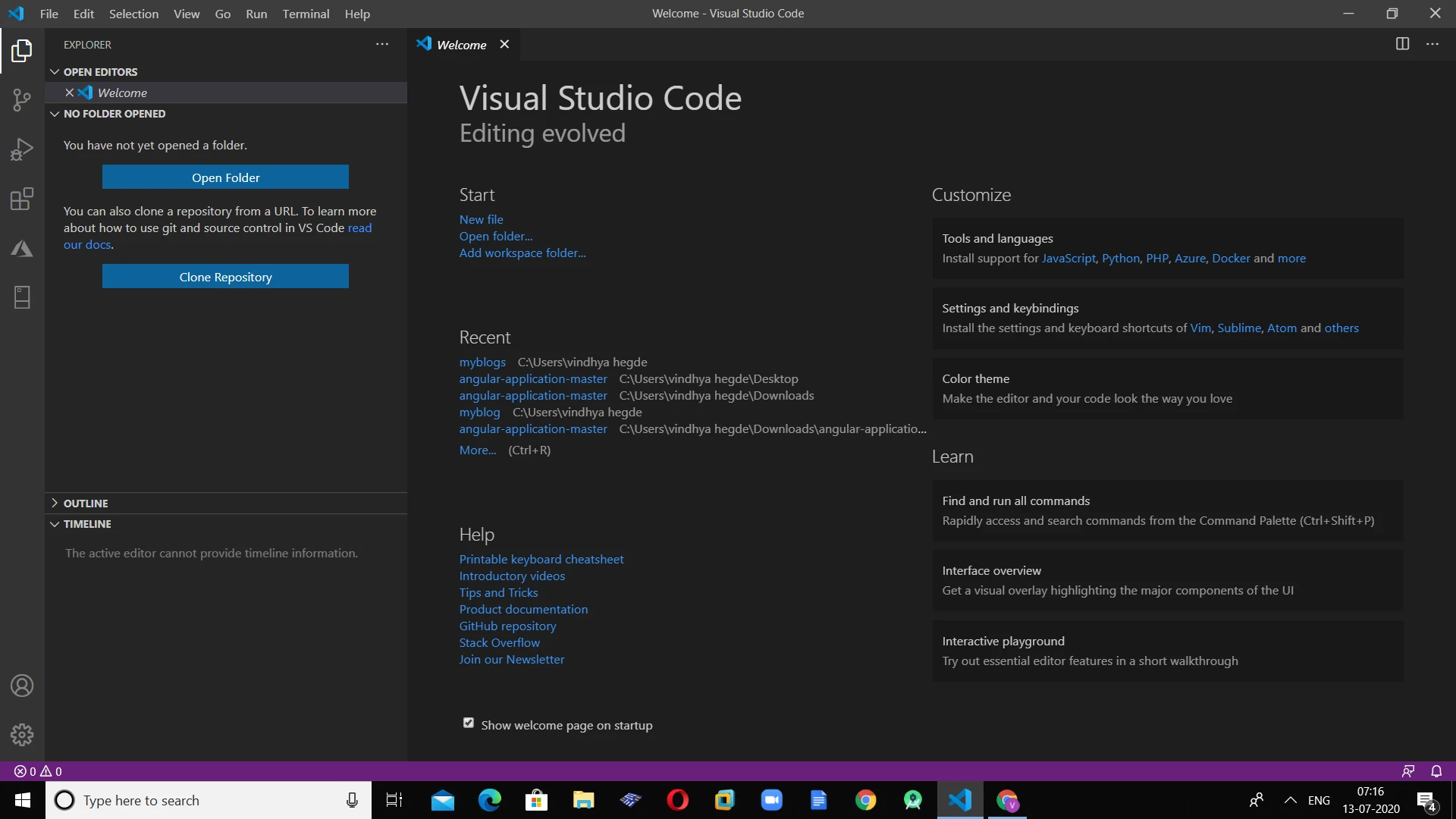
**Visual Studio Yeni Proje Oluşturma**
Sonra, projeniz için bir ad sağlayın (örneğin, `CSharpPdfTextReader`) ve Oluştur düğmesine tıklayın. Bu, yeni bir Windows Forms Uygulama projesi kuracaktır.
### Adım 2: IronPDF Kütüphanesini Kurun
#### NuGet Paket Yöneticisi Görsel Arayüzü Kullanma
1. Çözüm Gezgini'nde, projenize sağ tıklayın ve "NuGet Paketlerini Yönet..." seçeneğini seçin
2. "Gözat" sekmesine gidin ve "IronPDF" arayın.
3. `IronPdf` paketini seçin ve "Yükle" ye tıklayın.
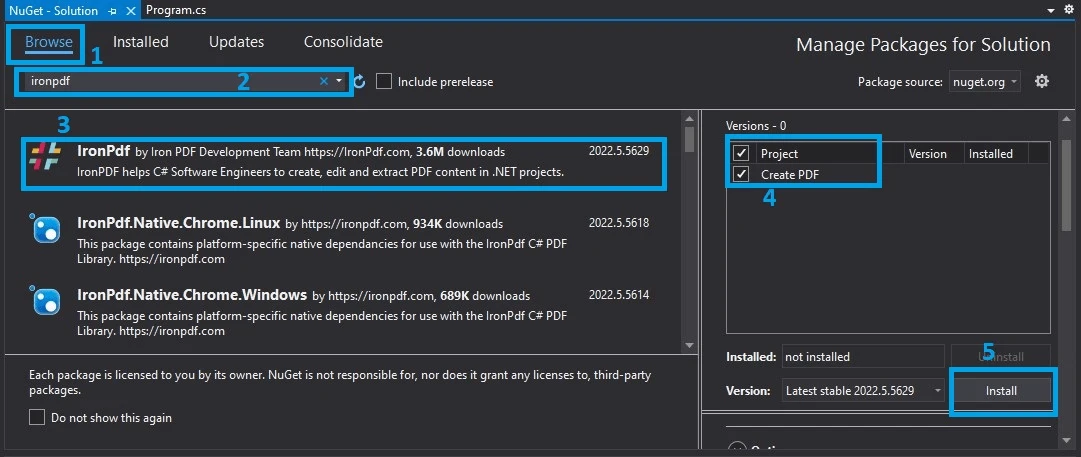
**NuGet Paket Yöneticisi ile IronPDF Kurulumu**
#### NuGet Paket Yöneticisi Konsolu Kullanma
Alternatif olarak, Paket Yöneticisi Konsolu'nu açın (Araçlar > NuGet Paket Yöneticisi > Paket Yöneticisi Konsolu) ve komutu çalıştırın:
```shell
:ProductInstall
```
Bu, IronPDF'i ve bağımlılıklarını projenize indirip yükleyecektir.
### **Adım 3: Metin Görüntüleme için Formunuza Bir RichTextBox Ekleyin**
PDF'den çıkarılan metin içeriğini göstermek için bir `RichTextBox` kontrolü kullanacağız. `RichTextBox` biçimlendirilmiş metin göstermek için uygundur, ancak bu eğitici için ana rolü IronPDF tarafından çıkarılan düz metni sunmaktır. PDF'nin orijinal görsel tasarımını render etme girişiminde bulunmaksızın metinsel bilgiyi etkili bir şekilde gösterir.
Bir `RichTextBox` eklemek için:
1. Formunuzda Designer görünümünü açın.
2. Araç Kutusu'na gidin (Görünüm > Araç Kutusu).
3. "Ortak Kontroller" altında `RichTextBox` bulun, formunuzun üzerine sürükleyin.
Boyutunu ve konumunu ihtiyaçlarınıza göre ayarlayın. Özellikler penceresinde, `Name` (örneğin, `pdfDataRichTextBox`) ayarlayabilir ve çoğu formu kaplamasını istiyorsanız `Dock` özelliğini `Fill` ayarlayabilirsiniz.
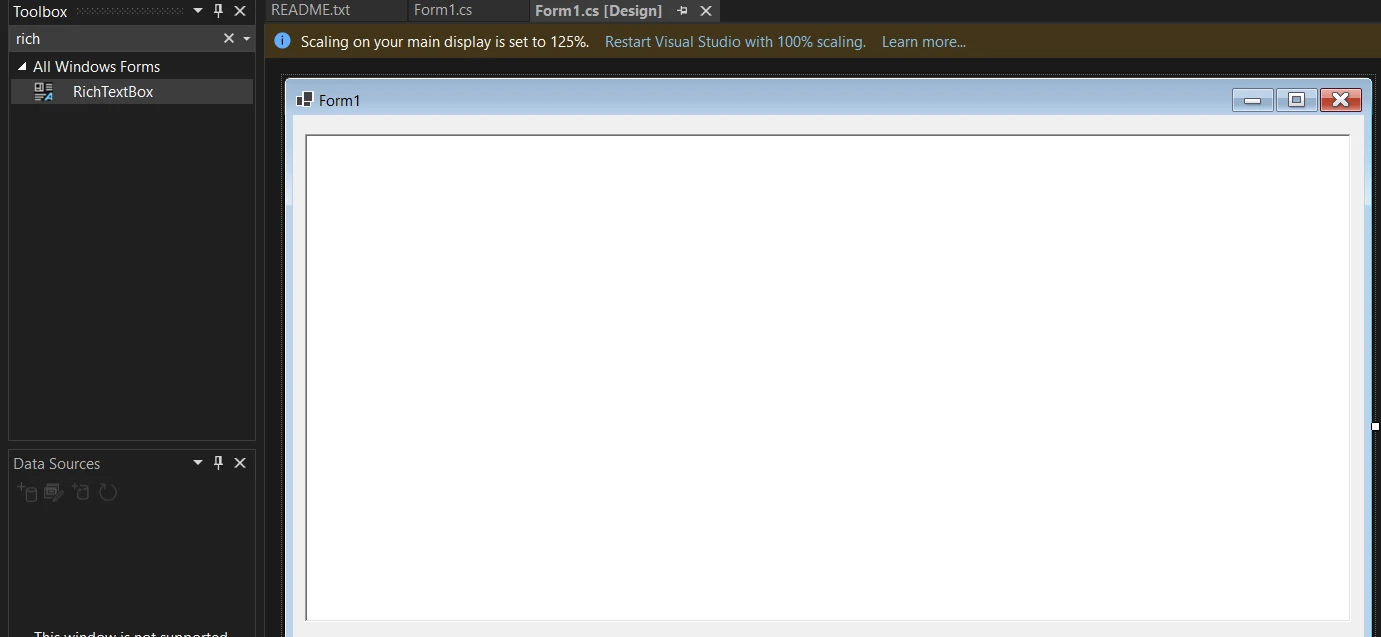
**Çıkarılan PDF metnini göstermek için Form1'e Bir RichTextBox Eklenmesi**
### **Adım 4: PDF Dosyasını Seçmek için Bir Düğme Ekleyin**
Formunuza bir `Button` kontrolü ekleyin. Kullanıcılar, bir dosya diyaloğunu açmak ve metin çıkarma için bir PDF dosyası seçmek üzere bu düğmeye tıklayacaktır.
1. Araç Kutusu'ndan formunuza bir `Button` sürükleyin.
2. Özellikler penceresinde, `Name` (örneğin, `openBtn`) ve `Text` (örneğin, "PDF'yi Aç ve Metni Göster") ayarlayın.
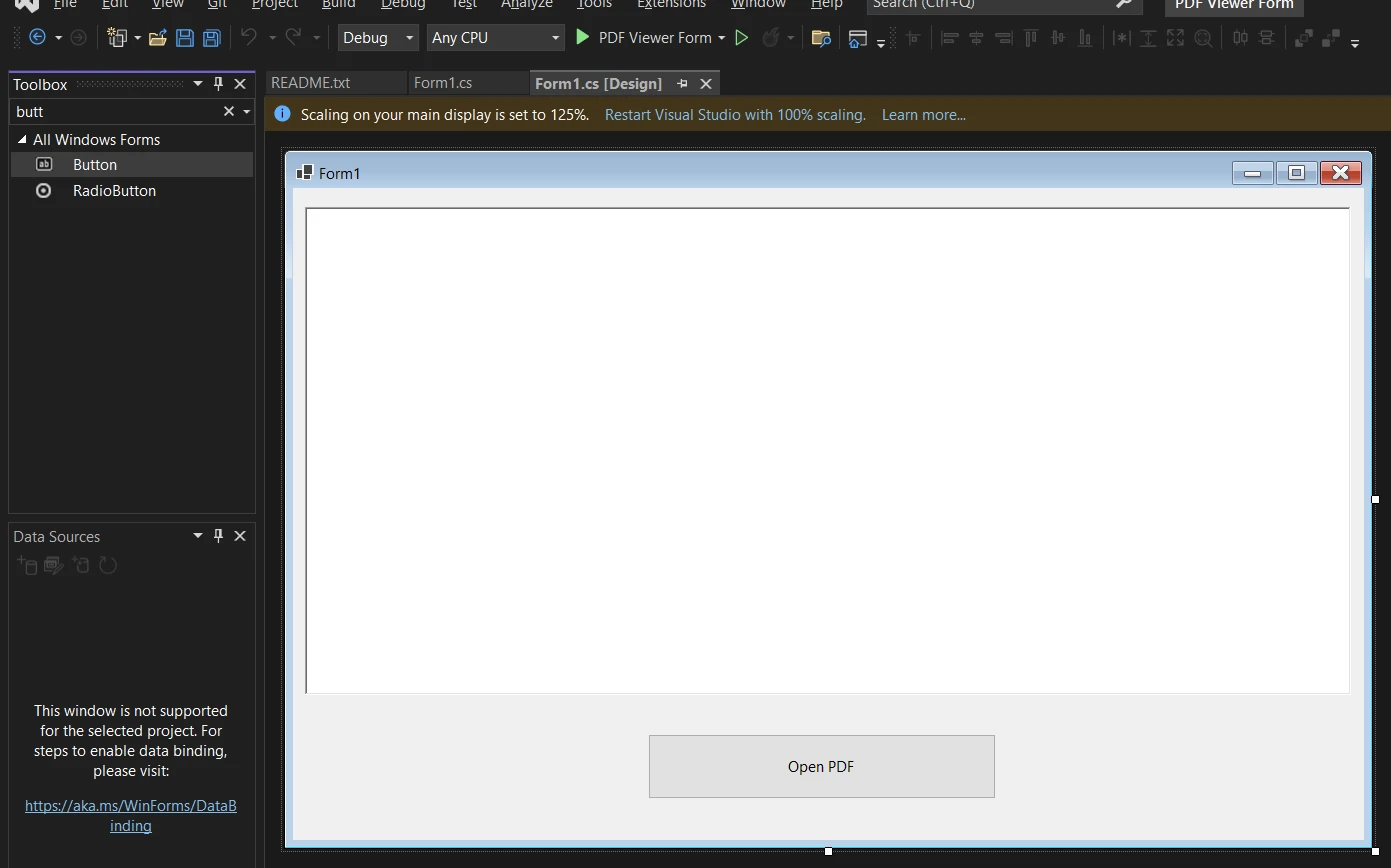
**PDF seçimini tetiklemek için Form1'e bir Düğme Eklenmesi**
### **Adım 5: PDF'yi Yüklemek ve Metni Çıkarmak İçin C# Kodu Ekleyin**
Az önce eklediğiniz düğmeye çift tıklayın ("PDF'yi Aç ve Metni Göster") ve `Form1.cs` içinde olay işleyicisini oluşturun.
Öncelikle, `Form1.cs` dosyanızın üst kısmında IronPDF ad alanını içeri aktardığınızdan emin olun:
```csharp
using IronPdf;
using System; // For EventArgs, Exception
using System.Windows.Forms; // For OpenFileDialog, MessageBox, DialogResult, etc.
```
Şimdi, buton tıklama olay işleyicisini uygulayın. Bu kod:
1. Kullanıcının bir PDF dosyası seçmesini sağlayın.
2. Seçilen PDF'yi yüklemek için IronPDF kullanır.
3. PDF'den tüm metni almak için IronPDF'nin `ExtractAllText()` metodunu kullanın.
4. Bu çıkarılan metni `RichTextBox` içinde görüntüleyin.
```csharp
private void openBtn_Click(object sender, EventArgs e)
{
// Create an OpenFileDialog to open PDF files
var openFileDialog = new OpenFileDialog
{
Filter = "PDF files (*.pdf)|*.pdf|All files (*.*)|*.*", // Filter to show only PDFs
Title = "Select a PDF file to extract text from" // Dialog title
};
// Show dialog and check if the user selected a file
if (openFileDialog.ShowDialog() == DialogResult.OK)
{
try
{
// It's recommended to set your license key once at application startup.
// License.LicenseKey = "YourIronPdfLicenseKey";
// If no key is set, IronPDF runs in trial mode (watermarks on output, time limits).
// For text extraction, the trial is fully functional for development.
// Load the selected PDF using IronPDF
var pdf = PdfDocument.FromFile(openFileDialog.FileName);
// Extract all text content from the PDF using IronPDF
string extractedText = pdf.ExtractAllText();
// Display the extracted text in the RichTextBox
// (Assuming your RichTextBox is named pdfDataRichTextBox, change if different)
pdfDataRichTextBox.Text = extractedText;
}
catch (Exception ex)
{
// Show error message if an exception occurs
MessageBox.Show("An error occurred while processing the PDF file: " + ex.Message, "Error", MessageBoxButtons.OK, MessageBoxIcon.Error);
}
}
}
```
**Kod Açıklaması:**
* `openFileDialog`: Standart dosya seçimi diyaloğu, PDF dosyaları için filtrelenmiştir.
* `PdfDocument.FromFile(openFileDialog.FileName)`: Bu IronPDF yöntemi, seçilen PDF'yi `PdfDocument` nesnesine yükler.
* `pdf.ExtractAllText()`: Bu öğretici için temel IronPDF işlevi. Tüm PDF'yi okur ve tüm ayırt edilebilir metin içeriğini tek bir stringe çıkarır. Bu, **C# parse PDF text** (C# PDF metni ayrıştırma) senaryoları için son derece faydalıdır.
* `pdfDataRichTextBox.Text = extractedText;`: Çıkarılan metin daha sonra `Text` özelliği olarak `RichTextBox` atanır (RichTextBox kontrolünüze verdiğiniz isimle `pdfDataRichTextBox` adının eşleştiğinden emin olun).
Bu, IronPDF'in C#'ta **PDF metni okuma** işlemini nasıl basitleştirdiğini, geliştiricilere PDF içeriğine az çaba harcayarak programatik olarak erişim sağladığını gösterir.
### **Adım 6: C# PDF Metin Görüntüleyici Uygulamanızı Derleyin ve Çalıştırın**
1. Visual Studio'da, "Derle" menüsüne gidin ve "Çözümü Derle" seçeneğini seçin.
2. Derleme başarılı olduktan sonra, uygulamayı çalıştırmak için 'F5' tuşuna basın veya 'Başlat' düğmesine tıklayın.
Uygulama penceresi görünecektir. 'Open PDF & Display Text' (PDF Aç & Metni Göster) düğmesine tıklayın, bilgisayarınızdan bir PDF dosyası seçin ve 'Open' (Aç) düğmesine tıklayın.
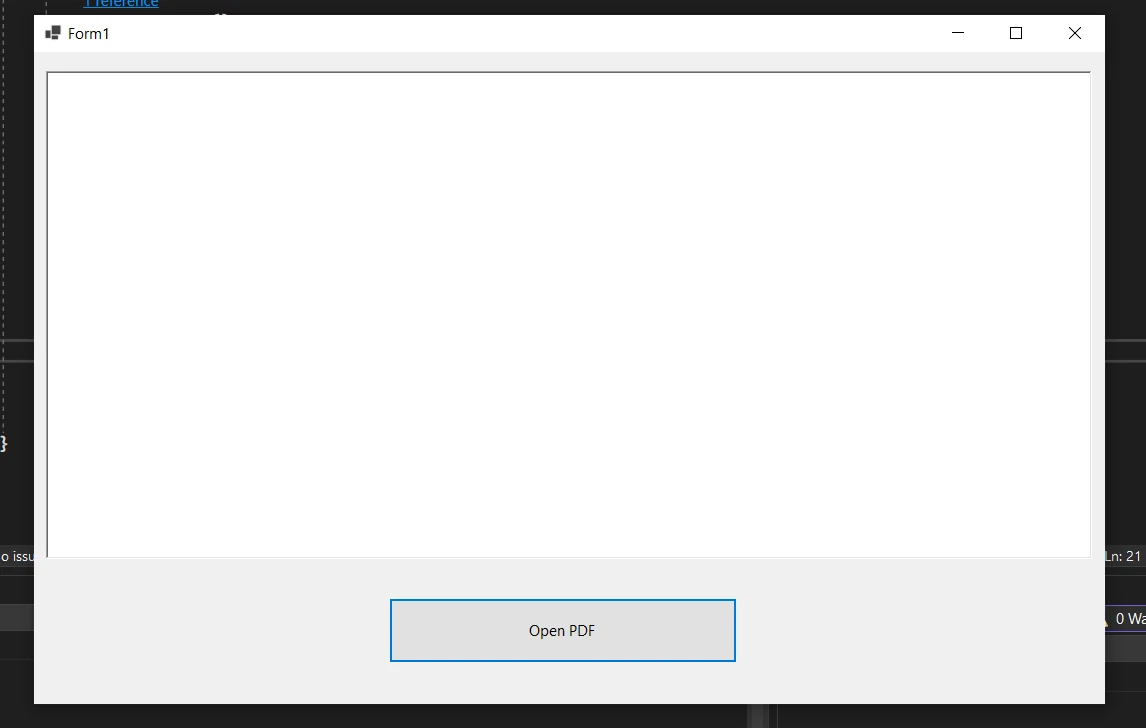
**C# PDF Metin Görüntüleyici Uygulamasını Çalıştırma**
`RichTextBox` daha sonra seçilen PDF dosyasından çıkarılan metin içeriğini gösterecektir.
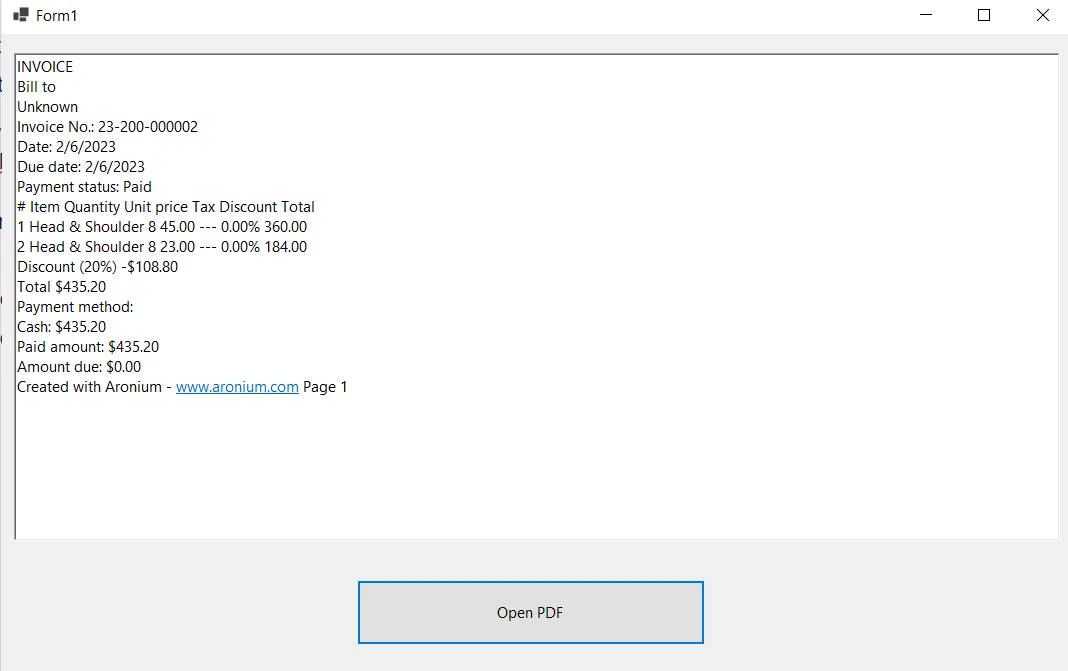
**PDF'den çıkarılmış ve `RichTextBox` içinde görüntülenmiş metin içeriği**
MAUI uygulamalarında PDF'leri görsel olarak render etme hakkında (bu eğitimin metin çıkarma odaklı olduğundan farklı) daha fazla bilgi almak için, "[MAUI Tutorial'da PDF Görüntüleme](/tutorials/pdf-viewing/)" keşfedebilirsiniz.
### **Sonuç: C# ve IronPDF ile PDF Metin İçeriğine Erişim Kolaylaştı**
Bu adımları takip ederek, IronPDF kullanarak PDF dosyaları içeriğinden etkili bir şekilde metin çıkaran ve gösteren bir C# Windows Forms uygulaması oluşturdunuz. Bu yaklaşım, PDF içindeki metinsel bilgileri programatik olarak göstermek, analiz etmek veya .NET uygulamalarınızda daha fazla işleme tabi tutmak istediğinizde değerlidir.
IronPDF, C# PDF metin çıkarma için güçlü yetenekler sağlar ve bu, kapsamlı özellik setinin yalnızca bir parçasıdır. Ayrıca IronPDF'u PDF'lerde metin arama, [not ekleme](/how-to/annotations/), [PDF belgelerini yazdırma](/how-to/print-pdf/), [PDF şifreleme ve deşifreleme](/examples/encryption-and-decryption/) ve [PDF formlarını düzenleme](/how-to/edit-forms/) gibi daha ileri düzey görevler için kullanabilirsiniz.
Unutmayın, bu eğitim belirli bir kullanım senaryosuna odaklandı: C# uygulamasında PDF metnini erişilebilir hale getirme. Bu temele dayalı olarak daha karmaşık gereksinimleri karşılamak için adapte edebilir ve genişletebilirsiniz.
IronPDF'un tam potansiyelini keşfetmekle ilgileniyorsanız:
* IronPDF belgelerine [detaylı kılavuzlar ve örnekler](/docs/) için göz atın.
* IronPDF'u üretim uygulamalarınızda deneme sınırlamaları olmadan kullanmak için bir lisans anahtarı gereklidir. Bir [lisansı IronPDF web sitesinden satın alabilirsiniz](/licensing/). Lisanslar `$liteLicense` başlar.
* Ayrıca **ücretsiz deneme** ile ticari versiyonu değerlendirebilirsiniz.
Günümüz dijital çağında, PDF dosyaları eğitim, iş ve kişisel kullanımlarda birçok iş akışının vazgeçilmez bir parçasıdır. Bunlar, metin, resim ve tablolar da dahil olmak üzere çeşitli verileri paylaşmak ve sunmak için standart bir formattır.
C# Windows Forms uygulaması içerisinde tam görsel sadakatle tam PDF belgeleri görüntülemek özel render bileşenlerini içerebilse de, geliştiricilerin genellikle başka ihtiyaçları vardır. Bazen, amaç C# içinde PDF metnini okumak, veri çıkarmak veya hızlı inceleme, indeksleme veya erişilebilirlik için bir PDF'nin metinsel içeriğini görüntülemektir.
Bu makale, IronPDF, güçlü bir .NET kütüphanesi kullanarak basit bir C# PDF metin içerik görüntüleyici oluşturma üzerine odaklanmış bir uygulama oluşturma konusunda size rehberlik edecektir. IronPDF'u kullanarak, bir PDF dosyasını yüklemeyi ve Windows Forms uygulamasında etkili bir şekilde metin içeriğini çıkarmayı ve görüntülemeyi öğreneceksiniz.
IronPDF Nedir?
IronPDF, .NET geliştiricilerini uygulamaları içerisinde PDF dosyaları oluşturma, düzenleme ve işleme yetkisiyle güçlendiren kapsamlı bir C# kütüphanesidir. Kullanıcılara HTML, resim ve SVG'yi PDF belgelerine dönüştürme, ve bu eğitici için önemli olan, mevcut PDF'lerden içerik okuma ve çıkarma yeteneği sağlar. IronPDF kullanıcı dostu olacak şekilde tasarlanmıştır ve PDF dosyalarını manipüle etmek için geniş bir özellik yelpazesi sunar.
PDF Metin Görüntüleyici Oluşturma Gereksinimleri
Bu C# PDF metin görüntüleme uygulamasını oluşturmak için ihtiyacınız olacaklar:
Visual Studio: Windows Forms uygulamaları oluşturmak için bir Entegre Geliştirme Ortamı (IDE).
IronPDF: PDF belgelerini okumak, oluşturmak ve manipüle etmek için, metin çıkarma dahil bir işlevsellik sağlayan bir NuGet paketi.
IronPDF ayrıca, bu eğitimde gösterilen metin çıkarmadan ayrı olarak HTML'den PDF oluşturabilir.
IronPDF ile C#'da PDF Metin İçeriği Görüntüleyici Oluşturma Adımları
Adım 1: Visual Studio'da Yeni Bir Windows Forms Uygulaması Oluşturun
Başlamak için, Visual Studio'yu açın ve 'Create a new project' (Yeni bir proje oluştur) seçeneğine tıklayın. Listeden 'Windows Forms App (.NET Framework)' veya benzeri bir .NET şablonu seçin.
Visual Studio Yeni Proje Oluşturma
Sonra, projeniz için bir ad sağlayın (örneğin, CSharpPdfTextReader) ve Oluştur düğmesine tıklayın. Bu, yeni bir Windows Forms Uygulama projesi kuracaktır.
Adım 2: IronPDF Kütüphanesini Kurun
NuGet Paket Yöneticisi Görsel Arayüzü Kullanma
Çözüm Gezgini'nde, projenize sağ tıklayın ve "NuGet Paketlerini Yönet..." seçeneğini seçin
"Gözat" sekmesine gidin ve "IronPDF" arayın.
IronPdf paketini seçin ve "Yükle" ye tıklayın.
NuGet Paket Yöneticisi ile IronPDF Kurulumu
NuGet Paket Yöneticisi Konsolu Kullanma
Alternatif olarak, Paket Yöneticisi Konsolu'nu açın (Araçlar > NuGet Paket Yöneticisi > Paket Yöneticisi Konsolu) ve komutu çalıştırın:
PM > Install-Package IronPdf
Install-Package IronPdf
Bu, IronPDF'i ve bağımlılıklarını projenize indirip yükleyecektir.
Adım 3: Metin Görüntüleme için Formunuza Bir RichTextBox Ekleyin
PDF'den çıkarılan metin içeriğini göstermek için bir RichTextBox kontrolü kullanacağız. RichTextBox biçimlendirilmiş metin göstermek için uygundur, ancak bu eğitici için ana rolü IronPDF tarafından çıkarılan düz metni sunmaktır. PDF'nin orijinal görsel tasarımını render etme girişiminde bulunmaksızın metinsel bilgiyi etkili bir şekilde gösterir.
Bir RichTextBox eklemek için:
Formunuzda Designer görünümünü açın.
Araç Kutusu'na gidin (Görünüm > Araç Kutusu).
"Ortak Kontroller" altında RichTextBox bulun, formunuzun üzerine sürükleyin.
Boyutunu ve konumunu ihtiyaçlarınıza göre ayarlayın. Özellikler penceresinde, Name (örneğin, pdfDataRichTextBox) ayarlayabilir ve çoğu formu kaplamasını istiyorsanız Dock özelliğini Fill ayarlayabilirsiniz.
Çıkarılan PDF metnini göstermek için Form1'e Bir RichTextBox Eklenmesi
Adım 4: PDF Dosyasını Seçmek için Bir Düğme Ekleyin
Formunuza bir Button kontrolü ekleyin. Kullanıcılar, bir dosya diyaloğunu açmak ve metin çıkarma için bir PDF dosyası seçmek üzere bu düğmeye tıklayacaktır.
Araç Kutusu'ndan formunuza bir Button sürükleyin.
Özellikler penceresinde, Name (örneğin, openBtn) ve Text (örneğin, "PDF'yi Aç ve Metni Göster") ayarlayın.
PDF seçimini tetiklemek için Form1'e bir Düğme Eklenmesi
Adım 5: PDF'yi Yüklemek ve Metni Çıkarmak İçin C# Kodu Ekleyin
Az önce eklediğiniz düğmeye çift tıklayın ("PDF'yi Aç ve Metni Göster") ve Form1.cs içinde olay işleyicisini oluşturun.
Öncelikle, Form1.cs dosyanızın üst kısmında IronPDF ad alanını içeri aktardığınızdan emin olun:
using IronPdf;using System; // For EventArgs, Exceptionusing System.Windows.Forms; // For OpenFileDialog, MessageBox, DialogResult, etc.
using IronPdf;
using System; // For EventArgs, Exception
using System.Windows.Forms; // For OpenFileDialog, MessageBox, DialogResult, etc.
ImportsIronPdfImportsSystem' For EventArgs, ExceptionImportsSystem.Windows.Forms' For OpenFileDialog, MessageBox, DialogResult, etc.
Imports IronPdf
Imports System ' For EventArgs, Exception
Imports System.Windows.Forms ' For OpenFileDialog, MessageBox, DialogResult, etc.
Şimdi, buton tıklama olay işleyicisini uygulayın. Bu kod:
Kullanıcının bir PDF dosyası seçmesini sağlayın.
Seçilen PDF'yi yüklemek için IronPDF kullanır.
PDF'den tüm metni almak için IronPDF'nin ExtractAllText() metodunu kullanın.
Bu çıkarılan metni RichTextBox içinde görüntüleyin.
private void openBtn_Click(object sender, EventArgs e){ // Create an OpenFileDialog to open PDF files var openFileDialog = new OpenFileDialog {Filter = "PDF files (*.pdf)|*.pdf|All files (*.*)|*.*", // Filter to show only PDFsTitle = "Select a PDF file to extract text from" // Dialog title }; // Show dialog and check if the user selected a file if (openFileDialog.ShowDialog() == DialogResult.OK) { try { // It's recommended to set your license key once at application startup. // License.LicenseKey = "YourIronPdfLicenseKey"; // If no key is set, IronPDF runs in trial mode (watermarks on output, time limits). // For text extraction, the trial is fully functional for development. // Load the selected PDF using IronPDF var pdf = PdfDocument.FromFile(openFileDialog.FileName); // Extract all text content from the PDF using IronPDF string extractedText = pdf.ExtractAllText(); // Display the extracted text in the RichTextBox // (Assuming your RichTextBox is named pdfDataRichTextBox, change if different) pdfDataRichTextBox.Text = extractedText; } catch (Exception ex) { // Show error message if an exception occursMessageBox.Show("An error occurred while processing the PDF file: " + ex.Message, "Error", MessageBoxButtons.OK, MessageBoxIcon.Error); } }}
private void openBtn_Click(object sender, EventArgs e)
{
    // Create an OpenFileDialog to open PDF files
    var openFileDialog = new OpenFileDialog
    {
        Filter = "PDF files (*.pdf)|*.pdf|All files (*.*)|*.*", // Filter to show only PDFs
        Title = "Select a PDF file to extract text from" // Dialog title
    };

    // Show dialog and check if the user selected a file
    if (openFileDialog.ShowDialog() == DialogResult.OK)
    {
        try
        {
            // It's recommended to set your license key once at application startup.
            // License.LicenseKey = "YourIronPdfLicenseKey";
            // If no key is set, IronPDF runs in trial mode (watermarks on output, time limits).
            // For text extraction, the trial is fully functional for development.

            // Load the selected PDF using IronPDF
            var pdf = PdfDocument.FromFile(openFileDialog.FileName);

            // Extract all text content from the PDF using IronPDF
            string extractedText = pdf.ExtractAllText();

            // Display the extracted text in the RichTextBox
            // (Assuming your RichTextBox is named pdfDataRichTextBox, change if different)
            pdfDataRichTextBox.Text = extractedText;
        }
        catch (Exception ex)
        {
            // Show error message if an exception occurs
            MessageBox.Show("An error occurred while processing the PDF file: " + ex.Message, "Error", MessageBoxButtons.OK, MessageBoxIcon.Error);
        }
    }
}
Private Sub openBtn_Click(ByVal sender AsObject, ByVal e AsEventArgs) ' Create an OpenFileDialog to open PDF files Dim openFileDialog As New OpenFileDialogWith { .Filter = "PDF files (*.pdf)|*.pdf|All files (*.*)|*.*", .Title = "Select a PDF file to extract text from" } ' Show dialog and check if the user selected a file If openFileDialog.ShowDialog() = DialogResult.OKThenTry ' It's recommended to set your license key once at application startup. ' License.LicenseKey = "YourIronPdfLicenseKey"; ' If no key is set, IronPDF runs in trial mode (watermarks on output, time limits). ' For text extraction, the trial is fully functional for development. ' Load the selected PDF using IronPDF Dim pdf = PdfDocument.FromFile(openFileDialog.FileName) ' Extract all text content from the PDF using IronPDF Dim extractedText AsString = pdf.ExtractAllText() ' Display the extracted text in the RichTextBox ' (Assuming your RichTextBox is named pdfDataRichTextBox, change if different) pdfDataRichTextBox.Text = extractedTextCatch ex AsException ' Show error message if an exception occursMessageBox.Show("An error occurred while processing the PDF file: " & ex.Message, "Error", MessageBoxButtons.OK, MessageBoxIcon.Error)EndTry End IfEnd Sub
Private Sub openBtn_Click(ByVal sender As Object, ByVal e As EventArgs)
	' Create an OpenFileDialog to open PDF files
	Dim openFileDialog As New OpenFileDialog With {
		.Filter = "PDF files (*.pdf)|*.pdf|All files (*.*)|*.*",
		.Title = "Select a PDF file to extract text from"
	}

	' Show dialog and check if the user selected a file
	If openFileDialog.ShowDialog() = DialogResult.OK Then
		Try
			' It's recommended to set your license key once at application startup.
			' License.LicenseKey = "YourIronPdfLicenseKey";
			' If no key is set, IronPDF runs in trial mode (watermarks on output, time limits).
			' For text extraction, the trial is fully functional for development.

			' Load the selected PDF using IronPDF
			Dim pdf = PdfDocument.FromFile(openFileDialog.FileName)

			' Extract all text content from the PDF using IronPDF
			Dim extractedText As String = pdf.ExtractAllText()

			' Display the extracted text in the RichTextBox
			' (Assuming your RichTextBox is named pdfDataRichTextBox, change if different)
			pdfDataRichTextBox.Text = extractedText
		Catch ex As Exception
			' Show error message if an exception occurs
			MessageBox.Show("An error occurred while processing the PDF file: " & ex.Message, "Error", MessageBoxButtons.OK, MessageBoxIcon.Error)
		End Try
	End If
End Sub
Kod Açıklaması:
openFileDialog: Standart dosya seçimi diyaloğu, PDF dosyaları için filtrelenmiştir.
PdfDocument.FromFile(openFileDialog.FileName): Bu IronPDF yöntemi, seçilen PDF'yi PdfDocument nesnesine yükler.
pdf.ExtractAllText(): Bu öğretici için temel IronPDF işlevi. Tüm PDF'yi okur ve tüm ayırt edilebilir metin içeriğini tek bir stringe çıkarır. Bu, C# parse PDF text (C# PDF metni ayrıştırma) senaryoları için son derece faydalıdır.
pdfDataRichTextBox.Text = extractedText;: Çıkarılan metin daha sonra Text özelliği olarak RichTextBox atanır (RichTextBox kontrolünüze verdiğiniz isimle pdfDataRichTextBox adının eşleştiğinden emin olun).
Bu, IronPDF'in C#'ta PDF metni okuma işlemini nasıl basitleştirdiğini, geliştiricilere PDF içeriğine az çaba harcayarak programatik olarak erişim sağladığını gösterir.
Adım 6: C# PDF Metin Görüntüleyici Uygulamanızı Derleyin ve Çalıştırın
Visual Studio'da, "Derle" menüsüne gidin ve "Çözümü Derle" seçeneğini seçin.
Derleme başarılı olduktan sonra, uygulamayı çalıştırmak için 'F5' tuşuna basın veya 'Başlat' düğmesine tıklayın.
Uygulama penceresi görünecektir. 'Open PDF & Display Text' (PDF Aç & Metni Göster) düğmesine tıklayın, bilgisayarınızdan bir PDF dosyası seçin ve 'Open' (Aç) düğmesine tıklayın.
C# PDF Metin Görüntüleyici Uygulamasını Çalıştırma
RichTextBox daha sonra seçilen PDF dosyasından çıkarılan metin içeriğini gösterecektir.
PDF'den çıkarılmış ve RichTextBox içinde görüntülenmiş metin içeriği
MAUI uygulamalarında PDF'leri görsel olarak render etme hakkında (bu eğitimin metin çıkarma odaklı olduğundan farklı) daha fazla bilgi almak için, "MAUI Tutorial'da PDF Görüntüleme" keşfedebilirsiniz.
Sonuç: C# ve IronPDF ile PDF Metin İçeriğine Erişim Kolaylaştı
Bu adımları takip ederek, IronPDF kullanarak PDF dosyaları içeriğinden etkili bir şekilde metin çıkaran ve gösteren bir C# Windows Forms uygulaması oluşturdunuz. Bu yaklaşım, PDF içindeki metinsel bilgileri programatik olarak göstermek, analiz etmek veya .NET uygulamalarınızda daha fazla işleme tabi tutmak istediğinizde değerlidir.
Unutmayın, bu eğitim belirli bir kullanım senaryosuna odaklandı: C# uygulamasında PDF metnini erişilebilir hale getirme. Bu temele dayalı olarak daha karmaşık gereksinimleri karşılamak için adapte edebilir ve genişletebilirsiniz.
IronPDF'un tam potansiyelini keşfetmekle ilgileniyorsanız:
Curtis Chau, Bilgisayar Bilimleri alanında Lisans Derecesine (Carleton Üniversitesi) sahip ve Node.js, TypeScript, JavaScript ve React konularında uzmanlaşmış ön uç geliştirmeyle ilgileniyor. Sezgisel ve estetik açıdan hoş kullanıcı arayüzleri oluşturma tutkunu, Curtis modern çerçevelerle çalışmayı ve iyi yapılandırılmış, görsel olarak çekici kılavuzlar oluşturmayı seviyor.





 IronPDF ayrıca, bu eğitimde gösterilen metin çıkarmadan ayrı olarak HTML'den PDF oluşturabilir.
 Visual Studio Yeni Proje Oluşturma
 NuGet Paket Yöneticisi ile IronPDF Kurulumu
 Çıkarılan PDF metnini göstermek için Form1'e Bir RichTextBox Eklenmesi
 PDF seçimini tetiklemek için Form1'e bir Düğme Eklenmesi
 C# PDF Metin Görüntüleyici Uygulamasını Çalıştırma
 PDF'den çıkarılmış ve







