
Viewing PDFs in MAUI for C# .NET

Çapraz platform geliştirmeler çağında, kullanıcılarınıza uygulamanız içinde doğrudan PDF belgelerini görüntüleme yeteneği sağlamak sadece bir rahatlık değil, aynı zamanda bir gerekliliktir. IronPDF Görüntüleyici ile MAUI uygulamanıza PDF görüntüleme işlevselliği gömebilirsiniz.
Bu makalede, kullanıcıların PDF'leri görüntüleme, kaydetme ve yazdırma yeteneklerine sahip olabilmesi için bir MAUI uygulamasına IronPDF Görüntüleyici'yi nasıl entegre edeceğimizi öğreneceğiz.
Hızlı Başlangıç: MAUI'de IronPDF Görüntüleyici UygulamasıMAUI uygulamanıza IronPDF Görüntüleyici entegrasyonu yapmak, yalnızca birkaç satır kodla başlamanızı sağlar. Bu hızlı kılavuz, IronPDF'nin güçlü kütüphanesini kullanarak bir PDF dosyasını zahmetsizce yüklemeyi gösterir. Uygulamalarına sorunsuz PDF görüntüleme yetenekleri kazandırmak isteyen geliştiriciler için ideal olan bu yaklaşım, kullanım kolaylığı ve hızlı uygulamayı vurgular. IronPDF Görüntüleyici'yi başlatıp PDF'nizi yükleyerek, uygulamanızda kolayca PDF görüntülemeyi etkinleştirin.
-
1Install IronPDF with NuGet Package Manager
-
2Bu kod parçacığını kopyalayın ve çalıştırın.
var viewer = new IronPdf.Viewer.Maui.PdfViewer { Source = "document.pdf" };Dim viewer As New IronPdf.Viewer.Maui.PdfViewer With { .Source = "document.pdf" } -
3Canlı ortamınızda test için dağıtım yapın
Ücretsiz deneme ile bugün projenizde IronPDF kullanmaya başlayın
Asgari İş Akışı (5 adım)
- IronPDF Görüntüleyici kütüphanesini indirin ve yükleyin
- IronPDF Görüntüleyici'yi Bir MAUI Uygulamasına Entegre Etme
- Bir XAML veya C# ContentPage ekleyerek PDF görüntüleyici sayfası ekleyin
- Bir PDF'yi başlanğıçta dosya adına, Bayt Dizisi'ne ve Akış'a yükleyin
- Araç çubuğunu yapılandırın
Visual Studio - NuGet Paket Yöneticisi
Visual Studio'da, çözüm gezgininde projenize sağ tıklayın ve Manage NuGet Packages... seçin. Buradan, IronPdf.Viewer.Maui arayabilir ve en son sürümü çözümünüze yükleyebilirsiniz. Alternatif olarak, Tools > NuGet Package Manager > Package Manager Console gidip aşağıdaki komutu girerek NuGet Paket Yöneticisi konsolunu açabilirsiniz:
IronPDF Görüntüleyici'yi MAUI Uygulamasına Entegre Etme
Aşağıdaki bölümlerde, IronPDF Görüntüleyici'nin varsayılan bir MAUI uygulamasıyla nasıl entegre edileceğini göstereceğiz.
Ayarlar
MAUI projenize IronPDF Görüntüleyici eklemeden önce, iOS ve Android platformlarını hedef almadığından emin olun. Bunu kontrol etmek için proje dosyasına sağ tıklayın ve Özellikler öğesini seçin. iOS Platformunu Hedefle ve Android platformunu Hedefle onay kutularının zaten işaretlenmediyse işaretli olmadığından emin olun. Bu değişikliğin başarılı bir şekilde uygulanabilmesi için, projeyi kaydedip Visual Studio'yu yeniden başlatmanız gerekebilir.
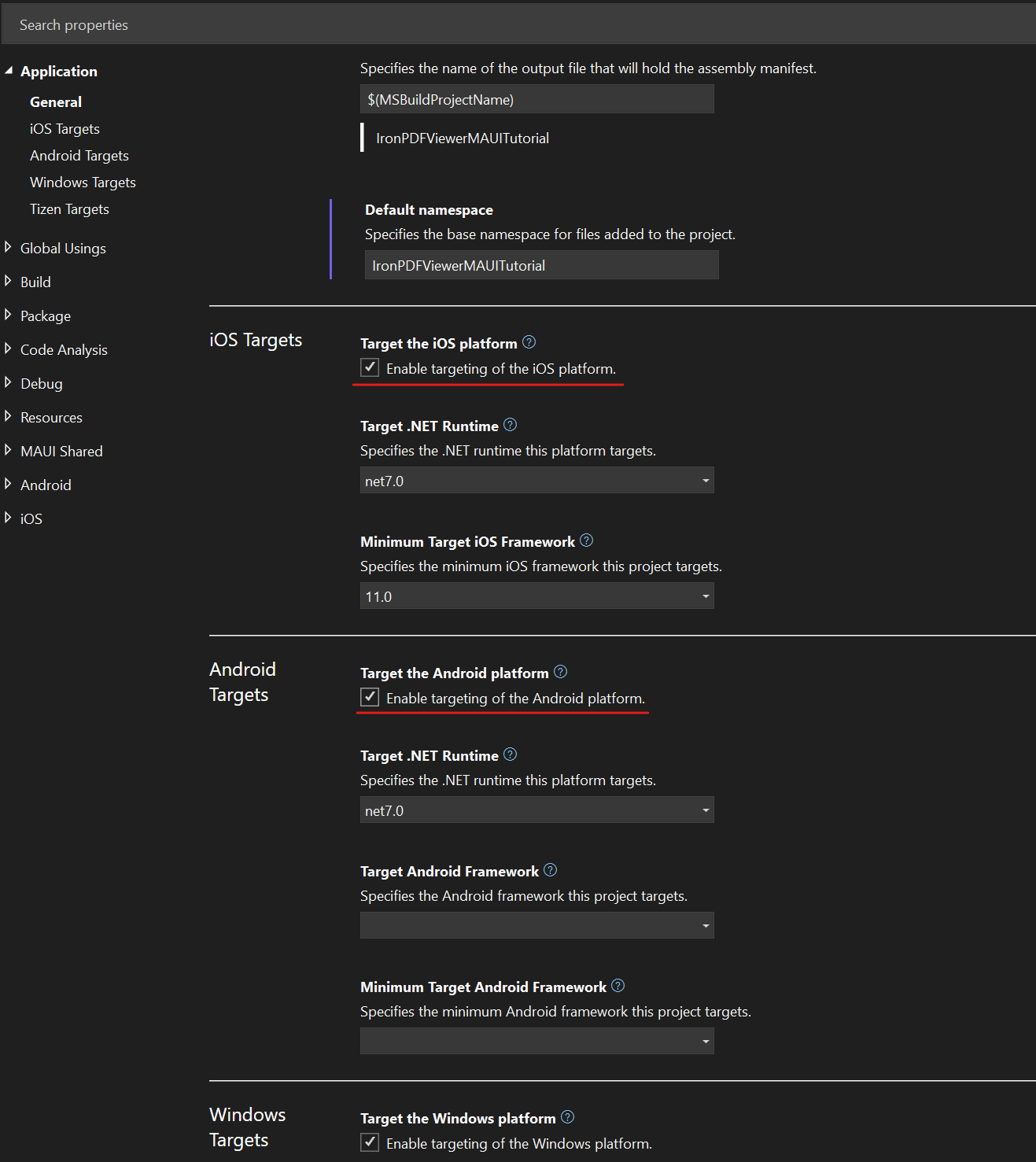
iOS ve Android platformlarını hedef almaktan vazgeçtikten sonra, MauiProgram.cs dosyanıza gidin ve görüntüleyiciyi başlatmak için aşağıdaki kodu ekleyin:
using IronPdf.Viewer.Maui;

public static class MauiProgram
{
    public static MauiApp CreateMauiApp()
    {
        var builder = MauiApp.CreateBuilder();
        builder
            .UseMauiApp<App>()
            // other configuration options ...
            .ConfigureIronPdfView(); // configure the viewer on app start-up

        return builder.Build();
    }
}Imports IronPdf.Viewer.Maui
Public Module MauiProgram
Public Function CreateMauiApp() As MauiApp
Dim builder = MauiApp.CreateBuilder()
builder.UseMauiApp(Of App)().ConfigureIronPdfView() ' configure the viewer on app start-up
Return builder.Build()
End Function
End ModuleVarsayılan olarak, IronPDF Görüntüleyici görünüme sağ alt köşede bir afiş görüntüler. Bu görünümü kaldırmak için, IronPDF (veya Iron Suite) lisans anahtarınızı şu şekilde ConfigureIronPdfViewer ekleyin:
.ConfigureIronPdfView("YOUR-LICENSE-KEY");.ConfigureIronPdfView("YOUR-LICENSE-KEY")PDF Görüntüleyici Sayfası Ekle
Bu bölümde, bir PDF Görüntüleyici sayfası oluşturmayı, IronPDF Görüntüleyici'yi entegre etmeyi ve bir MAUI uygulamasında bunun için bir sekme oluşturmayı öğreneceğiz. Bunun nasıl yapılacağını hem XAML hem de C# ContentPage ile göstereceğiz.
Adımlar
-
Projenize sağ tıklayarak yeni bir sayfa ekleyin, ardından
Add > New Item...gidin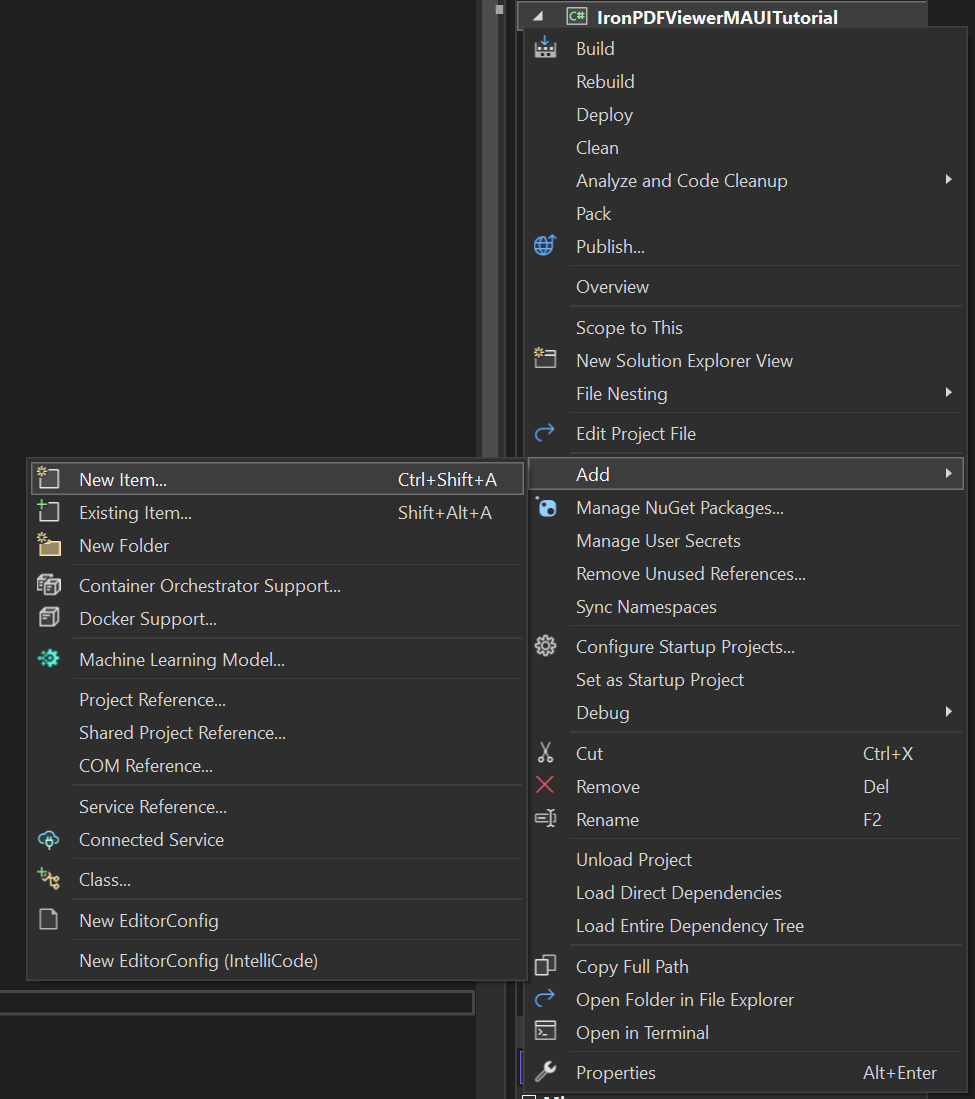
-
.NET MAUIbölümüne gidin. Bir XAML sayfası oluşturmak için.NET MAUI ContentPage (XAML)seçin. Bir C# dosyası için.NET MAUI ContentPage (C#)seçin. Dosyanıza PdfViewerPage adını verin, ardındanAddtıklayın.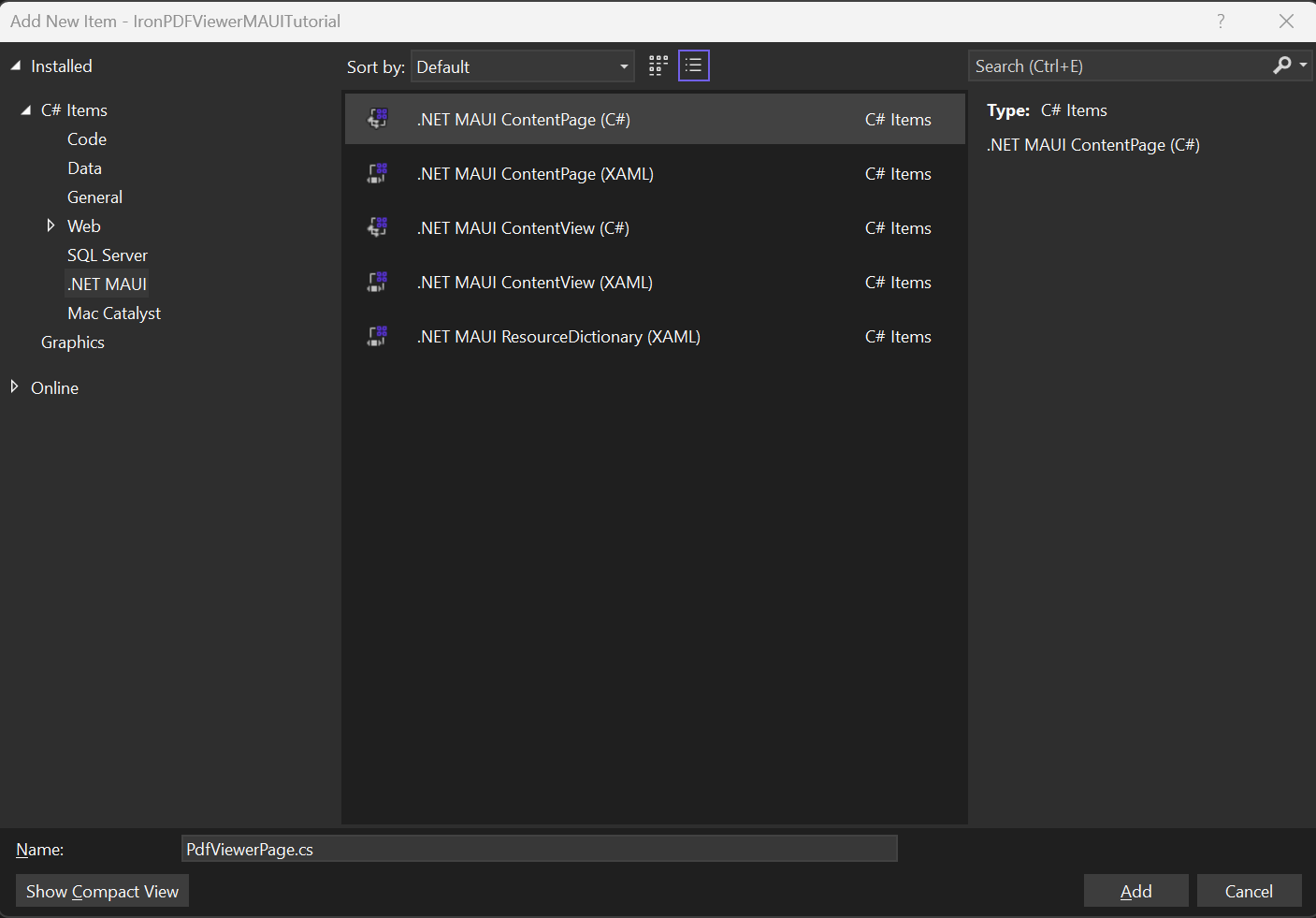
-
XAML dosyasına aşağıdaki kodu ekleyin ve kaydedin:
<?xml version="1.0" encoding="utf-8" ?>
<ContentPage ...
    xmlns:ipv="clr-namespace:IronPdf.Viewer.Maui;assembly=IronPdf.Viewer.Maui"
    ...>
    <ipv:IronPdfView x:Name="pdfView"/>
</ContentPage>Bunun yerine bir C# ContentPage oluşturduysanız, aşağıdaki kodu ekleyin ve kaydedin:
using IronPdf.Viewer.Maui;

public class PdfViewerPage : ContentPage
{
    private readonly IronPdfView pdfView;

    public PdfViewerPage()
    {
        this.pdfView = new IronPdfView { Options = IronPdfViewOptions.All };

        Content = this.pdfView;
    }
}- AppShell.xaml dosyanıza aşağıdakileri ekleyin:
<?xml version="1.0" encoding="UTF-8" ?>
<Shell ...
    xmlns="http://schemas.microsoft.com/dotnet/2021/maui"
    xmlns:x="http://schemas.microsoft.com/winfx/2009/xaml"
    ...>
  <TabBar x:Name="AppTabBar">
      <Tab Title="Home">
        <ShellContent ContentTemplate="{DataTemplate local:MainPage}" Route="MainPage"/>
      </Tab>
      <Tab Title="PDF Viewer">
        <ShellContent ContentTemplate="{DataTemplate local:PdfViewerPage}" Route="PDFViewer"/>
    </Tab>
  </TabBar>
</Shell>- Projenizi kaydedin, ardından derleyip çalıştırın. Aşağıda gösterildiği gibi sol üst köşede sekmeler görmelisiniz ve
"PDF Viewer"sekmesine tıklamak IronPDF Viewer'ı açmalıdır.
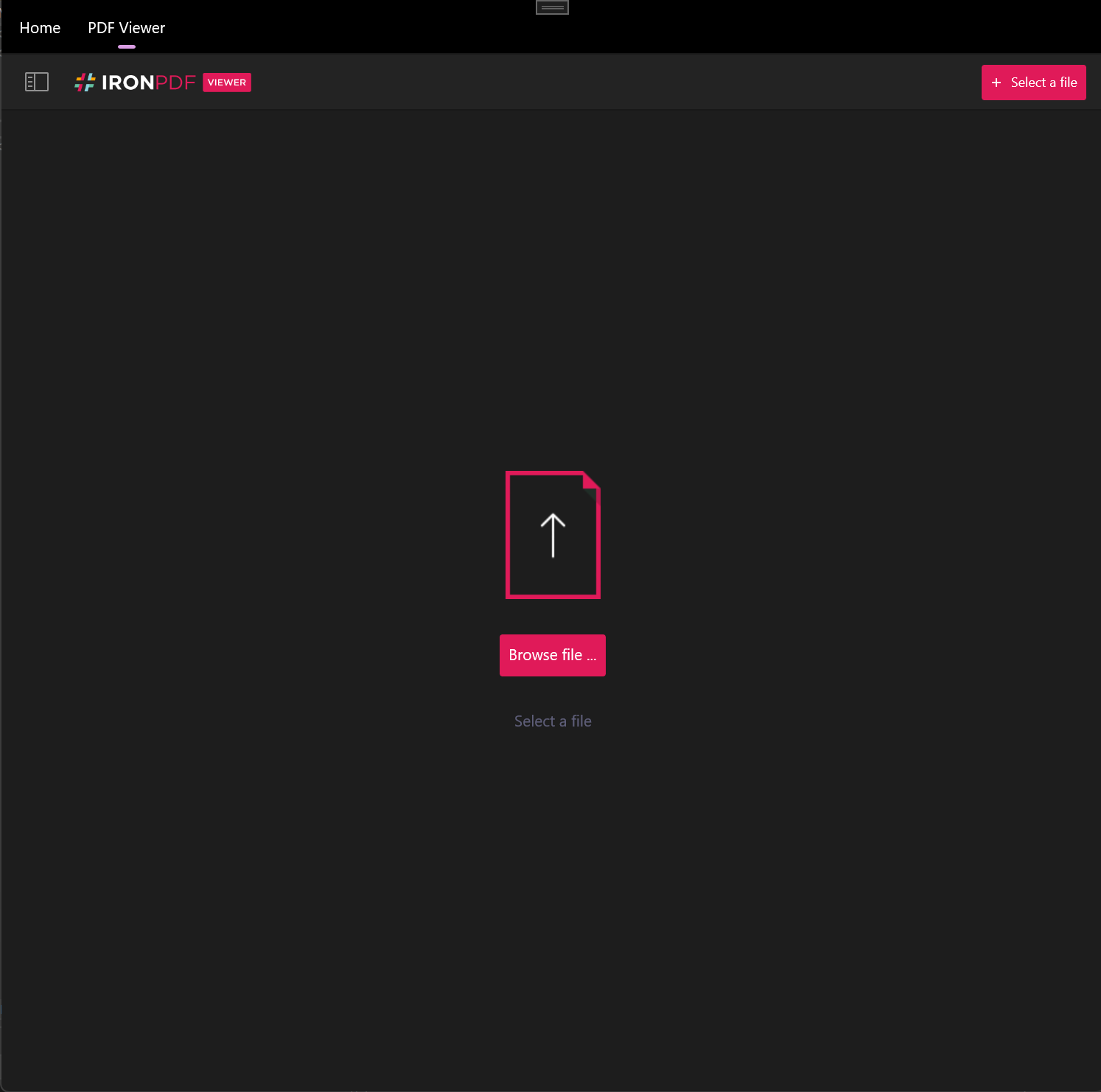
Başlangıçta Bir PDF Yükleme
Uygulama başlarken, IronPDF Viewer varsayılan olarak kullanıcıdan bir PDF açmasını isteyecektir. Başlangıçta otomatik olarak bir PDF açması da mümkündür. Başlangıçta bir PDF yüklemenin üç yolu vardır: dosya adı ile, byte dizisi ile ve bir akış ile.
Dosya Adı ile Yükleme
Bir PDF'i dosya adıyla yüklemek için, XAML dosyasındaki IronPdfView etiketinde PDF dosyasının kaynağını belirtebilirsiniz. Bunun bir örneği aşağıda gösterilmiştir:
<?xml version="1.0" encoding="utf-8" ?>
<ContentPage ...
    xmlns:ipv="clr-namespace:IronPdf.Viewer.Maui;assembly=IronPdf.Viewer.Maui"
    ...>
    <ipv:IronPdfView Source="C:/path/to/my/example.pdf" />
</ContentPage>IronPdfViewSource.FromFile
Alternatif olarak, bir C# ContentPage içinde LoadFromFilename() yöntemini kullanarak PDF'i dosya adıyla yükleyebilirsiniz:
// We assume an IronPdfView instance is created previously called pdfView
pdfView.Source = IronPdfViewSource.FromFile("C:/path/to/my/example.pdf");' We assume an IronPdfView instance is created previously called pdfView
pdfView.Source = IronPdfViewSource.FromFile("C:/path/to/my/example.pdf")IronPdfViewSource.FromBytes
Byte Dizisi ile Yükleme
Bazı kullanım durumları için bir PDF'nin byte dizisini yüklemek istenebilir. Bu, XAML'den mümkün değildir, ancak C# içinde mümkündür. Bunu, yalnızca LoadFromByteArray() yöntemini kullanarak gerçekleştirebilirsiniz. Bu yöntemin nasıl kullanılacağına dair bir örnek aşağıda gösterilmiştir:
string file = Path.Combine(
    Environment.GetFolderPath(Environment.SpecialFolder.UserProfile), "Downloads", "example.pdf");

pdfView.Source = IronPdfViewSource.FromBytes(File.ReadAllBytes(file));IronPdfViewSource.FromStream
Akış ile Yükleme
Benzer şekilde, bazı kullanım durumlarında PDF'lerin bir akış üzerinden yüklenmesi daha istenebilir. Bu, XAML'den mümkün değildir, ancak C# içinde mümkündür. Bunu, yalnızca LoadFromStream() yöntemini kullanarak gerçekleştirebilirsiniz. Bu yöntemin nasıl kullanılacağına dair bir örnek aşağıda gösterilmiştir:
string file = Path.Combine(
    Environment.GetFolderPath(Environment.SpecialFolder.UserProfile), "Downloads", "example.pdf");

pdfView.Source = IronPdfViewSource.FromStream(File.OpenRead(file));Option

Bu türden favori kütüphanem IronPDF'dir. PDF dosyalarının hızlı ve verimli bir şekilde işlenmesine olanak tanır. Ayrıca, PDF/A formatına dışa aktarma ve dijital imzalama gibi birçok değerli özelliğe sahiptir.

IronOCR, manuel işleme maliyetinden yıllık 40.000 USD tasarruf etmemizi sağlıyor, üretkenliği artırıyor ve yüksek etkili görevler için kaynakları serbest bırakıyor. Kesinlikle tavsiye ederim.

Araç Çubuğunu Yapılandırma
IronPDF Viewer ile araç çubuğunda hangi seçeneklerin görüntüleneceğini seçebilirsiniz. Kullanılabilir seçenekler:
- Küçük resim görünümü
- Dosya adı görüntüleme
- Metin arama
- Sayfa numarası navigasyonu
- Yakınlaştırma
- Genişliğe sığdır
- Yüksekliğe sığdır
- Saat yönünde döndürme
- Saat yönünün tersine döndürme
- Dosya aç
- Dosya indir
- Dosya yazdır
- Açıklamaları göster
- İki sayfa görünüm
Varsayılan olarak, IronPDF Viewer aşağıda gösterilen araç çubuğunu görüntüleyecektir:

Varsayılan görünümde, dosya adı görüntüleme, metin arama ve saat yönünün tersine döndürme seçenekleri devre dışıdır. Her şeyi göstermek için, XAML'deki PdfViewerControl etiketinin ToolbarOptions parametresini All olarak ayarlayın:
<?xml version="1.0" encoding="utf-8" ?>
<ContentPage ...
    xmlns:ipv="clr-namespace:IronPdf.Viewer.Maui;assembly=IronPdf.Viewer.Maui"
    ...>
    <ipv:IronPdfView x:Name="pdfView" Options="All"/>
</ContentPage>IronPdfView
Alternatif olarak, aynı şeyi C# içinde gerçekleştirebilirsiniz:
pdfView.Options = IronPdfViewOptions.All;pdfView.Options = IronPdfViewOptions.AllAll
Aşağıdakileri görüntüleyecektir:
Hiçbir şey göstermek istemiyorsanız, seçeneği None olarak ayarlayın. Eğer ToolbarOptions bu şekilde ayarlandıysa araç çubuğu görünmez:

Hangi belirli seçenekleri görüntülemek istediğinizi seçebilirsiniz. Örneğin, yalnızca küçük resim ve dosya açma seçeneklerini göstermek istiyorsanız, XAML'deki PdfViewerControl içindeki ToolbarOptions parametresini şu şekilde düzenleyin:
<ipv:IronPdfView x:Name="pdfView" Options="Thumbs, Open"/>None
Benzer şekilde, C# içinde:
pdfView.Options = IronPdfViewOptions.Thumbs | IronPdfViewOptions.Open;pdfView.Options = IronPdfViewOptions.Thumbs Or IronPdfViewOptions.OpenOptions
Sonuç
Bu eğitimde, IronPDF Viewer'i bir MAUI uygulamasına nasıl entegre edeceğimizi ve ihtiyaçlarınıza en uygun şekilde araç çubuğunu nasıl özelleştireceğimizi öğrendik.
Bu görüntüleyici IronPDF ürünümüzle birlikte gelir. Bir özellik isteğinde bulunmak veya IronPDF Viewer (veya IronPDF) hakkında genel sorular sormak isterseniz, lütfen destek ekibimizle iletişime geçin. Size yardımcı olmaktan mutluluk duyarız.
Options
IronPdfView
Sıkça Sorulan Sorular
C# kullanarak bir MAUI uygulamasında PDF'leri nasıl görüntüleyebilirim?
C# kullanarak bir MAUI uygulamasında PDF'leri görüntülemek için IronPDF İzleyici kütüphanesini entegre edebilirsiniz. Bu, Visual Studio'da kütüphaneyi NuGet aracılığıyla yüklemeyi ve projenizde PDF görüntüleme özelliklerini etkinleştirmek için yapılandırmayı içerir.
MAUI uygulaması içinde bir PDF İzleyici entegre etme süreci nedir?
MAUI uygulamasında bir PDF İzleyici entegre etmek, NuGet Paket Yöneticisi kullanarak IronPDF İzleyici kütüphanesini yüklemeyi ve projenizde PDF'leri görüntülemek için MauiProgram.cs ve XAML veya C# ContentPage kullanarak izleyiciyi kurmayı gerektirir.
IronPDF İzleyici, MAUI projesinde iOS ve Android platformlarında kullanılabilir mi?
Şu anda, IronPDF İzleyici, iOS ve Android platformlarını hedeflemeyen MAUI projeleri için tasarlanmıştır. Masaüstü ortamlarını hedefleyen projeler için en iyi şekilde kullanılır.
MAUI projemde uygulama başlangıcında bir PDF dosyasını nasıl yüklerim?
Uygulama başlangıcında bir PDF dosyasını, MAUI uygulamanız içinde IronPdfViewSource.FromFile, FromBytes veya FromStream gibi IronPDF İzleyici yöntemlerini kullanarak yükleyebilirsiniz.
IronPDF İzleyici için araç çubuğu yapılandırma seçenekleri nelerdir?
IronPDF İzleyici araç çubuğu, küçük resim görünümü, metin arama, sayfa gezinme, yakınlaştırma, döndürme ve dosya işlemleri gibi seçenekleri içerecek şekilde özelleştirilebilir. Tüm seçenekleri, hiçbiri veya yalnızca belirli araçları gereksinimlerinize göre görüntüleyecek şekilde ayarlayabilirsiniz.
PDF İzleyici araç çubuğunu belirli araçları gösterecek şekilde nasıl özelleştirebilirim?
Araç çubuğunu belirli araçları gösterecek şekilde özelleştirmek için, XAML veya C# kodunuzdaki 'Options' parametresini yalnızca istenen seçenekleri dahil edecek şekilde ayarlayın, örneğin 'ThumbnailView,OpenFile'.
IronPDF İzleyicinin araç çubuğunu gizlemek mümkün mü?
Evet, araç çubuğunu 'Options' parametresini 'None' olarak ayarlayarak gizleyebilirsiniz, bu da araç çubuğunu izleyici arayüzünden kaldıracaktır.
MAUI uygulamasındaki PDF işleme sorunlarını nasıl giderebilirim?
MAUI uygulamasında PDF işleme sorunları yaşıyorsanız, IronPDF kütüphanesinin doğru bir şekilde yüklendiğinden ve yapılandırıldığından emin olun. Ayrıca, herhangi bir platforma özgü kısıtlamaları kontrol edin veya IronPDF'in teknik ekibinden destek isteyin.
IronPDF İzleyiciyi MAUI uygulamalarına entegre etmek için nerede destek bulabilirim?
MAUI uygulamalarına IronPDF İzleyici entegrasyonu ile ilgili yardım veya özellik istekleri için IronPDF'in resmi web sitesi üzerinden destek ekibi ile iletişime geçebilirsiniz.
IronPDF İzleyici, .NET 10 projeleriyle tamamen uyumlu mu?
Evet. IronPDF, MAUI uygulamaları için İzleyici bileşeni de dahil olmak üzere tüm önemli ürün serisi boyunca .NET 10'u destekler. IronPDF İzleyici paketi, .NET 10 masaüstü tabanlı projelerde PDF görüntüleme işlevselliğini gömmenize olanak tanıyan net10.0-windows ve net10.0-maccatalyst gibi hedef frameworklerle uyumludur, başka çözümlere gerek kalmaz.

Curtis Chau, Bilgisayar Bilimleri alanında Lisans Derecesine (Carleton Üniversitesi) sahip ve Node.js, TypeScript, JavaScript ve React konularında uzmanlaşmış ön uç geliştirmeyle ilgileniyor. Sezgisel ve estetik açıdan hoş kullanıcı arayüzleri oluşturma tutkunu, Curtis modern çerçevelerle çalışmayı ve iyi yapılandırılmış, görsel olarak çekici kılavuzlar oluşturmayı seviyor.



